分类 技术 下的文章

用 Apache HTTP 服务器的 mod\_rewrite 功能创建你自己的短链接。

很久以前,人们开始在 Twitter 上分享链接。140 个字符的限制意味着 URL 可能消耗一条推文的大部分(或全部),因此人们使用 URL 缩短服务。最终,Twitter 加入了一个内置的 URL 缩短服务(t.co)。

字符数现在不重要了,但还有其他原因要缩短链接。首先,缩短服务可以提供分析功能 —— 你可以看到你分享的链接的受欢迎程度。它还简化了制作易于记忆的 URL。例如,bit.ly/INtravelhttps://www.in.gov/ai/appfiles/dhs-countyMap/dhsCountyMap.html更容易记住。如果你想预先共享一个链接,但还不知道最终地址,这时 URL 缩短服务可以派上用场。。

与任何技术一样,URL 缩短服务并非都是正面的。通过屏蔽最终地址,缩短的链接可用于指向恶意或冒犯性内容。但是,如果你仔细上网,URL 缩短服务是一个有用的工具。

我们之前在网站上发布过缩短服务的文章,但也许你想要运行一些由简单的文本文件支持的缩短服务。在本文中,我们将展示如何使用 Apache HTTP 服务器的 mod\_rewrite 功能来设置自己的 URL 缩短服务。如果你不熟悉 Apache HTTP 服务器,请查看 David Both 关于安装和配置它的文章。

创建一个 VirtualHost

在本教程中,我假设你购买了一个很酷的域名,你将它专门用于 URL 缩短服务。例如,我的网站是 funnelfiasco.com,所以我买了 funnelfias.co 用于我的 URL 缩短服务(好吧,它不是很短,但它可以满足我的虚荣心)。如果你不将缩短服务作为单独的域运行,请跳到下一部分。

第一步是设置将用于 URL 缩短服务的 VirtualHost。有关 VirtualHost 的更多信息,请参阅 David Both 的文章。这步只需要几行:

    <VirtualHost *:80>
        ServerName funnelfias.co
    </VirtualHost>

创建重写规则

此服务使用 HTTPD 的重写引擎来重写 URL。如果你在上面的部分中创建了 VirtualHost,则下面的配置跳到你的 VirtualHost 部分。否则跳到服务器的 VirtualHost 或主 HTTPD 配置。

    RewriteEngine on
    RewriteMap shortlinks txt:/data/web/shortlink/links.txt
    RewriteRule ^/(.+)$ ${shortlinks:$1} [R=temp,L]

第一行只是启用重写引擎。第二行在文本文件构建短链接的映射。上面的路径只是一个例子。你需要使用系统上使用有效路径(确保它可由运行 HTTPD 的用户帐户读取)。最后一行重写 URL。在此例中,它接受任何字符并在重写映射中查找它们。你可能希望重写时使用特定的字符串。例如,如果你希望所有缩短的链接都是 “slX”(其中 X 是数字),则将上面的 (.+) 替换为 (sl\d+)

我在这里使用了临时重定向(HTTP 302)。这能让我稍后更新目标 URL。如果希望短链接始终指向同一目标,则可以使用永久重定向(HTTP 301)。用 permanent 替换第三行的 temp

构建你的映射

编辑配置文件 RewriteMap 行中的指定文件。格式是空格分隔的键值存储。在每一行上放一个链接:

    osdc https://opensource.com/users/bcotton
    twitter https://twitter.com/funnelfiasco
    swody1 https://www.spc.noaa.gov/products/outlook/day1otlk.html

重启 HTTPD

最后一步是重启 HTTPD 进程。这是通过 systemctl restart httpd 或类似命令完成的(命令和守护进程名称可能因发行版而不同)。你的链接缩短服务现已启动并运行。当你准备编辑映射时,无需重新启动 Web 服务器。你所要做的就是保存文件,Web 服务器将获取到差异。

未来的工作

此示例为你提供了基本的 URL 缩短服务。如果你想将开发自己的管理接口作为学习项目,它可以作为一个很好的起点。或者你可以使用它分享容易记住的链接到那些容易忘记的 URL。


via: https://opensource.com/article/18/7/apache-url-shortener

作者:Ben Cotton 选题:lujun9972 译者:geekpi 校对:wxy

本文由 LCTT 原创编译,Linux中国 荣誉推出

今时今日,无论在家里的沙发上,还是在外面的咖啡厅,只要打开笔记本电脑,连上 Wi-Fi,就能通过网络与外界保持联系。但现在的 Wi-Fi 热点们大都能够通过每张网卡对应的唯一 MAC 地址来追踪你的设备。下面就来看一下如何避免被追踪。

现在很多人已经开始注重个人隐私这个问题。个人隐私问题并不仅仅指防止他人能够访问到你电脑上的私有内容(这又是另一个问题了),而更多的是指 可追踪性 legibility ,也就是是否能够被轻易地统计和追踪到。大家都应该对此更加重视。同时,这方面的底线是,服务提供者在得到了用户的授权后才能对用户进行追踪,例如机场的计时 Wi-Fi 只有在用户授权后才能够使用。

因为固定的 MAC 地址能被轻易地追踪到,所以应该定时进行更换,随机的 MAC 地址是一个好的选择。由于 MAC 地址一般只在局域网内使用,因此随机的 MAC 地址也不大会产生冲突

配置 NetworkManager

要将随机的 MAC 地址默认地用于所有的 Wi-Fi 连接,需要创建 /etc/NetworkManager/conf.d/00-macrandomize.conf 这个文件:

[device]
wifi.scan-rand-mac-address=yes

[connection]
wifi.cloned-mac-address=stable
ethernet.cloned-mac-address=stable
connection.stable-id=${CONNECTION}/${BOOT}

然后重启 NetworkManager :

systemctl restart NetworkManager

以上配置文件中,将 cloned-mac-address 的值设置为 stable 就可以在每次 NetworkManager 激活连接的时候都生成相同的 MAC 地址,但连接时使用不同的 MAC 地址。如果要在每次激活连接时也获得随机的 MAC 地址,需要将 cloned-mac-address 的值设置为 random

设置为 stable 可以从 DHCP 获取相同的 IP 地址,也可以让 Wi-Fi 的 强制主页 captive portal 根据 MAC 地址记住你的登录状态。如果设置为 random ,在每次连接的时候都需要重新认证(或者点击“我同意”),在使用机场 Wi-Fi 的时候会需要到这种 random 模式。可以在这篇 NetworkManager 的博客文章中参阅到有关使用 nmcli 从终端配置特定连接的详细说明。

使用 ip link 命令可以查看当前的 MAC 地址,MAC 地址将会显示在 ether 一词的后面。

$ ip link
1: lo: <LOOPBACK,UP,LOWER_UP> mtu 65536 qdisc noqueue state UNKNOWN mode DEFAULT group default qlen 1000
    link/loopback 00:00:00:00:00:00 brd 00:00:00:00:00:00
2: enp2s0: <NO-CARRIER,BROADCAST,MULTICAST,UP> mtu 1500 qdisc fq_codel state DOWN mode DEFAULT group default qlen 1000
    link/ether 52:54:00:5f:d5:4e brd ff:ff:ff:ff:ff:ff
3: wlp1s0: <BROADCAST,MULTICAST,UP,LOWER_UP> mtu 1500 qdisc mq state UP mode DORMANT group default qlen 1000
    link/ether 52:54:00:03:23:59 brd ff:ff:ff:ff:ff:ff

什么时候不能随机化 MAC 地址

当然,在某些情况下确实需要能被追踪到。例如在家用网络中,可能需要将路由器配置为对电脑分配一致的 IP 地址以进行端口转发;再例如公司的雇主可能需要根据 MAC 地址来提供 Wi-Fi 服务,这时候就需要进行追踪。要更改特定的 Wi-Fi 连接,请使用 nmcli 查看 NetworkManager 连接并显示当前设置:

$ nmcli c | grep wifi
Amtrak_WiFi    5f4b9f75-9e41-47f8-8bac-25dae779cd87 wifi -- 
StaplesHotspot de57940c-32c2-468b-8f96-0a3b9a9b0a5e wifi -- 
MyHome         e8c79829-1848-4563-8e44-466e14a3223d wifi wlp1s0 
...
$ nmcli c show 5f4b9f75-9e41-47f8-8bac-25dae779cd87 | grep cloned
802-11-wireless.cloned-mac-address:     --
$ nmcli c show e8c79829-1848-4563-8e44-466e14a3223d | grep cloned
802-11-wireless.cloned-mac-address:     stable

这个例子在 Amtrak 使用完全随机 MAC 地址(使用默认配置)和 MyHome 的永久 MAC 地址(使用 stable 配置)。永久 MAC 地址是在硬件生产的时候分配到网络接口上的,网络管理员能够根据永久 MAC 地址来查看设备的制造商 ID

更改配置并重新连接活动的接口:

$ nmcli c modify 5f4b9f75-9e41-47f8-8bac-25dae779cd87 802-11-wireless.cloned-mac-address random
$ nmcli c modify e8c79829-1848-4563-8e44-466e14a3223d 802-11-wireless.cloned-mac-address permanent
$ nmcli c down e8c79829-1848-4563-8e44-466e14a3223d
$ nmcli c up e8c79829-1848-4563-8e44-466e14a3223d
$ ip link
...

你还可以安装 NetworkManager-tui ,就可以通过可视化界面菜单来编辑连接。

总结

当你走在路上时,你要留意周围的环境,并警惕可能的危险。同样,在使用公共互联网资源时也要注意你自己的可追踪性。


via: https://fedoramagazine.org/randomize-mac-address-nm/

作者:sheogorath,Stuart D Gathman 选题:lujun9972 译者:HankChow 校对:wxy

本文由 LCTT 原创编译,Linux中国 荣誉推出

五分钟创建定制 GUI。

对于 .exe 类型的程序文件,我们可以通过双击鼠标左键打开;但对于 .py 类型的 Python 程序,几乎不会有人尝试同样的操作。对于一个(非程序员类型的)典型用户,他们双击打开 .exe 文件时预期弹出一个可以交互的窗体。基于 Tkinter,可以通过 标准 Python 安装 standard Python installations 的方式提供 GUI,但很多程序都不太可能这样做。

如果打开 Python 程序并进入 GUI 界面变得如此容易,以至于真正的初学者也可以掌握,会怎样呢?会有人感兴趣并使用吗?这个问题不好回答,因为直到今天创建自定义 GUI 布局仍不是件容易的事情。

在为程序或脚本增加 GUI 这件事上,似乎存在能力的“错配”。(缺乏这方面能力的)真正的初学者被迫只能使用命令行方式,而很多(具备这方面能力的)高级程序员却不愿意花时间创建一个 Tkinter GUI。

GUI 框架

Python 的 GUI 框架并不少,其中 Tkinter,wxPython,Qt 和 Kivy 是几种比较主流的框架。此外,还有不少在上述框架基础上封装的简化框架,例如 EasyGUI,PyGUI 和 Pyforms 等。

但问题在于,对于初学者(这里是指编程经验不超过 6 个月的用户)而言,即使是最简单的主流框架,他们也无从下手;他们也可以选择封装过的(简化)框架,但仍难以甚至无法创建自定义 GUI 布局 layout 。即便学会了某种(简化)框架,也需要编写连篇累牍的代码。

PySimpleGUI 尝试解决上述 GUI 难题,它提供了一种简单明了、易于理解、方便自定义的 GUI 接口。如果使用 PySimpleGUI,很多复杂的 GUI 也仅需不到 20 行代码。

秘诀

PySimpleGUI 极为适合初学者的秘诀在于,它已经包含了绝大多数原本需要用户编写的代码。PySimpleGUI 会处理按钮 回调 callback ,无需用户编写代码。对于初学者,在几周内掌握函数的概念已经不容易了,要求其理解回调函数似乎有些强人所难。

在大部分 GUI 框架中,布局 GUI 小部件 widgets 通常需要写一些代码,每个小部件至少 1-2 行。PySimpleGUI 使用了 “auto-packer” 技术,可以自动创建布局。因而,布局 GUI 窗口不再需要 pack 或 grid 系统。

(LCTT 译注:这里提到的 pack 和 grid 都是 Tkinter 的布局管理器,另外一种叫做 place 。)

最后,PySimpleGUI 框架编写中有效地利用了 Python 语言特性,降低用户代码量并简化 GUI 数据返回的方式。在 窗体 form 布局中创建小部件时,小部件会被部署到对应的布局中,无需额外的代码。

GUI 是什么?

绝大多数 GUI 只完成一件事情:收集用户数据并返回。在程序员看来,可以归纳为如下的函数调用:

button, values = GUI_Display(gui_layout)

绝大多数 GUI 支持的用户行为包括鼠标点击(例如,“确认”,“取消”,“保存”,“是”和“否”等)和内容输入。GUI 本质上可以归结为一行代码。

这也正是 PySimpleGUI (的简单 GUI 模式)的工作原理。当执行命令显示 GUI 后,除非点击鼠标关闭窗体,否则不会执行任何代码。

当然还有更复杂的 GUI,其中鼠标点击后窗口并不关闭;例如,机器人的远程控制界面,聊天窗口等。这类复杂的窗体也可以用 PySimpleGUI 创建。

快速创建 GUI

PySimpleGUI 什么时候有用呢?显然,是你需要 GUI 的时候。仅需不超过 5 分钟,就可以让你创建并尝试 GUI。最便捷的 GUI 创建方式就是从 PySimpleGUI 经典实例中拷贝一份代码。具体操作流程如下:

  • 找到一个与你需求最接近的 GUI
  • 从经典实例中拷贝代码
  • 粘贴到 IDE 中并运行

下面我们看一下书中的第一个 经典实例 recipe

import PySimpleGUI as sg

# Very basic form.  Return values as a list
form = sg.FlexForm('Simple data entry form')  # begin with a blank form

layout = [
          [sg.Text('Please enter your Name, Address, Phone')],
          [sg.Text('Name', size=(15, 1)), sg.InputText('name')],
          [sg.Text('Address', size=(15, 1)), sg.InputText('address')],
          [sg.Text('Phone', size=(15, 1)), sg.InputText('phone')],
          [sg.Submit(), sg.Cancel()]
         ]

button, values = form.LayoutAndRead(layout)

print(button, values[0], values[1], values[2])

运行后会打开一个大小适中的窗体。
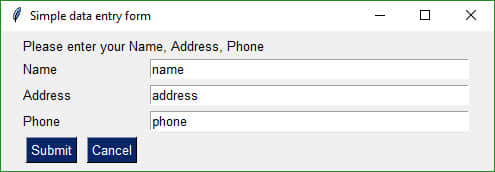
如果你只是想收集一些字符串类型的值,拷贝上述经典实例中的代码,稍作修改即可满足你的需求。

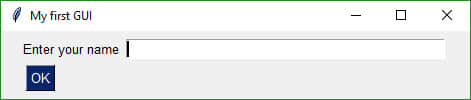
你甚至可以只用 5 行代码创建一个自定义 GUI 布局。

import PySimpleGUI as sg

form = sg.FlexForm('My first GUI')

layout = [ [sg.Text('Enter your name'), sg.InputText()],
           [sg.OK()] ]

button, (name,) = form.LayoutAndRead(layout)
5 分钟内创建一个自定义 GUI

在简单布局的基础上,通过修改经典实例中的代码,5 分钟内即可使用 PySimpleGUI 创建自定义布局。

在 PySimpleGUI 中, 小部件 widgets 被称为 元素 elements 。元素的名称与编码中使用的名称保持一致。

(LCTT 译注:Tkinter 中使用小部件这个词)

核心元素

Text
InputText
Multiline
InputCombo
Listbox
Radio
Checkbox
Spin
Output
SimpleButton
RealtimeButton
ReadFormButton
ProgressBar
Image
Slider
Column

元素简写

PySimpleGUI 还包含两种元素简写方式。一种是元素类型名称简写,例如 T 用作 Text 的简写;另一种是元素参数被配置了默认值,你可以无需指定所有参数,例如 Submit 按钮默认的文本就是 “Submit”。

T = Text
Txt = Text
In = InputText
Input = IntputText
Combo = InputCombo
DropDown = InputCombo
Drop = InputCombo

(LCTT 译注:第一种简写就是 Python 类的别名,第二种简写是在返回元素对象的 Python 函数定义时指定了参数的默认值)

按钮简写

一些通用按钮具有简写实现,包括:

FolderBrowse
FileBrowse
FileSaveAs
Save
Submit
OK
Ok (LCTT 译注:这里 `k` 是小写)
Cancel
Quit
Exit
Yes
No

此外,还有通用按钮功能对应的简写:

SimpleButton
ReadFormButton
RealtimeButton

(LCTT 译注:其实就是返回 Button 类实例的函数)

上面就是 PySimpleGUI 支持的全部元素。如果不在上述列表之中,就不会在你的窗口布局中生效。

(LCTT 译注:上述都是 PySimpleGUI 的类名、类别名或返回实例的函数,自然只能使用列表内的。)

GUI 设计模式

对于 GUI 程序,创建并展示窗口的调用大同小异,差异在于元素的布局。

设计模式代码与上面的例子基本一致,只是移除了布局:

import PySimpleGUI as sg

form = sg.FlexForm('Simple data entry form')
# Define your form here (it's a list of lists)
button, values = form.LayoutAndRead(layout)

(LCTT 译注:这段代码无法运行,只是为了说明每个程序都会用到的设计模式。)

对于绝大多数 GUI,编码流程如下:

  • 创建窗体对象
  • 以“列表的列表”的形式定义 GUI
  • 展示 GUI 并获取元素的值

上述流程与 PySimpleGUI 设计模式部分的代码一一对应。

GUI 布局

要创建自定义 GUI,首先要将窗体分割成多个行,因为窗体是一行一行定义的。然后,在每一行中从左到右依次放置元素。

我们得到的就是一个“列表的列表”,类似如下:

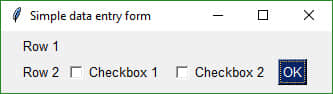
layout = [  [Text('Row 1')],
            [Text('Row 2'), Checkbox('Checkbox 1', OK()), Checkbox('Checkbox 2'), OK()] ]

上述布局对应的效果如下:
展示 GUI

当你完成布局、拷贝完用于创建和展示窗体的代码后,下一步就是展示窗体并收集用户数据。

下面这行代码用于展示窗体并返回收集的数据:

button, values = form.LayoutAndRead(layout)

窗体返回的结果由两部分组成:一部分是被点击按钮的名称,另一部分是一个列表,包含所有用户输入窗体的值。

在这个例子中,窗体显示后用户直接点击 “OK” 按钮,返回的结果如下:

button == 'OK'
values == [False, False]

Checkbox 类型元素返回 TrueFalse 类型的值。由于默认处于未选中状态,两个元素的值都是 False

显示元素的值

一旦从 GUI 获取返回值,检查返回变量中的值是个不错的想法。与其使用 print 语句进行打印,我们不妨坚持使用 GUI 并在一个窗口中输出这些值。

(LCTT 译注:考虑使用的是 Python 3 版本,print 应该是函数而不是语句。)

在 PySimpleGUI 中,有多种消息框可供选取。传递给消息框(函数)的数据会被显示在消息框中;函数可以接受任意数目的参数,你可以轻松的将所有要查看的变量展示出来。

在 PySimpleGUI 中,最常用的消息框是 MsgBox。要展示上面例子中的数据,只需编写一行代码:

MsgBox('The GUI returned:', button, values)

整合

好了,你已经了解了基础知识,让我们创建一个包含尽可能多 PySimpleGUI 元素的窗体吧!此外,为了更好的感观效果,我们将采用绿色/棕褐色的配色方案。

import PySimpleGUI as sg

sg.ChangeLookAndFeel('GreenTan')

form = sg.FlexForm('Everything bagel', default_element_size=(40, 1))

column1 = [[sg.Text('Column 1', background_color='#d3dfda', justification='center', size=(10,1))],
           [sg.Spin(values=('Spin Box 1', '2', '3'), initial_value='Spin Box 1')],
           [sg.Spin(values=('Spin Box 1', '2', '3'), initial_value='Spin Box 2')],
           [sg.Spin(values=('Spin Box 1', '2', '3'), initial_value='Spin Box 3')]]
layout = [
    [sg.Text('All graphic widgets in one form!', size=(30, 1), font=("Helvetica", 25))],
    [sg.Text('Here is some text.... and a place to enter text')],
    [sg.InputText('This is my text')],
    [sg.Checkbox('My first checkbox!'), sg.Checkbox('My second checkbox!', default=True)],
    [sg.Radio('My first Radio!     ', "RADIO1", default=True), sg.Radio('My second Radio!', "RADIO1")],
    [sg.Multiline(default_text='This is the default Text should you decide not to type anything', size=(35, 3)),
     sg.Multiline(default_text='A second multi-line', size=(35, 3))],
    [sg.InputCombo(('Combobox 1', 'Combobox 2'), size=(20, 3)),
     sg.Slider(range=(1, 100), orientation='h', size=(34, 20), default_value=85)],
    [sg.Listbox(values=('Listbox 1', 'Listbox 2', 'Listbox 3'), size=(30, 3)),
     sg.Slider(range=(1, 100), orientation='v', size=(5, 20), default_value=25),
     sg.Slider(range=(1, 100), orientation='v', size=(5, 20), default_value=75),
     sg.Slider(range=(1, 100), orientation='v', size=(5, 20), default_value=10),
     sg.Column(column1, background_color='#d3dfda')],
    [sg.Text('_'  * 80)],
    [sg.Text('Choose A Folder', size=(35, 1))],
    [sg.Text('Your Folder', size=(15, 1), auto_size_text=False, justification='right'),
     sg.InputText('Default Folder'), sg.FolderBrowse()],
    [sg.Submit(), sg.Cancel()]
     ]

button, values = form.LayoutAndRead(layout)
sg.MsgBox(button, values)

看上面要写不少代码,但如果你试着直接使用 Tkinter 框架实现同样的 GUI,你很快就会发现 PySimpleGUI 版本的代码是多么的简洁。
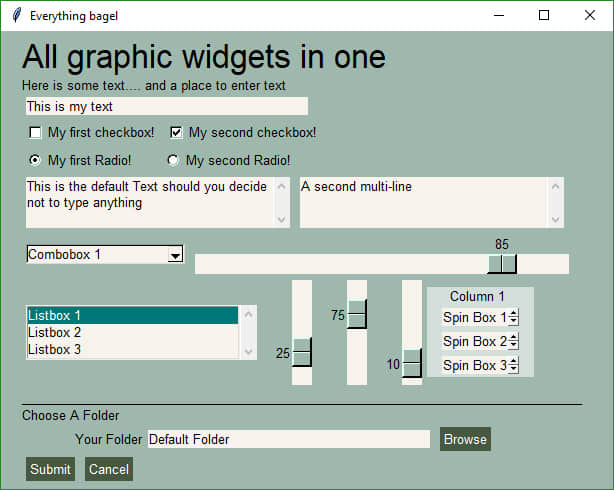
代码的最后一行打开了一个消息框,效果如下:
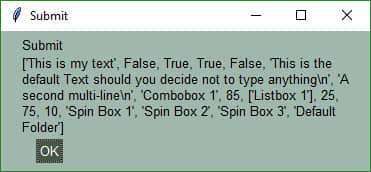
消息框函数中的每一个参数的内容都会被打印到单独的行中。本例的消息框中包含两行,其中第二行非常长而且包含列表嵌套。

建议花一点时间将上述结果与 GUI 中的元素一一比对,这样可以更好的理解这些结果是如何产生的。

为你的程序或脚本添加 GUI

如果你有一个命令行方式使用的脚本,添加 GUI 不一定意味着完全放弃该脚本。一种简单的方案如下:如果脚本不需要命令行参数,那么可以直接使用 GUI 调用该脚本;反之,就按原来的方式运行脚本。

仅需类似如下的逻辑:

if len(sys.argv) == 1:
        # collect arguments from GUI
else:
    # collect arguements from sys.argv

创建并运行 GUI 最便捷的方式就是从 PySimpleGUI 经典实例中拷贝一份代码并修改。

快来试试吧!给你一直疲于手动执行的脚本增加一些趣味。只需 5-10 分钟即可玩转示例脚本。你可能发现一个几乎满足你需求的经典实例;如果找不到,也很容易自己编写一个。即使你真的玩不转,也只是浪费了 5-10 分钟而已。

资源

安装方式

支持 Tkinter 的系统就支持 PySimpleGUI,甚至包括 树莓派 Raspberry Pi ,但你需要使用 Python 3。

pip install PySimpleGUI

文档


via: https://opensource.com/article/18/8/pysimplegui

作者:Mike Barnett 选题:lujun9972 译者:pinewall 校对:wxy

本文由 LCTT 原创编译,Linux中国 荣誉推出

如果你正在开发 Android 应用,也许会遇到小麻烦。诚然,ios 移动开发有 macOS 系统平台为其提供友好便利性, Android 开发仅有支持少部分 Android 系统(其中还包括可穿戴设备系统)的 Android Studio 工具。

毋庸置疑,所有的二进制工具、SDK 工具、开发框架工具以及调试器都会产生大量日志和其他各种文件,使得你的文件系统很混乱。一个有效的解决方法就是在 VirtualBox 中安装 Android 系统,这样还解决了 Android 开发中最为棘手问题之一 —— 设备模拟器。你可以在该虚拟机里测试应用程序,也可以使用 Android 的内部功能。因此,让我们迫不及待的开始吧!

准备工作

首先,你需要在你的系统上安装 VirtualBox,可从这里下载 Windows 版本、macOS 版本或者各种 Linux 版本的 VitualBox。然后,你需要一个能在 x86 平台运行的 Android 镜像,因为 VirtualBox 为虚拟机提供运行 x86 或者 x86\_64(即 AMD64)平台的功能。

虽然大部分 Android 设备都在 ARM 上运行,但我们依然可以从 Android on x86 项目 中获得帮助。这些优秀的开发者已经将 Android 移植到 x86 平台上运行(包括实体机和虚拟机),我们可以下载最新版本的 Android 7.1。你也可以用之前更为稳定的版本,本文写作时最新稳定版是 Android 6.0。

创建 VM 虚拟机

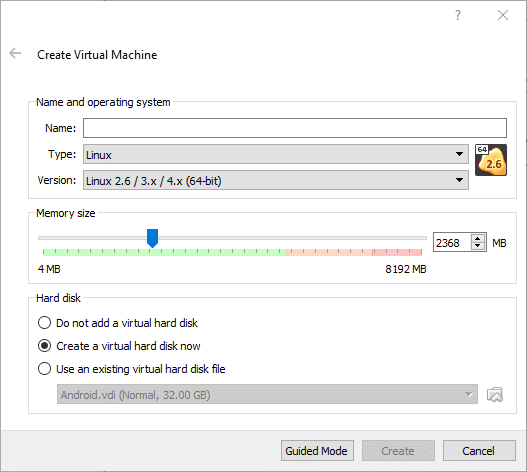
打开 VirtualBox,单击左上角的 “新建” 按钮,在弹出的窗口中选择 “类型:Linux” ,然后根据下载的 ISO 镜像来确定版本,x86 对应 “32-bit”,x86\_64 对应 “64-bit”,此处选择 “Linux 2.6 / 3.x / 4.x (64-bit)”。

RAM 大小设置为 2 GB 到你系统能提供的最大内存之间。如果你想模拟真实的使用环境你可以设置 6 GB RAM 和 32 GB ROM。

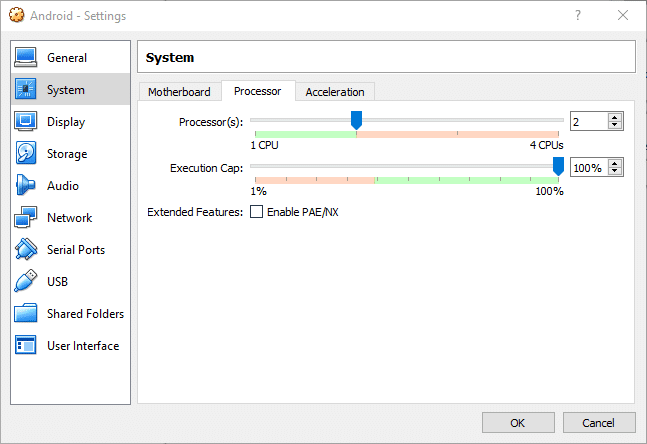
创建完成后,你还需要做一些设置,添加更多的处理器核心,提高开机显示内存。在 VM 上打开设置选项,“设置 -> 系统 -> 处理器”,如果硬件条件允许,可以多分配一些处理器。

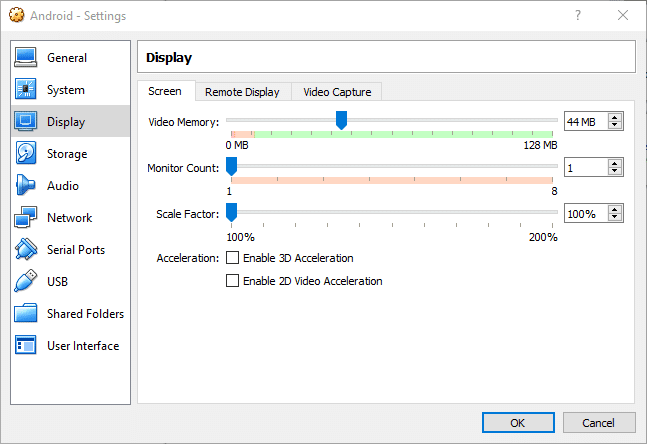
在 “设置 -> 显示 -> 显存大小” 中,你可以分配一大块内存并开启 3D 加速功能。

现在我们可以启动 VM 虚拟机了。

安装 Android

首次启动 VM 虚拟机,VirtualBox 会提示你需要提供启动媒介,选择之前下载好的Android 镜像。

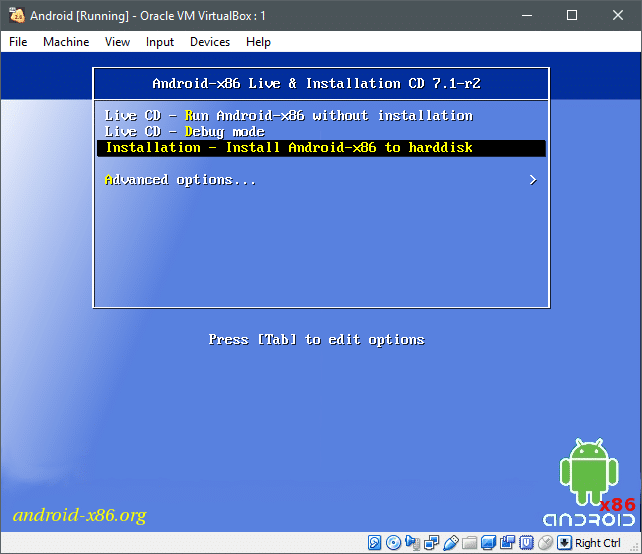
下一步,如果想长时间使用 Android,选择 “Installation” 选项,你也可以选择 Live 模式体验 Android 环境。

按回车键。

分区

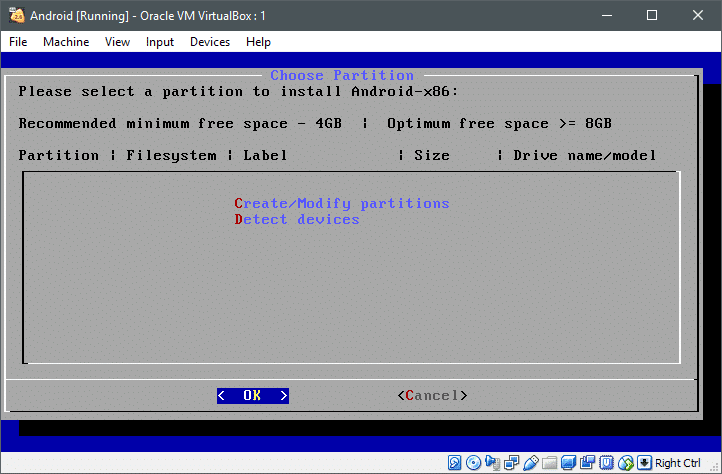
分区是通过文本界面操作,并没有友好的 GUI 界面,所以每个操作都需要小心对待。例如,在第一屏中还没有创建分区并且只检测到原始(虚拟)硬盘时显示如下。

红色字母 CD 表明 C 开头选项可以创建或者修改分区,D 开头选项可以检测设备。你可以选择 D 开头选项,然后它就会检测硬盘,也可不进行这步操作,因为在启动的时候它会自动检测。

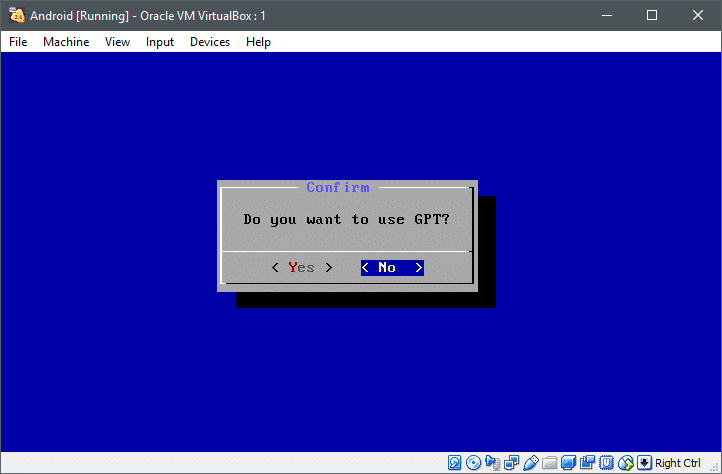
我们选择 C 开头选项,在虚拟盘中创建分区。官方不推荐使用 GPT 格式,所以我们选择 “No” 并按回车键。

现在你被引导到 fdisk 工具页面。

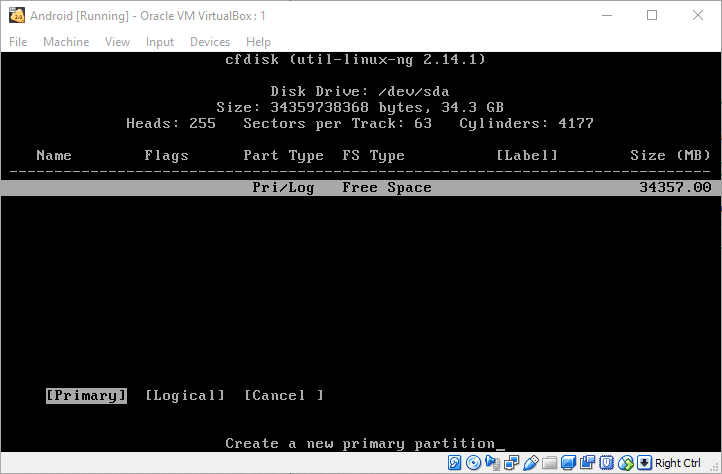
为了简洁起见,我们就只创建一个较大的分区,使用方向键来选择 “New” ,然后选择 “Primary”,按回车键以确认。

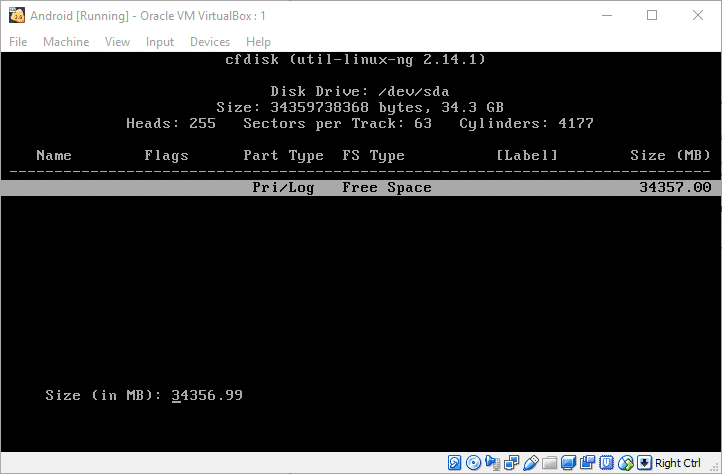
分区大小系统已经为你计算好了,按回车键确认。

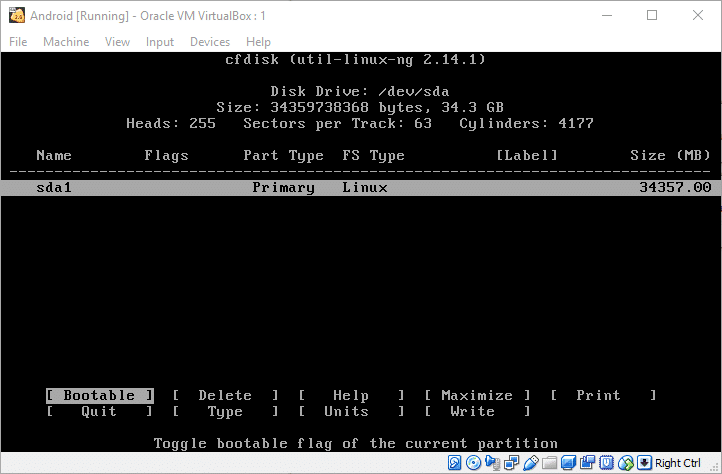
这个分区就是 Android 系统所在的分区,所以需要它是可启动的。选择 “Bootable”,然后按回车键(上方表格中 “Flags” 标志下面会出现 “boot” 标志),进一步,选择 “Write” 选项,保存刚才的操作记录并写入分区表。

现在你可以选择退出分区工具,然后继续安装过程。

文件系统格式化为 EXT4 并安装 Android

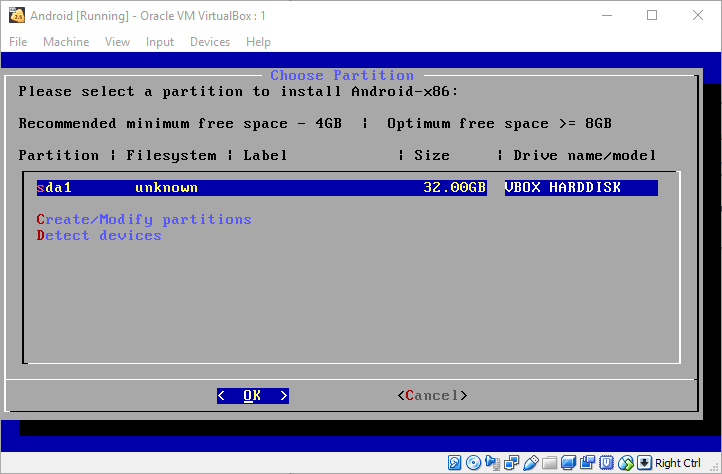
在“Choose Partition”分区页面上会出现一个刚刚我们创建的分区,选择它并点击“OK”进入。

在下一个菜单中选择 Ext4 作为实际的文件系统,在下一页中选择 “Yes” 然后格式化开始。会提示是否安装 GRUB 引导工具以及是否允许在目录 /system 进行读写,都选择 “Yes” 。现在,安装进程开始。

安装完成后,当系统提示可以重启的时候你可以安全地重启系统。在重启之前,你可以先关机,然后在 VitualBox 的 “设置 -> 存储” 中检查 Android iso 镜像是否还连接在虚拟机上,如果在,将它移除。

移除安装媒介并保存修改,再去启动 VM 虚拟机。

运行 Android

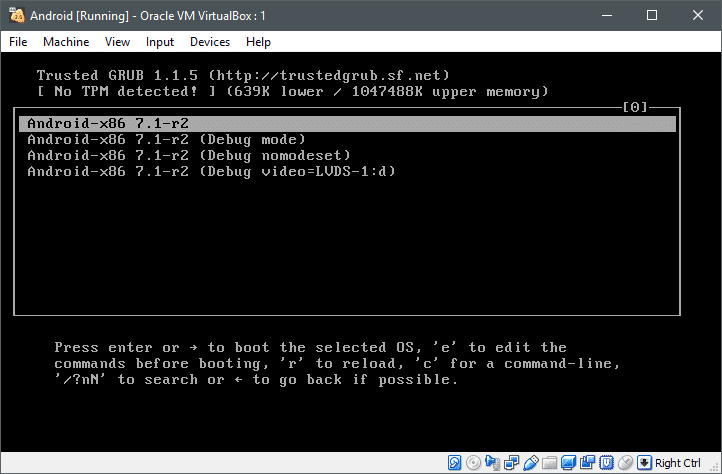
在 GRUB 引导界面,有调试模式和普通模式的选项。我们选择默认选项,如下图所示。

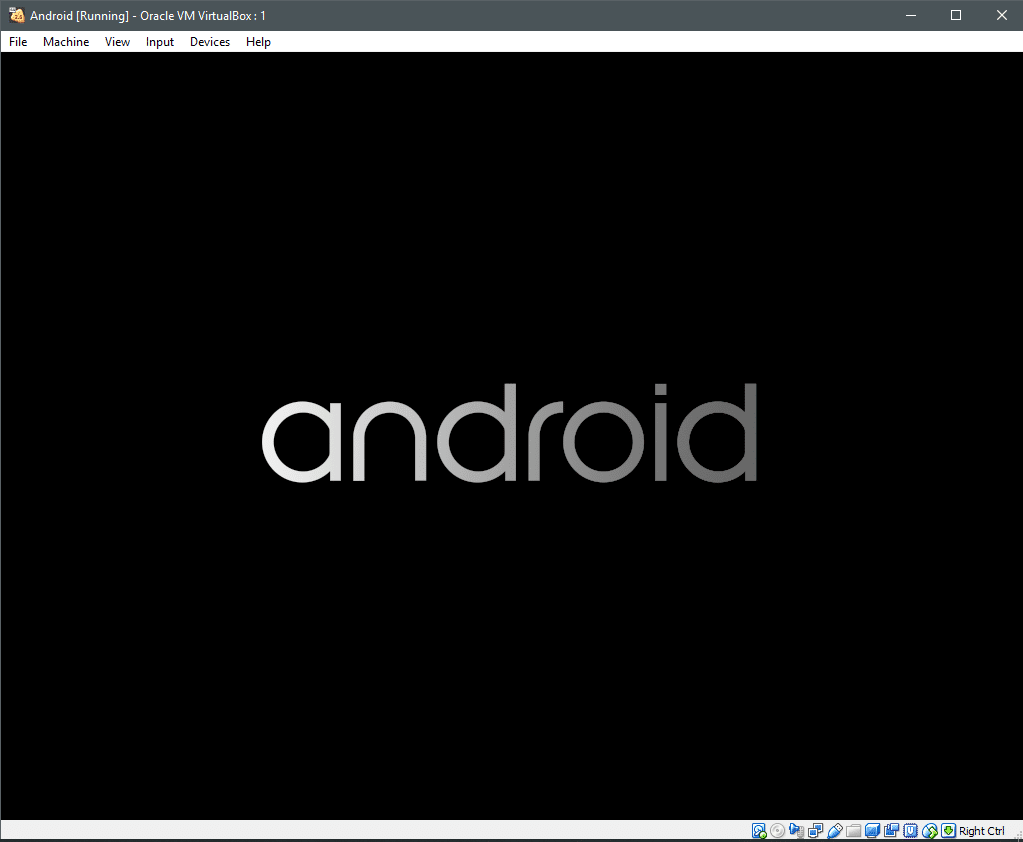
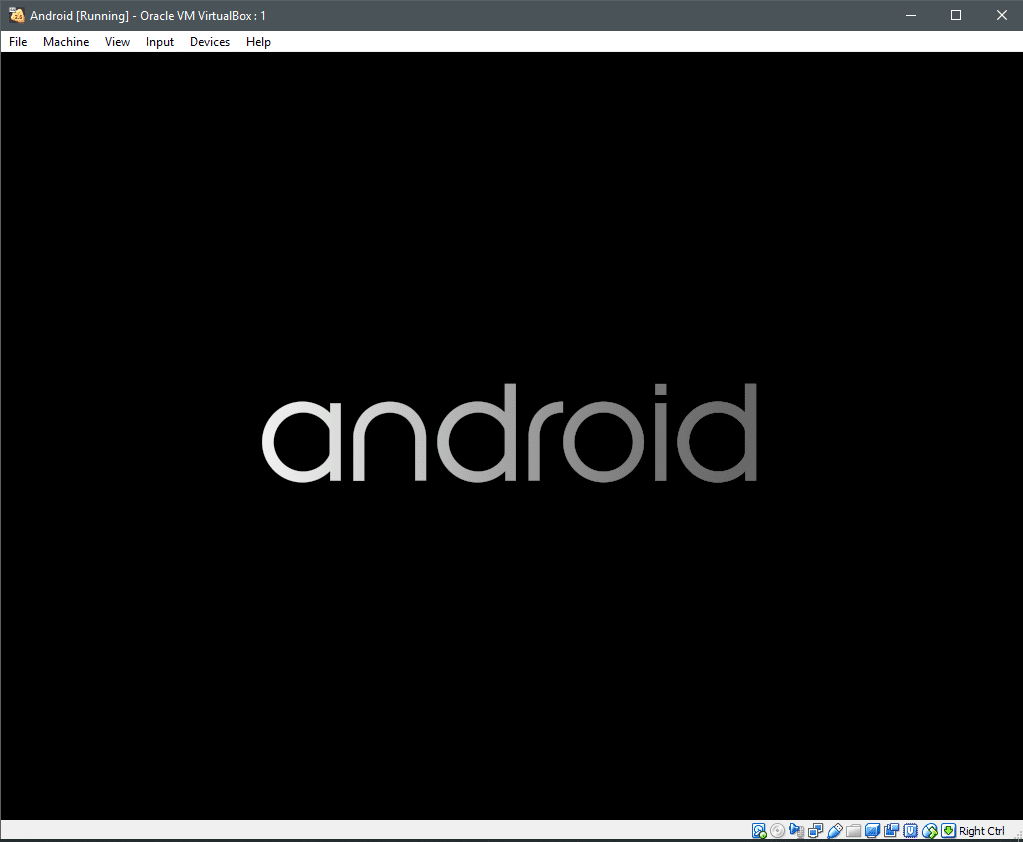
如果一切正常,你将会看到如下界面:

如今的 Android 系统使用触摸交互而不是鼠标。不过 Android-x86 平台提供了鼠标操作支持,但开始时可能需要方向键来辅助操作。

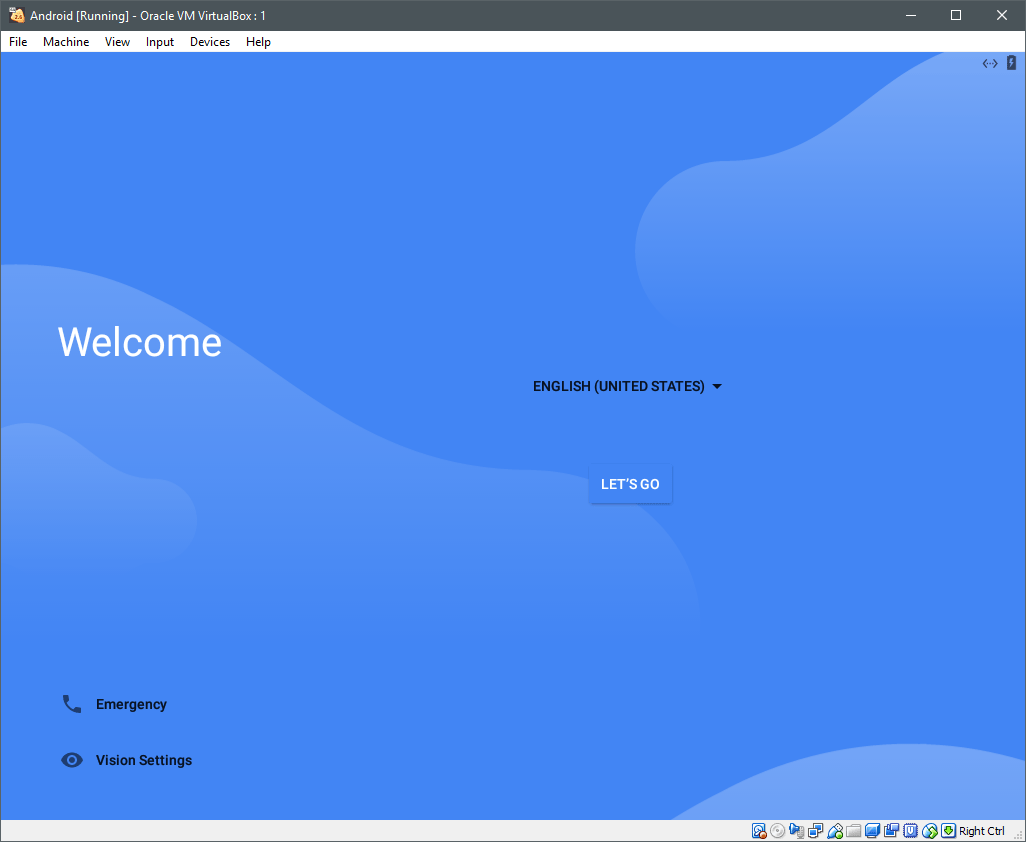
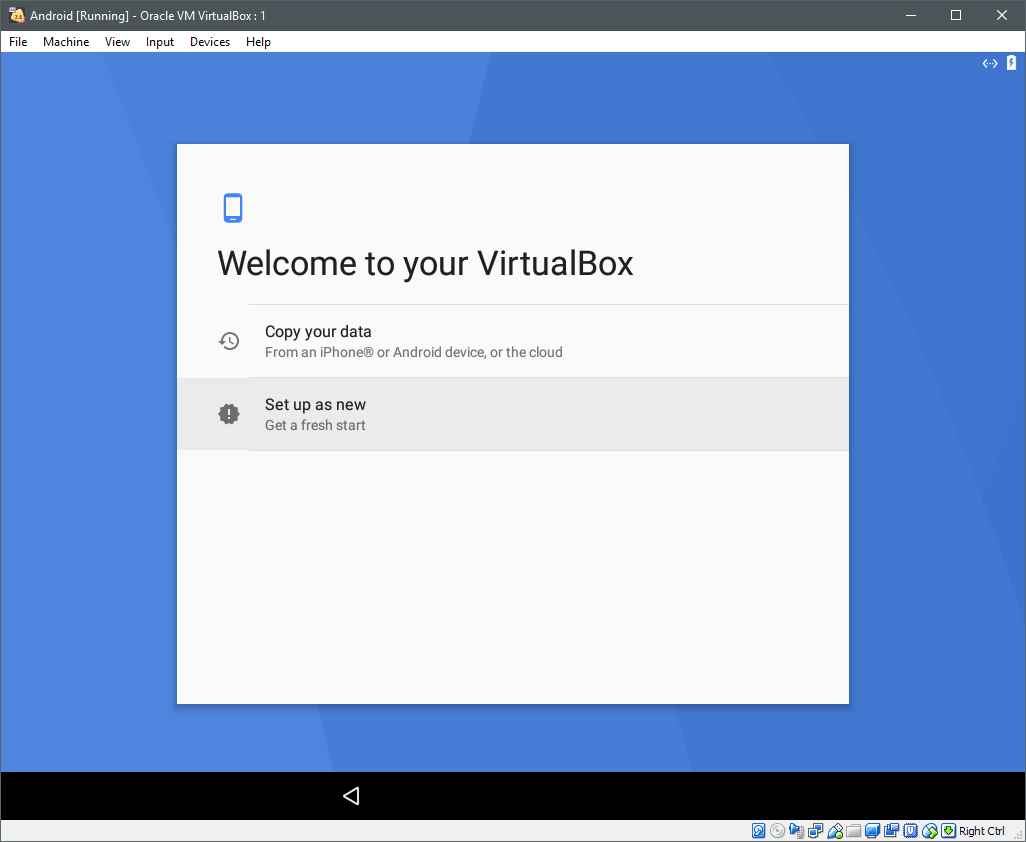
移动到”let’s go“按钮并按下回车键。选择 “Set up as new” 选项,回车确认。

在提示用谷歌账户登陆之前,系统检查更新并检测设备信息。你可以跳过这一步,直接去设置日期和时间、用户名等。

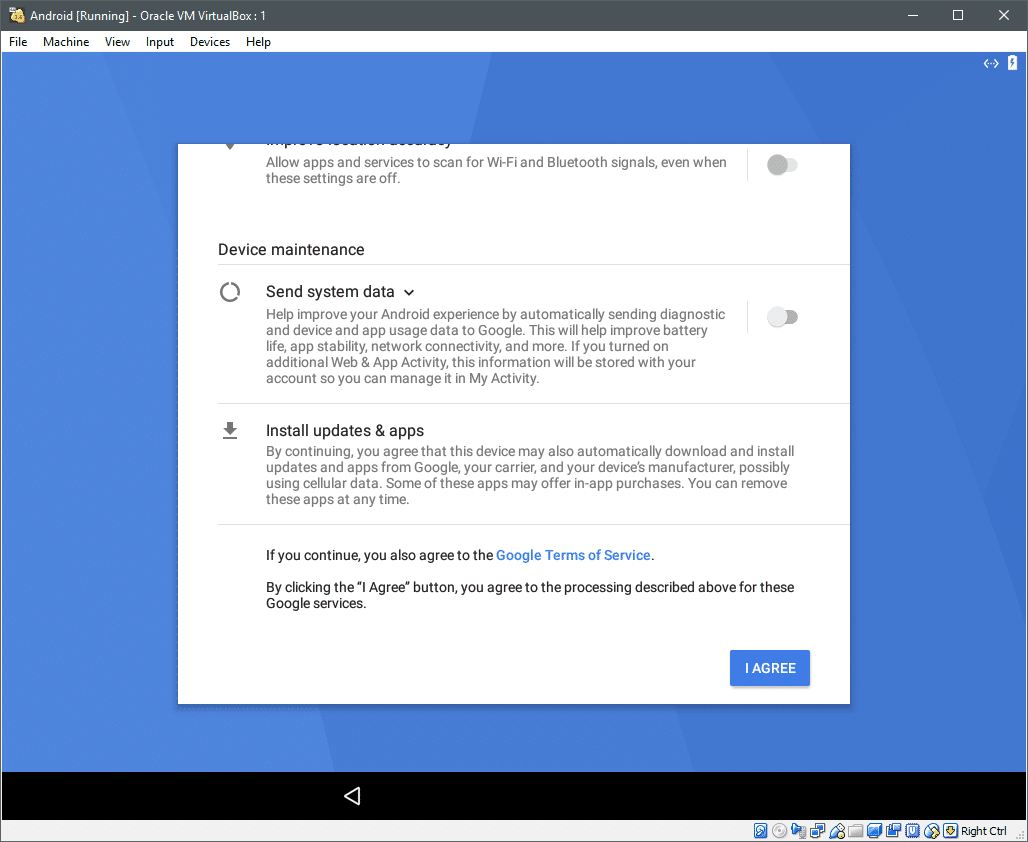
还有一些其他的选项,和让你设置一个新的 Android 设备类似。选择 “I Agree” 选项同意有关更新、服务等的相应的选项,当然谷歌的服务条款是不得不同意的。

在这之后,因为它是个虚拟机,所以可能需要添加额外的 email 账户来设置 “On-body detection”,大部分的选项对我们来说都没有多大作用,因此可以选择 ”All Set“。

接下来,它会提示你选择主屏应用,这个根据个人需求选择。现在我们进入了一个虚拟的 Android 系统。

如果你需要在 VM 做一些交互测试,有个可触摸屏幕会提供很大的方便,因为那样才更接近真实使用环境。

希望这篇教程会给你带来帮助。


via: https://linuxhint.com/install_android_virtualbox/

作者:Ranvir Singh 选题:lujun9972 译者:jrglinux 校对:wxy

本文由 LCTT 原创编译,Linux中国 荣誉推出
本篇文章会介绍如何在 Fedora 系统中,安装、配置、使用 i3 瓦片式桌面管理器。

在我的文章 i3 桌面让 Linux 更好的 5 个理由,我分享了选择 i3 桌面管理器 作为一种 Linux 桌面替代方案的最主要五个理由。

在本篇文章中,我将向大家展示,如何在 Fedora 28 上安装与简单配置 i3。

1、 安装

首先进入 Fedora 系统中,打开一个终端。使用 dnf 来安装需要的软件包,如下:

[ricardo@f28i3 ~]$ sudo dnf install -y i3 i3-ipc i3status i3lock dmenu terminator --exclude=rxvt-unicode
Last metadata expiration check: 1:36:15 ago on Wed 08 Aug 2018 12:04:31 PM EDT.
Dependencies resolved.
================================================================================================
 Package                     Arch         Version                           Repository     Size
================================================================================================
Installing:
 dmenu                       x86_64       4.8-1.fc28                        fedora         33 k
 i3                          x86_64       4.15-1.fc28                       fedora        323 k
 i3-ipc                      noarch       0.1.4-12.fc28                     fedora         14 k
 i3lock                      x86_64       2.9.1-2.fc28                      fedora         33 k
 i3status                    x86_64       2.12-1.fc28                       updates        62 k
 terminator                  noarch       1.91-4.fc28                       fedora        570 k
Installing dependencies:
 dzen2                       x86_64       0.8.5-21.20100104svn.fc28         fedora         60 k

... Skipping dependencies/install messages

Complete!
[ricardo@f28i3 ~]$

注意:在这个命令中,我排除了 rxvt-unicode 这个包,因为我更喜欢 terminator 作为我的终端模拟器。

据用户目前的系统状态,在命令执行过程中可能会安装很多依赖。等待所有的依赖安装完成,之后重启你的电脑。

2、 首次登录与初始化

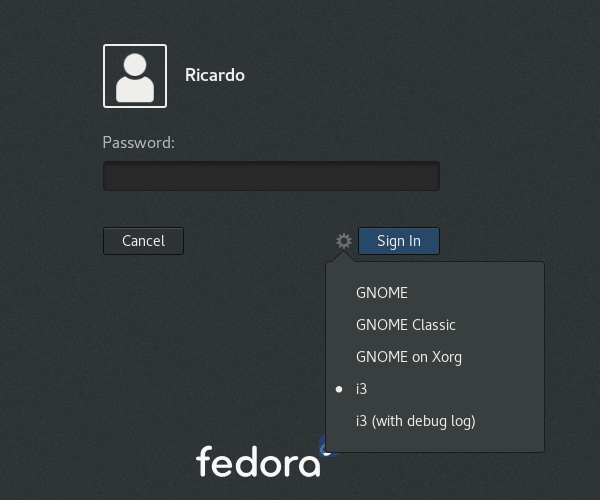
在你的机器重启之后,你便可以第一次体验 i3 了。在 GNOME 显示管理器(GDM)屏幕,选择你的用户名,之后先别着急输密码,点击下方的密码输入框下方的小齿轮,之后选择 i3 而不是 GNOME,像下方这样:

输入你的密码,并点击 “Sign In”。在你第一次登入之后,会先看到 i3 的配置界面:

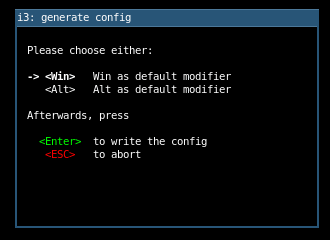
点击回车键就会在 $HOME/.config/i3 生成一个配置文件,之后你可以通过这个配置文件来定制化 i3 的一些行为。

在下一屏,你需要选择你的 Mod 键。这一步很关键,因为 Mod 键通常都会作为 i3 命令快捷键的发起键。按回车会选择 Win 键作为默认的 Mod 键。如果你的键盘没有 Win 键,用 Alt 键做替代,用方向键键选择后按回车键确认。

现在你就登录到了 i3 的系统中。由于 i3 是一个极简的窗口管理器,你会看到一个黑屏窗口,以及屏幕底端显示的状态栏:

接下来,让我们看看 i3 的如何实际使用。

3、 基本的快捷键

现在你已经登录到了 i3 会话中,你需要几个基本的快捷键来应对基本的操作。

大多数的 i3 快捷键都会用到之前配置的 Mod 键。在下面的例子中,当我提到 Mod 键,请根据情况使用你定义的做替换。通常使用 Win 键或者 Alt 键。

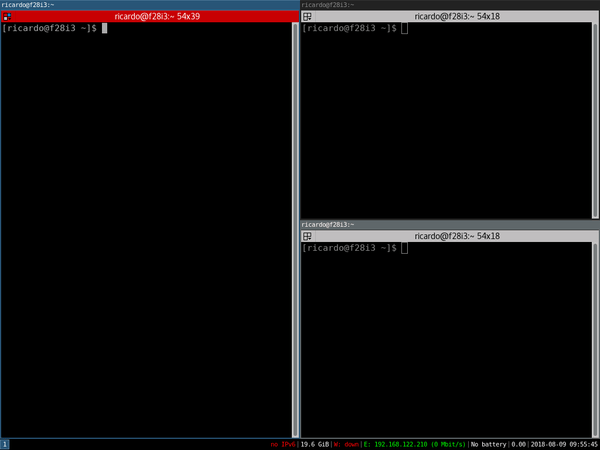
首先,要打开一个终端,可以使用 Mod+ENTER。重复打开几个终端,观察 i3 是如何自动将它们在桌面中排列。默认情况下, i3 会在水平的方向分割屏幕;使用 Mod + v 来垂直分割,再按 Mod + h 会恢复水平分割模式。

当需要启动其他的应用,按 Mod + d 来打开 dmenu,一个简单的文字应用菜单。默认情况下,dmenu 会呈现出所有在你 $PATH 中设置的应用。使用方向键来选择你想启动的应用,同时你可以键入应用的名称,来缩小选择的范围,之后按回车键来启动选择的应用。

如果你的应用没有提供退出的方法,你可以使用 i3 来关闭对应的窗口,通过按 Mod + Shift +q。注意,你可能会丢失未保存的工作内容。

最后,当你想关闭会话并退出 i3,按 Mod + Shift +e。之后会在窗口的上方提示你是否退出。点击 “Yes, exit i3” 退出,或选择 “X” 来取消。

这些就是 i3 中最基本的快捷键,如果想了解更多,请查阅官方文档

4、 替换 GDM

使用 i3 窗口管理器会降低你操作系统的内存占用;然而,Fedora 依然会使用 GDM 作为登录屏。GDM 会载入几个与 GNOME 相关的库从而占用内存。

如果你想进一步的降低你的内存占用,你可以使用一些更轻量级的显示管理器来替换 GDM,比如 lightdm :

[ricardo@f28i3 ~]$ sudo dnf install -y lightdm
[ricardo@f28i3 ~]$ sudo systemctl disable gdm
Removed /etc/systemd/system/display-manager.service.
[ricardo@f28i3 ~]$ sudo systemctl enable lightdm
Created symlink /etc/systemd/system/display-manager.service -> /usr/lib/systemd/system/lightdm.service.
[ricardo@f28i3 ~]$

之后重启你的机器来使用 Lightdm 的登录界面。

现在你可以继续登录并使用 i3了。


via: https://opensource.com/article/18/8/getting-started-i3-window-manager

作者:Ricardo Gerardi 选题:lujun9972 译者:sd886393 校对:wxy

本文由 LCTT 原创编译,Linux中国 荣誉推出
通过这些关键的命令来全程管理你的应用。

一般来说,应用程序进程的生命周期有三种主要状态:启动、运行和停止。如果我们想成为称职的管理员,每个状态都可以而且应该得到认真的管理。这八个命令可用于管理进程的整个生命周期。

启动进程

启动进程的最简单方法是在命令行中键入其名称,然后按回车键。如果要启动 Nginx web 服务器,请键入 nginx 。也许您只是想看看其版本。

alan@workstation:~$ nginx

alan@workstation:~$ nginx -v
nginx version: nginx/1.14.0

查看您的可执行路径

以上启动进程的演示是假设可执行文件位于您的可执行路径中。理解这个路径是可靠地启动和管理进程的关键。管理员通常会为他们想要的目的定制这条路径。您可以使用 echo $PATH 查看您的可执行路径。

alan@workstation:~$ echo $PATH
/usr/local/sbin:/usr/local/bin:/usr/sbin:/usr/bin

WHICH

使用 which 命令查看可执行文件的完整路径。

alan@workstation:~$ which nginx
/opt/nginx/bin/nginx

我将使用流行的 web 服务器软件 Nginx 作为我的例子。假设安装了 Nginx。如果执行 which nginx 的命令什么也不返回,那么是找不到 Nginx 了,因为它只搜索您指定的可执行路径。有三种方法可以补救一个进程不能简单地通过名字启动的情况。首先是键入完整路径 —— 虽然,我不情愿输入全部路径,您会吗?

alan@workstation:~$ /home/alan/web/prod/nginx/sbin/nginx -v
nginx version: nginx/1.14.0

第二个解决方案是将应用程序安装在可执行文件路径中的目录中。然而,这有时可能是办不到的,特别是如果您没有 root 权限。

第三个解决方案是更新您的可执行路径环境变量,包括要使用的特定应用程序的安装目录。这个解决方案是与 shell 相关的。例如,Bash 用户需要在他们的 .bashrc 文件中编辑 PATH= 行。

PATH="$HOME/web/prod/nginx/sbin:$PATH"

现在,重复您的 echowhich 命令或者尝试检查版本。容易多了!

alan@workstation:~$ echo $PATH
/home/alan/web/prod/nginx/sbin:/usr/local/sbin:/usr/local/bin:/usr/sbin:/usr/bin

alan@workstation:~$ which nginx
/home/alan/web/prod/nginx/sbin/nginx

alan@workstation:~$ nginx -v                                                
nginx version: nginx/1.14.0

保持进程运行

NOHUP

注销或关闭终端时,进程可能不会继续运行。这种特殊情况可以通过在要使用 nohup 命令放在要运行的命令前面让进程持续运行。此外,附加一个& 符号将会把进程发送到后台,并允许您继续使用终端。例如,假设您想运行 myprogram.sh

nohup myprogram.sh &

nohup 会返回运行进程的 PID。接下来我会更多地谈论 PID。

管理正在运行的进程

每个进程都有一个唯一的进程标识号 (PID) 。这个数字是我们用来管理每个进程的。我们还可以使用进程名称,我将在下面演示。有几个命令可以检查正在运行的进程的状态。让我们快速看看这些命令。

PS

最常见的是 ps 命令。ps 的默认输出是当前终端中运行的进程的简单列表。如下所示,第一列包含 PID。

alan@workstation:~$ ps
PID TTY          TIME CMD
23989 pts/0    00:00:00 bash
24148 pts/0    00:00:00 ps

我想看看我之前启动的 Nginx 进程。为此,我告诉 ps 给我展示每一个正在运行的进程(-e)和完整的列表(-f)。

alan@workstation:~$ ps -ef
UID        PID  PPID  C STIME TTY          TIME CMD
root         1     0  0 Aug18 ?        00:00:10 /sbin/init splash
root         2     0  0 Aug18 ?        00:00:00 [kthreadd]
root         4     2  0 Aug18 ?        00:00:00 [kworker/0:0H]
root         6     2  0 Aug18 ?        00:00:00 [mm_percpu_wq]
root         7     2  0 Aug18 ?        00:00:00 [ksoftirqd/0]
root         8     2  0 Aug18 ?        00:00:20 [rcu_sched]
root         9     2  0 Aug18 ?        00:00:00 [rcu_bh]
root        10     2  0 Aug18 ?        00:00:00 [migration/0]
root        11     2  0 Aug18 ?        00:00:00 [watchdog/0]
root        12     2  0 Aug18 ?        00:00:00 [cpuhp/0]
root        13     2  0 Aug18 ?        00:00:00 [cpuhp/1]
root        14     2  0 Aug18 ?        00:00:00 [watchdog/1]
root        15     2  0 Aug18 ?        00:00:00 [migration/1]
root        16     2  0 Aug18 ?        00:00:00 [ksoftirqd/1]
alan     20506 20496  0 10:39 pts/0    00:00:00 bash
alan     20520  1454  0 10:39 ?        00:00:00 nginx: master process nginx
alan     20521 20520  0 10:39 ?        00:00:00 nginx: worker process
alan     20526 20506  0 10:39 pts/0    00:00:00 man ps
alan     20536 20526  0 10:39 pts/0    00:00:00 pager
alan     20564 20496  0 10:40 pts/1    00:00:00 bash

您可以在上面 ps 命令的输出中看到 Nginx 进程。这个命令显示了将近 300 行,但是我在这个例子中缩短了它。可以想象,试图处理 300 行过程信息有点混乱。我们可以将这个输出输送到 grep,过滤一下仅显示 nginx。

alan@workstation:~$ ps -ef |grep nginx
alan     20520  1454  0 10:39 ?        00:00:00 nginx: master process nginx
alan     20521 20520  0 10:39 ?        00:00:00 nginx: worker process

确实更好了。我们可以很快看到,Nginx 有 20520 和 20521 的 PID。

PGREP

pgrep 命令更加简化单独调用 grep 遇到的问题。

alan@workstation:~$ pgrep nginx
20520
20521

假设您在一个托管环境中,多个用户正在运行几个不同的 Nginx 实例。您可以使用 -u 选项将其他人排除在输出之外。

alan@workstation:~$ pgrep -u alan nginx
20520
20521

PIDOF

另一个好用的是 pidof。此命令将检查特定二进制文件的 PID,即使另一个同名进程正在运行。为了建立一个例子,我将我的 Nginx 复制到第二个目录,并以相应的路径前缀启动。在现实生活中,这个实例可能位于不同的位置,例如由不同用户拥有的目录。如果我运行两个 Nginx 实例,则pidof 输出显示它们的所有进程。

alan@workstation:~$ ps -ef |grep nginx
alan     20881  1454  0 11:18 ?        00:00:00 nginx: master process ./nginx -p /home/alan/web/prod/nginxsec
alan     20882 20881  0 11:18 ?        00:00:00 nginx: worker process
alan     20895  1454  0 11:19 ?        00:00:00 nginx: master process nginx
alan     20896 20895  0 11:19 ?        00:00:00 nginx: worker process

使用 greppgrep 将显示 PID 数字,但我们可能无法辨别哪个实例是哪个。

alan@workstation:~$ pgrep nginx
20881
20882
20895
20896

pidof 命令可用于确定每个特定 Nginx 实例的 PID。

alan@workstation:~$ pidof /home/alan/web/prod/nginxsec/sbin/nginx
20882 20881

alan@workstation:~$ pidof /home/alan/web/prod/nginx/sbin/nginx
20896 20895

TOP

top 命令已经有很久的历史了,对于查看运行进程的细节和快速识别内存消耗等问题是非常有用的。其默认视图如下所示。

top - 11:56:28 up 1 day, 13:37,  1 user,  load average: 0.09, 0.04, 0.03
Tasks: 292 total,   3 running, 225 sleeping,   0 stopped,   0 zombie
%Cpu(s):  0.1 us,  0.2 sy,  0.0 ni, 99.7 id,  0.0 wa,  0.0 hi,  0.0 si,  0.0 st
KiB Mem : 16387132 total, 10854648 free,  1859036 used,  3673448 buff/cache
KiB Swap:        0 total,        0 free,        0 used. 14176540 avail Mem

  PID USER      PR  NI    VIRT    RES    SHR S  %CPU %MEM     TIME+ COMMAND
17270 alan      20   0 3930764 247288  98992 R   0.7  1.5   5:58.22 gnome-shell
20496 alan      20   0  816144  45416  29844 S   0.5  0.3   0:22.16 gnome-terminal-
21110 alan      20   0   41940   3988   3188 R   0.1  0.0   0:00.17 top
    1 root      20   0  225564   9416   6768 S   0.0  0.1   0:10.72 systemd
    2 root      20   0       0      0      0 S   0.0  0.0   0:00.01 kthreadd
    4 root       0 -20       0      0      0 I   0.0  0.0   0:00.00 kworker/0:0H
    6 root       0 -20       0      0      0 I   0.0  0.0   0:00.00 mm_percpu_wq
    7 root      20   0       0      0      0 S   0.0  0.0   0:00.08 ksoftirqd/0

可以通过键入字母 s 和您喜欢的更新秒数来更改更新间隔。为了更容易监控我们的示例 Nginx 进程,我们可以使用 -p 选项并传递 PID 来调用 top。这个输出要干净得多。

alan@workstation:~$ top -p20881 -p20882 -p20895 -p20896

Tasks:   4 total,   0 running,   4 sleeping,   0 stopped,   0 zombie
%Cpu(s):  2.8 us,  1.3 sy,  0.0 ni, 95.9 id,  0.0 wa,  0.0 hi,  0.0 si,  0.0 st
KiB Mem : 16387132 total, 10856008 free,  1857648 used,  3673476 buff/cache
KiB Swap:        0 total,        0 free,        0 used. 14177928 avail Mem

  PID USER      PR  NI    VIRT    RES    SHR S  %CPU %MEM     TIME+ COMMAND
20881 alan      20   0   12016    348      0 S   0.0  0.0   0:00.00 nginx
20882 alan      20   0   12460   1644    932 S   0.0  0.0   0:00.00 nginx
20895 alan      20   0   12016    352      0 S   0.0  0.0   0:00.00 nginx
20896 alan      20   0   12460   1628    912 S   0.0  0.0   0:00.00 nginx

在管理进程,特别是终止进程时,正确确定 PID 是非常重要。此外,如果以这种方式使用 top,每当这些进程中的一个停止或一个新进程开始时,top 都需要被告知有新的进程。

终止进程

KILL

有趣的是,没有 stop 命令。在 Linux 中,有 kill 命令。kill 用于向进程发送信号。最常用的信号是“终止”(SIGTERM)或“杀死”(SIGKILL)。然而,还有更多。下面是一些例子。完整的列表可以用 kill -L 显示。

 1) SIGHUP       2) SIGINT       3) SIGQUIT      4) SIGILL       5) SIGTRAP
 6) SIGABRT      7) SIGBUS       8) SIGFPE       9) SIGKILL     10) SIGUSR1
11) SIGSEGV     12) SIGUSR2     13) SIGPIPE     14) SIGALRM     15) SIGTERM

注意第 9 号信号是 SIGKILL,通常,我们会发出比如 kill -9 20896 这样的命令。默认信号是 15,这是 SIGTERM。请记住,许多应用程序都有自己的停止方法。Nginx 使用 -s 选项传递信号,如 stopreload。通常,我更喜欢使用应用程序的特定方法来停止操作。然而,我将演示用 kill 命令来停止 Nginx 进程 20896,然后用 pgrep 确认它已经停止。PID 20896 就不再出现。

alan@workstation:~$ kill -9 20896
 
alan@workstation:~$ pgrep nginx
20881
20882
20895
22123

PKILL

命令 pkill 类似于 pgrep,因为它可以按名称搜索。这意味着在使用 pkill 时必须非常小心。在我的 Nginx 示例中,如果我只想杀死一个 Nginx 实例,我可能不会选择使用它。我可以将 Nginx 选项 -s stop 传递给特定的实例来消除它,或者我需要使用 grep 来过滤整个 ps 输出。

/home/alan/web/prod/nginx/sbin/nginx -s stop
/home/alan/web/prod/nginxsec/sbin/nginx -s stop

如果我想使用 pkill,我可以包括 -f 选项,让 pkill 过滤整个命令行参数。这当然也适用于 pgrep。所以,在执行 pkill -f 之前,首先我可以用 pgrep -a 确认一下。

alan@workstation:~$ pgrep -a nginx
20881 nginx: master process ./nginx -p /home/alan/web/prod/nginxsec
20882 nginx: worker process
20895 nginx: master process nginx
20896 nginx: worker process

我也可以用 pgrep -f 缩小我的结果。pkill 使用相同参数会停止该进程。

alan@workstation:~$ pgrep -f nginxsec
20881
                                           
alan@workstation:~$ pkill -f nginxsec

pgrep(尤其是 pkill)要记住的关键点是,您必须始终确保搜索结果准确性,这样您就不会无意中影响到错误的进程。

大多数这些命令都有许多命令行选项,所以我总是建议阅读每一个命令的 man 手册页。虽然大多数这些命令都存在于 Linux、Solaris 和 BSD 等平台上,但也有一些不同之处。在命令行工作或编写脚本时,始终测试并随时准备根据需要进行更正。


via: https://opensource.com/article/18/9/linux-commands-process-management

作者:Alan Formy-Duval 选题:lujun9972 译者:heguangzhi 校对:wxy

本文由 LCTT 原创编译,Linux中国 荣誉推出