分类 技术 下的文章

让我们继续学习一下 Linux 文件系统的树形结构,并展示一下如何在其中创建你的目录。

如果你不熟悉本系列(以及 Linux),请查看我们的第一部分。在那篇文章中,我们贯穿了 Linux 文件系统的树状结构(或者更确切地说是 文件层次结构标准 File Hierarchy Standard ,FHS)。我建议你仔细阅读,确保你理解自己能安全的做哪些操作。因为这一次,我将向你展示目录操作的魅力。

新建目录

在破坏之前,先让我们来创建。首先,打开一个终端窗口并使用命令 mkdir 创建一个新目录,如下所示:

mkdir <directoryname>

如果你只输入了目录名称,该目录将显示在您当前所在目录中。如果你刚刚打开一个终端,你当前位置为你的家目录。在这个例子中,我们展示了将要创建的目录与你当前所处位置的关系:

$ pwd # 告知你当前所在位置(参见第一部分)
/home/<username>
$ mkdir newdirectory # 创建 /home/<username>/newdirectory

(注:你不用输入 后面的文本。# 后面的文本为注释内容,用于解释发生了什么。它会被 shell 忽略,不会被执行)。

你可以在当前位置中已经存在的某个目录下创建新的目录,方法是在命令行中指定它:

mkdir Documents/Letters

这将在 Documents 目录中创建 Letters 目录。

你还可以在路径中使用 .. 在当前目录的上一级目录中创建目录。假设你进入刚刚创建的 Documents/Letters/ 目录,并且想要创建Documents/Memos/ 目录。你可以这样做:

cd Documents/Letters # 进入到你刚刚创建的 Letters/ 目录
mkdir ../Memos

同样,以上所有内容都是相对于你当前的位置做的。这就是使用了相对路径。

你还可以使用目录的绝对路径:这意味着告诉 mkdir 命令将目录放在和根目录(/)有关的位置:

mkdir /home/<username>/Documents/Letters

在上面的命令中将 <username> 更改为你的用户名,这相当于从你的主目录执行 mkdir Documents/Letters,通过使用绝对路径你可以在目录树中的任何位置完成这项工作。

无论你使用相对路径还是绝对路径,只要命令成功执行,mkdir 将静默的创建新目录,而没有任何明显的反馈。只有当遇到某种问题时,mkdir才会在你敲下回车键后打印一些反馈。

与大多数其他命令行工具一样,mkdir 提供了几个有趣的选项。 -p 选项特别有用,因为它允许你嵌套创建目录,即使目录不存在也可以。例如,要在 Documents/ 中创建一个目录存放写给妈妈的信,你可以这样做:

mkdir -p Documents/Letters/Family/Mom

mkdir 会创建 Mom/ 之上的整个目录分支,并且也会创建 Mom/ 目录,无论其上的目录在你敲入该命令时是否已经存在。

你也可以用空格来分隔目录名,来同时创建几个目录:

mkdir Letters Memos Reports

这将在当前目录下创建目录 LettersMemosReports

目录名中可怕的空格

……这带来了目录名称中关于空格的棘手问题。你能在目录名中使用空格吗?是的你可以。那么建议你使用空格吗?不,绝对不建议。空格使一切变得更加复杂,并且可能是危险的操作。

假设您要创建一个名为 letters mom/ 的目录。如果你不知道如何更好处理,你可能会输入:

mkdir letters mom

但这是错误的!错误的!错误的!正如我们在上面介绍的,这将创建两个目录 letters/mom/,而不是一个目录 letters mom/

得承认这是一个小麻烦:你所要做的就是删除这两个目录并重新开始,这没什么大不了。

可是等等!删除目录可是个危险的操作。想象一下,你使用图形工具DolphinNautilus 创建了目录 letters mom/。如果你突然决定从终端删除目录 letters mom,并且您在同一目录下有另一个名为 letters 的目录,并且该目录中包含重要的文档,结果你为了删除错误的目录尝试了以下操作:

rmdir letters mom

你将会有删除目录 letters 的风险。这里说“风险”,是因为幸运的是rmdir 这条用于删除目录的指令,有一个内置的安全措施,如果你试图删除一个非空目录时,它会发出警告。

但是,下面这个:

rm -Rf letters mom

(注:这是删除目录及其内容的一种非常标准的方式)将完全删除 letters/ 目录,甚至永远不会告诉你刚刚发生了什么。)

rm 命令用于删除文件和目录。当你将它与选项 -R(递归删除)和 -f(强制删除)一起使用时,它会深入到目录及其子目录中,删除它们包含的所有文件,然后删除子目录本身,然后它将删除所有顶层目录中的文件,再然后是删除目录本身。

rm -Rf 是你必须非常小心处理的命令。

我的建议是,你可以使用下划线来代替空格,但如果你仍然坚持使用空格,有两种方法可以使它们起作用。您可以使用单引号或双引号,如下所示:

mkdir 'letters mom'
mkdir "letters dad"

或者,你可以转义空格。有些字符对 shell 有特殊意义。正如你所见,空格用于在命令行上分隔选项和参数。 “分离选项和参数”属于“特殊含义”范畴。当你想让 shell 忽略一个字符的特殊含义时,你需要转义,你可以在它前面放一个反斜杠(\)如:

mkdir letters\ mom
mkdir letter\ dad

还有其他特殊字符需要转义,如撇号或单引号('),双引号()和&符号():

mkdir mom\ \&\ dad\'s\ letters

我知道你在想什么:如果反斜杠有一个特殊的含义(即告诉 shell 它必须转义下一个字符),这也使它成为一个特殊的字符。然后,你将如何转义转义字符(\)?

事实证明,你转义任何其他特殊字符都是同样的方式:

mkdir special\\characters

这将生成一个名为 special\characters/ 的目录。

感觉困惑?当然。这就是为什么你应该避免在目录名中使用特殊字符,包括空格。

以防误操作你可以参考下面这个记录特殊字符的列表。(LCTT 译注:此处原文链接丢失。)

总结

  • 使用 mkdir <directory name> 创建新目录。
  • 使用 rmdir <directory name> 删除目录(仅在目录为空时才有效)。
  • 使用 rm -Rf <directory name> 来完全删除目录及其内容 —— 请务必谨慎使用。
  • 使用相对路径创建相对于当前目录的目录: mkdir newdir
  • 使用绝对路径创建相对于根目录(/)的目录: mkdir /home/<username>/newdir
  • 使用 .. 在当前目录的上级目录中创建目录: mkdir ../newdir
  • 你可以通过在命令行上使用空格分隔目录名来创建多个目录: mkdir onedir twodir threedir
  • 同时创建多个目录时,你可以混合使用相对路径和绝对路径: mkdir onedir twodir /home/<username>/threedir
  • 在目录名称中使用空格和特殊字符真的会让你很头疼,你最好不要那样做。

有关更多信息,您可以查看 mkdirrmdirrm 的手册:

man mkdir
man rmdir
man rm

要退出手册页,请按键盘 q 键。

下次预告

在下一部分中,你将学习如何创建、修改和删除文件,以及你需要了解的有关权限和特权的所有信息!

通过 Linux 基金会和 edX 免费提供的“Introduction to Linux”课程了解有关Linux的更多信息。


via: https://www.linux.com/blog/learn/2018/5/manipulating-directories-linux

作者:Paul Brown 选题:lujun9972 译者:way-ww 校对:wxy

本文由 LCTT 原创编译,Linux中国 荣誉推出

这篇教程将会为你展示如何在 Ubuntu 上安装 Cinnamon 桌面环境。

CinnamonLinux Mint 的默认桌面环境。不同于 Ubuntu 的 Unity 桌面环境,Cinnamon 是一个更加传统而优雅的桌面环境,其带有底部面板和应用菜单。由于 Cinnamon 桌面以及它类 Windows 的用户界面,许多桌面用户相较于 Ubuntu 更喜欢 Linux Mint

现在你无需安装 Linux Mint 就能够体验到 Cinnamon了。在这篇教程,我将会展示给你如何在 Ubuntu 18.04,16.04 和 14.04 上安装 Cinnamon。

在 Ubuntu 上安装 Cinnamon 之前,有一些事情需要你注意。有时候,安装的额外桌面环境可能会与你当前的桌面环境有冲突。可能导致会话、应用程序或功能等的崩溃。这就是为什么你需要在做这个决定时谨慎一点的原因。

如何在 Ubuntu 上安装 Cinnamon 桌面环境

如何在 Ubuntu 上安装 Cinnamon 桌面环境

过去有 Cinnamon 团队为 Ubuntu 提供的一系列的官方 PPA,但现在都已经失效了。不过不用担心,还有一个非官方的 PPA,而且它运行的很完美。这个 PPA 里包含了最新的 Cinnamon 版本。

sudo add-apt-repository  
ppa:embrosyn/cinnamon  
sudo apt update && sudo apt install cinnamon  

下载的大小大概是 150 MB(如果我没记错的话)。这其中提供的 Nemo(Cinnamon 的文件管理器,基于 Nautilus)和 Cinnamon 控制中心。这些东西提供了一个更加接近于 Linux Mint 的感觉。

在 Ubuntu 上使用 Cinnamon 桌面环境

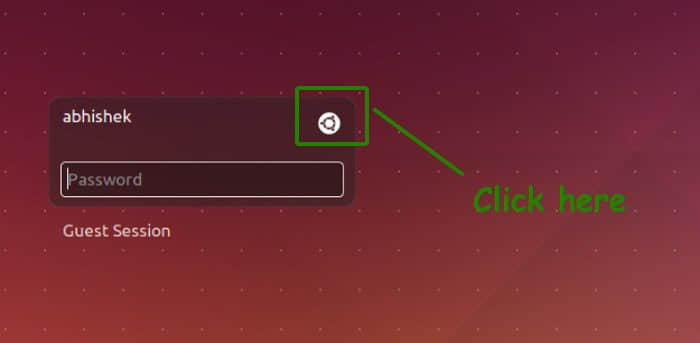
Cinnamon 安装完成后,退出当前会话,在登录界面,点击用户名旁边的 Ubuntu 符号:

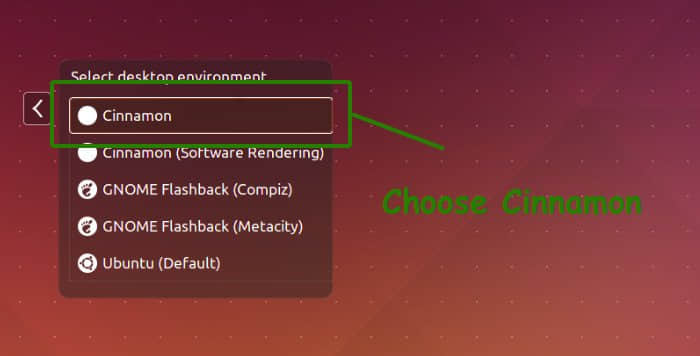
之后,它将会显示所有系统可用的桌面环境。选择 Cinnamon。

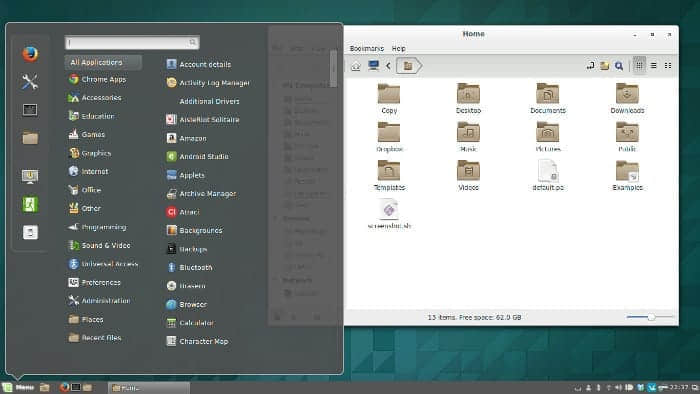
现在你应该已经登录到有着 Cinnamon 桌面环境的 Ubuntu 中了。你还可以通过同样的方式再回到 Unity 桌面。这里有一张以 Cinnamon 做为桌面环境的 Ubuntu 桌面截图。

看起来是不是像极了 Linux Mint。此外,我并没有发现任何有关 Cinnamon 和 Unity 的兼容性问题。在 Unity 和 Cinnamon 来回切换,它们也依旧工作的很完美。

从 Ubuntu 卸载 Cinnamon

如果你想卸载 Cinnamon,可以使用 PPA Purge 来完成。首先安装 PPA Purge:

sudo apt-get install ppa-purge

安装完成之后,使用下面的命令去移除该 PPA:

sudo ppa-purge ppa:embrosyn/cinnamon

更多的信息,我建议你去阅读 如何从 Linux 移除 PPA 这篇文章。

我希望这篇文章能够帮助你在 Ubuntu 上安装 Cinnamon。也可以分享一下你使用 Cinnamon 的经验。


via: https://itsfoss.com/install-cinnamon-on-ubuntu/

作者:Abhishek Prakash 选题:lujun9972 译者:dianbanjiu 校对:wxy

本文由 LCTT 原创编译,Linux中国 荣誉推出

如果你在 Ubuntu Linux 上安装软件时遇到 “sub process usr bin dpkg returned an error code 1”,请按照以下步骤进行修复。

Ubuntu 和其他基于 Debian 的发行版中的一个常见问题是已经损坏的包。你尝试更新系统或安装新软件包时会遇到类似 “Sub-process /usr/bin/dpkg returned an error code” 的错误。

这就是前几天发生在我身上的事。我试图在 Ubuntu 中安装一个电台程序时,它给我了这个错误:

Unpacking python-gst-1.0 (1.6.2-1build1) ...
Selecting previously unselected package radiotray.
Preparing to unpack .../radiotray_0.7.3-5ubuntu1_all.deb ...
Unpacking radiotray (0.7.3-5ubuntu1) ...
Processing triggers for man-db (2.7.5-1) ...
Processing triggers for desktop-file-utils (0.22-1ubuntu5.2) ...
Processing triggers for bamfdaemon (0.5.3~bzr0+16.04.20180209-0ubuntu1) ...
Rebuilding /usr/share/applications/bamf-2.index...
Processing triggers for gnome-menus (3.13.3-6ubuntu3.1) ...
Processing triggers for mime-support (3.59ubuntu1) ...
Setting up polar-bookshelf (1.0.0-beta56) ...
ln: failed to create symbolic link '/usr/local/bin/polar-bookshelf': No such file or directory
dpkg: error processing package polar-bookshelf (--configure):
subprocess installed post-installation script returned error exit status 1
Setting up python-appindicator (12.10.1+16.04.20170215-0ubuntu1) ...
Setting up python-gst-1.0 (1.6.2-1build1) ...
Setting up radiotray (0.7.3-5ubuntu1) ...
Errors were encountered while processing:
polar-bookshelf
E: Sub-process /usr/bin/dpkg returned an error code (1)

这里最后三行非常重要。

Errors were encountered while processing:
polar-bookshelf
E: Sub-process /usr/bin/dpkg returned an error code (1)

它告诉我 polar-bookshelf 包引发了问题。这可能对你如何修复这个错误至关重要。

修复 Sub-process /usr/bin/dpkg returned an error code (1)

Fix update errors in Ubuntu Linux

让我们尝试修复这个损坏的错误包。我将展示几种你可以逐一尝试的方法。最初的那些易于使用,几乎不用动脑子。

在试了这里讨论的每一种方法之后,你应该尝试运行 sudo apt update,接着尝试安装新的包或升级。

方法 1:重新配包数据库

你可以尝试的第一种方法是重新配置包数据库。数据库可能在安装包时损坏了。重新配置通常可以解决问题。

sudo dpkg --configure -a

方法 2:强制安装

如果是之前包安装过程被中断,你可以尝试强制安装。

sudo apt-get install -f

方法3:尝试删除有问题的包

如果这不是你的问题,你可以尝试手动删除包。但不要对 Linux 内核包(以 linux- 开头)执行此操作。

sudo apt remove

方法 4:删除有问题的包中的信息文件

这应该是你最后的选择。你可以尝试从 /var/lib/dpkg/info 中删除与相关软件包关联的文件。

你需要了解一些基本的 Linux 命令来了解发生了什么以及如何对应你的问题

就我而言,我在 polar-bookshelf 中遇到问题。所以我查找了与之关联的文件:

ls -l /var/lib/dpkg/info | grep -i polar-bookshelf
-rw-r--r-- 1 root root 2324811 Aug 14 19:29 polar-bookshelf.list
-rw-r--r-- 1 root root 2822824 Aug 10 04:28 polar-bookshelf.md5sums
-rwxr-xr-x 1 root root 113 Aug 10 04:28 polar-bookshelf.postinst
-rwxr-xr-x 1 root root 84 Aug 10 04:28 polar-bookshelf.postrm

现在我需要做的就是删除这些文件:

sudo mv /var/lib/dpkg/info/polar-bookshelf.* /tmp

使用 sudo apt update,接着你应该就能像往常一样安装软件了。

哪种方法适合你(如果有效)?

我希望这篇快速文章可以帮助你修复 “E: Sub-process /usr/bin/dpkg returned an error code (1)” 的错误。

如果它对你有用,是那种方法?你是否设法使用其他方法修复此错误?如果是,请分享一下以帮助其他人解决此问题。


via: https://itsfoss.com/dpkg-returned-an-error-code-1/

作者:Abhishek Prakash 选题:lujun9972 译者:geekpi 校对:wxy

本文由 LCTT 原创编译,Linux中国 荣誉推出

嗨!就在上周,我还自认为对 Linux 上的用户和组的工作机制了如指掌。我认为它们的关系是这样的:

  1. 每个进程都属于一个用户(比如用户 julia
  2. 当这个进程试图读取一个被某个组所拥有的文件时, Linux 会 a. 先检查用户julia 是否有权限访问文件。(LCTT 译注:此处应该是指检查文件的所有者是否就是 julia) b. 检查 julia 属于哪些组,并进一步检查在这些组里是否有某个组拥有这个文件或者有权限访问这个文件。
  3. 如果上述 a、b 任一为真(或者“其它”位设为有权限访问),那么这个进程就有权限访问这个文件。

比如说,如果一个进程被用户 julia 拥有并且 juliaawesome 组,那么这个进程就能访问下面这个文件。

r--r--r-- 1 root awesome     6872 Sep 24 11:09 file.txt

然而上述的机制我并没有考虑得非常清楚,如果你硬要我阐述清楚,我会说进程可能会在运行时去检查 /etc/group 文件里是否有某些组拥有当前的用户。

然而这并不是 Linux 里“组”的工作机制

我在上个星期的工作中发现了一件有趣的事,事实证明我前面的理解错了,我对组的工作机制的描述并不准确。特别是 Linux 并不会在进程每次试图访问一个文件时就去检查这个进程的用户属于哪些组。

我在读了《Linux 编程接口》这本书的第九章(“进程资格”)后才恍然大悟(这本书真是太棒了),这才是组真正的工作方式!我意识到之前我并没有真正理解用户和组是怎么工作的,我信心满满的尝试了下面的内容并且验证到底发生了什么,事实证明现在我的理解才是对的。

用户和组权限检查是怎么完成的

现在这些关键的知识在我看来非常简单! 这本书的第九章上来就告诉我如下事实:用户和组 ID 是进程的属性,它们是:

  • 真实用户 ID 和组 ID;
  • 有效用户 ID 和组 ID;
  • 保存的 set-user-ID 和保存的 set-group-ID;
  • 文件系统用户 ID 和组 ID(特定于 Linux);
  • 补充的组 ID;

这说明 Linux 实际上检查一个进程能否访问一个文件所做的组检查是这样的:

  • 检查一个进程的组 ID 和补充组 ID(这些 ID 就在进程的属性里,并不是实时在 /etc/group 里查找这些 ID)
  • 检查要访问的文件的访问属性里的组设置
  • 确定进程对文件是否有权限访问(LCTT 译注:即文件的组是否是以上的组之一)

通常当访问控制的时候使用的是有效用户/组 ID,而不是真实用户/组 ID。技术上来说当访问一个文件时使用的是文件系统的 ID,它们通常和有效用户/组 ID 一样。(LCTT 译注:这句话针对 Linux 而言。)

将一个用户加入一个组并不会将一个已存在的进程(的用户)加入那个组

下面是一个有趣的例子:如果我创建了一个新的组:panda 组并且将我自己(bork)加入到这个组,然后运行 groups 来检查我是否在这个组里:结果是我(bork)竟然不在这个组?!

bork@kiwi~> sudo addgroup panda
Adding group `panda' (GID 1001) ...
Done.
bork@kiwi~> sudo adduser bork panda
Adding user `bork' to group `panda' ...
Adding user bork to group panda
Done.
bork@kiwi~> groups
bork adm cdrom sudo dip plugdev lpadmin sambashare docker lxd

panda 并不在上面的组里!为了再次确定我们的发现,让我们建一个文件,这个文件被 panda 组拥有,看看我能否访问它。

$  touch panda-file.txt
$  sudo chown root:panda panda-file.txt
$  sudo chmod 660 panda-file.txt
$  cat panda-file.txt
cat: panda-file.txt: Permission denied

好吧,确定了,我(bork)无法访问 panda-file.txt。这一点都不让人吃惊,我的命令解释器并没有将 panda 组作为补充组 ID,运行 adduser bork panda 并不会改变这一点。

那进程一开始是怎么得到用户的组的呢?

这真是个非常令人困惑的问题,对吗?如果进程会将组的信息预置到进程的属性里面,进程在初始化的时候怎么取到组的呢?很明显你无法给你自己指定更多的组(否则就会和 Linux 访问控制的初衷相违背了……)

有一点还是很清楚的:一个新的进程是怎么从我的命令行解释器(/bash/fish)里被执行而得到它的组的。(新的)进程将拥有我的用户 ID(bork),并且进程属性里还有很多组 ID。从我的命令解释器里执行的所有进程是从这个命令解释器里 fork() 而来的,所以这个新进程得到了和命令解释器同样的组。

因此一定存在一个“第一个”进程来把你的组设置到进程属性里,而所有由此进程而衍生的进程将都设置这些组。而那个“第一个”进程就是你的 登录程序 login shell ,在我的笔记本电脑上,它是由 login 程序(/bin/login)实例化而来。登录程序以 root 身份运行,然后调用了一个 C 的库函数 —— initgroups 来设置你的进程的组(具体来说是通过读取 /etc/group 文件),因为登录程序是以 root 运行的,所以它能设置你的进程的组。

让我们再登录一次

好了!假如说我们正处于一个登录程序中,而我又想刷新我的进程的组设置,从我们前面所学到的进程是怎么初始化组 ID 的,我应该可以通过再次运行登录程序来刷新我的进程组并启动一个新的登录命令!

让我们试试下边的方法:

$ sudo login bork
$ groups
bork adm cdrom sudo dip plugdev lpadmin sambashare docker lxd panda
$ cat panda-file.txt # it works! I can access the file owned by `panda` now!

当然,成功了!现在由登录程序衍生的程序的用户是组 panda 的一部分了!太棒了!这并不会影响我其他的已经在运行的登录程序(及其子进程),如果我真的希望“所有的”进程都能对 panda 组有访问权限。我必须完全的重启我的登录会话,这意味着我必须退出我的窗口管理器然后再重新登录。(LCTT 译注:即更新进程树的树根进程,这里是窗口管理器进程。)

newgrp 命令

在 Twitter 上有人告诉我如果只是想启动一个刷新了组信息的命令解释器的话,你可以使用 newgrp(LCTT 译注:不启动新的命令解释器),如下:

sudo addgroup panda
sudo adduser bork panda
newgrp panda # starts a new shell, and you don't have to be root to run it!

你也可以用 sg panda bash 来完成同样的效果,这个命令能启动一个bash 登录程序,而这个程序就有 panda 组。

seduid 将设置有效用户 ID

其实我一直对一个进程如何以 setuid root 的权限来运行意味着什么有点似是而非。现在我知道了,事实上所发生的是:setuid 设置了
“有效用户 ID”! 如果我(julia)运行了一个 setuid root 的进程( 比如 passwd),那么进程的真实用户 ID 将为 julia,而有效用户 ID 将被设置为 root

passwd 需要以 root 权限来运行,但是它能看到进程的真实用户 ID 是 julia ,是 julia 启动了这个进程,passwd 会阻止这个进程修改除了 julia 之外的用户密码。

就是这些了!

在《Linux 编程接口》这本书里有很多 Linux 上一些功能的罕见使用方法以及 Linux 上所有的事物到底是怎么运行的详细解释,这里我就不一一展开了。那本书棒极了,我上面所说的都在该书的第九章,这章在 1300 页的书里只占了 17 页。

我最爱这本书的一点是我只用读 17 页关于用户和组是怎么工作的内容,而这区区 17 页就能做到内容完备、详实有用。我不用读完所有的 1300 页书就能得到有用的东西,太棒了!


via: https://jvns.ca/blog/2017/11/20/groups/

作者:Julia Evans 译者:DavidChen 校对:wxy

本文由 LCTT 原创编译,Linux中国 荣誉推出

Steam 的新实验功能允许你在 Linux 上玩仅限 Windows 的游戏。以下是如何在 Steam 中使用此功能。

你已经听说过这个消息。游戏发行平台 Steam 正在复刻一个 WINE 分支来允许你玩仅限于 Windows 上的游戏。对于 Linux 用户来说,这绝对是一个好消息,因为我们总抱怨 Linux 的游戏数量不足。

这个新功能仍处于测试阶段,但你现在可以在 Linux 上试用它并在 Linux 上玩仅限 Windows 的游戏。让我们看看如何做到这一点。

使用 Steam Play 在 Linux 中玩仅限 Windows 的游戏

Play Windows-only games on Linux

你需要先安装 Steam。Steam 适用于所有主要 Linux 发行版。我已经详细介绍了在 Ubuntu 上安装 Steam,如果你还没有安装 Steam,你可以参考那篇文章。

安装了 Steam 并且你已登录到 Steam 帐户,就可以了解如何在 Steam Linux 客户端中启用 Windows 游戏。

步骤 1:进入帐户设置

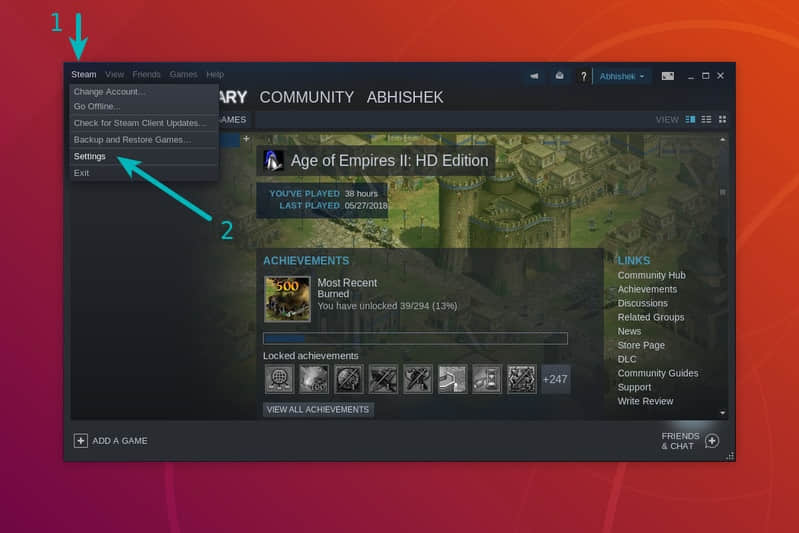
运行 Steam 客户端。在左上角,单击 “Steam”,然后单击 “Settings”。

Enable steam play beta on Linux

步骤 2:选择加入测试计划

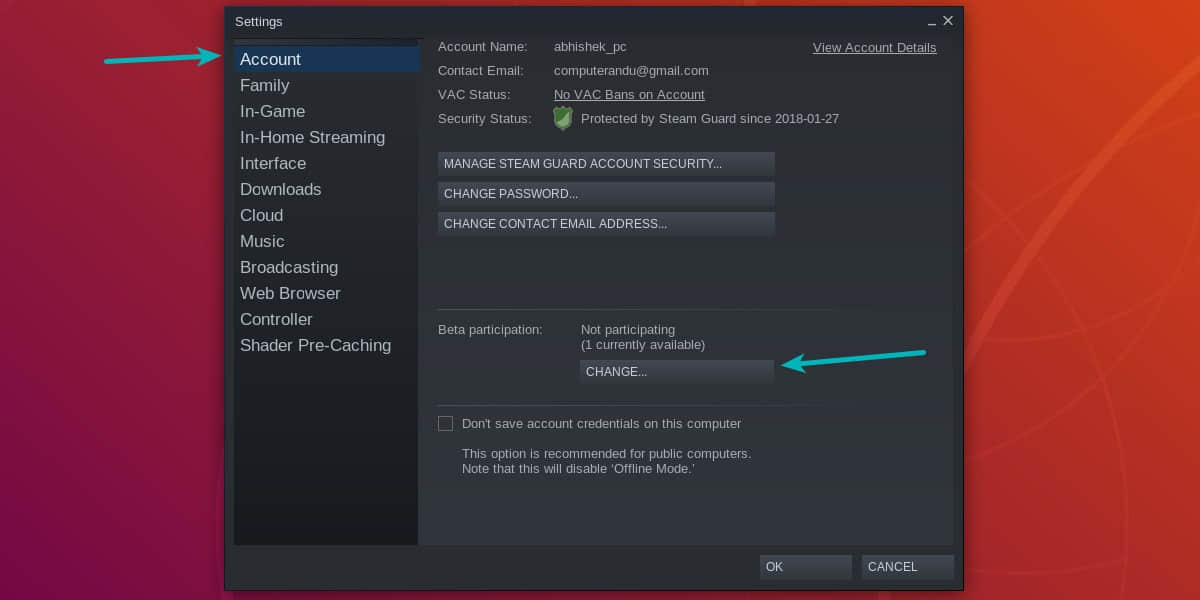
在“Settings”中,从左侧窗口中选择“Account”,然后单击 “Beta participation” 下的 “CHANGE” 按钮。

Enable beta feature in Steam Linux

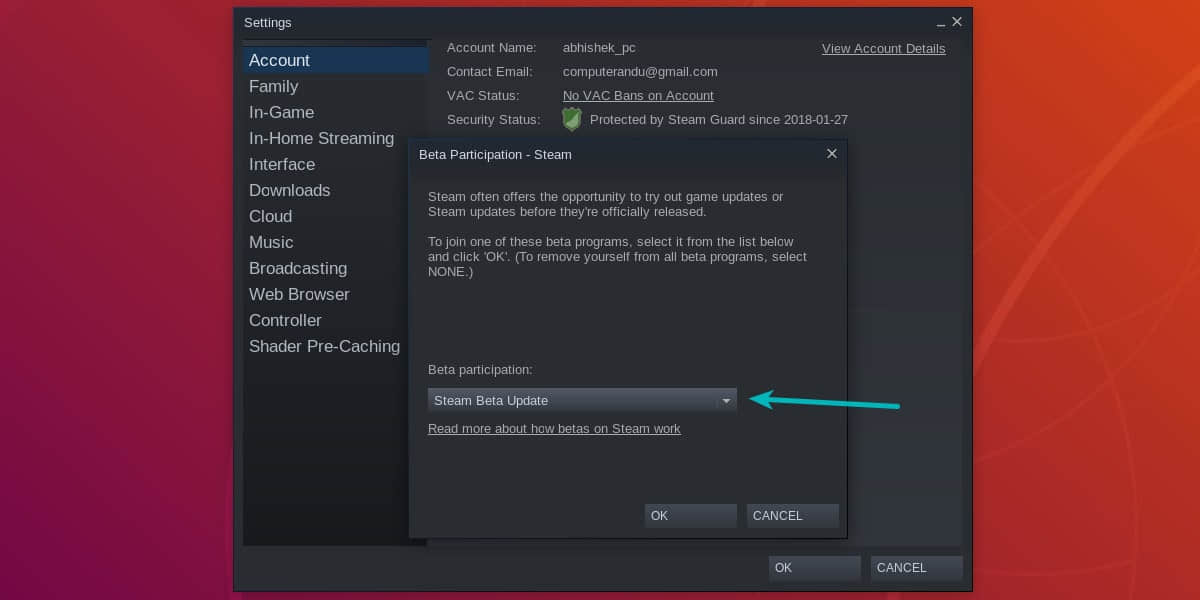
你应该在此处选择 “Steam Beta Update”。

Enable beta feature in Steam Linux

在此处保存设置后,Steam 将重新启动并下载新的测试版更新。

步骤 3:启用 Steam Play 测试版

下载好 Steam 新的测试版更新后,它将重新启动。到这里就差不多了。

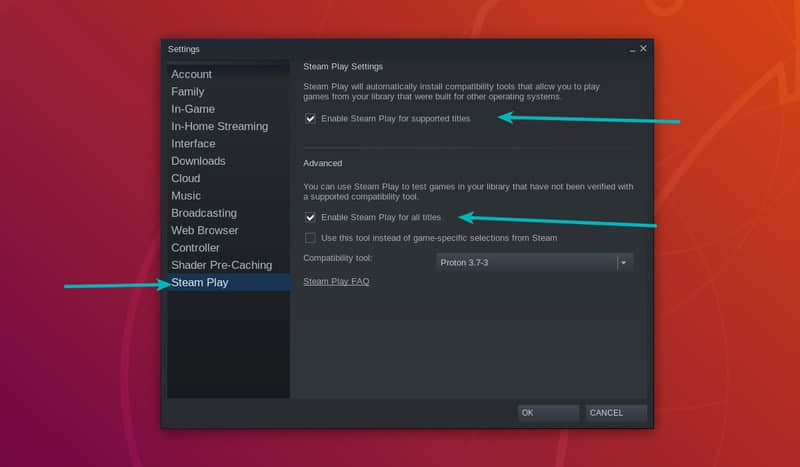
再次进入“Settings”。你现在可以在左侧窗口看到新的 “Steam Play” 选项。单击它并选中复选框:

  • Enable Steam Play for supported titles (你可以玩列入白名单的 Windows 游戏)
  • Enable Steam Play for all titles (你可以尝试玩所有仅限 Windows 的游戏)

Play Windows games on Linux using Steam Play

我不记得 Steam 是否会再次重启,但我想这无所谓。你现在应该可以在 Linux 上看到安装仅限 Windows 的游戏的选项了。

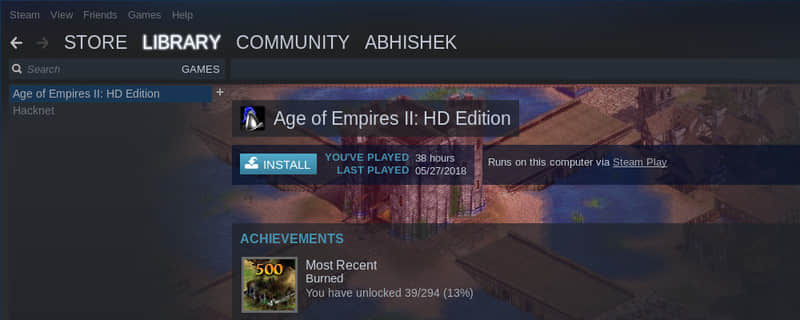
比如,我的 Steam 库中有《Age of Empires》,正常情况下这个在 Linux 中没有。但我在 Steam Play 测试版启用所有 Windows 游戏后,现在我可以选择在 Linux 上安装《Age of Empires》了。

Install Windows-only games on Linux using Steam

现在可以在 Linux 上安装仅限 Windows 的游戏

有关 Steam Play 测试版功能的信息

在 Linux 上使用 Steam Play 测试版玩仅限 Windows 的游戏有一些事情你需要知道并且牢记。

我希望本教程能帮助你在 Linux 上运行仅限 Windows 的游戏。你期待在 Linux 上玩哪些游戏?


via: https://itsfoss.com/steam-play/

作者:Abhishek Prakash 选题:lujun9972 译者:geekpi 校对:wxy

本文由 LCTT 原创编译,Linux中国 荣誉推出

想要在 Linux 命令行工作中提高效率,你需要使用一些技巧。

巧妙的 Linux 命令行技巧能让你节省时间、避免出错,还能让你记住和复用各种复杂的命令,专注在需要做的事情本身,而不是你要怎么做。以下介绍一些好用的命令行技巧。

命令编辑

如果要对一个已输入的命令进行修改,可以使用 ^actrl + a)或 ^ectrl + e)将光标快速移动到命令的开头或命令的末尾。

还可以使用 ^ 字符实现对上一个命令的文本替换并重新执行命令,例如 ^before^after^ 相当于把上一个命令中的 before 替换为 after 然后重新执行一次。

$ eho hello world  <== 错误的命令

Command 'eho' not found, did you mean:

 command 'echo' from deb coreutils
 command 'who' from deb coreutils

Try: sudo apt install <deb name>

$ ^e^ec^        <== 替换
echo hello world
hello world

使用远程机器的名称登录到机器上

如果使用命令行登录其它机器上,可以考虑添加别名。在别名中,可以填入需要登录的用户名(与本地系统上的用户名可能相同,也可能不同)以及远程机器的登录信息。例如使用 server_name ='ssh -v -l username IP-address' 这样的别名命令:

$ alias butterfly=”ssh -v -l jdoe 192.168.0.11”

也可以通过在 /etc/hosts 文件中添加记录或者在 DNS 服务器中加入解析记录来把 IP 地址替换成易记的机器名称。

执行 alias 命令可以列出机器上已有的别名。

$ alias
alias butterfly='ssh -v -l jdoe 192.168.0.11'
alias c='clear'
alias egrep='egrep --color=auto'
alias fgrep='fgrep --color=auto'
alias grep='grep --color=auto'
alias l='ls -CF'
alias la='ls -A'
alias list_repos='grep ^[^#] /etc/apt/sources.list /etc/apt/sources.list.d/*'
alias ll='ls -alF'
alias ls='ls --color=auto'
alias show_dimensions='xdpyinfo | grep '\''dimensions:'\'''

只要将新的别名添加到 ~/.bashrc 或类似的文件中,就可以让别名在每次登录后都能立即生效。

冻结、解冻终端界面

^sctrl + s)将通过执行流量控制命令 XOFF 来停止终端输出内容,这会对 PuTTY 会话和桌面终端窗口产生影响。如果误输入了这个命令,可以使用 ^qctrl + q)让终端重新响应。所以只需要记住 ^q 这个组合键就可以了,毕竟这种情况并不多见。

复用命令

Linux 提供了很多让用户复用命令的方法,其核心是通过历史缓冲区收集执行过的命令。复用命令的最简单方法是输入 ! 然后接最近使用过的命令的开头字母;当然也可以按键盘上的向上箭头,直到看到要复用的命令,然后按回车键。还可以先使用 history 显示命令历史,然后输入 ! 后面再接命令历史记录中需要复用的命令旁边的数字。

!! <== 复用上一条命令
!ec <== 复用上一条以 “ec” 开头的命令
!76 <== 复用命令历史中的 76 号命令

查看日志文件并动态显示更新内容

使用形如 tail -f /var/log/syslog 的命令可以查看指定的日志文件,并动态显示文件中增加的内容,需要监控向日志文件中追加内容的的事件时相当有用。这个命令会输出文件内容的末尾部分,并逐渐显示新增的内容。

$ tail -f /var/log/auth.log
Sep 17 09:41:01 fly CRON[8071]: pam_unix(cron:session): session closed for user smmsp
Sep 17 09:45:01 fly CRON[8115]: pam_unix(cron:session): session opened for user root
Sep 17 09:45:01 fly CRON[8115]: pam_unix(cron:session): session closed for user root
Sep 17 09:47:00 fly sshd[8124]: Accepted password for shs from 192.168.0.22 port 47792
Sep 17 09:47:00 fly sshd[8124]: pam_unix(sshd:session): session opened for user shs by
Sep 17 09:47:00 fly systemd-logind[776]: New session 215 of user shs.
Sep 17 09:55:01 fly CRON[8208]: pam_unix(cron:session): session opened for user root
Sep 17 09:55:01 fly CRON[8208]: pam_unix(cron:session): session closed for user root
        <== 等待显示追加的内容

寻求帮助

对于大多数 Linux 命令,都可以通过在输入命令后加上选项 --help 来获得这个命令的作用、用法以及它的一些相关信息。除了 man 命令之外, --help 选项可以让你在不使用所有扩展选项的情况下获取到所需要的内容。

$ mkdir --help
Usage: mkdir [OPTION]... DIRECTORY...
Create the DIRECTORY(ies), if they do not already exist.

Mandatory arguments to long options are mandatory for short options too.
 -m, --mode=MODE set file mode (as in chmod), not a=rwx - umask
 -p, --parents no error if existing, make parent directories as needed
 -v, --verbose print a message for each created directory
 -Z set SELinux security context of each created directory
 to the default type
 --context[=CTX] like -Z, or if CTX is specified then set the SELinux
 or SMACK security context to CTX
 --help display this help and exit
 --version output version information and exit

GNU coreutils online help: <http://www.gnu.org/software/coreutils/>
Full documentation at: <http://www.gnu.org/software/coreutils/mkdir>
or available locally via: info '(coreutils) mkdir invocation'

谨慎删除文件

如果要谨慎使用 rm 命令,可以为它设置一个别名,在删除文件之前需要进行确认才能删除。有些系统管理员会默认使用这个别名,对于这种情况,你可能需要看看下一个技巧。

$ rm -i    <== 请求确认

关闭别名

你可以使用 unalias 命令以交互方式禁用别名。它不会更改别名的配置,而仅仅是暂时禁用,直到下次登录或重新设置了这一个别名才会重新生效。

$ unalias rm

如果已经将 rm -i 默认设置为 rm 的别名,但你希望在删除文件之前不必进行确认,则可以将 unalias 命令放在一个启动文件(例如 ~/.bashrc)中。

使用 sudo

如果你经常在只有 root 用户才能执行的命令前忘记使用 sudo,这里有两个方法可以解决。一是利用命令历史记录,可以使用 sudo !!(使用 !! 来运行最近的命令,并在前面添加 sudo)来重复执行,二是设置一些附加了所需 sudo 的命令别名。

$ alias update=’sudo apt update’

更复杂的技巧

有时命令行技巧并不仅仅是一个别名。毕竟,别名能帮你做的只有替换命令以及增加一些命令参数,节省了输入的时间。但如果需要比别名更复杂功能,可以通过编写脚本、向 .bashrc 或其他启动文件添加函数来实现。例如,下面这个函数会在创建一个目录后进入到这个目录下。在设置完毕后,执行 source .bashrc,就可以使用 md temp 这样的命令来创建目录立即进入这个目录下。

md () { mkdir -p "$@" && cd "$1"; }

总结

使用 Linux 命令行是在 Linux 系统上工作最有效也最有趣的方法,但配合命令行技巧和巧妙的别名可以让你获得更好的体验。


via: https://www.networkworld.com/article/3305811/linux/linux-tricks-that-even-you-can-love.html

作者:Sandra Henry-Stocker 选题:lujun9972 译者:HankChow 校对:wxy

本文由 LCTT 原创编译,Linux中国 荣誉推出