分类 技术 下的文章

netplan 是一个命令行工具,用于在某些 Linux 发行版上配置网络。

多年以来 Linux 管理员和用户们以相同的方式配置他们的网络接口。例如,如果你是 Ubuntu 用户,你能够用桌面 GUI 配置网络连接,也可以在 /etc/network/interfaces 文件里配置。配置相当简单且可以奏效。在文件中配置看起来就像这样:

auto enp10s0
iface enp10s0 inet static
address 192.168.1.162
netmask 255.255.255.0
gateway 192.168.1.100
dns-nameservers 1.0.0.1,1.1.1.1

保存并关闭文件。使用命令重启网络:

sudo systemctl restart networking

或者,如果你使用不带 systemd 的发行版,你可以通过老办法来重启网络:

sudo /etc/init.d/networking restart

你的网络将会重新启动,新的配置将会生效。

这就是多年以来的做法。但是现在,在某些发行版上(例如 Ubuntu Linux 18.04),网络的配置与控制发生了很大的变化。不需要那个 interfaces 文件和 /etc/init.d/networking 脚本,我们现在转向使用 Netplan。Netplan 是一个在某些 Linux 发行版上配置网络连接的命令行工具。Netplan 使用 YAML 描述文件来配置网络接口,然后,通过这些描述为任何给定的呈现工具生成必要的配置选项。

我将向你展示如何在 Linux 上使用 Netplan 配置静态 IP 地址和 DHCP 地址。我会在 Ubuntu Server 18.04 上演示。有句忠告,你创建的 .yaml 文件中的缩进必须保持一致,否则将会失败。你不用为每行使用特定的缩进间距,只需保持一致就行了。

新的配置文件

打开终端窗口(或者通过 SSH 登录进 Ubuntu 服务器)。你会在 /etc/netplan 文件夹下发现 Netplan 的新配置文件。使用 cd /etc/netplan 命令进入到那个文件夹下。一旦进到了那个文件夹,也许你就能够看到一个文件:

01-netcfg.yaml

你可以创建一个新的文件或者是编辑默认文件。如果你打算修改默认文件,我建议你先做一个备份:

sudo cp /etc/netplan/01-netcfg.yaml /etc/netplan/01-netcfg.yaml.bak

备份好后,就可以开始配置了。

网络设备名称

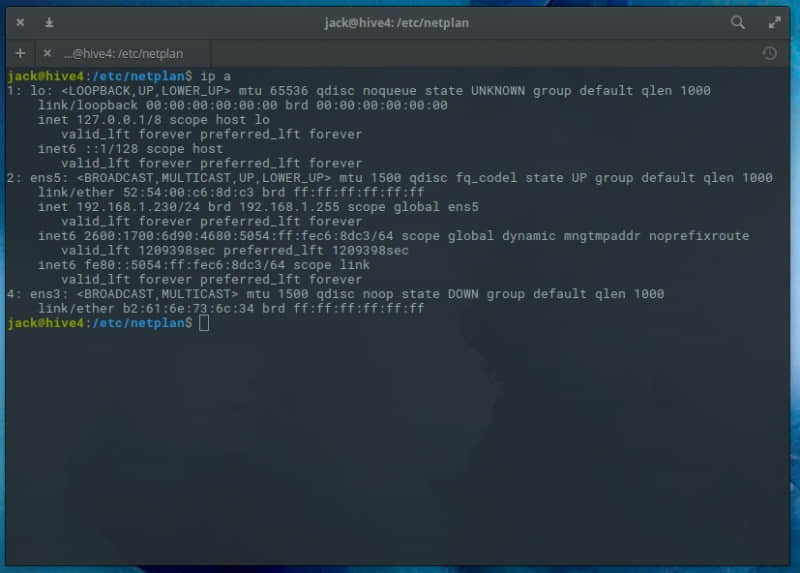
在你开始配置静态 IP 之前,你需要知道设备名称。要做到这一点,你可以使用命令 ip a,然后找出哪一个设备将会被用到(图 1)。
 title=

图 1:使用 ip a 命令找出设备名称

我将为 ens5 配置一个静态的 IP。

配置静态 IP 地址

使用命令打开原来的 .yaml 文件:

sudo nano /etc/netplan/01-netcfg.yaml

文件的布局看起来就像这样:

network:
    Version: 2
    Renderer: networkd
    ethernets:
       DEVICE_NAME:
          Dhcp4: yes/no
          Addresses: [IP/NETMASK]
          Gateway: GATEWAY
          Nameservers:
             Addresses: [NAMESERVER, NAMESERVER]

其中:

  • DEVICE_NAME 是需要配置设备的实际名称。
  • yes/no 代表是否启用 dhcp4。
  • IP 是设备的 IP 地址。
  • NETMASK 是 IP 地址的掩码。
  • GATEWAY 是网关的地址。
  • NAMESERVER 是由逗号分开的 DNS 服务器列表。

这是一份 .yaml 文件的样例:

network:
    version: 2
    renderer: networkd
    ethernets:
       ens5:
       dhcp4: no
       addresses: [192.168.1.230/24]
       gateway4: 192.168.1.254
       nameservers:
          addresses: [8.8.4.4,8.8.8.8]

编辑上面的文件以达到你想要的效果。保存并关闭文件。

注意,掩码已经不用再配置为 255.255.255.0 这种形式。取而代之的是,掩码已被添加进了 IP 地址中。

测试配置

在应用改变之前,让我们测试一下配置。为此,使用命令:

sudo netplan try

上面的命令会在应用配置之前验证其是否有效。如果成功,你就会看到配置被接受。换句话说,Netplan 会尝试将新的配置应用到运行的系统上。如果新的配置失败了,Netplan 会自动地恢复到之前使用的配置。成功后,新的配置就会被使用。

应用新的配置

如果你确信配置文件没有问题,你就可以跳过测试环节并且直接使用新的配置。它的命令是:

sudo netplan apply

此时,你可以使用 ip a 看看新的地址是否正确。

配置 DHCP

虽然你可能不会配置 DHCP 服务,但通常还是知道比较好。例如,你也许不知道网络上当前可用的静态 IP 地址是多少。你可以为设备配置 DHCP,获取到 IP 地址,然后将那个地址重新配置为静态地址。

在 Netplan 上使用 DHCP,配置文件看起来就像这样:

network:
    version: 2
    renderer: networkd
    ethernets:
       ens5:
       Addresses: []
       dhcp4: true
       optional: true

保存并退出。用下面命令来测试文件:

sudo netplan try

Netplan 应该会成功配置 DHCP 服务。这时你可以使用 ip a 命令得到动态分配的地址,然后重新配置静态地址。或者,你可以直接使用 DHCP 分配的地址(但看看这是一个服务器,你可能不想这样做)。

也许你有不只一个的网络接口,你可以命名第二个 .yaml 文件为 02-netcfg.yaml 。Netplan 会按照数字顺序应用配置文件,因此 01 会在 02 之前使用。根据你的需要创建多个配置文件。

就是这些了

不管怎样,那些就是所有关于使用 Netplan 的东西了。虽然它对于我们习惯性的配置网络地址来说是一个相当大的改变,但并不是所有人都用的惯。但这种配置方式值得一提……因此你会适应的。

在 Linux Foundation 和 edX 上通过 “Introduction to Linux” 课程学习更多关于 Linux 的内容。


via: https://www.linux.com/learn/intro-to-linux/2018/9/how-use-netplan-network-configuration-tool-linux

作者:Jack Wallen 选题:lujun9972 译者:LuuMing 校对:wxy

本文由 LCTT 原创编译,Linux中国 荣誉推出

Linux 上的开发工具如此之多,以至于会担心找不到恰好适合你的。

Linux 已经成为工作、娱乐和个人生活等多个领域的支柱,人们已经越来越离不开它。在 Linux 的帮助下,技术的变革速度超出了人们的想象,Linux 开发的速度也以指数规模增长。因此,越来越多的开发者也不断地加入开源和学习 Linux 开发地潮流当中。在这个过程之中,合适的工具是必不可少的,可喜的是,随着 Linux 的发展,大量适用于 Linux 的开发工具也不断成熟。甚至可以说,这样的工具已经多得有点惊人。

为了选择更合适自己的开发工具,缩小选择范围是很必要的。但是这篇文章并不会要求你必须使用某个工具,而只是缩小到五个工具类别,然后对每个类别提供一个例子。然而,对于大多数类别,都会有不止一种选择。下面我们来看一下。

容器

放眼于现实,现在已经是容器的时代了。容器既及其容易部署,又可以方便地构建开发环境。如果你针对的是特定的平台的开发,将开发流程所需要的各种工具都创建到容器映像中是一种很好的方法,只要使用这一个容器映像,就能够快速启动大量运行所需服务的实例。

一个使用容器的最佳范例是使用 Docker,使用容器(或 Docker)有这些好处:

  • 开发环境保持一致
  • 部署后即可运行
  • 易于跨平台部署
  • Docker 映像适用于多种开发环境和语言
  • 部署单个容器或容器集群都并不繁琐

通过 Docker Hub,几乎可以找到适用于任何平台、任何开发环境、任何服务器、任何服务的映像,几乎可以满足任何一种需求。使用 Docker Hub 中的映像,就相当于免除了搭建开发环境的步骤,可以直接开始开发应用程序、服务器、API 或服务。

Docker 在所有 Linux 平台上都很容易安装,例如可以通过终端输入以下命令在 Ubuntu 上安装 Docker:

sudo apt-get install docker.io

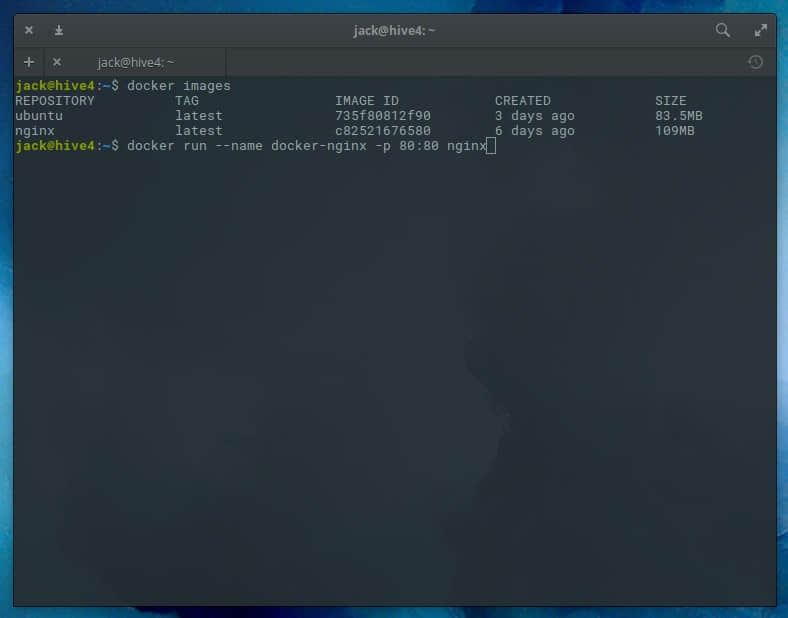
Docker 安装完毕后,就可以从 Docker 仓库中拉取映像,然后开始开发和部署了(如下图)。

 title=

图 1: Docker 镜像准备部署

版本控制工具

如果你正在开发一个大型项目,又或者参与团队开发,版本控制工具是必不可少的,它可以用于记录代码变更、提交代码以及合并代码。如果没有这样的工具,项目几乎无法妥善管理。在 Linux 系统上,GitGitHub 的易用性和流行程度是其它版本控制工具无法比拟的。如果你对 Git 和 GitHub 还不太熟悉,可以简单理解为 Git 是在本地计算机上安装的版本控制系统,而 GitHub 则是用于上传和管理项目的远程存储库。 Git 可以安装在大多数的 Linux 发行版上。例如在基于 Debian 的系统上,只需要通过以下这一条简单的命令就可以安装:

sudo apt-get install git

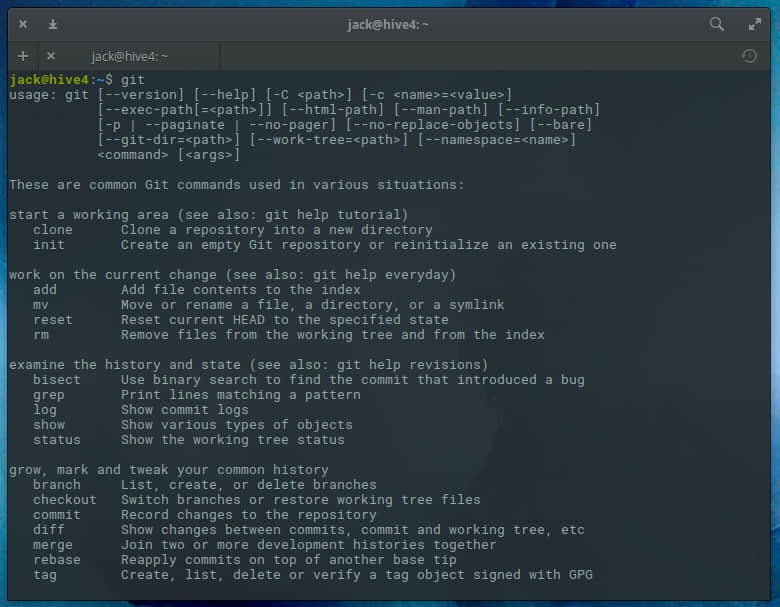
安装完毕后,就可以使用 Git 来实施版本控制了(如下图)。

 title=

图 2:Git 已经安装,可以用于很多重要任务

Github 会要求用户创建一个帐户。用户可以免费使用 GitHub 来管理非商用项目,当然也可以使用 GitHub 的付费模式(更多相关信息,可以参阅价格矩阵)。

文本编辑器

如果没有文本编辑器,在 Linux 上开发将会变得异常艰难。当然,文本编辑器之间孰优孰劣,具体还是要取决于开发者的需求。对于文本编辑器,有人可能会使用 vim、emacs 或 nano,也有人会使用带有 GUI 的编辑器。但由于重点在于开发,我们需要的是一种能够满足开发人员需求的工具。不过我首先要说,vim 对于开发人员来说确实是一个利器,但前提是要对 vim 非常熟悉,在这种前提下,vim 能够满足你的所有需求,甚至还能给你更好的体验。然而,对于一些开发者(尤其是刚开始接触 Linux 的新手)来说,这不仅难以帮助他们快速达成需求,甚至还会是一个需要逾越的障碍。考虑到这篇文章的目标是帮助 Linux 的新手(而不仅仅是为各种编辑器的死忠粉宣传他们拥护的编辑器),我更倾向于使用 GUI 编辑器。

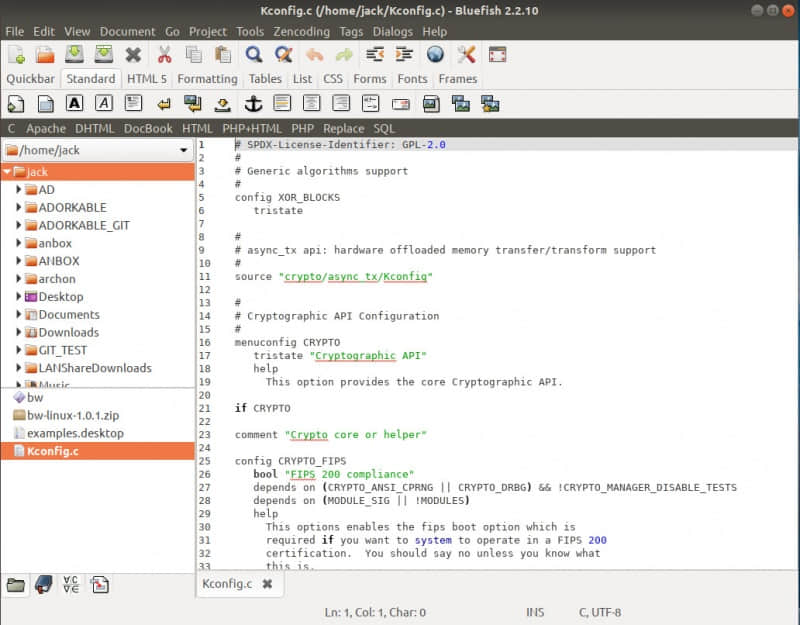
就文本编辑器而论,选择 Bluefish 一般不会有错。 Bluefish 可以从大部分软件库中安装,它支持项目管理、远程文件多线程操作、搜索和替换、递归打开文件、侧边栏、集成 make/lint/weblint/xmllint、无限制撤销/重做、在线拼写检查、自动恢复、全屏编辑、语法高亮(如下图)、多种语言等等。

 title=

图 3:运行在 Ubuntu 18.04 上的 Bluefish

IDE

集成开发环境 Integrated Development Environment (IDE)是包含一整套全面的工具、可以实现一站式功能的开发环境。 开发者除了可以使用 IDE 编写代码,还可以编写文档和构建软件。在 Linux 上也有很多适用的 IDE,其中 Geany 就包含在标准软件库中,它对用户非常友好,功能也相当强大。 Geany 具有语法高亮、代码折叠、自动完成,构建代码片段、自动关闭 XML 和 HTML 标签、调用提示、支持多种文件类型、符号列表、代码导航、构建编译,简单的项目管理和内置的插件系统等强大功能。

Geany 也能在系统上轻松安装,例如执行以下命令在基于 Debian 的 Linux 发行版上安装 Geany:

sudo apt-get install geany

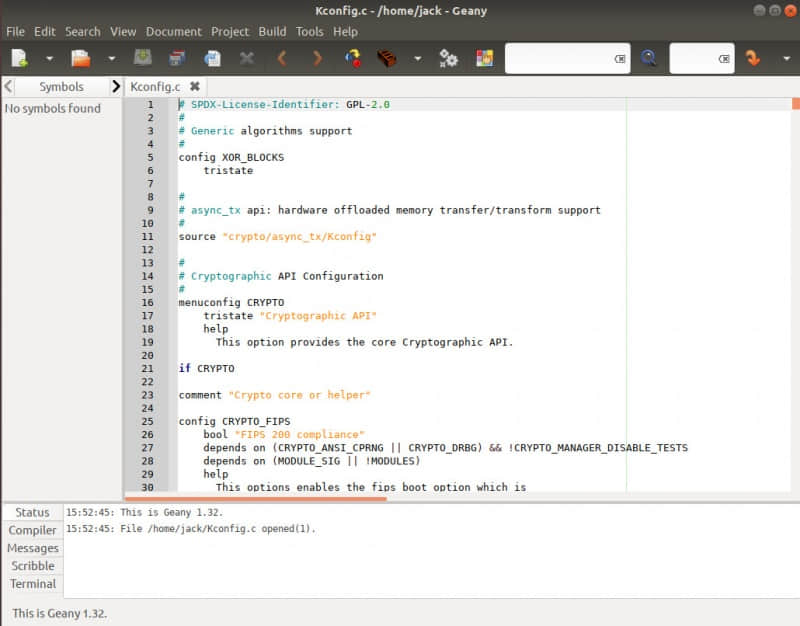
安装完毕后,就可以快速上手这个易用且强大的 IDE 了(如下图)。

 title=

图 4:Geany 可以作为你的 IDE

文本比较工具

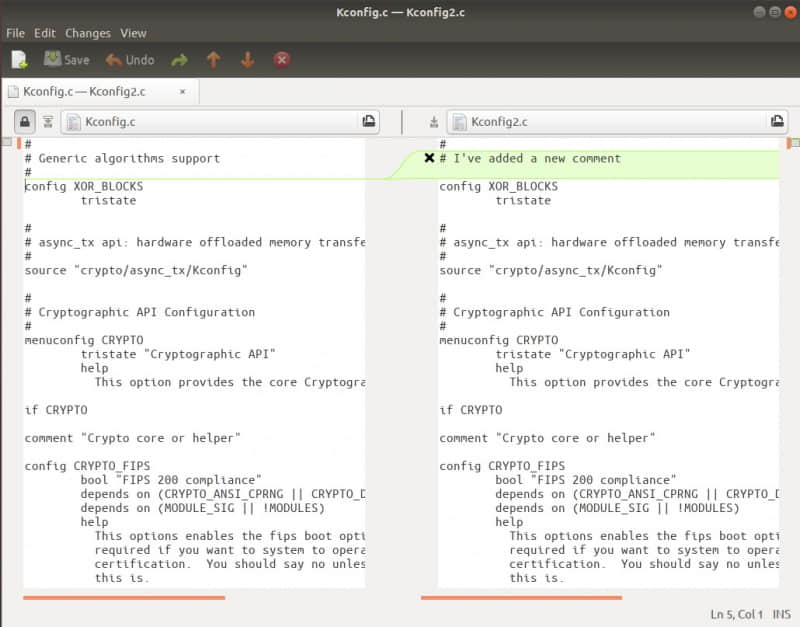
有时候会需要比较两个文件的内容来找到它们之间的不同之处,它们可能是同一文件的两个不同副本(有一个经过编译,而另一个没有)。这种情况下,你肯定不想要凭借肉眼来找出差异,而是想要使用像 Meld 这样的工具。 Meld 是针对开发者的文本比较和合并工具,可以使用 Meld 来发现两个文件之间的差异。虽然你可以使用命令行中的文本比较工具,但就效率而论,Meld 无疑更为优秀。

Meld 可以打开两个文件进行比较,并突出显示文件之间的差异之处。 Meld 还允许用户从两个文件的其中一方合并差异(下图显示了 Meld 同时打开两个文件)。

 title=

图 5: 以简单差异的模式比较两个文件

Meld 也可以通过大多数标准的软件库安装,在基于 Debian 的系统上,执行以下命令就可以安装:

sudo apt-get install meld

高效地工作

以上提到的五个工具除了帮助你完成工作,而且有助于提高效率。尽管适用于 Linux 开发者的工具有很多,但对于以上几个类别,你最好分别使用一个对应的工具。


via: https://www.linux.com/learn/intro-to-linux/2018/8/5-essential-tools-linux-development

作者:Jack Wallen 选题:lujun9972 译者:HankChow 校对:wxy

本文由 LCTT 原创编译,Linux中国 荣誉推出

wireshark-Debian-9-Ubuntu 16.04 -17.10

Wireshark 是自由开源的、跨平台的基于 GUI 的网络数据包分析器,可用于 Linux、Windows、MacOS、Solaris 等。它可以实时捕获网络数据包,并以人性化的格式呈现。Wireshark 允许我们监控网络数据包直到其微观层面。Wireshark 还有一个名为 tshark 的命令行实用程序,它与 Wireshark 执行相同的功能,但它是通过终端而不是 GUI。

Wireshark 可用于网络故障排除、分析、软件和通信协议开发以及用于教育目的。Wireshark 使用 pcap 库来捕获网络数据包。

Wireshark 具有许多功能:

  • 支持数百项协议检查
  • 能够实时捕获数据包并保存,以便以后进行离线分析
  • 许多用于分析数据的过滤器
  • 捕获的数据可以即时压缩和解压缩
  • 支持各种文件格式的数据分析,输出也可以保存为 XML、CSV 和纯文本格式
  • 数据可以从以太网、wifi、蓝牙、USB、帧中继、令牌环等多个接口中捕获

在本文中,我们将讨论如何在 Ubuntu/Debian 上安装 Wireshark,并将学习如何使用 Wireshark 捕获网络数据包。

在 Ubuntu 16.04 / 17.10 上安装 Wireshark

Wireshark 在 Ubuntu 默认仓库中可用,只需使用以下命令即可安装。但有可能得不到最新版本的 wireshark。

linuxtechi@nixworld:~$ sudo apt-get update
linuxtechi@nixworld:~$ sudo apt-get install wireshark -y

因此,要安装最新版本的 wireshark,我们必须启用或配置官方 wireshark 仓库。

使用下面的命令来配置仓库并安装最新版本的 wireshark 实用程序。

linuxtechi@nixworld:~$ sudo add-apt-repository ppa:wireshark-dev/stable
linuxtechi@nixworld:~$ sudo apt-get update
linuxtechi@nixworld:~$ sudo apt-get install wireshark -y

一旦安装了 wireshark,执行以下命令,以便非 root 用户也可以捕获接口的实时数据包。

linuxtechi@nixworld:~$ sudo setcap 'CAP_NET_RAW+eip CAP_NET_ADMIN+eip' /usr/bin/dumpcap

在 Debian 9 上安装 Wireshark

Wireshark 包及其依赖项已存在于 debian 9 的默认仓库中,因此要在 Debian 9 上安装最新且稳定版本的 Wireshark,请使用以下命令:

linuxtechi@nixhome:~$ sudo apt-get update
linuxtechi@nixhome:~$ sudo apt-get install wireshark -y

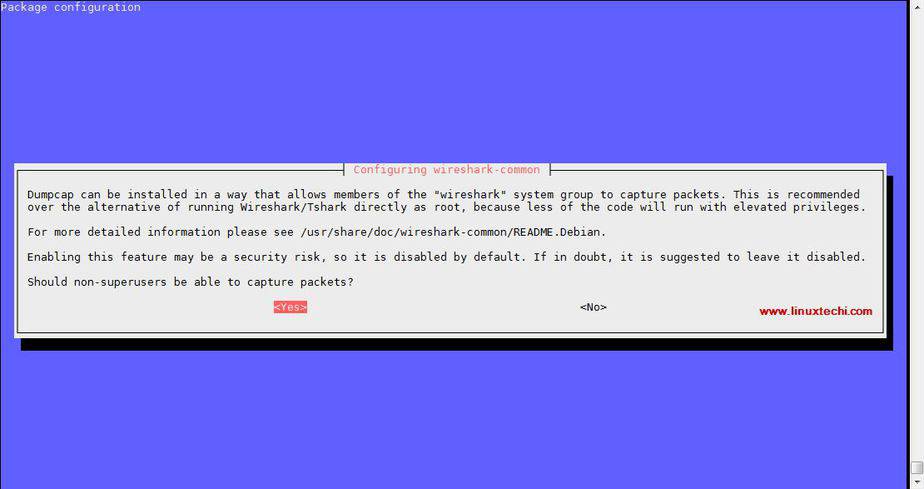
在安装过程中,它会提示我们为非超级用户配置 dumpcap,

选择 yes 并回车。

Configure-Wireshark-Debian9

安装完成后,执行以下命令,以便非 root 用户也可以捕获接口的实时数据包。

linuxtechi@nixhome:~$ sudo chmod +x /usr/bin/dumpcap

我们还可以使用最新的源代码包在 Ubuntu/Debian 和其它 Linux 发行版上安装 wireshark。

在 Debian / Ubuntu 系统上使用源代码安装 Wireshark

首先下载最新的源代码包(写这篇文章时它的最新版本是 2.4.2),使用以下命令:

linuxtechi@nixhome:~$ wget https://1.as.dl.wireshark.org/src/wireshark-2.4.2.tar.xz

然后解压缩包,进入解压缩的目录:

linuxtechi@nixhome:~$ tar -xf wireshark-2.4.2.tar.xz -C /tmp
linuxtechi@nixhome:~$ cd /tmp/wireshark-2.4.2

现在我们使用以下命令编译代码:

linuxtechi@nixhome:/tmp/wireshark-2.4.2$ ./configure --enable-setcap-install
linuxtechi@nixhome:/tmp/wireshark-2.4.2$ make

最后安装已编译的软件包以便在系统上安装 Wireshark:

linuxtechi@nixhome:/tmp/wireshark-2.4.2$ sudo make install
linuxtechi@nixhome:/tmp/wireshark-2.4.2$ sudo ldconfig

在安装后,它将创建一个单独的 Wireshark 组,我们现在将我们的用户添加到组中,以便它可以与 Wireshark 一起使用,否则在启动 wireshark 时可能会出现 “permission denied(权限被拒绝)”错误。

要将用户添加到 wireshark 组,执行以下命令:

linuxtechi@nixhome:~$ sudo usermod -a -G wireshark linuxtechi

现在我们可以使用以下命令从 GUI 菜单或终端启动 wireshark:

linuxtechi@nixhome:~$ wireshark

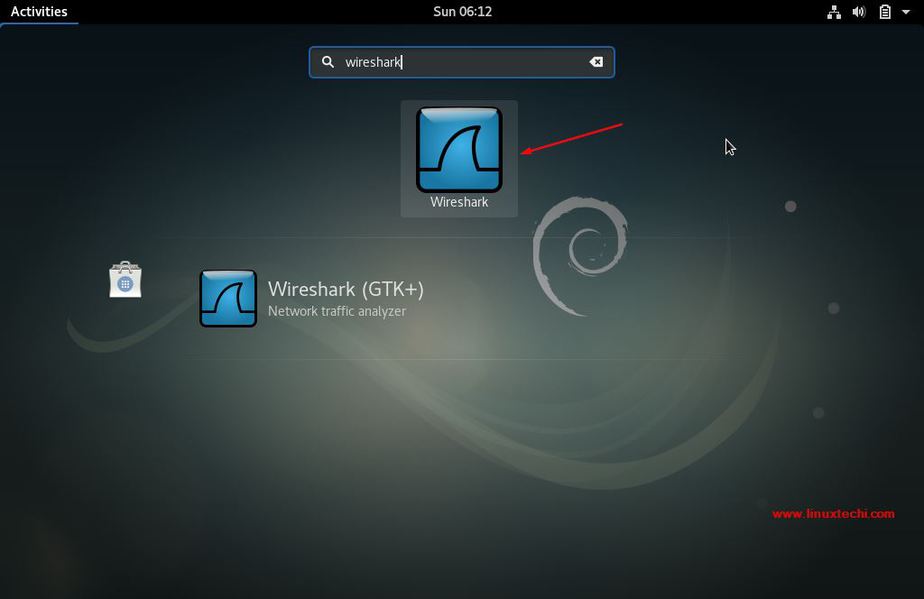
在 Debian 9 系统上使用 Wireshark

Access-wireshark-debian9

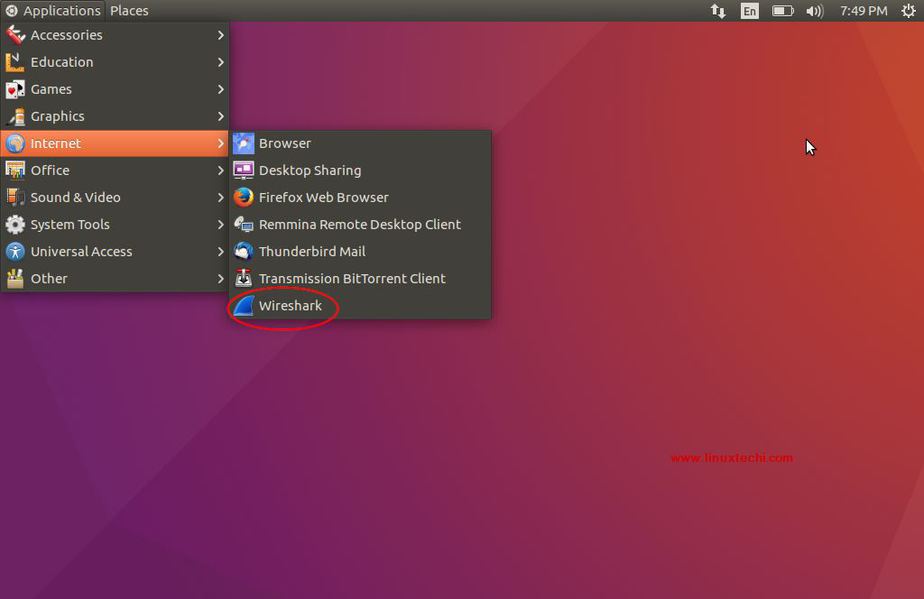
点击 Wireshark 图标。

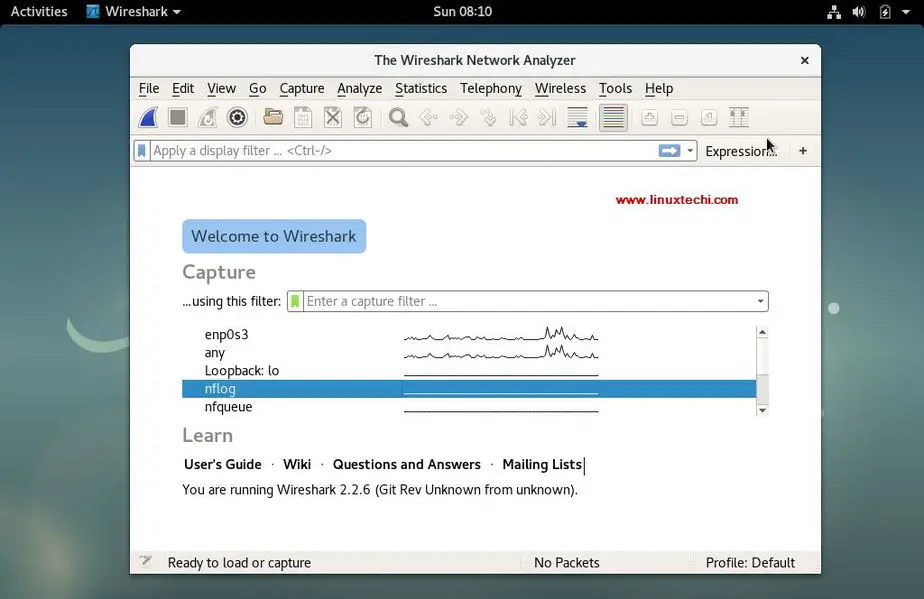
Wireshark-window-debian9

在 Ubuntu 16.04 / 17.10 上使用 Wireshark

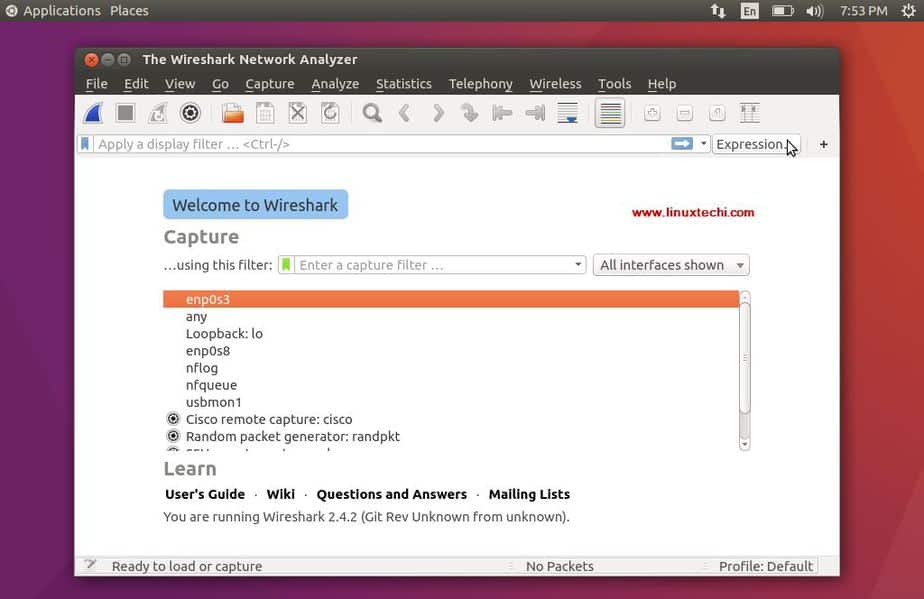
Access-wireshark-Ubuntu

点击 Wireshark 图标。

Wireshark-window-Ubuntu

捕获并分析数据包

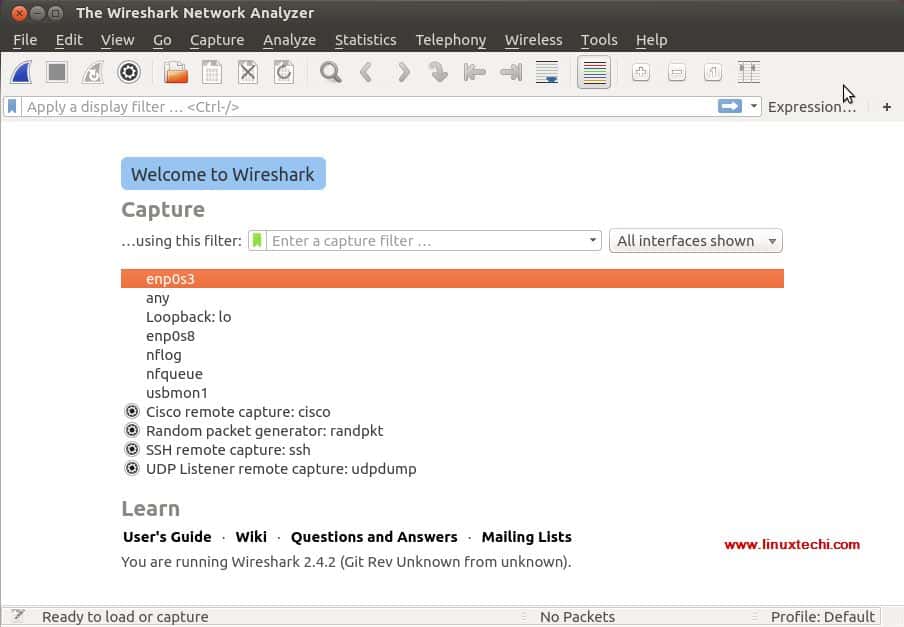
一旦 wireshark 启动,我们就会看到 wireshark 窗口,上面有 Ubuntu 和 Debian 系统的示例。

wireshark-Linux-system

所有这些都是我们可以捕获网络数据包的接口。根据你系统上的接口,此屏幕可能与你的不同。

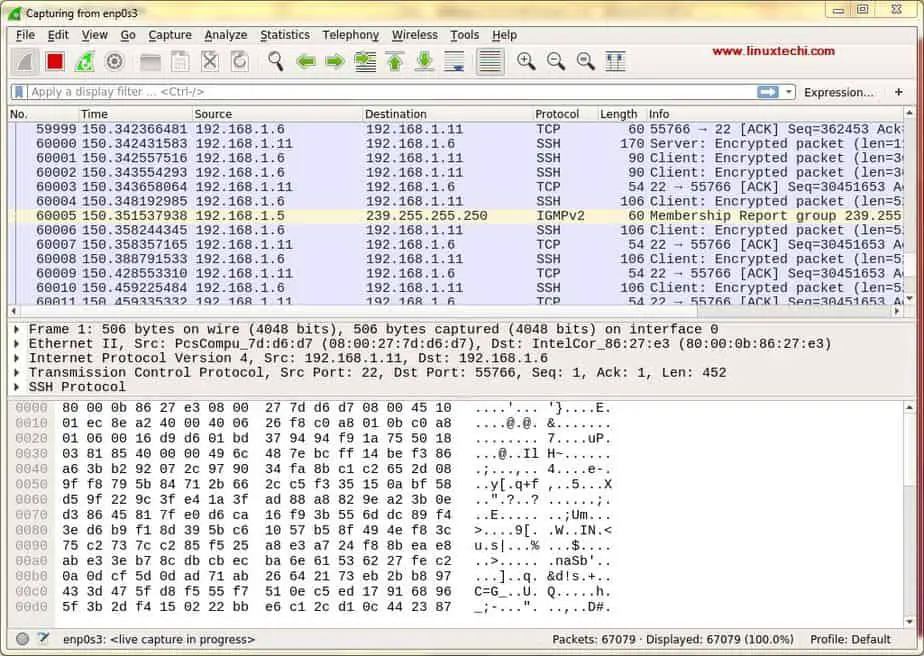
我们选择 enp0s3 来捕获该接口的网络流量。选择接口后,在我们网络上所有设备的网络数据包开始填充(参考下面的屏幕截图):

Capturing-Packet-from-enp0s3-Ubuntu-Wireshark

第一次看到这个屏幕,我们可能会被这个屏幕上显示的数据所淹没,并且可能已经想过如何整理这些数据,但不用担心,Wireshark 的最佳功能之一就是它的过滤器。

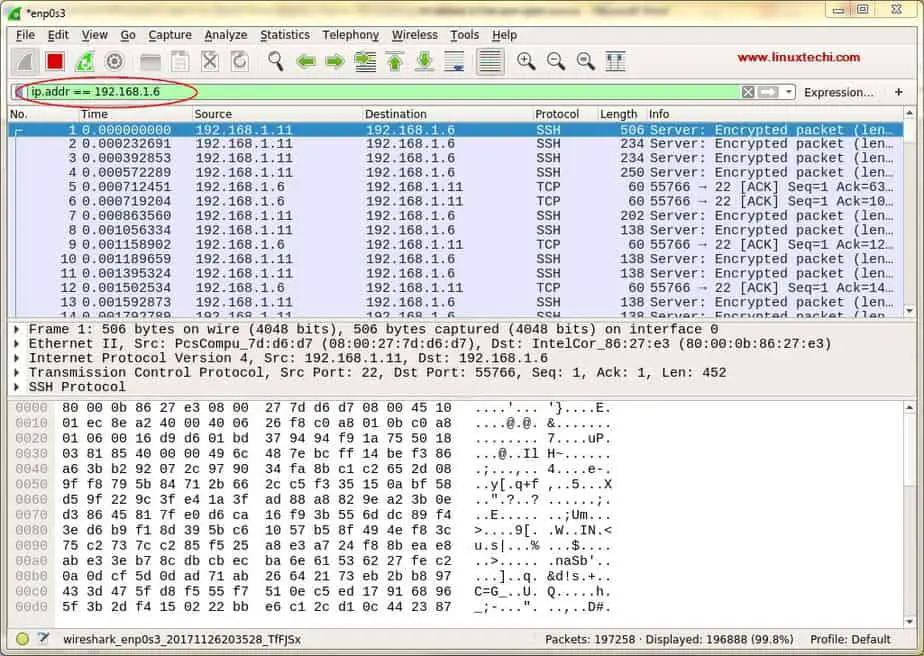
我们可以根据 IP 地址、端口号,也可以使用来源和目标过滤器、数据包大小等对数据进行排序和过滤,也可以将两个或多个过滤器组合在一起以创建更全面的搜索。我们也可以在 “Apply a Display Filter(应用显示过滤器)”选项卡中编写过滤规则,也可以选择已创建的规则。要选择之前构建的过滤器,请单击 “Apply a Display Filter(应用显示过滤器)”选项卡旁边的旗帜图标。

Filter-in-wireshark-Ubuntu

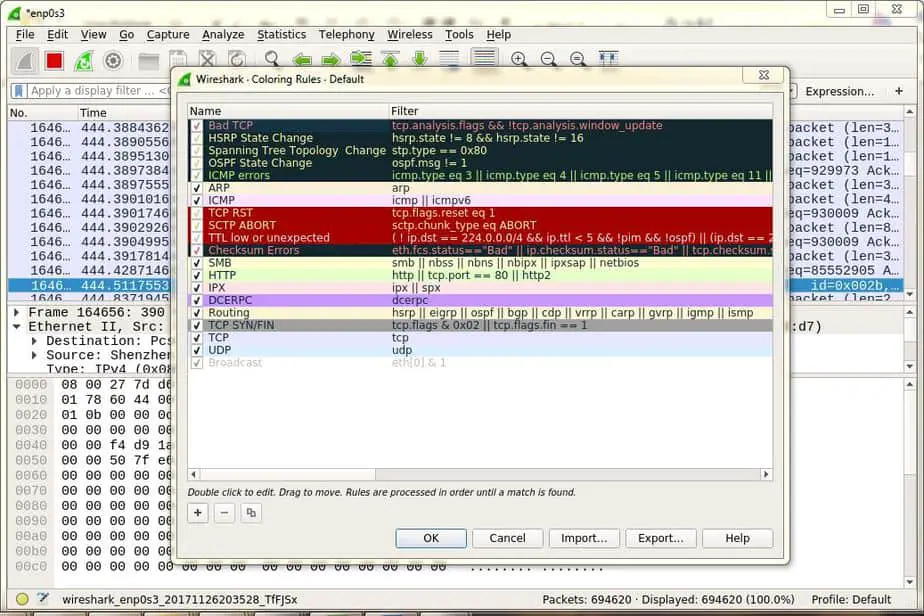
我们还可以根据颜色编码过滤数据,默认情况下,浅紫色是 TCP 流量,浅蓝色是 UDP 流量,黑色标识有错误的数据包,看看这些编码是什么意思,点击 “View -> Coloring Rules”,我们也可以改变这些编码。

Packet-Colouring-Wireshark

在我们得到我们需要的结果之后,我们可以点击任何捕获的数据包以获得有关该数据包的更多详细信息,这将显示该网络数据包的所有数据。

Wireshark 是一个非常强大的工具,需要一些时间来习惯并对其进行命令操作,本教程将帮助你入门。请随时在下面的评论框中提出你的疑问或建议。


via: https://www.linuxtechi.com/install-use-wireshark-debian-9-ubuntu/

作者:Pradeep Kumar 译者:MjSeven 校对:wxy

本文由 LCTT 原创编译,Linux中国 荣誉推出

React 组件可以通过多种方式决定渲染内容。你可以使用传统的 if 语句或 switch 语句。在本文中,我们将探讨一些替代方案。但要注意,如果你不小心,有些方案会带来自己的陷阱。

三元表达式 vs if/else

假设我们有一个组件被传进来一个 name 属性。 如果这个字符串非空,我们会显示一个问候语。否则,我们会告诉用户他们需要登录。

这是一个只实现了如上功能的无状态函数式组件(SFC)。

const MyComponent = ({ name }) => {
  if (name) {
    return (
      <div className="hello">
        Hello {name}
      </div>
    );
  }
  return (
    <div className="hello">
      Please sign in
    </div>
  );
};

这个很简单但是我们可以做得更好。这是使用 三元运算符 conditional ternary operator 编写的相同组件。

const MyComponent = ({ name }) => (
  <div className="hello">
    {name ? `Hello ${name}` : 'Please sign in'}
  </div>
);

请注意这段代码与上面的例子相比是多么简洁。

有几点需要注意。因为我们使用了箭头函数的单语句形式,所以隐含了return 语句。另外,使用三元运算符允许我们省略掉重复的 <div className="hello"> 标记。

三元表达式 vs &&

正如您所看到的,三元表达式用于表达 if/else 条件式非常好。但是对于简单的 if 条件式怎么样呢?

让我们看另一个例子。如果 isPro(一个布尔值)为真,我们将显示一个奖杯表情符号。我们也要渲染星星的数量(如果不是 0)。我们可以这样写。

const MyComponent = ({ name, isPro, stars}) => (
  <div className="hello">
    <div>
      Hello {name}
      {isPro ? '♨' : null}
    </div>
    {stars ? (
      <div>
        Stars:{'☆'.repeat(stars)}
      </div>
    ) : null}
  </div>
);

请注意 else 条件返回 null 。 这是因为三元表达式要有“否则”条件。

对于简单的 if 条件式,我们可以使用更合适的东西:&& 运算符。这是使用 && 编写的相同代码。

const MyComponent = ({ name, isPro, stars}) => (
  <div className="hello">
    <div>
      Hello {name}
      {isPro && '♨'}
    </div>
    {stars && (
      <div>
        Stars:{'☆'.repeat(stars)}
      </div>
    )}
  </div>
);

没有太多区别,但是注意我们消除了每个三元表达式最后面的 : nullelse 条件式)。一切都应该像以前一样渲染。

嘿!约翰得到了什么?当什么都不应该渲染时,只有一个 0。这就是我上面提到的陷阱。这里有解释为什么:

根据 MDN,一个逻辑运算符“和”(也就是 &&):

expr1 && expr2

如果 expr1 可以被转换成 false ,返回 expr1;否则返回 expr2。 如此,当与布尔值一起使用时,如果两个操作数都是 true&& 返回 true ;否则,返回 false

好的,在你开始拔头发之前,让我为你解释它。

在我们这个例子里, expr1 是变量 stars,它的值是 0,因为 0 是假值,0 会被返回和渲染。看,这还不算太坏。

我会简单地这么写。

如果 expr1 是假值,返回 expr1 ,否则返回 expr2

所以,当对非布尔值使用 && 时,我们必须让这个假值返回 React 无法渲染的东西,比如说,false 这个值。

我们可以通过几种方式实现这一目标。让我们试试吧。

{!!stars && (
  <div>
    {'☆'.repeat(stars)}
  </div>
)}

注意 stars 前的双感叹操作符(!!)(呃,其实没有双感叹操作符。我们只是用了感叹操作符两次)。

第一个感叹操作符会强迫 stars 的值变成布尔值并且进行一次“非”操作。如果 stars0 ,那么 !stars 会是 true

然后我们执行第二个操作,所以如果 stars0!!stars 会是 false。正好是我们想要的。

如果你不喜欢 !!,那么你也可以强制转换出一个布尔数比如这样(这种方式我觉得有点冗长)。

{Boolean(stars) && (

或者只是用比较符产生一个布尔值(有些人会说这样甚至更加语义化)。

{stars > 0 && (

关于字符串

空字符串与数字有一样的毛病。但是因为渲染后的空字符串是不可见的,所以这不是那种你很可能会去处理的难题,甚至可能不会注意到它。然而,如果你是完美主义者并且不希望 DOM 上有空字符串,你应采取我们上面对数字采取的预防措施。

其它解决方案

一种可能的将来可扩展到其他变量的解决方案,是创建一个单独的 shouldRenderStars 变量。然后你用 && 处理布尔值。

const shouldRenderStars = stars > 0;
return (
  <div>
    {shouldRenderStars && (
      <div>
        {'☆'.repeat(stars)}
      </div>
    )}
  </div>
);

之后,在将来,如果业务规则要求你还需要已登录,拥有一条狗以及喝淡啤酒,你可以改变 shouldRenderStars 的得出方式,而返回的内容保持不变。你还可以把这个逻辑放在其它可测试的地方,并且保持渲染明晰。

const shouldRenderStars = 
  stars > 0 && loggedIn && pet === 'dog' && beerPref === 'light`;
return (
  <div>
    {shouldRenderStars && (
      <div>
        {'☆'.repeat(stars)}
      </div>
    )}
  </div>
);

结论

我认为你应该充分利用这种语言。对于 JavaScript,这意味着为 if/else 条件式使用三元表达式,以及为 if 条件式使用 && 操作符。

我们可以回到每处都使用三元运算符的舒适区,但你现在消化了这些知识和力量,可以继续前进 && 取得成功了。


作者简介:

美国运通工程博客的执行编辑 http://aexp.io 以及 @AmericanExpress 的工程总监。MyViews !== ThoseOfMyEmployer.


via: https://medium.freecodecamp.org/conditional-rendering-in-react-using-ternaries-and-logical-and-7807f53b6935

作者:Donavon West 译者:GraveAccent 校对:wxy

本文由 LCTT 原创编译,Linux中国 荣誉推出

tmux 是一个终端多路复用工具,它可以让你系统上的终端支持多面板。你可以排列面板位置,在每个面板运行不同进程,这通常可以更好的地利用你的屏幕。我们在 这篇早期的文章 中向读者介绍过这一强力工具。如果你已经开始使用 tmux 了,那么这里有一些技巧可以帮你更好地使用它。

本文假设你当前的前缀键是 Ctrl+b。如果你已重新映射该前缀,只需在相应位置替换为你定义的前缀即可。

设置终端为自动使用 tmux

使用 tmux 的一个最大好处就是可以随意的从会话中断开和重连。这使得远程登录会话功能更加强大。你有没有遇到过丢失了与远程系统的连接,然后好希望能够恢复在远程系统上做过的那些工作的情况?tmux 能够解决这一问题。

然而,有时在远程系统上工作时,你可能会忘记开启会话。避免出现这一情况的一个方法就是每次通过交互式 shell 登录系统时都让 tmux 启动或附加上一个会话。

在你远程系统上的 ~/.bash_profile 文件中加入下面内容:

if [ -z "$TMUX" ]; then
    tmux attach -t default || tmux new -s default
fi

然后注销远程系统,并使用 SSH 重新登录。你会发现你处在一个名为 default 的 tmux 会话中了。如果退出该会话,则下次登录时还会重新生成此会话。但更重要的是,若您正常地从会话中分离,那么下次登录时你会发现之前工作并没有丢失 - 这在连接中断时非常有用。

你当然也可以将这段配置加入本地系统中。需要注意的是,大多数 GUI 界面的终端并不会自动使用这个 default 会话,因此它们并不是登录 shell。虽然你可以修改这一行为,但它可能会导致终端嵌套执行附加到 tmux 会话这一动作,从而导致会话不太可用,因此当进行此操作时请一定小心。

使用缩放功能使注意力专注于单个进程

虽然 tmux 的目的就是在单个会话中提供多窗口、多面板和多进程的能力,但有时候你需要专注。如果你正在与一个进程进行交互并且需要更多空间,或需要专注于某个任务,则可以使用缩放命令。该命令会将当前面板扩展,占据整个当前窗口的空间。

缩放在其他情况下也很有用。比如,想象你在图形桌面上运行一个终端窗口。面板会使得从 tmux 会话中拷贝和粘帖多行内容变得相对困难。但若你缩放了面板,就可以很容易地对多行数据进行拷贝/粘帖。

要对当前面板进行缩放,按下 Ctrl+b, z。需要恢复的话,按下相同按键组合来恢复面板。

绑定一些有用的命令

tmux 默认有大量的命令可用。但将一些更常用的操作绑定到容易记忆的快捷键会很有用。下面一些例子可以让会话变得更好用,你可以添加到 ~/.tmux.conf 文件中:

bind r source-file ~/.tmux.conf \; display "Reloaded config"

该命令重新读取你配置文件中的命令和键绑定。添加该条绑定后,退出任意一个 tmux 会话然后重启一个会话。现在你做了任何更改后,只需要简单的按下 Ctrl+b, r 就能将修改的内容应用到现有的会话中了。

bind V split-window -h
bind H split-window

这些命令可以很方便地对窗口进行横向切分(按下 Shift+V)和纵向切分(Shift+H)。

若你想查看所有绑定的快捷键,按下 Ctrl+B, ? 可以看到一个列表。你首先看到的应该是复制模式下的快捷键绑定,表示的是当你在 tmux 中进行复制粘帖时对应的快捷键。你添加的那两个键绑定会在 前缀模式 prefix mode 中看到。请随意把玩吧!

使用 powerline 更清晰

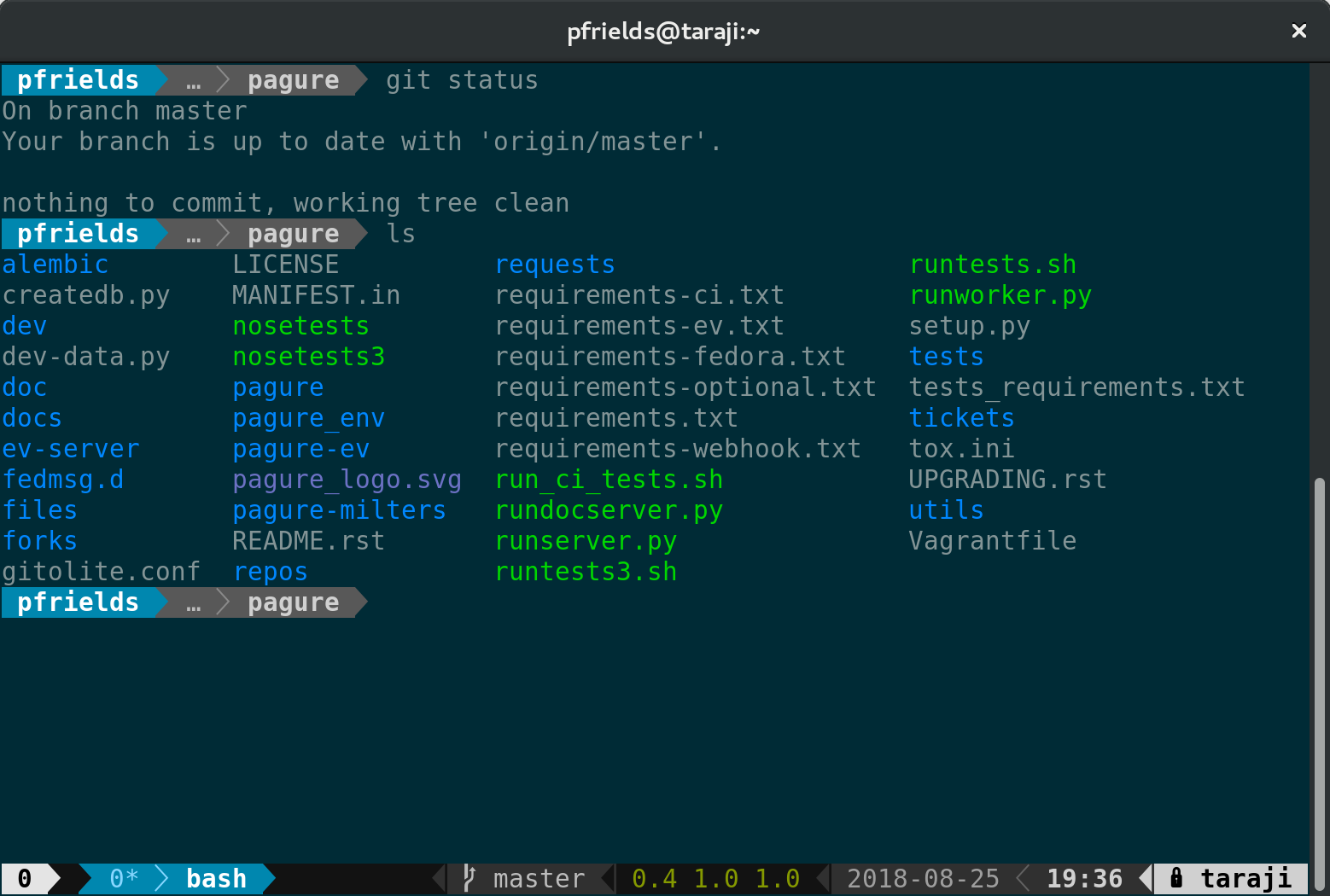
如前文所示,powerline 工具是对 shell 的绝佳补充。而且它也兼容在 tmux 中使用。由于 tmux 接管了整个终端空间,powerline 窗口能提供的可不仅仅是更好的 shell 提示那么简单。

Screenshot of tmux powerline in git folder

如果你还没有这么做,按照 这篇文章 中的指示来安装该工具。然后使用 sudo 来安装附件:

sudo dnf install tmux-powerline

接着重启会话,就会在底部看到一个漂亮的新状态栏。根据终端的宽度,默认的状态栏会显示你当前会话 ID、打开的窗口、系统信息、日期和时间,以及主机名。若你进入了使用 git 进行版本控制的项目目录中还能看到分支名和用色彩标注的版本库状态。

当然,这个状态栏具有很好的可配置性。享受你新增强的 tmux 会话吧,玩的开心点。


via: https://fedoramagazine.org/4-tips-better-tmux-sessions/

作者:Paul W. Frields 选题:lujun9972 译者:lujun9972 校对:wxy

本文由 LCTT 原创编译,Linux中国 荣誉推出

简介:关于如何在Linux终端中根据乱序文件创建M3U播放列表实现循序播放的小建议。

Create M3U playlists in Linux Terminal

我是外国电视连续剧的粉丝,这些连续剧不太容易从 DVD 或像 Netflix 这样的流媒体上获得。好在,您可以在 YouTube 上找到一些内容并从 YouTube 下载

现在出现了一个问题。你的文件可能不是按顺序存储的。在 GNU/Linux中,文件不是按数字顺序自然排序的,因此我必须创建 .m3u 播放列表,以便 MPV 视频播放器可以按顺序播放视频而不是乱顺进行播放。

同样的,有时候表示第几集的数字是在文件名中间或结尾的,像这样 “My Web Series S01E01.mkv”。这里的剧集信息位于文件名的中间,“S01E01”告诉我们人类这是第一集,后面还有其它剧集。

因此我要做的事情就是在视频墓中创建一个 .m3u 播放列表,并告诉 MPV 播放这个 .m3u 播放列表,MPV 自然会按顺序播放这些视频.

什么是 M3U 文件?

M3U 基本上就是个按特定顺序包含文件名的文本文件。当类似 MPV 或 VLC 这样的播放器打开 M3U 文件时,它会尝试按给定的顺序播放指定文件。

创建 M3U 来按顺序播放音频/视频文件

就我而言, 我使用了下面命令:

$/home/shirish/Videos/web-series-video/$ ls -1v |grep .mkv > /tmp/1.m3u && mv /tmp/1.m3u .

然我们拆分一下看看每个部分表示什么意思:

ls -1v = 这就是用普通的 ls 来列出目录中的内容. 其中 -1 表示每行显示一个文件。而 -v 表示根据文本中的数字(版本)进行自然排序。

| grep .mkv = 基本上就是告诉 ls 寻找那些以 .mkv 结尾的文件。它也可以是 .mp4 或其他任何你想要的媒体文件格式。

通过在控制台上运行命令来进行试运行通常是个好主意:

ls -1v |grep .mkv
My Web Series S01E01 [Episode 1 Name] Multi 480p WEBRip x264 - xRG.mkv
My Web Series S01E02 [Episode 2 Name] Multi 480p WEBRip x264 - xRG.mkv
My Web Series S01E03 [Episode 3 Name] Multi 480p WEBRip x264 - xRG.mkv
My Web Series S01E04 [Episode 4 Name] Multi 480p WEBRip x264 - xRG.mkv
My Web Series S01E05 [Episode 5 Name] Multi 480p WEBRip x264 - xRG.mkv
My Web Series S01E06 [Episode 6 Name] Multi 480p WEBRip x264 - xRG.mkv
My Web Series S01E07 [Episode 7 Name] Multi 480p WEBRip x264 - xRG.mkv
My Web Series S01E08 [Episode 8 Name] Multi 480p WEBRip x264 - xRG.mkv

结果显示我要做的是正确的。现在下一步就是让输出以 .m3u 播放列表的格式输出。

ls -1v |grep .mkv > /tmp/web_playlist.m3u && mv /tmp/web_playlist.m3u .

这就在当前目录中创建了 .m3u 文件。这个 .m3u 播放列表只不过是一个 .txt 文件,其内容与上面相同,扩展名为 .m3u 而已。 你也可以手动编辑它,并按照想要的顺序添加确切的文件名。

之后你只需要这样做:

mpv web_playlist.m3u

一般来说,MPV 和播放列表的好处在于你不需要一次性全部看完。 您可以一次看任意长时间,然后在下一次查看其余部分。

我希望写一些有关 MPV 的文章,以及如何制作在媒体文件中嵌入字幕的 mkv 文件,但这是将来的事情了。

注意: 这是开源软件,不鼓励盗版。


via: https://itsfoss.com/create-m3u-playlist-linux/

作者:Shirsh 选题:lujun9972 译者:lujun9972 校对:wxy

本文由 LCTT 原创编译,Linux中国 荣誉推出