分类 技术 下的文章

本教程将指导你在 Ubuntu 18.04 LTS 无头服务器上,一步一步地安装 Oracle VirtualBox。同时,本教程也将介绍如何使用 phpVirtualBox 去管理安装在无头服务器上的 VirtualBox 实例。phpVirtualBox 是 VirtualBox 的一个基于 Web 的前端工具。这个教程也可以工作在 Debian 和其它 Ubuntu 衍生版本上,如 Linux Mint。现在,我们开始。

前提条件

在安装 Oracle VirtualBox 之前,我们的 Ubuntu 18.04 LTS 服务器上需要满足如下的前提条件。

首先,逐个运行如下的命令来更新 Ubuntu 服务器。

$ sudo apt update
$ sudo apt upgrade
$ sudo apt dist-upgrade

接下来,安装如下的必需的包:

$ sudo apt install build-essential dkms unzip wget

安装完成所有的更新和必需的包之后,重启动 Ubuntu 服务器。

$ sudo reboot

在 Ubuntu 18.04 LTS 服务器上安装 VirtualBox

添加 Oracle VirtualBox 官方仓库。为此你需要去编辑 /etc/apt/sources.list 文件:

$ sudo nano /etc/apt/sources.list

添加下列的行。

在这里,我将使用 Ubuntu 18.04 LTS,因此我添加下列的仓库。

deb http://download.virtualbox.org/virtualbox/debian bionic contrib
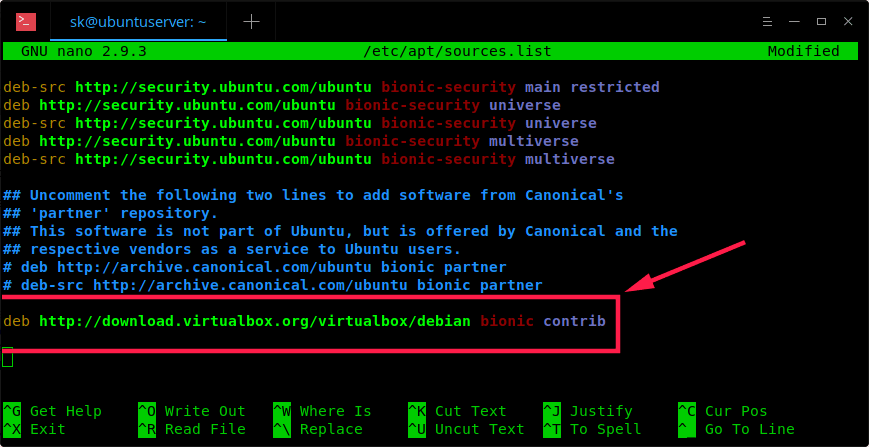
用你的 Ubuntu 发行版的代码名字替换关键字 ‘bionic’,比如,‘xenial’、‘vivid’、‘utopic’、‘trusty’、‘raring’、‘quantal’、‘precise’、‘lucid’、‘jessie’、‘wheezy’、或 ‘squeeze‘。

然后,运行下列的命令去添加 Oracle 公钥:

$ wget -q https://www.virtualbox.org/download/oracle_vbox_2016.asc -O- | sudo apt-key add -

对于 VirtualBox 的老版本,添加如下的公钥:

$ wget -q https://www.virtualbox.org/download/oracle_vbox.asc -O- | sudo apt-key add -

接下来,使用如下的命令去更新软件源:

$ sudo apt update

最后,使用如下的命令去安装最新版本的 Oracle VirtualBox:

$ sudo apt install virtualbox-5.2

添加用户到 VirtualBox 组

我们需要去创建并添加我们的系统用户到 vboxusers 组中。你也可以单独创建用户,然后将它分配到 vboxusers 组中,也可以使用已有的用户。我不想去创建新用户,因此,我添加已存在的用户到这个组中。请注意,如果你为 virtualbox 使用一个单独的用户,那么你必须注销当前用户,并使用那个特定的用户去登入,来完成剩余的步骤。

我使用的是我的用户名 sk,因此,我运行如下的命令将它添加到 vboxusers 组中。

$ sudo usermod -aG vboxusers sk

现在,运行如下的命令去检查 virtualbox 内核模块是否已加载。

$ sudo systemctl status vboxdrv
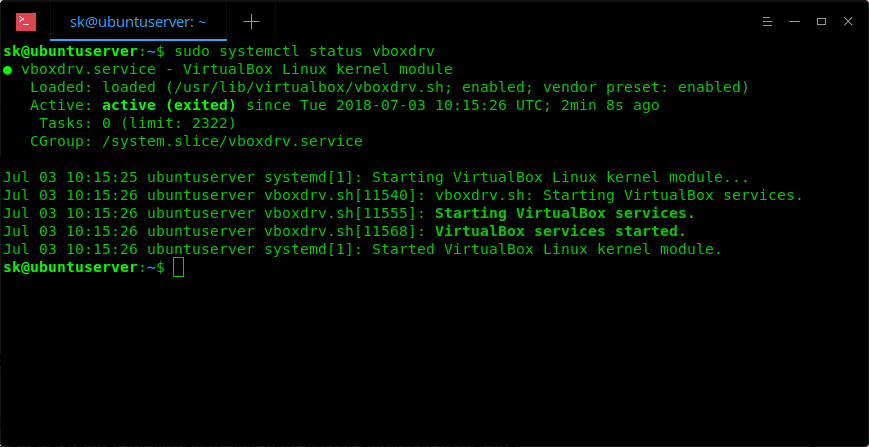
正如你在上面的截屏中所看到的,vboxdrv 模块已加载,并且是已运行的状态!

对于老的 Ubuntu 版本,运行:

$ sudo /etc/init.d/vboxdrv status

如果 virtualbox 模块没有启动,运行如下的命令去启动它。

$ sudo /etc/init.d/vboxdrv setup

很好!我们已经成功安装了 VirtualBox 并启动了 virtualbox 模块。现在,我们继续来安装 Oracle VirtualBox 的扩展包。

安装 VirtualBox 扩展包

VirtualBox 扩展包为 VirtualBox 访客系统提供了如下的功能。

  • 虚拟的 USB 2.0 (EHCI) 驱动
  • VirtualBox 远程桌面协议(VRDP)支持
  • 宿主机网络摄像头直通
  • Intel PXE 引导 ROM
  • 对 Linux 宿主机上的 PCI 直通提供支持

这里为 VirtualBox 5.2.x 下载最新版的扩展包。

$ wget https://download.virtualbox.org/virtualbox/5.2.14/Oracle_VM_VirtualBox_Extension_Pack-5.2.14.vbox-extpack

使用如下的命令去安装扩展包:

$ sudo VBoxManage extpack install Oracle_VM_VirtualBox_Extension_Pack-5.2.14.vbox-extpack

恭喜!我们已经成功地在 Ubuntu 18.04 LTS 服务器上安装了 Oracle VirtualBox 的扩展包。现在已经可以去部署虚拟机了。参考 virtualbox 官方指南,在命令行中开始创建和管理虚拟机。

然而,并不是每个人都擅长使用命令行。有些人可能希望在图形界面中去创建和使用虚拟机。不用担心!下面我们为你带来非常好用的 phpVirtualBox 工具!

关于 phpVirtualBox

phpVirtualBox 是一个免费的、基于 web 的 Oracle VirtualBox 后端。它是使用 PHP 开发的。用 phpVirtualBox 我们可以通过 web 浏览器从网络上的任意一个系统上,很轻松地创建、删除、管理、和执行虚拟机。

在 Ubuntu 18.04 LTS 上安装 phpVirtualBox

由于它是基于 web 的工具,我们需要安装 Apache web 服务器、PHP 和一些 php 模块。

为此,运行如下命令:

$ sudo apt install apache2 php php-mysql libapache2-mod-php php-soap php-xml

然后,从 下载页面 上下载 phpVirtualBox 5.2.x 版。请注意,由于我们已经安装了 VirtualBox 5.2 版,因此,同样的我们必须去安装 phpVirtualBox 的 5.2 版本。

运行如下的命令去下载它:

$ wget https://github.com/phpvirtualbox/phpvirtualbox/archive/5.2-0.zip

使用如下命令解压下载的安装包:

$ unzip 5.2-0.zip

这个命令将解压 5.2.0.zip 文件的内容到一个名为 phpvirtualbox-5.2-0 的文件夹中。现在,复制或移动这个文件夹的内容到你的 apache web 服务器的根文件夹中。

$ sudo mv phpvirtualbox-5.2-0/ /var/www/html/phpvirtualbox

给 phpvirtualbox 文件夹分配适当的权限。

$ sudo chmod 777 /var/www/html/phpvirtualbox/

接下来,我们开始配置 phpVirtualBox。

像下面这样复制示例配置文件。

$ sudo cp /var/www/html/phpvirtualbox/config.php-example /var/www/html/phpvirtualbox/config.php

编辑 phpVirtualBox 的 config.php 文件:

$ sudo nano /var/www/html/phpvirtualbox/config.php

找到下列行,并且用你的系统用户名和密码去替换它(就是前面的“添加用户到 VirtualBox 组中”节中使用的用户名)。

在我的案例中,我的 Ubuntu 系统用户名是 sk ,它的密码是 ubuntu

var $username = 'sk';
var $password = 'ubuntu';
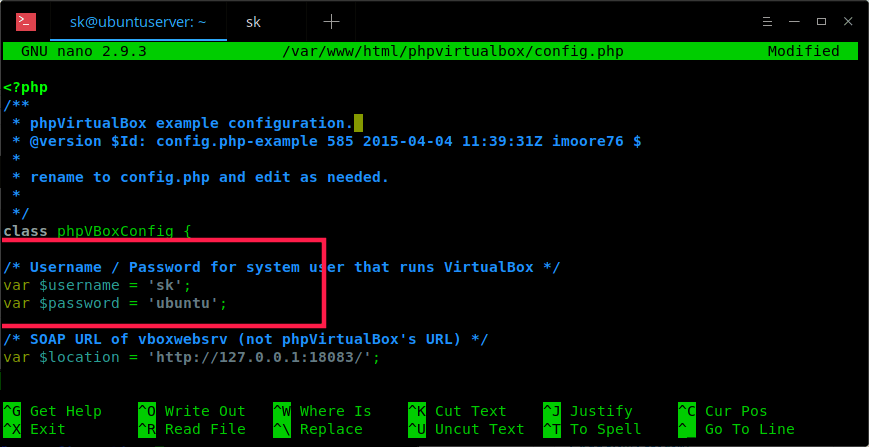
保存并关闭这个文件。

接下来,创建一个名为 /etc/default/virtualbox 的新文件:

$ sudo nano /etc/default/virtualbox

添加下列行。用你自己的系统用户替换 sk

VBOXWEB_USER=sk

最后,重引导你的系统或重启下列服务去完成整个配置工作。

$ sudo systemctl restart vboxweb-service
$ sudo systemctl restart vboxdrv
$ sudo systemctl restart apache2

调整防火墙允许连接 Apache web 服务器

如果你在 Ubuntu 18.04 LTS 上启用了 UFW,那么在默认情况下,apache web 服务器是不能被任何远程系统访问的。你必须通过下列的步骤让 http 和 https 流量允许通过 UFW。

首先,我们使用如下的命令来查看在策略中已经安装了哪些应用:

$ sudo ufw app list
Available applications:
Apache
Apache Full
Apache Secure
OpenSSH

正如你所见,Apache 和 OpenSSH 应该已经在 UFW 的策略文件中安装了。

如果你在策略中看到的是 Apache Full,说明它允许流量到达 80 和 443 端口:

$ sudo ufw app info "Apache Full"
Profile: Apache Full
Title: Web Server (HTTP,HTTPS)
Description: Apache v2 is the next generation of the omnipresent Apache web
server.

Ports:
80,443/tcp

现在,运行如下的命令去启用这个策略中的 HTTP 和 HTTPS 的入站流量:

$ sudo ufw allow in "Apache Full"
Rules updated
Rules updated (v6)

如果你希望允许 https 流量,但是仅是 http (80) 的流量,运行如下的命令:

$ sudo ufw app info "Apache"

访问 phpVirtualBox 的 Web 控制台

现在,用任意一台远程系统的 web 浏览器来访问。

在地址栏中,输入:http://IP-address-of-virtualbox-headless-server/phpvirtualbox

在我的案例中,我导航到这个链接 – http://192.168.225.22/phpvirtualbox

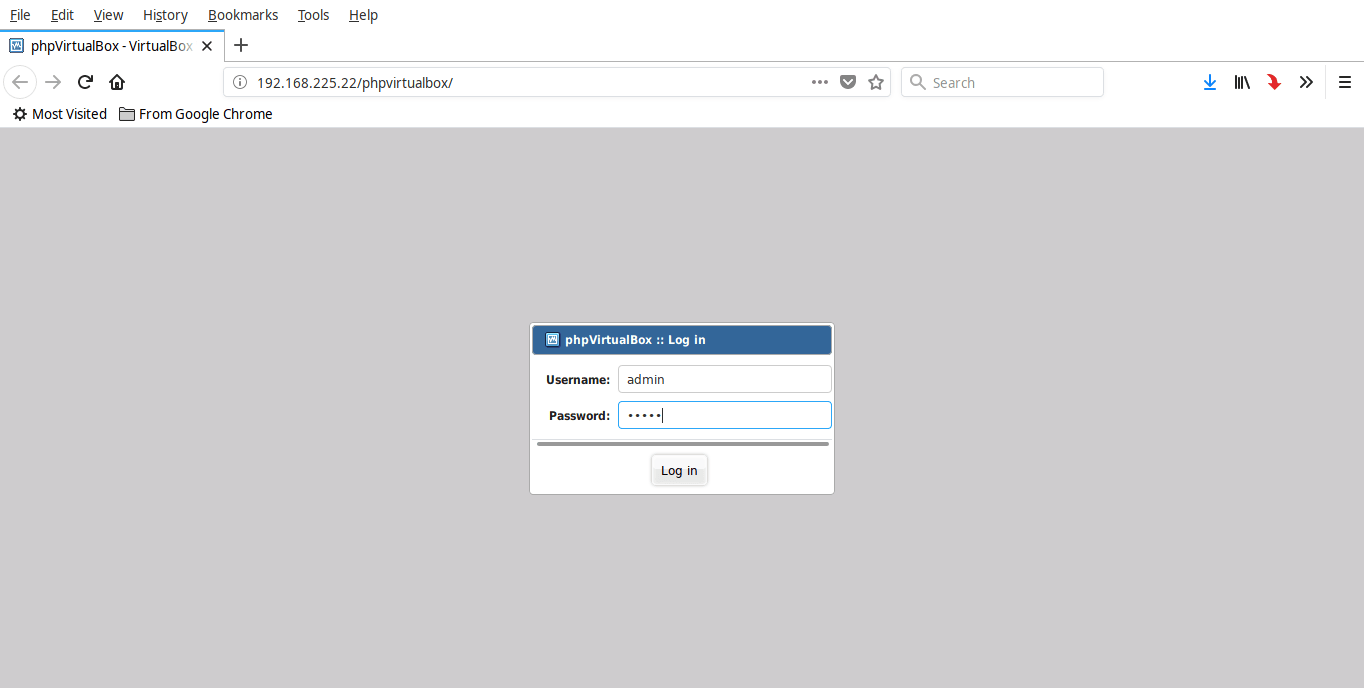
你将看到如下的屏幕输出。输入 phpVirtualBox 管理员用户凭据。

phpVirtualBox 的默认管理员用户名和密码是 admin / admin

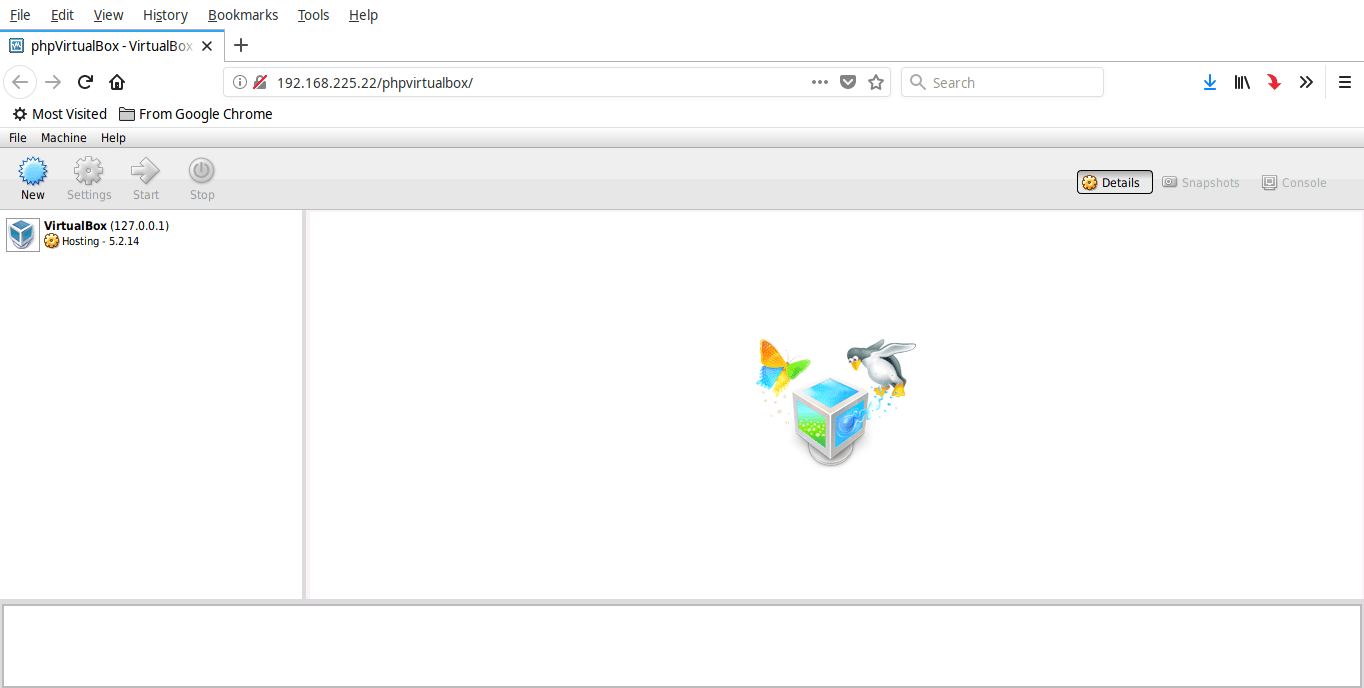
恭喜!你现在已经进入了 phpVirtualBox 管理面板了。

现在,你可以从 phpvirtualbox 的管理面板上,开始去创建你的 VM 了。正如我在前面提到的,你可以从同一网络上的任意一台系统上访问 phpVirtualBox 了,而所需要的仅仅是一个 web 浏览器和 phpVirtualBox 的用户名和密码。

如果在你的宿主机系统(不是访客机)的 BIOS 中没有启用虚拟化支持,phpVirtualBox 将只允许你去创建 32 位的访客系统。要安装 64 位的访客系统,你必须在你的宿主机的 BIOS 中启用虚拟化支持。在你的宿主机的 BIOS 中你可以找到一些类似于 “virtualization” 或 “hypervisor” 字眼的选项,然后确保它是启用的。

本文到此结束了,希望能帮到你。如果你找到了更有用的指南,共享出来吧。

还有一大波更好玩的东西即将到来,请继续关注!


via: https://www.ostechnix.com/install-oracle-virtualbox-ubuntu-16-04-headless-server/

作者:SK 选题:lujun9972 译者:qhwdw 校对:wxy

本文由 LCTT 原创编译,Linux中国 荣誉推出

跟随这些逐步指导构建你自己的基于树莓派的 NAS 系统。

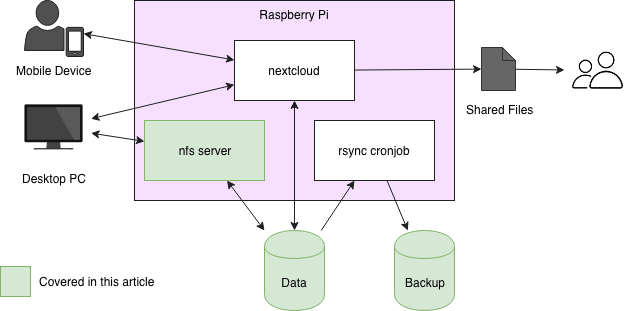
我将在接下来的这三篇文章中讲述如何搭建一个简便、实用的 NAS 云盘系统。我在这个中心化的存储系统中存储数据,并且让它每晚都会自动的备份增量数据。本系列文章将利用 NFS 文件系统将磁盘挂载到同一网络下的不同设备上,使用 Nextcloud 来离线访问数据、分享数据。

本文主要讲述将数据盘挂载到远程设备上的软硬件步骤。本系列第二篇文章将讨论数据备份策略、如何添加定时备份数据任务。最后一篇文章中我们将会安装 Nextcloud 软件,用户通过 Nextcloud 提供的 web 界面可以方便的离线或在线访问数据。本系列教程最终搭建的 NAS 云盘支持多用户操作、文件共享等功能,所以你可以通过它方便的分享数据,比如说你可以发送一个加密链接,跟朋友分享你的照片等等。

最终的系统架构如下图所示:

硬件

首先需要准备硬件。本文所列方案只是其中一种示例,你也可以按不同的硬件方案进行采购。

最主要的就是树莓派 3,它带有四核 CPU、1G RAM,以及(比较)快速的网络接口。数据将存储在两个 USB 磁盘驱动器上(这里使用 1TB 磁盘);其中一个磁盘用于每天数据存储,另一个用于数据备份。请务必使用有源 USB 磁盘驱动器或者带附加电源的 USB 集线器,因为树莓派无法为两个 USB 磁盘驱动器供电。

软件

在该社区中最活跃的操作系统当属 Raspbian,便于定制个性化项目。已经有很多 操作指南 讲述如何在树莓派中安装 Raspbian 系统,所以这里不再赘述。在撰写本文时,最新的官方支持版本是 Raspbian Stretch,它对我来说很好使用。

到此,我将假设你已经配置好了基本的 Raspbian 系统并且可以通过 ssh 访问到你的树莓派。

准备 USB 磁盘驱动器

为了更好地读写数据,我建议使用 ext4 文件系统去格式化磁盘。首先,你必须先找到连接到树莓派的磁盘。你可以在 /dev/sd/<x> 中找到磁盘设备。使用命令 fdisk -l,你可以找到刚刚连接的两块 USB 磁盘驱动器。请注意,操作下面的步骤将会清除 USB 磁盘驱动器上的所有数据,请做好备份。

pi@raspberrypi:~ $ sudo fdisk -l

<...>

Disk /dev/sda: 931.5 GiB, 1000204886016 bytes, 1953525168 sectors
Units: sectors of 1 * 512 = 512 bytes
Sector size (logical/physical): 512 bytes / 512 bytes

I/O size (minimum/optimal): 512 bytes / 512 bytes
Disklabel type: dos
Disk identifier: 0xe8900690

Device     Boot Start        End    Sectors   Size Id Type
/dev/sda1        2048 1953525167 1953523120 931.5G 83 Linux


Disk /dev/sdb: 931.5 GiB, 1000204886016 bytes, 1953525168 sectors
Units: sectors of 1 * 512 = 512 bytes
Sector size (logical/physical): 512 bytes / 512 bytes
I/O size (minimum/optimal): 512 bytes / 512 bytes
Disklabel type: dos
Disk identifier: 0x6aa4f598

Device     Boot Start        End    Sectors   Size Id Type
/dev/sdb1  *     2048 1953521663 1953519616 931.5G  83 Linux

由于这些设备是连接到树莓派的唯一的 1TB 的磁盘,所以我们可以很容易的辨别出 /dev/sda/dev/sdb 就是那两个 USB 磁盘驱动器。每个磁盘末尾的分区表提示了在执行以下的步骤后如何查看,这些步骤将会格式化磁盘并创建分区表。为每个 USB 磁盘驱动器按以下步骤进行操作(假设你的磁盘也是 /dev/sda/dev/sdb,第二次操作你只要替换命令中的 sdasdb 即可)。

首先,删除磁盘分区表,创建一个新的并且只包含一个分区的新分区表。在 fdisk 中,你可以使用交互单字母命令来告诉程序你想要执行的操作。只需要在提示符 Command(m for help): 后输入相应的字母即可(可以使用 m 命令获得更多详细信息):

pi@raspberrypi:~ $ sudo fdisk /dev/sda

Welcome to fdisk (util-linux 2.29.2).
Changes will remain in memory only, until you decide to write them.
Be careful before using the write command.


Command (m for help): o
Created a new DOS disklabel with disk identifier 0x9c310964.

Command (m for help): n
Partition type
   p   primary (0 primary, 0 extended, 4 free)
   e   extended (container for logical partitions)
Select (default p): p
Partition number (1-4, default 1):
First sector (2048-1953525167, default 2048):
Last sector, +sectors or +size{K,M,G,T,P} (2048-1953525167, default 1953525167):

Created a new partition 1 of type 'Linux' and of size 931.5 GiB.

Command (m for help): p

Disk /dev/sda: 931.5 GiB, 1000204886016 bytes, 1953525168 sectors
Units: sectors of 1 * 512 = 512 bytes
Sector size (logical/physical): 512 bytes / 512 bytes
I/O size (minimum/optimal): 512 bytes / 512 bytes
Disklabel type: dos
Disk identifier: 0x9c310964

Device     Boot Start        End    Sectors   Size Id Type
/dev/sda1        2048 1953525167 1953523120 931.5G 83 Linux

Command (m for help): w
The partition table has been altered.
Syncing disks.

现在,我们将用 ext4 文件系统格式化新创建的分区 /dev/sda1

pi@raspberrypi:~ $ sudo mkfs.ext4 /dev/sda1
mke2fs 1.43.4 (31-Jan-2017)
Discarding device blocks: done

<...>

Allocating group tables: done
Writing inode tables: done
Creating journal (1024 blocks): done
Writing superblocks and filesystem accounting information: done

重复以上步骤后,让我们根据用途来对它们建立标签:

pi@raspberrypi:~ $ sudo e2label /dev/sda1 data
pi@raspberrypi:~ $ sudo e2label /dev/sdb1 backup

现在,让我们安装这些磁盘并存储一些数据。以我运营该系统超过一年的经验来看,当树莓派启动时(例如在断电后),USB 磁盘驱动器并不是总被挂载,因此我建议使用 autofs 在需要的时候进行挂载。

首先,安装 autofs 并创建挂载点:

pi@raspberrypi:~ $ sudo apt install autofs
pi@raspberrypi:~ $ sudo mkdir /nas

然后添加下面这行来挂载设备 /etc/auto.master

/nas    /etc/auto.usb

如果不存在以下内容,则创建 /etc/auto.usb,然后重新启动 autofs 服务:

data -fstype=ext4,rw :/dev/disk/by-label/data
backup -fstype=ext4,rw :/dev/disk/by-label/backup
pi@raspberrypi3:~ $ sudo service autofs restart

现在你应该可以分别访问 /nas/data 以及 /nas/backup 磁盘了。显然,到此还不会令人太兴奋,因为你只是擦除了磁盘中的数据。不过,你可以执行以下命令来确认设备是否已经挂载成功:

pi@raspberrypi3:~ $ cd /nas/data
pi@raspberrypi3:/nas/data $ cd /nas/backup
pi@raspberrypi3:/nas/backup $ mount
<...>
/etc/auto.usb on /nas type autofs (rw,relatime,fd=6,pgrp=463,timeout=300,minproto=5,maxproto=5,indirect)
<...>
/dev/sda1 on /nas/data type ext4 (rw,relatime,data=ordered)
/dev/sdb1 on /nas/backup type ext4 (rw,relatime,data=ordered)

首先进入对应目录以确保 autofs 能够挂载设备。autofs 会跟踪文件系统的访问记录,并随时挂载所需要的设备。然后 mount 命令会显示这两个 USB 磁盘驱动器已经挂载到我们想要的位置了。

设置 autofs 的过程容易出错,如果第一次尝试失败,请不要沮丧。你可以上网搜索有关教程。

挂载网络存储

现在你已经设置了基本的网络存储,我们希望将它安装到远程 Linux 机器上。这里使用 NFS 文件系统,首先在树莓派上安装 NFS 服务器:

pi@raspberrypi:~ $ sudo apt install nfs-kernel-server

然后,需要告诉 NFS 服务器公开 /nas/data 目录,这是从树莓派外部可以访问的唯一设备(另一个用于备份)。编辑 /etc/exports 添加如下内容以允许所有可以访问 NAS 云盘的设备挂载存储:

/nas/data *(rw,sync,no_subtree_check)

更多有关限制挂载到单个设备的详细信息,请参阅 man exports。经过上面的配置,任何人都可以访问数据,只要他们可以访问 NFS 所需的端口:1112049。我通过上面的配置,只允许通过路由器防火墙访问到我的家庭网络的 22 和 443 端口。这样,只有在家庭网络中的设备才能访问 NFS 服务器。

如果要在 Linux 计算机挂载存储,运行以下命令:

you@desktop:~ $ sudo mkdir /nas/data
you@desktop:~ $ sudo mount -t nfs <raspberry-pi-hostname-or-ip>:/nas/data /nas/data

同样,我建议使用 autofs 来挂载该网络设备。如果需要其他帮助,请参看 如何使用 Autofs 来挂载 NFS 共享

现在你可以在远程设备上通过 NFS 系统访问位于你树莓派 NAS 云盘上的数据了。在后面一篇文章中,我将介绍如何使用 rsync 自动将数据备份到第二个 USB 磁盘驱动器。你将会学到如何使用 rsync 创建增量备份,在进行日常备份的同时还能节省设备空间。


via: https://opensource.com/article/18/7/network-attached-storage-Raspberry-Pi

作者:Manuel Dewald 选题:lujun9972 译者:jrg 校对:wxy

本文由 LCTT 原创编译,Linux中国 荣誉推出

Anthony Starks 使用他出色的 Deck 演示工具重构了我原来的基于 Google Slides 的幻灯片。你可以在他的博客上查看他重构后的幻灯片,
mindchunk.blogspot.com.au/2014/06/remixing-with-deck

我最近被邀请在 Gocon 发表演讲,这是一个每半年在日本东京举行的 Go 的精彩大会。Gocon 2014 是一个完全由社区驱动的为期一天的活动,由培训和一整个下午的围绕着生产环境中的 Go 这个主题的演讲组成.(LCTT 译注:本文发表于 2014 年)

以下是我的讲义。原文的结构能让我缓慢而清晰的演讲,因此我已经编辑了它使其更可读。

我要感谢 Bill Kennedy 和 Minux Ma,特别是 Josh Bleecher Snyder,感谢他们在我准备这次演讲中的帮助。


大家下午好。

我叫 David.

我很高兴今天能来到 Gocon。我想参加这个会议已经两年了,我很感谢主办方能提供给我向你们演讲的机会。

Gocon 2014

我想以一个问题开始我的演讲。

为什么选择 Go?

当大家讨论学习或在生产环境中使用 Go 的原因时,答案不一而足,但因为以下三个原因的最多。

Gocon 2014

这就是 TOP3 的原因。

第一,并发。

Go 的 并发原语 Concurrency Primitives 对于来自 Nodejs,Ruby 或 Python 等单线程脚本语言的程序员,或者来自 C++ 或 Java 等重量级线程模型的语言都很有吸引力。

易于部署。

我们今天从经验丰富的 Gophers 那里听说过,他们非常欣赏部署 Go 应用的简单性。

Gocon 2014

然后是性能。

我相信人们选择 Go 的一个重要原因是它 快。

Gocon 2014 (4)

在今天的演讲中,我想讨论五个有助于提高 Go 性能的特性。

我还将与大家分享 Go 如何实现这些特性的细节。

Gocon 2014 (5)

我要谈的第一个特性是 Go 对于值的高效处理和存储。

Gocon 2014 (6)

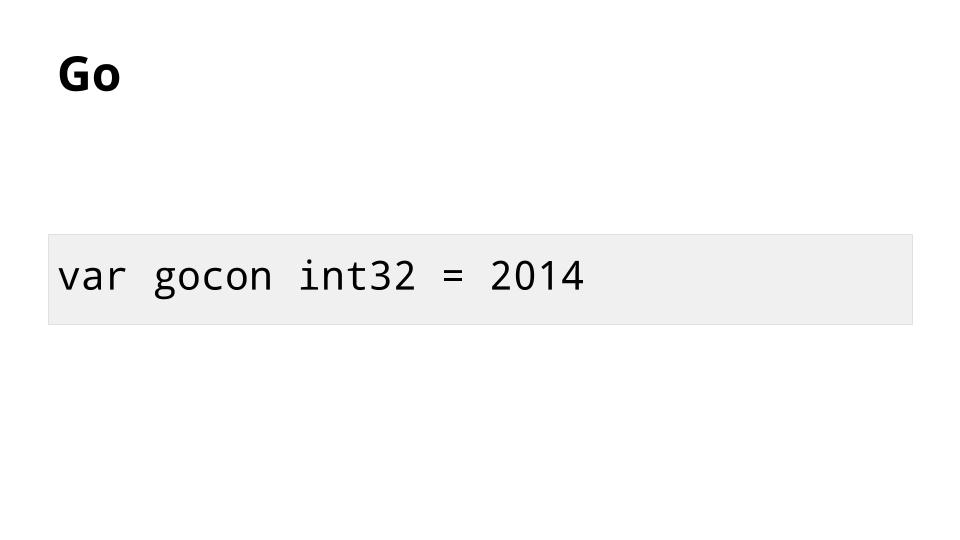
这是 Go 中一个值的例子。编译时,gocon 正好消耗四个字节的内存。

让我们将 Go 与其他一些语言进行比较

Gocon 2014 (7)

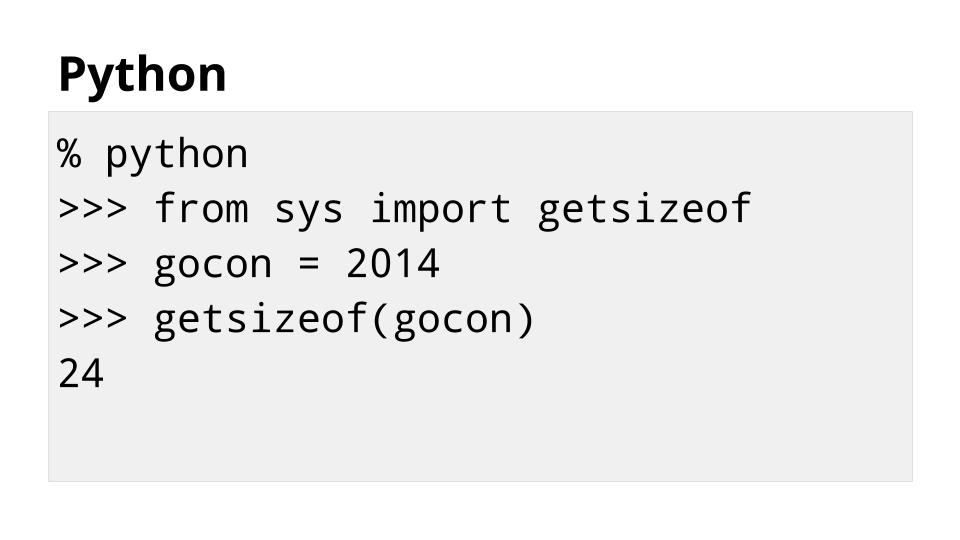
由于 Python 表示变量的方式的开销,使用 Python 存储相同的值会消耗六倍的内存。

Python 使用额外的内存来跟踪类型信息,进行 引用计数 Reference Counting 等。

让我们看另一个例子:

Gocon 2014 (8)

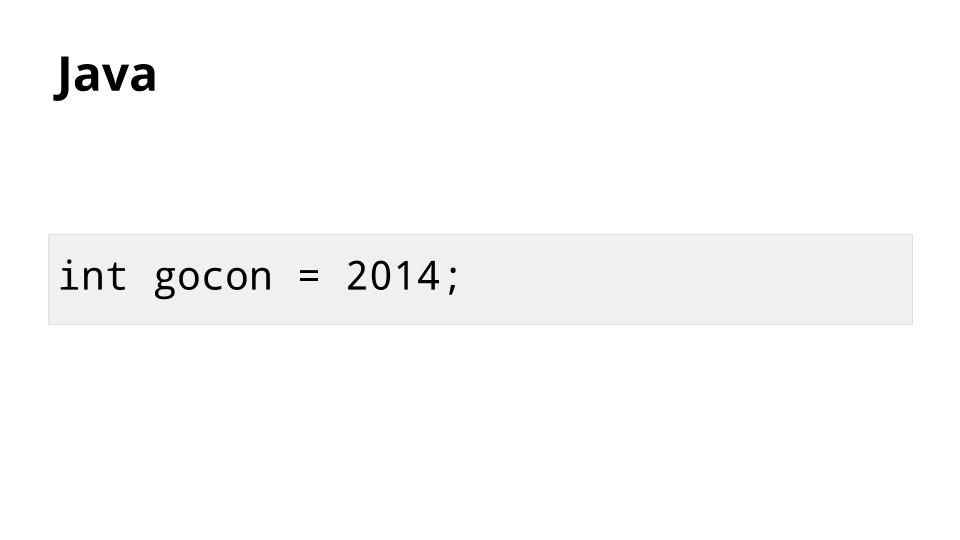
与 Go 类似,Java 消耗 4 个字节的内存来存储 int 型。

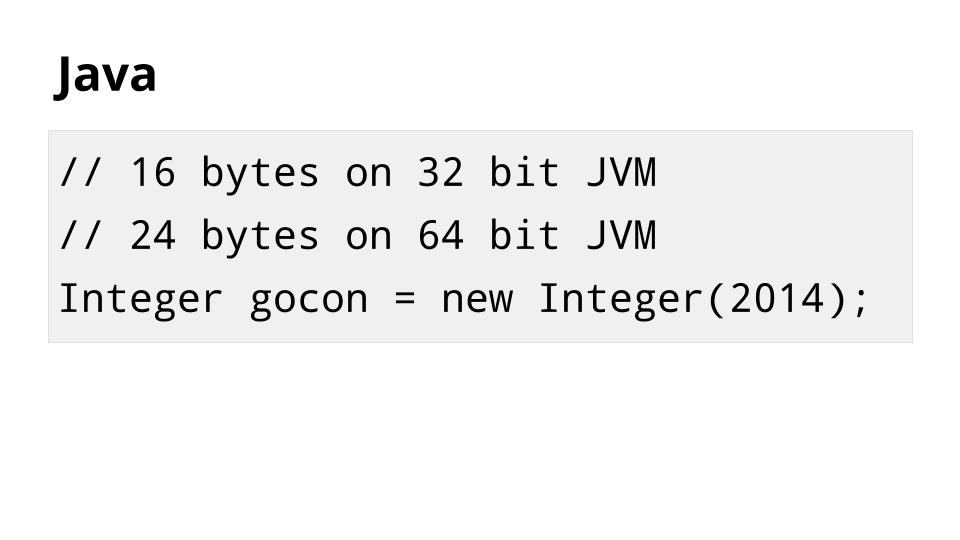
但是,要在像 ListMap 这样的集合中使用此值,编译器必须将其转换为 Integer 对象。

Gocon 2014 (9)

因此,Java 中的整数通常消耗 16 到 24 个字节的内存。

为什么这很重要? 内存便宜且充足,为什么这个开销很重要?

Gocon 2014 (10)

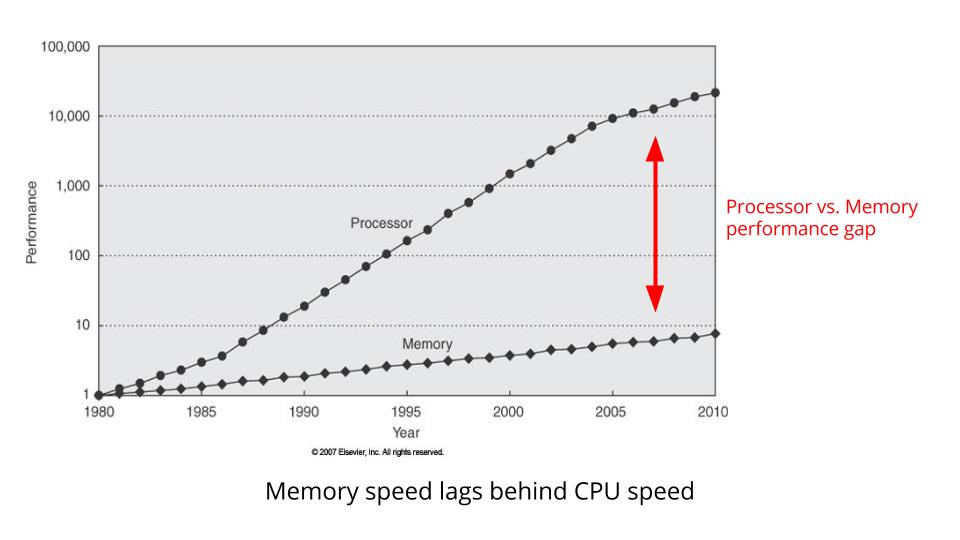
这是一张显示 CPU 时钟速度与内存总线速度的图表。

请注意 CPU 时钟速度和内存总线速度之间的差距如何继续扩大。

两者之间的差异实际上是 CPU 花费多少时间等待内存。

Gocon 2014 (11)

自 1960 年代后期以来,CPU 设计师已经意识到了这个问题。

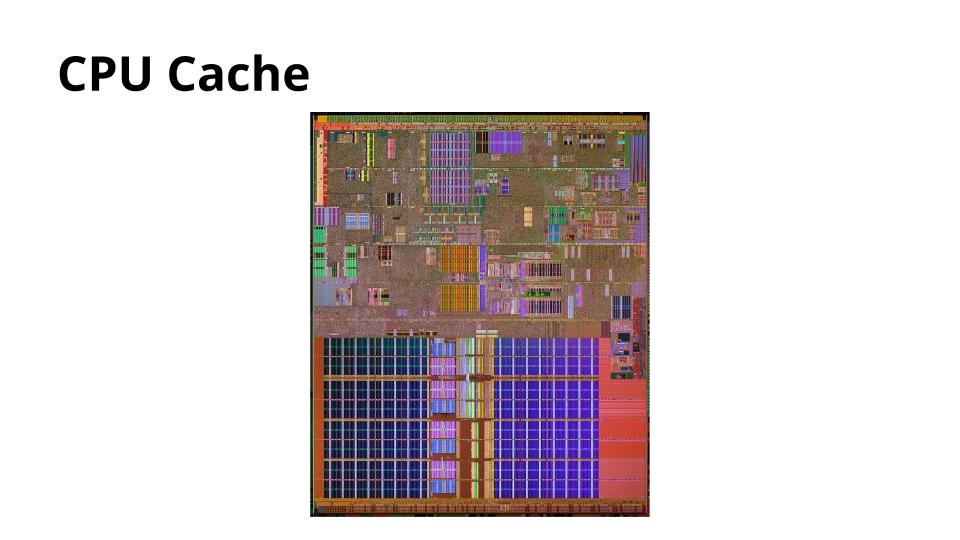
他们的解决方案是一个缓存,一个更小、更快的内存区域,介入 CPU 和主存之间。

Gocon 2014 (12)

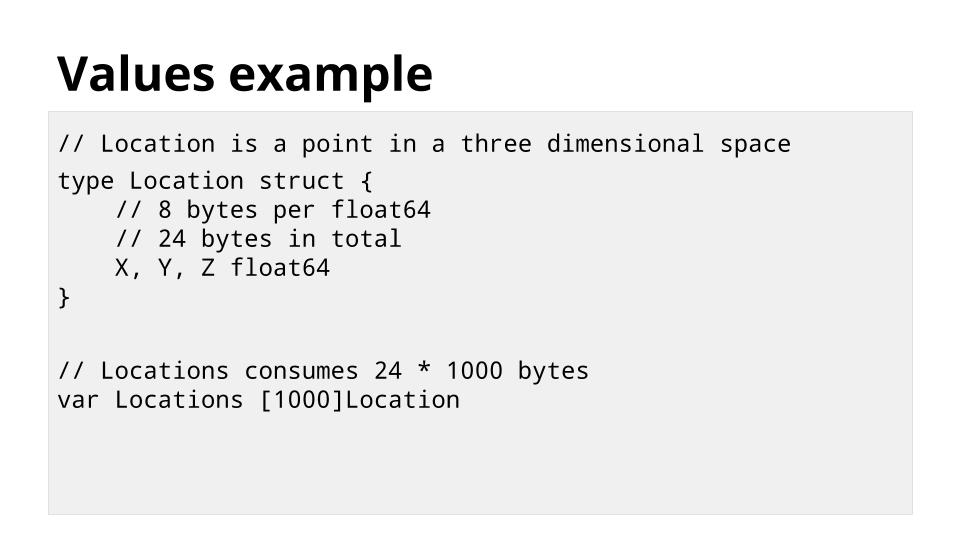
这是一个 Location 类型,它保存物体在三维空间中的位置。它是用 Go 编写的,因此每个 Location 只消耗 24 个字节的存储空间。

我们可以使用这种类型来构造一个容纳 1000 个 Location 的数组类型,它只消耗 24000 字节的内存。

在数组内部,Location 结构体是顺序存储的,而不是随机存储的 1000 个 Location 结构体的指针。

这很重要,因为现在所有 1000 个 Location 结构体都按顺序放在缓存中,紧密排列在一起。

Gocon 2014 (13)

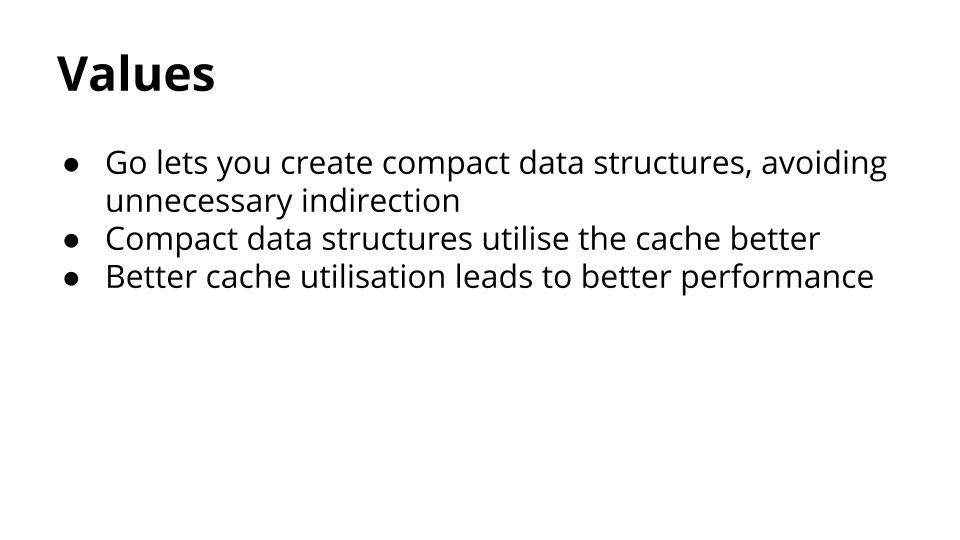
Go 允许您创建紧凑的数据结构,避免不必要的填充字节。

紧凑的数据结构能更好地利用缓存。

更好的缓存利用率可带来更好的性能。

Gocon 2014 (14)

函数调用不是无开销的。

Gocon 2014 (15)

调用函数时会发生三件事。

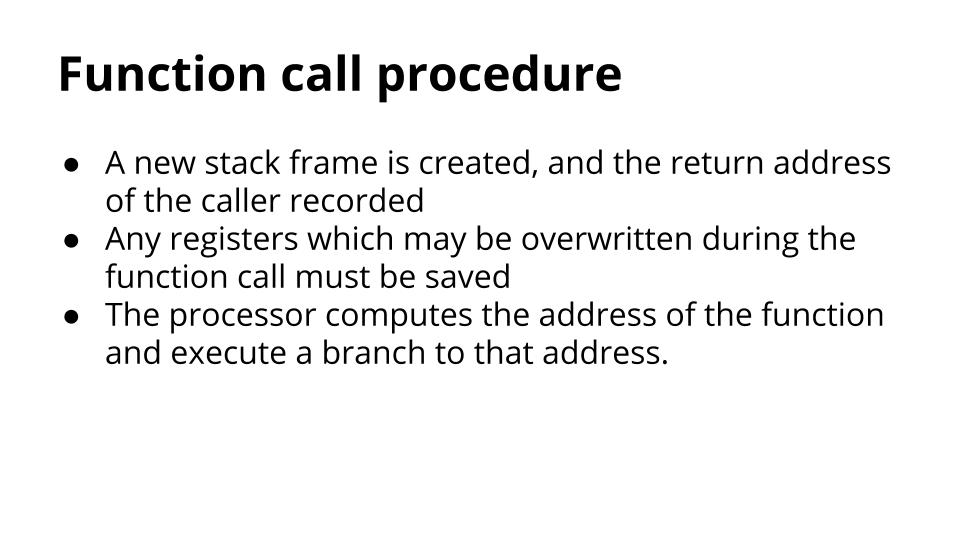
创建一个新的 栈帧 Stack Frame ,并记录调用者的详细信息。

在函数调用期间可能被覆盖的任何寄存器都将保存到栈中。

处理器计算函数的地址并执行到该新地址的分支。

Gocon 2014 (16)

由于函数调用是非常常见的操作,因此 CPU 设计师一直在努力优化此过程,但他们无法消除开销。

函调固有开销,或重于泰山,或轻于鸿毛,这取决于函数做了什么。

减少函数调用开销的解决方案是 内联 Inlining

Gocon 2014 (17)

Go 编译器通过将函数体视为调用者的一部分来内联函数。

内联也有成本,它增加了二进制文件大小。

只有当调用开销与函数所做工作关联度的很大时内联才有意义,因此只有简单的函数才能用于内联。

复杂的函数通常不受调用它们的开销所支配,因此不会内联。

Gocon 2014 (18)

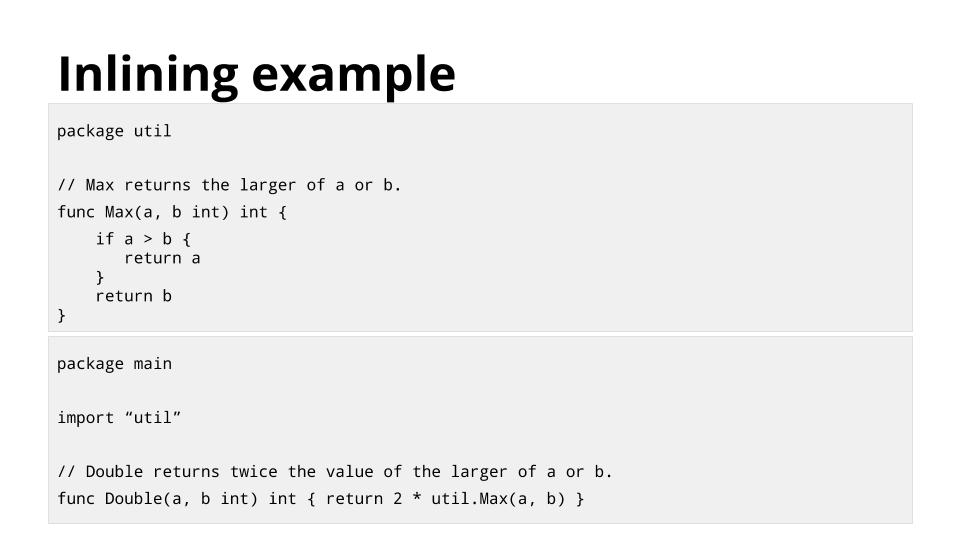
这个例子显示函数 Double 调用 util.Max

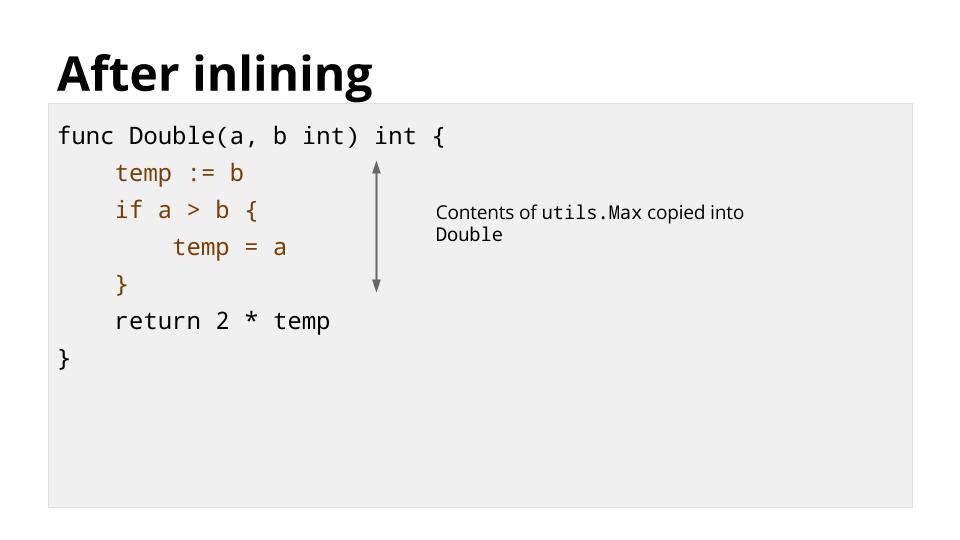
为了减少调用 util.Max 的开销,编译器可以将 util.Max 内联到 Double 中,就象这样

Gocon 2014 (19)

内联后不再调用 util.Max,但是 Double 的行为没有改变。

内联并不是 Go 独有的。几乎每种编译或及时编译的语言都执行此优化。但是 Go 的内联是如何实现的?

Go 实现非常简单。编译包时,会标记任何适合内联的小函数,然后照常编译。

然后函数的源代码和编译后版本都会被存储。

Gocon 2014 (20)

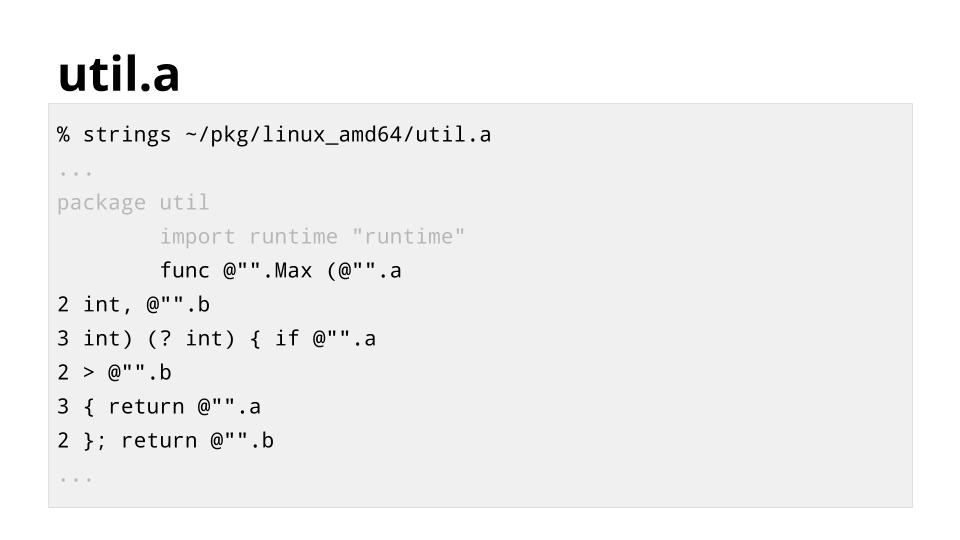
此幻灯片显示了 util.a 的内容。源代码已经过一些转换,以便编译器更容易快速处理。

当编译器编译 Double 时,它看到 util.Max 可内联的,并且 util.Max 的源代码是可用的。

就会替换原函数中的代码,而不是插入对 util.Max 的编译版本的调用。

拥有该函数的源代码可以实现其他优化。

Gocon 2014 (21)

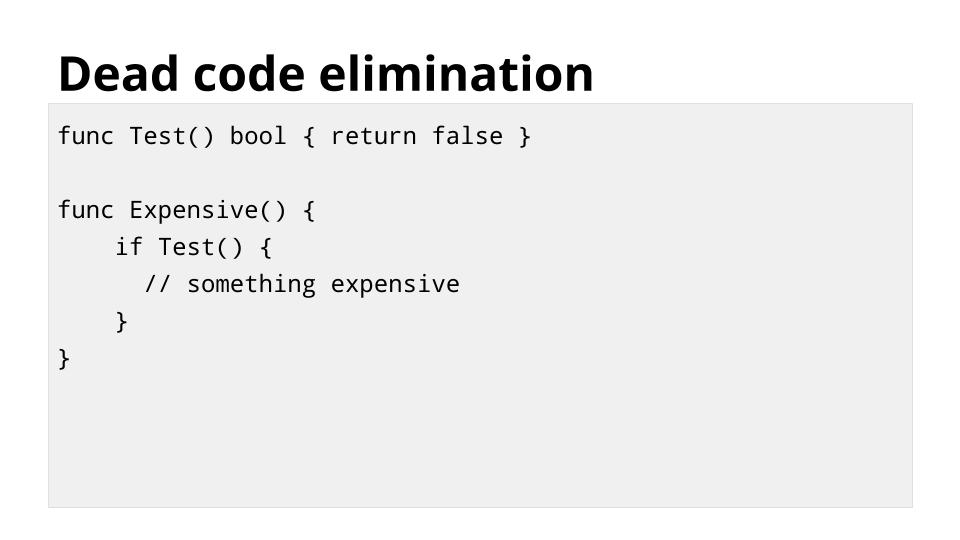
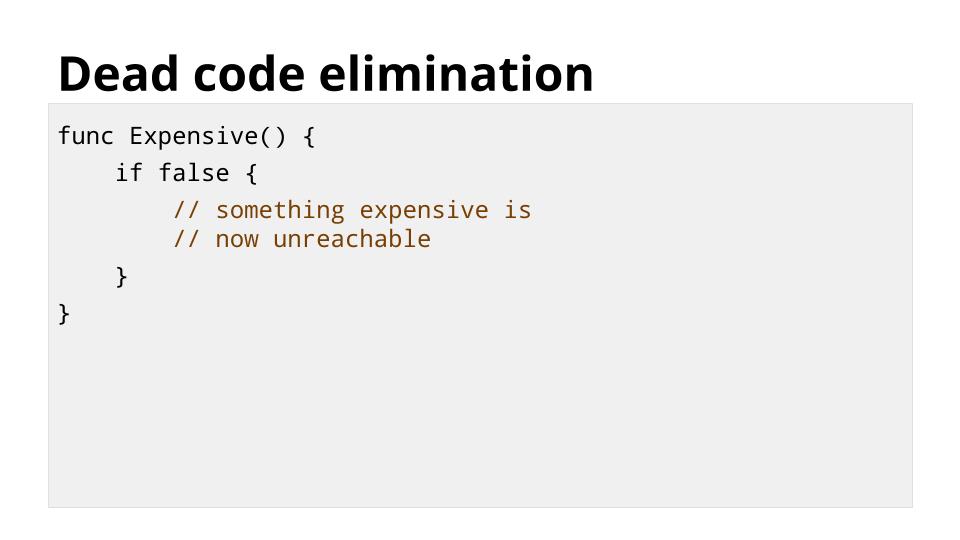
在这个例子中,尽管函数 Test 总是返回 false,但 Expensive 在不执行它的情况下无法知道结果。

Test 被内联时,我们得到这样的东西。

Gocon 2014 (22)

编译器现在知道 Expensive 的代码无法访问。

这不仅节省了调用 Test 的成本,还节省了编译或运行任何现在无法访问的 Expensive 代码。

Go 编译器可以跨文件甚至跨包自动内联函数。还包括从标准库调用的可内联函数的代码。

Gocon 2014 (23)

强制垃圾回收 Mandatory Garbage Collection 使 Go 成为一种更简单,更安全的语言。

这并不意味着垃圾回收会使 Go 变慢,或者垃圾回收是程序速度的瓶颈。

这意味着在堆上分配的内存是有代价的。每次 GC 运行时都会花费 CPU 时间,直到释放内存为止。

Gocon 2014 (24)

然而,有另一个地方分配内存,那就是栈。

与 C 不同,它强制您选择是否将值通过 malloc 将其存储在堆上,还是通过在函数范围内声明将其储存在栈上;Go 实现了一个名为 逃逸分析 Escape Analysis 的优化。

Gocon 2014 (25)

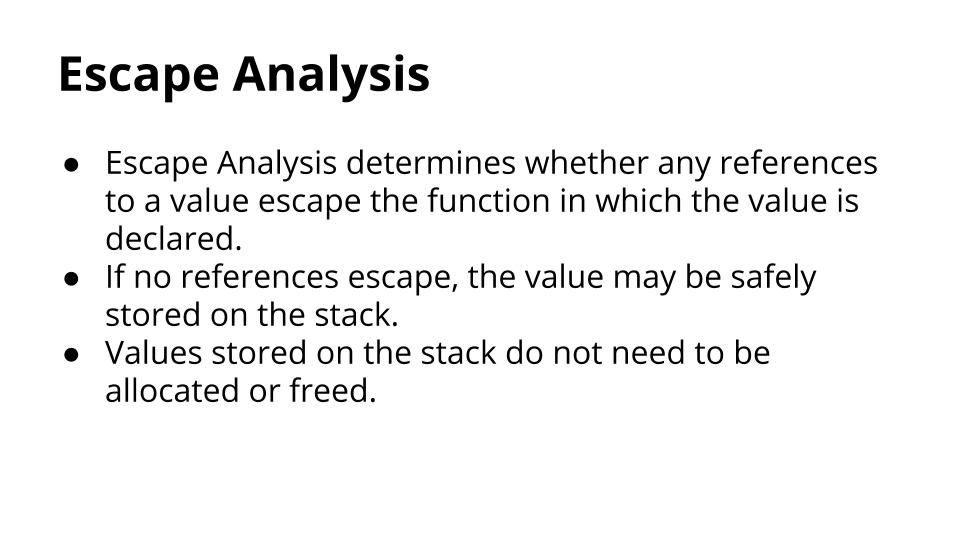
逃逸分析决定了对一个值的任何引用是否会从被声明的函数中逃逸。

如果没有引用逃逸,则该值可以安全地存储在栈中。

存储在栈中的值不需要分配或释放。

让我们看一些例子

Gocon 2014 (26)

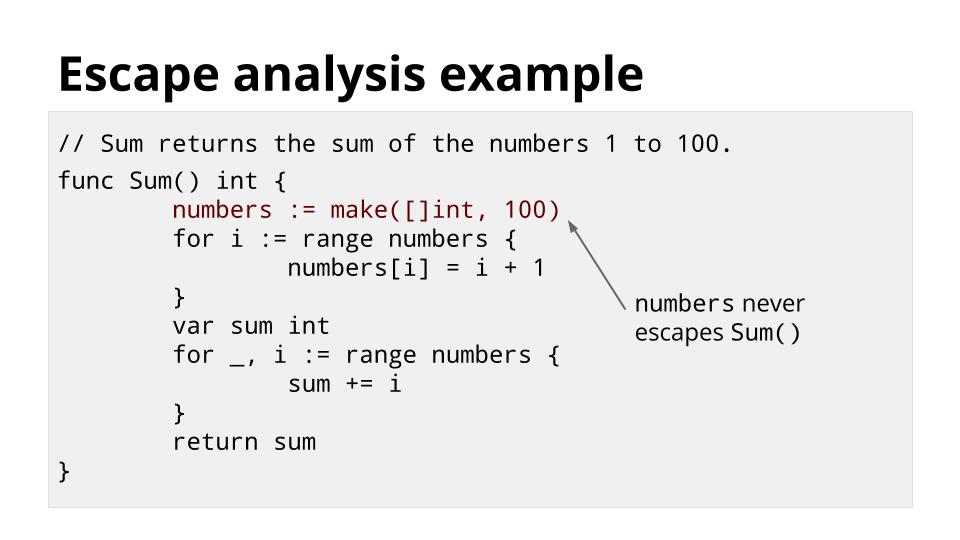
Sum 返回 1 到 100 的整数的和。这是一种相当不寻常的做法,但它说明了逃逸分析的工作原理。

因为切片 numbers 仅在 Sum 内引用,所以编译器将安排到栈上来存储的 100 个整数,而不是安排到堆上。

没有必要回收 numbers,它会在 Sum 返回时自动释放。

Gocon 2014 (27)

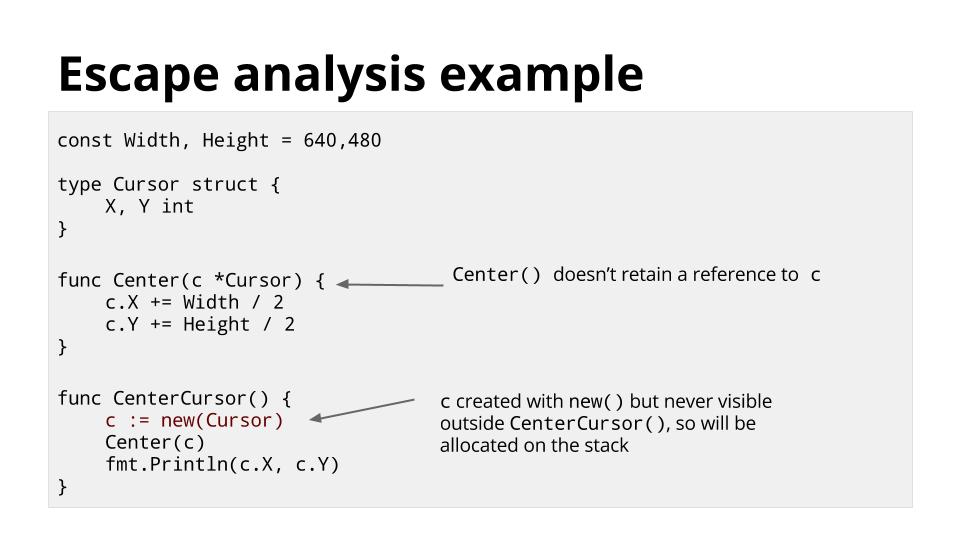
第二个例子也有点尬。在 CenterCursor 中,我们创建一个新的 Cursor 对象并在 c 中存储指向它的指针。

然后我们将 c 传递给 Center() 函数,它将 Cursor 移动到屏幕的中心。

最后我们打印出那个 ‘Cursor` 的 X 和 Y 坐标。

即使 cnew 函数分配了空间,它也不会存储在堆上,因为没有引用 c 的变量逃逸 CenterCursor 函数。

Gocon 2014 (28)

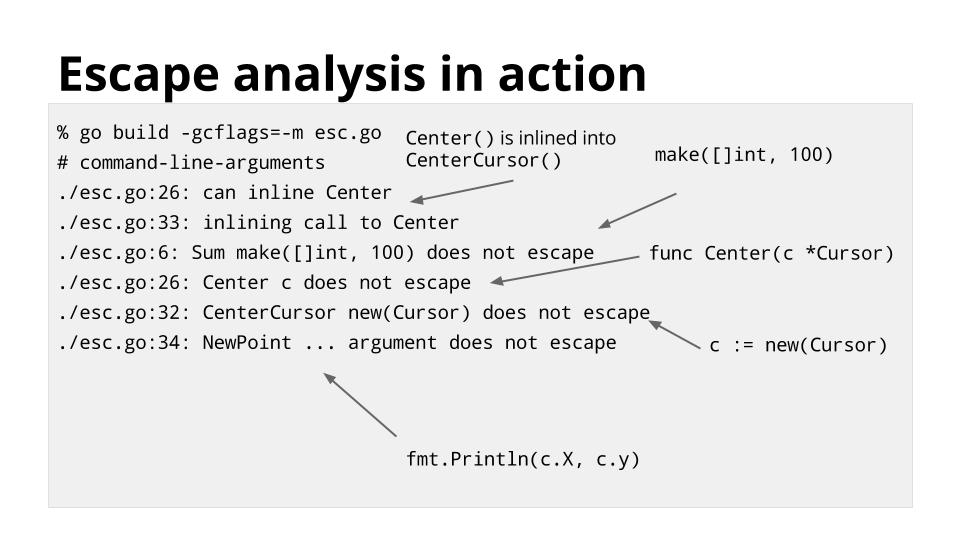
默认情况下,Go 的优化始终处于启用状态。可以使用 -gcflags = -m 开关查看编译器的逃逸分析和内联决策。

因为逃逸分析是在编译时执行的,而不是运行时,所以无论垃圾回收的效率如何,栈分配总是比堆分配快。

我将在本演讲的其余部分详细讨论栈。

Gocon 2014 (30)

Go 有 goroutine。 这是 Go 并发的基石。

我想退一步,探索 goroutine 的历史。

最初,计算机一次运行一个进程。在 60 年代,多进程或 分时 Time Sharing 的想法变得流行起来。

在分时系统中,操作系统必须通过保护当前进程的现场,然后恢复另一个进程的现场,不断地在这些进程之间切换 CPU 的注意力。

这称为 进程切换。

Gocon 2014 (29)

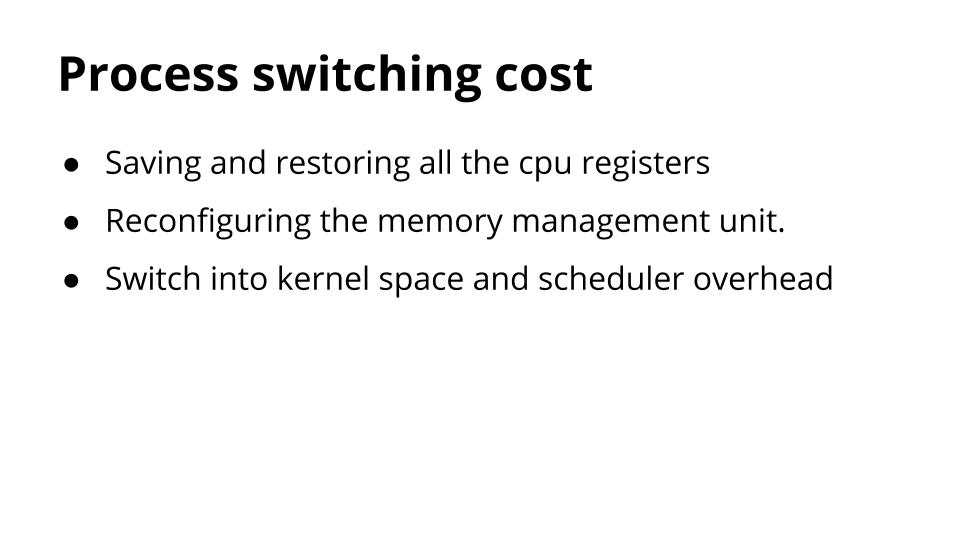
进程切换有三个主要开销。

首先,内核需要保护该进程的所有 CPU 寄存器的现场,然后恢复另一个进程的现场。

内核还需要将 CPU 的映射从虚拟内存刷新到物理内存,因为这些映射仅对当前进程有效。

最后是操作系统 上下文切换 Context Switch 的成本,以及 调度函数 Scheduler Function 选择占用 CPU 的下一个进程的开销。

Gocon 2014 (31)

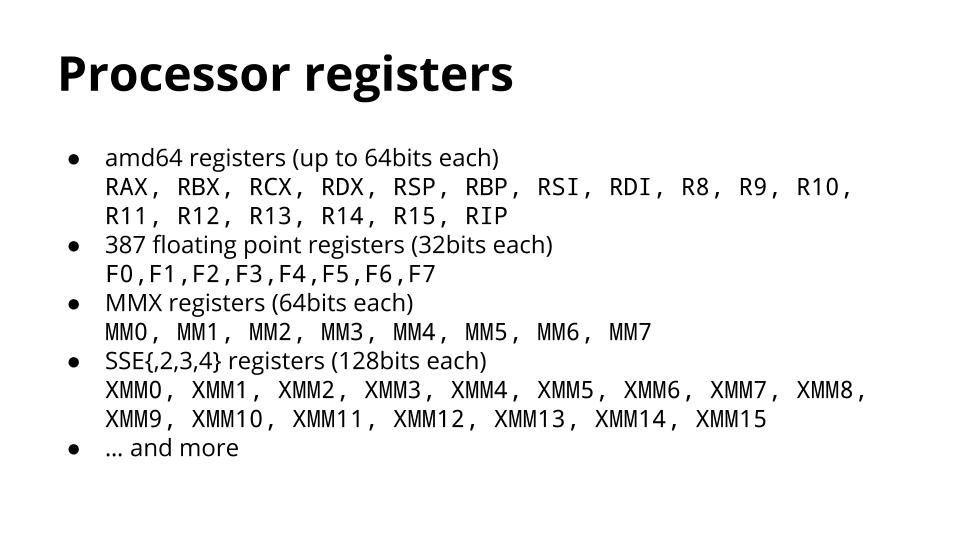
现代处理器中有数量惊人的寄存器。我很难在一张幻灯片上排开它们,这可以让你知道保护和恢复它们需要多少时间。

由于进程切换可以在进程执行的任何时刻发生,因此操作系统需要存储所有寄存器的内容,因为它不知道当前正在使用哪些寄存器。

Gocon 2014 (32)

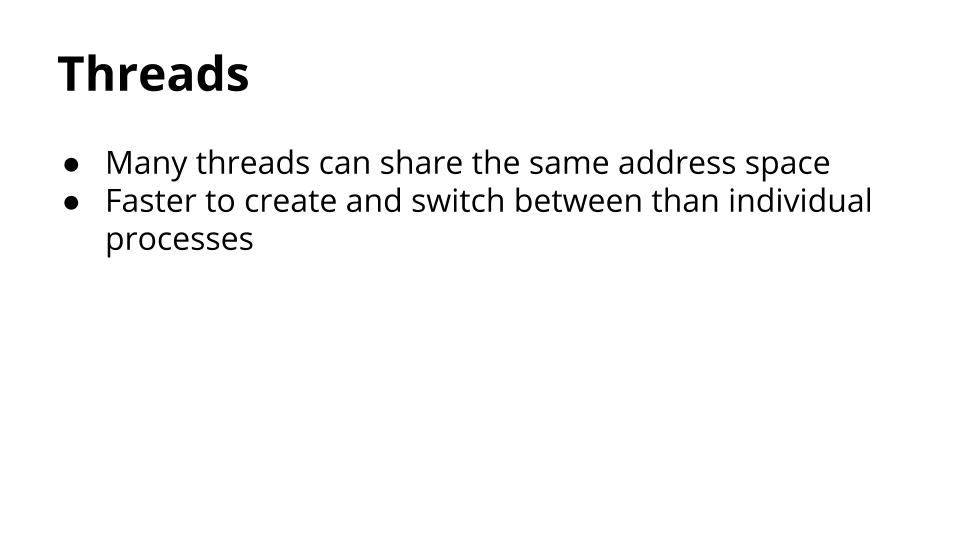
这导致了线程的出生,这些线程在概念上与进程相同,但共享相同的内存空间。

由于线程共享地址空间,因此它们比进程更轻,因此创建速度更快,切换速度更快。

Gocon 2014 (33)

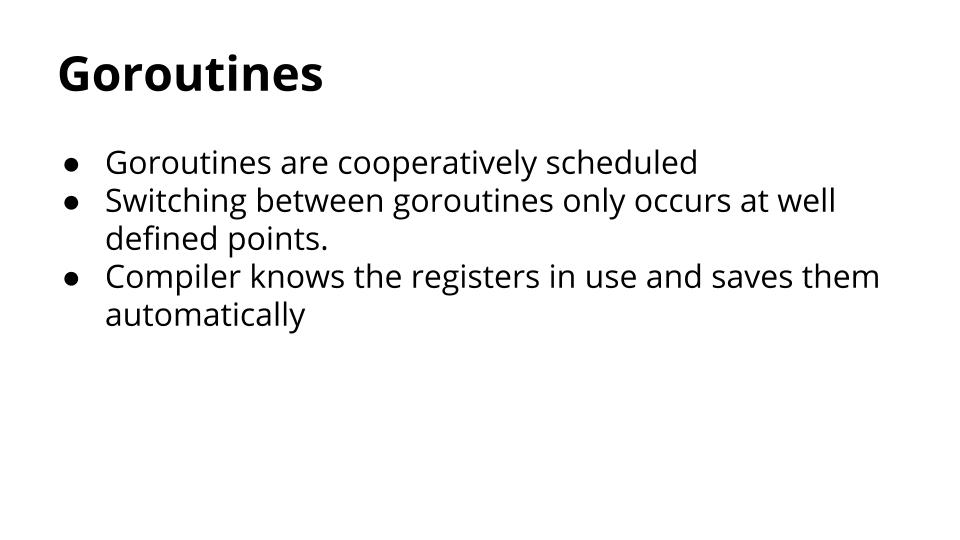
Goroutine 升华了线程的思想。

Goroutine 是 协作式调度 Cooperative Scheduled <br/> 的,而不是依靠内核来调度。

当对 Go 运行时调度器 Runtime Scheduler 进行显式调用时,goroutine 之间的切换仅发生在明确定义的点上。

编译器知道正在使用的寄存器并自动保存它们。

Gocon 2014 (34)

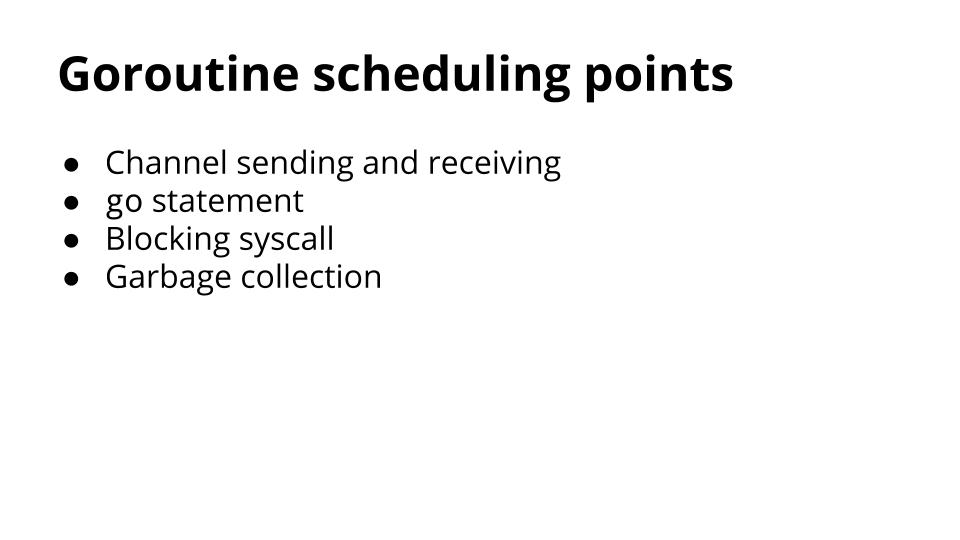
虽然 goroutine 是协作式调度的,但运行时会为你处理。

Goroutine 可能会给禅让给其他协程时刻是:

  • 阻塞式通道发送和接收。
  • Go 声明,虽然不能保证会立即调度新的 goroutine。
  • 文件和网络操作式的阻塞式系统调用。
  • 在被垃圾回收循环停止后。

Gocon 2014 (35)

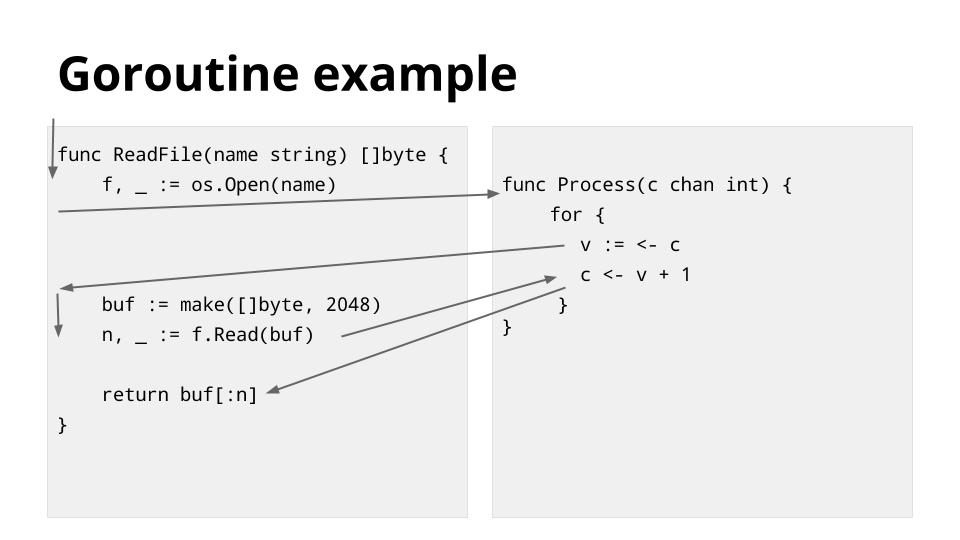
这个例子说明了上一张幻灯片中描述的一些调度点。

箭头所示的线程从左侧的 ReadFile 函数开始。遇到 os.Open,它在等待文件操作完成时阻塞线程,因此调度器将线程切换到右侧的 goroutine。

继续执行直到从通道 c 中读,并且此时 os.Open 调用已完成,因此调度器将线程切换回左侧并继续执行 file.Read 函数,然后又被文件 IO 阻塞。

调度器将线程切换回右侧以进行另一个通道操作,该操作在左侧运行期间已解锁,但在通道发送时再次阻塞。

最后,当 Read 操作完成并且数据可用时,线程切换回左侧。

Gocon 2014 (36)

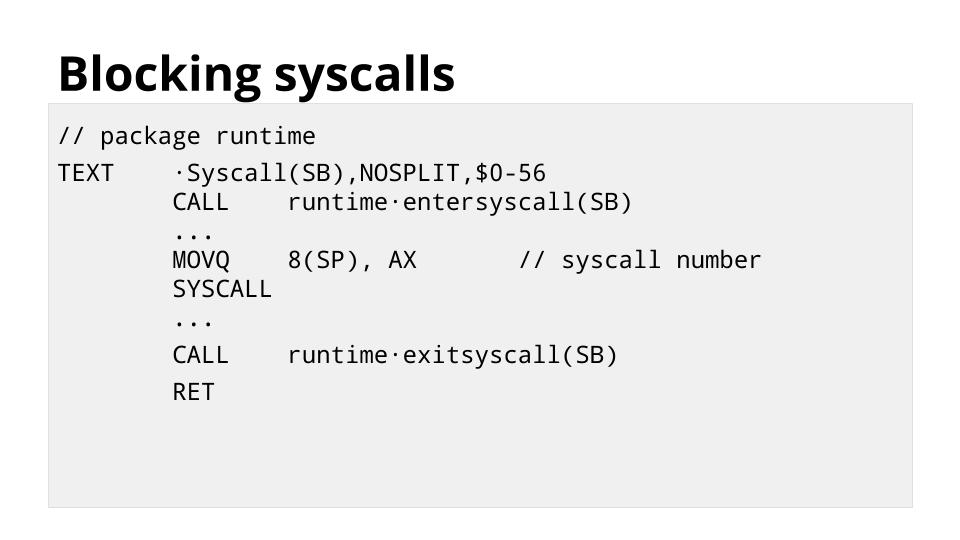
这张幻灯片显示了低级语言描述的 runtime.Syscall 函数,它是 os 包中所有函数的基础。

只要你的代码调用操作系统,就会通过此函数。

entersyscall 的调用通知运行时该线程即将阻塞。

这允许运行时启动一个新线程,该线程将在当前线程被阻塞时为其他 goroutine 提供服务。

这导致每 Go 进程的操作系统线程相对较少,Go 运行时负责将可运行的 Goroutine 分配给空闲的操作系统线程。

Gocon 2014 (37)

在上一节中,我讨论了 goroutine 如何减少管理许多(有时是数十万个并发执行线程)的开销。

Goroutine故事还有另一面,那就是栈管理,它引导我进入我的最后一个话题。

Gocon 2014 (39)

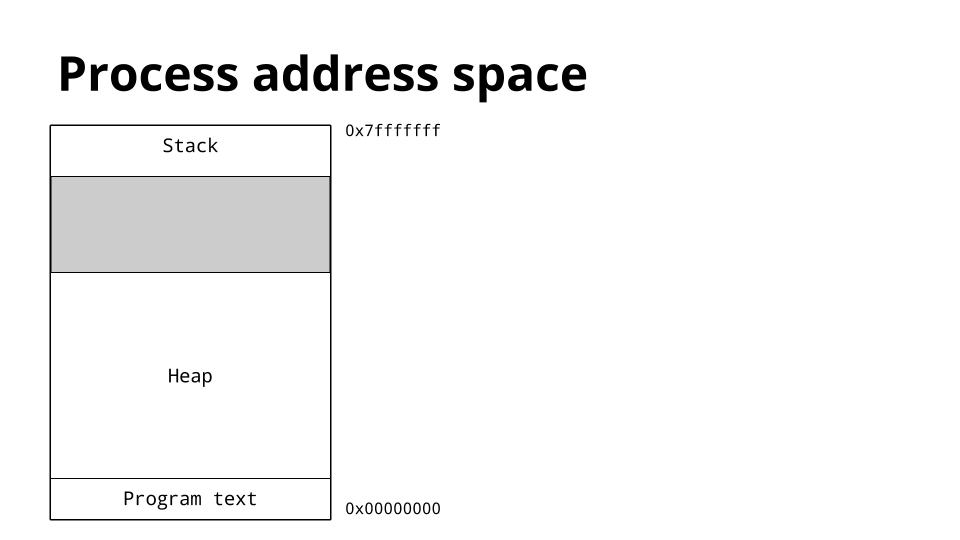
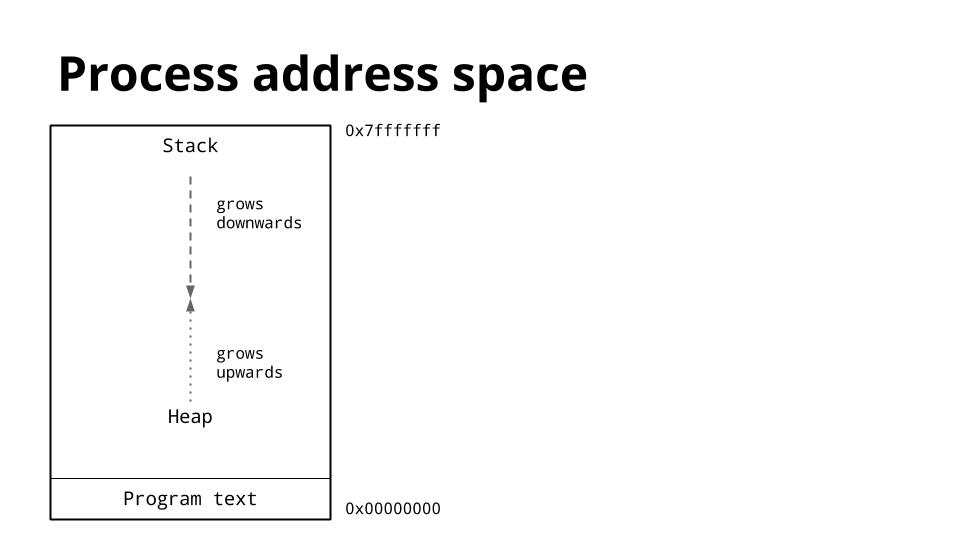
这是一个进程的内存布局图。我们感兴趣的关键是堆和栈的位置。

传统上,在进程的地址空间内,堆位于内存的底部,位于程序(代码)的上方并向上增长。

栈位于虚拟地址空间的顶部,并向下增长。

Gocon 2014 (40)

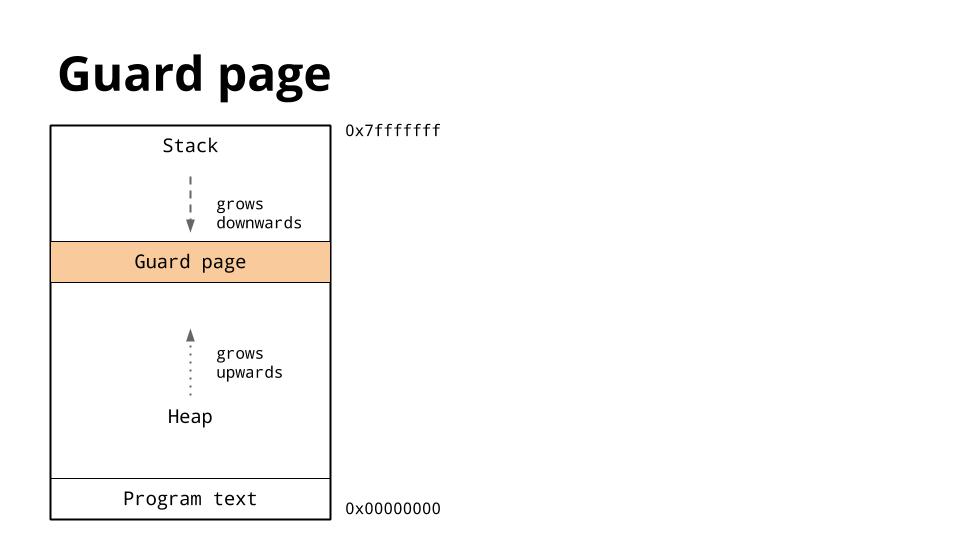
因为堆和栈相互覆盖的结果会是灾难性的,操作系统通常会安排在栈和堆之间放置一个不可写内存区域,以确保如果它们发生碰撞,程序将中止。

这称为保护页,有效地限制了进程的栈大小,通常大约为几兆字节。

Gocon 2014 (41)

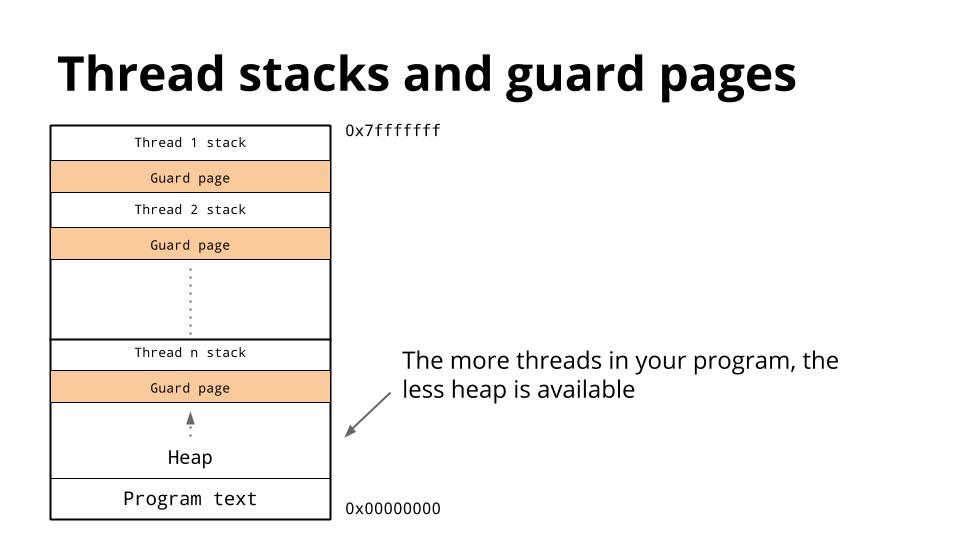
我们已经讨论过线程共享相同的地址空间,因此对于每个线程,它必须有自己的栈。

由于很难预测特定线程的栈需求,因此为每个线程的栈和保护页面保留了大量内存。

希望是这些区域永远不被使用,而且防护页永远不会被击中。

缺点是随着程序中线程数的增加,可用地址空间的数量会减少。

Gocon 2014 (42)

我们已经看到 Go 运行时将大量的 goroutine 调度到少量线程上,但那些 goroutines 的栈需求呢?

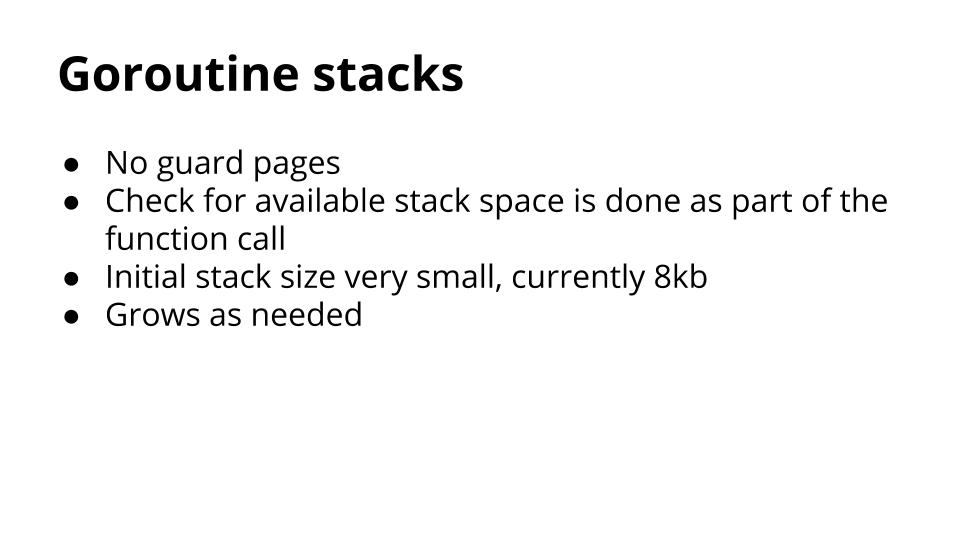
Go 编译器不使用保护页,而是在每个函数调用时插入一个检查,以检查是否有足够的栈来运行该函数。如果没有,运行时可以分配更多的栈空间。

由于这种检查,goroutines 初始栈可以做得更小,这反过来允许 Go 程序员将 goroutines 视为廉价资源。

Gocon 2014 (43)

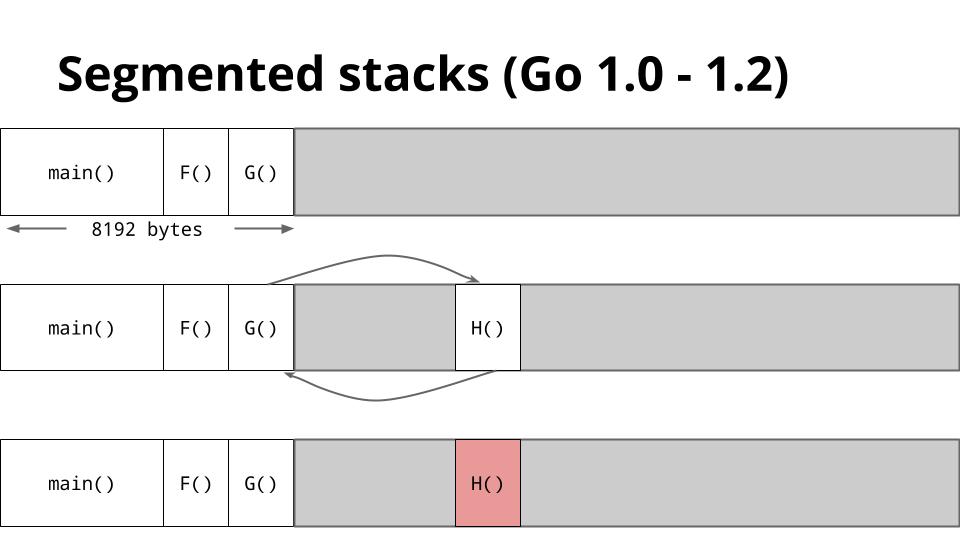
这是一张显示了 Go 1.2 如何管理栈的幻灯片。

G 调用 H 时,没有足够的空间让 H 运行,所以运行时从堆中分配一个新的栈帧,然后在新的栈段上运行 H。当 H 返回时,栈区域返回到堆,然后返回到 G

Gocon 2014 (44)

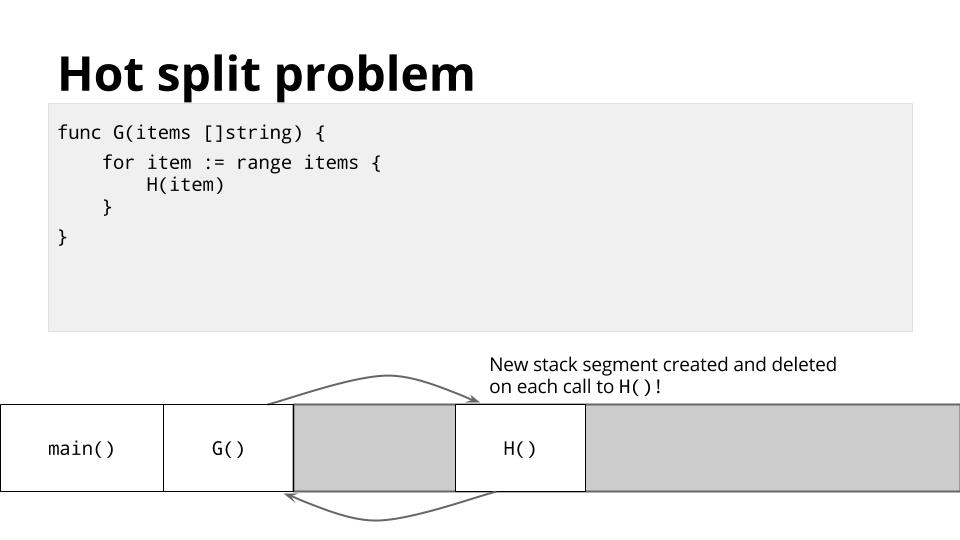
这种管理栈的方法通常很好用,但对于某些类型的代码,通常是递归代码,它可能导致程序的内部循环跨越这些栈边界之一。

例如,在程序的内部循环中,函数 G 可以在循环中多次调用 H

每次都会导致栈拆分。 这被称为 热分裂 Hot Split 问题。

Gocon 2014 (45)

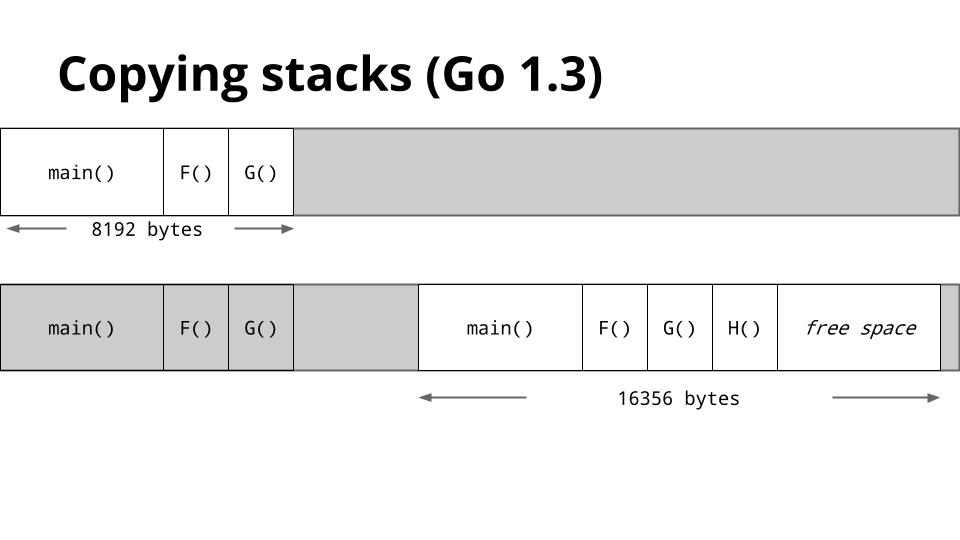
为了解决热分裂问题,Go 1.3 采用了一种新的栈管理方法。

如果 goroutine 的栈太小,则不会添加和删除其他栈段,而是分配新的更大的栈。

旧栈的内容被复制到新栈,然后 goroutine 使用新的更大的栈继续运行。

在第一次调用 H 之后,栈将足够大,对可用栈空间的检查将始终成功。

这解决了热分裂问题。

Gocon 2014 (46)

值,内联,逃逸分析,Goroutines 和分段/复制栈。

这些是我今天选择谈论的五个特性,但它们绝不是使 Go 成为快速的语言的唯一因素,就像人们引用他们学习 Go 的理由的三个原因一样。

这五个特性一样强大,它们不是孤立存在的。

例如,运行时将 goroutine 复用到线程上的方式在没有可扩展栈的情况下几乎没有效率。

内联通过将较小的函数组合成较大的函数来降低栈大小检查的成本。

逃逸分析通过自动将从实例从堆移动到栈来减少垃圾回收器的压力。

逃逸分析还提供了更好的 缓存局部性 Cache Locality

如果没有可增长的栈,逃逸分析可能会对栈施加太大的压力。

Gocon 2014 (47)

  • 感谢 Gocon 主办方允许我今天发言
  • twitter / web / email details
  • 感谢 @offbymany,@billkennedy\_go 和 Minux 在准备这个演讲的过程中所提供的帮助。

相关文章:

  1. 听我在 OSCON 上关于 Go 性能的演讲
  2. 为什么 Goroutine 的栈是无限大的?
  3. Go 的运行时环境变量的旋风之旅
  4. 没有事件循环的性能

作者简介:

David 是来自澳大利亚悉尼的程序员和作者。

自 2011 年 2 月起成为 Go 的 contributor,自 2012 年 4 月起成为 committer。

联系信息


via: https://dave.cheney.net/2014/06/07/five-things-that-make-go-fast

作者:Dave Cheney 译者:houbaron 校对:wxy

本文由 LCTT 原创编译,Linux中国 荣誉推出

对 Bash 长命令使用压缩的版本来更有效率。

你有多少次在命令行上输入一个长命令,并希望有一种方法可以保存它以供日后使用?这就是 Bash 别名派上用场的地方。它们允许你将长而神秘的命令压缩为易于记忆和使用的东西。需要一些例子来帮助你入门吗?没问题!

要使用你创建的 Bash 别名,你需要将其添加到 .bash_profile 中,该文件位于你的家目录中。请注意,此文件是隐藏的,并只能从命令行访问。编辑此文件的最简单方法是使用 Vi 或 Nano 之类的东西。

10 个方便的 Bash 别名

1、 你有几次遇到需要解压 .tar 文件但无法记住所需的确切参数?别名可以帮助你!只需将以下内容添加到 .bash_profile 中,然后使用 untar FileName 解压缩任何 .tar 文件。

alias untar='tar -zxvf '

2、 想要下载的东西,但如果出现问题可以恢复吗?

alias wget='wget -c '

3、 是否需要为新的网络帐户生成随机的 20 个字符的密码?没问题。

alias getpass="openssl rand -base64 20"

4、 下载文件并需要测试校验和?我们也可做到。

alias sha='shasum -a 256 '

5、 普通的 ping 将永远持续下去。我们不希望这样。相反,让我们将其限制在五个 ping

alias ping='ping -c 5'

6、 在任何你想要的文件夹中启动 Web 服务器。

alias www='python -m SimpleHTTPServer 8000'

7、 想知道你的网络有多快?只需下载 Speedtest-cli 并使用此别名即可。你可以使用 speedtest-cli --list 命令选择离你所在位置更近的服务器。

alias speed='speedtest-cli --server 2406 --simple'

8、 你有多少次需要知道你的外部 IP 地址,但是不知道如何获取?我也是。

alias ipe='curl ipinfo.io/ip'

9、 需要知道你的本地 IP 地址?

alias ipi='ipconfig getifaddr en0'

10、 最后,让我们清空屏幕。

alias c='clear'

如你所见,Bash 别名是一种在命令行上简化生活的超级简便方法。想了解更多信息?我建议你 Google 搜索“Bash 别名”或在 Github 中看下。


via: https://opensource.com/article/18/9/handy-bash-aliases

作者:Patrick H.Mullins 选题:lujun9972 译者:geekpi 校对:wxy

本文由 LCTT 原创编译,Linux中国 荣誉推出

也许你的 Linux 用户并不是愤怒的公牛,但是当涉及管理他们的账户的时候,能让他们一直满意也是一种挑战。你需要监控他们的访问权限,跟进他们遇到问题时的解决方案,并且把他们在使用系统时出现的重要变动记录下来。这里有一些方法和工具可以让这个工作轻松一点。

配置账户

添加和删除账户是管理用户中比较简单的一项,但是这里面仍然有很多需要考虑的方面。无论你是用桌面工具或是命令行选项,这都是一个非常自动化的过程。你可以使用 adduser jdoe 命令添加一个新用户,同时会触发一系列的反应。在创建 John 这个账户时会自动使用下一个可用的 UID,并有很多自动生成的文件来完成这个工作。当你运行 adduser 后跟一个参数时(要创建的用户名),它会提示一些额外的信息,同时解释这是在干什么。

$ sudo adduser jdoe
Adding user 'jdoe' ...
Adding new group `jdoe' (1001) ...
Adding new user `jdoe' (1001) with group `jdoe' ...
Creating home directory `/home/jdoe' ...
Copying files from `/etc/skel' …
Enter new UNIX password:
Retype new UNIX password:
passwd: password updated successfully
Changing the user information for jdoe
Enter the new value, or press ENTER for the default
    Full Name []: John Doe
    Room Number []:
    Work Phone []:
    Home Phone []:
    Other []:
Is the information correct? [Y/n] Y

如你所见,adduser 会添加用户的信息(到 /etc/passwd/etc/shadow 文件中),创建新的 家目录 home directory ,并用 /etc/skel 里设置的文件填充家目录,提示你分配初始密码和认证信息,然后确认这些信息都是正确的,如果你在最后的提示 “Is the information correct?” 处的回答是 “n”,它会回溯你之前所有的回答,允许修改任何你想要修改的地方。

创建好一个用户后,你可能会想要确认一下它是否是你期望的样子,更好的方法是确保在添加第一个帐户之前,“自动”选择与你想要查看的内容是否匹配。默认有默认的好处,它对于你想知道他们定义在哪里很有用,以便你想做出一些变动 —— 例如,你不想让用户的家目录在 /home 里,你不想让用户 UID 从 1000 开始,或是你不想让家目录下的文件被系统中的每个人都可读。

adduser 的一些配置细节设置在 /etc/adduser.conf 文件里。这个文件包含的一些配置项决定了一个新的账户如何配置,以及它之后的样子。注意,注释和空白行将会在输出中被忽略,因此我们更关注配置项。

$ cat /etc/adduser.conf | grep -v "^#" | grep -v "^$"
DSHELL=/bin/bash
DHOME=/home
GROUPHOMES=no
LETTERHOMES=no
SKEL=/etc/skel
FIRST_SYSTEM_UID=100
LAST_SYSTEM_UID=999
FIRST_SYSTEM_GID=100
LAST_SYSTEM_GID=999
FIRST_UID=1000
LAST_UID=29999
FIRST_GID=1000
LAST_GID=29999
USERGROUPS=yes
USERS_GID=100
DIR_MODE=0755
SETGID_HOME=no
QUOTAUSER=""
SKEL_IGNORE_REGEX="dpkg-(old|new|dist|save)"

可以看到,我们有了一个默认的 shell(DSHELL),UID(FIRST_UID)的起始值,家目录(DHOME)的位置,以及启动文件(SKEL)的来源位置。这个文件也会指定分配给家目录(DIR_HOME)的权限。

其中 DIR_HOME 是最重要的设置,它决定了每个家目录被使用的权限。这个设置分配给用户创建的目录权限是 755,家目录的权限将会设置为 rwxr-xr-x。用户可以读其他用户的文件,但是不能修改和移除它们。如果你想要更多的限制,你可以更改这个设置为 750(用户组外的任何人都不可访问)甚至是 700(除用户自己外的人都不可访问)。

任何用户账号在创建之前都可以进行手动修改。例如,你可以编辑 /etc/passwd 或者修改家目录的权限,开始在新服务器上添加用户之前配置 /etc/adduser.conf 可以确保一定的一致性,从长远来看可以节省时间和避免一些麻烦。

/etc/adduser.conf 的修改将会在之后创建的用户上生效。如果你想以不同的方式设置某个特定账户,除了用户名之外,你还可以选择使用 adduser 命令提供账户配置选项。或许你想为某些账户分配不同的 shell,分配特殊的 UID,或完全禁用该账户登录。adduser 的帮助页将会为你显示一些配置个人账户的选择。

adduser [options] [--home DIR] [--shell SHELL] [--no-create-home]
[--uid ID] [--firstuid ID] [--lastuid ID] [--ingroup GROUP | --gid ID]
[--disabled-password] [--disabled-login] [--gecos GECOS]
[--add_extra_groups] [--encrypt-home] user

每个 Linux 系统现在都会默认把每个用户放入对应的组中。作为一个管理员,你可能会选择以不同的方式。你也许会发现把用户放在一个共享组中更适合你的站点,你就可以选择使用 adduser--gid 选项指定一个特定的组。当然,用户总是许多组的成员,因此也有一些选项来管理主要和次要的组。

处理用户密码

一直以来,知道其他人的密码都不是一件好事,在设置账户时,管理员通常使用一个临时密码,然后在用户第一次登录时运行一条命令强制他修改密码。这里是一个例子:

$ sudo chage -d 0 jdoe

当用户第一次登录时,会看到类似下面的提示:

WARNING: Your password has expired.
You must change your password now and login again!
Changing password for jdoe.
(current) UNIX password:

添加用户到副组

添加用户到副组中,你可能会用如下所示的 usermod 命令添加用户到组中并确认已经做出变动。

$ sudo usermod -a -G sudo jdoe
$ sudo grep sudo /etc/group
sudo:x:27:shs,jdoe

记住在一些组意味着特别的权限,如 sudo 或者 wheel 组,一定要特别注意这一点。

移除用户,添加组等

Linux 系统也提供了移除账户,添加新的组,移除组等一些命令。例如,deluser 命令,将会从 /etc/passwd/etc/shadow 中移除用户记录,但是会完整保留其家目录,除非你添加了 --remove-home 或者 --remove-all-files 选项。addgroup 命令会添加一个组,默认按目前组的次序分配下一个 id(在用户组范围内),除非你使用 --gid 选项指定 id。

$ sudo addgroup testgroup --gid=131
Adding group `testgroup' (GID 131) ...
Done.

管理特权账户

一些 Linux 系统中有一个 wheel 组,它给组中成员赋予了像 root 一样运行命令的权限。在这种情况下,/etc/sudoers 将会引用该组。在 Debian 系统中,这个组被叫做 sudo,但是原理是相同的,你在 /etc/sudoers 中可以看到像这样的信息:

%sudo   ALL=(ALL:ALL) ALL

这行基本的配置意味着任何在 wheel 或者 sudo 组中的成员只要在他们运行的命令之前添加 sudo,就可以以 root 的权限去运行命令。

你可以向 sudoers 文件中添加更多有限的权限 —— 也许给特定用户几个能以 root 运行的命令。如果你是这样做的,你应该定期查看 /etc/sudoers 文件以评估用户拥有的权限,以及仍然需要提供的权限。

在下面显示的命令中,我们过滤了 /etc/sudoers 中有效的配置行。其中最有意思的是,它包含了能使用 sudo 运行命令的路径设置,以及两个允许通过 sudo 运行命令的组。像刚才提到的那样,单个用户可以通过包含在 sudoers 文件中来获得权限,但是更有实际意义的方法是通过组成员来定义各自的权限。

# cat /etc/sudoers | grep -v "^#" | grep -v "^$"
Defaults env_reset
Defaults mail_badpass
Defaults secure_path="/usr/local/sbin:/usr/local/bin:/usr/sbin:/usr/bin:/sbin:/bin:/snap/bin"
root    ALL=(ALL:ALL) ALL
%admin  ALL=(ALL) ALL       <== admin group
%sudo   ALL=(ALL:ALL) ALL   <== sudo group

登录检查

你可以通过以下命令查看用户的上一次登录:

# last jdoe
jdoe pts/18 192.168.0.11 Thu Sep 14 08:44 - 11:48 (00:04)
jdoe pts/18 192.168.0.11 Thu Sep 14 13:43 - 18:44 (00:00)
jdoe pts/18 192.168.0.11 Thu Sep 14 19:42 - 19:43 (00:00)

如果你想查看每一个用户上一次的登录情况,你可以通过一个像这样的循环来运行 last 命令:

$ for user in `ls /home`; do last $user | head -1; done

jdoe pts/18 192.168.0.11 Thu Sep 14 19:42 - 19:43 (00:03)

rocket pts/18 192.168.0.11 Thu Sep 14 13:02 - 13:02 (00:00)
shs pts/17 192.168.0.11 Thu Sep 14 12:45 still logged in

此命令仅显示自当前 wtmp 文件登录过的用户。空白行表示用户自那以后从未登录过,但没有将他们显示出来。一个更好的命令可以明确地显示这期间从未登录过的用户:

$ for user in `ls /home`; do echo -n "$user"; last $user | head -1 | awk '{print substr($0,40)}'; done
dhayes
jdoe pts/18 192.168.0.11 Thu Sep 14 19:42 - 19:43
peanut pts/19 192.168.0.29 Mon Sep 11 09:15 - 17:11
rocket pts/18 192.168.0.11 Thu Sep 14 13:02 - 13:02
shs pts/17 192.168.0.11 Thu Sep 14 12:45 still logged
tsmith

这个命令要打很多字,但是可以通过一个脚本使它更加清晰易用。

#!/bin/bash

for user in `ls /home`
do
    echo -n "$user ";last $user | head -1 | awk '{print substr($0,40)}'
done

有时这些信息可以提醒你用户角色的变动,表明他们可能不再需要相关帐户了。

与用户沟通

Linux 提供了许多和用户沟通的方法。你可以向 /etc/motd 文件中添加信息,当用户从终端登录到服务器时,将会显示这些信息。你也可以通过例如 write(通知单个用户)或者 wall(write 给所有已登录的用户)命令发送通知。

$ wall System will go down in one hour

Broadcast message from shs@stinkbug (pts/17) (Thu Sep 14 14:04:16 2017):

System will go down in one hour

重要的通知应该通过多个渠道传达,因为很难预测用户实际会注意到什么。mesage-of-the-day(motd),wall 和 email 通知可以吸引用户大部分的注意力。

注意日志文件

多注意日志文件也可以帮你理解用户的活动情况。尤其 /var/log/auth.log 文件将会显示用户的登录和注销活动,组的创建记录等。/var/log/message 或者 /var/log/syslog 文件将会告诉你更多有关系统活动的日志。

追踪问题和需求

无论你是否在 Linux 系统上安装了事件跟踪系统,跟踪用户遇到的问题以及他们提出的需求都非常重要。如果需求的一部分久久不见回应,用户必然不会高兴。即使是记录在纸上也是有用的,或者最好有个电子表格,这可以让你注意到哪些问题仍然悬而未决,以及问题的根本原因是什么。确认问题和需求非常重要,记录还可以帮助你记住你必须采取的措施来解决几个月甚至几年后重新出现的问题。

总结

在繁忙的服务器上管理用户帐号,部分取决于配置良好的默认值,部分取决于监控用户活动和遇到的问题。如果用户觉得你对他们的顾虑有所回应并且知道在需要系统升级时会发生什么,他们可能会很高兴。


via: https://www.networkworld.com/article/3225109/linux/managing-users-on-linux-systems.html

作者:Sandra Henry-Stocker 译者:dianbanjiu 校对:wxypityonline

本文由 LCTT 原创编译,Linux中国 荣誉推出

在本指南中,我们将学习如何使用 df 命令。df 命令是 “Disk Free” 的首字母组合,它报告文件系统磁盘空间的使用情况。它显示一个 Linux 系统中文件系统上可用磁盘空间的数量。df 命令很容易与 du 命令混淆。它们的用途不同。df 命令报告我们拥有多少磁盘空间(空闲磁盘空间),而 du 命令报告被文件和目录占用了多少磁盘空间。希望我这样的解释你能更清楚。在继续之前,我们来看一些 df 命令的实例,以便于你更好地理解它。

df 命令使用举例

1、查看整个文件系统磁盘空间使用情况

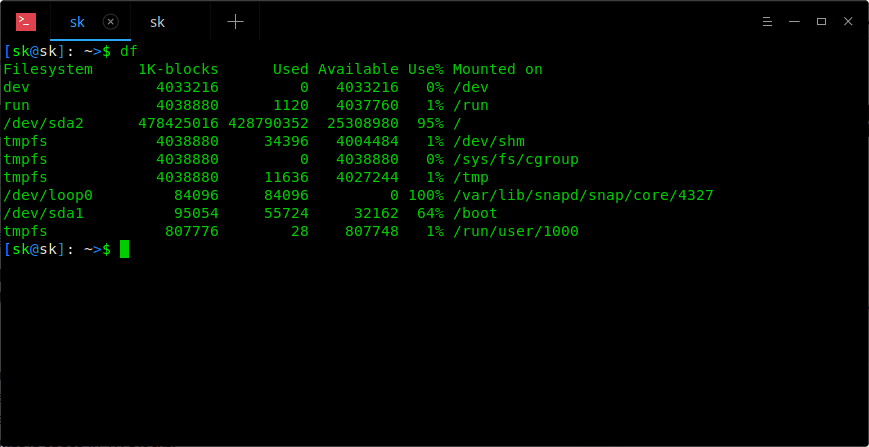
无需任何参数来运行 df 命令,以显示整个文件系统磁盘空间使用情况。

$ df

示例输出:

Filesystem 1K-blocks Used Available Use% Mounted on
dev 4033216 0 4033216 0% /dev
run 4038880 1120 4037760 1% /run
/dev/sda2 478425016 428790352 25308980 95% /
tmpfs 4038880 34396 4004484 1% /dev/shm
tmpfs 4038880 0 4038880 0% /sys/fs/cgroup
tmpfs 4038880 11636 4027244 1% /tmp
/dev/loop0 84096 84096 0 100% /var/lib/snapd/snap/core/4327
/dev/sda1 95054 55724 32162 64% /boot
tmpfs 807776 28 807748 1% /run/user/1000

正如你所见,输出结果分为六列。我们来看一下每一列的含义。

  • Filesystem – Linux 系统中的文件系统
  • 1K-blocks – 文件系统的大小,用 1K 大小的块来表示。
  • Used – 以 1K 大小的块所表示的已使用数量。
  • Available – 以 1K 大小的块所表示的可用空间的数量。
  • Use% – 文件系统中已使用的百分比。
  • Mounted on – 已挂载的文件系统的挂载点。

2、以人类友好格式显示文件系统硬盘空间使用情况

在上面的示例中你可能已经注意到了,它使用 1K 大小的块为单位来表示使用情况,如果你以人类友好格式来显示它们,可以使用 -h 标志。

$ df -h
Filesystem Size Used Avail Use% Mounted on
dev 3.9G 0 3.9G 0% /dev
run 3.9G 1.1M 3.9G 1% /run
/dev/sda2 457G 409G 25G 95% /
tmpfs 3.9G 27M 3.9G 1% /dev/shm
tmpfs 3.9G 0 3.9G 0% /sys/fs/cgroup
tmpfs 3.9G 12M 3.9G 1% /tmp
/dev/loop0 83M 83M 0 100% /var/lib/snapd/snap/core/4327
/dev/sda1 93M 55M 32M 64% /boot
tmpfs 789M 28K 789M 1% /run/user/1000

现在,在 Size 列和 Avail 列,使用情况是以 GB 和 MB 为单位来显示的。

3、仅以 MB 为单位来显示文件系统磁盘空间使用情况

如果仅以 MB 为单位来显示文件系统磁盘空间使用情况,使用 -m 标志。

$ df -m
Filesystem 1M-blocks Used Available Use% Mounted on
dev 3939 0 3939 0% /dev
run 3945 2 3944 1% /run
/dev/sda2 467212 418742 24716 95% /
tmpfs 3945 26 3920 1% /dev/shm
tmpfs 3945 0 3945 0% /sys/fs/cgroup
tmpfs 3945 12 3933 1% /tmp
/dev/loop0 83 83 0 100% /var/lib/snapd/snap/core/4327
/dev/sda1 93 55 32 64% /boot
tmpfs 789 1 789 1% /run/user/1000

4、列出节点而不是块的使用情况

如下所示,我们可以通过使用 -i 标记来列出节点而不是块的使用情况。

$ df -i
Filesystem Inodes IUsed IFree IUse% Mounted on
dev 1008304 439 1007865 1% /dev
run 1009720 649 1009071 1% /run
/dev/sda2 30392320 844035 29548285 3% /
tmpfs 1009720 86 1009634 1% /dev/shm
tmpfs 1009720 18 1009702 1% /sys/fs/cgroup
tmpfs 1009720 3008 1006712 1% /tmp
/dev/loop0 12829 12829 0 100% /var/lib/snapd/snap/core/4327
/dev/sda1 25688 390 25298 2% /boot
tmpfs 1009720 29 1009691 1% /run/user/1000

5、显示文件系统类型

使用 -T 标志显示文件系统类型。

$ df -T
Filesystem Type 1K-blocks Used Available Use% Mounted on
dev devtmpfs 4033216 0 4033216 0% /dev
run tmpfs 4038880 1120 4037760 1% /run
/dev/sda2 ext4 478425016 428790896 25308436 95% /
tmpfs tmpfs 4038880 31300 4007580 1% /dev/shm
tmpfs tmpfs 4038880 0 4038880 0% /sys/fs/cgroup
tmpfs tmpfs 4038880 11984 4026896 1% /tmp
/dev/loop0 squashfs 84096 84096 0 100% /var/lib/snapd/snap/core/4327
/dev/sda1 ext4 95054 55724 32162 64% /boot
tmpfs tmpfs 807776 28 807748 1% /run/user/1000

正如你所见,现在出现了显示文件系统类型的额外的列(从左数的第二列)。

6、仅显示指定类型的文件系统

我们可以限制仅列出某些文件系统。比如,只列出 ext4 文件系统。我们使用 -t 标志。

$ df -t ext4
Filesystem 1K-blocks Used Available Use% Mounted on
/dev/sda2 478425016 428790896 25308436 95% /
/dev/sda1 95054 55724 32162 64% /boot

看到了吗?这个命令仅显示了 ext4 文件系统的磁盘空间使用情况。

7、不列出指定类型的文件系统

有时,我们可能需要从结果中去排除指定类型的文件系统。我们可以使用 -x 标记达到我们的目的。

$ df -x ext4
Filesystem 1K-blocks Used Available Use% Mounted on
dev 4033216 0 4033216 0% /dev
run 4038880 1120 4037760 1% /run
tmpfs 4038880 26116 4012764 1% /dev/shm
tmpfs 4038880 0 4038880 0% /sys/fs/cgroup
tmpfs 4038880 11984 4026896 1% /tmp
/dev/loop0 84096 84096 0 100% /var/lib/snapd/snap/core/4327
tmpfs 807776 28 807748 1% /run/user/1000

上面的命令列出了除 ext4 类型以外的全部文件系统。

8、显示一个目录的磁盘使用情况

去显示某个目录的硬盘空间使用情况以及它的挂载点,例如 /home/sk/ 目录,可以使用如下的命令:

$ df -hT /home/sk/
Filesystem Type Size Used Avail Use% Mounted on
/dev/sda2 ext4 457G 409G 25G 95% /

这个命令显示文件系统类型、以人类友好格式显示已使用和可用磁盘空间、以及它的挂载点。如果你不想去显示文件系统类型,只需要忽略 -t 标志即可。

更详细的使用情况,请参阅 man 手册页。

$ man df

今天就到此这止!我希望对你有用。还有更多更好玩的东西即将奉上。请继续关注!

再见!


via: https://www.ostechnix.com/the-df-command-tutorial-with-examples-for-beginners/

作者:SK 选题:lujun9972 译者:qhwdw 校对:wxy

本文由 LCTT 原创编译,Linux中国 荣誉推出