分类 技术 下的文章

欢迎来到 Linux 令人毛骨悚然的一面。

又是一年中的这个时候:天气变冷了、树叶变色了,各处的孩子都化妆成了小鬼、妖精和僵尸。(LCTT 译注:本文原发表于万圣节)但你知道吗, Unix (和 Linux) 和它们的各个分支也充满了令人毛骨悚然的东西?让我们来看一下我们所熟悉和喜爱的操作系统的一些令人毛骨悚然的一面。

半神(守护进程)

如果没有潜伏于系统中的各种 守护进程 daemon ,那么 Unix 就没什么不同。守护进程是运行在后台的进程,并为用户和操作系统本身提供有用的服务,比如 SSH、FTP、HTTP 等等。

僵尸(僵尸进程)

不时出现的僵尸进程是一种被杀死但是拒绝离开的进程。当它出现时,无疑你只能选择你有的工具来赶走它。僵尸进程通常表明产生它的进程出现了问题。

杀死(kill)

你不仅可以使用 kill 来干掉一个僵尸进程,你还可以用它杀死任何对你系统产生负面影响的进程。有一个使用太多 RAM 或 CPU 周期的进程?使用 kill 命令杀死它。

猫(cat)

cat 和猫科动物无关,但是与文件操作有关:cat 是 “concatenate” 的缩写。你甚至可以使用这个方便的命令来查看文件的内容。

尾巴(tail)

当你想要查看文件中最后 n 行时,tail 命令很有用。当你想要监控一个文件时,它也很棒。

巫师(which)

哦,不,它不是巫师(witch)的一种。而是打印传递给它的命令所在的文件位置的命令。例如,which python 将在你系统上打印每个版本的 Python 的位置。

地下室(crypt)

crypt 命令,以前称为 mcrypt,当你想要加密(encrypt)文件的内容时,它是很方便的,这样除了你之外没有人可以读取它。像大多数 Unix 命令一样,你可以单独使用 crypt 或在系统脚本中调用它。

切碎(shred)

当你不仅要删除文件还想要确保没有人能够恢复它时,shred 命令很方便。使用 rm 命令删除文件是不够的。你还需要覆盖该文件以前占用的空间。这就是 shred 的用武之地。

这些只是你会在 Unix 中发现的一部分令人毛骨悚然的东西。你还知道其他诡异的命令么?请随时告诉我。

万圣节快乐!(LCTT:可惜我们翻译晚了,只能将恐怖的感觉延迟了 :D)


via: https://opensource.com/article/18/10/spookier-side-unix-linux

作者:Patrick H.Mullins 选题:lujun9972 译者:geekpi 校对:wxy

本文由 LCTT 原创编译,Linux中国 荣誉推出

管道命令的作用是将一个命令/程序/进程的输出发送给另一个命令/程序/进程,以便将输出结果进行进一步的处理。我们可以通过使用管道命令把多个命令组合起来,使一个命令的标准输入或输出重定向到另一个命令。两个或多个 Linux 命令之间的竖线字符(|)表示在命令之间使用管道命令。管道命令的一般语法如下所示:

Command-1 | Command-2 | Command-3 | …| Command-N

Ultimate Plumber(简称 UP)是一个命令行工具,它可以用于即时预览管道命令结果。如果你在使用 Linux 时经常会用到管道命令,就可以通过它更好地运用管道命令了。它可以预先显示执行管道命令后的结果,而且是即时滚动地显示,让你可以轻松构建复杂的管道。

下文将会介绍如何安装 UP 并用它将复杂管道命令的编写变得简单。

重要警告:

在生产环境中请谨慎使用 UP!在使用它的过程中,有可能会在无意中删除重要数据,尤其是搭配 rmdd 命令时需要更加小心。勿谓言之不预。

使用 Ultimate Plumber 即时预览管道命令

下面给出一个简单的例子介绍 up 的使用方法。如果需要将 lshw 命令的输出传递给 up,只需要在终端中输入以下命令,然后回车:

$ lshw |& up

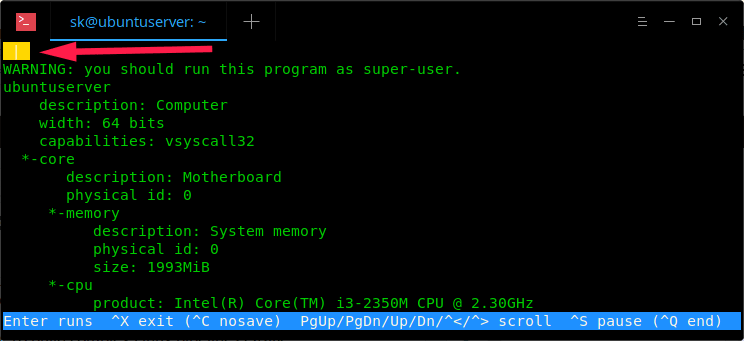
你会在屏幕顶部看到一个输入框,如下图所示。

在输入命令的过程中,输入管道符号并回车,就可以立即执行已经输入了的命令。Ultimate Plumber 会在下方的可滚动窗口中即时显示管道命令的输出。在这种状态下,你可以通过 PgUp/PgDn 键或 ctrl + ←/ctrl + → 组合键来查看结果。

当你满意执行结果之后,可以使用 ctrl + x 组合键退出 UP。而退出前编写的管道命令则会保存在当前工作目录的文件中,并命名为 up1.sh。如果这个文件名已经被占用,就会命名为 up2.shup3.sh 等等以此类推,直到第 1000 个文件。如果你不需要将管道命令保存输出,只需要使用 ctrl + c 组合键退出即可。

通过 cat 命令可以查看 upX.sh 文件的内容。例如以下是我的 up2.sh 文件的输出内容:

$ cat up2.sh
#!/bin/bash
grep network -A5 | grep : | cut -d: -f2- | paste - -

如果通过管道发送到 up 的命令运行时间太长,终端窗口的左上角会显示一个波浪号(~)字符,这就表示 up 在等待前一个命令的输出结果作为输入。在这种情况下,你可能需要使用 ctrl + s 组合键暂时冻结 up 的输入缓冲区大小。在需要解冻的时候,使用 ctrl + q 组合键即可。Ultimate Plumber 的输入缓冲区大小一般为 40 MB,到达这个限制之后,屏幕的左上角会显示一个加号。

以下是 up 命令的一个简单演示:

安装 Ultimate Plumber

喜欢这个工具的话,你可以在你的 Linux 系统上安装使用。安装过程也相当简单,只需要在终端里执行以下两个命令就可以安装 up 了。

首先从 Ultimate Plumber 的发布页面下载最新的二进制文件,并将放在你系统的某个路径下,例如 /usr/local/bin/

$ sudo wget -O /usr/local/bin/up wget https://github.com/akavel/up/releases/download/v0.2.1/up

然后向 up 二进制文件赋予可执行权限:

$ sudo chmod a+x /usr/local/bin/up

至此,你已经完成了 up 的安装,可以开始编写你的管道命令了。


via: https://www.ostechnix.com/ultimate-plumber-writing-linux-pipes-with-instant-live-preview/

作者:SK 选题:lujun9972 译者:HankChow 校对:wxy

本文由 LCTT 原创编译,Linux中国 荣誉推出

我们继续这个系列,来看一些你所不知道的微妙之处。

本系列的第一篇文章中,我们认识了硬链接、软链接,知道在很多时候链接是非常有用的。链接看起来比较简单,但是也有一些不易察觉的奇怪的地方需要注意。这就是我们这篇文章中要讲的。例如,像一下我们在前一篇文章中创建的指向 libblah 的链接。请注意,我们是如何从目标文件夹中创建链接的。

cd /usr/local/lib
ln -s /usr/lib/libblah

这样是可以工作的,但是下面的这个例子却是不行的。

cd /usr/lib
ln -s libblah /usr/local/lib

也就是说,从原始文件夹内到目标文件夹之间的链接将不起作用。

出现这种情况的原因是 ln 会把它当作是你在 /usr/local/lib 中创建一个到 /usr/local/lib 的链接,并在 /usr/local/lib 中创建了从 libblahlibblah 的一个链接。这是因为所有链接文件获取的是文件的名称(`libblah),而不是文件的路径,最终的结果将会产生一个坏的链接。

然而,请看下面的这种情况。

cd /usr/lib
ln -s /usr/lib/libblah /usr/local/lib

是可以工作的。奇怪的事情又来了,不管你在文件系统的任何位置执行这个指令,它都可以好好的工作。使用绝对路径,也就是说,指定整个完整的路径,从根目录(/)开始到需要的文件或者是文件夹,是最好的实现方式。

其它需要注意的事情是,只要 /usr/lib/usr/local/lib 在一个分区上,做一个如下的硬链接:

cd /usr/lib
ln libblah /usr/local/lib

也是可以工作的,因为硬链接不依赖于指向文件系统内的文件来工作。

如果硬链接不起作用,那么可能是你想跨分区之间建立一个硬链接。就比如说,你有分区 A 上有文件 fileA ,并且把这个分区挂载到 /path/to/partitionA/directory 目录,而你又想从 fileA 链接到分区 B 上 /path/to/partitionB/directory 目录,这样是行不通的。

ln /path/to/partitionA/directory/file /path/to/partitionB/directory

正如我们之前说的一样,硬链接是分区表中指向的是同一个分区的数据的条目,你不能把一个分区表的条目指向另一个分区上的数据,这种情况下,你只能选择创建一个软链接:

ln -s /path/to/partitionA/directory/file /path/to/partitionB/directory

另一个软链接能做到,而硬链接不能的是链接到一个目录。

ln -s /path/to/some/directory /path/to/some/other/directory

这将在 /path/to/some/other/directory 中创建 /path/to/some/directory 的链接,没有任何问题。

当你使用硬链接做同样的事情的时候,会提示你一个错误,说不允许那么做。而不允许这么做的原因量会导致无休止的递归:如果你在目录 A 中有一个目录 B,然后你在目录 B 中链接 A,就会出现同样的情况,在目录 A 中,目录 A 包含了目录 B,而在目录 B 中又包含了 A,然后又包含了 B,等等无穷无尽。

当然你可以在递归中使用软链接,但你为什么要那样做呢?

我应该使用硬链接还是软链接呢?

通常,你可以在任何地方使用软链接做任何事情。实际上,在有些情况下你只能使用软链接。话说回来,硬链接的效率要稍高一些:它们占用的磁盘空间更少,访问速度更快。在大多数的机器上,你可以忽略这一点点的差异,因为:在磁盘空间越来越大,访问速度越来越快的今天,空间和速度的差异可以忽略不计。不过,如果你是在一个有小存储和低功耗的处理器上使用嵌入式系统上使用 Linux, 则可能需要考虑使用硬链接。

另一个使用硬链接的原因是硬链接不容易损坏。假设你有一个软链接,而你意外的移动或者删除了它指向的文件,那么你的软链接将会损坏,并指向了一个不存在的东西。这种情况是不会发生在硬链接中的,因为硬链接直接指向的是磁盘上的数据。实际上,磁盘上的空间不会被标记为空闲,除非最后一个指向它的硬链接把它从文件系统中擦除掉。

软链接,在另一方面比硬链接可以做更多的事情,而且可以指向任何东西,可以是文件或目录。它也可以指向不在同一个分区上的文件和目录。仅这两个不同,我们就可以做出唯一的选择了。

下期

现在我们已经介绍了文件和目录以及操作它们的工具,你是否已经准备好转到这些工具,可以浏览目录层次结构,可以查找文件中的数据,也可以检查目录。这就是我们下一期中要做的事情。下期见。

你可以通过 Linux 基金会和 edX “Linux 简介”了解更多关于 Linux 的免费课程。


via: https://www.linux.com/blog/2018/10/understanding-linux-links-part-2

作者:Paul Brown 选题:lujun9972 译者:Jamkr 校对:wxy

本文由 LCTT 原创编译,Linux中国 荣誉推出

尝试使用 Python 掌握机器学习、人工智能和深度学习。

想要入门机器学习并不难。除了 大规模网络公开课 Massive Open Online Courses (MOOC)之外,还有很多其它优秀的免费资源。下面我分享一些我觉得比较有用的方法。

  1. 从一些 YouTube 上的好视频开始,阅览一些关于这方面的文章或者书籍,例如 《主算法:终极学习机器的探索将如何重塑我们的世界》,而且我觉得你肯定会喜欢这些关于机器学习的很酷的互动页面
  2. 对于“ 机器学习 machine learning ”、“ 人工智能 artificial intelligence ”、“ 深度学习 deep learning ”、“ 数据科学 data science ”、“ 计算机视觉 computer vision ”和“ 机器人技术 robotics ”这一堆新名词,你需要知道它们之间的区别。你可以阅览或聆听这些领域的专家们的演讲,例如这位有影响力的数据科学家 Brandon Rohrer 的精彩视频。或者这个讲述了数据科学相关的各种角色之间的区别的视频。
  3. 明确你自己的学习目标,并选择合适的 Coursera 课程,或者参加高校的网络公开课,例如华盛顿大学的课程就很不错。
  4. 关注优秀的博客:例如 KDnuggets 的博客、Mark Meloon 的博客、Brandon Rohrer 的博客、Open AI 的研究博客,这些都值得推荐。
  5. 如果你热衷于在线课程,后文中会有如何正确选择 MOOC 课程的指导。
  6. 最重要的是,培养自己对这些技术的兴趣。加入一些优秀的社交论坛,不要被那些耸人听闻的头条和新闻所吸引,专注于阅读和了解,将这些技术的背景知识和发展方向理解透彻,并积极思考在日常生活和工作中如何应用机器学习或数据科学的原理。例如建立一个简单的回归模型来预测下一次午餐的成本,又或者是从电力公司的网站上下载历史电费数据,在 Excel 中进行简单的时序分析以发现某种规律。在你对这些技术产生了浓厚兴趣之后,可以观看以下这个视频。

Python 是机器学习和人工智能方面的最佳语言吗?

除非你是一名专业的研究一些复杂算法纯理论证明的研究人员,否则,对于一个机器学习的入门者来说,需要熟悉至少一种高级编程语言。因为大多数情况下都是需要考虑如何将现有的机器学习算法应用于解决实际问题,而这需要有一定的编程能力作为基础。

哪一种语言是数据科学的最佳语言?这个讨论一直没有停息过。对于这方面,你可以提起精神来看一下 FreeCodeCamp 上这一篇关于数据科学语言的文章,又或者是 KDnuggets 关于 Python 和 R 之争的深入探讨。

目前人们普遍认为 Python 在开发、部署、维护各方面的效率都是比较高的。与 Java、C 和 C++ 这些较为传统的语言相比,Python 的语法更为简单和高级。而且 Python 拥有活跃的社区群体、广泛的开源文化、数百个专用于机器学习的优质代码库,以及来自业界巨头(包括 Google、Dropbox、Airbnb 等)的强大技术支持。

基础 Python 库

如果你打算使用 Python 实施机器学习,你必须掌握一些 Python 包和库的使用方法。

NumPy

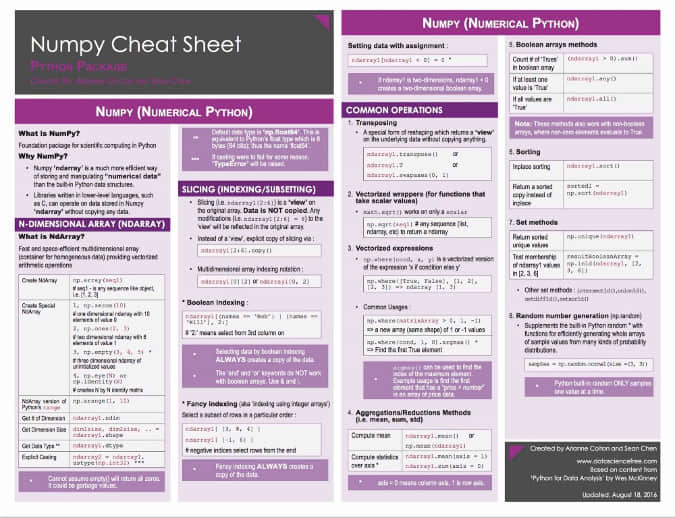
NumPy 的完整名称是 Numerical Python,它是 Python 生态里高性能科学计算和数据分析都需要用到的基础包,几乎所有高级工具(例如 Pandasscikit-learn)都依赖于它。TensorFlow 使用了 NumPy 数组作为基础构建块以支持 Tensor 对象和深度学习的图形流。很多 NumPy 操作的速度都非常快,因为它们都是通过 C 实现的。高性能对于数据科学和现代机器学习来说是一个非常宝贵的优势。

Pandas

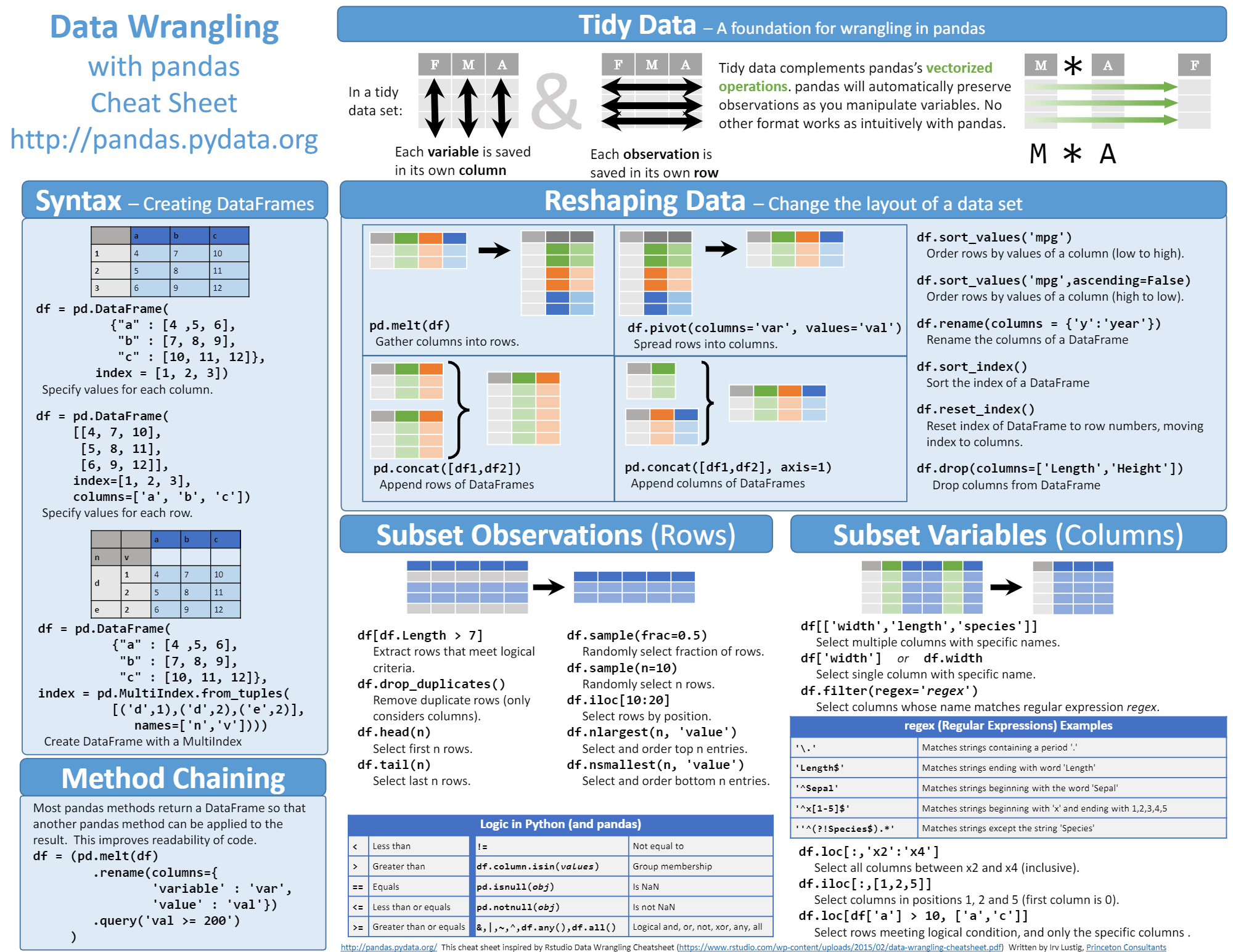
Pandas 是 Python 生态中用于进行通用数据分析的最受欢迎的库。Pandas 基于 NumPy 数组构建,在保证了可观的执行速度的同时,还提供了许多数据工程方面的功能,包括:

  • 对多种不同数据格式的读写操作
  • 选择数据子集
  • 跨行列计算
  • 查找并补充缺失的数据
  • 将操作应用于数据中的独立分组
  • 按照多种格式转换数据
  • 组合多个数据集
  • 高级时间序列功能
  • 通过 Matplotlib 和 Seaborn 进行可视化

Matplotlib 和 Seaborn

数据可视化和数据分析是数据科学家的必备技能,毕竟仅凭一堆枯燥的数据是无法有效地将背后蕴含的信息向受众传达的。这两项技能对于机器学习来说同样重要,因为首先要对数据集进行一个探索性分析,才能更准确地选择合适的机器学习算法。

Matplotlib 是应用最广泛的 2D Python 可视化库。它包含海量的命令和接口,可以让你根据数据生成高质量的图表。要学习使用 Matplotlib,可以参考这篇详尽的文章

Seaborn 也是一个强大的用于统计和绘图的可视化库。它在 Matplotlib 的基础上提供样式灵活的 API、用于统计和绘图的常见高级函数,还可以和 Pandas 提供的功能相结合。要学习使用 Seaborn,可以参考这篇优秀的教程

Scikit-learn

Scikit-learn 是机器学习方面通用的重要 Python 包。它实现了多种分类回归聚类算法,包括支持向量机随机森林梯度增强k-means 算法DBSCAN 算法,可以与 Python 的数值库 NumPy 和科学计算库 SciPy 结合使用。它通过兼容的接口提供了有监督和无监督的学习算法。Scikit-learn 的强壮性让它可以稳定运行在生产环境中,同时它在易用性、代码质量、团队协作、文档和性能等各个方面都有良好的表现。可以参考这篇基于 Scikit-learn 的机器学习入门,或者这篇基于 Scikit-learn 的简单机器学习用例演示

本文使用 CC BY-SA 4.0 许可,在 Heartbeat 上首发。


via: https://opensource.com/article/18/10/machine-learning-python-essential-hacks-and-tricks

作者:Tirthajyoti Sarkar 选题:lujun9972 译者:HankChow 校对:wxy

本文由 LCTT 原创编译,Linux中国 荣誉推出

这篇简单的教程可以让你在树莓派上运行你的 WordPress 网站。

WordPress 是一个非常受欢迎的开源博客平台和内容管理平台(CMS)。它很容易搭建,而且还有一个活跃的开发者社区构建网站、创建主题和插件供其他人使用。

虽然通过一键式 WordPress 设置获得托管包很容易,但也可以简单地通过命令行在 Linux 服务器上设置自己的托管包,而且树莓派是一种用来尝试它并顺便学习一些东西的相当好的途径。

一个经常使用的 Web 套件的四个部分是 Linux、Apache、MySQL 和 PHP。这里是你对它们每一个需要了解的。

Linux

树莓派上运行的系统是 Raspbian,这是一个基于 Debian,为运行在树莓派硬件上而优化的很好的 Linux 发行版。你有两个选择:桌面版或是精简版。桌面版有一个熟悉的桌面还有很多教育软件和编程工具,像是 LibreOffice 套件、Mincraft,还有一个 web 浏览器。精简版本没有桌面环境,因此它只有命令行以及一些必要的软件。

这篇教程在两个版本上都可以使用,但是如果你使用的是精简版,你必须要有另外一台电脑去访问你的站点。

Apache

Apache 是一个受欢迎的 web 服务器应用,你可以安装在你的树莓派上伺服你的 web 页面。就其自身而言,Apache 可以通过 HTTP 提供静态 HTML 文件。使用额外的模块,它也可以使用像是 PHP 的脚本语言提供动态网页。

安装 Apache 非常简单。打开一个终端窗口,然后输入下面的命令:

sudo apt install apache2 -y

Apache 默认放了一个测试文件在一个 web 目录中,你可以从你的电脑或是你网络中的其他计算机进行访问。只需要打开 web 浏览器,然后输入地址 <http://localhost>。或者(特别是你使用的是 Raspbian Lite 的话)输入你的树莓派的 IP 地址代替 localhost。你应该会在你的浏览器窗口中看到这样的内容:
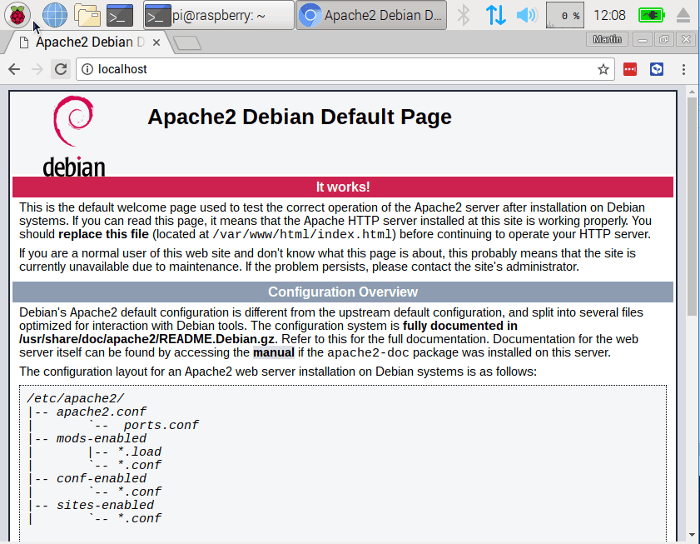
这意味着你的 Apache 已经开始工作了!

这个默认的网页仅仅是你文件系统里的一个文件。它在你本地的 /var/www/html/index/html。你可以使用 Leafpad 文本编辑器写一些 HTML 去替换这个文件的内容。

cd /var/www/html/
sudo leafpad index.html

保存并关闭 Leafpad 然后刷新网页,查看你的更改。

MySQL

MySQL(读作 “my S-Q-L” 或者 “my sequel”)是一个很受欢迎的数据库引擎。就像 PHP,它被非常广泛的应用于网页服务,这也是为什么像 WordPress 一样的项目选择了它,以及这些项目是为何如此受欢迎。

在一个终端窗口中输入以下命令安装 MySQL 服务(LCTT 译注:实际上安装的是 MySQL 分支 MariaDB):

sudo apt-get install mysql-server -y

WordPress 使用 MySQL 存储文章、页面、用户数据、还有许多其他的内容。

PHP

PHP 是一个预处理器:它是在服务器通过网络浏览器接受网页请求是运行的代码。它解决那些需要展示在网页上的内容,然后发送这些网页到浏览器上。不像静态的 HTML,PHP 能在不同的情况下展示不同的内容。PHP 是一个在 web 上非常受欢迎的语言;很多像 Facebook 和 Wikipedia 的项目都使用 PHP 编写。

安装 PHP 和 MySQL 的插件:

sudo apt-get install php php-mysql -y

删除 index.html,然后创建 index.php

sudo rm index.html
sudo leafpad index.php

在里面添加以下内容:

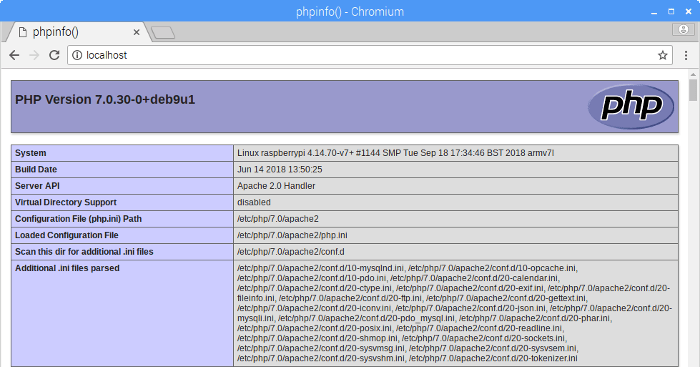
<?php phpinfo(); ?>

保存、退出、刷新你的网页。你将会看到 PHP 状态页:
WordPress

你可以使用 wget 命令从 wordpress.org 下载 WordPress。最新的 WordPress 总是使用 wordpress.org/latest.tar.gz 这个网址,所以你可以直接抓取这些文件,而无需到网页里面查看,现在的版本是 4.9.8。

确保你在 /var/www/html 目录中,然后删除里面的所有内容:

cd /var/www/html/
sudo rm *

使用 wget 下载 WordPress,然后提取里面的内容,并移动提取的 WordPress 目录中的内容移动到 html 目录下:

sudo wget http://wordpress.org/latest.tar.gz
sudo tar xzf latest.tar.gz
sudo mv wordpress/* .

现在可以删除压缩包和空的 wordpress 目录了:

sudo rm -rf wordpress latest.tar.gz

运行 ls 或者 tree -L 1 命令显示 WordPress 项目下包含的内容:

.
├── index.php
├── license.txt
├── readme.html
├── wp-activate.php
├── wp-admin
├── wp-blog-header.php
├── wp-comments-post.php
├── wp-config-sample.php
├── wp-content
├── wp-cron.php
├── wp-includes
├── wp-links-opml.php
├── wp-load.php
├── wp-login.php
├── wp-mail.php
├── wp-settings.php
├── wp-signup.php
├── wp-trackback.php
└── xmlrpc.php

3 directories, 16 files

这是 WordPress 的默认安装源。在 wp-content 目录中,你可以编辑你的自定义安装。

你现在应该把所有文件的所有权改为 Apache 的运行用户 www-data

sudo chown -R www-data: .

WordPress 数据库

为了搭建你的 WordPress 站点,你需要一个数据库。这里使用的是 MySQL。

在终端窗口运行 MySQL 的安全安装命令:

sudo mysql_secure_installation

你将会被问到一系列的问题。这里原来没有设置密码,但是在下一步你应该设置一个。确保你记住了你输入的密码,后面你需要使用它去连接你的 WordPress。按回车确认下面的所有问题。

当它完成之后,你将会看到 “All done!” 和 “Thanks for using MariaDB!” 的信息。

在终端窗口运行 mysql 命令:

sudo mysql -uroot -p

输入你创建的 root 密码(LCTT 译注:不是 Linux 系统的 root 密码,是 MySQL 的 root 密码)。你将看到 “Welcome to the MariaDB monitor.” 的欢迎信息。在 “MariaDB [(none)] >” 提示处使用以下命令,为你 WordPress 的安装创建一个数据库:

create database wordpress;

注意声明最后的分号,如果命令执行成功,你将看到下面的提示:

Query OK, 1 row affected (0.00 sec)

把数据库权限交给 root 用户在声明的底部输入密码:

GRANT ALL PRIVILEGES ON wordpress.* TO 'root'@'localhost' IDENTIFIED BY 'YOURPASSWORD';

为了让更改生效,你需要刷新数据库权限:

FLUSH PRIVILEGES;

Ctrl+D 退出 MariaDB 提示符,返回到 Bash shell。

WordPress 配置

在你的 树莓派 打开网页浏览器,地址栏输入 http://localhost。选择一个你想要在 WordPress 使用的语言,然后点击“Continue”。你将会看到 WordPress 的欢迎界面。点击 “Let’s go!” 按钮。

按照下面这样填写基本的站点信息:

Database Name:      wordpress
User Name:          root
Password:           <YOUR PASSWORD>
Database Host:      localhost
Table Prefix:       wp_

点击 “Submit” 继续,然后点击 “Run the install”。
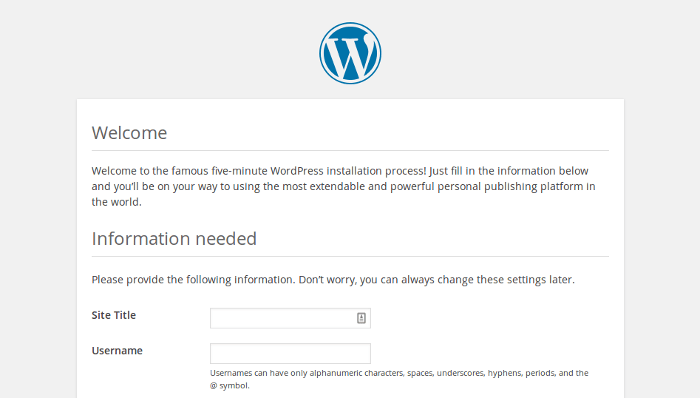
按下面的格式填写:为你的站点设置一个标题、创建一个用户名和密码、输入你的 email 地址。点击 “Install WordPress” 按钮,然后使用你刚刚创建的账号登录,你现在已经登录,而且你的站点已经设置好了,你可以在浏览器地址栏输入 http://localhost/wp-admin 查看你的网站。

永久链接

更改你的永久链接设置,使得你的 URL 更加友好是一个很好的想法。

要这样做,首先登录你的 WordPress ,进入仪表盘。进入 “Settings”,“Permalinks”。选择 “Post name” 选项,然后点击 “Save Changes”。接着你需要开启 Apache 的 rewrite 模块。

sudo a2enmod rewrite

你还需要告诉虚拟托管服务,站点允许改写请求。为你的虚拟主机编辑 Apache 配置文件:

sudo leafpad /etc/apache2/sites-available/000-default.conf

在第一行后添加下面的内容:

<Directory "/var/www/html">
    AllowOverride All
</Directory>

确保其中有像这样的内容 <VirtualHost *:80>

<VirtualHost *:80>
    <Directory "/var/www/html">
        AllowOverride All
    </Directory>
    ...

保存这个文件,然后退出,重启 Apache:

sudo systemctl restart apache2

下一步?

WordPress 是可以高度自定义的。在网站顶部横幅处点击你的站点名,你就会进入仪表盘。在这里你可以修改主题、添加页面和文章、编辑菜单、添加插件、以及许多其他的事情。

这里有一些你可以在树莓派的网页服务上尝试的有趣的事情:

  • 添加页面和文章到你的网站
  • 从外观菜单安装不同的主题
  • 自定义你的网站主题或是创建你自己的
  • 使用你的网站服务向你的网络上的其他人显示有用的信息

不要忘记,树莓派是一台 Linux 电脑。你也可以使用相同的结构在运行着 Debian 或者 Ubuntu 的服务器上安装 WordPress。


via: https://opensource.com/article/18/10/setting-wordpress-raspberry-pi

作者:Ben Nuttall 选题:lujun9972 译者:dianbanjiu 校对:wxy

本文由 LCTT 原创编译,Linux中国 荣誉推出

如今,我有很多方法来通过 Web 浏览器为局域网中的其他系统提供单个文件或整个目录的访问。我在我的 Ubuntu 测试机上测试了这些方法,它们如下面描述的那样运行正常。如果你想知道如何在类 Unix 操作系统中通过 HTTP 轻松快速地提供文件和文件夹的访问服务,以下方法之一肯定会有所帮助。

在 Linux 中通过 HTTP 访问文件和文件夹

免责声明:此处给出的所有方法适用于安全的局域网。由于这些方法没有任何安全机制,因此不建议在生产环境中使用它们。你注意了!

方法 1 - 使用 simpleHTTPserver(Python)

我们写了一篇简要的指南来设置一个简单的 http 服务器,以便在以下链接中即时共享文件和目录。如果你有一个安装了 Python 的系统,这个方法非常方便。

方法 2 - 使用 Quickserve(Python)

此方法针对 Arch Linux 及其衍生版。有关详细信息,请查看下面的链接。

方法 3 - 使用 Ruby

在此方法中,我们使用 Ruby 在类 Unix 系统中通过 HTTP 提供文件和文件夹访问。按照以下链接中的说明安装 Ruby 和 Rails。

安装 Ruby 后,进入要通过网络共享的目录,例如 ostechnix:

$ cd ostechnix

并运行以下命令:

$ ruby -run -ehttpd . -p8000
[2018-08-10 16:02:55] INFO WEBrick 1.4.2
[2018-08-10 16:02:55] INFO ruby 2.5.1 (2018-03-29) [x86_64-linux]
[2018-08-10 16:02:55] INFO WEBrick::HTTPServer#start: pid=5859 port=8000

确保在路由器或防火墙中打开端口 8000。如果该端口已被其他一些服务使用,那么请使用不同的端口。

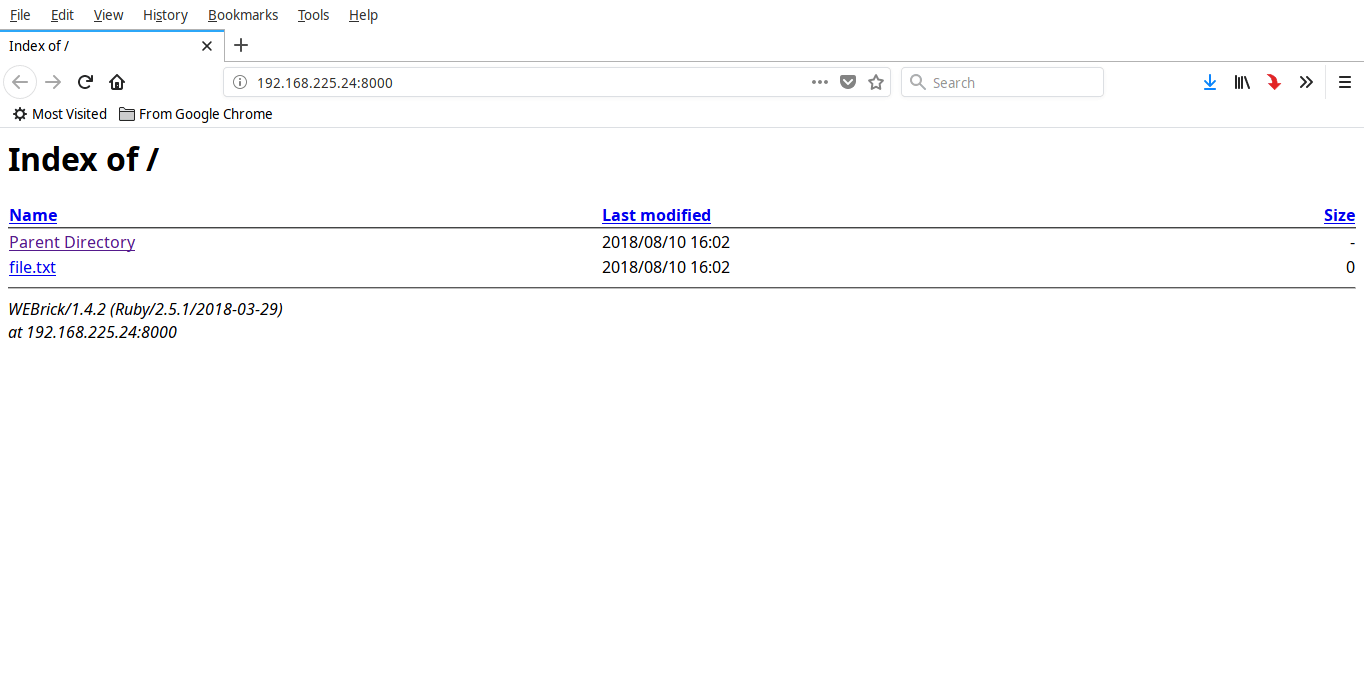
现在你可以使用 URL 从任何远程系统访问此文件夹的内容 - http:// <ip-address>:8000

要停止共享,请按 CTRL+C

方法 4 - 使用 Http-server(NodeJS)

Http-server 是一个用 NodeJS 编写的简单的可用于生产环境的命令行 http 服务器。它不需要配置,可用于通过 Web 浏览器即时共享文件和目录。

按如下所述安装 NodeJS。

安装 NodeJS 后,运行以下命令安装 http-server。

$ npm install -g http-server

现在进入任何目录并通过 HTTP 共享其内容,如下所示。

$ cd ostechnix

$ http-server -p 8000
Starting up http-server, serving ./
Available on:
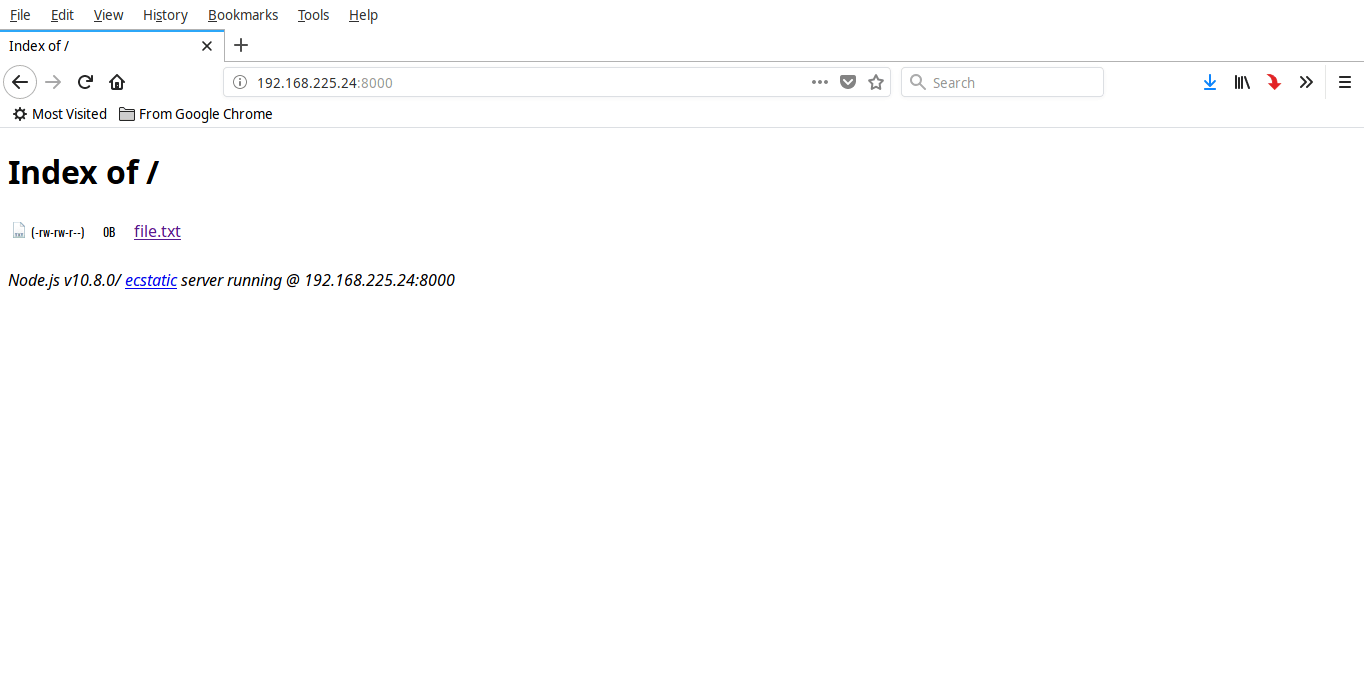
 http://127.0.0.1:8000
 http://192.168.225.24:8000
 http://192.168.225.20:8000
Hit CTRL-C to stop the server

现在你可以使用 URL 从任何远程系统访问此文件夹的内容 - http:// <ip-address>:8000

要停止共享,请按 CTRL+C

方法 5 - 使用 Miniserve(Rust)

Miniserve 是另一个命令行程序,它允许你通过 HTTP 快速访问文件。它是一个非常快速、易于使用的跨平台程序,它用 Rust 编程语言编写。与上面的程序/方法不同,它提供身份验证支持,因此你可以为共享设置用户名和密码。

按下面的链接在 Linux 系统中安装 Rust。

安装 Rust 后,运行以下命令安装 miniserve:

$ cargo install miniserve

或者,你可以在其发布页下载二进制文件并使其可执行。

$ chmod +x miniserve-linux

然后,你可以使用命令运行它(假设 miniserve 二进制文件下载到当前的工作目录中):

$ ./miniserve-linux <path-to-share>

用法

要提供目录访问:

$ miniserve <path-to-directory>

示例:

$ miniserve /home/sk/ostechnix/
miniserve v0.2.0
Serving path /home/sk/ostechnix at http://[::]:8080, http://localhost:8080
Quit by pressing CTRL-C

现在,你可以在本地系统使用 URL – http://localhost:8080 访问共享,或者在远程系统使用 URL – http://<ip-address>:8080 访问。

要提供单个文件访问:

$ miniserve <path-to-file>

示例:

$ miniserve ostechnix/file.txt

带用户名和密码提供文件/文件夹访问:

$ miniserve --auth joe:123 <path-to-share>

绑定到多个接口:

$ miniserve -i 192.168.225.1 -i 10.10.0.1 -i ::1 -- <path-to-share>

如你所见,我只给出了 5 种方法。但是,本指南末尾附带的链接中还提供了几种方法。也去测试一下它们。此外,收藏并时不时重新访问它来检查将来是否有新的方法。

今天就是这些。希望这篇文章有用。还有更多的好东西。敬请期待!

干杯!

资源


via: https://www.ostechnix.com/how-to-quickly-serve-files-and-folders-over-http-in-linux/

作者:SK 选题:lujun9972 译者:geekpi 校对:wxy

本文由 LCTT 原创编译,Linux中国 荣誉推出