分类 技术 下的文章

我们都会有文件存储在电脑里 —— 目录、相片、源代码等等。它们是如此之多。也无疑超出了我的记忆范围。要是毫无目标,找到正确的那一个可能会很费时间。在这篇文章里我们来看一下如何在命令行里找到需要的文件,特别是快速找到你想要的那一个。

好消息是 Linux 命令行专门设计了很多非常有用的命令行工具在你的电脑上查找文件。下面我们看一下它们其中三个:lstreefind

ls

如果你知道文件在哪里,你只需要列出它们或者查看有关它们的信息,ls 就是为此而生的。

只需运行 ls 就可以列出当下目录中所有可见的文件和目录:

$ ls
Documents Music Pictures Videos notes.txt

添加 -l 选项可以查看文件的相关信息。同时再加上 -h 选项,就可以用一种人们易读的格式查看文件的大小:

$ ls -lh
total 60K
drwxr-xr-x 2 adam adam 4.0K Nov 2 13:07 Documents
drwxr-xr-x 2 adam adam 4.0K Nov 2 13:07 Music
drwxr-xr-x 2 adam adam 4.0K Nov 2 13:13 Pictures
drwxr-xr-x 2 adam adam 4.0K Nov 2 13:07 Videos
-rw-r--r-- 1 adam adam 43K Nov 2 13:12 notes.txt

ls 也可以搜索一个指定位置:

$ ls Pictures/
trees.png wallpaper.png

或者一个指定文件 —— 即便只跟着名字的一部分:

$ ls *.txt
notes.txt

少了点什么?想要查看一个隐藏文件?没问题,使用 -a 选项:

$ ls -a
. .bash_logout .bashrc Documents Pictures notes.txt
.. .bash_profile .vimrc Music Videos

ls 还有很多其他有用的选项,你可以把它们组合在一起获得你想要的效果。可以使用以下命令了解更多:

$ man ls

tree

如果你想查看你的文件的树状结构,tree 是一个不错的选择。可能你的系统上没有默认安装它,你可以使用包管理 DNF 手动安装:

$ sudo dnf install tree

如果不带任何选项或者参数地运行 tree,将会以当前目录开始,显示出包含其下所有目录和文件的一个树状图。提醒一下,这个输出可能会非常大,因为它包含了这个目录下的所有目录和文件:

$ tree
.
|-- Documents
| |-- notes.txt
| |-- secret
| | `-- christmas-presents.txt
| `-- work
| |-- project-abc
| | |-- README.md
| | |-- do-things.sh
| | `-- project-notes.txt
| `-- status-reports.txt
|-- Music
|-- Pictures
| |-- trees.png
| `-- wallpaper.png
|-- Videos
`-- notes.txt

如果列出的太多了,使用 -L 选项,并在其后加上你想查看的层级数,可以限制列出文件的层级:

$ tree -L 2
.
|-- Documents
| |-- notes.txt
| |-- secret
| `-- work
|-- Music
|-- Pictures
| |-- trees.png
| `-- wallpaper.png
|-- Videos
`-- notes.txt

你也可以显示一个指定目录的树状图:

$ tree Documents/work/
Documents/work/
|-- project-abc
| |-- README.md
| |-- do-things.sh
| `-- project-notes.txt
`-- status-reports.txt

如果使用 tree 列出的是一个很大的树状图,你可以把它跟 less 组合使用:

$ tree | less

再一次,tree 有很多其他的选项可以使用,你可以把他们组合在一起发挥更强大的作用。man 手册页有所有这些选项:

$ man tree

find

那么如果不知道文件在哪里呢?就让我们来找到它们吧!

要是你的系统中没有 find,你可以使用 DNF 安装它:

$ sudo dnf install findutils

运行 find 时如果没有添加任何选项或者参数,它将会递归列出当前目录下的所有文件和目录。

$ find
.
./Documents
./Documents/secret
./Documents/secret/christmas-presents.txt
./Documents/notes.txt
./Documents/work
./Documents/work/status-reports.txt
./Documents/work/project-abc
./Documents/work/project-abc/README.md
./Documents/work/project-abc/do-things.sh
./Documents/work/project-abc/project-notes.txt
./.bash_logout
./.bashrc
./Videos
./.bash_profile
./.vimrc
./Pictures
./Pictures/trees.png
./Pictures/wallpaper.png
./notes.txt
./Music

但是 find 真正强大的是你可以使用文件名进行搜索:

$ find -name do-things.sh
./Documents/work/project-abc/do-things.sh

或者仅仅是名字的一部分 —— 像是文件后缀。我们来找一下所有的 .txt 文件:

$ find -name "*.txt"
./Documents/secret/christmas-presents.txt
./Documents/notes.txt
./Documents/work/status-reports.txt
./Documents/work/project-abc/project-notes.txt
./notes.txt

你也可以根据大小寻找文件。如果你的空间不足的时候,这种方法也许特别有用。现在来列出所有大于 1 MB 的文件:

$ find -size +1M
./Pictures/trees.png
./Pictures/wallpaper.png

当然也可以搜索一个具体的目录。假如我想在我的 Documents 文件夹下找一个文件,而且我知道它的名字里有 “project” 这个词:

$ find Documents -name "*project*"
Documents/work/project-abc
Documents/work/project-abc/project-notes.txt

除了文件它还显示目录。你可以限制仅搜索查询文件:

$ find Documents -name "*project*" -type f
Documents/work/project-abc/project-notes.txt

最后再一次,find 还有很多供你使用的选项,要是你想使用它们,man 手册页绝对可以帮到你:

$ man find

via: https://fedoramagazine.org/commandline-quick-tips-locate-file/

作者:Adam Šamalík 选题:lujun9972 译者:dianbanjiu 校对:wxy

本文由 LCTT 原创编译,Linux中国 荣誉推出

如果你是一个 Linux 方面的新手,你可能会在 morelessmost 这三个命令行工具之间产生疑惑。在本文当中,我会对这三个命令行工具进行对比,以及展示它们各自在 Linux 中的一些使用例子。总的来说,这几个命令行工具之间都有相通和差异,而且它们在大部分 Linux 发行版上都有自带。

我们首先来看看 more 命令。

more 命令

more 是一个老式的、基础的终端分页阅读器,它可以用于打开指定的文件并进行交互式阅读。如果文件的内容太长,在一屏以内无法完整显示,就会逐页显示文件内容。使用回车键或者空格键可以滚动浏览文件的内容,但有一个限制,就是只能够单向滚动。也就是说只能按顺序往下翻页,而不能进行回看。

更正

有的 Linux 用户向我指出,在 more 当中是可以向上翻页的。不过,最原始版本的 more 确实只允许向下翻页,在后续出现的较新的版本中也允许了有限次数的向上翻页,只需要在浏览过程中按 b 键即可向上翻页。唯一的限制是 more 不能搭配管道使用(如 ls | more)。(LCTT 译注:此处原作者疑似有误,译者使用 more 是可以搭配管道使用的,或许与不同 more 版本有关)

q 即可退出 more

更多示例

打开 ostechnix.txt 文件进行交互式阅读,可以执行以下命令:

$ more ostechnix.txt

在阅读过程中,如果需要查找某个字符串,只需要像下面这样输入斜杠(/)之后接着输入需要查找的内容:

/linux

n 键可以跳转到下一个匹配的字符串。

如果需要在文件的第 10 行开始阅读,只需要执行:

$ more +10 file

就可以从文件的第 10 行开始显示文件的内容了。

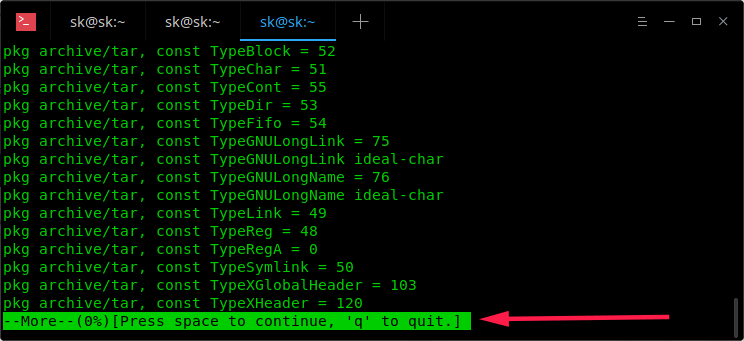
如果你需要让 more 提示你按空格键来翻页,可以加上 -d 参数:

$ more -d ostechnix.txt

如上图所示,more 会提示你可以按空格键翻页。

如果需要查看所有选项以及对应的按键,可以按 h 键。

要查看 more 的更多详细信息,可以参考手册:

$ man more

less 命令

less 命令也是用于打开指定的文件并进行交互式阅读,它也支持翻页和搜索。如果文件的内容太长,也会对输出进行分页,因此也可以翻页阅读。比 more 命令更好的一点是,less 支持向上翻页和向下翻页,也就是可以在整个文件中任意阅读。

在使用功能方面,lessmore 命令具有更多优点,以下列出其中几个:

  • 支持向上翻页和向下翻页
  • 支持向上搜索和向下搜索
  • 可以跳转到文件的末尾并立即从文件的开头开始阅读
  • 在编辑器中打开指定的文件

更多示例

打开文件:

$ less ostechnix.txt

按空格键或回车键可以向下翻页,按 b 键可以向上翻页。

如果需要向下搜索,在输入斜杠(/)之后接着输入需要搜索的内容:

/linux

n 键可以跳转到下一个匹配的字符串,如果需要跳转到上一个匹配的字符串,可以按 N 键。

如果需要向上搜索,在输入问号(?)之后接着输入需要搜索的内容:

?linux

同样是按 n 键或 N 键跳转到下一个或上一个匹配的字符串。

只需要按 v 键,就会将正在阅读的文件在默认编辑器中打开,然后就可以对文件进行各种编辑操作了。

h 键可以查看 less 工具的选项和对应的按键。

q 键可以退出阅读。

要查看 less 的更多详细信息,可以参考手册:

$ man less

most 命令

most 同样是一个终端阅读工具,而且比 moreless 的功能更为丰富。most 支持同时打开多个文件。你可以在打开的文件之间切换、编辑当前打开的文件、迅速跳转到文件中的某一行、分屏阅读、同时锁定或滚动多个屏幕等等功能。在默认情况下,对于较长的行,most 不会将其截断成多行显示,而是提供了左右滚动功能以在同一行内显示。

更多示例

打开文件:

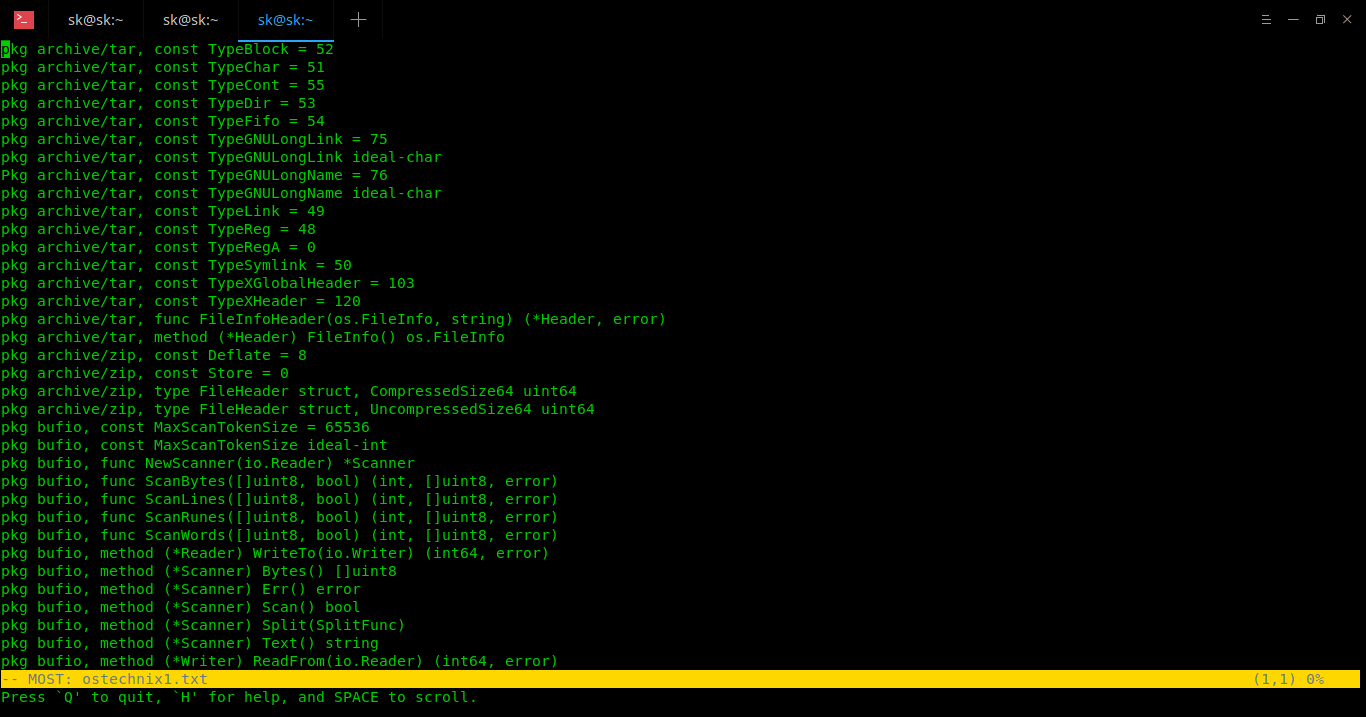
$ most ostechnix1.txt

e 键可以编辑当前文件。

如果需要向下搜索,在斜杠(/)或 Sf 之后输入需要搜索的内容,按 n 键就可以跳转到下一个匹配的字符串。

如果需要向上搜索,在问号(?)之后输入需要搜索的内容,也是通过按 n 键跳转到下一个匹配的字符串。

同时打开多个文件:

$ most ostechnix1.txt ostechnix2.txt ostechnix3.txt

在打开了多个文件的状态下,可以输入 :n 切换到下一个文件,使用 键选择需要切换到的文件,按回车键就可以查看对应的文件。

要打开文件并跳转到某个字符串首次出现的位置(例如 linux),可以执行以下命令:

$ most file +/linux

h 键可以查看帮助。

按键操作列表

移动:

  • 空格键或 D 键 – 向下滚动一屏
  • DELETE 键或 U 键 – 向上滚动一屏
  • 键 – 向下移动一行
  • 键 – 向上移动一行
  • T 键 – 移动到文件开头
  • B 键 – 移动到文件末尾
  • > 键或 TAB 键 – 向右滚动屏幕
  • < 键 – 向左滚动屏幕
  • 键 – 向右移动一列
  • 键 – 向左移动一列
  • J 键或 G 键 – 移动到某一行,例如 10j 可以移动到第 10 行
  • % 键 – 移动到文件长度某个百分比的位置

窗口命令:

  • Ctrl-X 2Ctrl-W 2 – 分屏
  • Ctrl-X 1Ctrl-W 1 – 只显示一个窗口
  • O 键、Ctrl-X O – 切换到另一个窗口
  • Ctrl-X 0 – 删除窗口

文件内搜索:

  • S 键或 f 键或 / 键 – 向下搜索
  • ? 键 – 向上搜索
  • n 键 – 跳转到下一个匹配的字符串

退出:

  • q 键 – 退出 most ,且所有打开的文件都会被关闭
  • :N:n – 退出当前文件并查看下一个文件(使用 键、 键选择下一个文件)

要查看 most 的更多详细信息,可以参考手册:

$ man most

总结

more – 传统且基础的分页阅读工具,仅支持向下翻页和有限次数的向上翻页。

less – 比 more 功能丰富,支持向下翻页和向上翻页,也支持文本搜索。在打开大文件的时候,比 vi 这类文本编辑器启动得更快。

most – 在上述两个工具功能的基础上,还加入了同时打开多个文件、同时锁定或滚动多个屏幕、分屏等等大量功能。

以上就是我的介绍,希望能让你通过我的文章对这三个工具有一定的认识。如果想了解这篇文章以外的关于这几个工具的详细功能,请参阅它们的 man 手册。


via: https://www.ostechnix.com/the-difference-between-more-less-and-most-commands/

作者:SK 选题:lujun9972 译者:HankChow 校对:wxy

本文由 LCTT 原创编译,Linux中国 荣誉推出

欢迎回到我们为了构建更快网页所写的系列文章。本系列的第一部分第二部分讲述了如何通过优化和替换图片来减少浏览器脂肪。本部分会着眼于在 CSS(层叠式样式表)和字体中减掉更多的脂肪。

调整 CSS

首先,我们先来看看问题的源头。CSS 的出现曾是技术的一大进步。你可以用一个集中式的样式表来装饰多个网页。如今很多 Web 开发者都会使用 Bootstrap 这样的框架。

这些框架当然方便,可是很多人都会将整个框架直接复制粘贴走。Bootstrap 非常大:目前 Bootstrap 4.0 的“最小”版本也有 144.9 KB. 在这个以 TB 来计数据的时代,它可能不算多。但就像所说的那样,一头小牛也能搞出大麻烦。

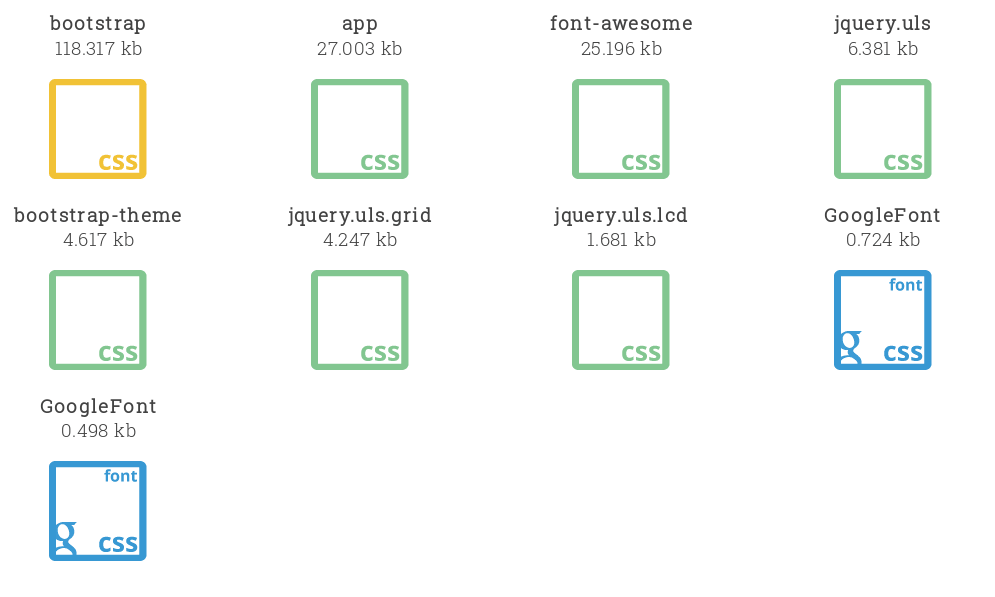
我们回头来看 getfedora.org 的例子。我们在第一部分中提过,第一个分析结果显示 CSS 文件占用的空间几乎比 HTML 本身还要大十倍。这里显示了所有用到的样式表:

那是九个不同的样式表。其中的很多样式在这个页面中并没有用上。

移除、合并、以及压缩/缩小化

Font-awesome CSS 代表了包含未使用样式的极端。这个页面中只用到了这个字体的三个字形。如果以 KB 为单位,getfedora.org 用到的 font-awesome CSS 最初有 25.2 KB. 在清理掉所有未使用的样式后,它只有 1.3 KB 了。这只有原来体积的 4% 左右!对于 Bootstrap CSS,原来它有 118.3 KB,清理掉无用的样式后只有 13.2 KB,这就是差异。

下一个问题是,我们必须要这样一个 bootstrap.cssfont-awesome.css 吗?或者,它们能不能合起来呢?没错,它们可以。这样虽然不会节省更多的文件空间,但浏览器成功渲染页面所需要发起的请求更少了。

最后,在合并 CSS 文件后,尝试去除无用样式并缩小它们。这样,它们只有 4.3 KB 大小,而你省掉了 10.1 KB.

不幸的是,在 Fedora 软件仓库中,还没有打包好的缩小工具。不过,有几百种在线服务可以帮到你。或者,你也可以使用 CSS-HTML-JS Minify,它用 Python 编写,所以容易安装。现在没有一个可用的工具来净化 CSS,不过我们有 UnCSS 这样的 Web 服务。

字体改进

CSS3 带来了很多开发人员喜欢的东西。它可以定义一些渲染页面所用的字体,并让浏览器在后台下载。此后,很多 Web 设计师都很开心,尤其是在他们发现了 Web 设计中图标字体的用法之后。像 Font Awesome 这样的字体集现在非常流行,也被广泛使用。这是这个字体集的大小:

current free version 912 glyphs/icons, smallest set ttf 30.9KB, woff 14.7KB, woff2 12.2KB, svg 107.2KB, eot 31.2

所以问题是,你需要所有的字形吗?很可能不需要。你可以通过 FontForge 来去除这些无用字形,但这需要很大的工作量。你还可以用 Fontello. 你可以使用公共实例,也可以配置你自己的版本,因为它是自由软件,可以在 Github 上找到。

这种自定义字体集的缺点在于,你必须自己来托管字体文件。你也没法使用其它在线服务来提供更新。但与更快的性能相比,这可能算不上一个缺点。

总结

现在,你已经做完了所有对内容本身的操作,来最大限度地减少浏览器加载和解释的内容。从现在开始,只有服务器的管理技巧才才能帮到你了。

有一个很简单,但很多人都做错了的事情,就是使用一些智能缓存。比如,CSS 或者图片文件可以缓存一周。但无论如何,如果你用了 Cloudflare 这样的代理服务或者自己构建了代理,首先要做的都应该是缩小页面。用户喜欢可以快速加载的页面。他们会(默默地)感谢你,服务器的负载也会更小。


via: https://fedoramagazine.org/design-faster-web-pages-part-3-font-css-tweaks/

作者:Sirko Kemter 选题:lujun9972 译者:StdioA 校对:wxy

本文由 LCTT 原创编译,Linux中国 荣誉推出

在这个教程中,我们会讨论如何安装和配置 Chrony,一个类 Unix 系统上 NTP 客户端和服务器的替代品。Chrony 可以更快的同步系统时钟,具有更好的时钟准确度,并且它对于那些不是一直在线的系统很有帮助。Chrony 是自由开源的,并且支持 GNU/Linux 和 BSD 衍生版(比如 FreeBSD、NetBSD)、macOS 和 Solaris 等。

安装 Chrony

Chrony 可以从大多数 Linux 发行版的默认软件库中获得。如果你使用的是 Arch Linux,运行下面的命令来安装它:

$ sudo pacman -S chrony

在 Debian、Ubuntu、Linux Mint 上:

$ sudo apt-get install chrony

在 Fedora 上:

$ sudo dnf install chrony

当安装完成后,如果之前没有启动过的话需启动 chronyd.service 守护进程:

$ sudo systemctl start chronyd.service

使用下面的命令让它每次重启系统后自动运行:

$ sudo systemctl enable chronyd.service

为了确认 chronyd.service 已经启动,运行:

$ sudo systemctl status chronyd.service

如果一切正常,你将看到类似下面的输出:

● chrony.service - chrony, an NTP client/server
Loaded: loaded (/lib/systemd/system/chrony.service; enabled; vendor preset: ena
Active: active (running) since Wed 2018-10-17 10:34:53 UTC; 3min 15s ago
Docs: man:chronyd(8)
man:chronyc(1)
man:chrony.conf(5)
Main PID: 2482 (chronyd)
Tasks: 1 (limit: 2320)
CGroup: /system.slice/chrony.service
└─2482 /usr/sbin/chronyd

Oct 17 10:34:53 ubuntuserver systemd[1]: Starting chrony, an NTP client/server...
Oct 17 10:34:53 ubuntuserver chronyd[2482]: chronyd version 3.2 starting (+CMDMON
Oct 17 10:34:53 ubuntuserver chronyd[2482]: Initial frequency -268.088 ppm
Oct 17 10:34:53 ubuntuserver systemd[1]: Started chrony, an NTP client/server.
Oct 17 10:35:03 ubuntuserver chronyd[2482]: Selected source 85.25.84.166
Oct 17 10:35:03 ubuntuserver chronyd[2482]: Source 85.25.84.166 replaced with 2403
Oct 17 10:35:03 ubuntuserver chronyd[2482]: Selected source 91.189.89.199
Oct 17 10:35:06 ubuntuserver chronyd[2482]: Selected source 106.10.186.200

可以看到,Chrony 服务已经启动并且正在工作!

配置 Chrony

NTP 客户端需要知道它要连接到哪个 NTP 服务器来获取当前时间。我们可以直接在该 NTP 配置文件中的 server 或者 pool 项指定 NTP 服务器。通常,默认的配置文件位于 /etc/chrony/chrony.conf 或者 /etc/chrony.conf,取决于 Linux 发行版版本。为了更可靠的同步时间,建议指定至少三个服务器。

下面几行是我的 Ubuntu 18.04 LTS 服务器上的一个示例。

[...]
# About using servers from the NTP Pool Project in general see (LP: #104525).
# Approved by Ubuntu Technical Board on 2011-02-08.
# See http://www.pool.ntp.org/join.html for more information.
pool ntp.ubuntu.com iburst maxsources 4
pool 0.ubuntu.pool.ntp.org iburst maxsources 1
pool 1.ubuntu.pool.ntp.org iburst maxsources 1
pool 2.ubuntu.pool.ntp.org iburst maxsources 2
[...]

从上面的输出中你可以看到,NTP 服务器池项目 已经被设置成为了默认的时间服务器。对于那些好奇的人,NTP 服务器池项目是一个时间服务器集群,用来为全世界千万个客户端提供 NTP 服务。它是 Ubuntu 以及其他主流 Linux 发行版的默认时间服务器。

在这里, * iburst 选项用来加速初始的同步过程 * maxsources 代表 NTP 源的最大数量

请确保你选择的 NTP 服务器是同步的、稳定的、离你的位置较近的,以便使用这些 NTP 源来提升时间准确度。

在命令行中管理 Chronyd

chrony 有一个命令行工具叫做 chronyc 用来控制和监控 chrony 守护进程(chronyd)。

为了检查是否 chrony 已经同步,我们可以使用下面展示的 tracking 命令。

$ chronyc tracking
Reference ID : 6A0ABAC8 (t1.time.sg3.yahoo.com)
Stratum : 3
Ref time (UTC) : Wed Oct 17 11:48:51 2018
System time : 0.000984587 seconds slow of NTP time
Last offset : -0.000912981 seconds
RMS offset : 0.007983995 seconds
Frequency : 23.704 ppm slow
Residual freq : +0.006 ppm
Skew : 1.734 ppm
Root delay : 0.089718960 seconds
Root dispersion : 0.008760406 seconds
Update interval : 515.1 seconds
Leap status : Normal

我们可以使用命令确认现在 chrony 使用的时间源:

$ chronyc sources
210 Number of sources = 8
MS Name/IP address Stratum Poll Reach LastRx Last sample
===============================================================================
^- chilipepper.canonical.com 2 10 377 296 +102ms[ +104ms] +/- 279ms
^- golem.canonical.com 2 10 377 302 +105ms[ +107ms] +/- 290ms
^+ pugot.canonical.com 2 10 377 297 +36ms[ +38ms] +/- 238ms
^- alphyn.canonical.com 2 10 377 279 -43ms[ -42ms] +/- 238ms
^- dadns.cdnetworks.co.kr 2 10 377 1070 +40ms[ +42ms] +/- 314ms
^* t1.time.sg3.yahoo.com 2 10 377 169 -13ms[ -11ms] +/- 80ms
^+ sin1.m-d.net 2 10 275 567 -9633us[-7826us] +/- 115ms
^- ns2.pulsation.fr 2 10 377 311 -75ms[ -73ms] +/- 250ms

chronyc 工具可以对每个源进行统计,比如使用 sourcestats 命令获得漂移速率和进行偏移估计。

$ chronyc sourcestats
210 Number of sources = 8
Name/IP Address NP NR Span Frequency Freq Skew Offset Std Dev
==============================================================================
chilipepper.canonical.com 32 16 89m +6.293 14.345 +30ms 24ms
golem.canonical.com 32 17 89m +0.312 18.887 +20ms 33ms
pugot.canonical.com 32 18 89m +0.281 11.237 +3307us 23ms
alphyn.canonical.com 31 20 88m -4.087 8.910 -58ms 17ms
dadns.cdnetworks.co.kr 29 16 76m -1.094 9.895 -83ms 14ms
t1.time.sg3.yahoo.com 32 16 91m +0.153 1.952 +2835us 4044us
sin1.m-d.net 29 13 83m +0.049 6.060 -8466us 9940us
ns2.pulsation.fr 32 17 88m +0.784 9.834 -62ms 22ms

如果你的系统没有连接到互联网,你需要告知 Chrony 系统没有连接到 互联网。为了这样做,运行:

$ sudo chronyc offline
[sudo] password for sk:
200 OK

为了确认你的 NTP 源的状态,只需要运行:

$ chronyc activity
200 OK
0 sources online
8 sources offline
0 sources doing burst (return to online)
0 sources doing burst (return to offline)
0 sources with unknown address

可以看到,我的所有源此时都是离线状态。

一旦你连接到互联网,只需要使用命令告知 Chrony 你的系统已经回到在线状态:

$ sudo chronyc online
200 OK

为了查看 NTP 源的状态,运行:

$ chronyc activity
200 OK
8 sources online
0 sources offline
0 sources doing burst (return to online)
0 sources doing burst (return to offline)
0 sources with unknown address

所有选项和参数的详细解释,请参考其帮助手册。

$ man chronyc
$ man chronyd

这就是文章的所有内容。希望对你有所帮助。在随后的教程中,我们会看到如何使用 Chrony 启动一个本地的 NTP 服务器并且配置客户端来使用这个服务器同步时间。

保持关注!


via: https://www.ostechnix.com/chrony-an-alternative-ntp-client-and-server-for-unix-like-systems/

作者:SK 选题:lujun9972 译者:zianglei 校对:wxy

本文由 LCTT 原创编译,Linux中国 荣誉推出

gitbase 是一个使用 go 开发的的开源项目,它实现了在 Git 仓库上执行 SQL 查询。

Git 已经成为了代码版本控制的事实标准,但尽管 Git 相当普及,对代码仓库的深入分析的工作难度却没有因此而下降;而 SQL 在大型代码库的查询方面则已经是一种久经考验的语言,因此诸如 Spark 和 BigQuery 这样的项目都采用了它。

所以,source{d} 很顺理成章地将这两种技术结合起来,就产生了 gitbase(LCTT 译注:source{d} 是一家开源公司,本文作者是该公司开发者关系副总裁)。gitbase 是一个 代码即数据 code-as-data 的解决方案,可以使用 SQL 对 git 仓库进行大规模分析。

gitbase 是一个完全开源的项目。它站在了很多巨人的肩上,因此得到了足够的发展竞争力。下面就来介绍一下其中的一些“巨人”。

gitbase playground 为 gitbase 提供了一个可视化的操作环境。

用 Vitess 解析 SQL

gitbase 通过 SQL 与用户进行交互,因此需要能够遵循 MySQL 协议来对通过网络传入的 SQL 请求作出解析和理解,万幸由 YouTube 建立的 Vitess 项目已经在这一方面给出了解决方案。Vitess 是一个横向扩展的 MySQL 数据库集群系统。

我们只是使用了这个项目中的部分重要代码,并将其转化为一个可以让任何人在数分钟以内编写出一个 MySQL 服务器的开源程序,就像我在 justforfunc 视频系列中展示的 CSVQL 一样,它可以使用 SQL 操作 CSV 文件。

用 go-git 读取 git 仓库

在成功解析 SQL 请求之后,还需要对数据集中的 git 仓库进行查询才能返回结果。因此,我们还结合使用了 source{d} 最成功的 go-git 仓库。go-git 是使用纯 go 语言编写的具有高度可扩展性的 git 实现。

借此我们就可以很方便地将存储在磁盘上的代码仓库保存为 siva 文件格式(这同样是 source{d} 的一个开源项目),也可以通过 git clone 来对代码仓库进行复制。

使用 enry 检测语言、使用 babelfish 解析文件

gitbase 集成了我们开源的语言检测项目 enry 以及代码解析项目 babelfish,因此在分析 git 仓库历史代码的能力也相当强大。babelfish 是一个自托管服务,普适于各种源代码解析,并将代码文件转换为 通用抽象语法树 Universal Abstract Syntax Tree (UAST)。

这两个功能在 gitbase 中可以被用户以函数 LANGUAGEUAST 调用,诸如“查找上个月最常被修改的函数的名称”这样的请求就需要通过这两个功能实现。

提高性能

gitbase 可以对非常大的数据集进行分析,例如来自 GitHub 高达 3 TB 源代码的 Public Git Archive(公告)。面临的工作量如此巨大,因此每一点性能都必须运用到极致。于是,我们也使用到了 Rubex 和 Pilosa 这两个项目。

使用 Rubex 和 Oniguruma 优化正则表达式速度

Rubex 是 go 的正则表达式标准库包的一个准替代品。之所以说它是准替代品,是因为它没有在 regexp.Regexp 类中实现 LiteralPrefix 方法,直到现在都还没有。

Rubex 的高性能是由于使用 cgo 调用了 Oniguruma,它是一个高度优化的 C 代码库。

使用 Pilosa 索引优化查询速度

索引几乎是每个关系型数据库都拥有的特性,但 Vitess 由于不需要用到索引,因此并没有进行实现。

于是我们引入了 Pilosa 这个开源项目。Pilosa 是一个使用 go 实现的分布式位图索引,可以显著提升跨多个大型数据集的查询的速度。通过 Pilosa,gitbase 才得以在巨大的数据集中进行查询。

总结

我想用这一篇文章来对开源社区表达我衷心的感谢,让我们能够不负众望的在短时间内完成 gitbase 的开发。我们 source{d} 的每一位成员都是开源的拥护者,github.com/src-d 下的每一行代码都是见证。

你想使用 gitbase 吗?最简单快捷的方式是从 sourced.tech/engine 下载 source{d} 引擎,就可以通过单个命令运行 gitbase 了。

想要了解更多,可以听听我在 Go SF 大会上的演讲录音。

本文在 Medium 首发,并经许可在此发布。


via: https://opensource.com/article/18/11/gitbase

作者:Francesc Campoy 选题:lujun9972 译者:HankChow 校对:wxy

本文由 LCTT 原创编译,Linux中国 荣誉推出

Python 测试工具最好的一方面是其强大的生态系统。这里列出了八个最好的插件。

我们是 pytest 的忠实粉丝,并将其作为工作和开源项目的默认 Python 测试工具。在本月的 Python 专栏中,我们分享了为什么我们喜欢 pytest 以及一些让 pytest 测试工作更有趣的插件。

什么是 pytest?

正如该工具的网站所说,“pytest 框架可以轻松地编写小型测试,也能进行扩展以支持应用和库的复杂功能测试。”

pytest 允许你在任何名为 test_*.py 的文件中定义测试,并将其定义为以 test_* 开头的函数。然后,pytest 将在整个项目中查找所有测试,并在控制台中运行 pytest 时自动运行这些测试。pytest 接受标志和参数,它们可以在测试运行器停止时更改,这些包含如何输出结果,运行哪些测试以及输出中包含哪些信息。它还包括一个 set_trace() 函数,它可以进入到你的测试中。它会暂停您的测试, 并允许你与变量进行交互,不然你只能在终端中“四处翻弄”来调试你的项目。

pytest 最好的一方面是其强大的插件生态系统。因为 pytest 是一个非常流行的测试库,所以多年来创建了许多插件来扩展、定制和增强其功能。这八个插件是我们的最爱。

8 个很棒的插件

1、pytest-sugar

pytest-sugar 改变了 pytest 的默认外观,添加了一个进度条,并立即显示失败的测试。它不需要配置,只需 pip install pytest-sugar,用 pytest 运行测试,来享受更漂亮、更有用的输出。

2、pytest-cov

pytest-covpytest 中增加了覆盖率支持,来显示哪些代码行已经测试过,哪些还没有。它还将包括项目的测试覆盖率。

3、pytest-picked

pytest-picked 对你已经修改但尚未提交 git 的代码运行测试。安装库并运行 pytest --picked 来仅测试自上次提交后已更改的文件。

4、pytest-instafail

pytest-instafail 修改 pytest 的默认行为来立即显示失败和错误,而不是等到 pytest 完成所有测试。

5、pytest-tldr

一个全新的 pytest 插件,可以将输出限制为你需要的东西。pytest-tldrtldr 代表 “too long, didn’t read” —— 太长,不想读),就像 pytest-sugar 一样,除基本安装外不需要配置。不像 pytest 的默认输出那么详细,pytest-tldr 将默认输出限制为失败测试的回溯信息,并忽略了一些令人讨厌的颜色编码。添加 -v 标志会为喜欢它的人返回更详细的输出。

6、pytest-xdist

pytest-xdist 允许你通过 -n 标志并行运行多个测试:例如,pytest -n 2 将在两个 CPU 上运行你的测试。这可以显著加快你的测试速度。它还包括 --looponfail 标志,它将自动重新运行你的失败测试。

7、pytest-django

pytest-django 为 Django 应用和项目添加了 pytest 支持。具体来说,pytest-django 引入了使用 pytest fixture 测试 Django 项目的能力,而省略了导入 unittest 和复制/粘贴其他样板测试代码的需要,并且比标准的 Django 测试套件运行得更快。

8、django-test-plus

django-test-plus 并不是专门为 pytest 开发,但它现在支持 pytest。它包含自己的 TestCase 类,你的测试可以继承该类,并使你能够使用较少的按键来输出频繁的测试案例,例如检查特定的 HTTP 错误代码。

我们上面提到的库绝不是你扩展 pytest 的唯一选择。有用的 pytest 插件的前景是广阔的。查看 pytest 插件兼容性页面来自行探索。你最喜欢哪些插件?


via: https://opensource.com/article/18/6/pytest-plugins

作者:Jeff Triplett, Lacery Williams Henschel 选题:lujun9972 译者:geekpi 校对:wxy

本文由 LCTT 原创编译,Linux中国 荣誉推出