分类 技术 下的文章

Anbox (Anroid in a Box)是一个自由开源工具,它允许你在 Linux 上运行 Android 应用程序。它的工作原理是在 LXC 容器中运行 Android 运行时环境,重新创建 Android 的目录结构作为可挂载的 loop 镜像,同时使用本机 Linux 内核来执行应用。

据其网站所述,它的主要特性是安全性、性能、集成和趋同(不同外形尺寸缩放)。

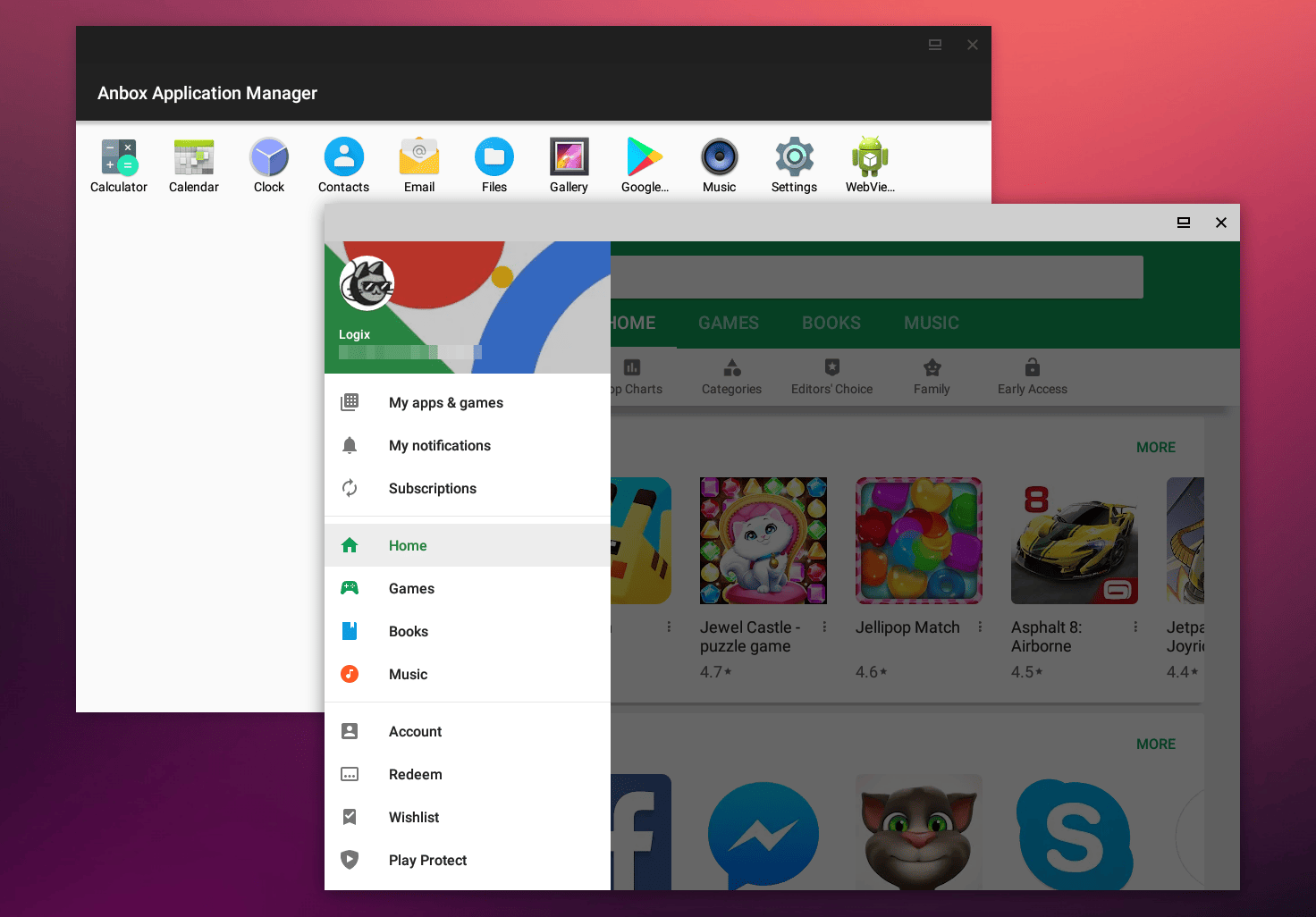
使用 Anbox,每个 Android 应用或游戏就像系统应用一样都在一个单独的窗口中启动,它们的行为或多或少类似于常规窗口,显示在启动器中,可以平铺等等。

默认情况下,Anbox 没有 Google Play 商店或 ARM 应用支持。要安装应用,你必须下载每个应用的 APK 并使用 adb 手动安装。此外,默认情况下不能使用 Anbox 安装 ARM 应用或游戏 —— 尝试安装 ARM 应用会显示以下错误:

Failed to install PACKAGE.NAME.apk: Failure [INSTALL_FAILED_NO_MATCHING_ABIS: Failed to extract native libraries, res=-113]

你可以在 Anbox 中手动设置 Google Play 商店和 ARM 应用支持(通过 libhoudini),但这是一个非常复杂的过程。为了更容易地在 Anbox 上安装 Google Play 商店和 Google Play 服务,并让它支持 ARM 应用程序和游戏(使用 libhoudini),geeks-r-us.de(文章是德语)上的人创建了一个自动执行这些任务的脚本。

在使用之前,我想明确指出,即使在集成 libhoudini 来支持 ARM 后,也并非所有 Android 应用和游戏都能在 Anbox 中运行。某些 Android 应用和游戏可能根本不会出现在 Google Play 商店中,而一些应用和游戏可能可以安装但无法使用。此外,某些应用可能无法使用某些功能。

安装 Google Play 商店并在 Anbox 上启用 ARM 应用/游戏支持

如果你的 Linux 桌面上尚未安装 Anbox,这些说明显然不起作用。如果你还没有,请按照此处的安装说明安装 Anbox。此外,请确保在安装 Anbox 之后,使用此脚本之前至少运行一次 anbox.appmgr,以避免遇到问题。另外,确保在执行下面的脚本时 Anbox 没有运行(我怀疑这是导致评论中提到的这个问题的原因)。

1、 安装所需的依赖项(wget、lzip、unzip 和 squashfs-tools)。

在 Debian、Ubuntu 或 Linux Mint 中,使用此命令安装所需的依赖项:

sudo apt install wget lzip unzip squashfs-tools

2、 下载并运行脚本,在 Anbox 上自动下载并安装 Google Play 商店(和 Google Play 服务)和 libhoudini(用于 ARM 应用/游戏支持)。

警告:永远不要在不知道它做什么的情况下运行不是你写的脚本。在运行此脚本之前,请查看其代码

要下载脚本,使其可执行并在 Linux 桌面上运行,请在终端中使用以下命令:

wget https://raw.githubusercontent.com/geeks-r-us/anbox-playstore-installer/master/install-playstore.sh
chmod +x install-playstore.sh
sudo ./install-playstore.sh

3、要让 Google Play 商店在 Anbox 中运行,你需要启用 Google Play 商店和 Google Play 服务的所有权限

为此,请运行Anbox:

anbox.appmgr

然后进入“设置 > 应用 > Google Play 服务 > 权限”并启用所有可用权限。对 Google Play 商店也一样!

你现在应该可以使用 Google 帐户登录 Google Play 商店了。

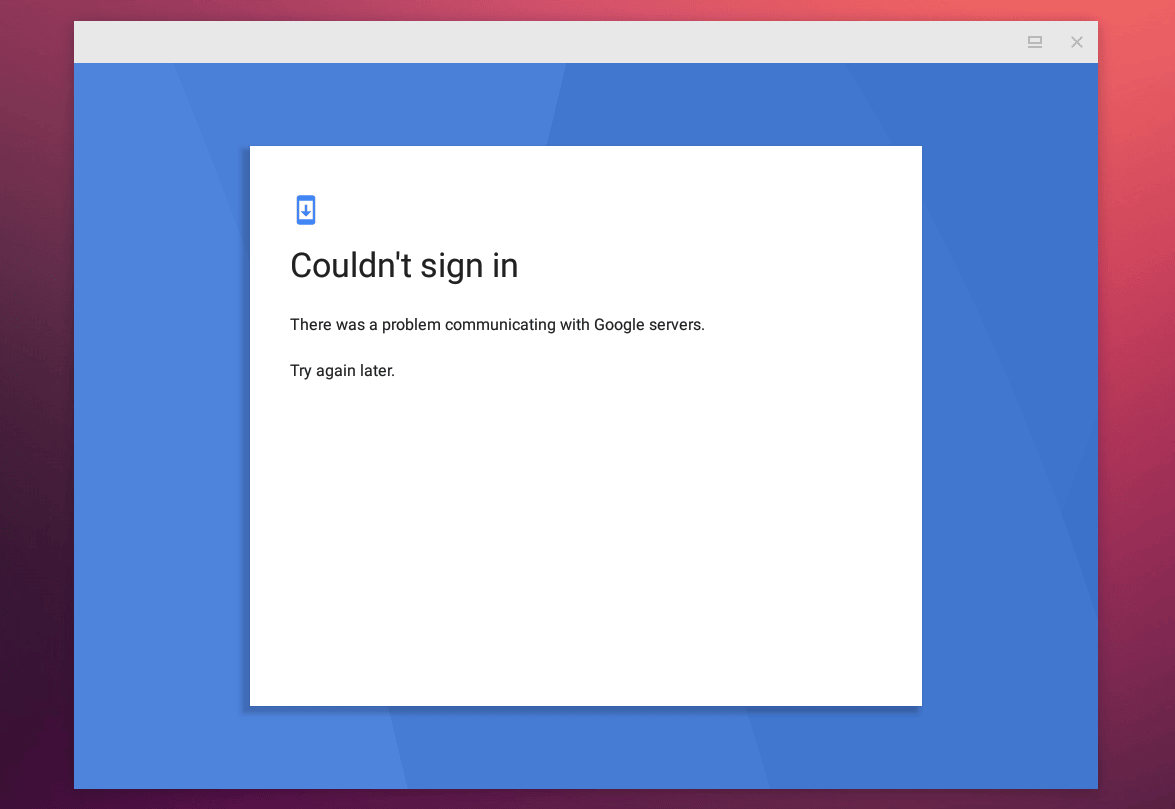
如果未启用 Google Play 商店和 Google Play 服务的所有权限,你可能会在尝试登录 Google 帐户时可能会遇到问题,并显示以下错误消息:“Couldn’t sign in. There was a problem communicating with Google servers. Try again later“,如你在下面的截图中看到的那样:

登录后,你可以停用部分 Google Play 商店/Google Play 服务权限。

如果你在 Anbox 上登录 Google 帐户时遇到一些连接问题,请确保 anbox-bride.sh 正在运行:

启动它:

sudo /snap/anbox/current/bin/anbox-bridge.sh start

重启它:

sudo /snap/anbox/current/bin/anbox-bridge.sh restart

根据此用户的说法,如果 Anbox 仍然存在连接问题,你可能还需要安装 dnsmasq 包。但是在我的 Ubuntu 18.04 桌面上不需要这样做。


via: https://www.linuxuprising.com/2018/07/anbox-how-to-install-google-play-store.html

作者:Logix 选题:lujun9972 译者:geekpi 校对:wxy

本文由 LCTT 原创编译,Linux中国 荣誉推出

众所周知,bash(the Bourne-Again Shell)是目前绝大多数 Linux 发行版使用的默认 shell。本文将会介绍如何通过添加颜色和样式来自定义 bash 命令提示符的显示。尽管很多插件或工具都可以很轻易地满足这一需求,但我们也可以不使用插件和工具,自己手动自定义一些基本的显示方式,例如添加或者修改某些元素、更改前景色、更改背景色等等。

在 Linux 中自定义 bash 命令提示符

在 bash 中,我们可以通过更改 $PS1 环境变量的值来自定义 bash 命令提示符。

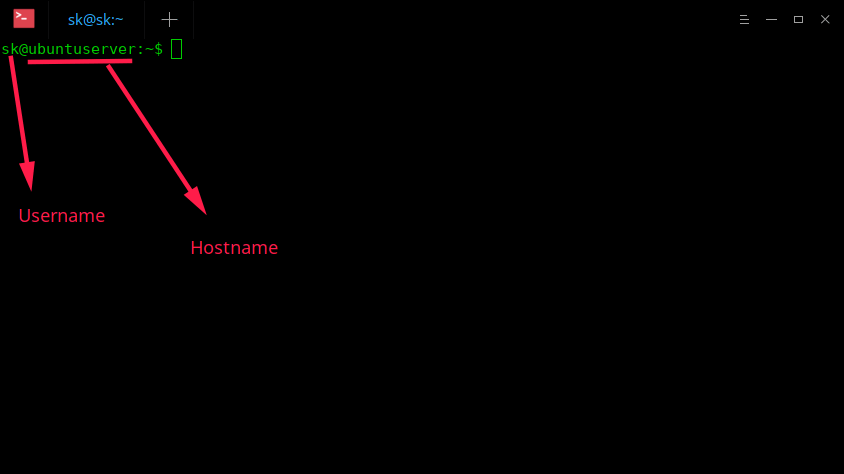
一般情况下,bash 命令提示符会是以下这样的形式:

在上图这种默认显示形式当中,“sk” 是我的用户名,而 “ubuntuserver” 是我的主机名。

只要插入一些以反斜杠开头的特殊转义字符串,就可以按照你的喜好修改命令提示符了。下面我来举几个例子。

在开始之前,我强烈建议你预先备份 ~/.bashrc 文件。

$ cp ~/.bashrc ~/.bashrc.bak

更改 bash 命令提示符中的 username@hostname 部分

如上所示,bash 命令提示符一般都带有 “username@hostname” 部分,这个部分是可以修改的。

只需要编辑 ~/.bashrc 文件:

$ vi ~/.bashrc

在文件的最后添加一行:

PS1="ostechnix> "

将上面的 “ostechnix” 替换为任意一个你想使用的单词,然后按 ESC 并输入 :wq 保存、退出文件。

执行以下命令使刚才的修改生效:

$ source ~/.bashrc

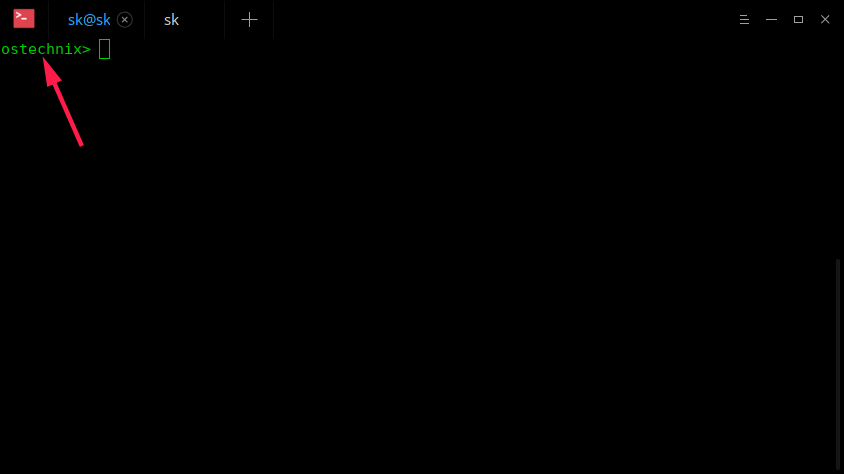
你就可以看见 bash 命令提示符中出现刚才添加的 “ostechnix” 了。

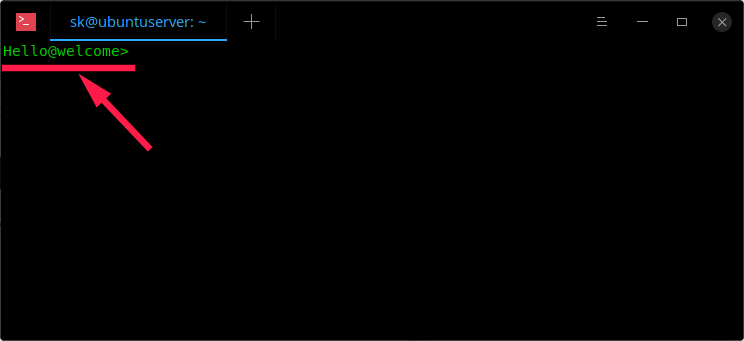
再来看看另一个例子,比如将 “username@hostname” 替换为 “Hello@welcome>”。

同样是像刚才那样修改 ~/.bashrc 文件。

export PS1="Hello@welcome> "

然后执行 source ~/.bashrc 让修改结果立即生效。

以下是我在 Ubuntu 18.04 LTS 上修改后的效果。

仅显示用户名

如果需要仅显示用户名,只需要在 ~/.bashrc 文件中加入以下这一行。

export PS1="\u "

这里的 \u 就是一个转义字符串。

下面提供了一些可以添加到 $PS1 环境变量中的用以改变 bash 命令提示符样式的转义字符串。每次修改之后,都需要执行 source ~/.bashrc 命令才能立即生效。

显示用户名和主机名

export PS1="\u\h "

命令提示符会这样显示:

skubuntuserver

显示用户名和完全限定域名

export PS1="\u\H "

在用户名和主机名之间显示其它字符

如果你还需要在用户名和主机名之间显示其它字符(例如 @),可以使用以下格式:

export PS1="\u@\h "

命令提示符会这样显示:

sk@ubuntuserver

显示用户名、主机名,并在末尾添加 $ 符号

export PS1="\u@\h\\$ "

综合以上两种显示方式

export PS1="\u@\h> "

命令提示符最终会这样显示:

sk@ubuntuserver>

相似地,还可以添加其它特殊字符,例如冒号、分号、星号、下划线、空格等等。

显示用户名、主机名、shell 名称

export PS1="\u@\h>\s "

显示用户名、主机名、shell 名称以及 shell 版本

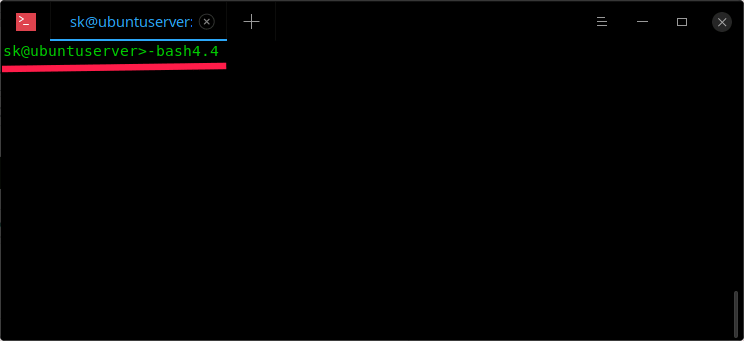
export PS1="\u@\h>\s\v "

bash 命令提示符显示样式:

显示用户名、主机名、当前目录

export PS1="\u@\h\w "

如果当前目录是 $HOME ,会以一个波浪线(~)显示。

在 bash 命令提示符中显示日期

除了用户名和主机名,如果还想在 bash 命令提示符中显示日期,可以在 ~/.bashrc 文件中添加以下内容:

export PS1="\u@\h>\d "

在 bash 命令提示符中显示日期及 12 小时制时间

export PS1="\u@\h>\d\@ "

显示日期及 hh:mm:ss 格式时间

export PS1="\u@\h>\d\T "

显示日期及 24 小时制时间

export PS1="\u@\h>\d\A "

显示日期及 24 小时制 hh:mm:ss 格式时间

export PS1="\u@\h>\d\t "

以上是一些常见的可以改变 bash 命令提示符的转义字符串。除此以外的其它转义字符串,可以在 bash 的 man 手册 PROMPTING 章节中查阅。

你也可以随时执行以下命令查看当前的命令提示符样式。

$ echo $PS1

在 bash 命令提示符中去掉 username@hostname 部分

如果我不想做任何调整,直接把 username@hostname 部分整个去掉可以吗?答案是肯定的。

如果你是一个技术方面的博主,你有可能会需要在网站或者博客中上传自己的 Linux 终端截图。或许你的用户名和主机名太拉风、太另类,不想让别人看到,在这种情况下,你就需要隐藏命令提示符中的 “username@hostname” 部分。

如果你不想暴露自己的用户名和主机名,只需要按照以下步骤操作。

编辑 ~/.bashrc 文件:

$ vi ~/.bashrc

在文件末尾添加这一行:

PS1="\W> "

输入 :wq 保存并关闭文件。

执行以下命令让修改立即生效。

$ source ~/.bashrc

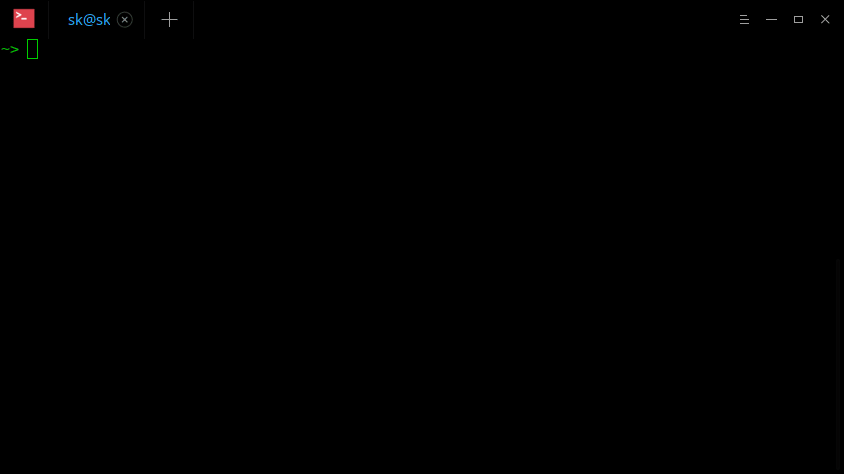
现在看一下你的终端,“username@hostname” 部分已经消失了,只保留了一个 ~> 标记。

如果你想要尽可能简单的操作,又不想弄乱你的 ~/.bashrc 文件,最好的办法就是在系统中创建另一个用户(例如 “user@example”、“admin@demo”)。用带有这样的命令提示符的用户去截图或者录屏,就不需要顾虑自己的用户名或主机名被别人看见了。

警告:在某些情况下,这种做法并不推荐。例如像 zsh 这种 shell 会继承当前 shell 的设置,这个时候可能会出现一些意想不到的问题。这个技巧只用于隐藏命令提示符中的 “username@hostname” 部分,仅此而已,如果把这个技巧挪作他用,也可能会出现异常。

为 bash 命令提示符着色

目前我们也只是变更了 bash 命令提示符中的内容,下面介绍一下如何对命令提示符进行着色。

通过向 ~/.bashrc 文件写入一些配置,可以修改 bash 命令提示符的前景色(也就是文本的颜色)和背景色。

例如,下面这一行配置可以令某些文本的颜色变成红色:

export PS1="\u@\[\e[31m\]\h\[\e[m\] "

添加配置后,执行 source ~/.bashrc 立即生效。

你的 bash 命令提示符就会变成这样:

类似地,可以用这样的配置来改变背景色:

export PS1="\u@\[\e[31;46m\]\h\[\e[m\] "

添加 emoji

大家都喜欢 emoji。还可以按照以下配置把 emoji 插入到命令提示符中。

PS1="\W ♤ >"

需要注意的是,emoji 的显示取决于使用的字体,因此某些终端可能会无法正常显示 emoji,取而代之的是一些乱码或者单色表情符号。

自定义 bash 命令提示符有点难,有更简单的方法吗?

如果你是一个新手,编辑 $PS1 环境变量的过程可能会有些困难,因为命令提示符中的大量转义字符串可能会让你有点晕头转向。但不要担心,有一个在线的 bash $PS1 生成器可以帮助你轻松生成各种 $PS1 环境变量值。

就是这个网站

EzPrompt

只需要直接选择你想要的 bash 命令提示符样式,添加颜色、设计排序,然后就完成了。你可以预览输出,并将配置代码复制粘贴到 ~/.bashrc 文件中。就这么简单。顺便一提,本文中大部分的示例都是通过这个网站制作的。

我把我的 ~/.bashrc 文件弄乱了,该如何恢复?

正如我在上面提到的,强烈建议在更改 ~/.bashrc 文件前做好备份(在更改其它重要的配置文件之前也一定要记得备份)。这样一旦出现任何问题,你都可以很方便地恢复到更改之前的配置状态。当然,如果你忘记了备份,还可以按照下面这篇文章中介绍的方法恢复为默认配置。

这篇文章是基于 ubuntu 的,但也适用于其它的 Linux 发行版。不过事先声明,这篇文章的方法会将 ~/.bashrc 文件恢复到系统最初时的状态,你对这个文件做过的任何修改都将丢失。

感谢阅读!


via: https://www.ostechnix.com/hide-modify-usernamelocalhost-part-terminal/

作者:SK 选题:lujun9972 译者:HankChow 校对:wxy

本文由 LCTT 原创编译,Linux中国 荣誉推出

学习 Linux 设备驱动如何工作,并知道如何使用它们。

对于一个熟悉 Windows 或者 MacOS 的人,想要切换到 Linux,它们都会面临一个艰巨的问题就是怎么安装和配置设备驱动。这是可以理解的,因为 Windows 和 MacOS 都有一套机制把这个过程做得非常的友好。比如说,当你插入一个新的硬件设备, Windows 能够自动检测并会弹出一个窗口询问你是否要继续驱动程序的安装。你也可以从网络上下载驱动程序,仅仅需要双击解压或者是通过设备管理器导入驱动程序即可。

而这在 Linux 操作系统上并非这么简单。第一个原因是, Linux 是一个开源的操作系统,所以有 数百种 Linux 发行版的变体。也就是说不可能做一个指南来适应所有的 Linux 发行版。因为每种 Linux 安装驱动程序的过程都有差异。

第二,大多数默认的 Linux 驱动程序也都是开源的,并被集成到了系统中,这使得安装一些并未包含的驱动程序变得非常复杂,即使已经可以检测大多数的硬件设备。第三,不同发行版的许可也有差异。例如,Fedora 禁止事项 禁止包含专有的、受法律保护,或者是违反美国法律的驱动程序。而 Ubuntu 则让用户避免使用受法律保护或闭源的硬件设备

为了更好的学习 Linux 驱动程序是如何工作的,我建议阅读 《Linux 设备驱动程序》一书中的 设备驱动程序简介

两种方式来寻找驱动程序

1、 用户界面

如果是一个刚从 Windows 或 MacOS 转过来的 Linux 新手,那你会很高兴知道 Linux 也提供了一个通过向导式的程序来查看驱动程序是否可用的方法。 Ubuntu 提供了一个 附加驱动程序 选项。其它的 Linux 发行版也提供了帮助程序,像 GNOME 的包管理器,你可以使用它来检查驱动程序是否可用。

2、 命令行

如果你通过漂亮的用户界面没有找到驱动程序,那又该怎么办呢?或许你只能通过没有任何图形界面的 shell?甚至你可以使用控制台来展现你的技能。你有两个选择:

  1. 通过一个仓库

这和 MacOS 中的 homebrew 命令行很像。通过使用 yumdnfapt-get 等等。你基本可以通过添加仓库,并更新包缓存。

  1. 下载、编译,然后自己构建

这通常包括直接从网络,或通过 wget 命令下载源码包,然后运行配置和编译、安装。这超出了本文的范围,但是你可以在网络上找到很多在线指南,如果你选择的是这条路的话。

检查是否已经安装了这个驱动程序

在进一步学习安装 Linux 驱动程序之前,让我们来学习几条命令,用来检测驱动程序是否已经在你的系统上可用。

lspci 命令显示了系统上所有 PCI 总线和设备驱动程序的详细信息。

$ lscpci

或者使用 grep

$ lscpci | grep SOME_DRIVER_KEYWORD

例如,你可以使用 lspci | grep SAMSUNG 命令,如果你想知道是否安装过三星的驱动。

dmesg 命令显示了所有内核识别的驱动程序。

$ dmesg

或配合 grep 使用:

$ dmesg | grep SOME_DRIVER_KEYWORD

任何识别到的驱动程序都会显示在结果中。

如果通过 dmesg 或者 lscpi 命令没有识别到任何驱动程序,尝试下这两个命令,看看驱动程序至少是否加载到硬盘。

$ /sbin/lsmod

$ find /lib/modules

技巧:和 lspcidmesg 一样,通过在上面的命令后面加上 | grep 来过滤结果。

如果一个驱动程序已经被识别到了,但是通过 lscpidmesg 并没有找到,这意味着驱动程序已经存在于硬盘上,但是并没有加载到内核中,这种情况,你可以通过 modprobe 命令来加载这个模块。

$ sudo modprobe MODULE_NAME

使用 sudo 来运行这个命令,因为这个模块要使用 root 权限来安装。

添加仓库并安装

可以通过 yumdnfapt-get 几种不同的方式来添加一个仓库;一个个介绍完它们并不在本文的范围。简单一点来说,这个示例将会使用 apt-get ,但是这个命令和其它的几个都是很类似的。

1、删除存在的仓库,如果它存在

$ sudo apt-get purge NAME_OF_DRIVER*

其中 NAME_OF_DRIVER 是你的驱动程序的可能的名称。你还可以将模式匹配加到正则表达式中来进一步过滤。

2、将仓库加入到仓库表中,这应该在驱动程序指南中有指定

$ sudo add-apt-repository REPOLIST_OF_DRIVER

其中 REPOLIST_OF_DRIVER 应该从驱动文档中有指定(例如:epel-list)。

3、更新仓库列表

$ sudo apt-get update

4、安装驱动程序

$ sudo apt-get install NAME_OF_DRIVER

5、检查安装状态

像上面说的一样,通过 lscpi 命令来检查驱动程序是否已经安装成功。


via: https://opensource.com/article/18/11/how-install-device-driver-linux

作者:Bryant Son 选题:lujun9972 译者:Jamskr 校对:wxy

本文由 LCTT 原创编译,Linux中国 荣誉推出

越来越多的开发人员使用容器开发和部署他们的应用。这意味着可以轻松地测试容器也变得很重要。Conu (container utilities 的简写) 是一个 Python 库,让你编写容器测试变得简单。本文向你介绍如何使用它测试容器。

开始吧

首先,你需要一个容器程序来测试。为此,以下命令创建一个包含一个容器的 Dockerfile 和一个被容器伺服的 Flask 应用程序的文件夹。

$ mkdir container_test
$ cd container_test
$ touch Dockerfile
$ touch app.py

将以下代码复制到 app.py 文件中。这是惯常的基本 Flask 应用,它返回字符串 “Hello Container World!”。

from flask import Flask
app = Flask(__name__)

@app.route('/')
def hello_world():
    return 'Hello Container World!'

if __name__ == '__main__':
    app.run(debug=True,host='0.0.0.0')

创建和构建测试容器

为了构建测试容器,将以下指令添加到 Dockerfile。

FROM registry.fedoraproject.org/fedora-minimal:latest
RUN microdnf -y install python3-flask && microdnf clean all
ADD ./app.py /srv
CMD ["python3", "/srv/app.py"]

然后使用 Docker CLI 工具构建容器。

$ sudo dnf -y install docker
$ sudo systemctl start docker
$ sudo docker build . -t flaskapp_container

提示:只有在系统上未安装 Docker 时才需要前两个命令。

构建之后使用以下命令运行容器。

$ sudo docker run -p 5000:5000 --rm flaskapp_container
* Running on http://0.0.0.0:5000/ (Press CTRL+C to quit)
* Restarting with stat
* Debugger is active!
* Debugger PIN: 473-505-51

最后,使用 curl 检查 Flask 应用程序是否在容器内正确运行:

$ curl http://127.0.0.1:5000
Hello Container World!

现在,flaskapp\_container 正在运行并准备好进行测试,你可以使用 Ctrl+C 将其停止。

创建测试脚本

在编写测试脚本之前,必须安装 conu。在先前创建的 container_test 目录中,运行以下命令。

$ python3 -m venv .venv
$ source .venv/bin/activate
(.venv)$ pip install --upgrade pip
(.venv)$ pip install conu
$ touch test_container.py

然后将以下脚本复制并保存在 test_container.py 文件中。

import conu

PORT = 5000

with conu.DockerBackend() as backend:
  image = backend.ImageClass("flaskapp_container")
  options = ["-p", "5000:5000"]
  container = image.run_via_binary(additional_opts=options)
  
  try:
    # Check that the container is running and wait for the flask application to start.
    assert container.is_running()
    container.wait_for_port(PORT)
    
    # Run a GET request on / port 5000.
    http_response = container.http_request(path="/", port=PORT)
    
    # Check the response status code is 200
    assert http_response.ok
    
    # Get the response content
    response_content = http_response.content.decode("utf-8")

    # Check that the "Hello Container World!" string is served.
    assert "Hello Container World!" in response_content

    # Get the logs from the container
    logs = [line for line in container.logs()]
    # Check the the Flask application saw the GET request.
    assert b'"GET / HTTP/1.1" 200 -' in logs[-1]

  finally:
    container.stop()
    container.delete()

测试设置

这个脚本首先设置 conu 使用 Docker 作为后端来运行容器。然后它设置容器镜像以使用你在本教程第一部分中构建的 flaskapp\_container。

下一步是配置运行容器所需的选项。在此示例中,Flask 应用在端口5000上提供内容。于是你需要暴露此端口并将其映射到主机上的同一端口。

最后,用这个脚本启动容器,现在可以测试了。

测试方法

在测试容器之前,检查容器是否正在运行并准备就绪。示范脚本使用 container.is_runningcontainer.wait_for_port。这些方法可确保容器正在运行,并且服务在预设端口上可用。

container.http_requestrequest 库的包装器,可以方便地在测试期间发送 HTTP 请求。这个方法返回requests.Responseobject,因此可以轻松地访问响应的内容以进行测试。

conu 还可以访问容器日志。又一次,这在测试期间非常有用。在上面的示例中,container.logs 方法返回容器日志。你可以使用它们断言打印了特定日志,或者,例如在测试期间没有异常被引发。

conu 提供了许多与容器接合的有用方法。文档中提供了完整的 API 列表。你还可以参考 GitHub 上提供的示例。

运行本教程所需的所有代码和文件也可以在 GitHub 上获得。 对于想要进一步采用这个例子的读者,你可以看看使用 pytest 来运行测试并构建一个容器测试套件。


via: https://fedoramagazine.org/test-containers-python-conu/

作者:Clément Verna 选题:lujun9972 译者:GraveAccent 校对:wxy

本文由 LCTT 原创编译,Linux中国 荣誉推出

熟悉你的环境对高效率的开发和调试来说是至关重要的。本文将为你简单概述一下 JOS 环境和非常有用的 GDB 和 QEMU 命令。话虽如此,但你仍然应该去阅读 GDB 和 QEMU 手册,来理解这些强大的工具如何使用。

调试小贴士

内核

GDB 是你的朋友。使用 qemu-gdb target(或它的变体 qemu-gdb-nox)使 QEMU 等待 GDB 去绑定。下面在调试内核时用到的一些命令,可以去查看 GDB 的资料。

如果你遭遇意外的中断、异常、或三重故障,你可以使用 -d 参数要求 QEMU 去产生一个详细的中断日志。

调试虚拟内存问题时,尝试 QEMU 的监视命令 info mem(提供内存高级概述)或 info pg(提供更多细节内容)。注意,这些命令仅显示当前页表。

(在实验 4 以后)去调试多个 CPU 时,使用 GDB 的线程相关命令,比如 threadinfo threads

用户环境(在实验 3 以后)

GDB 也可以去调试用户环境,但是有些事情需要注意,因为 GDB 无法区分开多个用户环境或区分开用户环境与内核环境。

你可以使用 make run-name(或编辑 kern/init.c 目录)来指定 JOS 启动的用户环境,为使 QEMU 等待 GDB 去绑定,使用 run-name-gdb 的变体。

你可以符号化调试用户代码,就像调试内核代码一样,但是你要告诉 GDB,哪个符号表用到符号文件命令上,因为它一次仅能够使用一个符号表。提供的 .gdbinit 用于加载内核符号表 obj/kern/kernel。对于一个用户环境,这个符号表在它的 ELF 二进制文件中,因此你可以使用 symbol-file obj/user/name 去加载它。不要从任何 .o 文件中加载符号,因为它们不会被链接器迁移进去(库是静态链接进 JOS 用户二进制文件中的,因此这些符号已经包含在每个用户二进制文件中了)。确保你得到了正确的用户二进制文件;在不同的二进制文件中,库函数被链接为不同的 EIP,而 GDB 并不知道更多的内容!

(在实验 4 以后)因为 GDB 绑定了整个虚拟机,所以它可以将时钟中断看作为一种控制转移。这使得从底层上不可能实现步进用户代码,因为一个时钟中断无形中保证了片刻之后虚拟机可以再次运行。因此可以使用 stepi 命令,因为它阻止了中断,但它仅可以步进一个汇编指令。断点一般来说可以正常工作,但要注意,因为你可能在不同的环境(完全不同的一个二进制文件)上遇到同一个 EIP。

参考

JOS makefile

JOS 的 GNUmakefile 包含了在各种方式中运行的 JOS 的许多假目标。所有这些目标都配置 QEMU 去监听 GDB 连接(*-gdb 目标也等待这个连接)。要在运行中的 QEMU 上启动它,只需要在你的实验目录中简单地运行 gdb 即可。我们提供了一个 .gdbinit 文件,它可以在 QEMU 中自动指向到 GDB、加载内核符号文件、以及在 16 位和 32 位模式之间切换。退出 GDB 将关闭 QEMU。

  • make qemu

在一个新窗口中构建所有的东西并使用 VGA 控制台和你的终端中的串行控制台启动 QEMU。想退出时,既可以关闭 VGA 窗口,也可以在你的终端中按 Ctrl-cCtrl-a x

  • make qemu-nox

make qemu 一样,但仅使用串行控制台来运行。想退出时,按下 Ctrl-a x。这种方式在通过 SSH 拨号连接到 Athena 上时非常有用,因为 VGA 窗口会占用许多带宽。

  • make qemu-gdb

make qemu 一样,但它与任意时间被动接受 GDB 不同,而是暂停第一个机器指令并等待一个 GDB 连接。

  • make qemu-nox-gdb

它是 qemu-noxqemu-gdb 目标的组合。

  • make run-nam

(在实验 3 以后)运行用户程序 name。例如,make run-hello 运行 user/hello.c

  • make run-name-nox,run-name-gdb, run-name-gdb-nox

(在实验 3 以后)与 qemu 目标变量对应的 run-name 的变体。

makefile 也接受几个非常有用的变量:

  • make V=1 …

详细模式。输出正在运行的每个命令,包括参数。

  • make V=1 grade

在评级测试失败后停止,并将 QEMU 的输出放入 jos.out 文件中以备检查。

  • make QEMUEXTRA=' _args_ ' …

指定传递给 QEMU 的额外参数。

JOS obj/

在构建 JOS 时,makefile 也产生一些额外的输出文件,这些文件在调试时非常有用:

  • obj/boot/boot.asmobj/kern/kernel.asmobj/user/hello.asm、等等。

引导加载器、内核、和用户程序的汇编代码列表。

  • obj/kern/kernel.symobj/user/hello.sym、等等。

内核和用户程序的符号表。

  • obj/boot/boot.outobj/kern/kernelobj/user/hello、等等。

内核和用户程序链接的 ELF 镜像。它们包含了 GDB 用到的符号信息。

GDB

完整的 GDB 命令指南请查看 GDB 手册。下面是一些在 6.828 课程中非常有用的命令,它们中的一些在操作系统开发之外的领域几乎用不到。

  • Ctrl-c

在当前指令处停止机器并打断进入到 GDB。如果 QEMU 有多个虚拟的 CPU,所有的 CPU 都会停止。

  • c(或 continue

继续运行,直到下一个断点或 Ctrl-c

  • si(或 stepi

运行一个机器指令。

  • b functionb file:line(或 breakpoint

在给定的函数或行上设置一个断点。

  • b * addr(或 breakpoint

在 EIP 的 addr 处设置一个断点。

  • set print pretty

启用数组和结构的美化输出。

  • info registers

输出通用寄存器 eipeflags、和段选择器。更多更全的机器寄存器状态转储,查看 QEMU 自己的 info registers 命令。

  • x/ N x addr

以十六进制显示虚拟地址 addr 处开始的 N 个词的转储。如果 N 省略,默认为 1。addr 可以是任何表达式。

  • x/ N i addr

显示从 addr 处开始的 N 个汇编指令。使用 $eip 作为 addr 将显示当前指令指针寄存器中的指令。

  • symbol-file file

(在实验 3 以后)切换到符号文件 file 上。当 GDB 绑定到 QEMU 后,它并不是虚拟机中进程边界内的一部分,因此我们要去告诉它去使用哪个符号。默认情况下,我们配置 GDB 去使用内核符号文件 obj/kern/kernel。如果机器正在运行用户代码,比如是 hello.c,你就需要使用 symbol-file obj/user/hello 去切换到 hello 的符号文件。

QEMU 将每个虚拟 CPU 表示为 GDB 中的一个线程,因此你可以使用 GDB 中所有的线程相关的命令去查看或维护 QEMU 的虚拟 CPU。

  • thread n

GDB 在一个时刻只关注于一个线程(即:CPU)。这个命令将关注的线程切换到 n,n 是从 0 开始编号的。

  • info threads

列出所有的线程(即:CPU),包括它们的状态(活动还是停止)和它们在什么函数中。

QEMU

QEMU 包含一个内置的监视器,它能够有效地检查和修改机器状态。想进入到监视器中,在运行 QEMU 的终端中按入 Ctrl-a c 即可。再次按下 Ctrl-a c 将切换回串行控制台。

监视器命令的完整参考资料,请查看 QEMU 手册。下面是 6.828 课程中用到的一些有用的命令:

  • xp/ N x paddr

显示从物理地址 paddr 处开始的 N 个词的十六进制转储。如果 N 省略,默认为 1。这是 GDB 的 x 命令模拟的物理内存。

  • info registers

显示机器内部寄存器状态的一个完整转储。实践中,对于段选择器,这将包含机器的 隐藏 段状态和局部、全局、和中断描述符表加任务状态寄存器。隐藏状态是在加载段选择器后,虚拟的 CPU 从 GDT/LDT 中读取的信息。下面是实验 1 中 JOS 内核处于运行中时的 CS 信息和每个字段的含义:

CS =0008 10000000 ffffffff 10cf9a00 DPL=0 CS32 [-R-]
  • CS =0008

代码选择器可见部分。我们使用段 0x8。这也告诉我们参考全局描述符表(0x8&4=0),并且我们的 CPL(当前权限级别)是 0x8&3=0。

  • 10000000

这是段基址。线性地址 = 逻辑地址 + 0x10000000。

  • ffffffff

这是段限制。访问线性地址 0xffffffff 以上将返回段违规异常。

  • 10cf9a00

段的原始标志,QEMU 将在接下来的几个字段中解码这些对我们有用的标志。

  • DPL=0

段的权限级别。一旦代码以权限 0 运行,它将就能够加载这个段。

  • CS32

这是一个 32 位代码段。对于数据段(不要与 DS 寄存器混淆了),另外的值还包括 DS,而对于本地描述符表是 LDT

  • [-R-]

这个段是只读的。

  • info mem

(在实验 2 以后)显示映射的虚拟内存和权限。比如:

ef7c0000-ef800000 00040000 urw
efbf8000-efc00000 00008000 -rw

这告诉我们从 0xef7c0000 到 0xef800000 的 0x00040000 字节的内存被映射为读取/写入/用户可访问,而映射在 0xefbf8000 到 0xefc00000 之间的内存权限是读取/写入,但是仅限于内核可访问。

  • info pg

(在实验 2 以后)显示当前页表结构。它的输出类似于 info mem,但与页目录条目和页表条目是有区别的,并且为每个条目给了单独的权限。重复的 PTE 和整个页表被折叠为一个单行。例如:

VPN range     Entry         Flags        Physical page
[00000-003ff]  PDE[000]     -------UWP
  [00200-00233]  PTE[200-233] -------U-P 00380 0037e 0037d 0037c 0037b 0037a ..
[00800-00bff]  PDE[002]     ----A--UWP
  [00800-00801]  PTE[000-001] ----A--U-P 0034b 00349
  [00802-00802]  PTE[002]     -------U-P 00348

这里各自显示了两个页目录条目、虚拟地址范围 0x00000000 到 0x003fffff 以及 0x00800000 到 0x00bfffff。 所有的 PDE 都存在于内存中、可写入、并且用户可访问,而第二个 PDE 也是可访问的。这些页表中的第二个映射了三个页、虚拟地址范围 0x00800000 到 0x00802fff,其中前两个页是存在于内存中的、可写入、并且用户可访问的,而第三个仅存在于内存中,并且用户可访问。这些 PTE 的第一个条目映射在物理页 0x34b 处。

QEMU 也有一些非常有用的命令行参数,使用 QEMUEXTRA 变量可以将参数传递给 JOS 的 makefile。

  • make QEMUEXTRA='-d int' ...

记录所有的中断和一个完整的寄存器转储到 qemu.log 文件中。你可以忽略前两个日志条目、“SMM: enter” 和 “SMM: after RMS”,因为这些是在进入引导加载器之前生成的。在这之后的日志条目看起来像下面这样:

     4: v=30 e=0000 i=1 cpl=3 IP=001b:00800e2e pc=00800e2e SP=0023:eebfdf28 EAX=00000005
EAX=00000005 EBX=00001002 ECX=00200000 EDX=00000000
ESI=00000805 EDI=00200000 EBP=eebfdf60 ESP=eebfdf28
...

第一行描述了中断。4: 只是一个日志记录计数器。v 提供了十六进程的向量号。e 提供了错误代码。i=1 表示它是由一个 int 指令(相对一个硬件产生的中断而言)产生的。剩下的行的意思很明显。对于一个寄存器转储而言,接下来看到的就是寄存器信息。

注意:如果你运行的是一个 0.15 版本之前的 QEMU,日志将写入到 /tmp 目录,而不是当前目录下。


via: https://pdos.csail.mit.edu/6.828/2018/labguide.html

作者:csail.mit 选题:lujun9972 译者:qhwdw 校对:wxy

本文由 LCTT 原创编译,Linux中国 荣誉推出
之前,Steam 宣布要给 Steam Play 增加一个新组件,用于支持在 Linux 平台上使用 Proton 来玩 Windows 的游戏,这个组件是 WINE 的一个分支。这个功能仍然处于测试阶段,且并非对所有游戏都有效。这里有一些关于 Steam 和 Proton 的细节。

据 Steam 网站称,测试版本中有以下这些新功能:

  • 现在没有 Linux 版本的 Windows 游戏可以直接从 Linux 上的 Steam 客户端进行安装和运行,并且有完整、原生的 Steamworks 和 OpenVR 的支持。
  • 现在 DirectX 11 和 12 的实现都基于 Vulkan,它可以提高游戏的兼容性并减小游戏性能收到的影响。
  • 全屏支持已经得到了改进,全屏游戏时可以无缝扩展到所需的显示程度,而不会干扰到显示屏本身的分辨率或者说需要使用虚拟桌面。
  • 改进了对游戏控制器的支持,游戏自动识别所有 Steam 支持的控制器,比起游戏的原始版本,能够获得更多开箱即用的控制器兼容性。
  • 和 vanilla WINE 比起来,游戏的多线程性能得到了极大的提高。

安装

如果你有兴趣,想尝试一下 Steam 和 Proton。请按照下面这些简单的步骤进行操作。(请注意,如果你已经安装了最新版本的 Steam,可以忽略启用 Steam 测试版这个第一步。在这种情况下,你不再需要通过 Steam 测试版来使用 Proton。)

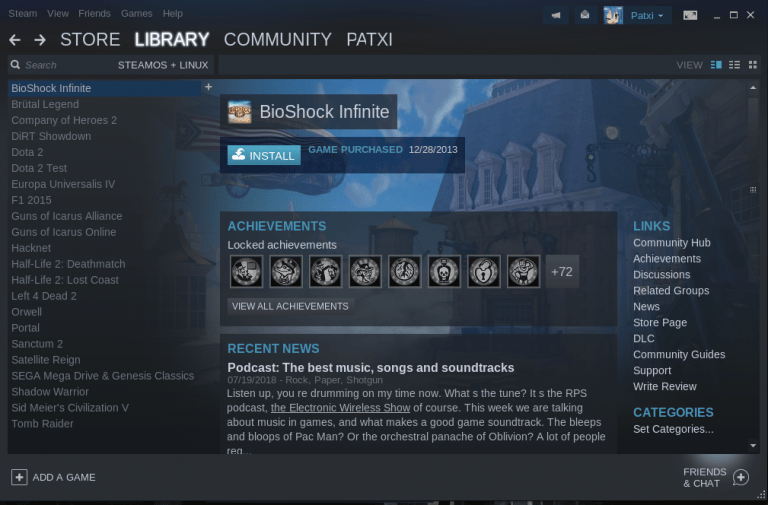
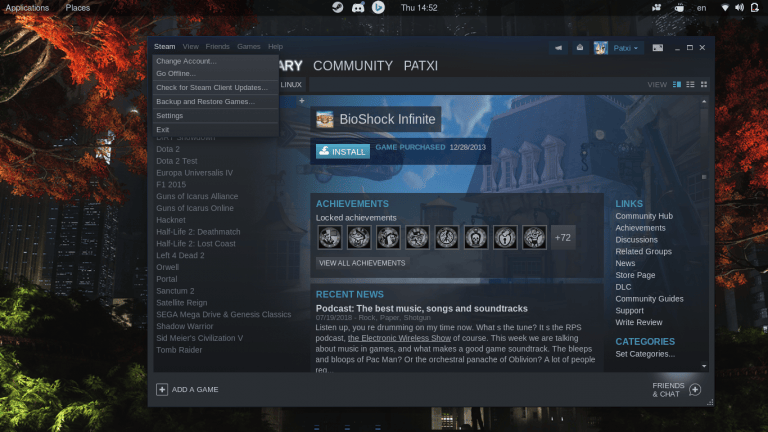
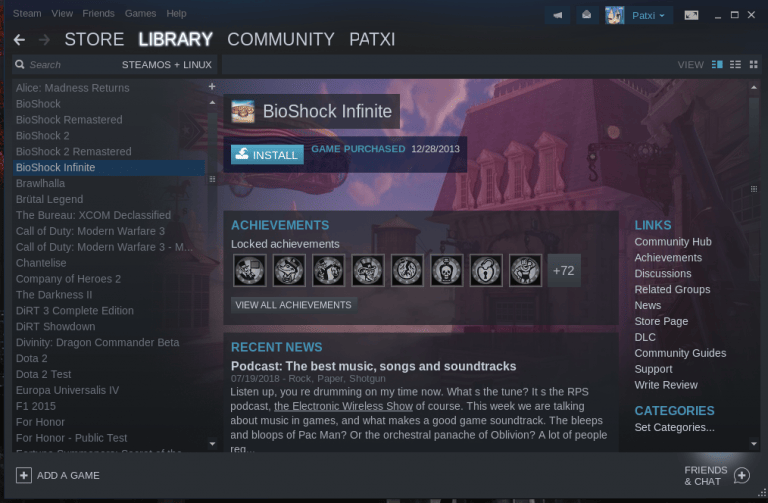
打开 Steam 并登陆到你的帐户,这个截屏示例显示的是在使用 Proton 之前仅支持 22 个游戏。

现在点击客户端顶部的 “Steam” 选项,这会显示一个下拉菜单。然后选择“设置”。

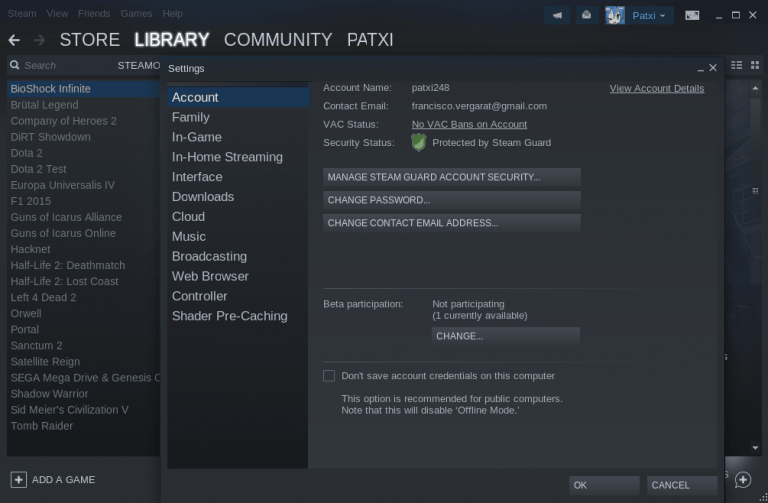
现在弹出了设置窗口,选择“账户”选项,并在 “参与 Beta 测试” 旁边,点击“更改”。

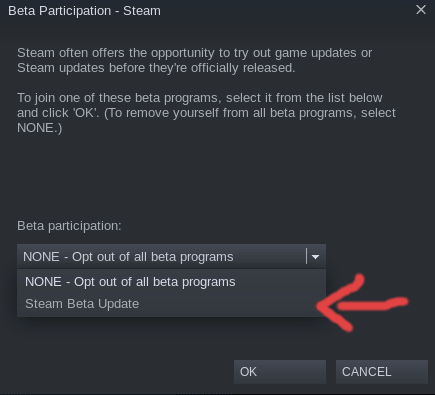
现在将 “None” 更改为 “Steam Beta Update”。

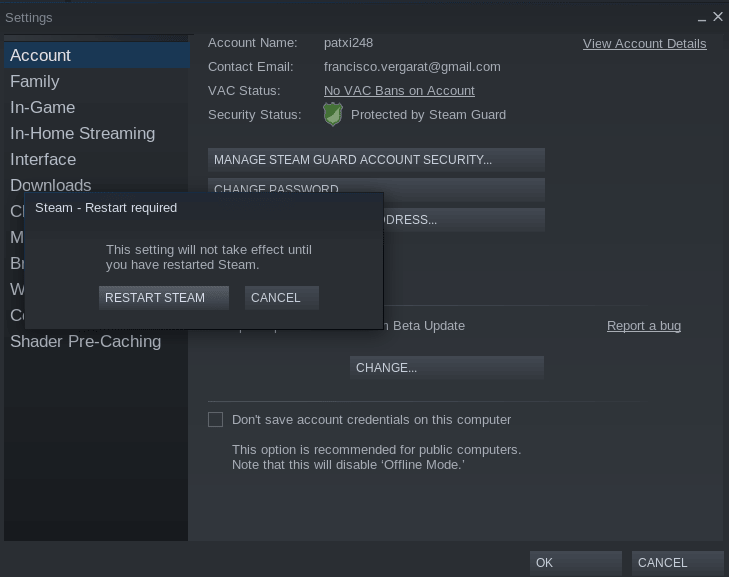
点击“确定”,然后系统会提示你重新启动。

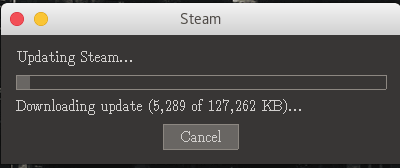
让 Steam 下载更新,这会需要一段时间,具体需要多久这要取决于你的网络速度和电脑配置。

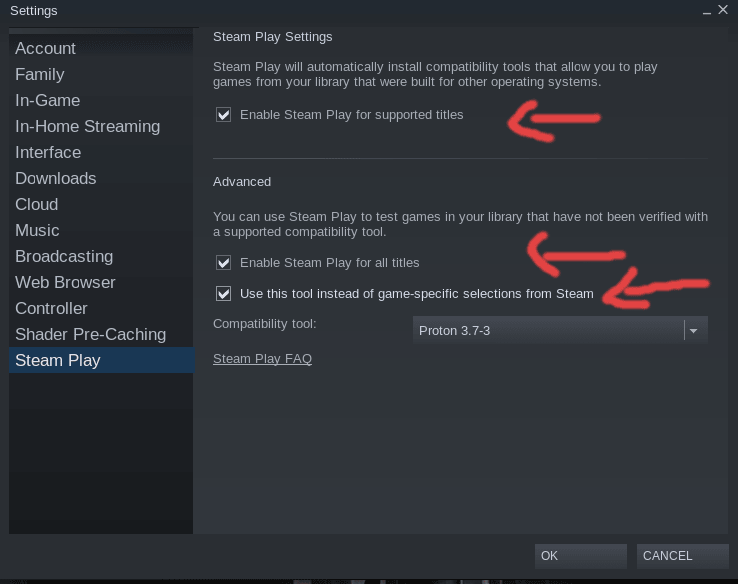
在重新启动之后,返回到上面的设置窗口。这次你会看到一个新选项。确定勾选了“为提供支持的游戏使用 Stream Play” 、“让所有的游戏都使用 Steam Play 运行”,“使用这个工具替代 Steam 中游戏特定的选项”。这个兼容性工具应该就是 Proton。

Steam 客户端会要求你重新启动,照做,然后重新登录你的 Steam 账户,你的 Linux 的游戏库就能得到扩展了。

使用 Steam Play 来安装一个 Windows 游戏

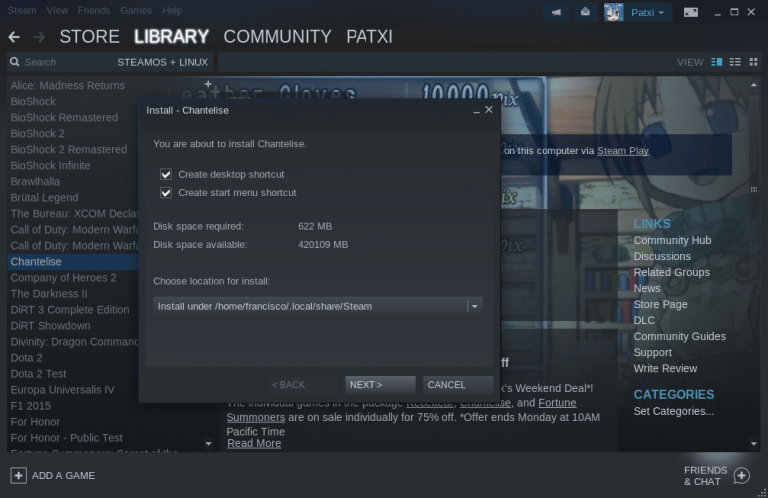
现在你已经启用 Proton,开始安装游戏,选择你想要安装的游戏,然后你会发现这个安装过程类似于在 Steam 上安装一个普通游戏,如下面这些截图所示。

在下载和安装完游戏后,你就可以开始玩了。

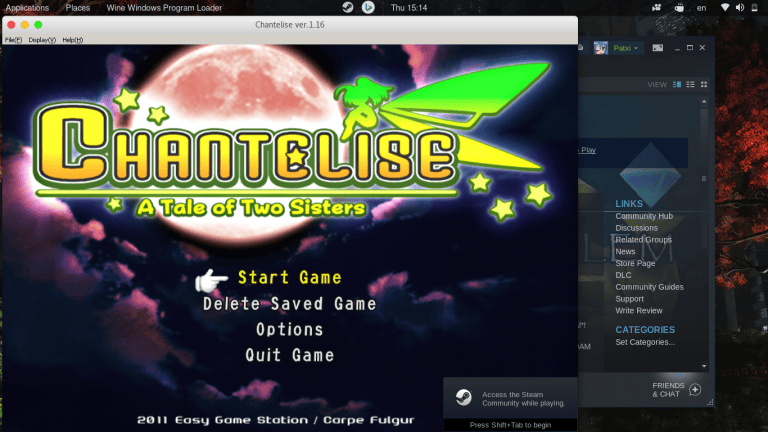
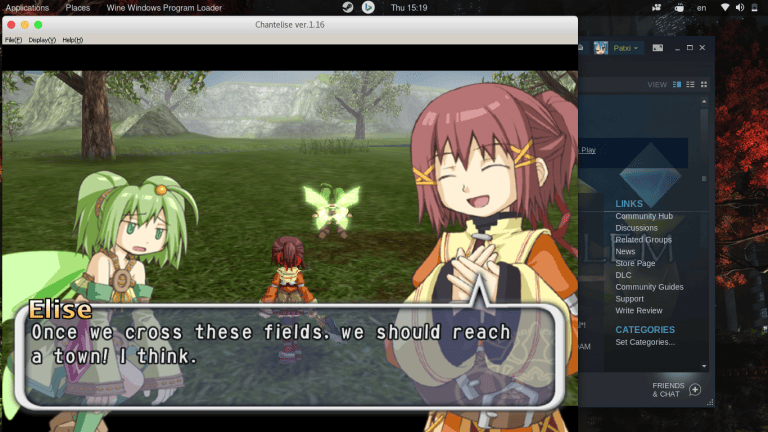
一些游戏可能会受到 Proton 测试性质的影响,在这个叫 Chantelise 游戏中,没有了声音并且帧率很低。请记住这个功能仍然在测试阶段,Fedora 不会对结果负责。如果你想要了解更多,社区已经创建了一个 Google 文档,这个文档里有已经测试过的游戏的列表。


via: https://fedoramagazine.org/play-windows-games-steam-play-proton/

作者:Francisco J. Vergara Torres 选题:lujun9972 译者:hopefully2333 校对:wxy

本文由 LCTT 原创编译,Linux中国 荣誉推出