分类 技术 下的文章

GitHub 网站发布于 2008 年。如果你的软件工程师职业生涯跟我一样,也是晚于此时间的话,Git 可能是你用过的唯一版本控制软件。虽然其陡峭的学习曲线和不直观地用户界面时常会遭人抱怨,但不可否认的是,Git 已经成为学习版本控制的每个人的选择。Stack Overflow 2015 年进行的开发者调查显示,69.3% 的被调查者在使用 Git,几乎是排名第二的 Subversion 版本控制系统使用者数量的两倍。 1 2015 年之后,也许是因为 Git 太受欢迎了,大家对此话题不再感兴趣,所以 Stack Overflow 停止了关于开发人员使用的版本控制系统的问卷调查。

GitHub 的发布时间距离 Git 自身发布时间很近。2005 年,Linus Torvalds 发布了 Git 的首个版本。现在的年经一代开发者可能很难想象“版本控制软件”一词所代表的世界并不仅仅只有 Git,虽然这样的世界诞生的时间并不长。除了 Git 外,还有很多可供选择。那时,开源开发者较喜欢 Subversion,企业和视频游戏公司使用 Perforce (到如今有些仍在用),而 Linux 内核项目依赖于名为 BitKeeper 的版本控制系统。

其中一些系统,特别是 BitKeeper,会让年经一代的 Git 用户感觉很熟悉,上手也很快,但大多数相差很大。除了 BitKeeper,Git 之前的版本控制系统都是以不同的架构模型为基础运行的。《Version Control By Example》一书的作者 Eric Sink 在他的书中对版本控制进行了分类,按其说法,Git 属于第三代版本控制系统,而大多数 Git 的前身,即流行于二十世纪九零年代和二十一世纪早期的系统,都属于第二代版本控制系统。 2 第三代版本控制系统是分布式的,第二代是集中式。你们以前大概都听过 Git 被描述为一款“分布式”版本控制系统。我一直都不明白分布式/集中式之间的区别,随后自己亲自安装了一款第二代的集中式版本控件系统,并做了相关实验,至少明白了一些。

我安装的版本系统是 CVS。CVS,即 “ 并发版本系统 Concurrent Versions System ” 的缩写,是最初的第二代版本控制系统。大约十年间,它是最为流行的版本控制系统,直到 2000 年被 Subversion 所取代。即便如此,Subversion 被认为是 “更好的 CVS”,这更进一步突出了 CVS 在二十世纪九零年代的主导地位。

CVS 最早是由一位名叫 Dick Grune 的荷兰科学家在 1986 年开发的,当时有一个编译器项目,他正在寻找一种能与其学生合作的方法。 3 CVS 最初仅仅只是一个包装了 RCS( 修订控制系统 Revision Control System ) 的 Shell 脚本集合,Grune 想改进这个第一代的版本控制系统。 RCS 是按悲观锁模式工作的,这意味着两个程序员不可以同时处理同一个文件。需要编辑一个文件话,首先得向 RCS 系统请求一个排它锁,锁定此文件直到完成编辑,如果你想编辑的文件有人正在编辑,你就必须等待。CVS 在 RCS 基础上改进,并把悲观锁模型替换成乐观锁模型,迎来了第二代版本控制系统的时代。现在,程序员可以同时编辑同一个文件、合并编辑部分,随后解决合并冲突问题。(后来接管 CVS 项目的工程师 Brian Berliner 于 1990 年撰写了一篇非常易读的关于 CVS 创新的 论文。)

从这个意义上来讲,CVS 与 Git 并无差异,因为 Git 也是运行于乐观锁模式的,但也仅仅只有此点相似。实际上,Linus Torvalds 开发 Git 时,他的一个指导原则是 WWCVSND,即 “ CVS 不能做的 What Would CVS Not Do ”。每当他做决策时,他都会力争选择那些在 CVS 设计里没有使用的功能选项。 4 所以即使 CVS 要早于 Git 十多年,但它对 Git 的影响是反面的。

我非常喜欢折腾 CVS。我认为要弄明白为什么 Git 的分布式特性是对以前的版本控制系统的极大改善的话,除了折腾 CVS 外,没有更好的办法。因此,我邀请你跟我一起来一段激动人心的旅程,并在接下来的十分钟内了解下这个近十年来无人使用的软件。(可以看看文末“修正”部分)

CVS 入门

CVS 的安装教程可以在其 项目主页 上找到。MacOS 系统的话,可以使用 Homebrew 安装。

由于 CVS 是集中式的,所以它有客户端和服务端之区分,这种模式 Git 是没有的。两端分别有不同的可执行文件,其区别不太明显。但要开始使用 CVS 的话,即使只在你的本地机器上使用,也必须设置 CVS 的服务后端。

CVS 的后端,即所有代码的中央存储区,被叫做 存储库 repository 。在 Git 中每一个项目都有一个存储库,而 CVS 中一个存储库就包含所有的项目。尽管有办法保证一次只能访问一个项目,但一个中央存储库包含所有东西是改变不了的。

要在本地创建存储库的话,请运行 init 命令。你可以像如下所示在家目录创建,也可以在你本地的任何地方创建。

$ cvs -d ~/sandbox init

CVS 允许你将选项传递给 cvs 命令本身或 init 子命令。出现在 cvs 命令之后的选项默认是全局的,而出现在子命令之后的是子命令特有选项。上面所示例子中,-d 标志是全局选项。在这儿是告诉 CVS 我们想要创建存储库路径在哪里,但一般 -d 标志指的是我们想要使用的且已经存在的存储库位置。一直使用 -d 标志很单调乏味,所以可以设置 CVSROOT 环境变量来代替。

因为我们只是在本地操作,所以仅仅使用 -d 参考来传递路径就可以,但也可以包含个主机名。

此命令在你的家目录创建了一个名叫 sandbox 的目录。 如果你列出 sandbox 内容,会发现下面包含有名为 CVSROOT 的目录。请不要把此目录与我们的环境变量混淆,它保存存储库的管理文件。

恭喜! 你刚刚创建了第一个 CVS 存储库。

检入代码

假设你决定留存下自己喜欢的颜色清单。因为你是一个有艺术倾向但很健忘的人,所以你键入颜色列表清单,并保存到一个叫 favorites.txt 的文件中:

blue
orange
green

definitely not yellow

我们也假设你把文件保存到一个叫 colors 的目录中。现在你想要把喜欢的颜色列表清单置于版本控制之下,因为从现在起的五十年间你会回顾下,随着时间的推移自己的品味怎么变化,这件事很有意思。

为此,你必须将你的目录导入为新的 CVS 项目。可以使用 import 命令:

$ cvs -d ~/sandbox import -m "" colors colors initial
N colors/favorites.txt

No conflicts created by this import

这里我们再次使用 -d 标志来指定存储库的位置,其余的参数是传输给 import 子命令的。必须要提供一条消息,但这儿没必要,所以留空。下一个参数 colors,指定了存储库中新目录的名字,这儿给的名字跟检入的目录名称一致。最后的两个参数分别指定了 “vendor” 标签和 “release” 标签。我们稍后就会谈论标签。

我们刚将 colors 项目拉入 CVS 存储库。将代码引入 CVS 有很多种不同的方法,但这是 《Pragmatic Version Control Using CVS》 一书所推荐方法,这是一本关于 CVS 的程序员实用指导书籍。使用这种方法有点尴尬的就是你得重新 检出 check out 工作项目,即使已经存在有 colors 此项目了。不要使用该目录,首先删除它,然后从 CVS 中检出刚才的版本,如下示:

$ cvs -d ~/sandbox co colors
cvs checkout: Updating colors
U colors/favorites.txt

这个过程会创建一个新的目录,也叫做 colors。此目录里会发现你的源文件 favorites.txt,还有一个叫 CVS 的目录。这个 CVS 目录基本上与每个 Git 存储库的 .git 目录等价。

做出改动

准备旅行。

和 Git 一样,CVS 也有 status 命令:

$ cvs status
cvs status: Examining .
===================================================================
File: favorites.txt     Status: Up-to-date

   Working revision:    1.1.1.1 2018-07-06 19:27:54 -0400
   Repository revision: 1.1.1.1 /Users/sinclairtarget/sandbox/colors/favorites.txt,v
   Commit Identifier:   fD7GYxt035GNg8JA
   Sticky Tag:      (none)
   Sticky Date:     (none)
   Sticky Options:  (none)

到这儿事情开始陌生起来了。CVS 没有提交对象这一概念。如上示,有一个叫 “ 提交标识符 Commit Identifier ” 的东西,但这可能是一个较新版本的标识,在 2003 年出版的《Pragmatic Version Control Using CVS》一书中并没有提到 “提交标识符” 这个概念。 (CVS 的最新版本于 2008 年发布的。 5

在 Git 中,我们所谈论某文件版本其实是在谈论如 commit 45de392 相关的东西,而 CVS 中文件是独立版本化的。文件的第一个版本为 1.1 版本,下一个是 1.2 版本,依此类推。涉及分支时,会在后面添加扩展数字。因此你会看到如上所示的 1.1.1.1 的内容,这就是示例的版本号,即使我们没有创建分支,似乎默认的会给加上。

一个项目中会有很多的文件和很多次的提交,如果你运行 cvs log 命令(等同于 git log),会看到每个文件提交历史信息。同一个项目中,有可能一个文件处于 1.2 版本,一个文件处于 1.14 版本。

继续,我们对 1.1 版本的 favorites.txt 文件做些修改(LCTT 译注:原文此处示例有误):

blue
orange
green
cyan

definitely not yellow

修改完成,就可以运行 cvs diff 来看看 CVS 发生了什么:

$ cvs diff
cvs diff: Diffing .
Index: favorites.txt
===================================================================
RCS file: /Users/sinclairtarget/sandbox/colors/favorites.txt,v
retrieving revision 1.1.1.1
diff -r1.1.1.1 favorites.txt
3a4
> cyan

CVS 识别出我们我在文件中添加了一个包含颜色 “cyan” 的新行。(实际上,它说我们已经对 “RCS” 文件进行了更改;你可以看到,CVS 底层使用的还是 RCS。) 此差异指的是当前工作目录中的 favorites.txt 副本与存储库中 1.1.1.1 版本的文件之间的差异。

为了更新存储库中的版本,我们必须提交更改。Git 中,这个操作要好几个步骤。首先,暂存此修改,使其在索引中出现,然后提交此修改,最后,为了使此修改让其他人可见,我们必须把此提交推送到源存储库中。

而 CVS 中,只需要运行 cvs commit 命令就搞定一切。CVS 会汇集它所找到的变化,然后把它们放到存储库中:

$ cvs commit -m "Add cyan to favorites."
cvs commit: Examining .
/Users/sinclairtarget/sandbox/colors/favorites.txt,v <-- favorites.txt
new revision: 1.2; previous revision: 1.1

我已经习惯了 Git,所以这种操作会让我感到十分恐惧。因为没有变更暂存区的机制,工作目录下任何你动过的东西都会一股脑给提交到公共存储库中。你有过因为不爽,私下里重写了某个同事不佳的函数实现,但仅仅只是自我宣泄一下并不想让他知道的时候吗?如果不小心提交上去了,就太糟糕了,他会认为你是个混蛋。在推送它们之前,你也不能对提交进行编辑,因为提交就是推送。还是你愿意花费 40 分钟的时间来反复运行 git rebase -i 命令,以使得本地提交历史记录跟数学证明一样清晰严谨?很遗憾,CVS 里不支持,结果就是,大家都会看到你没有先写测试用例。

不过,到现在我终于理解了为什么那么多人都觉得 Git 没必要搞那么复杂。对那些早已经习惯直接 cvs commit 的人来说,进行暂存变更和推送变更操作确实是毫无意义的差事。

人们常谈论 Git 是一个 “分布式” 系统,其中分布式与非分布式的主要区别为:在 CVS 中,无法进行本地提交。提交操作就是向中央存储库提交代码,所以没有网络连接,就无法执行操作,你本地的那些只是你的工作目录而已;在 Git 中,会有一个完完全全的本地存储库,所以即使断网了也可以无间断执行提交操作。你还可以编辑那些提交、回退、分支,并选择你所要的东西,没有任何人会知道他们必须知道的之外的东西。

因为提交是个大事,所以 CVS 用户很少做提交。提交会包含很多的内容修改,就像如今我们能在一个含有十次提交的拉取请求中看到的一样多。特别是在提交触发了 CI 构建和自动测试程序时如此。

现在我们运行 cvs status,会看到产生了文件的新版本:

$ cvs status
cvs status: Examining .
===================================================================
File: favorites.txt     Status: Up-to-date

   Working revision:    1.2 2018-07-06 21:18:59 -0400
   Repository revision: 1.2 /Users/sinclairtarget/sandbox/colors/favorites.txt,v
   Commit Identifier:   pQx5ooyNk90wW8JA
   Sticky Tag:      (none)
   Sticky Date:     (none)
   Sticky Options:  (none)

合并

如上所述,在 CVS 中,你可以同时编辑其他人正在编辑的文件。这是 CVS 对 RCS 的重大改进。当需要将更改的部分重新组合在一起时会发生什么?

假设你邀请了一些朋友来将他们喜欢的颜色添加到你的列表中。在他们添加的时候,你确定了不再喜欢绿色,然后把它从列表中删除。

当你提交更新的时候,会发现 CVS 报出了个问题:

$ cvs commit -m "Remove green"
cvs commit: Examining .
cvs commit: Up-to-date check failed for `favorites.txt'
cvs [commit aborted]: correct above errors first!

这看起来像是朋友们首先提交了他们的变化。所以你的 favorites.txt 文件版本没有更新到存储库中的最新版本。此时运行 cvs status 就可以看到,本地的 favorites.txt 文件副本有一些本地变更且是 1.2 版本的,而存储库上的版本号是 1.3,如下示:

$ cvs status
cvs status: Examining .
===================================================================
File: favorites.txt     Status: Needs Merge

   Working revision:    1.2 2018-07-07 10:42:43 -0400
   Repository revision: 1.3 /Users/sinclairtarget/sandbox/colors/favorites.txt,v
   Commit Identifier:   2oZ6n0G13bDaldJA
   Sticky Tag:      (none)
   Sticky Date:     (none)
   Sticky Options:  (none)

你可以运行 cvs diff 来了解 1.2 版本与 1.3 版本的确切差异:

$ cvs diff -r HEAD favorites.txt
Index: favorites.txt
===================================================================
RCS file: /Users/sinclairtarget/sandbox/colors/favorites.txt,v
retrieving revision 1.3
diff -r1.3 favorites.txt
3d2
< green
7,10d5
<
< pink
< hot pink
< bubblegum pink

看来我们的朋友是真的喜欢粉红色,但好在他们编辑的是此文件的不同部分,所以很容易地合并此修改。跟 git pull 类似,只要运行 cvs update 命令,CVS 就可以为我们做合并操作,如下示:

$ cvs update
cvs update: Updating .
RCS file: /Users/sinclairtarget/sandbox/colors/favorites.txt,v
retrieving revision 1.2
retrieving revision 1.3
Merging differences between 1.2 and 1.3 into favorites.txt
M favorites.txt

此时查看 favorites.txt 文件内容的话,你会发现你的朋友对文件所做的更改已经包含进去了,你的修改也在里面。现在你可以自由的提交文件了,如下示:

$ cvs commit
cvs commit: Examining .
/Users/sinclairtarget/sandbox/colors/favorites.txt,v <-- favorites.txt
new revision: 1.4; previous revision: 1.3

最终的结果就跟在 Git 中运行 git pull --rebase 一样。你的修改是添加在你朋友的修改之后的,所以没有 “合并提交” 这操作。

某些时候,对同一文件的修改可能导致冲突。例如,如果你的朋友把 “green” 修改成 “olive”,同时你完全删除 “green”,就会出现冲突。CVS 早期的时候,正是这种情况导致人们担心 CVS 不安全,而 RCS 的悲观锁机制可以确保此情况永不会发生。但 CVS 提供了一个安全保障机制,可以确保不会自动的覆盖任何人的修改。因此,当运行 cvs update 的时候,你必须告诉 CVS 想要保留哪些修改才能继续下一步操作。CVS 会标记文件的所有变更,这跟 Git 检测到合并冲突时所做的方式一样,然后,你必须手工编辑文件,选择需要保留的变更进行合并。

这儿需要注意的有趣事情就是在进行提交之前必须修复并合并冲突。这是 CVS 集中式特性的另一个结果。而在 Git 里,在推送本地的提交内容之前,你都不用担心合并冲突问题。

标记与分支

由于 CVS 没有易于寻址的提交对象,因此对变更集合进行分组的唯一方法就是对于特定的工作目录状态打个标记。

创建一个标记是很容易的:

$ cvs tag VERSION_1_0
cvs tag: Tagging .
T favorites.txt

稍后,运行 cvs update 命令并把标签传输给 -r 标志就可以把文件恢复到此状态,如下示:

$ cvs update -r VERSION_1_0
cvs update: Updating .
U favorites.txt

因为你需要一个标记来回退到早期的工作目录状态,所以 CVS 鼓励创建大量的抢先标记。例如,在重大的重构之前,你可以创建一个 BEFORE_REFACTOR_01 标记,如果重构出错,就可以使用此标记回退。你如果想生成整个项目的差异文件的话,也可以使用标记。基本上,如今我们惯常使用提交的哈希值完成的事情都必须在 CVS 中提前计划,因为你必须首先有个标签才行。

可以在 CVS 中创建分支。分支只是一种特殊的标记,如下示:

$ cvs rtag -b TRY_EXPERIMENTAL_THING colors
cvs rtag: Tagging colors

这命令仅仅只是创建了分支(每个人都这样觉得吧),所以还需要使用 cvs update 命令来切换分支,如下示:

$ cvs update -r TRY_EXPERIMENTAL_THING

上面的命令就会把你的当前工作目录切换到新的分支,但《Pragmatic Version Control Using CVS》一书实际上是建议创建一个新的目录来房子你的新分支。估计,其作者发现在 CVS 里切换目录要比切换分支来得更简单吧。

此书也建议不要从现有分支创建分支,而只在主线分支(Git 中被叫做 master)上创建分支。一般来说,分支在 CVS 中主认为是 “高级” 技能。而在 Git 中,你几乎可以任性创建新分支,但 CVS 中要在真正需要的时候才能创建,比如发布项目。

稍后可以使用 cvs update-j 标志将分支合并回主线:

$ cvs update -j TRY_EXPERIMENTAL_THING

感谢历史上的贡献者

2007 年,Linus Torvalds 在 Google 进行了一场关于 Git 的 演讲。当时 Git 是很新的东西,整场演讲基本上都是在说服满屋子都持有怀疑态度的程序员们:尽管 Git 是如此的与众不同,也应该使用 Git。如果没有看过这个视频的话,我强烈建议你去看看。Linus 是个有趣的演讲者,即使他有些傲慢。他非常出色地解释了为什么分布式的版本控制系统要比集中式的优秀。他的很多评论是直接针对 CVS 的。

Git 是一个 相当复杂的工具。学习起来是一个令人沮丧的经历,但也不断的给我惊喜:Git 还能做这样的事情。相比之下,CVS 简单明了,但是,许多我们认为理所当然的操作都做不了。想要对 Git 的强大功能和灵活性有全新的认识的话,就回过头来用用 CVS 吧,这是种很好的学习方式。这很好的诠释了为什么理解软件的开发历史可以让人受益匪浅。重拾过期淘汰的工具可以让我们理解今天所使用的工具后面所隐藏的哲理。

如果你喜欢此博文的话,每两周会有一次更新!请在 Twitter 上关注 @TwoBitHistory 或都通过 RSS feed 订阅,新博文出来会有通知。

修正

有人告诉我,有很多组织企业,特别是像做医疗设备软件等这种规避风险类的企业,仍在使用 CVS。这些企业中的程序员通过使用一些小技巧来解决 CVS 的限制,例如为几乎每个更改创建一个新分支以避免直接提交给 HEAD。 (感谢 Michael Kohne 指出这一点。)

(题图:plasticscm


via: https://twobithistory.org/2018/07/07/cvs.html

作者:Two-Bit History 选题:lujun9972 译者:runningwater 校对:wxy

本文由 LCTT 原创编译,Linux中国 荣誉推出


  1. “2015 Developer Survey,” Stack Overflow, accessed July 7, 2018, https://insights.stackoverflow.com/survey/2015#tech-sourcecontrol.
  2. Eric Sink, “A History of Version Control,” Version Control By Example, 2011, accessed July 7, 2018, https://ericsink.com/vcbe/html/history_of_version_control.html.
  3. Dick Grune, “Concurrent Versions System CVS,” dickgrune.com, accessed July 7, 2018, https://dickgrune.com/Programs/CVS.orig/#History.
  4. “Tech Talk: Linus Torvalds on Git,” YouTube, May 14, 2007, accessed July 7, 2018, https://www.youtube.com/watch?v=4XpnKHJAok8.
  5. “Concurrent Versions System - News,” Savannah, accessed July 7, 2018, http://savannah.nongnu.org/news/?group=cvs.

你是否经常使用单页 Web 应用(SPA),但失去了一些完整桌面应用的好处? GNOME Web 浏览器,简称为 Web(又名 Epiphany)有一个非常棒的功能,它允许你“安装” 一个 Web 应用。安装完成后,Web 应用将显示在应用菜单、GNOME shell 搜索中,并且它在切换窗口时是一个单独的项目。这个简短的教程将引导你完成使用 GNOME Web “安装” Web 应用的步骤。

安装 GNOME Web

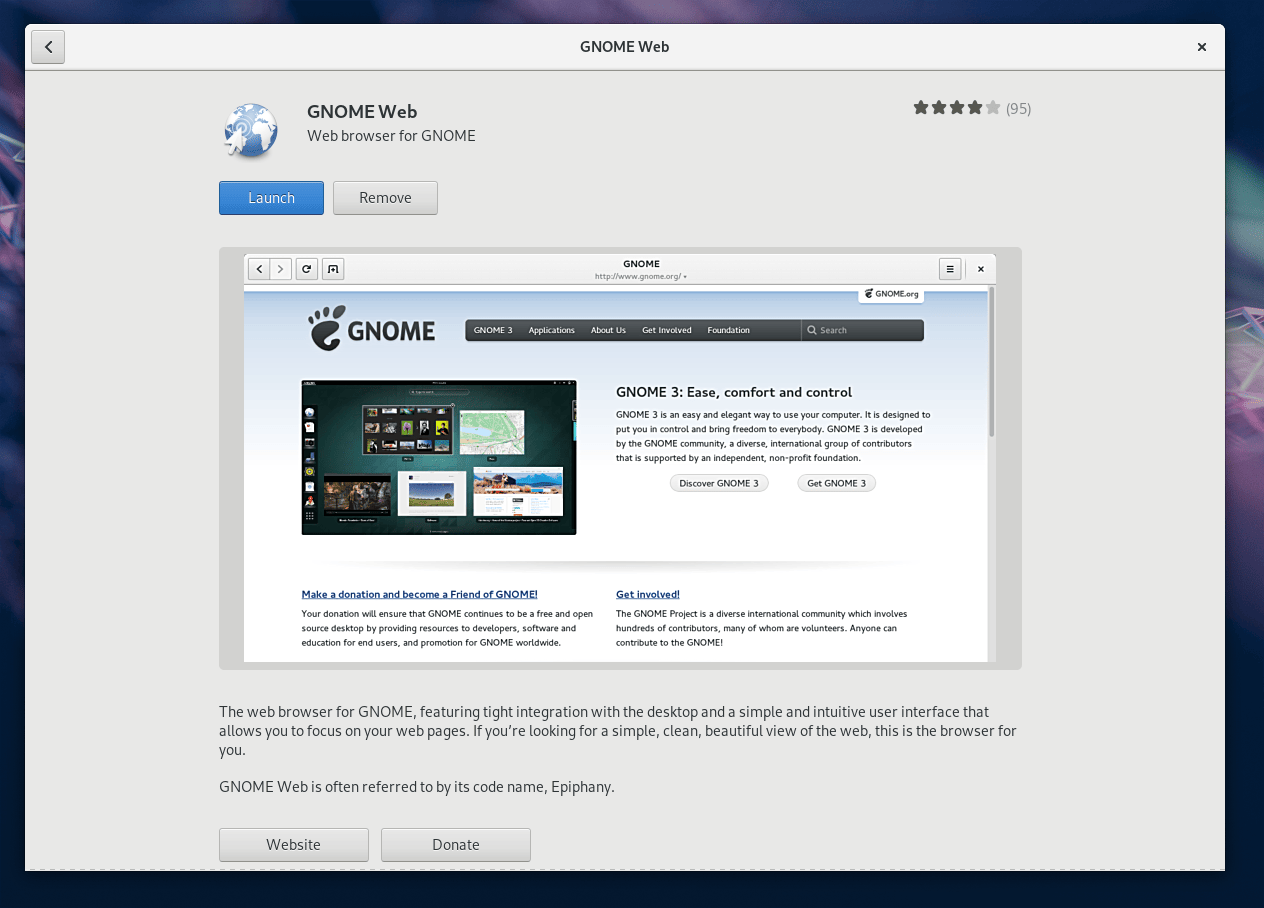
GNOME Web 未包含在默认的 Fedora 安装中。要安装它,请在软件中心搜索 “web”,然后安装。

或者,在终端中使用以下命令:

sudo dnf install epiphany

安装为 Web 应用

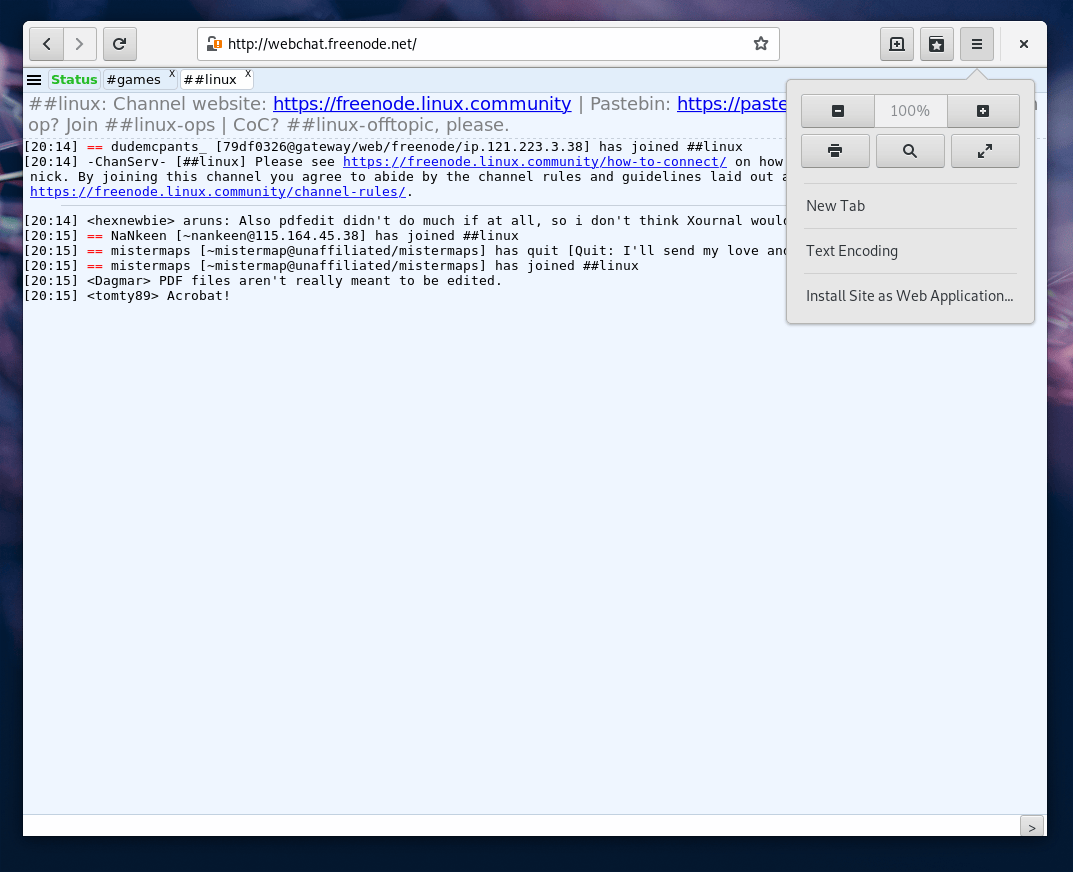
接下来,启动 GNOME Web,然后去浏览要安装的 Web 应用。使用浏览器连接到应用,然后从菜单中选择“将站点安装为 Web 应用”:

GNOME Web 接下来会出现一个用于编辑应用名称的对话框。将其保留为默认值 (URL) 或更改为更具描述性的内容:

最后,按下“创建”以 “安装” 你的新 Web 应用。创建 Web 应用后,关闭 GNOME Web。

使用新的 Web 应用

像使用任何典型的桌面应用一样启动 Web 应用。在 GNOME Shell Overview 中搜索它:

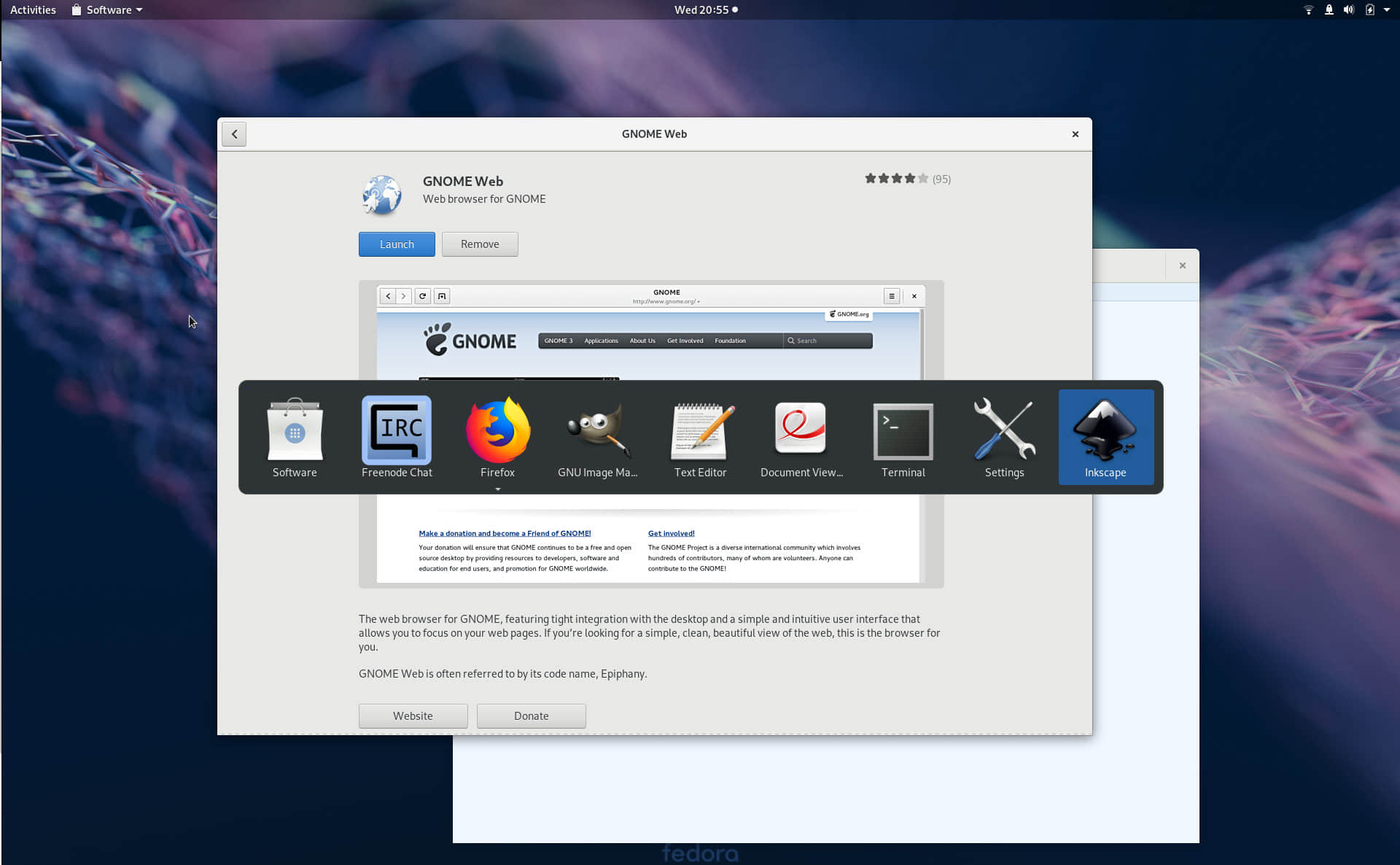
此外,Web 应用将在 alt-tab 应用切换器中显示为单独的应用:

另一个额外的功能是来自“已安装”的 Web 应用的所有 Web 通知都显示为常规 GNOME 通知。


via: https://fedoramagazine.org/standalone-web-applications-gnome-web/

作者:Ryan Lerch 选题:lujun9972 译者:geekpi 校对:wxy

本文由 LCTT 原创编译,Linux中国 荣誉推出

R 还是 Python ? Python 脚本模仿易使用的 R 风格函数,使得数据统计变得简单易行。

“Python vs. R” 是数据科学和机器学习的现代战争之一。毫无疑问,近年来这两者发展迅猛,成为数据科学、预测分析和机器学习领域的顶级编程语言。事实上,根据 IEEE 最近的一篇文章,Python 已在 最受欢迎编程语言排行榜 中超越 C++ 成为排名第一的语言,并且 R 语言也稳居前 10 位。

但是,这两者之间存在一些根本区别。R 语言设计的初衷主要是作为统计分析和数据分析问题的快速原型设计的工具,另一方面,Python 是作为一种通用的、现代的面向对象语言而开发的,类似 C++ 或 Java,但具有更简单的学习曲线和更灵活的语言风格。因此,R 仍在统计学家、定量生物学家、物理学家和经济学家中备受青睐,而 Python 已逐渐成为日常脚本、自动化、后端 Web 开发、分析和通用机器学习框架的顶级语言,拥有广泛的支持基础和开源开发社区。

在 Python 环境中模仿函数式编程

R 作为函数式编程语言的本质为用户提供了一个极其简洁的用于快速计算概率的接口,还为数据分析问题提供了必不可少的描述统计和推论统计方法(LCTT 译注:统计学从功能上分为描述统计学和推论统计学)。例如,只用一个简洁的函数调用来解决以下问题难道不是很好吗?

  • 如何计算数据向量的平均数 / 中位数 / 众数。
  • 如何计算某些服从正态分布的事件的累积概率。如果服 从泊松分布 Poisson distribution 又该怎样计算呢?
  • 如何计算一系列数据点的四分位距。
  • 如何生成服从学生 t 分布的一些随机数(LCTT 译注: 在概率论和统计学中,学生 t-分布(Student’s t-distribution)可简称为 t 分布,用于根据小样本来估计呈正态分布且方差未知的总体的均值)。

R 编程环境可以完成所有这些工作。

另一方面,Python 的脚本编写能力使分析师能够在各种分析流程中使用这些统计数据,具有无限的复杂性和创造力。

要结合二者的优势,你只需要一个简单的 Python 封装的库,其中包含与 R 风格定义的概率分布和描述性统计相关的最常用函数。 这使你可以非常快速地调用这些函数,而无需转到正确的 Python 统计库并理解整个方法和参数列表。

便于调用 R 函数的 Python 包装脚本

我编写了一个 Python 脚本 ,用 Python 简单统计分析定义了最简洁和最常用的 R 函数。导入此脚本后,你将能够原生地使用这些 R 函数,就像在 R 编程环境中一样。

此脚本的目标是提供简单的 Python 函数,模仿 R 风格的统计函数,以快速计算密度估计和点估计、累积分布和分位数,并生成重要概率分布的随机变量。

为了延续 R 风格,脚本不使用类结构,并且只在文件中定义原始函数。因此,用户可以导入这个 Python 脚本,并在需要单个名称调用时使用所有功能。

请注意,我使用 mimic 这个词。 在任何情况下,我都声称要模仿 R 的真正的函数式编程范式,该范式包括深层环境设置以及这些环境和对象之间的复杂关系。 这个脚本允许我(我希望无数其他的 Python 用户)快速启动 Python 程序或 Jupyter 笔记本程序、导入脚本,并立即开始进行简单的描述性统计。这就是目标,仅此而已。

如果你已经写过 R 代码(可能在研究生院)并且刚刚开始学习并使用 Python 进行数据分析,那么你将很高兴看到并在 Jupyter 笔记本中以类似在 R 环境中一样使用一些相同的知名函数。

无论出于何种原因,使用这个脚本很有趣。

简单的例子

首先,只需导入脚本并开始处理数字列表,就好像它们是 R 中的数据向量一样。

from R_functions import *
lst=[20,12,16,32,27,65,44,45,22,18]
<more code, more statistics...>

假设你想从数据向量计算 Tuckey 五数摘要。 你只需要调用一个简单的函数 fivenum,然后将向量传进去。 它将返回五数摘要,存在 NumPy 数组中。

lst=[20,12,16,32,27,65,44,45,22,18]
fivenum(lst)
> array([12. , 18.5, 24.5, 41. , 65. ])

或许你想要知道下面问题的答案:

假设一台机器平均每小时输出 10 件成品,标准偏差为 2。输出模式遵循接近正态的分布。 机器在下一个小时内输出至少 7 个但不超过 12 个单位的概率是多少?

答案基本上是这样的:

使用 pnorm ,你可以只用一行代码就能获得答案:

pnorm(12,10,2)-pnorm(7,10,2)
> 0.7745375447996848

或者你可能需要回答以下问题:

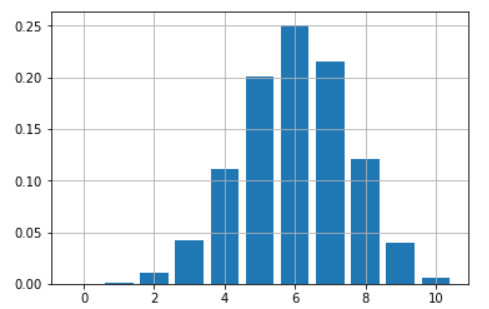
假设你有一个不公平硬币,每次投它时有 60% 可能正面朝上。 你正在玩 10 次投掷游戏。 你如何绘制并给出这枚硬币所有可能的胜利数(从 0 到 10)的概率?

只需使用一个函数 dbinom 就可以获得一个只有几行代码的美观条形图:

probs=[]
import matplotlib.pyplot as plt
for i in range(11):
    probs.append(dbinom(i,10,0.6))
plt.bar(range(11),height=probs)
plt.grid(True)
plt.show()

简单的概率计算接口

R 提供了一个非常简单直观的接口,可以从基本概率分布中快速计算。 接口如下:

  • d 分布:给出点 x 处的密度函数值
  • p 分布:给出 x 点的累积值
  • q 分布:以概率 p 给出分位数函数值
  • r 分布:生成一个或多个随机变量

在我们的实现中,我们坚持使用此接口及其关联的参数列表,以便你可以像在 R 环境中一样执行这些函数。

目前已实现的函数

脚本中实现了以下 R 风格函数,以便快速调用。

  • 平均数、中位数、方差、标准差
  • Tuckey 五数摘要、 四分位距 interquartile range (IQR)
  • 矩阵的协方差或两个向量之间的协方差
  • 以下分布的密度、累积概率、分位数函数和随机变量生成:正态、均匀、二项式、 泊松 Poisson 、F、 学生 t Student’s t 卡方 Chi-square 贝塔 beta 伽玛 gamma

进行中的工作

显然,这是一项正在进行的工作,我计划在此脚本中添加一些其他方便的R函数。 例如,在 R 中,单行命令 lm 可以为数字数据集提供一个简单的最小二乘拟合模型,其中包含所有必要的推理统计(P 值,标准误差等)。 这非常简洁! 另一方面,Python 中的标准线性回归问题经常使用 Scikit-learn 库来处理,此用途需要更多的脚本,所以我打算使用 Python 的 statsmodels 库合并这个单函数线性模型来拟合功能。

如果你喜欢这个脚本,并且愿意在工作中使用,请 GitHub 仓库点个 star 或者 fork 帮助其他人找到它。 另外,你可以查看我其他的 GitHub 仓库,了解 Python、R 或 MATLAB 中的有趣代码片段以及一些机器学习资源。

如果你有任何问题或想法要分享,请通过 [tirthajyoti [AT] gmail.com](mailto:[email protected]) 与我联系。 如果你像我一样热衷于机器学习和数据科学,请 在 LinkedIn 上加我为好友或者在 Twitter 上关注我

本篇文章最初发表于走向数据科学。 请在 CC BY-SA 4.0 协议下转载。


via: https://opensource.com/article/18/10/write-favorite-r-functions-python

作者:Tirthajyoti Sarkar 选题:lujun9972 译者:yongshouzhang 校对:Flowsnow

本文由 LCTT 原创编译,Linux中国 荣誉推出

设置你的计算机根据需要启动 Windows 10 或 Ubuntu 18.04。

尽管 Linux 是一个有着广泛的硬件和软件支持的操作系统,但事实上有时你仍需要使用 Windows,也许是因为有些不能在 Linux 下运行的重要软件。但幸运地是,双启动 Windows 和 Linux 是很简单的 —— 在这篇文章中我将会向你展示如何实现 Windows 10 + Ubuntu 18.04 双系统启动。

在你开始之前,确保你已经备份了你的电脑文件。虽然设置双启动过程不是非常复杂,但意外有可能仍会发生。所以花一点时间来备份你的重要文件以防混沌理论发挥作用。除了备份你的文件之外,考虑制作一份备份镜像也是个不错的选择,虽然这不是必需的且会变成一个更高级的过程。

要求

为了开始,你将需要以下 5 项东西:

1、两个 USB 闪存盘(或者 DVD-R)

我推荐用 USB 闪存盘来安装 Windows 和 Ubuntu,因为他们比 DVD 更快。这通常是毋庸置疑的, 但是创建一个可启动的介质会抹除闪存盘上的一切东西。因此,确保闪存盘是空的或者其包含的文件是你不再需要的。

如果你的电脑不支持从 USB 启动,你可以创建 DVD 介质来代替。不幸的是,因为电脑上的 DVD 烧录软件似乎各有不同,所以我无法使用这一过程。然而,如果你的 DVD 烧录软件有从一个 ISO 镜像中烧录的选项,这个选项是你需要的。

2、一份 Windows 10 许可证

如果你的电脑已经安装 Windows 10,那么许可证将会被安装到你的电脑中,所以你不需要担心在安装过程中输入它。如果你购买的是零售版,你应该拥有一个需要在安装过程中输入的产品密钥。

3、Windows 10 介质创建工具

下载并运行 Windows 10 介质创建工具。一旦你运行这个工具,它将会引导你完成在一个 USB 或者 DVD-R 上创建 Windows 安装介质的所需步骤。注意:即使你已经安装了 Windows 10,创建一个可引导的介质也是一个不错的主意,万一刚好系统出错了且需要你重新安装。

4、Ubuntu 18.04 安装介质

下载 Ubuntu 18.04 ISO 镜像。

5、Etcher 软件(用于制作一个可引导 Ubuntu 的 USB 驱动器)

用于为任何 Linux 发行版创建可启动的介质的工具,我推荐 Etcher。Etcher 可以在三大主流操作系统(Linux、MacOS 和 Windows)上运行且不会让你覆盖当前操作系统的分区。

一旦你下载完成并运行 Etcher,点击选择镜像并指向你在步骤 4 中下载的 Ubuntu ISO 镜像, 接下来,点击驱动器以选择你的闪存驱动器,然后点击 “Flash!” 开始将闪存驱动器转化为一个 Ubuntu 安装器的过程。 (如果你正使用一个 DVD-R,使用你电脑中的 DVD 烧录软件来完成此过程。)

安装 Windows 和 Ubuntu

你应该准备好了,此时,你应该完成以下操作:

  • 备份你重要的文件
  • 创建 Windows 安装介质
  • 创建 Ubuntu 安装介质

有两种方法可以进行安装。首先,如果你已经安装了 Windows 10 ,你可以让 Ubuntu 安装程序调整分区大小,然后在空白区域上进行安装。或者,如果你尚未安装 Windows 10,你可以在安装过程中将它(Windows)安装在一个较小的分区上(下面我将描述如何去做)。第二种方法是首选的且出错率较低。很有可能你不会遇到任何问题,但是手动安装 Windows 并给它一个较小的分区,然后再安装 Ubuntu 是最简单的方法。

如果你的电脑上已经安装了 Windows 10,那么请跳过以下的 Windows 安装说明并继续安装 Ubuntu。

安装 Windows

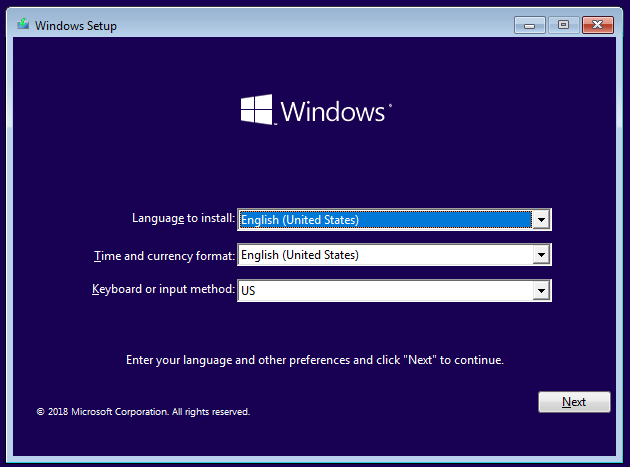
将创建的 Windows 安装介质插入你的电脑中并引导其启动。这如何做取决于你的电脑。但大多数有一个可以按下以显示启动菜单的快捷键。例如,在戴尔的电脑上就是 F12 键。如果闪存盘并未作为一个选项显示,那么你可能需要重新启动你的电脑。有时候,只有在启动电脑前插入介质才能使其显示出来。如果看到类似“请按任意键以从安装介质中启动”的信息,请按下任意一个键。然后你应该会看到如下的界面。选择你的语言和键盘样式,然后单击 “Next”。

 title=

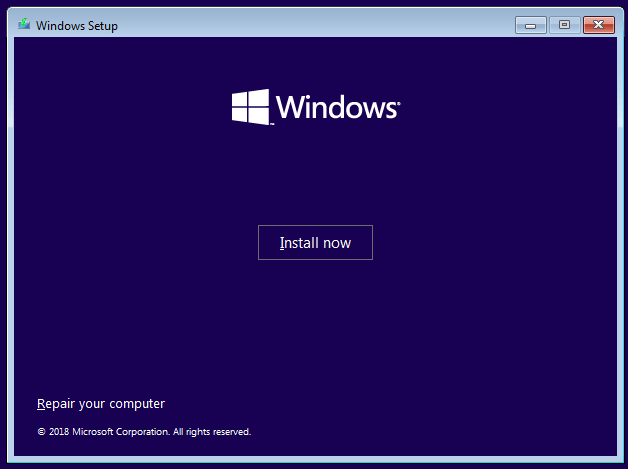
点击“现在安装”启动 Windows 安装程序。

现在安装

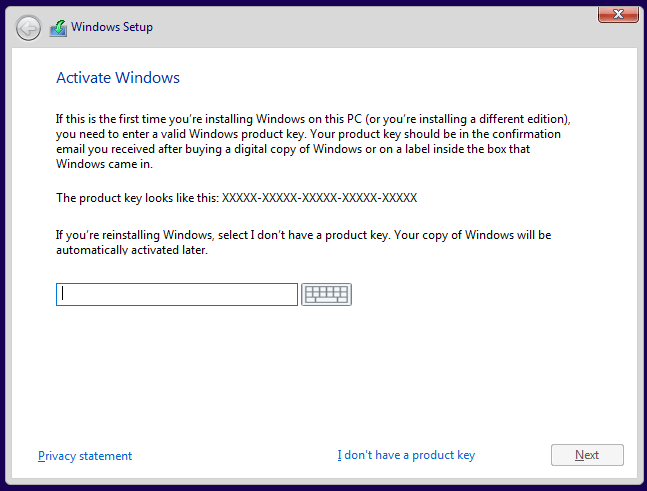
在下一个屏幕上,它会询问你的产品密钥。如果因你的电脑在出厂时已经安装了 Windows 10 而没有密钥的话,请选择“我没有一个产品密钥”。在安装完成后更新该密码后会自动激活。如果你有一个产品密钥,输入密钥并单击“下一步”。

 title=

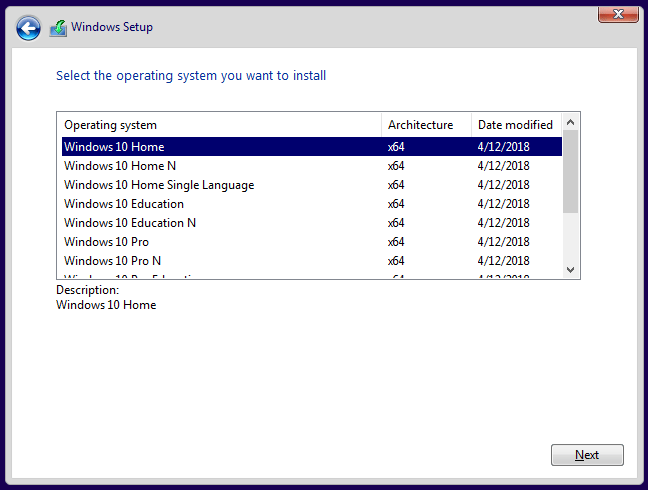
选择你想要安装的 Windows 版本。如果你有一个零售版,封面标签(LCTT 译注:类似于 CPU 型号的 logo 贴标)会告诉你你有什么版本。否则,它通常在你的计算机的附带文档中可以找到。在大多数情况下,它要么是 Windows 10 家庭版或者 Windows 10 专业版。大多数带有 家庭版的电脑都有一个简单的标签,上面写着“Windows 10”,而专业版则会明确标明。

 title=

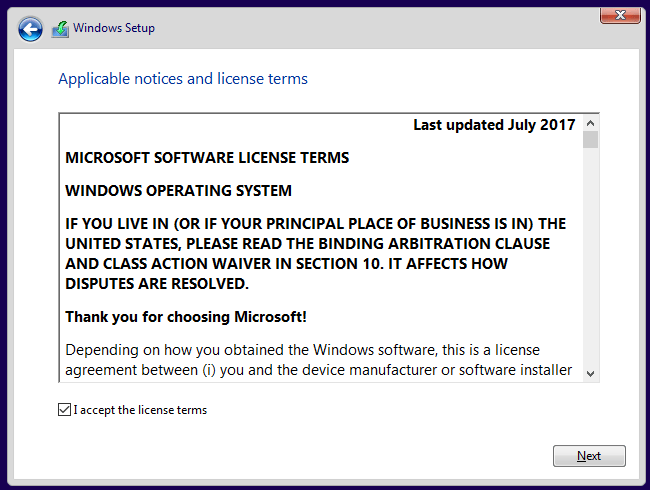
勾选复选框以接受许可协议,然后单击“下一步”。

 title=

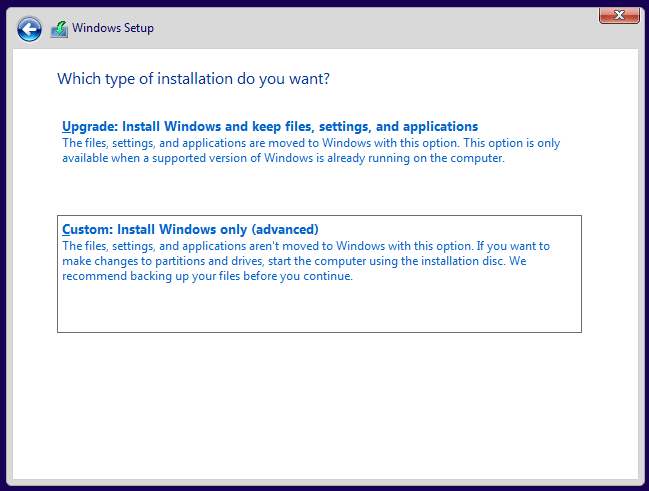
在接受协议后,你有两种可用的安装选项。选择第二个选项“自定义:只安装 Windows (高级)”。

 title=

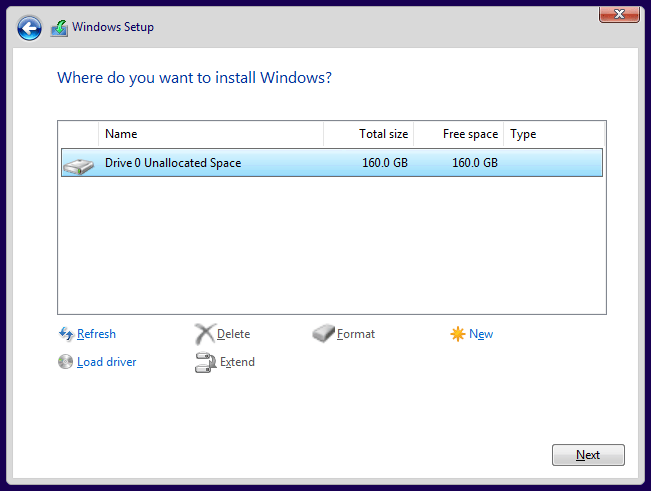
接下来应该会显示你当前的硬盘配置。

 title=

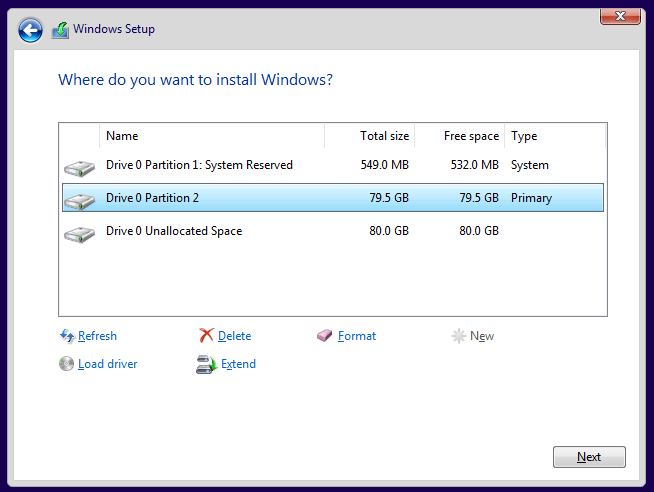
你的结果可能看起来和我的不一样。我以前从来没有用过这个硬盘,所以它是完全未分配的。你可能会看到你当前操作系统的一个或多个分区。选中每个分区并移除它。(LCTT 译注:确保这些分区中没有你需要的数据!!)

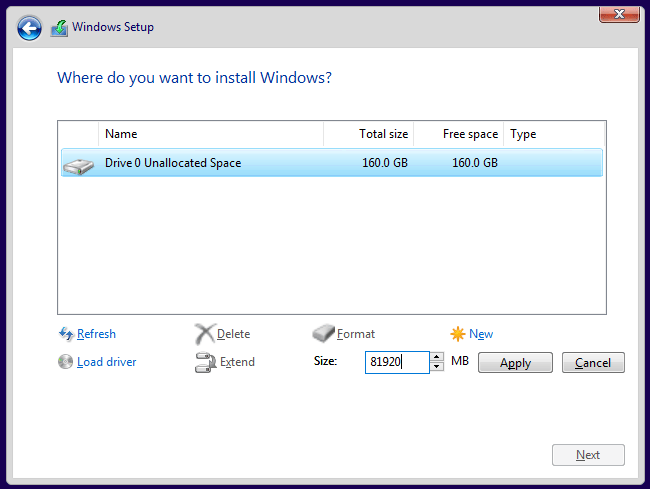
此时,你的电脑屏幕将显示未分配的整个磁盘。创建一个新的分区以继续安装。

 title=

你可以看到我通过创建一个 81920MB 大小的分区(接近 160GB 的一半)将驱动器分成了一半(或者说接近一半)。给 Windows 至少 40GB,最好 64GB 或者更多。把剩下的硬盘留着不要分配,作为以后安装 Ubuntu 的分区。

你的结果应该看起来像这样:

 title=

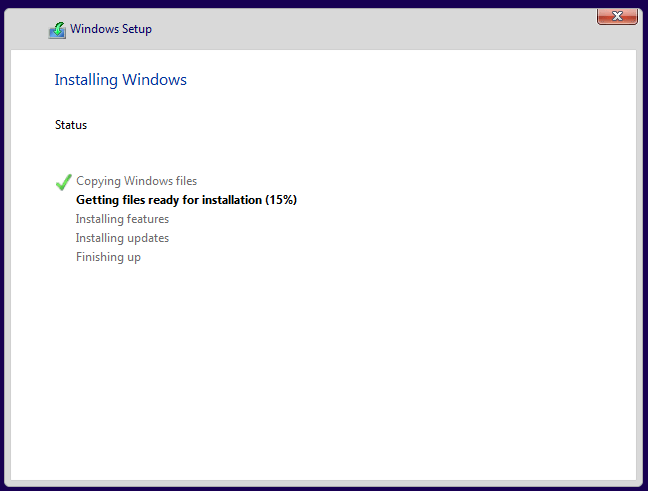
确认分区看起来合理,然后单击“下一步”。现在将开始安装 Windows。

 title=

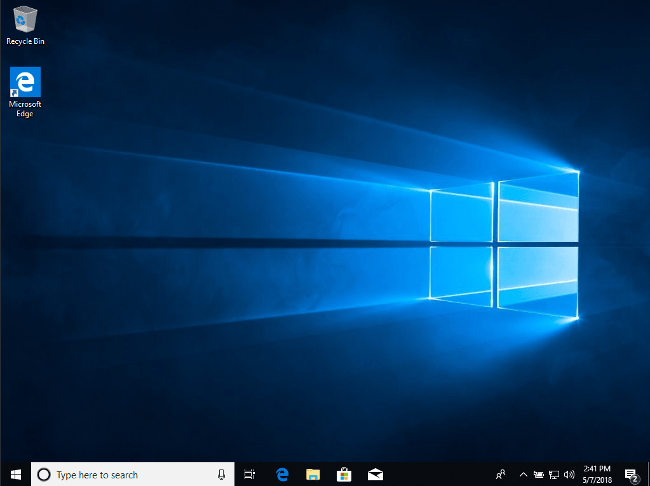
如果你的电脑成功地引导进入了 Windows 桌面环境,你就可以进入下一步了。

 title=

安装 Ubuntu

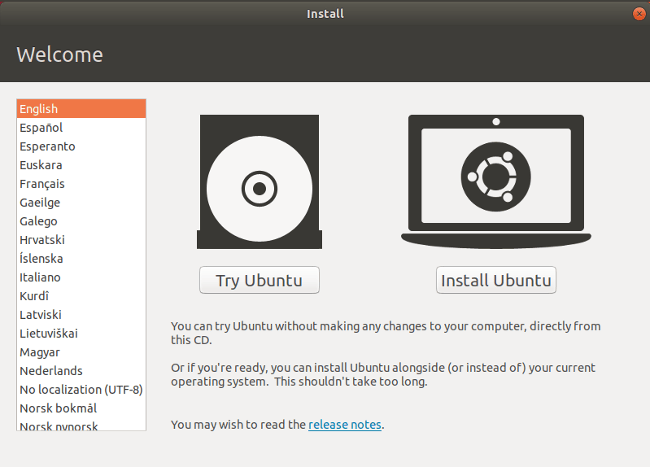
无论你是已经安装了 Windows,还是完成了上面的步骤,现在你已经安装了 Windows。现在用你之前创建的 Ubuntu 安装介质来引导进入 Ubuntu。继续插入安装介质并从中引导你的电脑,同样,启动引导菜单的快捷键因计算机型号而异,因此如果你不确定,请查阅你的文档。如果一切顺利的话,当安装介质加载完成之后,你将会看到以下界面:

 title=

在这里,你可以选择 “尝试 Ubuntu” 或者 “安装 Ubuntu”。现在不要安装,相反,点击 “尝试 Ubuntu”。当完成加载之后,你应该可以看到 Ubuntu 桌面。

 title=

通过单击“尝试 Ubuntu”,你已经选择在安装之前试用 Ubuntu。 在 Live 模式下,你可以试用 Ubuntu,确保在你安装之前一切正常。Ubuntu 能兼容大多数 PC 硬件,但最好提前测试一下。确保你可以访问互联网并可以正常播放音频和视频。登录 YouTube 播放视频是一次性完成所有这些工作的好方法(LCTT 译注:国情所限,这个方法在这里并不奏效)。如果你需要连接到无线网络,请单击屏幕右上角的网络图标。在那里,你可以找到一个无线网络列表并连接到你的无线网络。

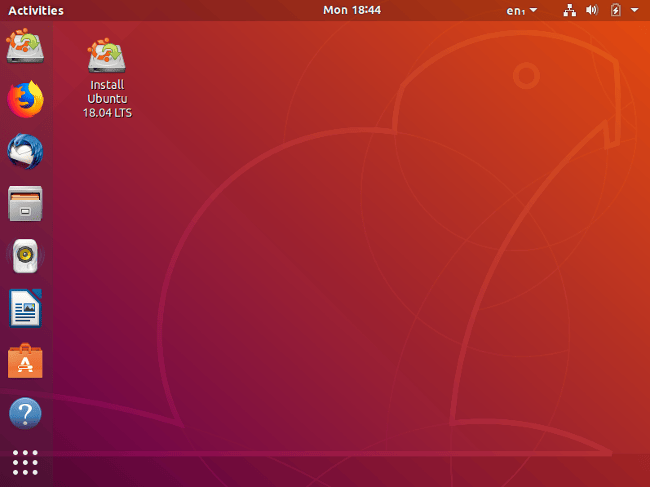
准备好之后,双击桌面上的 “安装 Ubuntu 18.04 LTS” 图标启动安装程序。

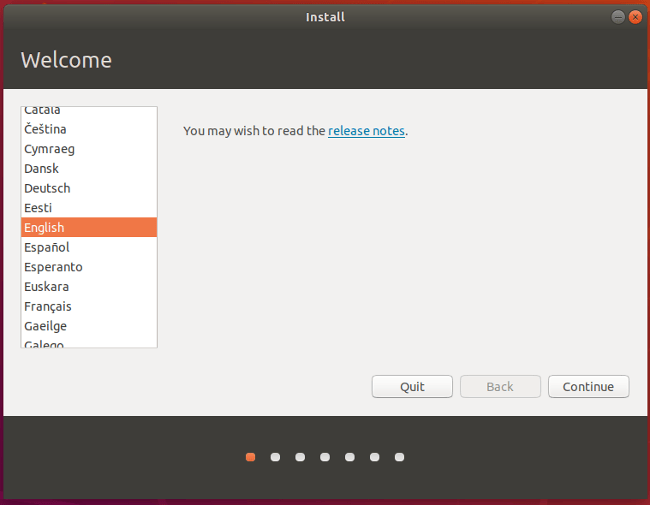
选择要用于安装过程的语言,然后单击 “继续”。

 title=

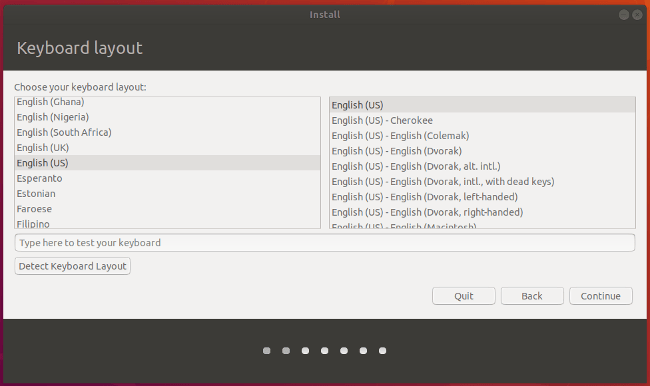
接下来,选择键盘布局。完成后选择后,单击“继续”。

 title=

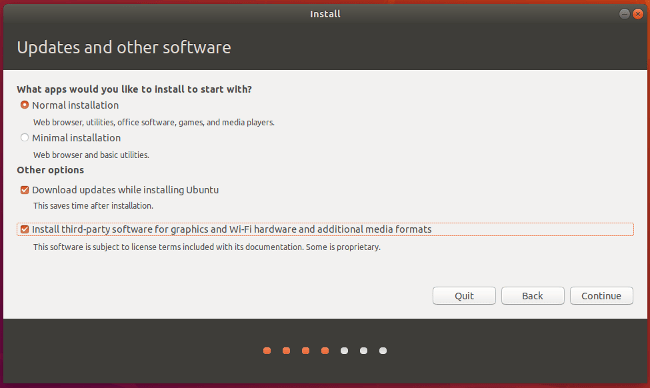
在下面的屏幕上有一些选项。你可以选择一个正常安装或最小化安装。对大多数人来说,普通安装是理想的。高级用户可能想要默认安装应用程序比较少的最小化安装。此外,你还可以选择下载更新以及是否包含第三方软件和驱动程序。我建议同时检查这两个方框。完成后,单击“继续”。

 title=

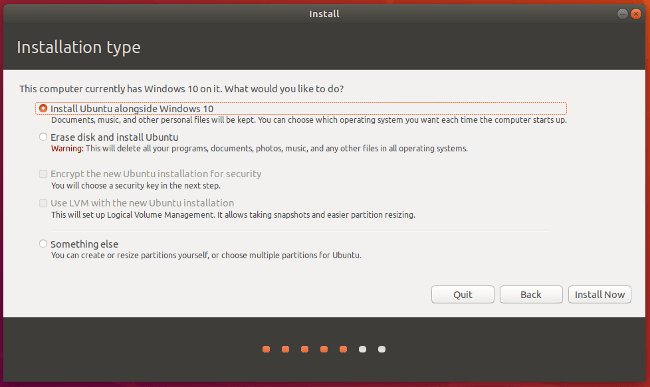
下一个屏幕将询问你是要擦除磁盘还是设置双启动。由于你是双启动,因此请选择“安装 Ubuntu,与 Windows 10共存”,单击“现在安装”。

 title=

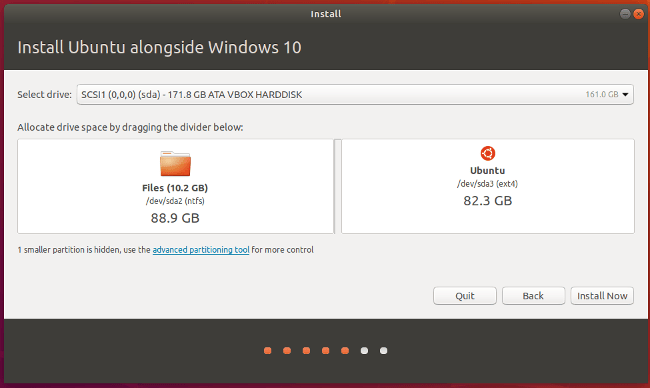
可能会出现以下屏幕。如果你从头开始安装 Windows 并在磁盘上保留了未分区的空间,Ubuntu 将会自动在空白区域中自行设置分区,因此你将看不到此屏幕。如果你已经安装了 Windows 10 并且它占用了整个驱动器,则会出现此屏幕,并在顶部为你提供一个选择磁盘的选项。如果你只有一个磁盘,则可以选择从 Windows 窃取多少空间给 Ubuntu。你可以使用鼠标左右拖动中间的垂直线以从其中一个分区中拿走一些空间并给另一个分区,按照你自己想要的方式调整它,然后单击“现在安装”。

 title=

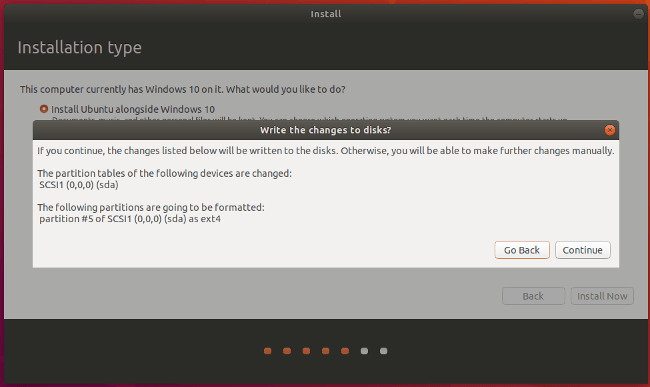
你应该会看到一个显示 Ubuntu 计划将要做什么的确认屏幕,如果一切正常,请单击“继续”。

 title=

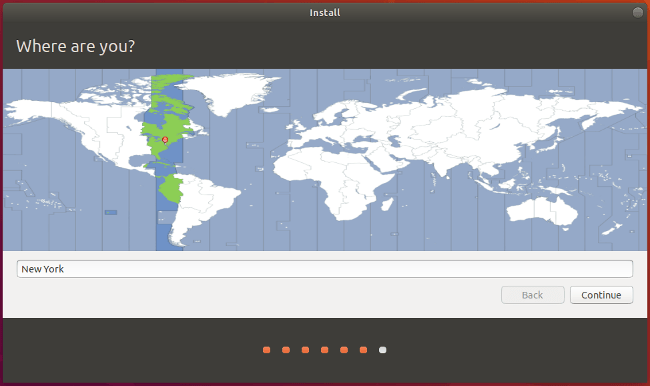
Ubuntu 正在后台安装。不过,你仍需要进行一些配置。当 Ubuntu 试图找到你的位置时,你可以点击地图来缩小范围以确保你的时区和其他设置是正确的。

 title=

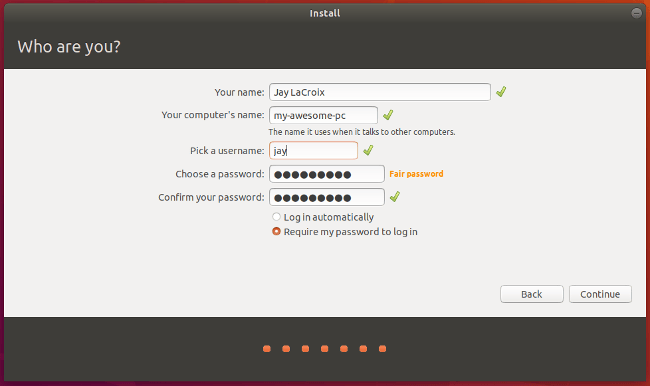
接下来,填写用户账户信息:你的姓名、计算机名、用户名和密码。完成后单击“继续”。

 title=

现在你就拥有它了,安装完成了。继续并重启你的电脑。

 title=

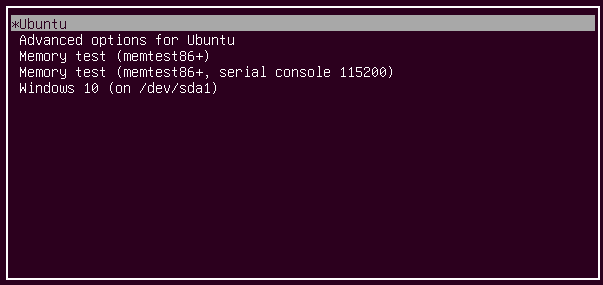
如果一切按计划进行,你应该会在计算机重新启动时看到类似的屏幕,选择 Ubuntu 或 Windows 10,其他选项是用于故障排除,所以我们一般不会选择进入其中。

 title=

尝试启动并进入 Ubuntu 或 Windows 以测试是否安装成功并确保一切按预期地正常工作。如果没有问题,你已经在你的电脑上安装了 Windows 和 Ubuntu 。


via: https://opensource.com/article/18/5/dual-boot-linux

作者:Jay LaCroix 选题:lujun9972 译者:Auk7F7 校对:wxy

本文由 LCTT 原创编译,Linux中国 荣誉推出

想要提升你的 DevOps 效率吗?将基础设施当成你的 CI 流程中的重要的一环。

持续交付(CD)和持续集成(CI)是 DevOps 的两个众所周知的方面。但在 CI 大肆流行的今天却忽略了另一个关键性的 I: 基础设施 infrastructure

曾经有一段时间 “基础设施”就意味着 无头 headless 的黑盒子、庞大的服务器,和高耸的机架 —— 更不用说漫长的采购流程和对盈余负载的错误估计。后来到了虚拟机时代,把基础设施处理得很好,虚拟化 —— 以前的世界从未有过这样。我们不再需要管理实体的服务器。仅仅是简单的点击,我们就可以创建和销毁、开始和停止、升级和降级我们的服务器。

有一个关于银行的流行故事:它们实现了数字化,并且引入了在线表格,用户需要手动填写表格、打印,然后邮寄回银行(LCTT 译注:我真的遇到过有人问我这样的需求怎么办)。这就是我们今天基础设施遇到的情况:使用新技术来做和以前一样的事情。

在这篇文章中,我们会看到在基础设施管理方面的进步,将基础设施视为一个版本化的组件并试着探索 不可变服务器 immutable server 的概念。在后面的文章中,我们将了解如何使用开源工具来实现持续的基础设施。

 title=

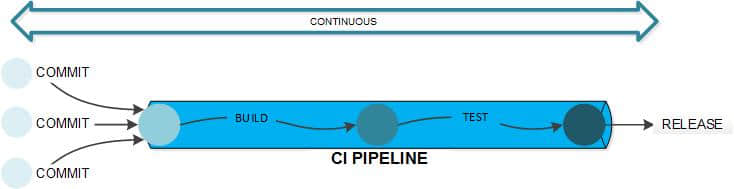
实践中的持续集成流程

这是我们熟悉的 CI,尽早发布、经常发布的循环流程。这个流程缺少一个关键的组件:基础设施。

突击小测试:

  • 你怎样创建和升级你的基础设施?
  • 你怎样控制和追溯基础设施的改变?
  • 你的基础设施是如何与你的业务进行匹配的?
  • 你是如何确保在正确的基础设施配置上进行测试的?

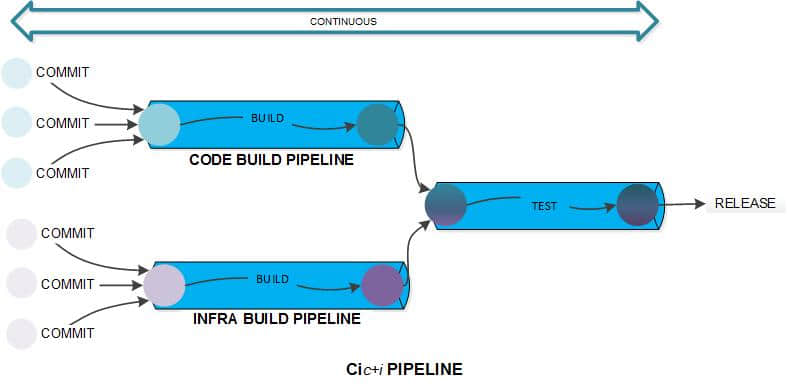
要回答这些问题,就要了解 持续基础设施 continuous infrastructure 。把 CI 构建流程分为 代码持续集成 continuous integration code (CIc)和 基础设施持续集成 continuous integration infrastructure (CIi)来并行开发和构建代码和基础设施,再将两者融合到一起进行测试。把基础设施构建视为 CI 流程中的重要的一环。

 title=

包含持续基础设施的 CI 流程

关于 CIi 定义的几个方面:

  1. 代码

通过代码来创建基础设施架构,而不是通过安装。 基础设施如代码 Infrastructure as code (IaC)是使用配置脚本创建基础设施的现代最流行的方法。这些脚本遵循典型的编码和单元测试周期(请参阅下面关于 Terraform 脚本的示例)。

  1. 版本

IaC 组件在源码仓库中进行版本管理。这让基础设施的拥有了版本控制的所有好处:一致性,可追溯性,分支和标记。

  1. 管理

通过编码和版本化的基础设施管理,你可以使用你所熟悉的测试和发布流程来管理基础设施的开发。

CIi 提供了下面的这些优势:

  1. 一致性 Consistency

版本化和标记化的基础设施意味着你可以清楚的知道你的系统使用了哪些组件和配置。这建立了一个非常好的 DevOps 实践,用来鉴别和管理基础设施的一致性。

  1. 可重现性 Reproducibility

通过基础设施的标记和基线,重建基础设施变得非常容易。想想你是否经常听到这个:“但是它在我的机器上可以运行!”现在,你可以在本地的测试平台中快速重现类似生产环境,从而将环境像变量一样在你的调试过程中删除。

  1. 可追溯性 Traceability

你是否还记得曾经有过多少次寻找到底是谁更改了文件夹权限的经历,或者是谁升级了 ssh 包?代码化的、版本化的,发布的基础设施消除了临时性变更,为基础设施的管理带来了可追踪性和可预测性。

  1. 自动化 Automation

借助脚本化的基础架构,自动化是下一个合乎逻辑的步骤。自动化允许你按需创建基础设施,并在使用完成后销毁它,所以你可以将更多宝贵的时间和精力用在更重要的任务上。

  1. 不变性 Immutability

CIi 带来了不可变基础设施等创新。你可以创建一个新的基础设施组件而不是通过升级(请参阅下面有关不可变设施的说明)。

持续基础设施是从运行基础环境到运行基础组件的进化。像处理代码一样,通过证实的 DevOps 流程来完成。对传统的 CI 的重新定义包含了缺少的那个 “i”,从而形成了连贯的 CD 。

(CIc + CIi) = CI -> CD

基础设施如代码 (IaC)

CIi 流程的一个关键推动因素是 基础设施如代码 infrastructure as code (IaC)。IaC 是一种使用配置文件进行基础设施创建和升级的机制。这些配置文件像其他的代码一样进行开发,并且使用版本管理系统进行管理。这些文件遵循一般的代码开发流程:单元测试、提交、构建和发布。IaC 流程拥有版本控制带给基础设施开发的所有好处,如标记、版本一致性,和修改可追溯。

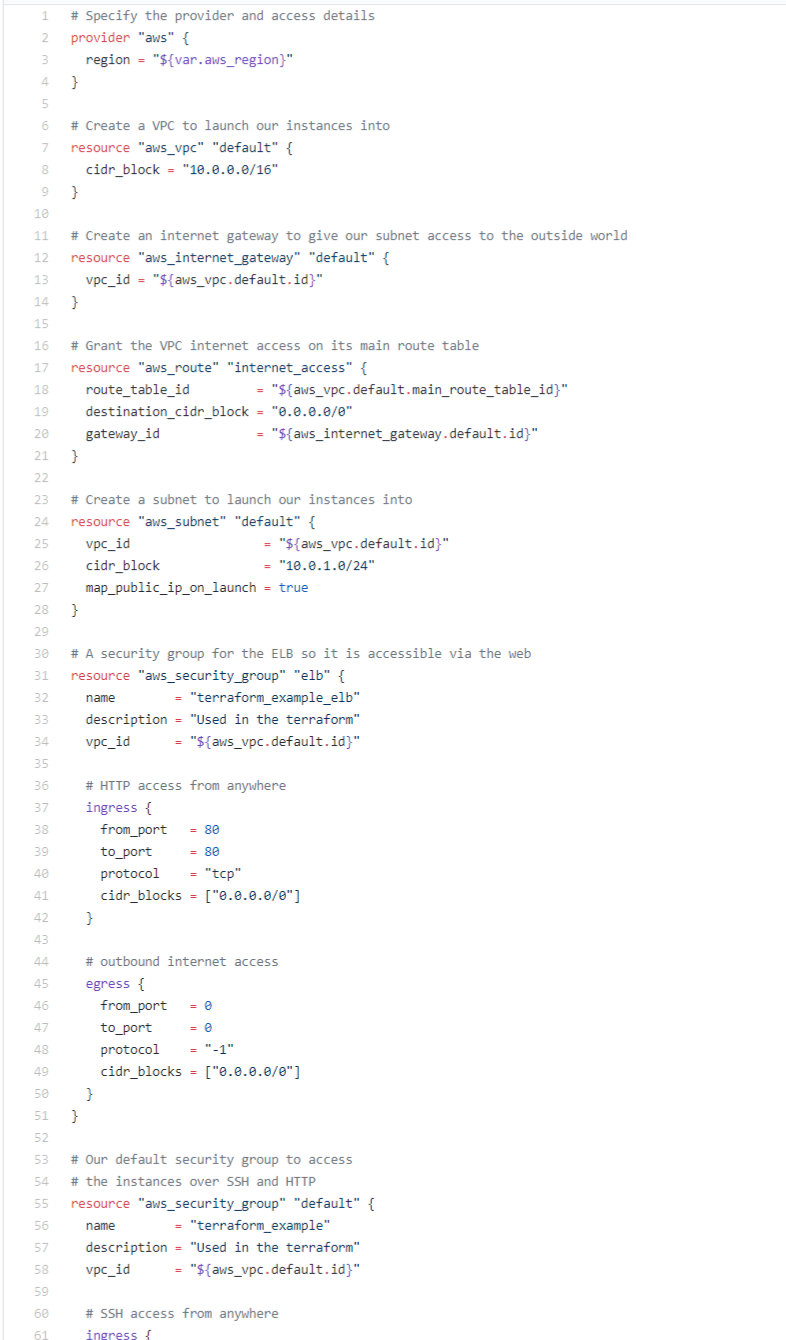
这有一个简单的 Terraform 脚本用来在 AWS 上创建一个双层基础设施的简单示例,包括虚拟私有云(VPC)、弹性负载(ELB),安全组和一个 NGINX 服务器。Terraform 是一个通过脚本创建和更改基础设施架构和开源工具。

 title=

Terraform 脚本创建双层架构设施的简单示例

完整的脚本请参见 GitHub

不可变基础设施

你有几个正在运行的虚拟机,需要更新安全补丁。一个常见的做法是推送一个远程脚本单独更新每个系统。

要是不更新旧系统,如何才能直接丢弃它们并部署安装了新安全补丁的新系统呢?这就是 不可变基础设施 immutable infrastructure 。因为之前的基础设施是版本化的、标签化的,所以安装补丁就只是更新该脚本并将其推送到发布流程而已。

现在你知道为什么要说基础设施在 CI 流程中特别重要了吗?


via: https://opensource.com/article/17/11/continuous-infrastructure-other-ci

作者:Girish Managoli 选题:lujun9972 译者:Jamskr 校对:wxy

本文由 LCTT 原创编译,Linux中国 荣誉推出

在我 Emacs 系列中的第一篇文章里,我介绍了我在用了几十年的 vim 后转向了 Emacs,Org 模式就是我为什么这样做的原因。

Org 模式的精简和高效真的震惊了我,它真的是个“杀手”应用。

所以,Org 模式到底是什么呢?

这是我昨天写的:

它是一个组织信息的平台,它的主页上这样写着:“一切都是纯文本:Org 模式用于记笔记、维护待办事项列表、计划项目和使用快速有效的纯文本系统编写文档。”

这是事实,但并不是很准确。Org 模式是一个你用来组织事务的小工具。它有一些非常合理的默认设置,但也允许你自己定制。

主要突出在这几件事上:

  • 维护待办事项列表:项目可以分散在 Org 文件中,包含附件,有标签、截止日期、时间表。有一个方便的“日程”视图,显示需要做什么。项目也可以重复。
  • 编写文档:Org 模式有个特殊的功能来生成 HTML、LaTeX、幻灯片(用 LaTeX beamer)和其他所有的格式。它也支持直接在缓冲区中运行和以 Emacs 所支持的的语言进行 文学编程 literate programming 。如果你想要深入了解这项功能的话,参阅这篇文学式 DevOps 的文章。而 整个 Worg 网站 是用 Org 模式开发的。
  • 记笔记:对,它也能做笔记。通过全文搜索,文件的交叉引用(类似 wiki),UUID,甚至可以与其他的系统进行交互(通过 Message-ID 与 mu4e 交互,通过 ERC 的日志等等……)。

入门

我强烈建议去阅读 Carsten Dominik 关于 Org 模式的一篇很棒的 Google 讲话。那篇文章真的很赞。

在 Emacs 中带有 Org 模式,但如果你想要个比较新的版本的话,Debian 用户可以使用命令 apt-get install org-mode 来更新,或者使用 Emacs 的包管理系统命令 M-x package-install RET org-mode RET

现在,你可能需要阅读一下 Org 模式的精简版教程中的导读部分,特别注意,你要设置下启动部分中提到的那些键的绑定。

一份好的教程

我会给出一些好的教程和介绍的链接,但这篇文章不会是一篇教程。特别是在本文末尾,有两个很不错的视频链接。

我的一些配置

我将在这里记录下一些我的配置并介绍它的作用。你没有必要每行每句将它拷贝到你的配置中 —— 这只是一个参考,告诉你哪些可以配置,要怎么在手册中查找,或许只是一个“我现在该怎么做”的参考。

首先,我将 Emacs 的编码默认设置为 UTF-8。

(prefer-coding-system 'utf-8) 
(set-language-environment "UTF-8")

Org 模式中可以打开 URL。默认的,它会在 Firefox 中打开,但我喜欢用 Chromium。

(setq browse-url-browser-function 'browse-url-chromium)

我把基本的键的绑定和设为教程里的一样,再加上 M-RET 的操作的配置。

(global-set-key "\C-cl" 'org-store-link)
(global-set-key "\C-ca" 'org-agenda)
(global-set-key "\C-cc" 'org-capture)
(global-set-key "\C-cb" 'org-iswitchb)

(setq org-M-RET-may-split-line nil)

捕获配置

我可以在 Emacs 的任何模式中按 C-c c,按下后它就会帮我捕获某些事,其中包括一个指向我正在处理事务的链接。

你可以通过定义捕获模板来配置它。我将保存两个日志文件,作为会议、电话等的通用记录。一个是私人用的,一个是办公用的。如果我按下 C-c c j,它就会帮我捕获为私人项. 下面包含 %a 的配置是表示我当前的位置(或是我使用 C-c l 保存的链接)的链接。

(setq org-default-notes-file "~/org/tasks.org")
(setq org-capture-templates
      '(
        ("t" "Todo" entry (file+headline "inbox.org" "Tasks")
         "* TODO %?\n  %i\n  %u\n  %a")
        ("n" "Note/Data" entry (file+headline "inbox.org" "Notes/Data")
         "* %?   \n  %i\n  %u\n  %a")
        ("j" "Journal" entry (file+datetree "~/org/journal.org")
         "* %?\nEntered on %U\n %i\n %a")
        ("J" "Work-Journal" entry (file+datetree "~/org/wjournal.org")
         "* %?\nEntered on %U\n %i\n %a")
        ))
(setq org-irc-link-to-logs t)

我喜欢通过 UUID 来建立链接,这让我在文件之间移动而不会破坏位置。当我要 Org 存储一个链接目标以便将来插入时,以下配置有助于生成 UUID。

(require 'org-id)
(setq org-id-link-to-org-use-id 'create-if-interactive)

议程配置

我喜欢将星期天作为一周的开始,当我将某件事标记为完成时,我也喜欢记下时间。

(setq org-log-done 'time)
(setq org-agenda-start-on-weekday 0)

文件归档配置

在这我将配置它,让它知道在议程中该使用哪些文件,而且在纯文本的搜索中添加一点点小功能。我喜欢保留一个通用的文件夹(我可以从其中移动或“重新归档”内容),然后将个人和工作项的任务、日志和知识库分开。

  (setq org-agenda-files (list "~/org/inbox.org"
                               "~/org/email.org"
                               "~/org/tasks.org"
                               "~/org/wtasks.org"
                               "~/org/journal.org"
                               "~/org/wjournal.org"
                               "~/org/kb.org"
                               "~/org/wkb.org"
  ))
  (setq org-agenda-text-search-extra-files
        (list "~/org/someday.org"
              "~/org/config.org"
  ))

  (setq org-refile-targets '((nil :maxlevel . 2)
                             (org-agenda-files :maxlevel . 2)
                             ("~/org/someday.org" :maxlevel . 2)
                             ("~/org/templates.org" :maxlevel . 2)
                             )
        )
(setq org-outline-path-complete-in-steps nil)         ; Refile in a single go
(setq org-refile-use-outline-path 'file)

外观配置

我喜欢一个较漂亮的的屏幕。在你开始习惯 Org 模式之后,你可以试试这个。

(add-hook 'org-mode-hook
          (lambda ()
            (org-bullets-mode t)))
(setq org-ellipsis "⤵")

下一篇

希望这篇文章展示了 Org 模式的一些功能。接下来,我将介绍如何定制 TODO 关键字和标记、归档旧任务、将电子邮件转发到 Org 模式,以及如何使用 git 在不同电脑之间进行同步。

你也可以查看本系列的所有文章列表


via: https://changelog.complete.org/archives/9865-emacs-2-introducing-org-mode

作者:John Goerzen 选题:lujun9972 译者:oneforalone 校对:wxy

本文由 LCTT 原创编译,Linux中国 荣誉推出