分类 技术 下的文章

现在,大多数公司都试图将它们的 IT 基础设施和电信设施迁移到私有云, 如 OpenStack。如果你打算面试 OpenStack 管理员这个岗位,那么下面列出的这些面试问题可能会帮助你通过面试。

Q:1 说一下 OpenStack 及其主要组件?

答: OpenStack 是一系列开源软件,这些软件组成了一个云供给软件,也就是 OpenStack,意即开源软件或项目栈。

下面是 OpenStack 的主要关键组件:

  • Nova – 用于在计算级别管理虚拟机,并在计算或管理程序级别执行其他计算任务。
  • Neutron – 为虚拟机、计算和控制节点提供网络功能。
  • Keystone – 为所有云用户和 OpenStack 云服务提供身份认证服务。换句话说,我们可以说 Keystone 是一个提供给云用户和云服务访问权限的方法。
  • Horizon – 用于提供图形用户界面。使用图形化管理界面可以很轻松地完成各种日常操作任务。
  • Cinder – 用于提供块存储功能。通常来说 OpenStack 的 Cinder 中集成了 Chef 和 ScaleIO 来共同为计算和控制节点提供块存储服务。
  • Swift – 用于提供对象存储功能。通常来说,Glance 管理的镜像是存储在对象存储空间的。像 ScaleIO 这样的外部存储也可以提供对象存储,可以很容易的集成 Glance 服务。
  • Glance – 用于提供镜像服务。使用 Glance 的管理平台来上传和下载云镜像。
  • Heat – 用于提供编排服务或功能。使用 Heat 管理平台可以轻松地将虚拟机作为堆栈,并且根据需要可以将虚拟机扩展或收缩。
  • Ceilometer – 用于提供计量与监控功能。

Q:2 什么服务通常在控制节点上运行?

答: 以下服务通常在控制节点上运行:

  • 认证服务(KeyStone)
  • 镜像服务(Glance)
  • Nova 服务比如 Nova API、Nova Scheduler 和 Nova DB
  • 块存储和对象存储服务
  • Ceilometer 服务
  • MariaDB / MySQL 和 RabbitMQ 服务
  • 网络(Neutron)和网络代理的管理服务
  • 编排服务(Heat)

Q:3 什么服务通常在计算节点上运行?

答: 以下服务通常在计算节点运行:

  • Nova 计算
  • 网络服务,比如 OVS

Q:4 计算节点上虚拟机的默认地址是什么?

答: 虚拟机存储在计算节点的 /var/lib/nova/instances

Q:5 Glance 镜像的默认地址是什么?

答: 因为 Glance 服务运行在控制节点上,所以 Glance 镜像都被存储在控制节点的 /var/lib/glance/images 文件夹下。

想了解更多请访问:在 OpenStack 中如何使用命令行创建和删除虚拟机

Q:6 说一下如何使用命令行启动一个虚拟机?

答: 我们可以使用如下 OpenStack 命令来启动一个新的虚拟机:

# openstack server create --flavor {flavor-name} --image {Image-Name-Or-Image-ID}  --nic net-id={Network-ID} --security-group {Security_Group_ID} –key-name {Keypair-Name} <VM_Name>

Q:7 如何在 OpenStack 中显示用户的网络命名空间列表?

答: 可以使用 ip net ns 命令来列出用户的网络命名空间。

~# ip netns list
qdhcp-a51635b1-d023-419a-93b5-39de47755d2d
haproxy
vrouter

Q:8 如何在 OpenStack 中执行网络命名空间内的命令?

答: 假设我们想在 qdhcp-a51635b1-d023-419a-93b5-39de47755d2d 网络命名空间中执行 ifconfig 命令,我们可以执行如下命令。

命令格式 : ip netns exec {network-space} <command>

~# ip netns exec qdhcp-a51635b1-d023-419a-93b5-39de47755d2d "ifconfig"

Q:9 在 Glance 服务中如何使用命令行上传和下载镜像?

答: Glance 服务中云镜像上传可以使用如下 OpenStack 命令:

~# openstack image create --disk-format qcow2 --container-format bare   --public --file {Name-Cloud-Image}.qcow2     <Cloud-Image-Name>

下载云镜像则使用如下命令:

~# glance image-download --file <Cloud-Image-Name> --progress  <Image-ID>

Q:10 OpenStack 如何将虚拟机从错误状态转换为活动状态?

答: 在某些情况下虚拟机可能会进入错误状态,可以使用如下命令将错误状态转换为活动状态:

~# nova reset-state --active {Instance_id}

Q:11 如何使用命令行来获取可使用的浮动 IP 列表?

答: 可使用如下命令来显示可用浮动 IP 列表:

~]# openstack ip floating list | grep None | head -10

Q:12 如何在特定可用区域中或在计算主机上配置虚拟机?

答: 假设我们想在 compute-02 中的可用区 NonProduction 上配置虚拟机,可以使用如下命令:

~]# openstack server create --flavor m1.tiny --image cirros --nic net-id=e0be93b8-728b-4d4d-a272-7d672b2560a6 --security-group NonProd_SG  --key-name linuxtec --availability-zone NonProduction:compute-02  nonprod_testvm

Q:13 如何在特定计算节点上获取配置的虚拟机列表?

答: 假设我们想要获取在 compute-0-19 中配置的虚拟机列表,可以使用如下命令:

命令格式: openstack server list –all-projects –long -c Name -c Host | grep -i {Compute-Node-Name}

~# openstack server list --all-projects --long -c Name -c Host | grep -i  compute-0-19

Q:14 如何使用命令行查看 OpenStack 实例的控制台日志?

答: 使用如下命令可查看实例的控制台日志。

首先获取实例的 ID,然后使用如下命令:

~# openstack console log show {Instance-id}

Q:15 如何获取 OpenStack 实例的控制台的 URL 地址?

答: 可以使用以下 OpenStack 命令从命令行检索实例的控制台 URL 地址:

~# openstack console url show {Instance-id}

Q:16 如何使用命令行创建可启动的 cinder / block 存储卷?

答: 假设创建一个 8GB 可启动存储卷,可参考如下步骤:

  • 使用如下命令获取镜像列表
~# openstack image list | grep -i cirros
| 89254d46-a54b-4bc8-8e4d-658287c7ee92 | cirros  | active |
  • 使用 cirros 镜像创建 8GB 的可启动存储卷
~# cinder create --image-id 89254d46-a54b-4bc8-8e4d-658287c7ee92 --display-name cirros-bootable-vol  8

Q:17 如何列出所有在你的 OpenStack 中创建的项目或用户?

答: 可以使用如下命令来检索所有项目和用户:

~# openstack project list --long

Q:18 如何显示 OpenStack 服务端点列表?

答: OpenStack 服务端点被分为 3 类:

  • 公共端点
  • 内部端点
  • 管理端点

使用如下 OpenStack 命令来查看各种 OpenStack 服务端点:

~# openstack catalog list

可通过以下命令来显示特定服务端点(比如说 keystone)列表:

~# openstack catalog show keystone

想了解更多请访问:OpenStack 中的实例创建流程

Q:19 在控制节点上你应该按照什么步骤来重启 nova 服务?

答: 应该按照如下步骤来重启 OpenStack 控制节点的 nova 服务:

  • service nova-api restart
  • service nova-cert restart
  • service nova-conductor restart
  • service nova-consoleauth restart
  • service nova-scheduler restart

Q:20 假如计算节点上为数据流量配置了一些 DPDK 端口,你如何检查 DPDK 端口的状态呢?

答: 因为我们使用 openvSwitch (OVS) 来配置 DPDK 端口,因此可以使用如下命令来检查端口的状态:

root@compute-0-15:~# ovs-appctl bond/show | grep dpdk
active slave mac: 90:38:09:ac:7a:99(dpdk0)
slave dpdk0: enabled
slave dpdk1: enabled
root@compute-0-15:~#
root@compute-0-15:~# dpdk-devbind.py --status

Q:21 如何使用命令行在 OpenStack 中向存在的安全组 SG(安全组)中添加新规则?

答: 可以使用 neutron 命令向 OpenStack 已存在的安全组中添加新规则:

~# neutron security-group-rule-create --protocol <tcp or udp>  --port-range-min <port-number> --port-range-max <port-number> --direction <ingress or egress>  --remote-ip-prefix <IP-address-or-range> Security-Group-Name

Q:22 如何查看控制节点和计算节点的 OVS 桥配置?

答: 控制节点和计算节点的 OVS 桥配置可使用以下命令来查看:

~]# ovs-vsctl show

Q:23 计算节点上的集成桥(br-int)的作用是什么?

答: 集成桥(br-int)对来自和运行在计算节点上的实例的流量执行 VLAN 标记和取消标记。

数据包从实例的 n/w 接口发出使用虚拟接口 qvo 通过 Linux 桥(qbr)。qvb 接口是用来连接 Linux 桥的,qvo 接口是用来连接集成桥的。集成桥上的 qvo 端口有一个内部 VLAN 标签,这个标签是用于当数据包到达集成桥的时候贴到数据包头部的。

Q:24 隧道桥(br-tun)在计算节点上的作用是什么?

答: 隧道桥(br-tun)根据 OpenFlow 规则将 VLAN 标记的流量从集成网桥转换为隧道 ID。

隧道桥允许不同网络的实例彼此进行通信。隧道有利于封装在非安全网络上传输的流量,它支持两层网络,即 GRE 和 VXLAN。

Q:25 外部 OVS 桥(br-ex)的作用是什么?

答: 顾名思义,此网桥转发来往网络的流量,以允许外部访问实例。br-ex 连接物理接口比如 eth2,这样用户网络的浮动 IP 数据从物理网络接收并路由到用户网络端口。

Q:26 OpenStack 网络中 OpenFlow 规则的作用是什么?

答: OpenFlow 规则是一种机制,这种机制定义了一个数据包如何从源到达目的地。OpenFlow 规则存储在 flow 表中。flow 表是 OpenFlow 交换机的一部分。

当一个数据包到达交换机就会被第一个 flow 表检查,如果不匹配 flow 表中的任何入口,那这个数据包就会被丢弃或者转发到其他 flow 表中。

Q:27 怎样查看 OpenFlow 交换机的信息(比如端口、表编号、缓存编号等)?

答: 假如我们要显示 OpenFlow 交换机的信息(br-int),需要执行如下命令:

root@compute-0-15# ovs-ofctl show br-int
OFPT_FEATURES_REPLY (xid=0x2): dpid:0000fe981785c443
n_tables:254, n_buffers:256
capabilities: FLOW_STATS TABLE_STATS PORT_STATS QUEUE_STATS ARP_MATCH_IP
actions: output enqueue set_vlan_vid set_vlan_pcp strip_vlan mod_dl_src mod_dl_dst mod_nw_src mod_nw_dst mod_nw_tos mod_tp_src mod_tp_dst
 1(patch-tun): addr:3a:c6:4f:bd:3e:3b
     config:     0
     state:      0
     speed: 0 Mbps now, 0 Mbps max
 2(qvob35d2d65-f3): addr:b2:83:c4:0b:42:3a
     config:     0
     state:      0
     current:    10GB-FD COPPER
     speed: 10000 Mbps now, 0 Mbps max
 ………………………………………

Q:28 如何显示交换机中的所有 flow 的入口?

答: 可以使用命令 ovs-ofctl dump-flows 来查看交换机的 flow 入口。

假设我们想显示 OVS 集成桥(br-int)的所有 flow 入口,可以使用如下命令:

[root@compute01 ~]# ovs-ofctl dump-flows br-int

Q:29 什么是 Neutron 代理?如何显示所有 Neutron 代理?

答: OpenStack Neutron 服务器充当中心控制器,实际网络配置是在计算节点或者网络节点上执行的。Neutron 代理是计算节点或者网络节点上进行配置更新的软件实体。Neutron 代理通过 Neuron 服务和消息队列来和中心 Neutron 服务通信。

可通过如下命令查看 Neutron 代理列表:

~# openstack network agent list -c ‘Agent type’ -c Host -c Alive -c State

Q:30 CPU Pinning 是什么?

答: CPU Pinning 是指为某个虚拟机保留物理核心。它也称为 CPU 隔离或处理器关联。有两个目的:

  • 它确保虚拟机只能在专用核心上运行
  • 它还确保公共主机进程不在这些核心上运行

我们也可以认为 Pinning 是物理核心到一个用户虚拟 CPU(vCPU)的一对一映射。


via: https://www.linuxtechi.com/openstack-interview-questions-answers/

作者:Pradeep Kumar 选题:lujun9972 译者:ScarboroughCoral 校对:wxy

本文由 LCTT 原创编译,Linux中国 荣誉推出

这是 Emacs 和 Org 模式系列的第三篇。

Todo 的跟进及关键字

当你使用 Org 模式来跟进你的 TODO 时,它有多种状态。你可以用 C-c C-t 来快速切换状态。我将它设为这样:

(setq org-todo-keywords '(
  (sequence "TODO(t!)" "NEXT(n!)" "STARTED(a!)" "WAIT(w@/!)" "OTHERS(o!)" "|" "DONE(d)" "CANCELLED(c)")
))

在这里,我设置了一个任务未完成的五种状态:TODONEXTSTARTEDWAITOTHERS。每一个状态都有单个字的快捷键(tna 等)。管道符(|)之后的状态被认为是“完成”的状态。我有两个“完成”状态:DONE(已经完成)及 CANCELLED(还没完成,但由于其它的原因无法完成)。

! 的含义是记录某项更改为状态的时间。我不把这个添加到完成的状态,是因为它们已经被记录了。@ 符号表示带理由的提示,所以当切换到 WAIT 时,Org 模式会问我为什么,并将这个添加到笔记中。

以下是项目状态发生变化的例子:

** DONE This is a test
   CLOSED: [2018-03-02 Fri 03:05]
  
   - State "DONE"       from "WAIT"       [2018-03-02 Fri 03:05]
   - State "WAIT"       from "TODO"       [2018-03-02 Fri 03:05] \\
     waiting for pigs to fly
   - State "TODO"       from "NEXT"       [2018-03-02 Fri 03:05]
   - State "NEXT"       from "TODO"       [2018-03-02 Fri 03:05]

在这里,最新的项目在最上面。

议程模式,日程及期限

当你处在一个待办事项时,C-c C-sC-c C-d 可以为其设置相应的日程或期限。这些都是在议程模式中的功能。它们的区别在于其意图和表现。日程是你希望在某个时候完成的事情,而期限是在某个特定的时间应该完成的事情。默认情况下,议程视图将在项目的截止日期前提醒你。

在此过程中,议程视图将显示即将出现的项目,提供了一种基于纯文本或标记搜索项目的方法,甚至可以进行跨多个文件处理项目的批量操作。我在本系列的第 2 部分中介绍了为议程模式配置。

标签

Org 模式当然也支持标签了。你可以通过 C-c C-q 快速的建立标签。

你可能会想为一些常用的标签设置快捷键。就像这样:

  (setq org-tag-persistent-alist 
        '(("@phone" . ?p) 
          ("@computer" . ?c) 
          ("@websurfing" . ?w)
          ("@errands" . ?e)
          ("@outdoors" . ?o)
          ("MIT" . ?m)
          ("BIGROCK" . ?b)
          ("CONTACTS" . ?C)
          ("INBOX" . ?i)
          ))

你还可以按文件向该列表添加标记,也可以按文件为某些内容设置标记。我就在我的 inbox.orgemail.org 文件中设置了一个 INBOX 的标签。然后我可以每天从日程视图中查看所有标记为 INBOX 的项目,像将它们重新归档到其他文件中的这样的简单操作将让它们去掉 INBOX 标记。

重新归档

“重新归档”就是在文件中或其他地方移动。它是使用标题来完成的。C-c C-w 就是做这个的。我设置成这样:

(setq org-outline-path-complete-in-steps nil)         ; Refile in a single go
(setq org-refile-use-outline-path 'file)

归档分类

一段时间后,你的文件就会被已经完成的事情弄得乱七八糟。Org 模式有一个归档特性,可以将主 .org 文件移到其他文件中,以备将来参考。如果你在 git 或其他软件中 有 Org 文件,你可能希望删除这些其他文件,因为无论如何都会在历史中拥有这些文件,但是我发现它们对于析取和搜索非常方便。

我会定期检查并归档文件中的所有内容。基于 stackoverflow 的讨论,我有以下代码:

(defun org-archive-done-tasks ()
  (interactive)
  (org-map-entries
   (lambda ()
     (org-archive-subtree)
     (setq org-map-continue-from (outline-previous-heading)))
   "/DONE" 'file)
  (org-map-entries
   (lambda ()
     (org-archive-subtree)
     (setq org-map-continue-from (outline-previous-heading)))
   "/CANCELLED" 'file)
)

这基于一个特定的答案 —— 你可以从评论那获得一些额外的提示。现在你可以运行 M-x org-archive-done-tasks,当前文件中所有标记为 DONECANCELED 的内容都将放到另一个文件中。

下一篇

我将通过讨论在 Org 模式中自动接受邮件以及在不同的机器上同步来对 Org 模式进行总结。


via: https://changelog.complete.org/archives/9877-emacs-3-more-on-org-mode

作者:John Goerzen 选题:lujun9972 译者:oneforalone 校对:wxy

本文由 LCTT 原创编译,Linux中国 荣誉推出

除了 pandas、scikit-learn 和 matplotlib,还要学习一些用 Python 进行数据科学的新技巧。

Python 是一种令人惊叹的语言。事实上,它是世界上增长最快的编程语言之一。它一次又一次地证明了它在各个行业的开发者和数据科学者中的作用。Python 及其库的整个生态系统使其成为全世界用户的恰当选择,无论是初学者还是高级用户。它成功和受欢迎的原因之一是它的一组强大的库,使它如此动态和快速。

在本文中,我们将看到 Python 库中的一些数据科学工具,而不是那些常用的工具,如 pandas、scikit-learn 和 matplotlib。虽然像 pandas、scikit-learn 这样的库是机器学习中最常想到的,但是了解这个领域的其他 Python 库也是非常有帮助的。

Wget

提取数据,尤其是从网络中提取数据,是数据科学家的重要任务之一。Wget 是一个免费的工具,用于从网络上非交互式下载文件。它支持 HTTP、HTTPS 和 FTP 协议,以及通过 HTTP 代理进行访问。因为它是非交互式的,所以即使用户没有登录,它也可以在后台工作。所以下次你想下载一个网站或者网页上的所有图片,wget 会提供帮助。

安装:

$ pip install wget

例子:

import wget
url = 'http://www.futurecrew.com/skaven/song_files/mp3/razorback.mp3'

filename = wget.download(url)
100% [................................................] 3841532 / 3841532

filename
'razorback.mp3'

钟摆

对于在 Python 中处理日期时间感到沮丧的人来说, Pendulum 库是很有帮助的。这是一个 Python 包,可以简化日期时间操作。它是 Python 原生类的一个替代品。有关详细信息,请参阅其文档

安装:

$ pip install pendulum

例子:

import pendulum

dt_toronto = pendulum.datetime(2012, 1, 1, tz='America/Toronto')
dt_vancouver = pendulum.datetime(2012, 1, 1, tz='America/Vancouver')

print(dt_vancouver.diff(dt_toronto).in_hours())

3

不平衡学习

当每个类别中的样本数几乎相同(即平衡)时,大多数分类算法会工作得最好。但是现实生活中的案例中充满了不平衡的数据集,这可能会影响到机器学习算法的学习和后续预测。幸运的是,imbalanced-learn 库就是为了解决这个问题而创建的。它与 scikit-learn 兼容,并且是 scikit-learn-contrib 项目的一部分。下次遇到不平衡的数据集时,可以尝试一下。

安装:

pip install -U imbalanced-learn
# or
conda install -c conda-forge imbalanced-learn

例子:

有关用法和示例,请参阅其文档

FlashText

在自然语言处理(NLP)任务中清理文本数据通常需要替换句子中的关键词或从句子中提取关键词。通常,这种操作可以用正则表达式来完成,但是如果要搜索的术语数达到数千个,它们可能会变得很麻烦。

Python 的 FlashText 模块,基于 FlashText 算法,为这种情况提供了一个合适的替代方案。FlashText 的最佳部分是运行时间与搜索项的数量无关。你可以在其 文档 中读到更多关于它的信息。

安装:

$ pip install flashtext

例子:

提取关键词:

from flashtext import KeywordProcessor
keyword_processor = KeywordProcessor()

# keyword_processor.add_keyword(<unclean name>, <standardised name>)

keyword_processor.add_keyword('Big Apple', 'New York')
keyword_processor.add_keyword('Bay Area')
keywords_found = keyword_processor.extract_keywords('I love Big Apple and Bay Area.')

keywords_found
['New York', 'Bay Area']

替代关键词:

keyword_processor.add_keyword('New Delhi', 'NCR region')

new_sentence = keyword_processor.replace_keywords('I love Big Apple and new delhi.')

new_sentence
'I love New York and NCR region.'

有关更多示例,请参阅文档中的 用法 一节。

模糊处理

这个名字听起来很奇怪,但是 FuzzyWuzzy 在字符串匹配方面是一个非常有用的库。它可以很容易地实现字符串匹配率、令牌匹配率等操作。对于匹配保存在不同数据库中的记录也很方便。

安装:

$ pip install fuzzywuzzy

例子:

from fuzzywuzzy import fuzz
from fuzzywuzzy import process

# 简单的匹配率
fuzz.ratio("this is a test", "this is a test!")
97

# 部分的匹配率 
fuzz.partial_ratio("this is a test", "this is a test!")
 100

更多的例子可以在 FuzzyWuzy 的 GitHub 仓库得到。

PyFlux

时间序列分析是机器学习中最常遇到的问题之一。PyFlux 是 Python 中的开源库,专门为处理时间序列问题而构建的。该库拥有一系列优秀的现代时间序列模型,包括但不限于 ARIMA、GARCH 以及 VAR 模型。简而言之,PyFlux 为时间序列建模提供了一种概率方法。这值得一试。

安装:

pip install pyflux

例子:

有关用法和示例,请参阅其 文档

IPyvolume

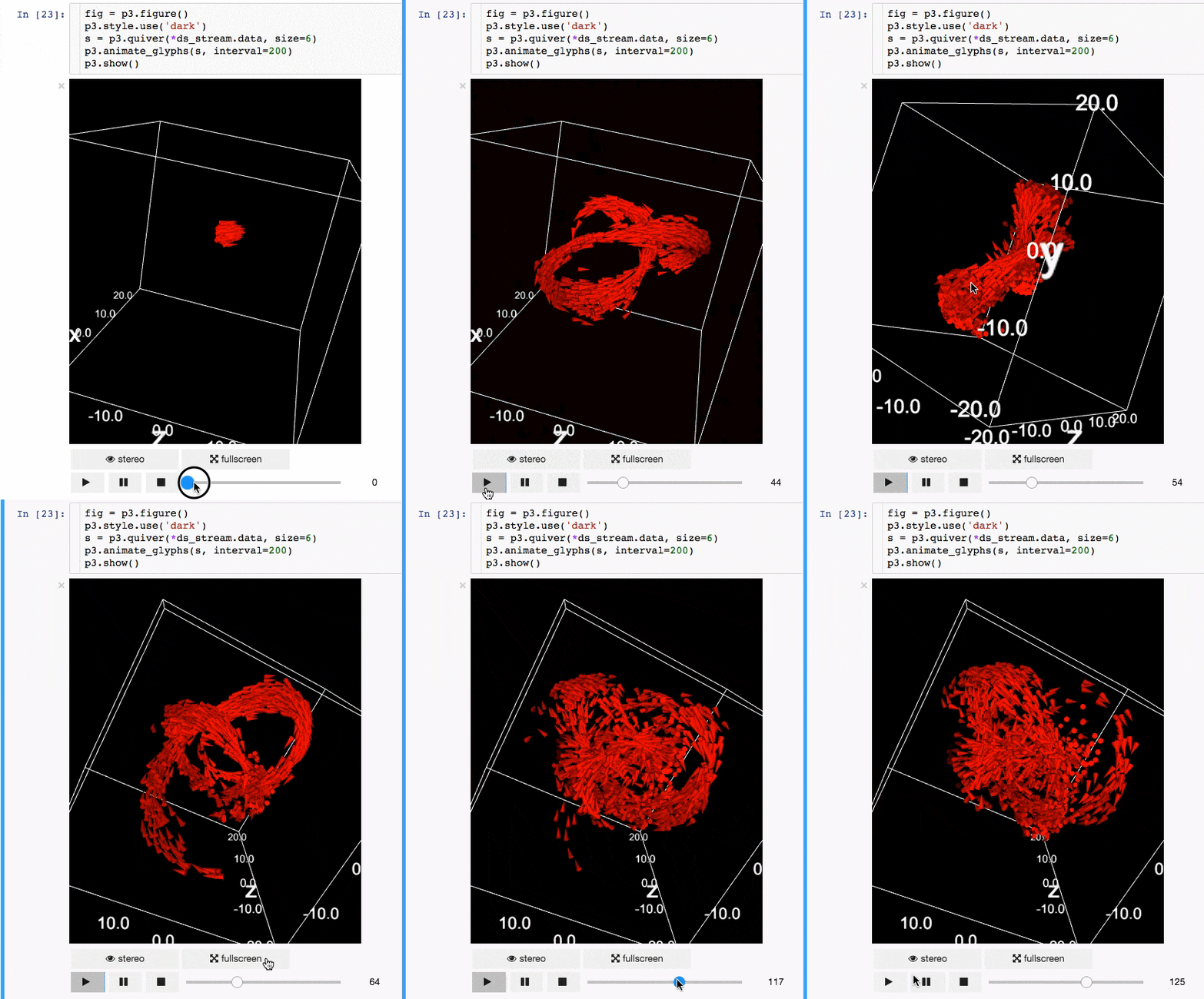
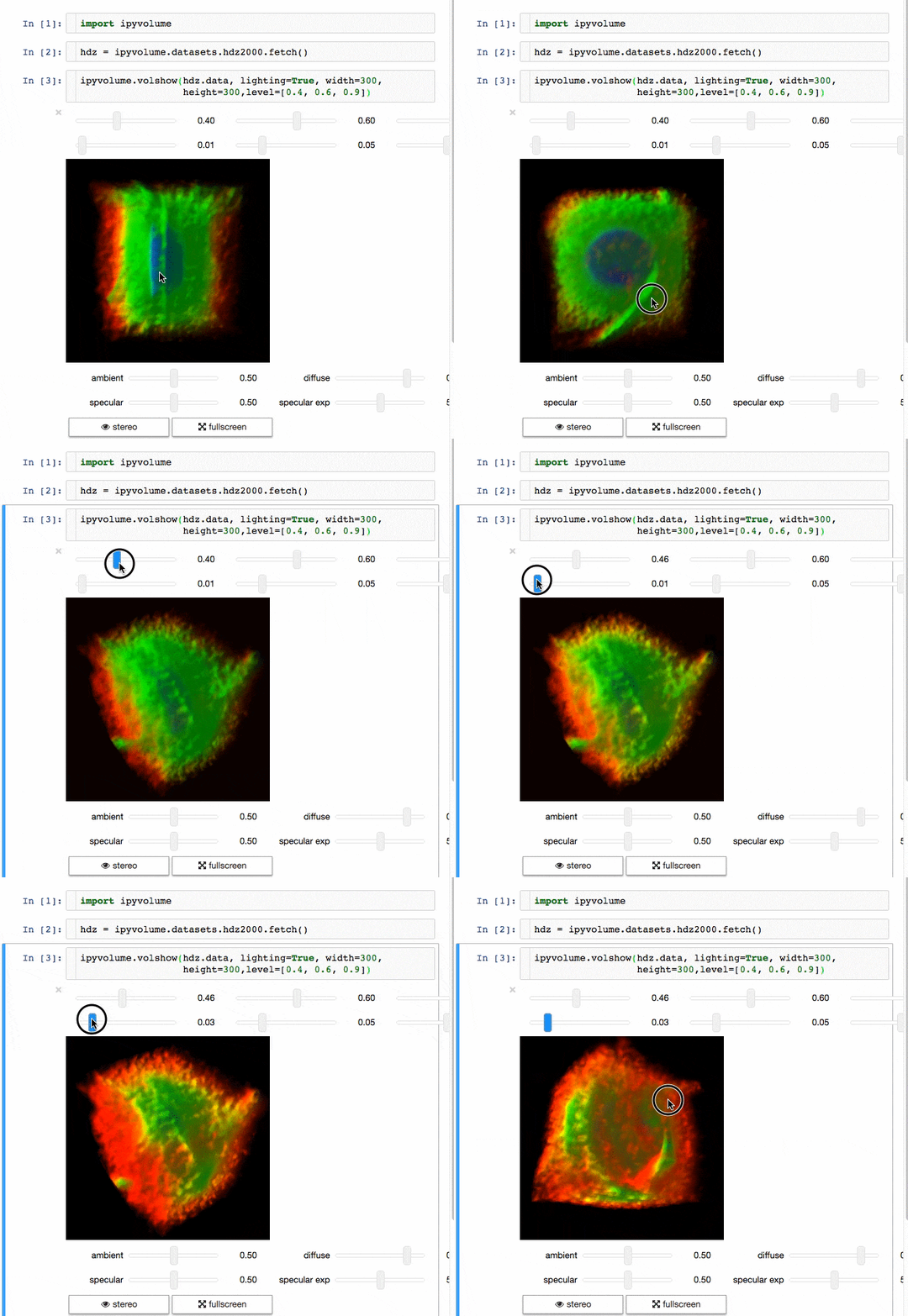
交流结果是数据科学的一个重要方面,可视化结果提供了显著优势。 IPyvolume 是一个 Python 库,用于在 Jupyter 笔记本中可视化 3D 体积和形状(例如 3D 散点图),配置和工作量极小。然而,它目前处于 1.0 之前的阶段。一个很好的类比是这样的: IPyVolumee volshow 是 3D 阵列,Matplotlib 的 imshow 是 2D 阵列。你可以在其 文档 中读到更多关于它的信息。

安装:

Using pip
$ pip install ipyvolume

Conda/Anaconda
$ conda install -c conda-forge ipyvolume

例子:

动画:

体绘制:

Dash

Dash 是一个用于构建 Web 应用程序的高效 Python 框架。它构建于 Flask、Plotty.js 和 Response.js 之上,将下拉菜单、滑块和图形等流行 UI 元素与你的 Python 分析代码联系起来,而不需要JavaScript。Dash 非常适合构建可在 Web 浏览器中呈现的数据可视化应用程序。有关详细信息,请参阅其 用户指南

安装:

pip install dash==0.29.0  # The core dash backend
pip install dash-html-components==0.13.2  # HTML components
pip install dash-core-components==0.36.0  # Supercharged components
pip install dash-table==3.1.3  # Interactive DataTable component (new!)

例子:

下面的示例显示了一个具有下拉功能的高度交互的图表。当用户在下拉列表中选择一个值时,应用程序代码将数据从 Google Finance 动态导出到 Pandas 数据框架中。

Gym

OpenAI 而来的 Gym 是开发和比较强化学习算法的工具包。它与任何数值计算库兼容,如 TensorFlow 或 Theano。Gym 是一个测试问题的集合,也称为“环境”,你可以用它来制定你的强化学习算法。这些环境有一个共享的接口,允许您编写通用算法。

安装:

pip install gym

例子:

以下示例将在 CartPole-v0 环境中,运行 1000 次,在每一步渲染环境。

你可以在 Gym 网站上读到 其它的环境

结论

这些是我挑选的有用但鲜为人知的数据科学 Python 库。如果你知道另一个要添加到这个列表中,请在下面的评论中提及。

本文最初发表在 Analytics Vidhya 的媒体频道上,并经许可转载。


via: https://opensource.com/article/18/11/python-libraries-data-science

作者:Parul Pandey 选题:lujun9972 译者:heguangzhi 校对:wxy

本文由 LCTT 原创编译,Linux中国 荣誉推出

我不仅写技术文档,还写小说。并且因为我对 GIMP 等工具感到满意,所以我也(LCTT 译注:此处应指使用 GIMP)为自己的书籍创作了封面(并为少数客户做了图形设计)。艺术创作取决于很多东西,包括字体。

虽然字体渲染已经在过去的几年里取得了长足进步,但它在 Linux 平台上仍是个问题。如果你在 Linux 和 macOS 平台上比较相同字体的外观,差别是显而易见的,尤其是你要盯着屏幕一整天的时候。虽然在 Linux 平台上尚未找到完美的字体渲染方案,但开源平台做的很好一件事的就是允许用户轻松地管理他们的字体。通过选择、添加、缩放和调整,你可以在 Linux 平台上相当轻松地使用字体。

此处,我将分享一些这些年来我的一些技巧,可以帮我在 Linux 上扩展“字体能力”。这些技巧将对那些在开源平台上进行艺术创作的人有特别的帮助。因为 Linux 平台上有非常多可用的桌面界面(每种界面以不同的方式处理字体),因此当桌面环境成为字体管理的中心时,我将主要聚焦在 GNOME 和 KDE 上。

话虽如此,让我们开始吧。

添加新字体

在相当长的一段时间里,我都是一个字体收藏家,甚至有些人会说我有些痴迷。从我使用 Linux 的早期开始,我就总是用相同的方法向我的桌面添加字体。有两种方法可以做到这一点:

  • 使字体按用户可用;
  • 使字体在系统范围内可用。

因为我的桌面从没有其他用户(除了我自己),我只使用了按用户可用的字体设置。然而,我会向你演示如何完成这两种设置。首先,让我们来看一下如何向用户添加新字体。你首先要做的是找到字体文件,True Type 字体(TTF)和 Open Type 字体(OTF)都可以添加。我选择手动添加字体,也就是说,我在 ~/ 目录下新建了一个名为 ~/.fonts 的隐藏目录。该操作可由以下命令完成:

mkdir ~/.fonts

当此文件夹新建完成,我将所有 TTF 和 OTF 字体文件移动到此文件夹中。也就是说,你在此文件夹中添加的所有字体都可以在已安装的应用中使用了。但是要记住,这些字体只会对这一个用户可用。

如果你想要使这个字体集合对所有用户可用,你可以如下操作:

  1. 打开一个终端窗口;
  2. 切换路径到包含你所有字体的目录中;
  3. 使用 sudo cp *.ttf *.TTF /usr/share/fonts/truetype/sudo cp *.otf *.OTF /usr/share/fonts/opentype 命令拷贝所有字体。

当下次用户登录时,他们就将可以使用所有这些漂亮的字体。

图形界面字体管理

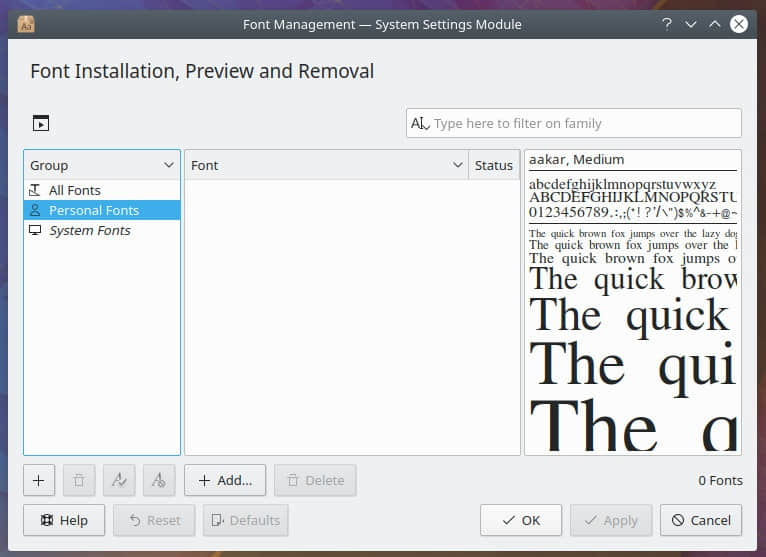
在 Linux 上你有许多方式来管理你的字体,如何完成取决于你的桌面环境。让我们以 KDE 为例。使用以 KDE 作为桌面环境的 Kubuntu 18.04,你能够找到一个预装的字体管理工具。打开此工具,你就能轻松地添加、移除、启用或禁用字体(当然也包括获得所有已安装字体的详细信息)。这个工具也能让你轻松地针对每个用户或在系统范围内添加和删除字体。假如你想要为用户添加一个特定的字体,你需要下载该字体并打开“字体管理”工具。在此工具中(图 1),点击“个人字体”并点击“+”号添加按钮。

 title=

图 1: 在 KDE 中添加个人字体。

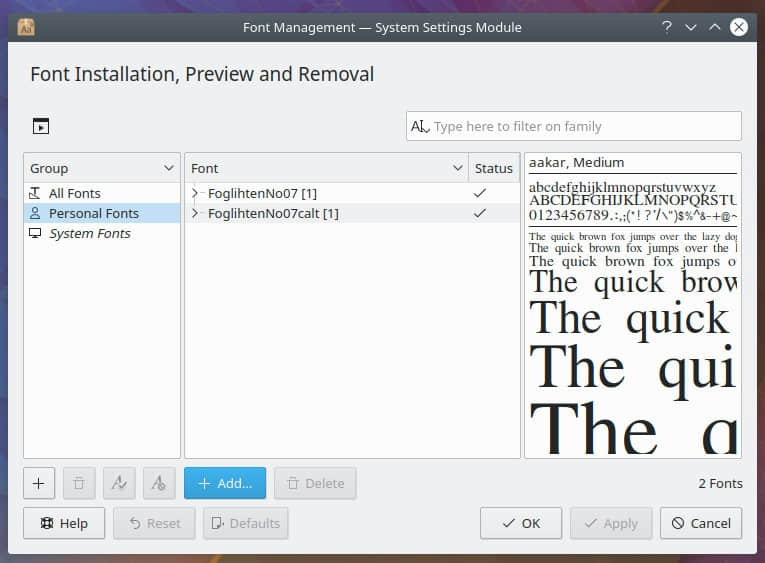
导航至你的字体路径,选择它们,然后点击打开。你的字体就会被添加进了个人区域,并且立即可用(图 2)。

 title=

图 2: 使用 KDE 字体管理添加字体

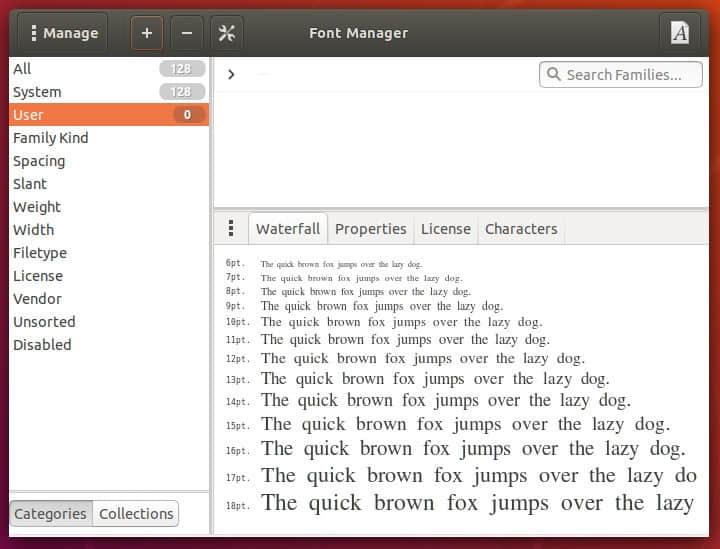
在 GNOME 中做同样的事需要安装一个应用。打开 GNOME 软件中心或者 Ubuntu 软件中心(取决于你使用的发行版)并搜索字体管理器。选择“字体管理器”并点击安装按钮。一但安装完成,你就可以从桌面菜单中启动它,然后让我们安装个人字体。下面是如何安装:

  1. 从左侧窗格选择“用户”(图 3);
  2. 点击窗口顶部的 “+” 按钮;
  3. 浏览并选择已下载的字体;
  4. 点击“打开”。

 title=

图 3: 在 GNOME 中添加字体

调整字体

首先你需要理解 3 个概念:

  • 字体提示: 使用数学指令调整字体轮廓显示,使其与光栅化网格对齐。
  • 抗锯齿: 一种通过使曲线和斜线锯齿状边缘光滑化,提高数字图像真实性的技术。
  • 缩放因子: 一个允许你倍增字体大小的缩放单元。也就是说如果你的字体是 12pt 并且缩放因子为 1,那么字体大小将会是 12pt。如果你的缩放因子为 2,那么字体将会是 24pt。

假设你已经安装好了你的字体,但它们看起来并不像你想的那么好。你将如何调整字体的外观?在 KDE 和 GNOME 中,你都可以做一些调整。在调整字体时需要考虑的一件事是,关于字体的口味是非常主观的。你也许会发现你只得不停地调整,直到你得到了看起来确实满意的字体(由你的需求和特殊口味决定)。让我们先看一下 KDE 下的情况吧。

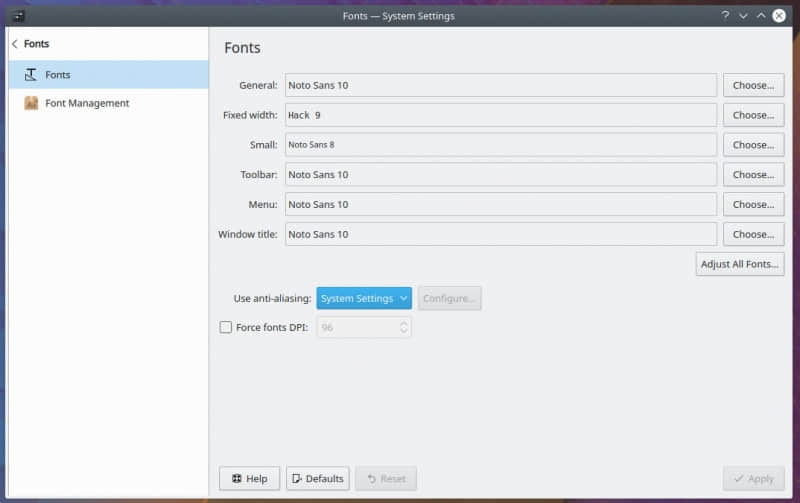
打开“系统设置”工具并点击“字体”。在此节中,你不仅能切换不同字体,你也能够启用或配置抗锯齿或启用字体缩放因子(图 4)。

 title=

图 4: 在 KDE 中配置字体

要配置抗锯齿,在下拉菜单中选择“启用”并点击“配置”。在结果窗口中(图 5),你可以配置“排除范围”、“子像素渲染类型”和“提示类型”。

一但你做了更改,点击“应用”。重启所有正在运行的程序,然后新的设置就会生效。

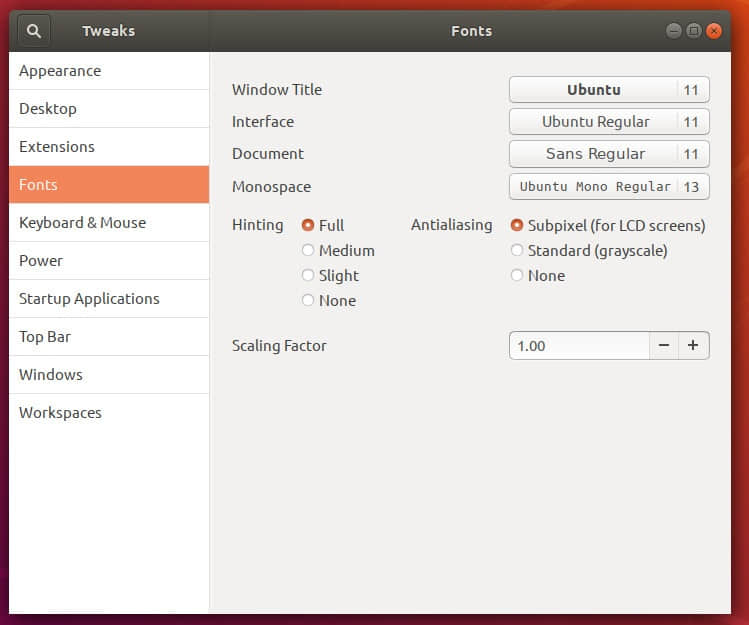
要在 GNOME 中这么做,你需要安装“字体管理器”或 GNOME Tweaks。在此处,GNOME Tweaks 是更好的工具。如果你打开 GNOME Dash 菜单但没有找到 Tweaks,打开 GNOME “软件”(或 Ubuntu “软件”)并安装 GNOME Tweaks。安装完毕,打开并点击“字体”,此处你可以配置提示、抗锯齿和缩放因子(图 6)。

 title=

图 6: 在 GNOME 中调整字体

美化你的字体

以上便是使你的 Linux 字体尽可能漂亮的要旨。你可能得不到像 macOS 那样渲染的字体,但你一定可以提升字体外观。最后,你选择的字体会很大程度地影响视觉效果,因此请确保你安装的字体是干净并且完整适配的,否则你将输掉这次对抗。

通过 The Linux Foundation 和 edX 平台的免费课程 初识 Linux 了解更多关于 Linux 的信息。


via: https://www.linux.com/learn/intro-to-linux/2018/5/how-manage-fonts-linux

作者:Jack Wallen 选题:lujun9972 译者:cycoe 校对:wxy

本文由 LCTT 原创编译,Linux中国 荣誉推出

在 Ubuntu 18.04 LTS 中配置 IP 地址的方法和以往使用的配置方法有很大的不同。和旧版本的不同之处在于,Ubuntu 18.04 使用 Netplan 来配置 IP 地址,Netplan 是一个新的命令行网络配置工具。其实在 Ubuntu 17.10 的时候 Ubuntu 开发者就已经介绍过 Netplan 了。接下来要介绍的新的 IP 配置方法不会再用到 /etc/network/interfaces 这个文件,取而代之的是一个 YAML 文件。默认的 Netplan 配置文件一般在 /etc/netplan 目录下。 在这篇教程中,我们会去学习在 Ubuntu 18.04 LTS 的最小化服务器中配置静态 IP 和动态 IP 。

在 Ubuntu 18.04 LTS 中配置静态 IP 地址

首先先找到 Netplan 默认的网络配置文件所在之处:

$ ls /etc/netplan/
50-cloud-init.yaml

我们可以看到,默认的网络配置文件是 50-cloud-init.yaml ,这是一个 YAML 文件。

然后我们再看一下这个文件的内容是什么:

$ cat /etc/netplan/50-cloud-init.yaml

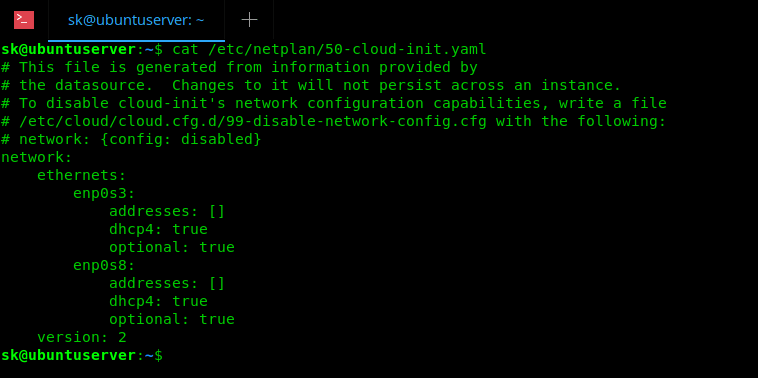
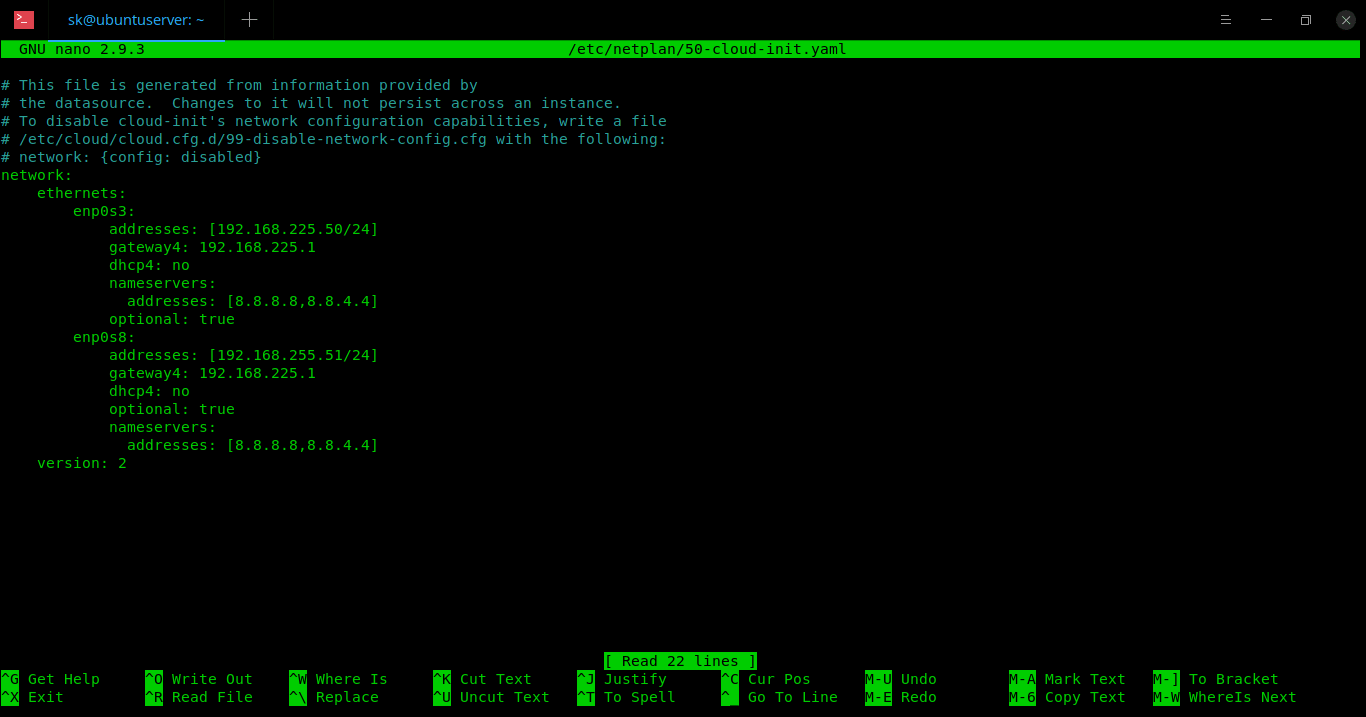
我在之前安装 Ubuntu 18.04 的时候为了从 DHCP 服务器获取 IP 地址已经已经做过了网卡的相关配置,所以详细配置直接看下图:

可以看到这边有两个网卡,分别是 enp0s3enp0s8 ,并且这两个网卡都配置为从 DHCP 服务器中获取 IP。

现在我们给这两个网卡都配置为静态 IP 地址,先用任意一种编辑器来编辑配置文件。

$ sudo nano /etc/netplan/50-cloud-init.yaml

接下来我们分别添加 IP 地址、子网掩码、网关、DNS 服务器等配置。分别用 192.168.225.50 作为网卡 enp0s3 的 IP 地址, 192.168.225.51 作为网卡 enp0s8 的 IP 地址, 192.168.225.1 作为网关地址, 255.255.255.0 作为子网掩码。然后用 8.8.8.88.8.4.4 这两个 DNS 服务器 IP。

要注意的一点是,在 Ubuntu 18.04 里,这个配置文件的每一行都必须靠空格来缩进,不能用 TAB 来代替,否则配置会不起作用。如上图所示的配置文件中每行的缩进都是靠空格键实现的。

同时,在 Ubuntu 18.04 中,我们定义子网掩码的时候不是像旧版本的那样把 IP 和子网掩码分成两项配置。在旧版本的 Ubuntu 里,我们一般配置的 IP 和子网掩码是这样的:

address = 192.168.225.50
netmask = 255.255.255.0

而在 netplan 中,我们把这两项合并成一项,就像这样:

addresses : [192.168.225.50/24]

配置完成之后保存并关闭配置文件。然后用下面这行命令来应用刚才的配置:

$ sudo netplan apply

如果在应用配置的时候有出现问题的话,可以通过如下的命令来查看刚才配置的内容出了什么问题。

$ sudo netplan --debug apply

这行命令会输出这些 debug 信息:

** (generate:1556): DEBUG: 09:14:47.220: Processing input file //etc/netplan/50-cloud-init.yaml..
** (generate:1556): DEBUG: 09:14:47.221: starting new processing pass
** (generate:1556): DEBUG: 09:14:47.221: enp0s8: setting default backend to 1
** (generate:1556): DEBUG: 09:14:47.222: enp0s3: setting default backend to 1
** (generate:1556): DEBUG: 09:14:47.222: Generating output files..
** (generate:1556): DEBUG: 09:14:47.223: NetworkManager: definition enp0s8 is not for us (backend 1)
** (generate:1556): DEBUG: 09:14:47.223: NetworkManager: definition enp0s3 is not for us (backend 1)
DEBUG:netplan generated networkd configuration exists, restarting networkd
DEBUG:no netplan generated NM configuration exists
DEBUG:device enp0s3 operstate is up, not replugging
DEBUG:netplan triggering .link rules for enp0s3
DEBUG:device lo operstate is unknown, not replugging
DEBUG:netplan triggering .link rules for lo
DEBUG:device enp0s8 operstate is up, not replugging
DEBUG:netplan triggering .link rules for enp0s8

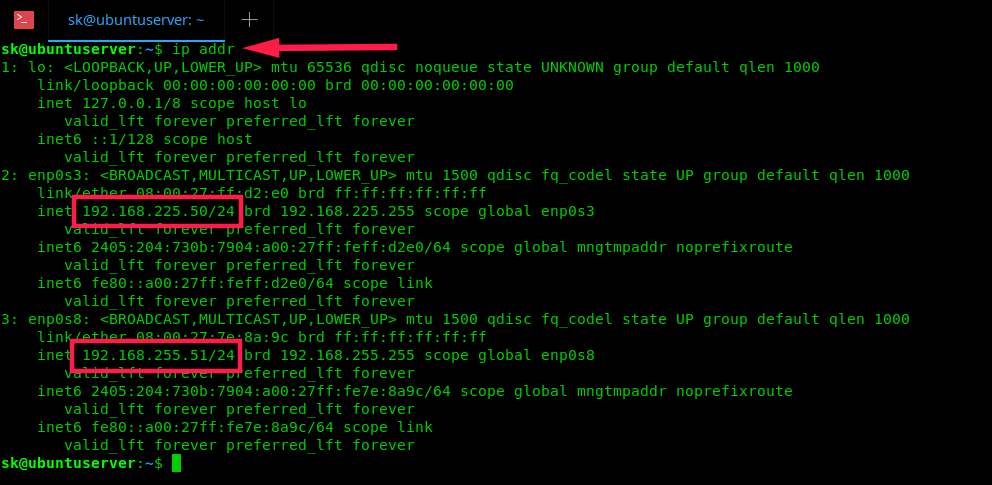
如果配置正常且生效的话,我们可以用下面这个命令来查看一下 ip:

$ ip addr

在我的 Ubuntu 18.04 中配置完之后执行命令输出的信息如下:

到此为止,我们已经成功地在 Ubuntu 18.04 LTS 中用 Netplan 完成了静态 IP 的配置。

更多关于 Netplan 的信息,可以在用 man 命令在手册中查看:

$ man netplan

在 Ubuntu 18.04 LTS 中配置动态 IP 地址

其实配置文件中的初始配置就是动态 IP 的配置,所以你想要使用动态 IP 的话不需要再去做任何的配置操作。如果你已经配置了静态 IP 地址,想要恢复之前动态 IP 的配置,就把在上面静态 IP 配置中所添加的相关配置项删除,把整个配置文件恢复成上面的图 1 所示的样子就行了。

现在你已经学会在 Ubuntu 18.04 中配置静态和动态 IP 地址了。个人而言,我其实不太喜欢这种方式,旧的配置方式反而来得简单。你们觉得呢 ?


via: https://www.ostechnix.com/how-to-configure-ip-address-in-ubuntu-18-04-lts/

作者:SK 选题:lujun9972 译者:chenxinlong 校对:wxy

本文由 LCTT 原创编译,Linux中国 荣誉推出

在 GitHub 和 GitLab 上,不断有来自世界各地的开源应用程序和工具涌现。其中有全新的应用程序,也有针对现有各种被广泛使用的 Linux 程序的替代方案。在本文档中,我会介绍一些针对 top 工具(也就是命令行任务管理器程序)的替代方案。

top 工具的替代方案

在本文中,将会介绍以下 6 种 top 工具的替代方案:

  1. Htop
  2. Vtop
  3. Gtop
  4. Gotop
  5. Ptop
  6. Hegemon

如果后续有更多类似的工具,原作者会在原文进行更新。如果你对此有兴趣,可以持续关注。

Htop

htop 是一个流行的开源跨平台交互式进程管理器,也是我最喜欢的系统活动监控工具。htop 是对原版 top 工具的扩展。它最初只是用于 Linux 系统,后来开发者们不断为其添加对其它类 Unix 操作系统的支持,包括 FreeBSD 和 Mac OS。htop 还是一个自由开源软件,它基于 ncurses 并按照 GPLv2 发布。

和原版的 top 工具相比,htop 工具有这些优势:

  • htoptop 启动更快
  • htop 支持横向滚动和纵向滚动浏览进程列表,以便看到所有的进程和完整的命令行
  • top 工具中进行杀死进程、更改进程优先级这些操作时,需要输入进程 ID,而在 htop 工具中则不需要输入
  • htop 中可以同时杀死多个进程
  • top 中每次输入一个未预设的键都要等待一段时间,尤其是在多个键组成转义字符串的时候就更麻烦了

在很多 Linux 发行版的默认软件仓库中,都带有了 htop

在基于 Arch 的操作系统中则可以执行以下命令来安装 htop

$ sudo pacman -S htop

在基于 Debian 的操作系统使用以下命令:

$ sudo apt install htop

在使用 RPM 软件管理的操作系统使用以下命令:

$ sudo dnf install htop

或者

$ sudo yum install htop

在 openSUSE 系统中:

$ sudo zypper in htop

用法

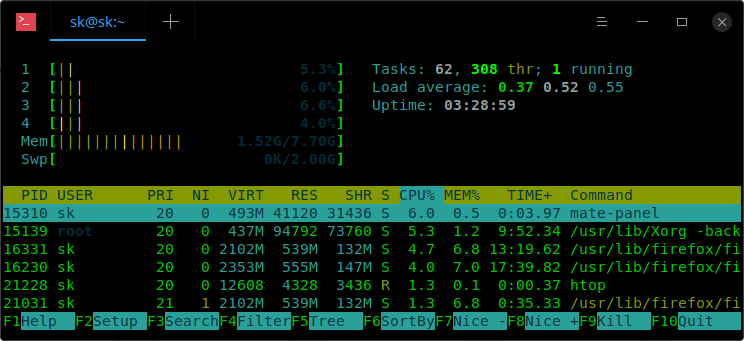
不带任何参数执行 htop 时,会显示如下画面:

$ htop

从图上可以看出,htop 会在界面顶部显示内存、交换空间、任务总数、系统平均负载、系统正常运行时间这些常用指标,在下方则和 top 一样显示进程列表,并且将进程的 ID、用户、进程优先级、进程 nice 值、虚拟内存使用情况、CPU 使用情况、内存使用情况等信息以多列显示出来。如果你想详细了解这些数据的含义,可以在这里阅读参考。

top 不同的是,htop 支持对不同的操作使用专有的按键。以下列出一些用于与 htop 交互的快捷键:

  • F1h?:进入帮助界面。
  • F2Shift+s:进入设置界面。在设置界面中可以配置仪表板界面顶部显示哪些数据,以及设置颜色方案、显示列、显示顺序等等多种参数。
  • F3/:在进程列表中进行搜索。
  • F4\:进入筛选模式。输入一个字符串,筛选出包含这个字符串的进程。进入筛选模式后再按一次 F4 或者 ESC 可以退出筛选模式。
  • F5t:切换默认显示模式和树型显示模式,在树型显示模式下按 + 可以查看子树。
  • F6<>:依次按照进程 ID、用户、进程优先级、进程 nice 值、CPU 使用率、内存使用率排序显示。
  • F7]:提高所选进程的优先级。
  • F8[:降低所选进程的优先级。
  • F9k:杀死所选进程。可以用 / 键选择不同的进程并按 F9 杀死进程。
  • F10q: 退出 htop

以上这些快捷键都在 htop 界面底部显示。

需要注意的是,这其中有一些快捷键可能会与已有的快捷键发生冲突。例如按 F2 之后可能没有进入 htop 的设置界面,而是开始了对终端窗口的重命名。在这种情况下,你可能要更改一下快捷键的设置。

除了以上列出的快捷键以外,还有一些带有其它功能的快捷键,例如:

  • u 可以选择显示某个用户的进程。
  • Shift+m 可以按照内存使用量对进程列表排序。
  • Shift+p 可以按照 CPU 使用量对进程列表排序。
  • Shit+t 可以按照进程启动时间对进程列表排序。
  • CTRL+l 刷新界面。

htop 的所有功能都可以在启动后通过快捷键来调用,而不需要在启动的时候带上某个参数。当然,htop 也支持带参数启动。

例如按照以下方式启动 htop 就可以只显示某个用户的进程:

$ htop -u <username>

更改界面自动刷新的时间间隔:

$ htop -d 10

看,htop 确实比 top 好用多了。

想了解 htop 的更多细节,可以查阅它的手册页面:

$ man htop

也可以查看它的项目主页GitHub 仓库

Vtop

vtoptop 工具的另一个替代方案。它是一个使用 NodeJS 编写的、自由开源的命令行界面系统活动监视器,并使用 MIT 许可证发布。vtop 通过使用 unicode 中的盲文字符来绘制 CPU 和内存使用情况的可视化图表。

在安装 vtop 之前,需要先安装 NodeJS。如果还没有安装 NodeJS,可以按照这个教程进行安装。

NodeJS 安装完毕之后,执行以下命令安装 vtop

$ npm install -g vtop

安装好 vtop 就可以执行以下命令开始监控了。

$ vtop

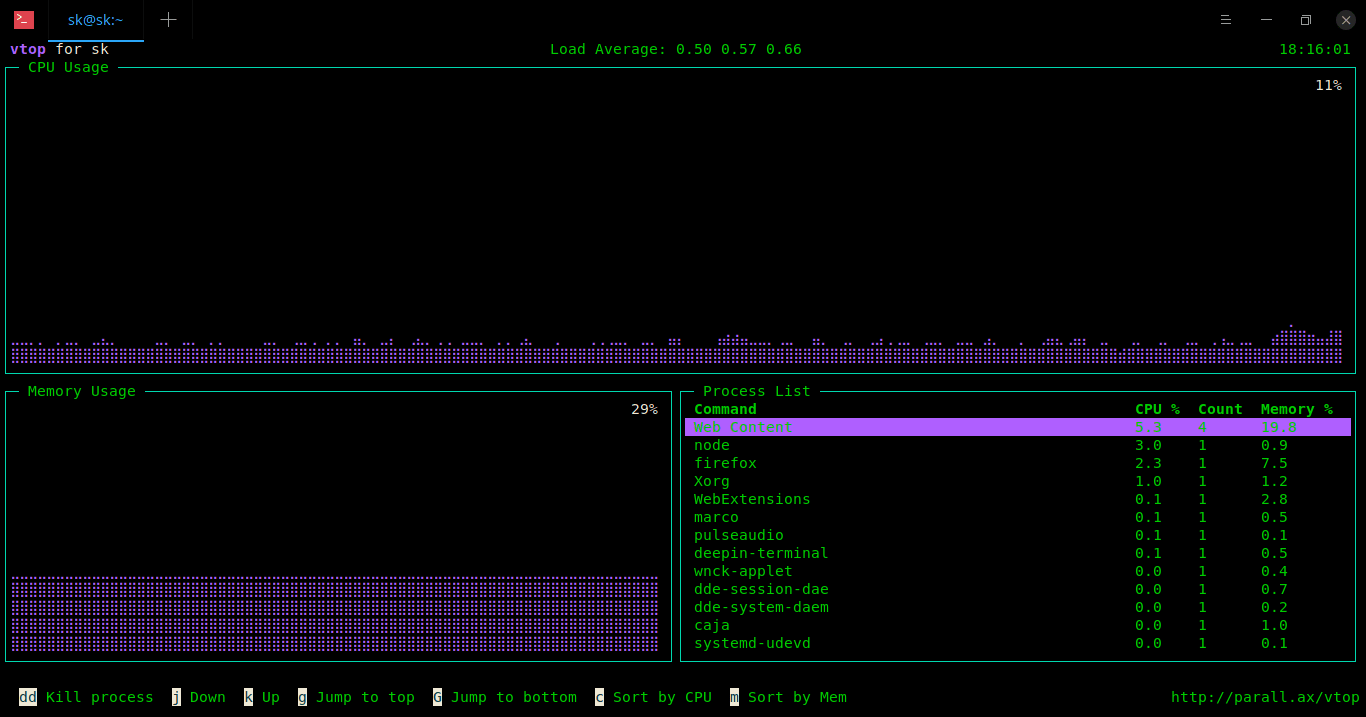
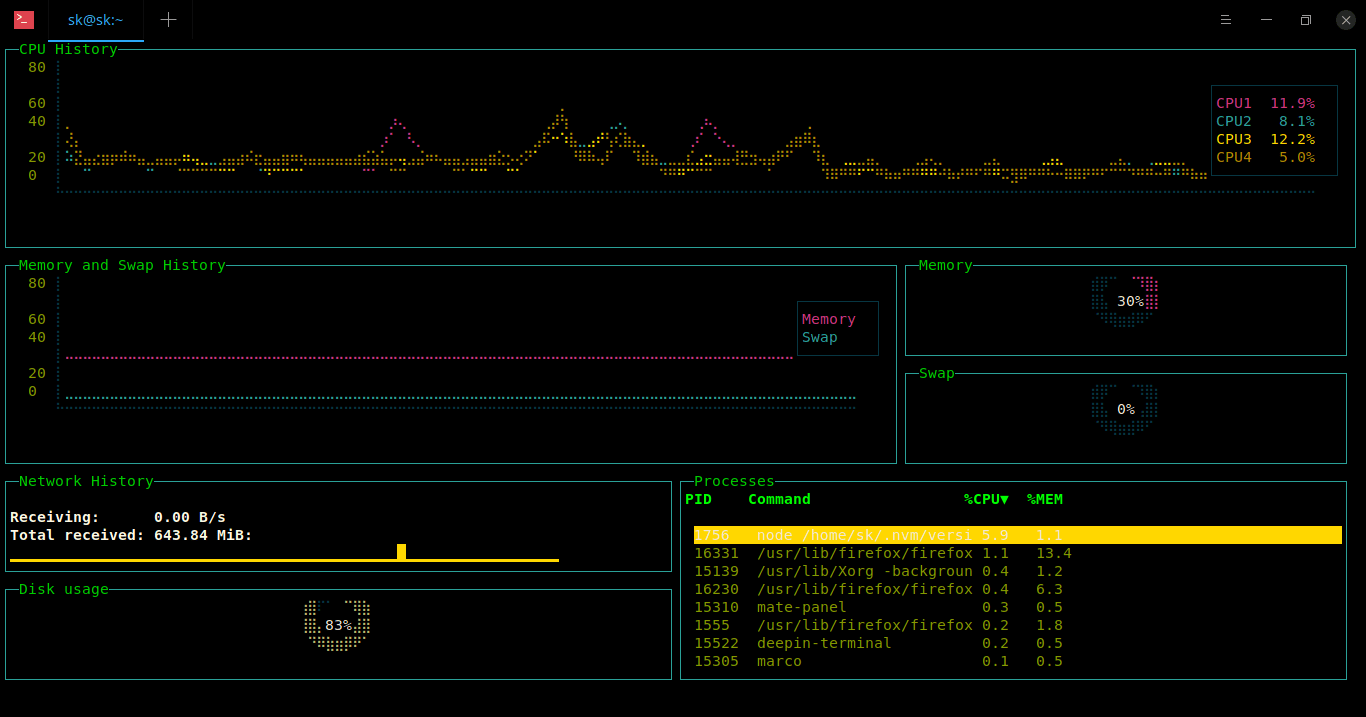
显示界面如下:

如上图所示,vtop 界面和 tophtop 都有所不同,它将不同的内容分别以多个框的布局显示。另外在界面底部也展示了用于与 vtop 交互的所有快捷键。

vtop 有这些快捷键:

  • dd :杀死一个进程。
  • k:向上移动。
  • j:向下移动。
  • h :放大图表。
  • l:缩小图表。
  • g :跳转到进程列表顶部。
  • Shift+g :跳转到进程列表底部。
  • c :以 CPU 使用量对进程排序。
  • m :以内存使用量对进程排序。

想要了解更多关于 vtop 的细节,可以查阅它的项目主页或者 GitHub 仓库

Gtop

gtopvtop 一样,都是一个使用 NodeJS 编写、在 MIT 许可下发布的系统活动监视器。

执行以下命令安装 gtop

$ npm install gtop -g

然后执行以下命令启动:

$ gtop

显示界面如下:

gtop 有一个优点,就是它会以不同的颜色来显示不同的模块,这种表现形式非常清晰明了。

主要的快捷键包括:

  • p:按照进程 ID 对进程排序。
  • c:按照 CPU 使用量对进程排序。
  • m:按照内存使用量对进程排序。
  • qCtrl+c:退出。

想要了解更多关于 gtop 的细节,可以查阅它的 GitHub 仓库

Gotop

gotop 也是一个完全自由和开源的图表式系统活动监视器。顾名思义,它是在受到 gtopvtop 的启发之后用 Go 语言编写的,因此也不再对其展开过多的赘述了。如果你有兴趣了解这个项目,可以阅读《gotop:又一个图表式系统活动监视器》这篇文章。

Ptop

有些人对 NodeJS 和 Go 语言的项目可能不太感冒。如果你也是其中之一,你可以试一下使用 Python 编写的 ptop。它同样是一个自由开源的、在 MIT 许可下发布的系统活动监视器。

ptop 同时兼容 Python2.x 和 Python3.x,因此可以使用 Python 的软件包管理器 pip 轻松安装。如果你没有安装 pip,也可以参考这个教程进行安装。

安装 pip 之后,执行以下命令就可以安装 ptop

$ pip install ptop

又或者按照以下方式通过源代码安装:

$ git clone https://github.com/darxtrix/ptop
$ cd ptop/
$ pip install -r requirements.txt # install requirements
$ sudo python setup.py install

如果需要对 ptop 进行更新,可以这样操作:

$ pip install --upgrade ptop

即使你不执行更新,ptop 也会在第一次启动的时候提示你是否需要更新到最新的版本。

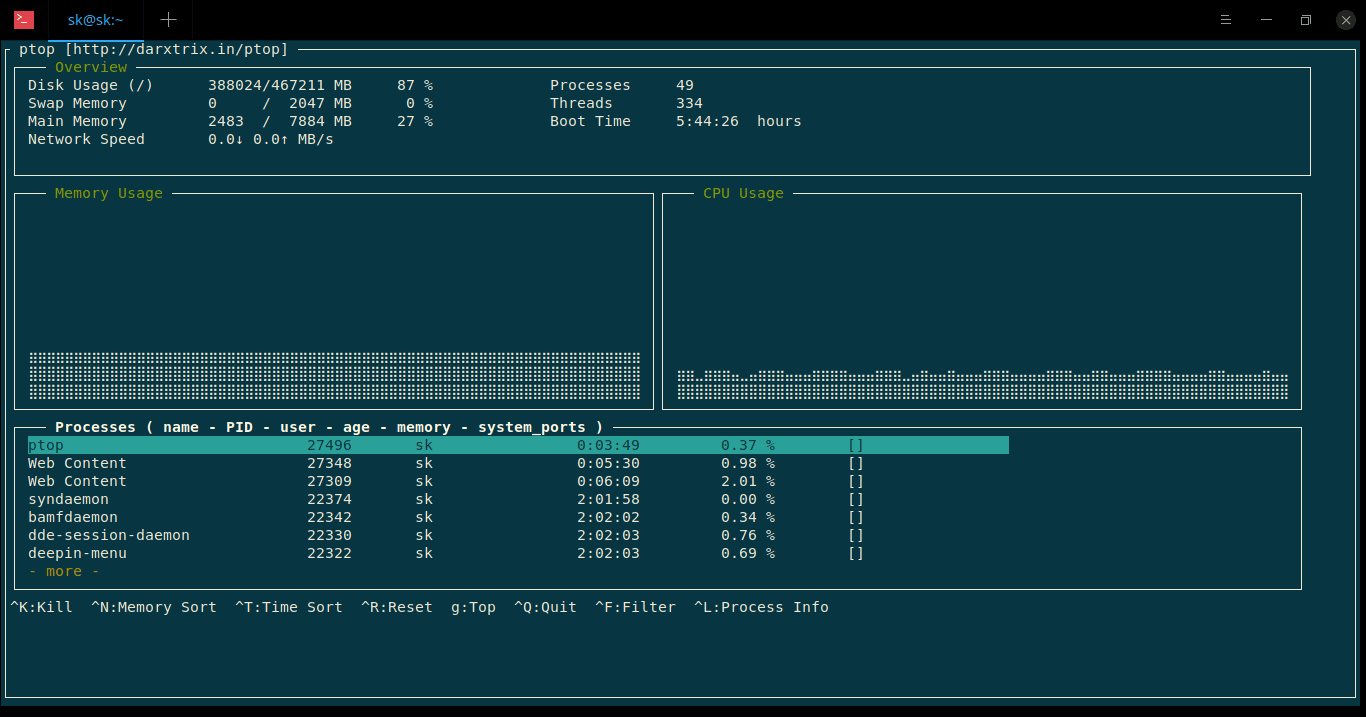
现在可以看一下启动 ptop 后的界面。

$ ptop

就像下面这样:

ptop 的快捷键包括以下这些:

  • Ctrl+k:杀死一个进程。
  • Ctrl+n:按照内存使用量对进程排序。
  • Ctrl+t:按照进程启动时间对进程排序。
  • Ctrl+r:重置所有数据。
  • Ctrl+f:对进程进行筛选,输入进程的名称就能够筛选出符合条件的进程。
  • Ctrl+l:查看所选进程的详细信息。
  • g:跳转到进程列表顶部。
  • Ctrl+q:退出。

ptop 还支持更改显示主题。如果你想让 ptop 更好看,可以选择你喜欢的主题。可用的主题包括以下这些:

  • colorful
  • elegant
  • simple
  • dark
  • light

如果需要更换主题(例如更换到 colorful 主题),可以执行以下命令:

$ ptop -t colorful

使用 -h 参数可以查看帮助页面:

$ ptop -h

想要了解更多关于 ptop 的细节,可以查阅它的 GitHub 仓库

Hegemon

hegemon 是一个使用 Rust 编写的系统活动监视器,如果你对 Rust 感兴趣,也可以了解一下。我们最近有一篇关于 hegemon文章,想要详细了解的读者不妨阅读。

总结

以上就是关于 top 工具的 6 个替代方案。我并不会说它们比 top 更好或者可以完全替代 top,但多了解一些类似的工具总是好的。你有使用过这些工具吗?哪个是你最喜欢的?欢迎在评论区留言。


via: https://www.ostechnix.com/some-alternatives-to-top-command-line-utility-you-might-want-to-know/

作者:SK 选题:lujun9972 译者:HankChow 校对:wxy

本文由 LCTT 原创编译,Linux中国 荣誉推出