分类 技术 下的文章

Linux 和其他类 Unix 操作系统依赖于用户组,而不是逐个为用户分配权限和特权。一个组就是你想象的那样:一群在某种程度上相关的用户。

到这个阶段,在看到如何操作目录或文件夹之后,但在让自己一头扎进文件之前,我们必须重新审视 权限、用户 和 组。幸运的是,有一个网站上已经有了一个优秀而全面的教程,讲到了权限,所以你应该去立刻阅读它。简而言之,你使用权限来确定谁可以对文件和目录执行操作,以及他们可以对每个文件和目录执行什么操作 —— 从中读取、写入、移动、擦除等等。

要尝试本教程涵盖的所有内容,你需要在系统上创建新用户。让我们实践起来,为每一个需要借用你电脑的人创建一个用户,我们称之为 guest 账户。

警告: 例如,如果你错误地删除了自己的用户和目录,那么创建用户,特别是删除用户以及主目录会严重损坏系统。你可能不想在你日常的工作机中练习,那么请在另一台机器或者虚拟机上练习。无论你是否想要安全地练习,经常备份你的东西总是一个好主意。检查备份是否正常工作,为你自己以后避免很多咬牙切齿的事情。

一个新用户

你可以使用 useradd 命令来创建一个新用户。使用超级用户或 root 权限运行 useradd,即使用 sudosu,这具体取决于你的系统,你可以:

sudo useradd -m guest

然后输入你的密码。或者也可以这样:

su -c "useradd -m guest"

然后输入 root 或超级用户的密码。

( 为了简洁起见,我们将从现在开始假设你使用 sudo 获得超级用户或 root 权限。 )

通过使用 -m 参数,useradd 将为新用户创建一个主目录。你可以通过列出 /home/guest 来查看其内容。

然后你可以使用以下命令来为新用户设置密码:

sudo passwd guest

或者你也可以使用 adduser,这是一个交互式的命令,它会询问你一些问题,包括你要为用户分配的 shell(是的,shell 有不止一种),你希望其主目录在哪里,你希望他们属于哪些组(有关这点稍后会讲到)等等。在运行 adduser 结束时,你可以设置密码。注意,默认情况下,在许多发行版中都没有安装 adduser,但安装了 useradd

顺便说一下,你可以使用 userdel 来移除一个用户:

sudo userdel -r guest

使用 -r 选项,userdel 不仅删除了 guest 用户,还删除了他们的主目录和邮件中的条目(如果有的话)。

主目录中的内容

谈到用户的主目录,它依赖于你所使用的发行版。你可能已经注意到,当你使用 -m 选项时,useradd 使用子目录填充用户的目录,包括音乐、文档和诸如此类的内容以及各种各样的隐藏文件。要查看 guest 主目录中的所有内容,运行 sudo ls -la /home/guest

进入新用户目录的内容通常是由 /etc/skel 架构目录确定的。有时它可能是一个不同的目录。要检查正在使用的目录,运行:

useradd -D
GROUP=100
HOME=/home
INACTIVE=-1
EXPIRE=
SHELL=/bin/bash
SKEL=/etc/skel
CREATE_MAIL_SPOOL=no

这会给你一些额外的有趣信息,但你现在感兴趣的是 SKEL=/etc/skel 这一行,在这种情况下,按照惯例,它指向 /etc/skel/

由于 Linux 中的所有东西都是可定制的,因此你可以更改那些放入新创建的用户目录的内容。试试这样做:在 /etc/skel/ 中创建一个新目录:

sudo mkdir /etc/skel/Documents

然后创建一个包含欢迎消息的文件,并将其复制过来:

sudo cp welcome.txt /etc/skel/Documents

现在删除 guest 账户:

sudo userdel -r guest

再次创建:

sudo useradd -m guest

嘿!你的 Documents/ 目录和 welcome.txt 文件神奇地出现在了 guest 的主目录中。

你还可以在创建用户时通过编辑 /etc/default/useradd 来修改其他内容。我的看起来像这样:

GROUP=users
HOME=/home
INACTIVE=-1
EXPIRE=
SHELL=/bin/bash
SKEL=/etc/skel
CREATE_MAIL_SPOOL=no

这些选项大多数都是不言自明的,但让我们仔细看看 GROUP 选项。

群组心态

Linux 和其他类 Unix 操作系统依赖于用户组,而不是逐个为用户分配权限和特权。一个组就是你想象的那样:一群在某种程度上相关的用户。在你的系统上可能有一组允许使用打印机的用户,他们属于 lp(即 “line printer”)组。传统上 wheel 组的成员是唯一可以通过使用 su 成为超级用户或 root 的成员。network 用户组可以启动或关闭网络。还有许多诸如此类的。

不同的发行版有不同的组,具有相同或相似名称的组具有不同的权限,这也取决于你使用的发行版。因此,如果你在前一段中读到的内容与你系统中的内容不匹配,不要感到惊讶。

不管怎样,要查看系统中有哪些组,你可以使用:

getent group

getent 命令列出了某些系统数据库的内容。

要查找当前用户所属的组,尝试:

groups

当你使用 useradd 创建新用户时,除非你另行指定,否则用户将只属于一个组:他们自己。guest 用户属于 guest 组。组使用户有权管理自己的东西,仅此而已。

你可以使用 groupadd 命令创建新组,然后添加用户:

sudo groupadd photos

例如,这将创建 photos 组。下一次,我们将使用它来构建一个共享目录,该组的所有成员都可以读取和写入,我们将更多地了解权限和特权。敬请关注!


via: https://www.linux.com/learn/intro-to-linux/2018/7/users-groups-and-other-linux-beasts

作者:Paul Brown 选题:lujun9972 译者:MjSeven 校对:wxy

本文由 LCTT 原创编译,Linux中国 荣誉推出

我使用个人电子邮件系统已经相当长的时间了,但是一直没有记录过文档。最近我换了我的笔记本电脑(职业变更导致的变动),我在试图重新创建本地邮件系统时迷茫了。所以这篇文章是一个给自己看的文档,这样我不用费劲就能再次搭建出来。

服务器端

我运行自己的邮件服务器,并使用 Postfix 作为 SMTP 服务器,用 Dovecot 实现 IMAP。我不打算详细介绍如何配置这些设置,因为我的设置主要是通过使用 Jonas 为 Redpill 基础架构创建的脚本完成的。什么是 Redpill?(用 Jonas 自己的话说):

Redpill 是一个概念:一种设置 Debian hosts 去跨组织协作的方式

我发展了这个概念,并将其首次用于 Redpill 网中网:redpill.dk,其中涉及到了我自己的网络(jones.dk),我的主要客户的网络(homebase.dk),一个包括 Skolelinux Germany(free-owl.de)的在德国的网络,和 Vasudev 的网络(copyninja.info)

除此之外, 我还有一个 dovecot sieve 过滤,根据邮件的来源,对邮件进行高级分类,将其放到各种文件夹中。所有的规则都存在于每个有邮件地址的账户下的 ~/dovecot.sieve 文件中。

再次,我不会详细介绍如何设置这些东西,因为这不是我这个帖子的目标。

在我的笔记本电脑上

在我的笔记本电脑上,我已经按照 4 个部分设置

  1. 邮件同步:使用 mbsync 命令完成
  2. 分类:使用 notmuch 完成
  3. 阅读:使用 notmuch-emacs 完成
  4. 邮件发送:使用作为中继服务器和 SMTP 客户端运行的 Postfix 完成。

邮件同步

邮件同步是使用 mbsync 工具完成的, 我以前是 OfflineIMAP 的用户,最近切换到 mbsync,因为我觉得它比 OfflineIMAP 的配置更轻量、更简单。该命令是由 isync 包提供的。

配置文件是 ~/.mbsyncrc。下面是我的例子与一些个人设置。

IMAPAccount  copyninja
Host imap.copyninja.info
User vasudev
PassCmd      "gpg -q --for-your-eyes-only --no-tty --exit-on-status-write-error --batch --passphrase-file ~/path/to/passphrase.txt -d ~/path/to/mailpass.gpg"
SSLType IMAPS
SSLVersion TLSv1.2
CertificateFile /etc/ssl/certs/ca-certificates.crt


IMAPAccount gmail-kamathvasudev
Host imap.gmail.com
User [email protected]
PassCmd "gpg -q --for-your-eyes-only --no-tty --exit-on-status-write-error --batch --passphrase-file ~/path/to/passphrase.txt -d ~/path/to/mailpass.gpg"
SSLType IMAPS
SSLVersion TLSv1.2
CertificateFile /etc/ssl/certs/ca-certificates.crt

IMAPStore copyninja-remote
Account copyninja

IMAPStore gmail-kamathvasudev-remote
Account gmail-kamathvasudev

MaildirStore copyninja-local
Path ~/Mail/vasudev-copyninja.info/
Inbox ~/Mail/vasudev-copyninja.info/INBOX

MaildirStore gmail-kamathvasudev-local
Path ~/Mail/Gmail-1/
Inbox ~/Mail/Gmail-1/INBOX

Channel copyninja
Master :copyninja-remote:
Slave :copyninja-local:
Patterns *
Create Both
SyncState *
Sync All

Channel gmail-kamathvasudev
Master :gmail-kamathvasudev-remote:
Slave :gmail-kamathvasudev-local:
# Exclude everything under the internal [Gmail] folder, except the interesting folders
Patterns * ![Gmail]*
Create Both
SyncState *
Sync All

对上述配置中的一些有趣部分进行一下说明。一个是 PassCmd,它允许你提供 shell 命令来获取帐户的密码。这样可以避免在配置文件中填写密码。我使用 gpg 的对称加密,并在我的磁盘上存储密码。这当然是由 Unix ACL 保护安全的。

实际上,我想使用我的公钥来加密文件,但当脚本在后台或通过 systemd 运行时,解锁文件看起来很困难 (或者说几乎不可能)。如果你有更好的建议,我洗耳恭听:-)。

下一个指令部分是 Patterns。这使你可以有选择地同步来自邮件服务器的邮件。这对我来说真的很有帮助,可以排除所有的 “[Gmail]/ folders” 垃圾目录。

邮件分类

一旦邮件到达你的本地设备,我们需要一种方法来轻松地在邮件读取器中读取邮件。我最初的设置使用本地 dovecot 实例提供同步的 Maildir,并在 Gnus 中阅读。这种设置相比于设置所有的服务器软件是有点大题小作,但 Gnus 无法很好地应付 Maildir 格式,这是最好的方法。这个设置也有一个缺点,那就是在你快速搜索邮件时,要搜索大量邮件。而这就是 notmuch 的用武之地。

notmuch 允许我轻松索引上千兆字节的邮件档案而找到我需要的东西。我已经创建了一个小脚本,它结合了执行 mbsyncnotmuch。我使用 dovecot sieve 来基于实际上创建在服务器端的 Maildirs 标记邮件。下面是我的完整 shell 脚本,它执行同步分类和删除垃圾邮件的任务。

#!/bin/sh

MBSYNC=$(pgrep mbsync)
NOTMUCH=$(pgrep notmuch)

if [ -n "$MBSYNC" -o -n "$NOTMUCH" ]; then
   echo "Already running one instance of mail-sync. Exiting..."
         exit 0
fi

echo "Deleting messages tagged as *deleted*"
notmuch search --format=text0 --output=files tag:deleted |xargs -0 --no-run-if-empty rm -v

echo "Moving spam to Spam folder"
notmuch search --format=text0 --output=files tag:Spam and \
  to:[email protected] | \
    xargs -0 -I {} --no-run-if-empty mv -v {} ~/Mail/vasudev-copyninja.info/Spam/cur
notmuch search --format=text0 --output=files tag:Spam and
  to:[email protected] | \
     xargs -0 -I {} --no-run-if-empty mv -v {} ~/Mail/vasudev-copyninja.info/Spam/cur


MDIR="vasudev-copyninja.info vasudev-debian Gmail-1"
mbsync -Va
notmuch new

for mdir in $MDIR; do
    echo "Processing $mdir"
    for fdir in $(ls -d /home/vasudev/Mail/$mdir/*); do
      if [ $(basename $fdir) != "INBOX" ]; then
          echo "Tagging for $(basename $fdir)"
          notmuch tag +$(basename $fdir) -inbox -- folder:$mdir/$(basename $fdir)
      fi
    done
done

因此,在运行 mbsync 之前,我搜索所有标记为“deleted”的邮件,并将其从系统中删除。接下来,我在我的帐户上查找标记为“Spam”的邮件,并将其移动到“Spam”文件夹。你没看错,这些邮件逃脱了垃圾邮件过滤器进入到我的收件箱,并被我亲自标记为垃圾邮件。

运行 mbsync 后,我基于它们的文件夹标记邮件(搜索字符串 folder:)。这让我可以很容易地得到一个邮件列表的内容,而不需要记住列表地址。

阅读邮件

现在,我们已经实现同步和分类邮件,是时候来设置阅读部分。我使用 notmuch-emacs 界面来阅读邮件。我使用 emacs 的 Spacemacs 风格,所以我花了一些时间写了一个私有层,它将我所有的快捷键和分类集中在一个地方,而不会扰乱我的整个 .spacemacs 文件。你可以在 notmuch-emacs-layer 仓库 找到我的私有层的代码。

发送邮件

能阅读邮件这还不够,我们也需要能够回复邮件。而这是最近是我感到迷茫的一个略显棘手的部分,以至于不得不写这篇文章,这样我就不会再忘记了。(当然也不必在网络上参考一些过时的帖子。)

我的系统发送邮件使用 Postfix 作为 SMTP 客户端,使用我自己的 SMTP 服务器作为它的中继主机。中继的问题是,它不能是具有动态 IP 的主机。有两种方法可以允许具有动态 IP 的主机使用中继服务器, 一种是将邮件来源的 IP 地址放入 my_network 或第二个使用 SASL 身份验证。

我的首选方法是使用 SASL 身份验证。为此,我首先要为每台机器创建一个单独的账户,它将把邮件中继到我的主服务器上。想法是不使用我的主帐户 SASL 进行身份验证。(最初我使用的是主账户,但 Jonas 给出了可行的按账户的想法)

adduser <hostname>_relay

这里替换 <hostname> 为你的笔记本电脑的名称或任何你正在使用的设备。现在我们需要调整 Postfix 作为中继服务器。因此,在 Postfix 配置中添加以下行:

# SASL authentication
smtp_sasl_auth_enable = yes
smtp_tls_security_level = encrypt
smtp_sasl_tls_security_options = noanonymous
relayhost = [smtp.copyninja.info]:submission
smtp_sasl_password_maps = hash:/etc/postfix/sasl_passwd

因此, 这里的 relayhost 是用于将邮件转发到互联网的 Postfix 实例的服务器名称。submission 的部分 Postfix 将邮件转发到端口 587(安全端口)。smtp_sasl_tls_security_options 设置为不允许匿名连接。这是必须的,以便中继服务器信任你的移动主机,并同意为你转发邮件。

/etc/postfix/sasl_passwd 是你需要存储用于服务器 SASL 身份验证的帐户密码的文件。将以下内容放入其中。

[smtp.example.com]:submission user:password

用你已放入 relayhost 配置的 SMTP 服务器名称替换 smtp.example.com。用你创建的 <hostname>_relay 用户及其密码替换 userpasswd

若要保护 sasl_passwd 文件,并为 Postfix 创建它的哈希文件,使用以下命令。

chown root:root /etc/postfix/sasl_passwd
chmod 0600 /etc/postfix/sasl_passwd
postmap /etc/postfix/sasl_passwd

最后一条命令将创建 /etc/postfix/sasl_passwd.db 文件,它是你的文件的 /etc/postfix/sasl_passwd 的哈希文件,具有相同的所有者和权限。现在重新加载 Postfix,并使用 mail 命令检查邮件是否从你的系统中发出。

Bonus 的部分

好吧,因为我有一个脚本创建以上结合了邮件的同步和分类。我继续创建了一个 systemd 计时器,以定期同步后台的邮件。就我而言,每 10 分钟一次。下面是 mailsync.timer 文件。

[Unit]
Description=Check Mail Every 10 minutes
RefuseManualStart=no
RefuseManualStop=no

[Timer]
Persistent=false
OnBootSec=5min
OnUnitActiveSec=10min
Unit=mailsync.service

[Install]
WantedBy=default.target

下面是 mailsync.service 服务,这是 mailsync.timer 执行我们的脚本所需要的。

[Unit]
Description=Check Mail
RefuseManualStart=no
RefuseManualStop=yes

[Service]
Type=oneshot
ExecStart=/usr/local/bin/mail-sync
StandardOutput=syslog
StandardError=syslog

将这些文件置于 /etc/systemd/user 目录下并运行以下代码去开启它们:

systemctl enable --user mailsync.timer
systemctl enable --user mailsync.service
systemctl start --user mailsync.timer

这就是我从系统同步和发送邮件的方式。我从 Jonas Smedegaard 那里了解到了 afew,他审阅了这篇帖子。因此, 下一步, 我将尝试使用 afew 改进我的 notmuch 配置,当然还会有一个后续的帖子:-)。


via: https://copyninja.info/blog/email_setup.html

作者:copyninja 译者:lixinyuxx 校对:wxy

本文由 LCTT 原创编译,Linux中国 荣誉推出

今天,我在升级我的 Ubuntu 18.04 LTS 系统。不幸的是,在更新 Ubuntu 时中途断电,系统关机。电源恢复后,我再次启动系统。在登录页面输入密码后,它变成空白并且没有响应。键盘和鼠标也没有作用。我只看到一个空白的屏幕!值得庆幸的是,它只是一台测试机,并且没有重要的数据。我可以直接擦除整个系统然后重新安装。但是,我不想这样做。由于我没有什么可失去的,我只是想不重装修复我损坏的 Ubuntu 系统,并且我成功了!如果你发现自己处于像我这样的境地,不要惊慌。这个简短的教程描述了如何在不丢失数据的情况下轻松修复损坏的 Ubuntu 系统,而无需重新安装。

修复损坏的 Ubuntu 系统

首先,尝试使用 live cd 登录并在外部驱动器中备份数据。以防这个方法没用,你仍然可以获取数据并重新安装系统!

在登录页上,按下 CTRL+ALT+F1 切换到 tty1。你可以在此处了解有关在 TTY 之间切换的更多信息。

现在,逐个输入以下命令来修复损坏的 Ubuntu Linux。

$ sudo rm /var/lib/apt/lists/lock
$ sudo rm /var/lib/dpkg/lock
$ sudo rm /var/lib/dpkg/lock-frontend
$ sudo dpkg --configure -a
$ sudo apt clean
$ sudo apt update --fix-missing
$ sudo apt install -f
$ sudo dpkg --configure -a
$ sudo apt upgrade
$ sudo apt dist-upgrade

最后,使用命令重启系统:

$ sudo reboot

你现在可以像往常一样登录到你的 Ubuntu 系统。

我做完这些步骤后,我 Ubuntu 18.04 测试系统中的所有数据都还在,一切都之前的一样。此方法可能不适用于所有人。但是,这个小小的技巧对我有用,并且比重装节省了一些时间。如果你了解其他更好的方法,请在评论区告诉我。我也会在本指南中添加它们。

这是这些了。希望这篇文章有用。

还有更多好东西。敬请关注!

干杯!


via: https://www.ostechnix.com/how-to-fix-broken-ubuntu-os-without-reinstalling-it/

作者:SK 选题:lujun9972 译者:geekpi 校对:wxy

本文由 LCTT 原创编译,Linux中国 荣誉推出
今天产生的大量数据带来了新的存储挑战。在本文中了解各种存储类型以及它们的使用方式。

现在,对于那些创建或消费数据的公司来说,处理数量巨大的生成数据是个非常大的挑战。而对于那些解决存储相关问题的科技公司来说,也是一个挑战。

Red Hat 存储首席产品营销经理 Michael St. Jean 说,“数据每年呈几何级增长,而我们发现数据大量增长的主要原因是由于消费增长和为拓展价值而进行的产业转型,毫无疑问,物联网对数据增长的贡献很大,但对软件定义存储来说最重要的挑战是,如何处理用户场景相关的数据增长。“

任何挑战都意味着机遇。Azure 存储、介质和边缘计算总经理 Tad Brockway 说,“今天,新旧数据源产生的海量数据为我们满足客户在规模、性能、灵活性、治理方面急剧增长的需求提供了一个机遇。”

现代软件定义存储的三种类型

这里有三个不同类型的存储解决方案 —— 块、文件、和对象 —— 虽然它们每个都可以与其它的共同工作,但它们每个都有不同的用途。

块存储是数据存储的最古老形式,数据都存储在固定长度的块或多个块中。块存储适用于企业存储环境,并且通常使用光纤通道或 iSCSI 接口。根据 SUSE 的软件定义存储高级产品经理 Larry Morris 的说法,“块存储要求一个应用去映射存储设备上存储数据块的位置。”

块存储在存储区域网和软件定义存储系统中是虚拟的,它是处于一个共享的硬件基础设施上的抽象逻辑设备,其创建和存在于服务器、虚拟服务器、或运行在基于像 SCSI、SATA、SAS、FCP、FCoE、或 iSCSI 这样的协议的系统管理程序上。

St. Jean 说“块存储将单个的存储卷(如一个虚拟或云存储节点、或一个老式硬盘)分割成单独的被称为块的实体。”

每个块独立存在,并且能够用它自己的数据传输协议和操作系统格式化 —— 给用户完全的配置自主权。由于块存储系统并不负责像文件存储系统那样的文件查找职责,所以,块存储是一个非常快的存储系统。由于同时具备速度和配置灵活性,使得块存储非常适合原始服务器存储或富媒体数据库。

块存储适合于宿主机操作系统、应用程序、数据库、完整虚拟机和容器。传统上,块存储仅能够被独立的机器访问,或呈现给集群中的机器访问。

基于文件的存储

基于文件的存储使用一个文件系统去映射存储设备上数据的存储位置。这种技术在直连或网络附加存储系统应用领域中处于支配地位。它需要做两件事情:组织数据并呈现给用户。St. Jean 说,”使用文件存储时,数据在服务器侧的存储方式与客户端用户所看到的是完全相同的。这就允许用户通过一些唯一标识符(像文件名、位置、或 URL)去请求一个文件,使用特定的数据传输协议与存储系统沟通。

其结果就是一种能够从上到下进行浏览的分层的文件结构。文件存储处于块存储之上,允许用户去查看和访问文件、文件夹这样的数据,但是被限制访问处于这些文件和文件夹之下的数据块。

Brockway 解释说,“文件存储一般用于像 NFS 和 CIFS/SMB 这种很多服务器基于 IP 网络进行访问的共享文件系统上。访问控制通过用户和组的权限实现在文件、目录和导出级别上。基于文件的存储可用于被多个用户和机器、二进制应用程序、数据库、虚拟机所需要的文件的存储上,以及容器上。“

对象存储

对象存储是最新的数据存储形式,它为非结构化数据提供一个仓库,它将内容从索引中分离出来,并允许多个文件连接到一个对象上。一个对象就是与任何相关元数据配对的一个数据块,这些元数据提供对象中包含的字节的上下文(比如数据创建时间和数据大小等)。也就是说这两样东西 —— 数据和元数据 —— 构成了一个对象。

对象存储的一个好处是每个数据块都关联了一个唯一标识符。访问数据需要唯一标识符,并且不需要应用程序或用户知道数据的真实存储位置。对象数据是通过 API 来访问的。

St. Jean 说,“对象中存储的数据是没有压缩和加密的,对象本身被组织在对象存储(一个填满其它对象的中心库)中或容器(包含应用程序运行所需要的所有文件的一个包)中。与文件存储系统的层次结构相比,对象、对象存储和容器在本质上是平面的 —— 这使得它们在存储规模巨大时访问速度很快。”

对象存储可以扩展到很多 PB 字节大小,以适应巨大的数据集,因此它是图像、音频、视频、日志、备份、和分析服务所使用的数据存储的最佳选择。

结论

现在你已经知道了各种类型的存储以及它们的用处。后面我们将继续研究这个主题的更多内容,敬请关注。


via: https://www.linux.com/blog/2018/9/know-your-storage-block-file-object

作者:Swapnil Bhartiya 选题:lujun9972 译者:qhwdw 校对:wxy

本文由 LCTT 原创编译,Linux中国 荣誉推出
这个系列我们提供了基础知识的概述,以帮助您成功地从另一个操作系统过渡到 Linux;这篇中我们涉及到 Linux 桌面系统上的一些常见设置。

在这个系列中,我们提供了基础知识的概述,以帮助您成功地从另一个操作系统过渡到 Linux。如果你错过了以前的文章,可以从这访问:

Linux 提供了一系列网络和系统设置。在你的桌面计算机上,Linux 允许您调整系统上的任何内容。大多数这些设置都出现在 /etc 目录下的纯文本文件中。这里我将介绍你使用桌面 Linux 操作系统的过程中最常用的设置。

大多数设置都能够在“设置”程序里面找到,这些设置可能对于不同的 Linux 发行版有所不同。通常来说,你可以修改背景、调整音量、连接打印机、进行显示设置等。对于这些设置尽管我不会全部谈论,但你可以自己探索。

连接互联网

在 Linux 中连接到互联网通常非常简单。如果您通过以太网电缆连接,Linux 通常会在插入电缆时或启动时(如果电缆已连接)获得 IP 地址并自动连接。

如果您使用无线网络,则在大多数发行版中都有一个菜单,可以在指示器面板中或在“设置”中(取决于您的发行版),您可以在其中选择无线网络的 SSID。如果网络受密码保护,它通常会提示您输入密码。然后连接,这个过程相当顺利。

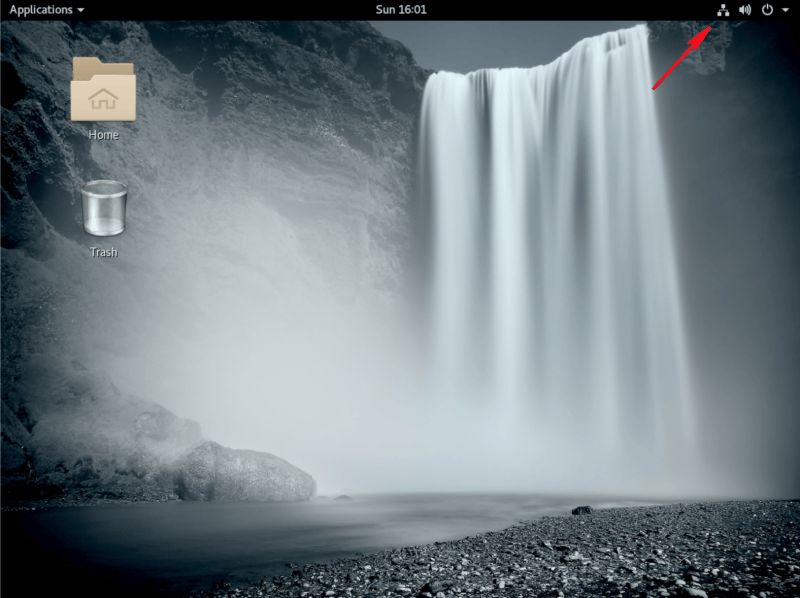
在图形界面您可以通过进入设置来调整网络设置。通常称为“系统设置”或者是“设置”。通常可以轻松找到设置程序,因为它的图标是齿轮或工具图片(图1)。

 title=

图1: Gnome 桌面网络设置指示器图标。

网络接口名称

在 Linux 下,网络设备有名称。 从历史上看,它们的名称分别为 eth0 和 wlan0 —— 或“以太网”和“无线网络”。 较新的 Linux 系统一直使用看起来更深奥的不同名称,如 enp4s0 和 wlp5s0 。 如果名称以 en 开头,则它是有线以太网接口。 如果它以 wl 开头,那么它就是一个无线接口。 其余的字母和数字反映了设备如何连接到硬件。

通过命令行进行网络管理

如果您希望更好地控制网络设置,或者如果您在没有图形桌面的情况下管理网络连接,则还可以从命令行管理网络。

请注意,用于在图形桌面中管理网络的最常用服务是“ 网络管理器 Network Manager ”,而网络管理器通常会覆盖在命令行上进行的设置更改。如果您正在使用网络管理器,最好在其界面中更改您的设置,以防止撤消您从命令行或其他位置所做的更改。

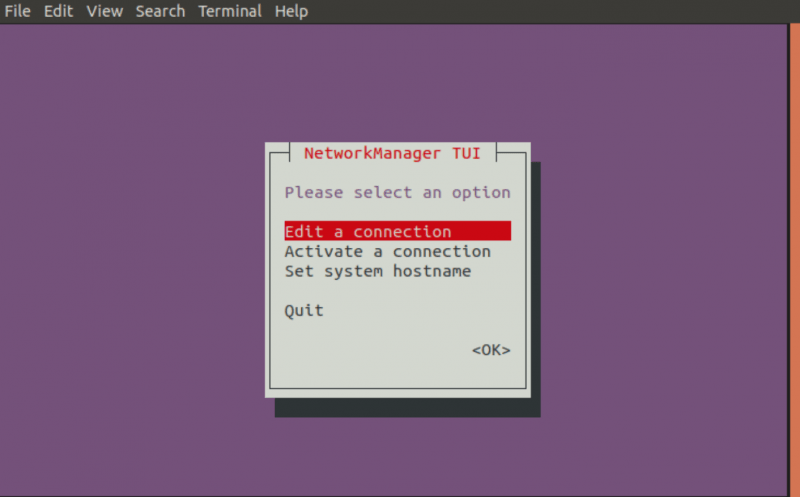
在图形环境中的更改设置与在网络管理器中很类似,您还可以使用名为 nmtui 的工具从命令行更改网络管理器设置。nmtui 工具提供了您在图形环境中找到的所有设置,但是是在基于文本的半图形界面中提供了该设置,该界面可在命令行上运行(图 2)。

图 2:nmtui 界面

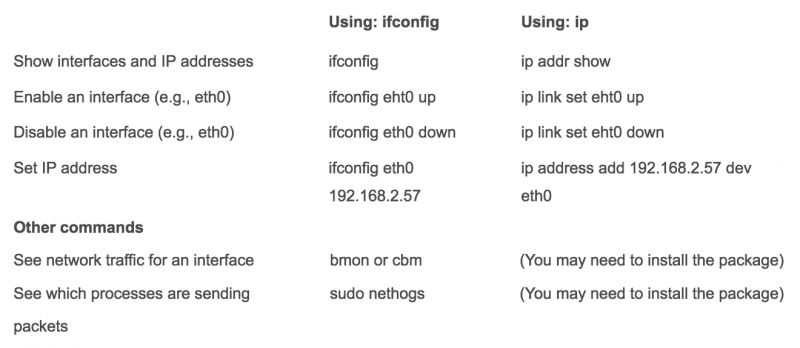
在命令行上,有一个名为 ifconfig 的旧工具来管理网络,还有一个名为 ip 的新工具。在某些发行版中,ifconfig 被认为是不推荐使用的,默认情况下甚至没有安装。在其他发行版上,ifconfig 仍可以使用。

以下是一些允许您显示和更改网络设置的命令:

进程和系统信息

在 Windows 系统中,你可以使用任务管理器来查看所有正在运行的程序和服务的列表。你可以停止运行中的程序,并且可以在其中显示的某些选项卡中查看系统性能。

在 Linux 系统下你可以使用命令行或者图形界面中做同样的事情。Linux 系统中根据你的发行版本会有不同的几个可用的图形工具。大多数所共有的工具是“系统监视器”和 KSysGuard。在这些工具中,你可以查看系统性能,查看进程列表甚至是杀死进程(图 3)。

图 3:NetHogs 截图

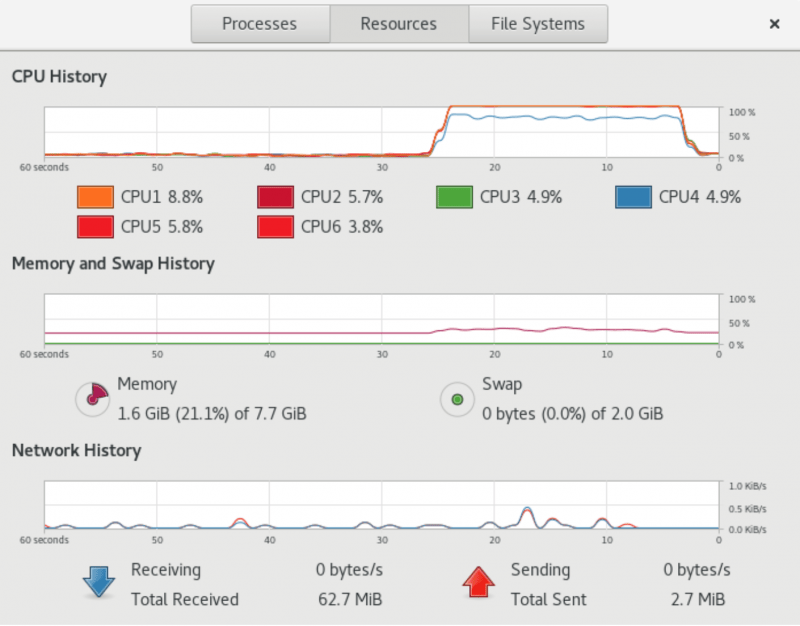
在这些工具中,你也可以查看系统全局网络流量(图 4)。

 title=

图 4:Gnome System Monitor 的截图

管理进程和系统使用

您还可以从命令行使用相当多的工具。使用 ps 命令可以查看系统中的进程列表。默认情况下,这个命令的结果是显示当前终端会话下的所有进程列表。但是你也可以通过使用各种命令行参数显示其他进程。如果 ps 命令不会使用,可以使用命令 info ps 或者 man ps 获取帮助。

大多数人都希望得到一个进程列表,因为他们想要停止占用过多内存或 CPU 时间的进程。这种情况下有两个非常简单的命令,分别是 tophtop 命令(图 5)。

图 5:top 截屏

tophtop 工具使用效果非常相似。两个命令每秒或者两秒会更新重新排序,这样会把占用 CPU 资源最多的放置在列表顶部。你也可以根据其他资源的使用情况比如内存使用情况来排序。

使用这两个命令时(tophtop),你可以输入 ? 来获取使用帮助,输入 q 来退出程序。使用 top 命令你可以按 k 键然后输入进程 ID 来杀死某个进程。

使用 htop 命令时你可以使用 键来将列表中的一条记录进行高亮显示,按下 F9 键会杀死进程(需要回车确认)。

本系列中提供的信息和工具将帮助您开始使用 Linux。 只需一点时间和耐心,您就会感到这非常舒服。

想学习更多 Linux 内容可访问免费的 Linux 简介课程,此课程来自 Linux 基金会和 edx。


via: https://www.linux.com/blog/learn/2018/4/migrating-linux-network-and-system-settings

作者:John Bonesio 选题:lujun9972 译者:ScarboroughCoral 校对:wxy

本文由 LCTT 原创编译,Linux中国 荣誉推出

Linux 管理员一天都不能离开搜索文件,因为这是他们的日常活动。了解一些搜索的东西是不错的,因为这能帮助你在命令行服务器中工作。这些命令记忆起来不复杂,因为它们使用的是标准语法。

可以通过四个 Linux 命令啦执行此操作,每个命令都有自己独特的功能。

方法 1:使用 find 命令在 Linux 中搜索文件和文件夹

find 命令被广泛使用,并且是在 Linux 中搜索文件和文件夹的著名命令。它搜索当前目录中的给定文件,并根据搜索条件递归遍历其子目录。

它允许用户根据大小、名称、所有者、组、类型、权限、日期和其他条件执行所有类型的文件搜索。

运行以下命令以在系统中查找给定文件。

# find / -iname "sshd_config"
/etc/ssh/sshd_config

运行以下命令以查找系统中的给定文件夹。要在 Linux 中搜索文件夹,我们需要使用 -type 参数。

# find / -type d -iname "ssh"
/usr/lib/ssh
/usr/lib/go/src/cmd/vendor/golang.org/x/crypto/ssh
/usr/lib/go/pkg/linux_amd64/cmd/vendor/golang.org/x/crypto/ssh
/etc/ssh

使用通配符搜索系统上的所有文件。我们将搜索系统中所有以 .config 为扩展名的文件。

# find / -name "*.config"
/usr/lib/mono/gac/avahi-sharp/1.0.0.0__4d116c78973743f5/avahi-sharp.dll.config
/usr/lib/mono/gac/avahi-ui-sharp/0.0.0.0__4d116c78973743f5/avahi-ui-sharp.dll.config
/usr/lib/python2.7/config/Setup.config
/usr/share/git/mw-to-git/t/test.config
/var/lib/lightdm/.config
/home/daygeek/.config
/root/.config
/etc/skel/.config

使用以下命令格式在系统中查找空文件和文件夹。

# find / -empty

使用以下命令组合查找 Linux 上包含特定文本的所有文件。

# find / -type f -exec grep "Port 22" '{}' \; -print
# find / -type f -print | xargs grep "Port 22"
# find / -type f | xargs grep 'Port 22'
# find / -type f -exec grep -H 'Port 22' {} \;

方法 2:使用 locate 命令在 Linux 中搜索文件和文件夹

locate 命令比 find 命令运行得更快,因为它使用 updatedb 数据库,而 find 命令在真实系统中搜索。

它使用数据库而不是搜索单个目录路径来获取给定文件。

locate 命令未在大多数发行版中预安装,因此,请使用你的包管理器进行安装。

数据库通过 cron 任务定期更新,但我们可以通过运行以下命令手动更新它。

$ sudo updatedb

只需运行以下命令即可列出给定的文件或文件夹。在 locate 命令中不需要指定特定选项来打印文件或文件夹。

在系统中搜索 ssh 文件夹。

# locate --basename '\ssh'
/etc/ssh
/usr/bin/ssh
/usr/lib/ssh
/usr/lib/go/pkg/linux_amd64/cmd/vendor/golang.org/x/crypto/ssh
/usr/lib/go/src/cmd/go/testdata/failssh/ssh
/usr/lib/go/src/cmd/vendor/golang.org/x/crypto/ssh

在系统中搜索 ssh_config 文件。

# locate --basename '\sshd_config'
/etc/ssh/sshd_config

方法 3:在 Linux 中搜索文件使用 which 命令

which 返回在终端输入命令时执行的可执行文件的完整路径。

当你想要为可执行文件创建桌面快捷方式或符号链接时,它非常有用。

which 命令搜索当前用户而不是所有用户的 $PATH 环境变量中列出的目录。我的意思是,当你登录自己的帐户时,你无法搜索 root 用户文件或目录。

运行以下命令以打印 vim 可执行文件的完整路径。

# which vi
/usr/bin/vi

或者,它允许用户一次执行多个文件搜索。

# which -a vi sudo
/usr/bin/vi
/bin/vi
/usr/bin/sudo
/bin/sudo

方法 4:使用 whereis 命令在 Linux 中搜索文件

whereis 命令用于搜索给定命令的二进制、源码和手册页文件。

# whereis vi
vi: /usr/bin/vi /usr/share/man/man1/vi.1p.gz /usr/share/man/man1/vi.1.gz

via: https://www.2daygeek.com/four-easy-ways-to-search-or-find-files-and-folders-in-linux/

作者:Prakash Subramanian 选题:lujun9972 译者:geekpi 校对:wxy

本文由 LCTT 原创编译,Linux中国 荣誉推出