分类 技术 下的文章

大约一个月前,有人在我所在的 IRC 频道中提到了 HTTP/2。由于某种原因,我从未听说过它,而且新协议的一些功能(比如无需打开多个 TCP 连接就能复用请求)似乎很酷。

说实话,我刚刚重写了管理我们备份程序的 Puppet 代码,启用 HTTP/2 似乎是一种转向另一个大型项目之前有效的拖延方式。这有多难?

结果我花了大约 25 个小时来完成。坐下来穿上舒适的拖鞋,听听这个 HTTP/2 的故事!

被诅咒的 HTTP/1.1

当我第一次看到如何在 Apache 上启用 HTTP/2 时,这似乎是一项非常简单的任务。文档提到加载 http2 模块并通过如下配置文件确保新协议优先:

Protocols h2 h2c http/1.1

H2Push          on
H2PushPriority  *                       after
H2PushPriority  text/css                before
H2PushPriority  image/jpeg              after   32
H2PushPriority  image/png               after   32
H2PushPriority  application/javascript  interleaved

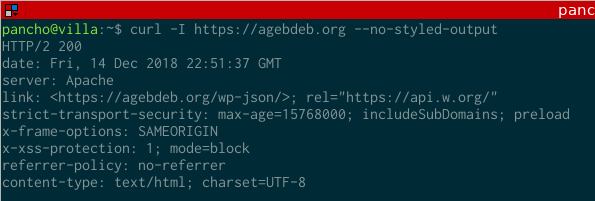
这当然很容易。即使 Apache 中的所有内容都已正确设置,网站仍然使用的是 HTTP/1.1。不过,显然我做得没错,因为我的网站现在发送了一个新的 HTTP 头:Upgrade: h2, h2c

在浪费了大量时间调试 TLS 密钥(HTTP/2 与 TLS 1.1 不兼容)之后,我终于发现问题是没有使用正确的 Apache 多进程处理模块。

事实证明,在使用 mpm_prefork(默认 MPM)时,Apache 不会使用 HTTP/2,因为 mod_http2 不支持它。尽管 Apache 还有两个其他的 MPM,但只有 mpm_prefork 支持 mod_php。突然之间,添加对 HTTP/2 的支持意味着我们将要把所有的 PHP 网站切换到 PHP-FPM。

掉进兔子洞

在很长一段时间里,一位好友一直试图让我相信 PHP-FPM 的优点。虽然表面上看起来很好,但我从来没有真正试过。它看起来很复杂。常规的 mod_php 做得很好,还有其他事情需要我注意。

事实上,这次的 HTTP/2 事件是让我钻研它的一个契机。在我理解了 FPM 池的工作原理后,它实际上很容易设置。由于我不得不重写我们用于部署网站的 Puppet 配置文件,我也借此机会巩固了一堆东西。

PHP-FPM 允许你在不同的 Unix 用户下运行网站来增加隔离性。最重要的是,我决定是时候让我们服务器上的 PHP 代码以只读模式运行,并且不得不为我们的 Wordpress、Nextcloud、KanBoard 和 Drupal 实例调整一些东西来减少报错。

过了很长时间通过 Puppet 的自动任务后,我终于能够全部关闭 mod_phpmpm_prefork 并启用 mpm_eventmod_http2。PHP-FPM 和 HTTP/2 带来的速度提升不错,但更让我感到高兴的是这次磨练增强了我们的 Apache 处理 PHP 的能力。


via: https://veronneau.org/a-tale-of-http2.html

作者:Louis-Philippe Véronneau 选题:lujun9972 译者:geekpi 校对:wxy

本文由 LCTT 原创编译,Linux中国 荣誉推出

如果开发者的 PGP 密钥被偷了,危害非常大。了解一下如何更安全。

在本系列教程中,我们为使用 PGP 提供了一个实用指南。你可以从下面的链接中查看前面的文章:

这是本系列教程的第四部分,我们继续本教程,我们将谈一谈如何及为什么要将主密钥从你的家目录移到离线存储中。现在开始我们的教程。

清单

  • 准备一个加密的可移除的存储(必要)
  • 备份你的 GnuPG 目录(必要)
  • 从你的家目录中删除主密钥(推荐)
  • 从你的家目录中删除吊销证书(推荐)

考虑事项

为什么要从你的家目录中删除你的主 [C] 密钥 ?这样做的主要原因是防止你的主密钥失窃或意外泄露。对于心怀不轨的人来说,私钥对他们具有很大的诱惑力 —— 我们知道有几个恶意软件成功地实现了扫描用户的家目录并将发现的私钥内容上传。

对于开发者来说,私钥失窃是非常危险的事情 —— 在自由软件的世界中,这无疑是身份证明失窃。从你的家目录中删除私钥将帮你防范这类事件的发生。

备份你的 GnuPG 目录

!!!绝对不要跳过这一步!!!

备份你的 PGP 密钥将让你在需要的时候很容易地恢复它们,这很重要!(这与我们做的使用 paperkey 的灾难级备份是不一样的)。

准备可移除的加密存储

我们从取得一个(最好是两个)小型的 USB “拇指“ 驱动器(可加密 U 盘)开始,我们将用它来做备份。你首先需要去加密它们:

加密密码可以使用与主密钥相同的密码。

备份你的 GnuPG 目录

加密过程结束之后,重新插入 USB 驱动器并确保它能够正常挂载。你可以通过运行 mount 命令去找到设备挂载点的完全路径。(在 Linux 下,外置介质一般挂载在 /media/disk 下,Mac 一般在它的 /Volumes 下)

你知道了挂载点的全路径后,将你的整个 GnuPG 的目录复制进去:

$ cp -rp ~/.gnupg [/media/disk/name]/gnupg-backup

(注意:如果出现任何套接字不支持的错误,没有关系,直接忽略它们。)

现在,用如下的命令去测试一下,确保它们能够正常地工作:

$ gpg --homedir=[/media/disk/name]/gnupg-backup --list-key [fpr]

如果没有出现任何错误,说明一切正常。弹出这个 USB 驱动器并给它粘上一个明确的标签,以便于你下次需要它时能够很快找到它。接着,将它放到一个安全的 —— 但不要太远 —— 的地方,因为从现在起,你需要偶尔使用它来做一些像编辑身份信息、添加或吊销子证书、或签署其它人的密钥这样的事情。

删除主密钥

我们家目录中的文件并没有像我们所想像的那样受到保护。它们可能会通过许多不同的方式被泄露或失窃:

  • 通过快速复制来配置一个新工作站时的偶尔事故
  • 通过系统管理员的疏忽或恶意操作
  • 通过安全性欠佳的备份
  • 通过桌面应用中的恶意软件(浏览器、pdf 查看器等等)
  • 通过跨境胁迫

使用一个很好的密码来保护你的密钥是降低上述风险的一个很好方法,但是密码能够通过键盘记录器、背后窥视、或其它方式被发现。基于以上原因,我们建议去配置一个从你的家目录上可移除的主密钥,将它保存在一个离线存储中。

删除你的主密钥

请查看前面的节,确保你有完整的你的 GnuPG 目录的一个备份。如果你没有一个可用的备份,下面所做的操作将会使你的主密钥失效!!!

首先,识别你的主密钥的 keygrip:

$ gpg --with-keygrip --list-key [fpr]

它的输出应该像下面这样:

pub   rsa4096 2017-12-06 [C] [expires: 2019-12-06]
     111122223333444455556666AAAABBBBCCCCDDDD
     Keygrip = AAAA999988887777666655554444333322221111
uid           [ultimate] Alice Engineer <[email protected]>
sub   rsa2048 2017-12-06 [E]
     Keygrip = BBBB999988887777666655554444333322221111
sub   rsa2048 2017-12-06 [S]
     Keygrip = CCCC999988887777666655554444333322221111

找到 pub 行下方的 Keygrip 条目(就在主密钥指纹的下方)。它与你的家目录下 .gnupg 目录下的一个文件是一致的:

$ cd ~/.gnupg/private-keys-v1.d
$ ls
AAAA999988887777666655554444333322221111.key
BBBB999988887777666655554444333322221111.key
CCCC999988887777666655554444333322221111.key

现在你做的全部操作就是简单地删除与主密钥 keygrip 一致的 .key 文件:

$ cd ~/.gnupg/private-keys-v1.d
$ rm AAAA999988887777666655554444333322221111.key

现在,如果运行 --list-secret-keys 命令将出现问题,它将显示主密钥丢失(# 表示不可用):

$ gpg --list-secret-keys
sec# rsa4096 2017-12-06 [C] [expires: 2019-12-06]
 111122223333444455556666AAAABBBBCCCCDDDD
uid [ultimate] Alice Engineer <[email protected]>
ssb rsa2048 2017-12-06 [E]
ssb rsa2048 2017-12-06 [S]

删除吊销证书

你应该去删除的另一个文件是吊销证书(删除之前,确保你的备份中有它),它是使用你的主密钥自动创建的。吊销证书允许一些人去永久标记你的证书为吊销状态,这意味着它无论在任何用途中将不再被使用或信任。一般是使用它来吊销由于某些原因不再受控的一个密钥 —— 比如,你丢失了密钥密码。

与使用主密钥一样,如果一个吊销证书泄露到恶意者手中,他们能够使用它去破坏你的开发者数字身份,因此,最好是从你的家目录中删除它。

cd ~/.gnupg/openpgp-revocs.d
rm [fpr].rev

在下一篇文章中,你将学习如何保护你的子密钥。敬请期待。

从来自 Linux 基金会和 edX 的免费课程 “Linux 入门” 中学习更多 Linux 知识。


via: https://www.linux.com/blog/learn/pgp/2018/3/protecting-code-integrity-pgp-part-4-moving-your-master-key-offline-storage

作者:Konstantin Ryabitsev 译者:qhwdw 校对:wxy

本文由 LCTT 原创编译,Linux中国 荣誉推出

几年前,不,是几十年前,我就在用 Emacs。不论是码代码、编写文档,还是管理邮件和日程,我都用这个编辑器,或者是说操作系统,而且我还乐此不疲。许多年过去了,我也转向了其他更新、更好的工具。结果,就连最基本的文件浏览,我都已经忘了在不用鼠标的情况下该怎么操作。大约三个月前,我意识到我在应用程序和计算机之间切换上耗费了大量的时间,于是我决定再次使用 Emacs。这是个很正确的决定,原因有以下几个。其中包括用 .emacs 和 Dropbox 来搭建一个良好的、可移植的环境的一些技巧。

对于那些还没用过 Emacs 的人来说,Emacs 会让你爱恨交加。它有点像一个房子大小的 鲁布·戈德堡机械 Rube Goldberg machine ,乍一看,它具备烤面包机的所有功能。这听起来不像是一种认可,但关键词是“乍一看”。一旦你了解了 Emacs,你就会意识到它其实是一台可以当发动机用的热核烤面包机……好吧,只是指文本处理的所有事情。当考虑到你计算机的使用周期在很大程度上都是与文本有关时,这是一个相当大胆的声明。大胆,但却是真的。

也许对我来说更重要的是,Emacs 是我曾经使用过的一个应用,并让我觉得我真正的拥有它,而不是把我塑造成一个匿名的“用户”,就好像位于 Soma(LCTT 译注:旧金山的一个街区)或雷蒙德(LCTT 译注:微软总部所在地)附近某个高档办公室的产品营销部门把钱作为明确的目标一样。现代生产力和创作应用程序(如 Pages 或 IDE)就像碳纤维赛车,它们装备得很好,也很齐全。而 Emacs 就像一盒经典的 Campagnolo (LCTT 译注:世界上最好的三个公路自行车套件系统品牌之一)零件和一个漂亮的自行车牵引式钢框架,但缺少曲柄臂和刹车杆,你必须在网上某个小众文化中找到它们。前者更快而且很完整,后者是无尽的快乐或烦恼的源泉,当然这取决于你自己,而且这种快乐或烦恼会伴随到你死。我就是那种在找到一堆老古董或用 Emacs Lisp 配置编辑器时会感到高兴的人,具体情况因人而异。

1933 steel bicycle

一辆我还在骑的 1933 年产的钢制自行车。你可以看看框架管差别: https://www.youtube.com/watch?v=khJQgRLKMU0

这可能给人一种 Emacs 已经过气或过时的印象。然而并不是,Emacs 是强大和永恒的,只要你耐心地去理解它的一些规则。Emacs 的规则很另类,也很奇怪,但其中的逻辑却引人注目,且魅力十足。对于我来说, Emacs 更像是未来而不是过去。就像牵引式钢框架在未来几十年里将会变得好用和舒适,而神奇的碳纤维自行车将会被扔进垃圾场,在撞击中粉碎一样,Emacs 也将会作为一种在最新的流行应用早已被遗忘的时候的好用的工具继续存在这里。

使用 Lisp 代码来构建个人工作环境,并将这个恰到好处的环境移植到任何计算机,如果这种想法打动了你,那么你将会爱上 Emacs。如果你喜欢很潮、很炫的,又不想投入太多时间和精力的情况下就能直接工作的话,那么 Emacs 可能不适合你。我已经不再写代码了(除了 Ludwig 和 Emacs Lisp),但是 Fugue 公司的很多工程师都使用 Emacs 来提高码代码的效率。我公司有 30% 的工程师用 Emacs,40% 用 IDE 和 30% 的用 vim。但这篇文章是写给 CEO 和其他 精英 Pointy-Haired Bosses (PHB 1 )(以及对 Emacs 感兴趣的人)的,所以我将解释或者说辩解我为什么喜欢它以及我如何使用它。同时我也希望我能介绍清楚,从而让你有个良好的体验,而不是花上几个小时去 Google。

恒久优势

使用 Emacs 带来的长期优势是让生活更轻松。与最后的收获相比,最开始的付出完全值得。想想这些:

简单高效

Org 模式本身就值得花时间,但如果你像我一样,你通常要处理十几份左右的文件 —— 从博客帖子到会议事务清单,再到员工评估。在现代计算世界中,这通常意味着要使用多个应用程序,所有这些程序都有不同的用户界面、保存方式、排序和搜索方式。结果就是你需要不断转换思维环境,记住各种细节。我讨厌在程序间切换,这是在强人所难,因为这是个不完整界面模型 2 ,并且我讨厌记住本该由计算机记住的东西。在单个环境下,Emacs 对 PHB 甚至比对于程序员更高效,因为程序员更多时候只需要专注于一个程序。转换思维环境的成本比表面上的要更高。操作系统和应用程序厂商已经构建了各种界面,以分散我们对这一现实的注意力。如果你是技术人员,通过快捷键(M-:)来访问功能强大的语言解释器会方便的多 3

许多应用程序可以全天全屏地用于编辑文本。但Emacs 是唯一的,因为它既是编辑器也是 Emacs Lisp 解释器。从本质上来说,你工作时只要用电脑上的一两个键就能完成。如果你略懂编程的话,就会发现这代表着你可以在 Emacs 中做 任何事情。一旦你在内存中存储了这些指令,你的电脑就可以在工作时几乎实时地为你提供高效的运转。你不会想用 Emacs Lisp 来重建 Excel,因为只要用简单的一两行代码就能实现 Excel 中大多数的功能。比如说我要处理数字,我更有可能转到 scratch 缓冲区,编写一些代码,而不是打开电子表格。即便是要写一封比较大的邮件时,我通常也会先在 Emacs 中写完,然后再复制粘贴到邮件客户端中。当你可以流畅的书写时,为什么要去切换呢?你可以先从一两个简单的算术开始,随着时间的推移,你可以很容易的在 Emacs 中添加你所需要处理的计算。这在应用程序中可能是独一无二的,同时还提供了让为其他的人创造的丰富特性。还记得艾萨克·阿西莫夫书中那些神奇的终端吗? Emacs 是我所遇到的最接近它们的东西 4 。我决定不再用什么应用程序来做这个或那个。相反,我只是工作。拥有一个伟大的工具并致力于此,这才是真正的动力和效率。

静中造物

拥有所发现的最好的文本编辑功能的最终结果是什么?有一群人在做各种各样有用的补充吗?发挥了 Lisp 键盘的全部威力了吗?我用 Emacs 来完成所有的创作性工作,音乐和图片除外。

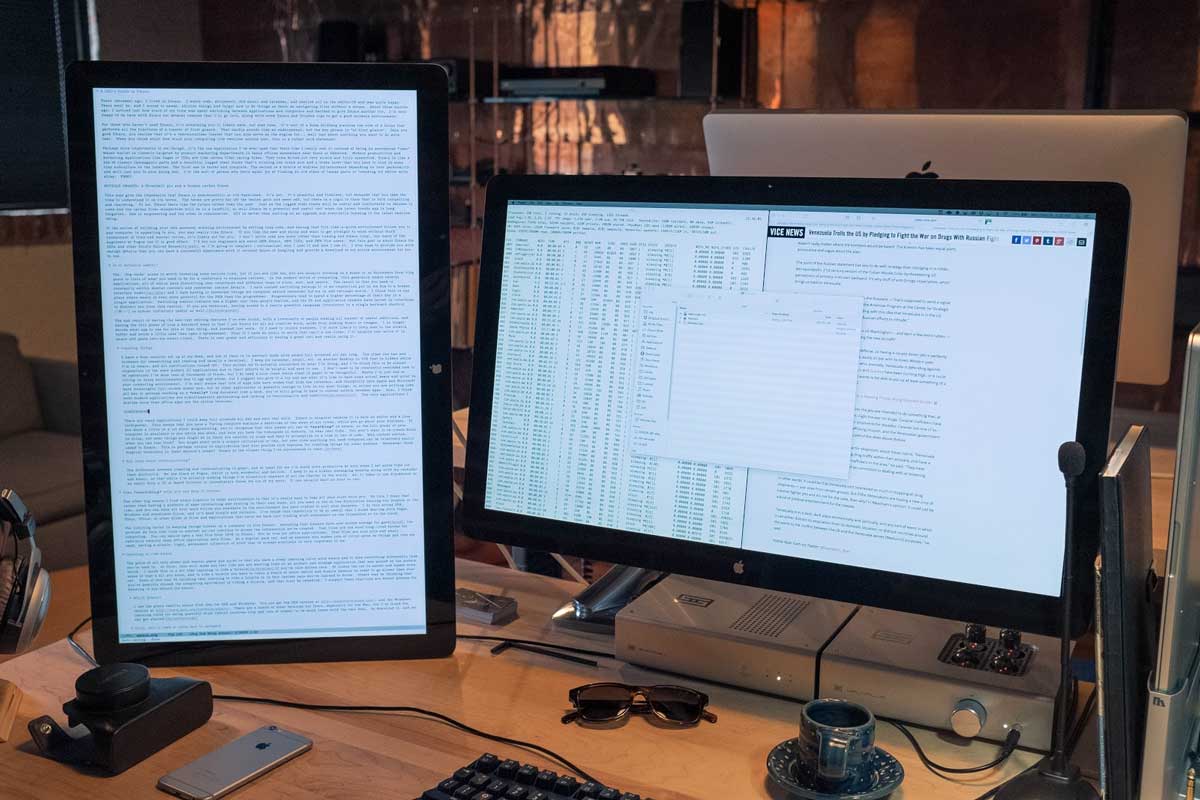
我办公桌上有两个显示器。其中一块竖屏是将 Emacs 全天全屏显示,另一个显示浏览器,用来搜索和阅读,我通常也会打开一个终端。我将日历、邮件等放在 OS X 的另一个桌面上,当我使用 Emacs 时,这个桌面会隐藏起来,同时我也会关掉所有通知。这样就能让我专注于我手头上在做的事了。我发现,越是先进的 UI 应用程序,消除干扰越是不可能,因为这些应用程序致力于提供帮助和易用性。我不需要经常被提醒该如何操作,我已经做了成千上万次了,我真正需要的是一张干净整洁的白纸用来思考。也许因为年龄和自己的“恶习”,我不太喜欢处在嘈杂的环境中,但我认为这值得一试。看看在你电脑环境中有一些真正的宁静是怎样的。当然,现在很多应用程序都有隐藏界面的模式,谢天谢地,苹果和微软现在都有了真正意义上的全屏模式。但是,没有并没有应用程序可以强大到足以“处理”大多数事务。除非你整天写代码,或者像出书一样,处理很长的文档,否则你仍然会面临其他应用程序的干扰。而且,大多数现代应用程序似乎同时显得自视甚高,缺乏功能和可用性 5 。比起 office 桌面版,我更讨厌它的在线版。

我的桌面布局, Emacs 在左边

但是沟通呢?创造和沟通之间的差别很大。当我将这两件事在不同时间段处理时,我的效率会更高。我们 Fugue 公司使用 Slack,痛并快乐着。我把 Slack 和我的日历、电子邮件放在一个即时通讯的桌面上,这样,当我正在做事时,我就能够忽略所有的聊天信息了。虽然只要一个 Slackstorm 或一封风投或董事会董事的电子邮件,就能让我立刻丢掉手头工作。但是,大多数事情通常可以等上一两个小时。

普适恒久

第三个原因是,我发现 Emacs 比其它的环境更有优势的是,你可以很容易地用它来处理事务。我的意思是,你所需要的只是通过类似于 Dropbox 的网站同步一两个目录,而不是让大量的应用程序以它们自己的方式进行交互和同步。然后,你可以在任何你已经精心打造了适合你的目的的套件的环境中工作了。我在 OS X、Windows,或有时在 Linux 都是这样做的。它非常简单可靠。这种功能很有用,以至于我害怕处理 Pages、Google Docs、Office 或其他类型的文件和应用程序,这些文件和应用程序会迫使我回到文件系统或云中的某个地方去寻找。

限制在计算机上永久存储的因素是文件格式。假设人类已经解决了存储问题 6 ,随着时间的推移,我们面临的问题是我们能否够继续访问我们创建的信息。文本文件是保存时间最久的格式。你可以用 Emacs 轻松地打开 1970 年的文本文件。然而对于 Office 应用程序却并非如此。同时文本文件要比 Office 应用程序数据文件小得多,也要好的多。作为一个数码背包迷,作为一个在脑子里一闪而过就会做很多小笔记的人,拥有一个简单、轻便、永久、随时可用的东西对我来说很重要。

如果你准备尝试 Emacs,请继续读下去!下面的部分不是完整的教程,但是在读完后,就可以动手操作了。

驾驭之道 —— 专业定制

所有这些强大、精神上的平静和安宁的代价是,Emacs 有一个陡峭的学习曲线,它的一切都与你以前所习惯的不同。一开始,这会让你觉得你是在浪费时间在一个过时和奇怪的应用程序上,就好像穿越到过去。这有点像你只开过车,却要你去学骑自行车 7

类型抉择

我用的是来自 GNU 的 OS X 和 Windows 的通用版本的 Emacs。你可以在 http://emacsformacos.com/ 获取 OS X 版本,在 http://www.gnu.org/software/emacs/获取Windows版本。市面上还有很多其他版本,尤其是Mac版本,但我发现,要做一些功能强大的东西(涉及到Lisp和许多模式),学习曲线要比实际操作低得多。下载,然后我们就可以开始了supid=fnref8ahref=#fn8rel=footnote8/a/sup

驾驭之始

在本文中,我将使用 Emacs 的按键和组合键约定。C 表示 Control 键,M 表示 meta(通常是 AltOption 键),以及用于组合键的连字符。因此,C-h t 表示同时按下 Controlh 键,然后释放,再按下 t。这个组合快捷键会指向一个教程,这是你首先要做的一件事。

不要使用方向键或鼠标。它们可以工作,但是你应该给自己一周的时间来使用 Emacs 教程中的原生的导航命令。一旦你这些命令变为了肌肉记忆,你可能就会乐在其中,无论到哪里,你都会非常想念它们。这个 Emacs 教程在介绍它们方面做得很好,但是我将进行总结,所以你不需要阅读全部内容。最无聊的是,不用方向键,用 C-b 向前移动,用 C-f 向后移动,上一行用 C-p,下一行用 C-n。你可能会想:“我用方向键就很好,为什么还要这样做?” 有几个原因。首先,你不需要从主键盘区将你的手移开。第二,使用 Alt(或用 Emacs 的说法 Meta)键来向前或向后在单词间移动。显而易见这样更方便。第三,如果想重复某个命令,可以在命令前面加上一个数字。在编辑文档时,我经常使用这种方法,通过估计向后移动多少个单词或向上或向下移动多少行,然后按下 C-9 C-pM-5 M-b 之类的快捷键。其它真正重要的导航命令基于开头用 a 和结尾用 e。在行中使用 C-a|e,在句中使用 M-a|e。为了让句中的命令正常工作,需要在句号后增加两个空格,这同时提供了一个有用的特性,并消除了脑中一个过时的观点。如果需要将文档导出到单个空间发布环境,可以编写一个宏来执行此操作。

Emacs 所附带的教程很值得去看。对于真正缺乏耐心的人,我将介绍一些重要的命令,但那个教程非常有用。记住:用 C-h t 进入教程。

驾驭之复制粘贴

你可以把 Emacs 设为 CUA 模式,这将会以熟悉的方式工作来操作复制粘贴,但是原生的 Emacs 方法更好,而且你一旦学会了它,就很容易。你可以使用 Shift 和导航命令来标记区域(如同选择)。所以 C-F 是选中光标前的一个字符,等等。亦可以用 M-w 来复制,用 C-w 剪切,然后用 C-y 粘贴。这些实际上叫做 删除 killing 召回 yanking ,但它非常类似于剪切和粘贴。在删除中还有一些小技巧,但是现在,你只需要关注剪切、复制和粘贴。如果你开始尝试了,那么 C-x u 是撤销。

驾驭之 Ido 模式

相信我,Ido 会让文件的工作变得很简单。通常,你在 Emacs 中处理文件不需要使用一个单独的访达或文件资源管理器的窗口。相反,你可以用编辑器的命令来创建、打开和保存文件。如果没有 Ido 的话,这将有点麻烦,所以我建议你在学习其他之前安装好它。 Ido 是 Emacs 的 22 版时开始出现的,但是需要对你的 .emacs 文件做一些调整,来确保它一直开启着。这是个配置环境的好理由。

Emacs 中的大多数功能都表现在模式上。要安装指定的模式,需要做两件事。嗯,一开始你需要做一些额外的事情,但这些只需要做一次,然后再做这两件事。那么,这件额外的事情是你需要一个单独的位置来放置所有 Emacs Lisp 文件,并且你需要告诉 Emacs 这个位置在哪。我建议你在 Dropbox 上创建一个单独的目录,那是你 Emacs 主目录。在这里,你需要创建一个 .emacs 文件和 .emacs.d 目录。在 .emacs.d 目录下,创建一个 lisp 的目录。就像这样:

home
|
+.emacs
|
-.emacs.d
  |
  -lisp

你可以将 .el 文件,比如说模式文件,放到 home/.emacs.d/lisp 目录下,然后在你的 .emacs 文件中添加以下代码来指明该路径:

(add-to-list 'load-path "~/.emacs.d/lisp/")

Ido 模式是 Emacs 自带的,所以你不需要在你的 lisp 目录中放这个 .el 文件,但你仍然需要添加上面代码,因为下面的介绍会使用到它.

驾驭之符号链接

等等,这里写的 .emacs.emacs.d 都是存放在你的主目录下,但我们把它们放到了 Dropbox 的某些愚蠢的文件夹!对,这就让你的环境在任何地方都很容易使用。把所有东西都保存在 Dropbox 上,并做符号链接到 ~ 下的 .emacs.emacs.d 和你的主要存放文档的目录。在 OS X 上,使用 ln -s 命令非常简单,但在 Windows 上却很麻烦。幸运的是,Emacs 提供了一种简单的方法来替代 Windows 上的符号链接,Windows 的 HOME 环境变量。转到 Windows 的环境变量(Windows 10,你可以按 Windows 键然后输入 “环境变量” 来搜索,这是 Windows 10 最好的地方了),在你的帐户下创建一个指向你在 Dropbox 中 Emacs 的文件夹的 HOME 环境变量。如果你想方便地浏览 Dropbox 之外的本地文件,你可能想在你的实际主目录下建立一个到 Dropbox 下 Emacs 主目录的符号链接。

至此,你已经完成了在任意机器上指向你的 Emacs 配置和文件所需的技巧。如果你买了一台新电脑,或者用别人的电脑一小时或一天,你就可以得到你的整个工作环境。第一次操作起来似乎有点难,但是一旦你知道你在做什么,就(最多)只需要 10 分钟。

但我们现在是在配置 Ido ……

按下 C-x C-f 然后输入 ~/.emacs 和两次回车来创建 .emacs 文件,将下面几行添加进去:

;; set up ido mode
(require `ido)
(setq ido-enable-flex-matching t)
(setq ido-everywhere t)
(ido-mode 1)

.emacs 窗口开着的时候,执行 M-x evaluate-buffer 命令。如果某处弄错了的话,将得到一个错误,或者你将得到 Ido。Ido 改变了在 minibuffer 中操作文件操方式。关于这个有一篇比较好的文档,但是我也会指出一些技巧。有效地使用 ~/;你可以在 minibuffer 的任何地方输入 ~/,它就会跳转到主目录。这就意味着,你应该让你的大部分东西就近的放在主目录下。我用 ~/org 目录来保存所有非代码的东西,用 ~/code 保存代码。一旦你进入到正确的目录,通常会拥有一组具有不同扩展名的文件,特别是当你使用 Org 模式并从中发布的话。你可以输入 . 和想要的扩展名,无论你的在文件名的什么位置,Ido 都会将选择限制在具有该扩展名的文件中。例如,我在 Org 模式下写这篇博客,所以该文件是:

~/org/blog/emacs.org

我偶尔也会用 Org 模式发布成 HTML 格式,所以我将在同一目录下得到 emacs.html 文件。当我想打开该 Org 文件时,我会输入:

C-x C-f ~/o[RET]/bl[RET].or[RET]

其中 [RET] 是我使用 Ido 模式的自动补全而按下的回车键。所以,这只需要按 12 个键,如果你习惯了的话, 这将比打开访达或文件资源管理器再用鼠标点要节省 很 多时间。 Ido 模式很有用,而这只是操作 Emacs 的一种实用模式而已。下面让我们去探索一些其它对完成工作很有帮助的模式吧。

驾驭之字体风格

我推荐在 Emacs 中使用漂亮的字体族。它们可以使用不同的括号、0 和其他字符进行自定义。你可以在字体文件本身中构建额外的行间距。我推荐 1.5 倍的行间距,并在代码和数据中使用不等宽字体。写作中我用 Serif 字体,它有一种紧凑但时髦的感觉。你可以在 http://input.fontbureau.com/ 上找到它们,在那里你可以根据自己的喜好进行定制。你可以使用 Emacs 中的菜单手动设置字体,但这会将代码保存到你的 .emacs 文件中,如果你使用多个设备,你可能需要一些不同的设置。我将我的 .emacs 设置为根据使用的机器的名称来相应配置屏幕。代码如下:

;; set up fonts for different OSes. OSX toggles to full screen.
(setq myfont "InputSerif")
(cond
((string-equal system-name "Sampo.local")
 (set-face-attribute 'default nil :font myfont :height 144)
 (toggle-frame-fullscreen))
((string-equal system-name "Morpheus.local")
 (set-face-attribute 'default nil :font myfont :height 144))
((string-equal system-name "ILMARINEN")
 (set-face-attribute 'default nil :font myfont :height 106))
((string-equal system-name "UKKO")
 (set-face-attribute 'default nil :font myfont :height 104)))

你应该将 Emacs 中的 system-name 的值替换成你通过 (system-name) 得到的值。注意,在 Sampo (我的 MacBook)上,我还将 Emacs 设置为全屏。我也想在 Windows 实现这个功能,但是 Windows 和 Emacs 好像互相嫌弃对方,当我尝试配置时,它总是不稳定。相反,我只能在启动后手动全屏。

我还建议去掉 Emacs 中的上世纪 90 年代出现的难看工具栏,当时比较流行在应用程序中使用工具栏。我还去掉了一些其它的“电镀层”,这样我就有了一个简单、高效的界面。把这些加到你的 .emacs 的文件中来去掉工具栏和滚动条,但要保留菜单(在 OS X 上,它将被隐藏,除非你将鼠标到屏幕顶部):

(if (fboundp 'scroll-bar-mode) (scroll-bar-mode -1))
(if (fboundp 'tool-bar-mode) (tool-bar-mode -1))
(if (fboundp 'menu-bar-mode) (menu-bar-mode 1))

驾驭之 Org 模式

我基本上是在 Org 模式下处理工作的。它是我创作文档、记笔记、列任务清单以及 90% 其他工作的首选环境。Org 模式是笔记和待办事项列表的组合工具,最初是由一个在会议中使用笔记本电脑的人构想出来的。我反对在会议中使用笔记本电脑,自己也不使用,所以我的用法与他的有些不同。对我来说,Org 模式主要是一种处理结构中内容的方式。在 Org 模式中有标题和副标题等,它们的作用就像一个大纲。Org 模式允许你展开或隐藏大纲树,还可以重新排列该树。这正合我意,并且我发现用这种方式使用它是一种乐趣。

Org 模式也有很多让生活愉快的小功能。例如,脚注处理非常好,LaTeX/PDF 输出也很好。Org 模式能够根据所有文档中的待办事项生成议程,并能很好地将它们与日期/时间联系起来。我不把它用在任何形式的外部任务上,这些任务都是在一个共享的日历上处理的,但是在创建事物和跟踪我未来需要创建的东西时,它是无价的。安装它,你只要将 org-mode.el 放到你的 lisp 目录下。如果你想要它基于文档的结构进行缩进并在打开时全部展开的话,在你的 .emacs 文件中添加如下代码:

;; set up org mode
(setq org-startup-indented t)
(setq org-startup-folded "showall")
(setq org-directory "~/org")

最后一行是让 Org 模式知道在哪里查找要包含在议程和其他事情中的文件。我把 Org 模式保存在我的主目录中,也就是说,像前面介绍的一样,它是 Dropbox 目录的一个符号链接。

我有一个总是在缓冲区中打开的 stuff.org 文件。我把它当作记事本。Org 模式使得提取待办事项和有期限的事情变得很容易。当你能够内联 Lisp 代码并在需要计算它时,它特别有用。拥有包含内容的代码非常方便。同样,你可以使用 Emacs 访问实际的计算机,这是一种解放。

用 Org 模式进行发布

我关心的是文档的外观及格式。我刚开始工作时是个设计师,而且我认为信息可以,也应该表现得清晰和美丽。Org 模式对将 LaTeX 生成 PDF 支持的很好,LaTeX 虽然也有学习曲线,但是很容易处理一些简单的事务。

如果你想使用字体和样式,而不是典型的 LaTeX 字体和样式,你需要做些事。首先,你要用到 XeLaTeX,这样就可以使用普通的系统字体,而不是 LaTeX 的特殊字体。接下来,你需要将以下代码添加到 .emacs 中:

(setq org-latex-pdf-process
 '("xelatex -interaction nonstopmode %f"
  "xelatex -interaction nonstopmode %f"))

我把这个放在 .emacs 中 Org 模式配置部分的末尾,使文档变得更整洁。这让你在从 Org 模式发布时可以使用更多格式化选项。例如,我经常使用:

#+LaTeX_HEADER: \usepackage{fontspec}
#+LATEX_HEADER: \setmonofont[Scale=0.9]{Input Mono}
#+LATEX_HEADER: \setromanfont{Maison Neue}
#+LATEX_HEADER: \linespread{1.5}
#+LATEX_HEADER: \usepackage[margin=1.25in]{geometry}

#+TITLE: Document Title Here

这些都可以在 .org 文件中找到。我们的公司规定的正文字体是 Maison Neue,但你也可以在这写上任何适当的东西。我很是抵制 Maison Neue,因为这是一种糟糕的字体,任何人都不应该使用它。

这个文件是一个使用该配置输出为 PDF 的实例。这就是开箱即用的 LaTeX 一样。在我看来这还不错,但是字体很平淡,而且有点奇怪。此外,如果你使用标准格式,人们会觉得他们正在阅读的东西是、或者假装是一篇学术论文。别怪我没提醒你。

驾驭之 Ace Jump 模式

这只是一个辅助模式,而不是一个主模式,但是你也需要它。其工作原理有点像之前提到的 Jef Raskin 的 Leap 功能 9 。 按下 C-c C-SPC,然后输入要跳转到单词的第一个字母。它会高亮显示所有以该字母开头的单词,并将其替换为字母表中的字母。你只需键入所需位置的字母,光标就会跳转到该位置。我常将它作为导航键或是用来检索。将 .el 文件下到你的 lisp 目录下,并在 .emacs 文件添加如下代码:

;; set up ace-jump-mode
(add-to-list 'load-path "which-folder-ace-jump-mode-file-in/")
(require 'ace-jump-mode)
(define-key global-map (kbd "C-c C-SPC" ) 'ace-jump-mode)

待续

本文已经够详细了,你能在其中得到你所想要的。我很想知道除编程之外(或用于编程)Emacs 的使用情况,及其是否高效。在我使用 Emacs 的过程中,可能存在一些自作聪明的老板式想法,如果你能指出来,我将不胜感激。之后,我可能会写一些更新来介绍其它特性或模式。我很确定我将会向你展示如何在 Emacs 和 Ludwig 模式下使用 Fugue,因为我会将它发展成比代码高亮更有用的东西。更多想法,请在 Twitter 上 @fugueHQ

脚注


  1. 如果你是位精英,但从没涉及过技术方面,那么 Emacs 并不适合你。对于少数的人来说,Emacs 可能会为他们开辟一条通往计算机技术方面的道路,但这只是极少数。如果你知道怎么使用 Unix 或 Windows 的终端,或者曾编辑过 dotfile,或者说你曾写过一点代码的话,这对使用 Emacs 有很大的帮助。
  2. 参考链接: http://archive.wired.com/wired/archive/2.08/tufte.html
  3. 我主要是在写作时使用这个模式来进行一些运算。比如说,当我在给一个新雇员写一封入职信时,我想要算这封入职信中有多少个选项。由于我在我的 .emacs 为 outstanding-shares 定义了一个变量,所以我只要按下 M-: 然后输入 (* .001 outstanding-shares) 就能再无需打开计算器或电子表格的情况下得到精度为 0.001 的结果。我使用了 大量 的变量来避免程序间切换。
  4. 缺少的部分是 web。有个名为 eww 的 Emacs 网页浏览器能够让你在 Emacs 中浏览网页。我用的就是这个,因为它既能拦截广告(LCTT 译注:实质上是无法显示,/laugh),同时也在可读性方面为 web 开发者消除了大多数差劲的选项。这个其实有点类似于 Safari 的阅读模式。不幸的是,大部分网站都有很多令人讨厌的繁琐的东西以及难以转换为文本的导航,
  5. 易用性和易学性这两者经常容易被搞混。易学性是指学习使用工具的难易程度。而易用性是指工具高效的程度。通常来说,这是要差别的,就想鼠标和菜单栏的差别一样。菜单栏很容易学会,但是却不怎么高效,以致于早期会存在一些键盘的快捷键。除了在 GUI 方面上,Raskin 在很多方面上的观点都很正确。如今,操作系统正在将一些合适的搜索映射到键盘的快捷键上。比如说在 OS X 和 Windows 上,我默认的导航方式就是搜索。Ubuntu 的搜索做的很差劲,如同它的 GUI 一样差劲。
  6. 在有网的情况下,AWS S3 是解决文件存储问题的有效方案。数万亿个对象存在 S3 中,但是从来没有遗失过。大部分提供云存储的服务都是在 S3 上或是模拟 S3 构建的。没人能够拥有 S3 一样的规模,所以我将重要的文件通过 Dropbox 存储在上面。
  7. 目前,你可能会想:“这个人和自行车有什么关系?”……我在各个层面上都喜欢自行车。自行车是迄今为止发明的最具机械效率的交通工具。自行车可以是真正美丽的事物。而且,只要注意点的话,自行车可以用一辈子。早在 2001 年,我曾向 Rivendell Bicycle Works 订购了一辆自行车,现在我每次看到那辆自行车依然很高兴,自行车和 Unix 是我接触过的最好的两个发明。对了,还有 Emacs。
  8. 这个网站有一个很棒的 Emacs 教程,但不是这个。当我浏览这个页面时,我确实得到了一些对获取高效的 Emacs 配置很重要的知识,但无论怎么说,这都不是个替代品。
  9. 20 世纪 80 年代,Jef Raskin 与 Steve Jobs 在 Macintosh 项目上闹翻后, Jef Raskin 又设计了 Canon Cat 计算机。这台 Cat 计算机是以文档为中心的界面(所有的计算机都应如此),并以一种全新的方式使用键盘,你现在可以用 Emacs 来模仿这种键盘。如果现在有一台现代的,功能强大的 Cat 计算机并配有一个高分辨的显示器和 Unix 系统的话,我立马会用 Mac 来换。https://youtu.be/oTlEU\_X3c?t=19s

via: https://blog.fugue.co/2015-11-11-guide-to-emacs.html

作者:Josh Stella 译者:oneforalone 校对:wxy, oneforalone

本文由 LCTT 原创编译,Linux中国 荣誉推出

要在三天内打造一个可玩的游戏,你需要一些快速而稳定的好工具。

在十月初,我们的俱乐部马歇尔大学的 Geeks and Gadgets 参加了首次 Open Jam,这是一个庆祝最佳开源工具的游戏 Jam。游戏 Jam 是一种活动,参与者以团队协作的方式来开发有趣的计算机游戏。Jam 一般都很短,仅有三天,并且非常累。Opensource.com 在八月下旬发布了 Open Jam 活动,足有 45 支游戏 进入到了竞赛中。

我们的俱乐部希望在我们的项目中创建和使用开放源码软件,所以 Open Jam 自然是我们想要参与的 Jam 了。我们提交的游戏是一个实验性的游戏,名为 Mark My Words。我们使用了多种自由和开放源码 (FOSS) 工具来开发它;在这篇文章中,我们将讨论一些我们使用的工具和我们注意到可能有潜在阻碍的地方。

音频工具

MilkyTracker

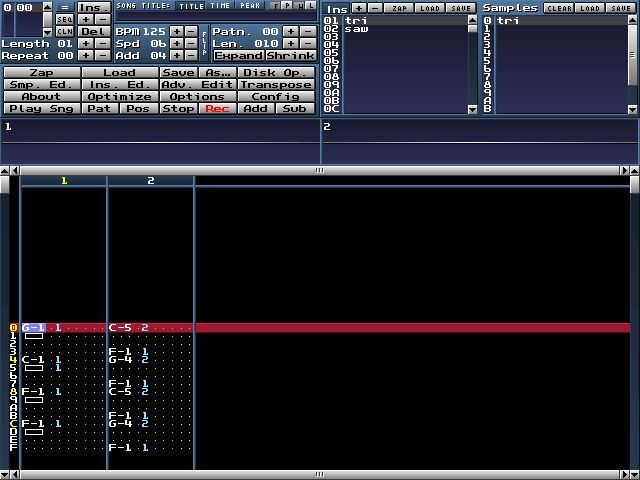
MilkyTracker 是一个可用于编曲老式视频游戏中的音乐的软件包。它是一种 音乐声道器 music tracker ,是一个强大的 MOD 和 XM 文件创建器,带有基于特征网格的模式编辑器。在我们的游戏中,我们使用它来编曲大多数的音乐片段。这个程序最好的地方是,它比我们其它的大多数工具消耗更少的硬盘空间和内存。虽然如此,MilkyTracker 仍然非常强大。

其用户界面需要一会来习惯,这里有对一些想试用 MilkyTracker 的音乐家的一些提示:

  • 转到 “Config > Misc.” ,设置编辑模式的控制风格为 “MilkyTracker”,这将给你提供几乎全部现代键盘快捷方式。
  • Ctrl+Z 撤销
  • Ctrl+Y 重做
  • 用空格键切换模式编辑方式
  • 用退格键删除先前的音符
  • 用插入键来插入一行
  • 默认情况下,一个音符将持续作用,直到它在该频道上被替换。你可以明确地结束一个音符,通过使用一个反引号(`)键来插入一个 KeyOff 音符
  • 在你开始谱写乐曲前,你需要创建或查找采样。我们建议在诸如 FreesoundccMixter 这样的网站上查找采用 Creative Commons 协议的采样,

另外,把 MilkyTracker 文档页面 放在手边。它含有数不清的教程和手册的链接。一个好的起点是在该项目 wiki 上的 MilkyTracker 指南

LMMS

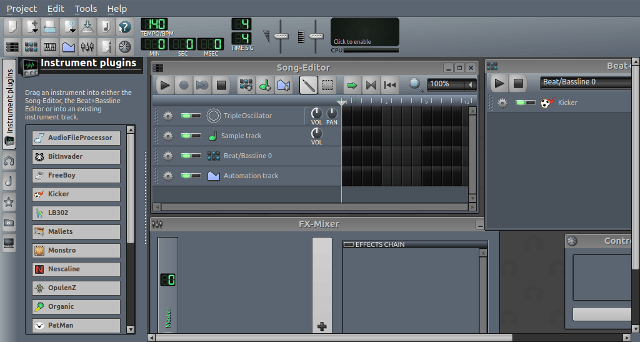
我们的两个音乐家使用多用途的现代音乐创建工具 LMMS。它带有一个绝妙的采样和效果库,以及多种多样的灵活的插件来生成独特的声音。LMMS 的学习曲线令人吃惊的低,在某种程度上是因为其好用的节拍/低音线编辑器。

我们对于想试试 LMMS 的音乐家有一个建议:使用插件。对于 chiptune式音乐,我们推荐 sfxrBitInvaderFreeBoy。对于其它风格,ZynAddSubFX 是一个好的选择。它配备了各种合成仪器,可以根据您的需要进行更改。

图形工具

Tiled

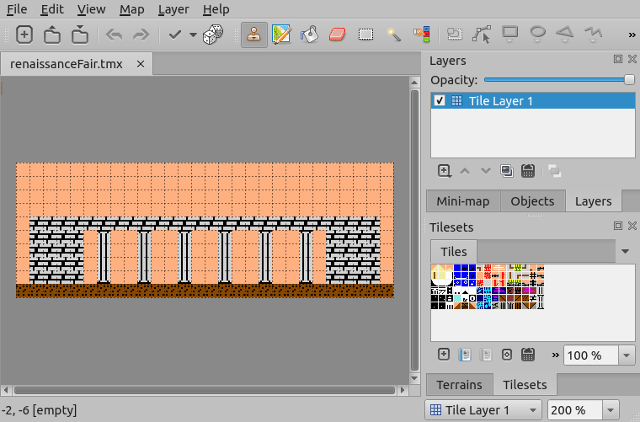
在开放源码游戏开发中,Tiled 是一个流行的贴片地图编辑器。我们使用它为来为我们在游戏场景中组合连续的、复古式的背景。

Tiled 可以导出地图为 XML、JSON 或普通的图片。它是稳定的、跨平台的。

Tiled 的功能之一允许你在地图上定义和放置随意的游戏对象,例如硬币和提升道具,但在 jam 期间我们没有使用它。你需要做的全部是以贴片集的方式加载对象的图像,然后使用“插入平铺”来放置它们。

一般来说,对于需要一个地图编辑器的项目,Tiled 是我们所推荐的软件中一个不可或缺的部分。

Piskel

Piskel 是一个像素艺术编辑器,它的源文件代码以 Apache 2.0 协议 发布。在这次 Jam 期间,们的大多数的图像资源都使用 Piskel 来处理,我们当然也将在未来的工程中使用它。

在这个 Jam 期间,Piskel 极大地帮助我们的两个功能是 洋葱皮 Onion skin 精灵序列图 spritesheet 导出。

洋葱皮

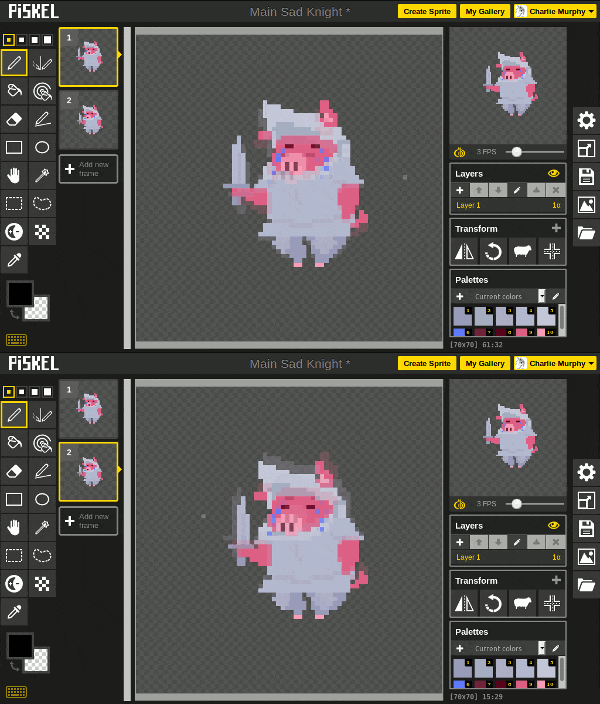
洋葱皮功能将使 Piskel 以虚影显示你编辑的动画的前一帧和后一帧的,像这样:

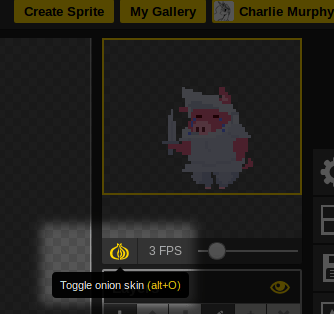
洋葱皮是很方便的,因为它适合作为一个绘制指引和帮助你在整个动画进程中保持角色的一致形状和体积。 要启用它,只需单击屏幕右上角预览窗口下方的洋葱形图标即可。

精灵序列图导出

Piskel 将动画导出为精灵序列图的能力也非常有用。精灵序列图是一个包含动画所有帧的光栅图像。例如,这是我们从 Piskel 导出的精灵序列图:

该精灵序列图包含两帧。一帧位于图像的上半部分,另一帧位于图像的下半部分。精灵序列图通过从单个文件加载整个动画,大大简化了游戏的代码。这是上面精灵序列图的动画版本:

Unpiskel.py

在 Jam 期间,我们很多次想批量转换 Piskel 文件到 PNG 文件。由于 Piskel 文件格式基于 JSON,我们写一个基于 GPLv3 协议的名为 unpiskel.py 的 Python 小脚本来做转换。

它像这样被调用的:

python unpiskel.py input.piskel

这个脚本将从一个 Piskel 文件(这里是 input.piskel)中提取 PNG 数据帧和图层,并将它们各自存储。这些文件采用模式 NAME_XX_YY.png 命名,在这里 NAME 是 Piskel 文件的缩减名称,XX 是帧的编号,YY 是层的编号。

因为脚本可以从一个 shell 中调用,它可以用在整个文件列表中。

for f in *.piskel; do python unpiskel.py "$f"; done

Python、Pygame 和 cx\_Freeze

Python 和 Pygame

我们使用 Python 语言来制作我们的游戏。它是一个脚本语言,通常被用于文本处理和桌面应用程序开发。它也可以用于游戏开发,例如像 Angry Drunken DwarvesRen'Py 这样的项目所展示的。这两个项目都使用一个称为 Pygame 的 Python 库来显示图形和产生声音,所以我们也决定在 Open Jam 中使用这个库。

Pygame 被证明是既稳定又富有特色,并且它对我们创建的街机式游戏来说是很棒的。在低分辨率时,库的速度足够快的,但是在高分辨率时,它只用 CPU 的渲染开始变慢。这是因为 Pygame 不使用硬件加速渲染。然而,开发者可以充分利用 OpenGL 基础设施的优势。

如果你正在寻找一个好的 2D 游戏编程库,Pygame 是值得密切注意的一个。它的网站有 一个好的教程 可以作为起步。务必看看它!

cx\_Freeze

准备发行我们的游戏是有趣的。我们知道,Windows 用户不喜欢装一套 Python,并且要求他们来安装它可能很过分。除此之外,他们也可能必须安装 Pygame,在 Windows 上,这不是一个简单的工作。

很显然:我们必须放置我们的游戏到一个更方便的格式中。很多其他的 Open Jam 参与者使用专有的游戏引擎 Unity,它能够使他们的游戏在网页浏览器中来玩。这使得它们非常方便地来玩。便利性是一个我们的游戏中根本不存在的东西。但是,感谢生机勃勃的 Python 生态系统,我们有选择。已有的工具可以帮助 Python 程序员将他们的游戏做成 Windows 上的发布版本。我们考虑过的两个工具是 cx\_FreezePygame2exe(它使用 py2exe)。我们最终决定用 cx\_Freeze,因为它是跨平台的。

在 cx\_Freeze 中,你可以把一个单脚本游戏打包成发布版本,只要在 shell 中运行一个命令,像这样:

cxfreeze main.py --target-dir dist

cxfreeze 的这个调用将把你的脚本(这里是 main.py)和在你系统上的 Python 解释器捆绑到到 dist 目录。一旦完成,你需要做的是手动复制你的游戏的数据文件到 dist 目录。你将看到,dist 目录包含一个可以运行来开始你的游戏的可执行文件。

这里有使用 cx\_Freeze 的更复杂的方法,允许你自动地复制数据文件,但是我们发现简单的调用 cxfreeze 足够满足我们的需要。感谢这个工具,我们使我们的游戏玩起来更便利一些。

庆祝开源

Open Jam 是庆祝开源模式的软件开发的重要活动。这是一个分析开源工具的当前状态和我们在未来工作中需求的一个机会。对于游戏开发者探求其工具的使用极限,学习未来游戏开发所必须改进的地方,游戏 Jam 或许是最好的时机。

开源工具使人们能够在不损害自由的情况下探索自己的创造力,而无需预先投入资金。虽然我们可能不会成为专业的游戏开发者,但我们仍然能够通过我们的简短的实验性游戏 Mark My Words 获得一点点体验。它是一个以语言学为主题的游戏,描绘了虚构的书写系统在其历史中的演变。还有很多其他不错的作品提交给了 Open Jam,它们都值得一试。 真的,去看看

在本文结束前,我们想要感谢所有的 参加俱乐部的成员,使得这次经历真正的有价值。我们也想要感谢 Michael ClaytonJared SpragueOpensource.com 主办 Open Jam。简直酷毙了。

现在,我们对读者提出了一些问题。你是一个 FOSS 游戏开发者吗?你选择的工具是什么?务必在下面留下一个评论!


via: https://opensource.com/article/18/1/graphics-music-tools-game-dev

作者:Charlie Murphy 译者:robsean 校对:wxy

本文由 LCTT 原创编译,Linux中国 荣誉推出

我们继续创建和管理用户和组的 Linux 教程之旅。

在正在进行的 Linux 之旅中,我们了解了如何操作文件夹或目录,现在我们继续讨论 权限、用户 和 组,这对于确定谁可以操作哪些文件和目录是必要的。上次,我们展示了如何创建新用户,现在我们将重新起航:

你可以使用 groupadd 命令创建新组,然后随意添加用户。例如,使用:

sudo groupadd photos

这将会创建 photos 组。

你需要在根目录下创建一个目录

sudo mkdir /photos

如果你运行 ls -l /,结果中会有如下这一行:

drwxr-xr-x 1 root root 0 jun 26 21:14 photos

输出中的第一个 root 是所属的用户,第二个 root 是所属的组。

要将 /photos 目录的所有权转移到 photos 组,使用:

chgrp photos /photos

chgrp 命令通常采用两个参数,第一个参数是将要获得文件或目录所有权的组,第二个参数是希望交给组的文件或目录。

接着,运行 ls -l /,你会发现刚才那一行变了:

drwxr-xr-x 1 root photos 0 jun 26 21:14 photos

你已成功将新目录的所有权转移到了 photos 组。

然后,将你自己的用户和 guest 用户添加到 photos 组:

sudo usermod <你的用户名> -a -G photos
sudo usermod guest -a -G photos

你可能必须注销并重新登录才能看到更改,但是当你这样做时,运行 groups 会将 photos 显示为你所属的组之一。

关于上面提到的 usermod 命令,需要指明几点。第一:注意要使用 -G 选项而不是 -g 选项。-g 选项更改你的主要组,如果你意外地使用它,它可能会锁定你的一些东西。另一方面,-G 将你添加到列出的组中,并没有干扰主要组。如果要将用户添加到多个组中,在 -G 之后逐个列出它们,用逗号分隔,不要有空格:

sudo usermod <your username> -a -G photos,pizza,spaceforce

第二点:小心点不要忘记 -a 参数。-a 参数代表追加,将你传递给 -G 的组列表附加到你已经属于的组。这意味着,如果你不包含 -a,那么你之前所属的组列表将被覆盖,再次将你拒之门外。

这些都不是灾难性问题,但这意味着你必须手动将用户添加回你所属的所有组,这可能是个麻烦,特别是如果你失去了对 sudowheel 组的访问权限。

权限

在将图像复制到 /photos 目录之前,还要做一件事情。注意,当你执行上面的 ls -l / 时,该文件夹的权限将以 drwxr-xr-x 形式返回。

如果你阅读我在本文开头推荐的文章,你将知道第一个 d 表示文件系统中的条目是一个目录,接着你有三组三个字符(rwxr-xr-x),它们表示目录的所属用户(rwx)的权限,然后是所属组(r-x)的权限,最后是其他用户(r-x)的权限。这意味着到目前为止唯一具有写权限的人,即能够在 /photos 目录中复制或创建文件的唯一人员是 root 用户。

但是我提到的那篇文章也告诉你如何更改目录或文件的权限

sudo chmod g+w /photos

运行 ls -l /,你会看到 /photos 权限变为了 drwxrwxr-x。这就是你希望的:组成员现在可以对目录进行写操作了。

现在你可以尝试将图像或任何其他文件复制到目录中,它应该没有问题:

cp image.jpg /photos

guest 用户也可以从目录中读取和写入。他们也可以读取和写入,甚至移动或删除共享目录中其他用户创建的文件。

总结

Linux 中的权限和特权系统已经磨练了几十年,它继承自昔日的旧 Unix 系统。就其本身而言,它工作的非常好,而且经过了深思熟虑。熟悉它对于任何 Linux 系统管理员都是必不可少的。事实上,除非你理解它,否则你根本就无法做很多事情。但是,这并不难。

下一次,我们将深入研究文件,并以一个创新的方式查看创建,操作和销毁文件的不同方法。最后一个总是很有趣。

回头见!

通过 Linux 基金会和 edX 的免费“Linux 简介”课程了解有关 Linux 的更多信息。


via: https://www.linux.com/blog/learn/intro-to-linux/2018/7/users-groups-and-other-linux-beasts-part-2

作者:Paul Brown 选题:lujun9972 译者:MjSeven 校对:wxy

本文由 LCTT 原创编译,Linux中国 荣誉推出

如何构建一台网络引导服务器(一) 的文章中,我们展示了如何创建一个网络引导镜像,在那个镜像中使用了一个名为 liveuser 帐户,它的家目录位于内存中,重启后家目录中的内容将全部消失。然而很多用户都希望机器重启后保存他们的文件和设置。因此,在本系列的第二部分,我们将向你展示如何在第一部分的基础上,重新配置网络引导镜像,以便 活动目录 中的用户帐户可以进行登录,然后从一个 NFS 服务器上自动挂载他们的家目录。

本系列的第三部分,我们将向你展示网络引导客户端如何与中心化配置的 iPXE 引导菜单进行交互。

设置使用 KRB5 认证的 NFS4 Home 目录

按以前的文章 “使用 Kerberos 强化共享的 NFS Home 目录安全性” 的指导来做这个设置。

删除 Liveuser 帐户

删除本系列文章第一部分中创建的 liveuser 帐户:

$ sudo -i
# sed -i '/automaticlogin/Id' /fc28/etc/gdm/custom.conf
# rm -f /fc28/etc/sudoers.d/liveuser
# for i in passwd shadow group gshadow; do sed -i '/^liveuser:/d' /fc28/etc/$i; done

配置 NTP、KRB5 和 SSSD

接下来,我们需要将 NTP、KRB5 和 SSSD 的配置文件复制进客户端使用的镜像中,以便于它们能够使用同一个帐户:

# MY_HOSTNAME=$(</etc/hostname)
# MY_DOMAIN=${MY_HOSTNAME#*.}
# dnf -y --installroot=/fc28 install ntp krb5-workstation sssd
# cp /etc/ntp.conf /fc28/etc
# chroot /fc28 systemctl enable ntpd.service
# cp /etc/krb5.conf.d/${MY_DOMAIN%%.*} /fc28/etc/krb5.conf.d
# cp /etc/sssd/sssd.conf /fc28/etc/sssd

在已配置的识别服务的基础上,重新配置 sssd 提供认证服务:

# sed -i '/services =/s/$/, pam/' /fc28/etc/sssd/sssd.conf

另外,配置成确保客户端不能更改这个帐户密码:

# sed -i '/id_provider/a \ \ ad_maximum_machine_account_password_age = 0' /fc28/etc/sssd/sssd.conf

另外,复制 nfsnobody 的定义:

# for i in passwd shadow group gshadow; do grep "^nfsnobody:" /etc/$i >> /fc28/etc/$i; done

加入活动目录

接下来,你将执行一个 chroot 将客户端镜像加入到活动目录。从删除预置在网络引导镜像中同名的计算机帐户开始:

# MY_USERNAME=jsmith
# MY_CLIENT_HOSTNAME=$(</fc28/etc/hostname)
# adcli delete-computer "${MY_CLIENT_HOSTNAME%%.*}" -U "$MY_USERNAME"

在网络引导镜像中如果有 krb5.keytab 文件,也删除它:

# rm -f /fc28/etc/krb5.keytab

chroot 到网络引导镜像中:

# for i in dev dev/pts dev/shm proc sys run; do mount -o bind /$i /fc28/$i; done
# chroot /fc28 /usr/bin/bash --login

执行一个加入操作:

# MY_USERNAME=jsmith
# MY_HOSTNAME=$(</etc/hostname)
# MY_DOMAIN=${MY_HOSTNAME#*.}
# MY_REALM=${MY_DOMAIN^^}
# MY_OU="cn=computers,dc=${MY_DOMAIN//./,dc=}"
# adcli join $MY_DOMAIN --login-user="$MY_USERNAME" --computer-name="${MY_HOSTNAME%%.*}" --host-fqdn="$MY_HOSTNAME" --user-principal="host/$MY_HOSTNAME@$MY_REALM" --domain-ou="$MY_OU"

现在登出 chroot,并清除 root 用户的命令历史:

# logout
# for i in run sys proc dev/shm dev/pts dev; do umount /fc28/$i; done
# > /fc28/root/.bash_history

安装和配置 PAM 挂载

我们希望客户端登入后自动挂载用户家目录。为实现这个目的,我们将要使用 pam_mount 模块。安装和配置 pam_mount

# dnf install -y --installroot=/fc28 pam_mount
# cat << END > /fc28/etc/security/pam_mount.conf.xml
<?xml version="1.0" encoding="utf-8" ?>
<!DOCTYPE pam_mount SYSTEM "pam_mount.conf.xml.dtd">
<pam_mount>
<debug enable="0" />
<volume uid="1400000000-1499999999" fstype="nfs4" server="$MY_HOSTNAME" path="/home/%(USER)" mountpoint="/home/%(USER)" options="sec=krb5" />
<mkmountpoint enable="1" remove="0" />
<msg-authpw>Password:</msg-authpw>
</pam_mount>
END

重新配置 PAM 去使用 pam_mount

# dnf install -y patch
# cp -r /fc28/usr/share/authselect/default/sssd /fc28/etc/authselect/custom
# echo 'initgroups: files' >> /fc28/etc/authselect/custom/sssd/nsswitch.conf
# patch /fc28/etc/authselect/custom/sssd/system-auth << END
@@ -12 +12,2 @@
-auth        sufficient                                   pam_sss.so forward_pass
+auth        requisite                                    pam_mount.so {include if "with-pammount"}
+auth        sufficient                                   pam_sss.so {if "with-pammount":use_first_pass|forward_pass}
@@ -35,2 +36,3 @@
 session     required                                     pam_unix.so
+session     optional                                     pam_mount.so {include if "with-pammount"}
 session     optional                                     pam_sss.so
END
# patch /fc28/etc/authselect/custom/sssd/password-auth << END
@@ -9 +9,2 @@
-auth        sufficient                                   pam_sss.so forward_pass
+auth        requisite                                    pam_mount.so {include if "with-pammount"}
+auth        sufficient                                   pam_sss.so {if "with-pammount":use_first_pass|forward_pass}
@@ -32,2 +33,3 @@
 session     required                                     pam_unix.so
+session     optional                                     pam_mount.so {include if "with-pammount"}
 session     optional                                     pam_sss.so
END
# chroot /fc28 authselect select custom/sssd with-pammount --force

另外,要确保从客户端上总是可解析 NFS 服务器的主机名:

# MY_IP=$(host -t A $MY_HOSTNAME | awk '{print $4}')
# echo "$MY_IP $MY_HOSTNAME ${MY_HOSTNAME%%.*}" >> /fc28/etc/hosts

可选,允许所有用户可以使用 sudo

# echo '%users ALL=(ALL) NOPASSWD: ALL' > /fc28/etc/sudoers.d/users

转换 NFS 根目录到一个 iSCSI 后备存储器

在一个 nfsroot 连接建立之后,目前版本的 nfs-utils 可能很难为家目录建立一个从客户端到 NFS 服务器的第二个连接。当尝试去访问家目录时,客户端将被挂起。因此,为了共享网络引导镜像,我们将使用一个不同的协议(iSCSI)来规避这个问题。

首先 chroot 到镜像中,重新配置它的 initramfs,让它从一个 iSCSI 根目录中去引导:

# for i in dev dev/pts dev/shm proc sys run; do mount -o bind /$i /fc28/$i; done
# chroot /fc28 /usr/bin/bash --login
# dnf install -y iscsi-initiator-utils
# sed -i 's/nfs/iscsi/' /etc/dracut.conf.d/netboot.conf
# echo 'omit_drivers+=" qedi "' > /etc/dracut.conf.d/omit-qedi.conf
# echo 'blacklist qedi' > /etc/modprobe.d/blacklist-qedi.conf
# KERNEL=$(ls -c /lib/modules | head -n 1)
# INITRD=$(find /boot -name 'init*' | grep -m 1 $KERNEL)
# dracut -f $INITRD $KERNEL
# logout
# for i in run sys proc dev/shm dev/pts dev; do umount /fc28/$i; done
# > /fc28/root/.bash_history

在测试时,qedi 驱动会破坏 iSCSI,因此我们将它禁用。

接着,创建一个 fc28.img 稀疏文件。这个稀疏文件代表 iSCSI 目标的后备存储器:

# FC28_SIZE=$(du -ms /fc28 | cut -f 1)
# dd if=/dev/zero of=/fc28.img bs=1MiB count=0 seek=$(($FC28_SIZE*2))

(如果你有一个可使用的独立分区或磁盘驱动器,也可以用它,而不用再去创建这个稀疏文件了。)

接着,使用一个文件系统去格式化镜像、挂载它、然后将网络引导镜像复制进去:

# mkfs -t xfs -L NETROOT /fc28.img
# TEMP_MNT=$(mktemp -d)
# mount /fc28.img $TEMP_MNT
# cp -a /fc28/* $TEMP_MNT
# umount $TEMP_MNT

在使用 SquashFS 测试时,客户端偶尔会出现小状况。似乎是因为 SquashFS 在多处理器客户端上没法执行随机 I/O。(更多内容见 squashfs 读取卡顿的奇怪案例)。如果你希望使用文件系统压缩来提升吞吐性能,ZFS 或许是个很好的选择。

如果你对 iSCSI 服务器的吞吐性能要求非常高(比如,成百上千的客户端要连接它),可能需要使用带 负载均衡) 的 Ceph 集群了。更多相关内容,请查看 使用 HAProxy 和 Keepalived 负载均衡的 Ceph 对象网关

安装和配置 iSCSI

为了给我们的客户端提供网络引导镜像,安装 scsi-target-utils 包:

# dnf install -y scsi-target-utils

配置 iSCSI 守护程序去提供 fc28.img 文件:

# MY_REVERSE_HOSTNAME=$(echo $MY_HOSTNAME | tr '.' "\n" | tac | tr "\n" '.' | cut -b -${#MY_HOSTNAME})
# cat << END > /etc/tgt/conf.d/fc28.conf
<target iqn.$MY_REVERSE_HOSTNAME:fc28>
  backing-store /fc28.img
  readonly 1
</target>
END

开头的 iqn./usr/lib/dracut/modules.d/40network/net-lib.sh 所需要的。

添加一个防火墙例外,并启用和启动这个服务:

# firewall-cmd --add-service=iscsi-target
# firewall-cmd --runtime-to-permanent
# systemctl enable tgtd.service
# systemctl start tgtd.service

你现在应该能够使用 tatadm 命令看到这个镜像共享了:

# tgtadm --mode target --op show

上述命令的输出应该类似如下的内容:

Target 1: iqn.edu.example.server-01:fc28
    System information:
        Driver: iscsi
        State: ready
    I_T nexus information:
    LUN information:
        LUN: 0
            Type: controller
            SCSI ID: IET     00010000
            SCSI SN: beaf10
            Size: 0 MB, Block size: 1
            Online: Yes
            Removable media: No
            Prevent removal: No
            Readonly: No
            SWP: No
            Thin-provisioning: No
            Backing store type: null
            Backing store path: None
            Backing store flags: 
        LUN: 1
            Type: disk
            SCSI ID: IET     00010001
            SCSI SN: beaf11
            Size: 10488 MB, Block size: 512
            Online: Yes
            Removable media: No
            Prevent removal: No
            Readonly: Yes
            SWP: No 
            Thin-provisioning: No
            Backing store type: rdwr
            Backing store path: /fc28.img
            Backing store flags:
    Account information:
    ACL information:
        ALL

现在,我们可以去删除本系列文章的第一部分中创建的 NFS 共享了:

# rm -f /etc/exports.d/fc28.exports
# exportfs -rv
# umount /export/fc28
# rmdir /export/fc28
# sed -i '/^\/fc28 /d' /etc/fstab

你也可以删除 /fc28 文件系统,但为了以后进一步更新,你可能需要保留它。

更新 ESP 去使用 iSCSI 内核

更新 ESP 去包含启用了 iSCSI 的 initramfs

$ rm -vf $HOME/esp/linux/*.fc28.*
$ MY_KRNL=$(ls -c /fc28/lib/modules | head -n 1)
$ cp $(find /fc28/lib/modules -maxdepth 2 -name 'vmlinuz' | grep -m 1 $MY_KRNL) $HOME/esp/linux/vmlinuz-$MY_KRNL
$ cp $(find /fc28/boot -name 'init*' | grep -m 1 $MY_KRNL) $HOME/esp/linux/initramfs-$MY_KRNL.img

更新 boot.cfg 文件去传递新的 rootnetroot 参数:

$ MY_NAME=server-01.example.edu
$ MY_EMAN=$(echo $MY_NAME | tr '.' "\n" | tac | tr "\n" '.' | cut -b -${#MY_NAME})
$ MY_ADDR=$(host -t A $MY_NAME | awk '{print $4}')
$ sed -i "s! root=[^ ]*! root=/dev/disk/by-path/ip-$MY_ADDR:3260-iscsi-iqn.$MY_EMAN:fc28-lun-1 netroot=iscsi:$MY_ADDR::::iqn.$MY_EMAN:fc28!" $HOME/esp/linux/boot.cfg

现在,你只需要从 $HOME/esp/linux 目录中复制更新后的文件到所有客户端系统的 ESP 中。你应该会看到类似下面屏幕截图的结果:
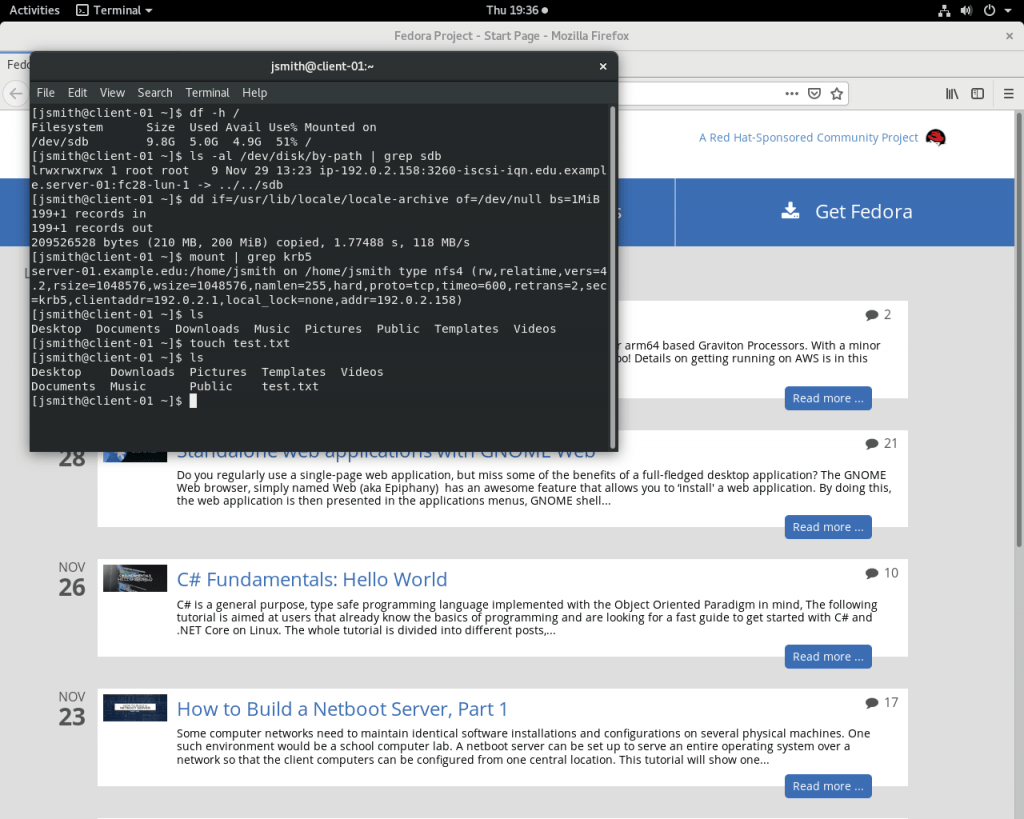
更新镜像

首先,复制出一个当前镜像的副本:

# cp -a /fc28 /fc29

chroot 进入到镜像的新副本:

# for i in dev dev/pts dev/shm proc sys run; do mount -o bind /$i /fc29/$i; done
# chroot /fc29 /usr/bin/bash --login

允许更新内核:

# sed -i 's/^exclude=kernel-\*$/#exclude=kernel-*/' /etc/dnf/dnf.conf

执行升级:

# dnf distro-sync -y --releasever=29

阻止更新过的内核被再次更新:

# sed -i 's/^#exclude=kernel-\*$/exclude=kernel-*/' /etc/dnf/dnf.conf

上述命令是可选的,但是在以后,如果在镜像中添加和更新了几个包,在你的客户端之外保存有一个最新内核的副本,会在关键时刻对你非常有帮助。

清理 dnf 的包缓存:

# dnf clean all

退出 chroot 并清理 root 的命令历史:

# logout
# for i in run sys proc dev/shm dev/pts dev; do umount /fc29/$i; done
# > /fc29/root/.bash_history

创建 iSCSI 镜像:

# FC29_SIZE=$(du -ms /fc29 | cut -f 1)
# dd if=/dev/zero of=/fc29.img bs=1MiB count=0 seek=$(($FC29_SIZE*2))
# mkfs -t xfs -L NETROOT /fc29.img
# TEMP_MNT=$(mktemp -d)
# mount /fc29.img $TEMP_MNT
# cp -a /fc29/* $TEMP_MNT
# umount $TEMP_MNT

定义一个新的 iSCSI 目标,指向到新的镜像并导出它:

# MY_HOSTNAME=$(</etc/hostname)
# MY_REVERSE_HOSTNAME=$(echo $MY_HOSTNAME | tr '.' "\n" | tac | tr "\n" '.' | cut -b -${#MY_HOSTNAME})
# cat << END > /etc/tgt/conf.d/fc29.conf
<target iqn.$MY_REVERSE_HOSTNAME:fc29>
 backing-store /fc29.img
 readonly 1
</target>
END
# tgt-admin --update ALL

添加新内核和 initramfs 到 ESP:

$ MY_KRNL=$(ls -c /fc29/lib/modules | head -n 1)
$ cp $(find /fc29/lib/modules -maxdepth 2 -name 'vmlinuz' | grep -m 1 $MY_KRNL) $HOME/esp/linux/vmlinuz-$MY_KRNL
$ cp $(find /fc29/boot -name 'init*' | grep -m 1 $MY_KRNL) $HOME/esp/linux/initramfs-$MY_KRNL.img

更新 ESP 的 boot.cfg

$ MY_DNS1=192.0.2.91
$ MY_DNS2=192.0.2.92
$ MY_NAME=server-01.example.edu
$ MY_EMAN=$(echo $MY_NAME | tr '.' "\n" | tac | tr "\n" '.' | cut -b -${#MY_NAME})
$ MY_ADDR=$(host -t A $MY_NAME | awk '{print $4}')
$ cat << END > $HOME/esp/linux/boot.cfg
#!ipxe

kernel --name kernel.efi \${prefix}/vmlinuz-$MY_KRNL initrd=initrd.img ro ip=dhcp rd.peerdns=0 nameserver=$MY_DNS1 nameserver=$MY_DNS2 root=/dev/disk/by-path/ip-$MY_ADDR:3260-iscsi-iqn.$MY_EMAN:fc29-lun-1 netroot=iscsi:$MY_ADDR::::iqn.$MY_EMAN:fc29 console=tty0 console=ttyS0,115200n8 audit=0 selinux=0 quiet
initrd --name initrd.img \${prefix}/initramfs-$MY_KRNL.img
boot || exit
END

最后,从我的 $HOME/esp/linux 目录中复制文件到所有客户端系统的 ESP 中去使用它吧!


via: https://fedoramagazine.org/how-to-build-a-netboot-server-part-2/

作者:Gregory Bartholomew 选题:lujun9972 译者:qhwdw 校对:wxy

本文由 LCTT 原创编译,Linux中国 荣誉推出