分类 技术 下的文章

通过这 5 个插件扩展 Vim 功能来提升你的编码效率。

我用 Vim 已经超过 20 年了,两年前我决定把它作为我的首要文本编辑器。我用 Vim 来编写代码、配置文件、博客文章及其它任意可以用纯文本表达的东西。Vim 有很多超级棒的功能,一旦你适合了它,你的工作会变得非常高效。

在日常编辑工作中,我更倾向于使用 Vim 稳定的原生功能,但开源社区对 Vim 开发了大量的插件,可以扩展 Vim 的功能、改进你的工作流程和提升工作效率。

以下列举 5 个非常好用的可以用于编写任意编程语言的插件。

1、Auto Pairs

Auto Pairs 插件可以帮助你插入和删除成对的文字,如花括号、圆括号或引号。这在编写代码时非常有用,因为很多编程语言都有成对标记的语法,就像圆括号用于函数调用,或引号用于字符串定义。

Auto Pairs 最基本的功能是在你输入一个左括号时会自动补全对应的另一半括号。比如,你输入了一个 [,它会自动帮你补充另一半 ]。相反,如果你用退格键删除开头的一半括号,Auto Pairs 会删除另一半。

如果你设置了自动缩进,当你按下回车键时 Auto Pairs 会在恰当的缩进位置补全另一半括号,这比你找到放置另一半的位置并选择一个正确的括号要省劲多了。

例如下面这段代码:

package main

import "fmt"

func main() {
    x := true
    items := []string{"tv", "pc", "tablet"}

    if x { 
        for _, i := range items
    } 
}

items 后面输入一个左花括号按下回车会产生下面的结果:

package main

import "fmt"

func main() {
    x := true
    items := []string{"tv", "pc", "tablet"}

    if x {
        for _, i := range items  {
            | (cursor here)
        }
    }
}

Auto Pairs 提供了大量其它选项(你可以在 GitHub 上找到),但最基本的功能已经很让人省时间了。

2、NERD Commenter

NERD Commenter 插件给 Vim 增加了代码注释的功能,类似在 IDE integrated development environment 中注释功能。有了这个插件,你可以一键注释单行或多行代码。

NERD Commenter 可以与标准的 Vim filetype 插件配合,所以它能理解一些编程语言并使用合适的方式来注释代码。

最易上手的方法是按 Leader+Space 组合键来切换注释当前行。Vim 默认的 Leader 键是 \

可视化模式 Visual mode 中,你可以选择多行一并注释。NERD Commenter 也可以按计数注释,所以你可以加个数量 n 来注释 n 行。

还有个有用的特性 “Sexy Comment” 可以用 Leader+cs 来触发,它的块注释风格更漂亮一些。例如下面这段代码:

package main

import "fmt"

func main() {
    x := true
    items := []string{"tv", "pc", "tablet"}

    if x {
        for _, i := range items {
            fmt.Println(i)
        }
    }
}

选择 main 函数中的所有行然后按下 Leader+cs 会出来以下注释效果:

package main

import "fmt"

func main() {
/*
 *    x := true
 *    items := []string{"tv", "pc", "tablet"}
 *
 *    if x {
 *        for _, i := range items {
 *            fmt.Println(i)
 *        }
 *    }
 */
}

因为这些行都是在一个块中注释的,你可以用 Leader+Space 组合键一次去掉这里所有的注释。

NERD Commenter 是任何使用 Vim 写代码的开发者都必装的插件。

3、VIM Surround

Vim Surround 插件可以帮你“环绕”现有文本插入成对的符号(如括号或双引号)或标签(如 HTML 或 XML 标签)。它和 Auto Pairs 有点儿类似,但是用于处理已有文本,在编辑文本时更有用。

比如你有以下一个句子:

"Vim plugins are awesome !"

当你的光标处于引起来的句中任何位置时,你可以用 ds" 组合键删除句子两端的双引号。

Vim plugins are awesome !

你也可以用 cs"' 把双端的双引号换成单引号:

'Vim plugins are awesome !'

或者再用 cs'[ 替换成中括号:

[ Vim plugins are awesome ! ]

它对编辑 HTML 或 XML 文本中的 标签 tag 尤其在行。假如你有以下一行 HTML 代码:

<p>Vim plugins are awesome !</p>

当光标在 “awesome” 这个单词的任何位置时,你可以按 ysiw<em> 直接给它加上着重标签(<em>):

<p>Vim plugins are <em>awesome</em> !</p>

注意它聪明地加上了 </em> 闭合标签。

Vim Surround 也可以用 ySS 缩进文本并加上标签。比如你有以下文本:

<p>Vim plugins are <em>awesome</em> !</p>

你可以用 ySS<div class="normal"> 加上 div 标签,注意生成的段落是自动缩进的。

<div class="normal">
        <p>Vim plugins are <em>awesome</em> !</p>
</div>

Vim Surround 有很多其它选项,你可以参照 GitHub 上的说明尝试它们。

4、Vim Gitgutter

Vim Gitgutter 插件对使用 Git 作为版本控制工具的人来说非常有用。它会在 Vim 的行号列旁显示 git diff 的差异标记。假设你有如下已提交过的代码:

  1 package main
  2
  3 import "fmt"
  4
  5 func main() {
  6     x := true
  7     items := []string{"tv", "pc", "tablet"}
  8
  9     if x {
 10         for _, i := range items {
 11             fmt.Println(i)
 12         }
 13     }
 14 }

当你做出一些修改后,Vim Gitgutter 会显示如下标记:

    1 package main
    2
    3 import "fmt"
    4
_   5 func main() {
    6     items := []string{"tv", "pc", "tablet"}
    7
~   8     if len(items) > 0 {
    9         for _, i := range items {
   10             fmt.Println(i)
+  11             fmt.Println("------")
   12         }
   13     }
   14 }

_ 标记表示在第 5 行和第 6 行之间删除了一行。~ 表示第 8 行有修改,+ 表示新增了第 11 行。

另外,Vim Gitgutter 允许你用 [c]c 在多个有修改的块之间跳转,甚至可以用 Leader+hs 来暂存某个变更集。

这个插件提供了对变更的即时视觉反馈,如果你用 Git 的话,有了它简直是如虎添翼。

5、VIM Fugitive

Vim Fugitive 是另一个将 Git 工作流集成到 Vim 中的超棒插件。它对 Git 做了一些封装,可以让你在 Vim 里直接执行 Git 命令并将结果集成在 Vim 界面里。这个插件有超多的特性,更多信息请访问它的 GitHub 项目页面。

这里有一个使用 Vim Fugitive 的基础 Git 工作流示例。设想我们已经对下面的 Go 代码做出修改,你可以用 :Gblame 调用 git blame 来查看每行最后的提交信息:

e9949066 (Ricardo Gerardi   2018-12-05 18:17:19 -0500)│    1 package main
e9949066 (Ricardo Gerardi   2018-12-05 18:17:19 -0500)│    2
e9949066 (Ricardo Gerardi   2018-12-05 18:17:19 -0500)│    3 import "fmt"
e9949066 (Ricardo Gerardi   2018-12-05 18:17:19 -0500)│    4
e9949066 (Ricardo Gerardi   2018-12-05 18:17:19 -0500)│_   5 func main() {
e9949066 (Ricardo Gerardi   2018-12-05 18:17:19 -0500)│    6     items := []string{"tv", "pc", "tablet"}
e9949066 (Ricardo Gerardi   2018-12-05 18:17:19 -0500)│    7
00000000 (Not Committed Yet 2018-12-05 18:55:00 -0500)│~   8     if len(items) > 0 {
e9949066 (Ricardo Gerardi   2018-12-05 18:17:19 -0500)│    9         for _, i := range items {
e9949066 (Ricardo Gerardi   2018-12-05 18:17:19 -0500)│   10             fmt.Println(i)
00000000 (Not Committed Yet 2018-12-05 18:55:00 -0500)│+  11             fmt.Println("------")
e9949066 (Ricardo Gerardi   2018-12-05 18:17:19 -0500)│   12         }
e9949066 (Ricardo Gerardi   2018-12-05 18:17:19 -0500)│   13     }
e9949066 (Ricardo Gerardi   2018-12-05 18:17:19 -0500)│   14 }

可以看到第 8 行和第 11 行显示还未提交。用 :Gstatus 命令检查仓库当前的状态:

  1 # On branch master
  2 # Your branch is up to date with 'origin/master'.
  3 #
  4 # Changes not staged for commit:
  5 #   (use "git add <file>..." to update what will be committed)
  6 #   (use "git checkout -- <file>..." to discard changes in working directory)
  7 #
  8 #       modified:   vim-5plugins/examples/test1.go
  9 #
 10 no changes added to commit (use "git add" and/or "git commit -a")
--------------------------------------------------------------------------------------------------------
    1 package main
    2
    3 import "fmt"
    4
_   5 func main() {
    6     items := []string{"tv", "pc", "tablet"}
    7
~   8     if len(items) > 0 {
    9         for _, i := range items {
   10             fmt.Println(i)
+  11             fmt.Println("------")
   12         }
   13     }
   14 }

Vim Fugitive 在分割的窗口里显示 git status 的输出结果。你可以在该行按下 - 键用该文件的名字暂存这个文件的提交,再按一次 - 可以取消暂存。这个信息会随着你的操作自动更新:

  1 # On branch master
  2 # Your branch is up to date with 'origin/master'.
  3 #
  4 # Changes to be committed:
  5 #   (use "git reset HEAD <file>..." to unstage)
  6 #
  7 #       modified:   vim-5plugins/examples/test1.go
  8 #
--------------------------------------------------------------------------------------------------------
    1 package main
    2
    3 import "fmt"
    4
_   5 func main() {
    6     items := []string{"tv", "pc", "tablet"}
    7
~   8     if len(items) > 0 {
    9         for _, i := range items {
   10             fmt.Println(i)
+  11             fmt.Println("------")
   12         }
   13     }
   14 }

现在你可以用 :Gcommit 来提交修改了。Vim Fugitive 会打开另一个分割窗口让你输入提交信息:

  1 vim-5plugins: Updated test1.go example file
  2 # Please enter the commit message for your changes. Lines starting
  3 # with '#' will be ignored, and an empty message aborts the commit.
  4 #
  5 # On branch master
  6 # Your branch is up to date with 'origin/master'.
  7 #
  8 # Changes to be committed:
  9 #       modified:   vim-5plugins/examples/test1.go
 10 #

:wq 保存文件完成提交:

[master c3bf80f] vim-5plugins: Updated test1.go example file
 1 file changed, 2 insertions(+), 2 deletions(-)
Press ENTER or type command to continue

然后你可以再用 :Gstatus 检查结果并用 :Gpush 把新的提交推送到远程。

  1 # On branch master
  2 # Your branch is ahead of 'origin/master' by 1 commit.
  3 #   (use "git push" to publish your local commits)
  4 #
  5 nothing to commit, working tree clean

Vim Fugitive 的 GitHub 项目主页有很多屏幕录像展示了它的更多功能和工作流,如果你喜欢它并想多学一些,快去看看吧。

接下来?

这些 Vim 插件都是程序开发者的神器!还有另外两类开发者常用的插件:自动完成插件和语法检查插件。它些大都是和具体的编程语言相关的,以后我会在一些文章中介绍它们。

你在写代码时是否用到一些其它 Vim 插件?请在评论区留言分享。


via: https://opensource.com/article/19/1/vim-plugins-developers

作者:Ricardo Gerardi 选题:lujun9972 译者:pityonline 校对:wxy
本文由 LCTT 原创编译,Linux中国 荣誉推出

当你安装了 Ubuntu 并想好好用一用。但在将来某个时候,你肯定会遇到忘记曾经安装了那些软件包。

这个是完全正常。没有人要求你把系统里所有已安装的软件包都记住。但是问题是,如何才能知道已经安装了哪些软件包?如何查看安装过的软件包呢?

列出 Ubuntu 和 Debian 上已安装的软件包

列出已安装的软件包

如果你经常用 apt 命令,你可能觉得会有个命令像 apt 一样可以列出已安装的软件包。不算全错。

apt-get 命令 没有类似列出已安装软件包的简单的选项,但是 apt 有一个这样的命令:

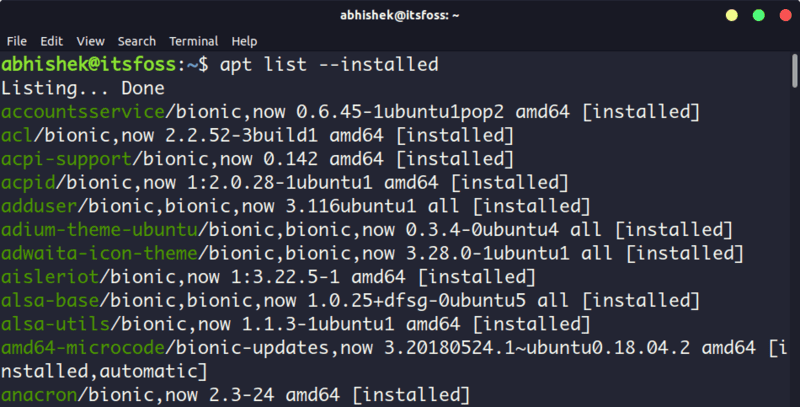
apt list --installed

这个会显示使用 apt 命令安装的所有的软件包。同时也会包含由于依赖而被安装的软件包。也就是说不仅会包含你曾经安装的程序,而且会包含大量库文件和间接安装的软件包。

用 atp 命令列出显示已安装的软件包

用 atp 命令列出显示已安装的软件包

由于列出出来的已安装的软件包太多,用 grep 过滤特定的软件包是一个比较好的办法。

apt list --installed | grep program_name

如上命令也可以检索出使用 .deb 软件包文件安装的软件。是不是很酷?

如果你阅读过 apt 与 apt-get 对比的文章,你可能已经知道 aptapt-get 命令都是基于 dpkg。也就是说用 dpkg 命令可以列出 Debian 系统的所有已经安装的软件包。

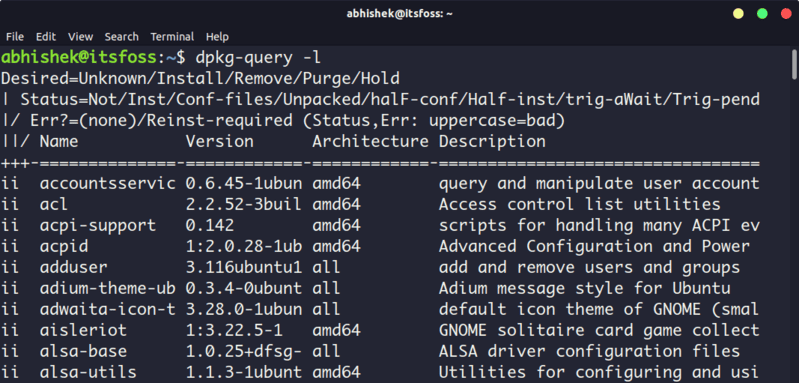
dpkg-query -l

你可以用 grep 命令检索指定的软件包。

用 dpkg 命令列出显示已经安装的软件包!

用 dpkg 命令列出显示已经安装的软件包

现在你可以搞定列出 Debian 的软件包管理器安装的应用了。那 Snap 和 Flatpak 这个两种应用呢?如何列出它们?因为它们不能被 aptdpkg 访问。

显示系统里所有已经安装的 Snap 软件包,可以这个命令:

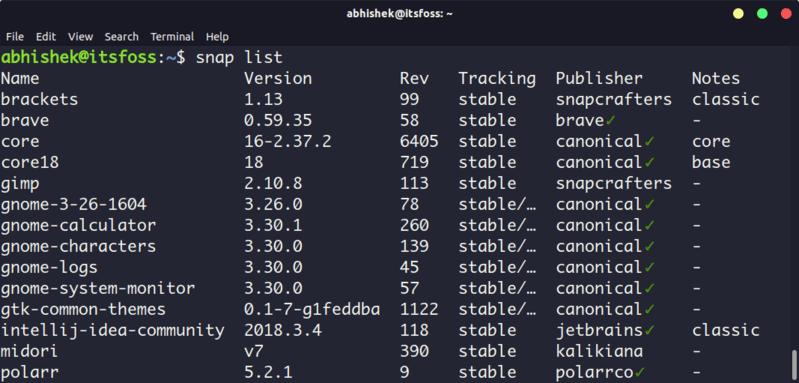
snap list

Snap 可以用绿色勾号标出哪个应用来自经过认证的发布者。

列出已经安装的 Snap 软件包

列出已经安装的 Snap 软件包

显示系统里所有已安装的 Flatpak 软件包,可以用这个命令:

flatpak list

让我来个汇总:

apt 命令显示已安装软件包:

apt list –installed

dpkg 命令显示已安装软件包:

dpkg-query -l

列出系统里 Snap 已安装软件包:

snap list

列出系统里 Flatpak 已安装软件包:

flatpak list

显示最近安装的软件包

现在你已经看过以字母顺序列出的已经安装软件包了。如何显示最近已经安装的软件包?

幸运的是,Linux 系统保存了所有发生事件的日志。你可以参考最近安装软件包的日志。

有两个方法可以来做。用 dpkg 命令的日志或者 apt 命令的日志。

你仅仅需要用 grep 命令过滤已经安装的软件包日志。

grep " install " /var/log/dpkg.log

这会显示所有的软件安装包,其中包括最近安装的过程中所依赖的软件包。

2019-02-12 12:41:42 install ubuntu-make:all 16.11.1ubuntu1
2019-02-13 21:03:02 install xdg-desktop-portal:amd64 0.11-1
2019-02-13 21:03:02 install libostree-1-1:amd64 2018.8-0ubuntu0.1
2019-02-13 21:03:02 install flatpak:amd64 1.0.6-0ubuntu0.1
2019-02-13 21:03:02 install xdg-desktop-portal-gtk:amd64 0.11-1
2019-02-14 11:49:10 install qml-module-qtquick-window2:amd64 5.9.5-0ubuntu1.1
2019-02-14 11:49:10 install qml-module-qtquick2:amd64 5.9.5-0ubuntu1.1
2019-02-14 11:49:10 install qml-module-qtgraphicaleffects:amd64 5.9.5-0ubuntu1

你也可以查看 apt 历史命令日志。这个仅会显示用 apt 命令安装的的程序。但不会显示被依赖安装的软件包,详细的日志在日志里可以看到。有时你只是想看看对吧?

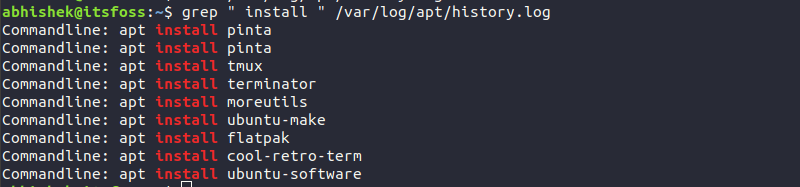
grep " install " /var/log/apt/history.log

具体的显示如下:

Commandline: apt install pinta
Commandline: apt install tmux
Commandline: apt install terminator
Commandline: apt install moreutils
Commandline: apt install ubuntu-make
Commandline: apt install flatpak
Commandline: apt install cool-retro-term
Commandline: apt install ubuntu-software

显示最近已安装的软件包

显示最近已安装的软件包

apt 的历史日志非常有用。因为他显示了什么时候执行了 apt 命令,哪个用户执行的命令以及安装的软件包名。

小技巧:在软件中心显示已安装的程序包名

如果你觉得终端和命令行交互不友好,还有一个方法可以查看系统的程序名。

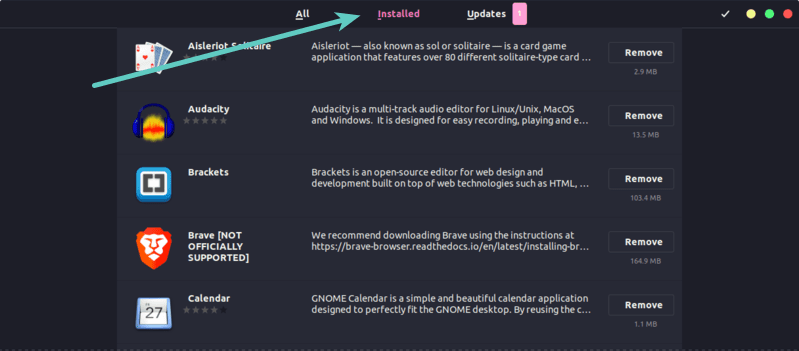
可以打开软件中心,然后点击已安装标签。你可以看到系统上已经安装的程序包名

Ubuntu 软件中心显示已安装的软件包

在软件中心显示已安装的软件包

这个不会显示库和其他命令行的东西,有可能你也不想看到它们,因为你的大量交互都是在 GUI。此外,你也可以用 Synaptic 软件包管理器。

结束语

我希望这个简易的教程可以帮你查看 Ubuntu 和基于 Debian 的发行版的已安装软件包。

如果你对本文有什么问题或建议,请在下面留言。


via: https://itsfoss.com/list-installed-packages-ubuntu

作者:Abhishek Prakash 选题:lujun9972 译者:guevaraya 校对:wxy

本文由 LCTT 原创编译,Linux中国 荣誉推出

用一个简单的 AWK 程序跟踪你的同事喝咖啡的欠款。

以下基于一个真实的故事,虽然一些名字和细节有所改变。

很久以前,在一个遥远的地方,有一间(划掉)办公室。由于各种原因,这个办公室没有购买速溶咖啡。所以那个办公室的一些人聚在一起决定建立“咖啡角”。

咖啡角的一名成员会购买一些速溶咖啡,而其他成员会付给他钱。有人喝咖啡比其他人多,所以增加了“半成员”的级别:半成员每周允许喝的咖啡限量,并可以支付其它成员支付的一半。

管理这事非常操心。而我刚读过《Unix 编程环境》这本书,想练习一下我的 AWK 编程技能,所以我自告奋勇创建了一个系统。

第 1 步:我用一个数据库来记录成员及其应支付给咖啡角的欠款。我是以 AWK 便于处理的格式记录的,其中字段用冒号分隔:

member:john:1:22
member:jane:0.5:33
member:pratyush:0.5:17
member:jing:1:27

上面的第一个字段标识了这是哪一种行(member)。第二个字段是成员的名字(即他们的电子邮件用户名,但没有 @ )。下一个字段是其成员级别(成员 = 1,或半会员 = 0.5)。最后一个字段是他们欠咖啡角的钱。正数表示他们欠咖啡角钱,负数表示咖啡角欠他们。

第 2 步:我记录了咖啡角的收入和支出:

payment:jane:33
payment:pratyush:17
bought:john:60
payback:john:50

Jane 付款 $33,Pratyush 付款 $17,John 买了价值 $60 的咖啡,而咖啡角还款给 John $50。

第 3 步:我准备写一些代码,用来处理成员和付款,并生成记录了新欠账的更新的成员文件。

#!/usr/bin/env --split-string=awk -F: -f

释伴行(#!)需要做一些调整,我使用 env 命令来允许从释伴行传递多个参数:具体来说,AWK 的 -F 命令行参数会告诉它字段分隔符是什么。

AWK 程序就是一个规则序列(也可以包含函数定义,但是对于这个咖啡角应用来说不需要)

第一条规则读取该成员文件。当我运行该命令时,我总是首先给它的是成员文件,然后是付款文件。它使用 AWK 关联数组来在 members 数组中记录成员级别,以及在 debt 数组中记录当前欠账。

$1 == "member" {
   members[$2]=$3
   debt[$2]=$4
   total_members += $3
}

第二条规则在记录付款(payment)时减少欠账。

$1 == "payment" {
   debt[$2] -= $3
}

还款(payback)则相反:它增加欠账。这可以优雅地支持意外地给了某人太多钱的情况。

$1 == "payback" {
   debt[$2] += $3
}

最复杂的部分出现在有人购买(bought)速溶咖啡供咖啡角使用时。它被视为付款(payment),并且该人的债务减少了适当的金额。接下来,它计算每个会员的费用。它根据成员的级别对所有成员进行迭代并增加欠款

$1 == "bought" {
   debt[$2] -= $3
   per_member = $3/total_members
   for (x in members) {
       debt[x] += per_member * members[x]
   }
}

END 模式很特殊:当 AWK 没有更多的数据要处理时,它会一次性执行。此时,它会使用更新的欠款数生成新的成员文件。

END {
   for (x in members) {
       printf "%s:%s:%s\n", x, members[x], debt[x]
   }
}

再配合一个遍历成员文件,并向人们发送提醒电子邮件以支付他们的会费(积极清账)的脚本,这个系统管理咖啡角相当一段时间。


via: https://opensource.com/article/19/2/drinking-coffee-awk

作者:Moshe Zadka 选题:lujun9972 译者:wxy 校对:wxy

本文由 LCTT 原创编译,Linux中国 荣誉推出

PuTTY 是一个自由开源且支持包括 SSH、Telnet 和 Rlogin 在内的多种协议的 GUI 客户端。一般来说,Windows 管理员们会把 PuTTY 当成 SSH 或 Telnet 客户端来在本地 Windows 系统和远程 Linux 服务器之间建立连接。不过,PuTTY 可不是 Windows 的独占软件。它在 Linux 用户之中也是很流行的。本篇文章将会告诉你如何在 Linux 中安装并使用 PuTTY。

在 Linux 中安装 PuTTY

PuTTY 已经包含在了许多 Linux 发行版的官方源中。举个例子,在 Arch Linux 中,我们可以通过这个命令安装 PuTTY:

$ sudo pacman -S putty

在 Debian、Ubuntu 或是 Linux Mint 中安装它:

$ sudo apt install putty

使用 PuTTY 访问远程 Linux 服务器

在安装完 PuTTY 之后,你可以在菜单或启动器中打开它。如果你想用终端打开它,也是可以的:

$ putty

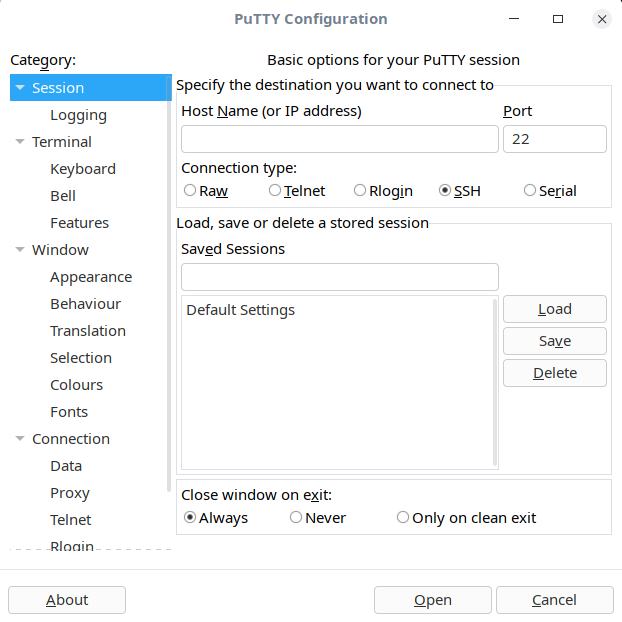
PuTTY 的默认界面长这个样子:

PuTTY 默认界面

如你所见,许多选项都配上了说明。在左侧面板中,你可以配置许多项目,比如:

  1. 修改 PuTTY 登录会话选项;
  2. 修改终端模拟器控制选项,控制各个按键的功能;
  3. 控制终端响铃的声音;
  4. 启用/禁用终端的高级功能;
  5. 设定 PuTTY 窗口大小;
  6. 控制命令回滚长度(默认是 2000 行);
  7. 修改 PuTTY 窗口或光标的外观;
  8. 调整窗口边缘;
  9. 调整字体;
  10. 保存登录信息;
  11. 设置代理;
  12. 修改各协议的控制选项;
  13. 以及更多。

所有选项基本都有注释,相信你理解起来不难。

使用 PuTTY 访问远程 Linux 服务器

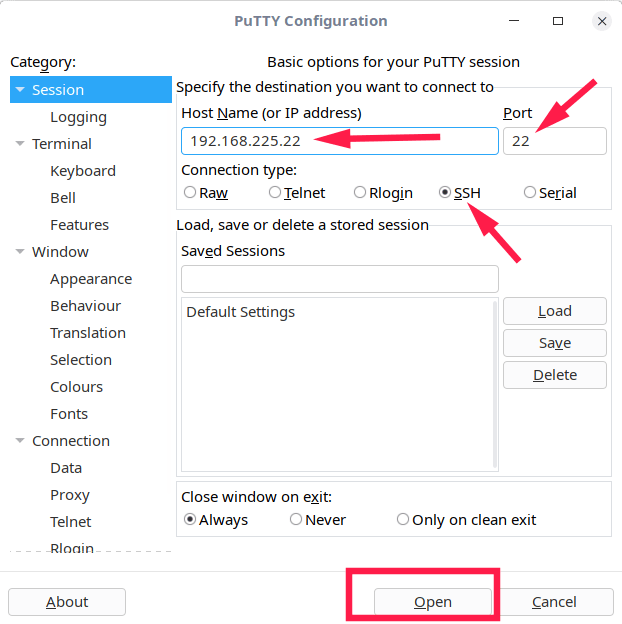
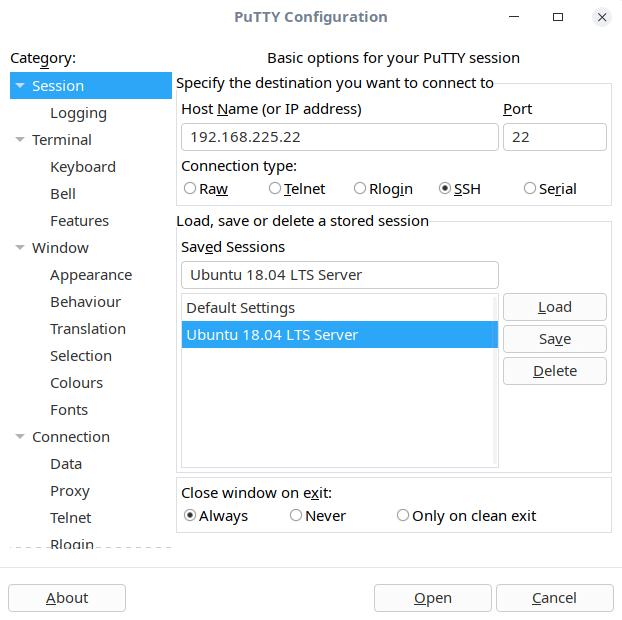
请在左侧面板点击 “Session” 选项卡,输入远程主机名(或 IP 地址)。然后,请选择连接类型(比如 Telnet、Rlogin 以及 SSH 等)。根据你选择的连接类型,PuTTY 会自动选择对应连接类型的默认端口号(比如 SSH 是 22、Telnet 是 23),如果你修改了默认端口号,别忘了手动把它输入到 “Port” 里。在这里,我用 SSH 连接到远程主机。在输入所有信息后,请点击 “Open”。

通过 SSH 连接

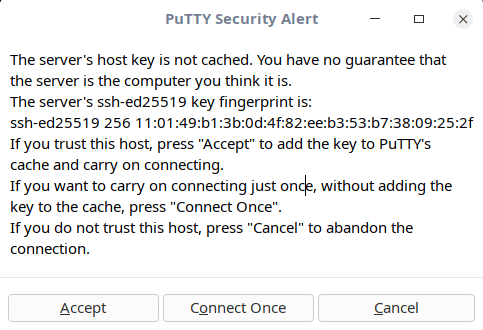
如果这是你首次连接到这个远程主机,PuTTY 会显示一个安全警告,问你是否信任你连接到的远程主机。点击 “Accept” 即可将远程主机的密钥加入 PuTTY 的缓存当中:

PuTTY 安全警告

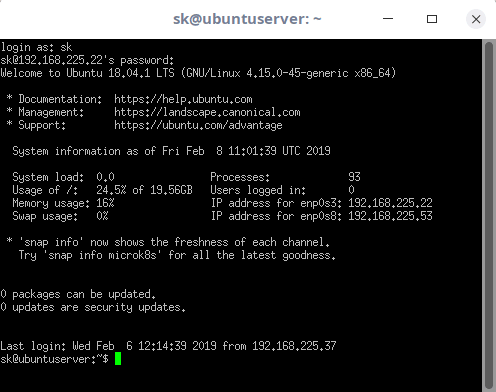
接下来,输入远程主机的用户名和密码。然后你就成功地连接上远程主机啦。

已连接上远程主机

使用密钥验证访问远程主机

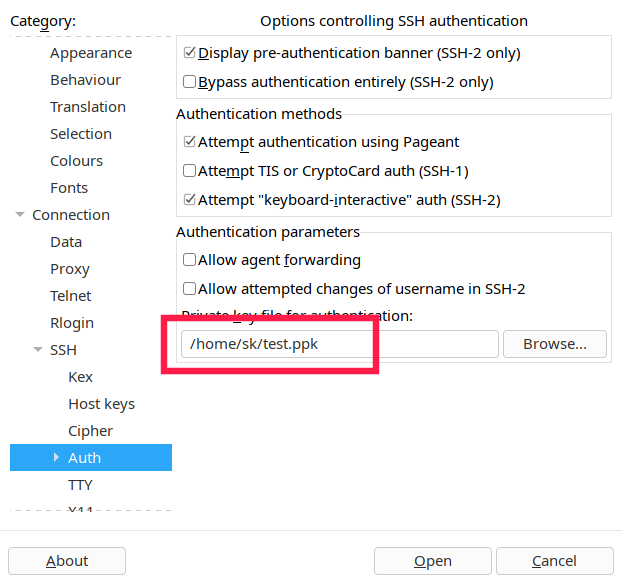
一些 Linux 管理员可能在服务器上配置了密钥认证。举个例子,在用 PuTTY 访问 AMS 实例的时候,你需要指定密钥文件的位置。PuTTY 可以使用它自己的格式(.ppk 文件)来进行公钥验证。

首先输入主机名或 IP。之后,在 “Category” 选项卡中,展开 “Connection”,再展开 “SSH”,然后选择 “Auth”,之后便可选择 .ppk 密钥文件了。

点击 “Accept” 来关闭安全提示。然后,输入远程主机的密码(如果密钥被密码保护)来建立连接。

保存 PuTTY 会话

有些时候,你可能需要多次连接到同一个远程主机,你可以保存这些会话并在之后不输入信息访问他们。

请输入主机名(或 IP 地址),并提供一个会话名称,然后点击 “Save”。如果你有密钥文件,请确保你在点击 “Save” 按钮之前指定它们。

现在,你可以通过选择 “Saved sessions”,然后点击 “Load”,再点击 “Open” 来启动连接。

使用 PuTTY 安全复制客户端(pscp)来将文件传输到远程主机中

通常来说,Linux 用户和管理员会使用 scp 这个命令行工具来从本地往远程主机传输文件。不过 PuTTY 给我们提供了一个叫做 PuTTY 安全复制客户端 PuTTY Secure Copy Client (简写为 pscp)的工具来干这个事情。如果你的本地主机运行的是 Windows,你可能需要这个工具。PSCP 在 Windows 和 Linux 下都是可用的。

使用这个命令来将 file.txt 从本地的 Arch Linux 拷贝到远程的 Ubuntu 上:

pscp -i test.ppk file.txt [email protected]:/home/sk/

让我们来分析这个命令:

  • -i test.ppk:访问远程主机所用的密钥文件;
  • file.txt:要拷贝到远程主机的文件;
  • [email protected]:远程主机的用户名与 IP;
  • /home/sk/:目标路径。

要拷贝一个目录,请使用 -r 递归 Recursive )参数:

 pscp -i test.ppk -r dir/ [email protected]:/home/sk/

要使用 pscp 传输文件,请执行以下命令:

pscp -i test.ppk c:\documents\file.txt.txt [email protected]:/home/sk/

你现在应该了解了 PuTTY 是什么,知道了如何安装它和如何使用它。同时,你也学习到了如何使用 pscp 程序在本地和远程主机上传输文件。

以上便是所有了,希望这篇文章对你有帮助。

干杯!


via: https://www.ostechnix.com/how-to-install-and-use-putty-on-linux/

作者:SK 选题:lujun9972 译者:zhs852 校对:wxy

本文由 LCTT 原创编译,Linux中国 荣誉推出

屏幕02 课程在屏幕01 的基础上构建,它教你如何绘制线和一个生成伪随机数的小特性。假设你已经有了 课程 6:屏幕01 的操作系统代码,我们将以它为基础来构建。

1、点

现在,我们的屏幕已经正常工作了,现在开始去创建一个更实用的图像,是水到渠成的事。如果我们能够绘制出更实用的图形那就更好了。如果我们能够在屏幕上的两点之间绘制一条线,那我们就能够组合这些线绘制出更复杂的图形了。

我们将尝试用汇编代码去实现它,但在开始时,我们确实需要使用一些其它的函数去辅助。我们需要一个这样的函数,我将调用 SetPixel 去修改指定像素的颜色,而在寄存器 r0r1 中提供输入。如果我们写出的代码可以在任意内存中而不仅仅是屏幕上绘制图形,这将在以后非常有用,因此,我们首先需要一些控制真实绘制位置的方法。我认为实现上述目标的最好方法是,能够有一个内存片段用于保存将要绘制的图形。我应该最终得到的是一个存储地址,它通常指向到自上次的帧缓存结构上。我们将一直在我们的代码中使用这个绘制方法。这样,如果我们想在我们的操作系统的另一部分绘制一个不同的图像,我们就可以生成一个不同结构的地址值,而使用的是完全相同的代码。为简单起见,我们将使用另一个数据片段去控制我们绘制的颜色。

为了绘制出更复杂的图形,一些方法使用一个着色函数而不是一个颜色去绘制。每个点都能够调用着色函数来确定在那里用什么颜色去绘制。

复制下列代码到一个名为 drawing.s 的新文件中。

.section .data
.align 1
foreColour:
.hword 0xFFFF

.align 2
graphicsAddress:
.int 0

.section .text
.globl SetForeColour
SetForeColour:
cmp r0,#0x10000
movhs pc,lr
ldr r1,=foreColour
strh r0,[r1]
mov pc,lr

.globl SetGraphicsAddress
SetGraphicsAddress:
ldr r1,=graphicsAddress
str r0,[r1]
mov pc,lr

这段代码就是我上面所说的一对函数以及它们的数据。我们将在 main.s 中使用它们,在绘制图像之前去控制在何处绘制什么内容。

我们的下一个任务是去实现一个 SetPixel 方法。它需要带两个参数,像素的 x 和 y 轴,并且它应该要使用 graphicsAddressforeColour,我们只定义精确控制在哪里绘制什么图像即可。如果你认为你能立即实现这些,那么去动手实现吧,如果不能,按照我们提供的步骤,按示例去实现它。

构建一个通用方法,比如 SetPixel,我们将在它之上构建另一个方法是一个很好的想法。但我们必须要确保这个方法很快,因为我们要经常使用它。
  1. 加载 graphicsAddress
  2. 检查像素的 x 和 y 轴是否小于宽度和高度。
  3. 计算要写入的像素地址(提示:frameBufferAddress +(x + y * 宽度)* 像素大小
  4. 加载 foreColour
  5. 保存到地址。

上述步骤实现如下:

1、加载 graphicsAddress

.globl DrawPixel
DrawPixel:
px .req r0
py .req r1
addr .req r2
ldr addr,=graphicsAddress
ldr addr,[addr]

2、记住,宽度和高度被各自保存在帧缓冲偏移量的 0 和 4 处。如有必要可以参考 frameBuffer.s

height .req r3
ldr height,[addr,#4]
sub height,#1
cmp py,height
movhi pc,lr
.unreq height

width .req r3
ldr width,[addr,#0]
sub width,#1
cmp px,width
movhi pc,lr

3、确实,这段代码是专用于高色值帧缓存的,因为我使用一个逻辑左移操作去计算地址。你可能希望去编写一个不需要专用的高色值帧缓冲的函数版本,记得去更新 SetForeColour 的代码。它实现起来可能更复杂一些。

ldr addr,[addr,#32]
add width,#1
mla px,py,width,px
.unreq width
.unreq py
add addr, px,lsl #1
.unreq px
mla dst,reg1,reg2,reg3 将寄存器 reg1reg2 中的值相乘,然后将结果与寄存器 reg3 中的值相加,并将结果的低 32 位保存到 dst 中。

4、这是专用于高色值的。

fore .req r3
ldr fore,=foreColour
ldrh fore,[fore]

5、这是专用于高色值的。

strh fore,[addr]
.unreq fore
.unreq addr
mov pc,lr

2、线

问题是,线的绘制并不是你所想像的那么简单。到目前为止,你必须认识到,编写一个操作系统时,几乎所有的事情都必须我们自己去做,绘制线条也不例外。我建议你们花点时间想想如何在任意两点之间绘制一条线。

我估计大多数的策略可能是去计算线的梯度,并沿着它来绘制。这看上去似乎很完美,但它事实上是个很糟糕的主意。主要问题是它涉及到除法,我们知道在汇编中,做除法很不容易,并且还要始终记录小数,这也很困难。事实上,在这里,有一个叫布鲁塞姆的算法,它非常适合汇编代码,因为它只使用加法、减法和位移运算。

在我们日常编程中,我们对像除法这样的运算通常懒得去优化。但是操作系统不同,它必须高效,因此我们要始终专注于如何让事情做的尽可能更好。

我们从定义一个简单的直线绘制算法开始,代码如下:

/* 我们希望从 (x0,y0) 到 (x1,y1) 去绘制一条线,只使用一个函数 setPixel(x,y),它的功能是在给定的 (x,y) 上绘制一个点。 */

if x1 > x0 then

set deltax to x1 - x0
set stepx to +1

otherwise

set deltax to x0 - x1
set stepx to -1

end if

if y1 > y0 then

set deltay to y1 - y0
set stepy to +1

otherwise

set deltay to y0 - y1
set stepy to -1

end if

if deltax > deltay then

set error to 0
until x0 = x1 + stepx

setPixel(x0, y0)
set error to error + deltax ÷ deltay
if error ≥ 0.5 then

set y0 to y0 + stepy
set error to error - 1

end if
set x0 to x0 + stepx

repeat

otherwise

end if

这个算法用来表示你可能想像到的那些东西。变量 error 用来记录你离实线的距离。沿着 x 轴每走一步,这个 error 的值都会增加,而沿着 y 轴每走一步,这个 error 值就会减 1 个单位。error 是用于测量距离 y 轴的距离。

虽然这个算法是有效的,但它存在一个重要的问题,很明显,我们使用了小数去保存 error,并且也使用了除法。所以,一个立即要做的优化将是去改变 error 的单位。这里并不需要用特定的单位去保存它,只要我们每次使用它时都按相同数量去伸缩即可。所以,我们可以重写这个算法,通过在所有涉及 error 的等式上都简单地乘以 deltay,从面让它简化。下面只展示主要的循环:

set error to 0 × deltay
until x0 = x1 + stepx

setPixel(x0, y0)
set error to error + deltax ÷ deltay × deltay
if error ≥ 0.5 × deltay then

set y0 to y0 + stepy
set error to error - 1 × deltay

end if
set x0 to x0 + stepx

repeat

它将简化为:

cset error to 0
until x0 = x1 + stepx

setPixel(x0, y0)
set error to error + deltax
if error × 2 ≥ deltay then

set y0 to y0 + stepy
set error to error - deltay

end if
set x0 to x0 + stepx

repeat

突然,我们有了一个更好的算法。现在,我们看一下如何完全去除所需要的除法运算。最好保留唯一的被 2 相乘的乘法运算,我们知道它可以通过左移 1 位来实现!现在,这是非常接近布鲁塞姆算法的,但还可以进一步优化它。现在,我们有一个 if 语句,它将导致产生两个代码块,其中一个用于 x 差异较大的线,另一个用于 y 差异较大的线。对于这两种类型的线,如果审查代码能够将它们转换成一个单语句,还是很值得去做的。

困难之处在于,在第一种情况下,error 是与 y 一起变化,而第二种情况下 error 是与 x 一起变化。解决方案是在一个变量中同时记录它们,使用负的 error 去表示 x 中的一个 error,而用正的 error 表示它是 y 中的。

set error to deltax - deltay
until x0 = x1 + stepx or y0 = y1 + stepy

setPixel(x0, y0)
if error × 2 > -deltay then

set x0 to x0 + stepx
set error to error - deltay

end if
if error × 2 < deltax then

set y0 to y0 + stepy
set error to error + deltax

end if

repeat

你可能需要一些时间来搞明白它。在每一步中,我们都认为它正确地在 x 和 y 中移动。我们通过检查来做到这一点,如果我们在 x 或 y 轴上移动,error 的数量会变低,那么我们就继续这样移动。

布鲁塞姆算法是在 1962 年由 Jack Elton Bresenham 开发,当时他 24 岁,正在攻读博士学位。

用于画线的布鲁塞姆算法可以通过以下的伪代码来描述。以下伪代码是文本,它只是看起来有点像是计算机指令而已,但它却能让程序员实实在在地理解算法,而不是为机器可读。

/* 我们希望从 (x0,y0) 到 (x1,y1) 去绘制一条线,只使用一个函数 setPixel(x,y),它的功能是在给定的 (x,y) 上绘制一个点。 */

if x1 > x0 then
    set deltax to x1 - x0
    set stepx to +1
otherwise
    set deltax to x0 - x1
    set stepx to -1
end if

set error to deltax - deltay
until x0 = x1 + stepx or y0 = y1 + stepy
    setPixel(x0, y0)
    if error × 2 ≥ -deltay then
        set x0 to x0 + stepx
        set error to error - deltay
    end if
    if error × 2 ≤ deltax then
        set y0 to y0 + stepy
        set error to error + deltax
    end if
repeat

与我们目前所使用的编号列表不同,这个算法的表示方式更常用。看看你能否自己实现它。我在下面提供了我的实现作为参考。

.globl DrawLine
DrawLine:
push {r4,r5,r6,r7,r8,r9,r10,r11,r12,lr}
x0 .req r9
x1 .req r10
y0 .req r11
y1 .req r12

mov x0,r0
mov x1,r2
mov y0,r1
mov y1,r3

dx .req r4
dyn .req r5  /* 注意,我们只使用 -deltay,因此为了速度,我保存它的负值。(因此命名为 dyn)*/
sx .req r6
sy .req r7
err .req r8

cmp x0,x1
subgt dx,x0,x1
movgt sx,#-1
suble dx,x1,x0
movle sx,#1

cmp y0,y1
subgt dyn,y1,y0
movgt sy,#-1
suble dyn,y0,y1
movle sy,#1

add err,dx,dyn
add x1,sx
add y1,sy

pixelLoop$:

    teq x0,x1
    teqne y0,y1
    popeq {r4,r5,r6,r7,r8,r9,r10,r11,r12,pc}
    
    mov r0,x0
    mov r1,y0
    bl DrawPixel
    
    cmp dyn, err,lsl #1
    addle err,dyn
    addle x0,sx
    
    cmp dx, err,lsl #1
    addge err,dx
    addge y0,sy
    
    b pixelLoop$

.unreq x0
.unreq x1
.unreq y0
.unreq y1
.unreq dx
.unreq dyn
.unreq sx
.unreq sy
.unreq err

3、随机性

到目前,我们可以绘制线条了。虽然我们可以使用它来绘制图片及诸如此类的东西(你可以随意去做!),我想应该借此机会引入计算机中随机性的概念。我将这样去做,选择一对随机的坐标,然后从上一对坐标用渐变色绘制一条线到那个点。我这样做纯粹是认为它看起来很漂亮。

那么,总结一下,我们如何才能产生随机数呢?不幸的是,我们并没有产生随机数的一些设备(这种设备很罕见)。因此只能利用我们目前所学过的操作,需要我们以某种方式来发明“随机数”。你很快就会意识到这是不可能的。各种操作总是给出定义好的结果,用相同的寄存器运行相同的指令序列总是给出相同的答案。而我们要做的是推导出一个伪随机序列。这意味着数字在外人看来是随机的,但实际上它是完全确定的。因此,我们需要一个生成随机数的公式。其中有人可能会想到很垃圾的数学运算,比如:4x 2! / 64,而事实上它产生的是一个低质量的随机数。在这个示例中,如果 x 是 0,那么答案将是 0。看起来很愚蠢,我们需要非常谨慎地选择一个能够产生高质量随机数的方程式。

硬件随机数生成器很少用在安全中,因为可预测的随机数序列可能影响某些加密的安全。

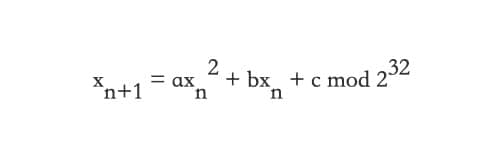
我将要教给你的方法叫“二次同余发生器”。这是一个非常好的选择,因为它能够在 5 个指令中实现,并且能够产生一个从 0 到 232-1 之间的看似很随机的数字序列。

不幸的是,对为什么使用如此少的指令能够产生如此长的序列的原因的研究,已经远超出了本课程的教学范围。但我还是鼓励有兴趣的人去研究它。它的全部核心所在就是下面的二次方程,其中 xn 是产生的第 n 个随机数。

这类讨论经常寻求一个问题,那就是我们所谓的随机数到底是什么?通常从统计学的角度来说的随机性是:一组没有明显模式或属性能够概括它的数的序列。

这个方程受到以下的限制:

  1. a 是偶数
  2. b = a + 1 mod 4
  3. c 是奇数

如果你之前没有见到过 mod 运算,我来解释一下,它的意思是被它后面的数相除之后的余数。比如 b = a + 1 mod 4 的意思是 ba + 1 除以 4 的余数,因此,如果 a 是 12,那么 b 将是 1,因为 a + 1 是 13,而 13 除以 4 的结果是 3 余 1。

复制下列代码到名为 random.s 的文件中。

.globl Random
Random:
xnm .req r0
a .req r1

mov a,#0xef00
mul a,xnm
mul a,xnm
add a,xnm
.unreq xnm
add r0,a,#73

.unreq a
mov pc,lr

这是随机函数的一个实现,使用一个在寄存器 r0 中最后生成的值作为输入,而接下来的数字则是输出。在我的案例中,我使用 a = EF00 16,b = 1, c = 73。这个选择是随意的,但是需要满足上述的限制。你可以使用任何数字代替它们,只要符合上述的规则就行。

4、Pi-casso

OK,现在我们有了所有我们需要的函数,我们来试用一下它们。获取帧缓冲信息的地址之后,按如下的要求修改 main

  1. 使用包含了帧缓冲信息地址的寄存器 r0 调用 SetGraphicsAddress
  2. 设置四个寄存器为 0。一个将是最后的随机数,一个将是颜色,一个将是最后的 x 坐标,而最后一个将是最后的 y 坐标。
  3. 调用 random 去产生下一个 x 坐标,使用最后一个随机数作为输入。
  4. 调用 random 再次去生成下一个 y 坐标,使用你生成的 x 坐标作为输入。
  5. 更新最后的随机数为 y 坐标。
  6. 使用 colour 值调用 SetForeColour,接着增加 colour 值。如果它大于 FFFF~16~,确保它返回为 0。
  7. 我们生成的 x 和 y 坐标将介于 0 到 FFFFFFFF 16。通过将它们逻辑右移 22 位,将它们转换为介于 0 到 1023 10 之间的数。
  8. 检查 y 坐标是否在屏幕上。验证 y 坐标是否介于 0 到 767 10 之间。如果不在这个区间,返回到第 3 步。
  9. 从最后的 x 坐标和 y 坐标到当前的 x 坐标和 y 坐标之间绘制一条线。
  10. 更新最后的 x 和 y 坐标去为当前的坐标。
  11. 返回到第 3 步。

一如既往,你可以在下载页面上找到这个解决方案。

在你完成之后,在树莓派上做测试。你应该会看到一系列颜色递增的随机线条以非常快的速度出现在屏幕上。它一直持续下去。如果你的代码不能正常工作,请查看我们的排错页面。

如果一切顺利,恭喜你!我们现在已经学习了有意义的图形和随机数。我鼓励你去使用它绘制线条,因为它能够用于渲染你想要的任何东西,你可以去探索更复杂的图案了。它们中的大多数都可以由线条生成,但这需要更好的策略?如果你愿意写一个画线程序,尝试使用 SetPixel 函数。如果不是去设置像素值而是一点点地增加它,会发生什么情况?你可以用它产生什么样的图案?在下一节课 课程 8:屏幕 03 中,我们将学习绘制文本的宝贵技能。


via: https://www.cl.cam.ac.uk/projects/raspberrypi/tutorials/os/screen02.html

作者:Alex Chadwick 选题:lujun9972 译者:qhwdw 校对:wxy

本文由 LCTT 原创编译,Linux中国 荣誉推出

本教程将向你展示如何以最快的方式在运行于 Windows 和 Linux 上的 VirtualBox 上安装 Kali Linux。

Kali Linux 是最好的黑客 和安全爱好者的 Linux 发行版之一。

由于它涉及像黑客这样的敏感话题,它就像一把双刃剑。我们过去在一篇详细的 Kali Linux 点评中对此进行了讨论,所以我不会再次赘述。

虽然你可以通过替换现有的操作系统来安装 Kali Linux,但通过虚拟机使用它将是一个更好、更安全的选择。

使用 Virtual Box,你可以将 Kali Linux 当做 Windows / Linux 系统中的常规应用程序一样,几乎就和在系统中运行 VLC 或游戏一样简单。

在虚拟机中使用 Kali Linux 也是安全的。无论你在 Kali Linux 中做什么都不会影响你的“宿主机系统”(即你原来的 Windows 或 Linux 操作系统)。你的实际操作系统将不会受到影响,宿主机系统中的数据将是安全的。

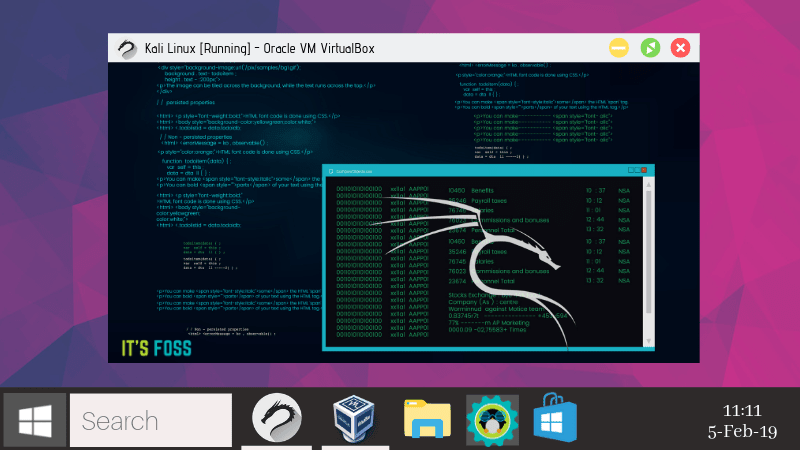
Kali Linux on Virtual Box

如何在 VirtualBox 上安装 Kali Linux

我将在这里使用 VirtualBox。它是一个很棒的开源虚拟化解决方案,适用于任何人(无论是专业或个人用途)。它可以免费使用。

在本教程中,我们将特指 Kali Linux 的安装,但你几乎可以安装任何其他已有 ISO 文件的操作系统或预先构建好的虚拟机存储文件。

注意:这些相同的步骤适用于运行在 Windows / Linux 上的 VirtualBox。

正如我已经提到的,你可以安装 Windows 或 Linux 作为宿主机。但是,在本文中,我安装了 Windows 10(不要讨厌我!),我会尝试在 VirtualBox 中逐步安装 Kali Linux。

而且,最好的是,即使你碰巧使用 Linux 发行版作为主要操作系统,相同的步骤也完全适用!

想知道怎么样做吗?让我们来看看…

在 VirtualBox 上安装 Kali Linux 的逐步指导

我们将使用专为 VirtualBox 制作的定制 Kali Linux 镜像。当然,你还可以下载 Kali Linux 的 ISO 文件并创建一个新的虚拟机,但是为什么在你有一个简单的替代方案时还要这样做呢?

1、下载并安装 VirtualBox

你需要做的第一件事是从 Oracle 官方网站下载并安装 VirtualBox。

下载了安装程序后,只需双击它即可安装 VirtualBox。在 Ubuntu / Fedora Linux 上安装 VirtualBox 也是一样的。

2、下载就绪的 Kali Linux 虚拟镜像

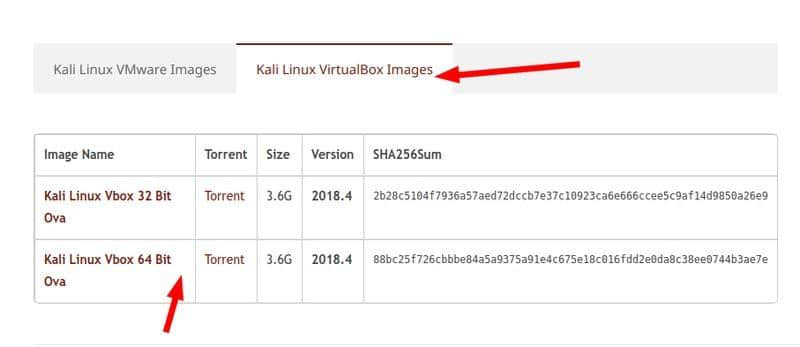
VirtualBox 成功安装后,前往 Offensive Security 的下载页面 下载用于 VirtualBox 的虚拟机镜像。如果你改变主意想使用 VMware,也有用于它的。

Kali Linux Virtual Box Image

如你所见,文件大小远远超过 3 GB,你应该使用 torrent 方式或使用 下载管理器 下载它。

3、在 VirtualBox 上安装 Kali Linux

一旦安装了 VirtualBox 并下载了 Kali Linux 镜像,你只需将其导入 VirtualBox 即可使其正常工作。

以下是如何导入 Kali Linux 的 VirtualBox 镜像:

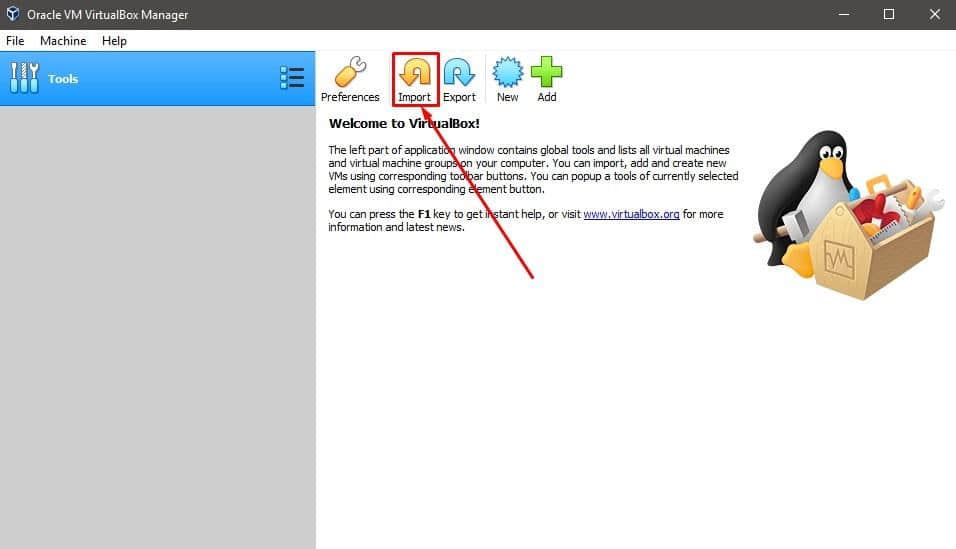
步骤 1:启动 VirtualBox。你会注意到有一个 “Import” 按钮,点击它。

virtualbox import

点击 “Import” 按钮

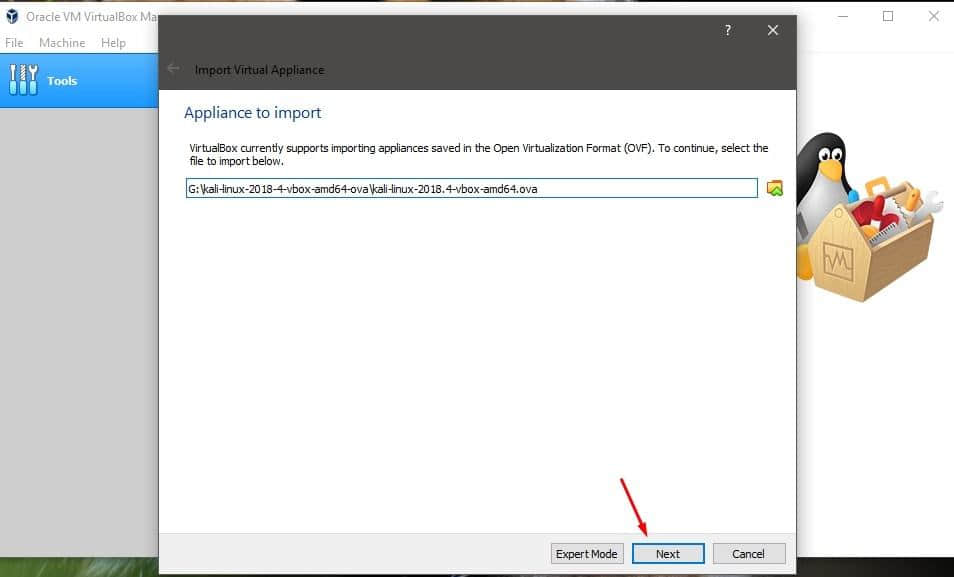
步骤 2:接着,浏览找到你刚刚下载的文件并选择它导入(如你在下图所见)。文件名应该以 “kali linux” 开头,并以 “.ova” 扩展名结束。

virtualbox import file

导入 Kali Linux 镜像

选择好之后,点击 “Next” 进行处理。

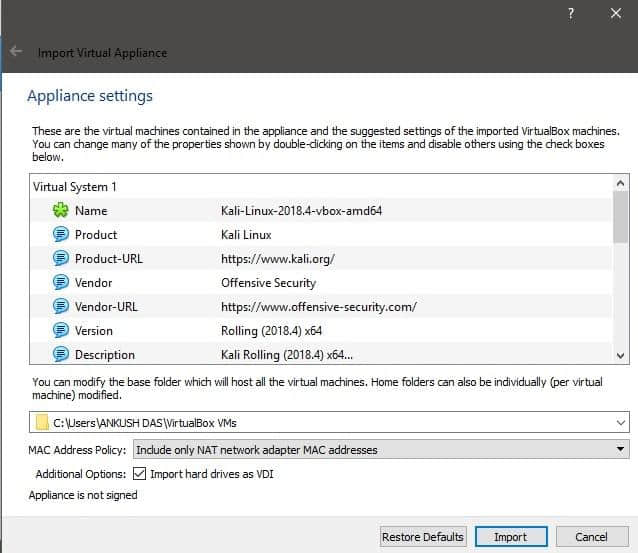
步骤 3:现在,你将看到要导入的这个虚拟机的设置。你可以自定义它们,这是你的自由。如果你想使用默认设置,也没关系。

你需要选择具有足够存储空间的路径。我永远不会在 Windows 上推荐使用 C:驱动器。

virtualbox kali linux settings

以 VDI 方式导入硬盘驱动器

这里,VDI 方式的硬盘驱动器是指通过分配其存储空间设置来实际挂载该硬盘驱动器。

完成设置后,点击 “Import” 并等待一段时间。

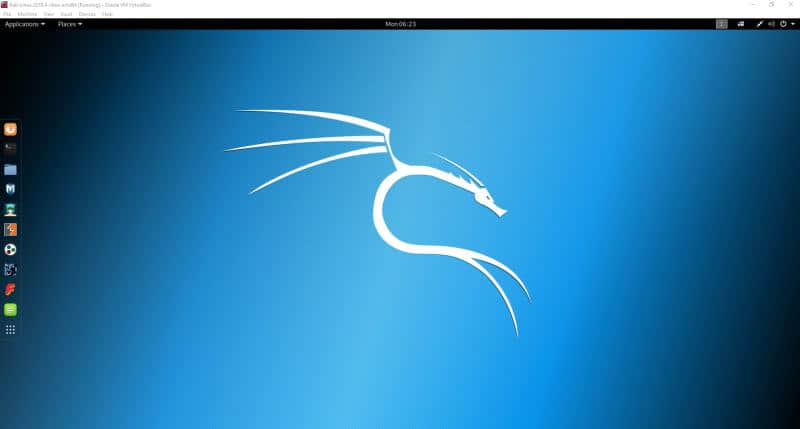
步骤 4:你现在将看到这个虚拟机已经列出了。所以,只需点击 “Start” 即可启动它。

你最初可能会因 USB 端口 2.0 控制器支持而出现错误,你可以将其禁用以解决此问题,或者只需按照屏幕上的说明安装其他软件包进行修复即可。现在就完成了!

kali linux on windows virtual box

运行于 VirtualBox 中的 Kali Linux

我希望本指南可以帮助你在 VirtualBox 上轻松安装 Kali Linux。当然,Kali Linux 有很多有用的工具可用于渗透测试 —— 祝你好运!

提示:Kali Linux 和 Ubuntu 都是基于 Debian 的。如果你在使用 Kali Linux 时遇到任何问题或错误,可以按照互联网上针对 Ubuntu 或 Debian 的教程进行操作。

赠品:免费的 Kali Linux 指南手册

如果你刚刚开始使用 Kali Linux,那么了解如何使用 Kali Linux 是一个好主意。

Kali Linux 背后的公司 Offensive Security 已经创建了一本指南,介绍了 Linux 的基础知识,Kali Linux 的基础知识、配置和设置。它还有一些关于渗透测试和安全工具的章节。

基本上,它拥有你开始使用 Kali Linux 时所需知道的一切。最棒的是这本书可以免费下载。

如果你遇到问题或想分享在 VirtualBox 上运行 Kali Linux 的经验,请在下面的评论中告诉我们。


via: https://itsfoss.com/install-kali-linux-virtualbox

作者:Ankush Das 选题:lujun9972 译者:wxy 校对:wxy

本文由 LCTT 原创编译,Linux中国 荣誉推出