分类 技术 下的文章

你是否遇到过需要 SSH 登录到远程服务器并立即 cd 到一个目录来继续交互式作业?你找对地方了!这个简短的教程描述了如何直接 SSH 登录到远程 Linux 系统的特定目录。而且不仅是 SSH 登录到特定目录,你还可以在连接到 SSH 服务器后立即运行任何命令。这些没有你想的那么难。请继续阅读。

SSH 登录到远程系统的特定目录

在我知道这个方法之前,我通常首先使用以下命令 SSH 登录到远程系统:

$ ssh user@remote-system

然后如下 cd 进入某个目录:

$ cd <some-directory>

然而,你不需要使用两个单独的命令。你可以用一条命令组合并简化这个任务。

看看下面的例子。

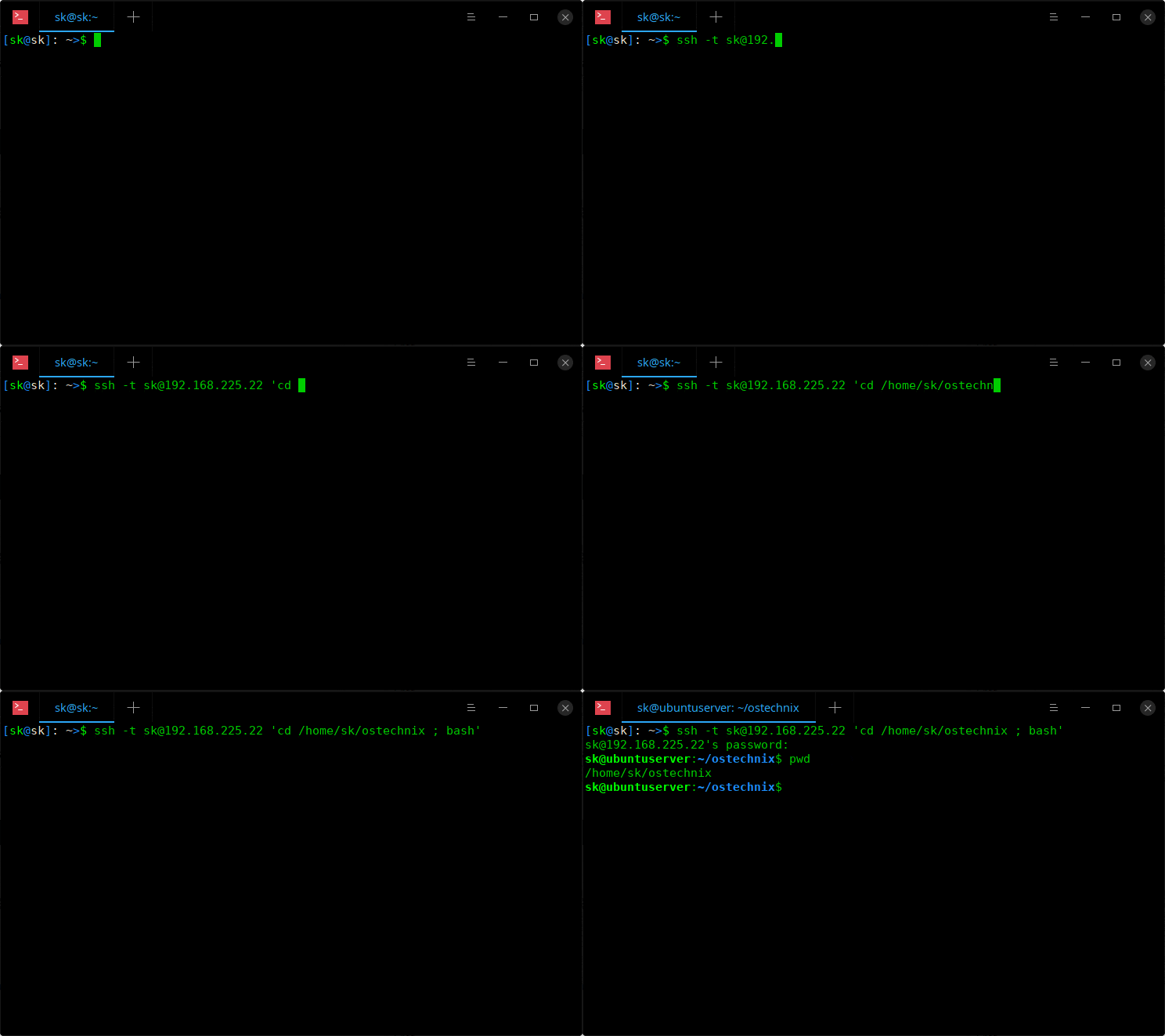
$ ssh -t [email protected] 'cd /home/sk/ostechnix ; bash'

上面的命令将通过 SSH 连接到远程系统 (192.168.225.22) 并立即进入名为 /home/sk/ostechnix/ 的目录,并停留在提示符中。

这里,-t 标志用于强制分配伪终端,这是一个必要的交互式 shell。

以下是上面命令的输出:

你也可以使用此命令:

$ ssh -t [email protected] 'cd /home/sk/ostechnix ; exec bash'

或者,

$ ssh -t [email protected] 'cd /home/sk/ostechnix && exec bash -l'

这里,-l 标志将 bash 设置为登录 shell。

在上面的例子中,我在最后一个参数中使用了 bash。它是我的远程系统中的默认 shell。如果你不知道远程系统上的 shell 类型,请使用以下命令:

$ ssh -t [email protected] 'cd /home/sk/ostechnix && exec $SHELL'

就像我已经说过的,它不仅仅是连接到远程系统后 cd 进入目录。你也可以使用此技巧运行其他命令。例如,以下命令将进入 /home/sk/ostechnix/,然后执行命令 uname -a

$ ssh -t [email protected] 'cd /home/sk/ostechnix && uname -a && exec $SHELL'

或者,你可以在远程系统上的 .bash_profile 文件中添加你想在 SSH 登录后执行的命令。

编辑 .bash_profile 文件:

$ nano ~/.bash_profile

每个命令一行。在我的例子中,我添加了下面这行:

cd /home/sk/ostechnix >& /dev/null

保存并关闭文件。最后,运行以下命令更新修改。

$ source ~/.bash_profile

请注意,你应该在远程系统的 .bash_profile.bashrc 文件中添加此行,而不是在本地系统中。从现在开始,无论何时登录(无论是通过 SSH 还是直接登录),cd 命令都将执行,你将自动进入 /home/sk/ostechnix/ 目录。

就是这些了。希望这篇文章有用。还有更多好东西。敬请关注!

干杯!


via: https://www.ostechnix.com/how-to-ssh-into-a-particular-directory-on-linux/

作者:SK 选题:lujun9972 译者:geekpi 校对:wxy

本文由 LCTT 原创编译,Linux中国 荣誉推出

用截图了解如何在 WinSCP 中使用 sudo。

首先你需要检查你尝试使用 WinSCP 连接的 sftp 服务器的二进制文件的位置。

你可以使用以下命令检查 SFTP 服务器二进制文件位置:

[root@kerneltalks ~]# cat /etc/ssh/sshd_config |grep -i sftp-server
Subsystem sftp  /usr/libexec/openssh/sftp-server

你可以看到 sftp 服务器的二进制文件位于 /usr/libexec/openssh/sftp-server

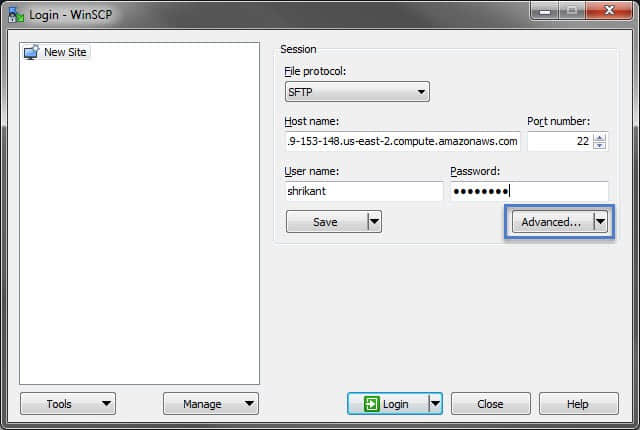
打开 WinSCP 并单击“高级”按钮打开高级设置。

winSCP advance settings

WinSCP 高级设置

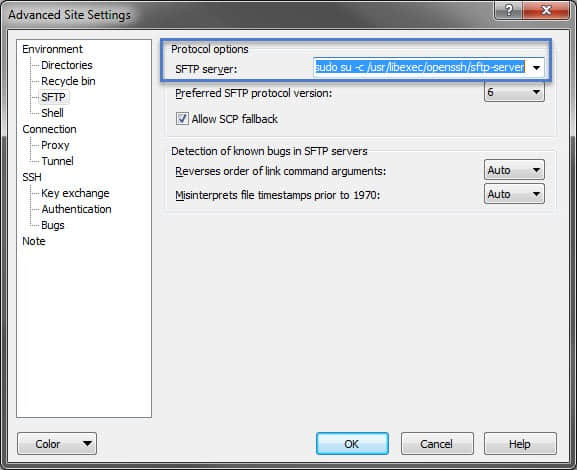
它将打开如下高级设置窗口。在左侧面板上选择“Environment”下的 “SFTP”。你会在右侧看到选项。

现在,使用命令 sudo su -c 在这里添加 SFTP 服务器值,如下截图所示:

SFTP server setting in winSCP

WinSCP 中的 SFTP 服务器设置

所以我们在设置中添加了 sudo su -c /usr/libexec/openssh/sftp-server。单击“Ok”并像平常一样连接到服务器。

连接之后,你将可以从你以前需要 sudo 权限的目录传输文件了。

完成了!你已经使用 WinSCP 使用 sudo 登录服务器了。


via: https://kerneltalks.com/tools/how-to-use-sudo-access-in-winscp/

作者:kerneltalks 选题:lujun9972 译者:geekpi 校对:wxy

本文由 LCTT 原创编译,Linux中国 荣誉推出

在我们的《树莓派使用入门》系列文章的第二篇中,我们将介绍获取树莓派的最佳途径。

在本系列指南的第一篇文章中,我们提供了一个关于 你应该购买哪个版本的树莓派 的一些建议。哪个版本才是你想要的,你应该有了主意了,现在,我们来看一下如何获得它。

最显而易见的方式 —— 并且也或许是最安全最简单的方式 —— 非 树莓派的官方网站 莫属了。如果你从官网主页上点击 “Buy a Raspberry Pi”,它将跳转到官方的 在线商店,在那里,它可以给你提供你的国家所在地的授权销售商。如果你的国家没有在清单中,还有一个“其它”选项,它可以提供国际订购。

第二,查看亚马逊或在你的国家里允许销售新的或二手商品的其它主流技术类零售商。鉴于树莓派比较便宜并且尺寸很小,一些小商家基于转售目的的进出口它,应该是非常容易的。在你下订单时,一定要关注对卖家的评价。

第三,打听你的极客朋友!你可能从没想过一些人的树莓派正在“吃灰”。我已经给家人送了至少三个树莓派,当然它们并不是计划要送的礼物,只是因为他们对这个“迷你计算机”感到很好奇而已。我身边有好多个,因此我让他们拿走一个!

不要忘了外设

最后一个建设是:不要忘了外设,你将需要一些外设去配置和操作你的树莓派。至少你会用到键盘、一个 HDMI 线缆去连接显示器、一个 Micro SD 卡去安装操作系统,一个电源线、以及一个好用的鼠标。

如果你没有准备好这些东西,试着从朋友那儿借用,或与树莓派一起购买。你可以从授权的树莓派销售商那儿考虑订购一个起步套装 —— 它可以让你避免查找的麻烦而一次性搞定。

现在,你有了树莓派,在本系列的下一篇文章中,我们将安装树莓派的操作系统并开始使用它。


via: https://opensource.com/article/19/3/how-buy-raspberry-pi

作者:Anderson Silva 选题:lujun9972 译者:qhwdw 校对:wxy

本文由 LCTT 原创编译,Linux中国 荣誉推出

在我们的《树莓派使用入门》系列的第一篇文章中,我们将学习选择符合你要求的树莓派型号的三个标准。

本文是《14 天学会树莓派使用》系列文章的第一篇。虽然本系列文章主要面向没有使用过树莓派或 Linux 或没有编程经验的人群,但是肯定有些东西还是需要有经验的读者的,我希望这些读者能够留下他们有益的评论、提示和补充。如果每个人都能贡献,这将会让本系列文章对初学者、其它有经验的读者、甚至是我更受益!

言归正传,如果你想拥有一个树莓派,但不知道应该买哪个型号。或许你希望为你的教学活动或你的孩子买一个,但面对这么多的选择,却不知道应该买哪个才是正确的决定。

关于选择一个新的树莓派,我有三个主要的标准:

  • 成本: 不能只考虑树莓派板的成本,还需要考虑到你使用它时外围附件的成本。在美国,树莓派的成本区间是从 5 美元(树莓派 Zero)到 35 美元(树莓派 3 B 和 3 B+)。但是,如果你选择 Zero,那么你或许还需要一个 USB hub 去连接你的鼠标、键盘、无线网卡、以及某种显示适配器。不论你想使用树莓派做什么,除非你已经有了(假如不是全部)大部分的外设,那么你一定要把这些外设考虑到预算之中。此外,在一些国家,对于许多学生和老师,树莓派(即便没有任何外设)的购置成本也或许是一个不少的成本负担。
  • 可获得性: 根据你所在地去查找你想要的树莓派,因为在一些国家得到某些版本的树莓派可能很容易(或很困难)。在新型号刚发布后,可获得性可能是个很大的问题,在你的市场上获得最新版本的树莓派可能需要几天或几周的时间。
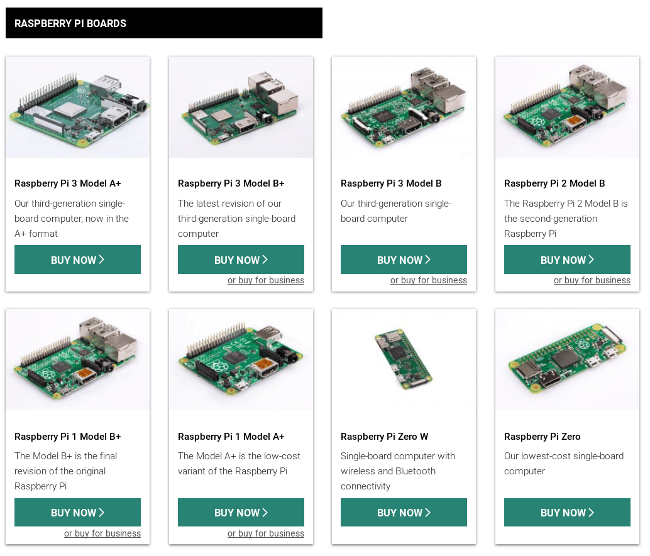
  • 用途: 所在地和成本可能并不会影响每个人,但每个购买者必须要考虑的是买树莓派做什么。因内存、CPU 核心、CPU 速度、物理尺寸、网络连接、外设扩展等不同衍生出八个不同的型号。比如,如果你需要一个拥有更大的“马力”时健壮性更好的解决方案,那么你或许应该选择树莓派 3 B+,它有更大的内存、最快的 CPU、以及更多的核心数。如果你的解决方案并不需要网络连接,并不用于 CPU 密集型的工作,并且需要将它隐藏在一个非常小的空间中,那么一个树莓派 Zero 将是你的最佳选择。

维基百科的树莓派规格表 是比较八种树莓派型号的好办法。

现在,你已经知道了如何找到适合你的树莓派了,下一篇文章中,我将介绍如何购买它。


via: https://opensource.com/article/19/3/which-raspberry-pi-choose

作者:Anderson Silva 选题:lujun9972 译者:qhwdw 校对:wxy

本文由 LCTT 原创编译,Linux中国 荣誉推出

运行跨平台 shell(例如 Bash 或 zsh)的最大优势在于你能在多平台上使用同样的语法和脚本。在 Windows 上设置(替换)shell 挺麻烦的,但所获得的回报远远超出这小小的付出。

zsh shell inside Emacs on Windows

MSYS2 子系统允许你在 Windows 上运行 Bash 或 zsh 之类的 shell。使用 MSYS2 很重要的一点在于确保搜索路径都指向 MSYS2 子系统本身:存在太多依赖关系了。

MSYS2 安装后默认的 shell 就是 Bash;zsh 则可以通过包管理器进行安装:

pacman -Sy zsh

通过修改 /etc/passwd 文件可以设置 zsh 作为默认 shell,例如:

mkpasswd -c | sed -e 's/bash/zsh/' | tee -a /etc/passwd

这会将默认 shell 从 bash 改成 zsh。

要在 Windows 上的 Emacs 中运行 zsh ,需要修改 shell-file-name 变量,将它指向 MSYS2 子系统中的 zsh 二进制文件。该二进制 shell 文件在 Emacs exec-path 变量中的某个地方。

(setq shell-file-name (executable-find "zsh.exe"))

不要忘了修改 Emacs 的 PATH 环境变量,因为 MSYS2 路径应该先于 Windows 路径。接上一个例子,假设 MSYS2 安装在 c:\programs\msys2 中,那么执行:

(setenv "PATH" "C:\\programs\\msys2\\mingw64\\bin;C:\\programs\\msys2\\usr\\local\\bin;C:\\programs\\msys2\\usr\\bin;C:\\Windows\\System32;C:\\Windows")

在 Emacs 配置文件中设置好这两个变量后,在 Emacs 中运行:

M-x shell

应该就能看到熟悉的 zsh 提示符了。

Emacs 的终端设置(eterm)与 MSYS2 的标准终端设置(xterm-256color)不一样。这意味着某些插件和主题(提示符)可能不能正常工作 - 尤其在使用 oh-my-zsh 时。

检测 zsh 否则在 Emacs 中运行很简单,使用变量 $INSIDE_EMACS

下面这段代码片段取自 .zshrc(当以交互式 shell 模式启动时会被加载),它会在 zsh 在 Emacs 中运行时启动 git 插件并更改主题:

# Disable some plugins while running in Emacs
if [[ -n "$INSIDE_EMACS" ]]; then
  plugins=(git)
  ZSH_THEME="simple"
else
  ZSH_THEME="compact-grey"
fi

通过在本地 ~/.ssh/config 文件中将 INSIDE_EMACS 变量设置为 SendEnv 变量……

Host myhost
SendEnv INSIDE_EMACS

……同时在 ssh 服务器的 /etc/ssh/sshd_config 中设置为 AcceptEnv 变量……

AcceptEnv LANG LC_* INSIDE_EMACS

……这使得在 Emacs shell 会话中通过 ssh 登录另一个运行着 zsh 的 ssh 服务器也能工作的很好。当在 Windows 下的 Emacs 中的 zsh 上通过 ssh 远程登录时,记得使用参数 -t-t 参数会强制分配伪终端(之所以需要这样,时因为 Windows 下的 Emacs 并没有真正的 tty)。

跨平台,开源真是个好东西……


via: https://www.onwebsecurity.com/configuration/zsh-shell-inside-emacs-on-windows.html

作者:Peter Mosmans 选题:lujun9972 译者:lujun9972 校对:wxy

本文由 LCTT 原创编译,Linux中国 荣誉推出

CommandlineFu 是一个记录脚本片段的网站,每个片段都有对应的功能说明和对应的标签。我想要做的就是尝试用 shell 写一个多进程的爬虫把这些代码片段记录在一个 org 文件中。

参数定义

这个脚本需要能够通过 -n 参数指定并发的爬虫数(默认为 CPU 核的数量),还要能通过 -f 指定保存的 org 文件路径(默认输出到 stdout)。

#!/usr/bin/env bash

proc_num=$(nproc)
store_file=/dev/stdout
while getopts :n:f: OPT; do
    case $OPT in
        n|+n)
            proc_num="$OPTARG"
            ;;
        f|+f)
            store_file="$OPTARG"
            ;;
        *)
            echo "usage: ${0##*/} [+-n proc_num] [+-f org_file} [--]"
            exit 2
    esac
done
shift $(( OPTIND - 1 ))
OPTIND=1

解析命令浏览页面

我们需要一个进程从 CommandlineFu 的浏览列表中抽取各个脚本片段的 URL,这个进程将抽取出来的 URL 存放到一个队列中,再由各个爬虫进程从进程中读取 URL 并从中抽取出对应的代码片段、描述说明和标签信息写入 org 文件中。

这里就会遇到三个问题:

  1. 进程之间通讯的队列如何实现
  2. 如何从页面中抽取出 URL、代码片段、描述说明、标签等信息
  3. 多进程对同一文件进行读写时的乱序问题

实现进程之间的通讯队列

这个问题比较好解决,我们可以通过一个命名管道来实现:

queue=$(mktemp --dry-run)
mkfifo ${queue}
exec 99<>${queue}
trap "rm ${queue} 2>/dev/null" EXIT

从页面中抽取想要的信息

从页面中提取元素内容主要有两种方法:

  1. 对于简单的 HTML 页面,我们可以通过 sedgrepawk 等工具通过正则表达式匹配的方式来从 HTML 中抽取信息。
  2. 通过 html-xml-utils 工具集中的 hxselect 来根据 CSS 选择器提取相关元素。

这里我们使用 html-xml-utils 工具来提取:

function extract_views_from_browse_page()
{
    if [[ $# -eq 0 ]];then
        local html=$(cat -)
    else
        local html="$*"
    fi
    echo ${html} |hxclean |hxselect -c -s "\n" "li.list-group-item > div:nth-child(1) > div:nth-child(1) > a:nth-child(1)::attr(href)"|sed 's@^@https://www.commandlinefu.com/@'
}

function extract_nextpage_from_browse_page()
{
    if [[ $# -eq 0 ]];then
        local html=$(cat -)
    else
        local html="$*"
    fi
    echo ${html} |hxclean |hxselect -s "\n" "li.list-group-item:nth-child(26) > a"|grep '>'|hxselect -c "::attr(href)"|sed 's@^@https://www.commandlinefu.com/@'
}

这里需要注意的是:hxselect 对 HTML 解析时要求遵循严格的 XML 规范,因此在用 hxselect 解析之前需要先经过 hxclean 矫正。另外,为了防止 HTML 过大,超过参数列表长度,这里允许通过管道的形式将 HTML 内容传入。

循环读取下一页的浏览页面,不断抽取代码片段 URL 写入队列

这里要解决的是上面提到的第三个问题: 多进程对管道进行读写时如何保障不出现乱序? 为此,我们需要在写入文件时对文件加锁,然后在写完文件后对文件解锁,在 shell 中我们可以使用 flock 来对文件进行枷锁。 关于 flock 的使用方法和注意事项,请参见另一篇博文 Linux shell flock 文件锁的用法及注意事项

由于需要在 flock 子进程中使用函数 extract_views_from_browse_page,因此需要先导出该函数:

export -f extract_views_from_browse_page

由于网络问题,使用 curl 获取内容可能失败,需要重复获取:

function fetch()
{
    local url="$1"
    while ! curl -L ${url} 2>/dev/null;do
        :
    done
}

collector 用来从种子 URL 中抓取待爬的 URL,写入管道文件中,写操作期间管道文件同时作为锁文件:

function collector()
{
    url="$*"
    while [[ -n ${url} ]];do
        echo "从$url中抽取"
        html=$(fetch "${url}")
        echo "${html}"|flock ${queue} -c "extract_views_from_browse_page >${queue}"
        url=$(echo "${html}"|extract_nextpage_from_browse_page)
    done
    # 让后面解析代码片段的爬虫进程能够正常退出,而不至于被阻塞.
    for ((i=0;i<${proc_num};i++))
    do
        echo >${queue}
    done
}

这里要注意的是, 在找不到下一页 URL 后,我们用一个 for 循环往队列里写入了 =proc_num= 个空行,这一步的目的是让后面解析代码片段的爬虫进程能够正常退出,而不至于被阻塞。

解析脚本片段页面

我们需要从脚本片段的页面中抽取标题、代码片段、描述说明以及标签信息,同时将这些内容按 org 模式的格式写入存储文件中。

  function view_page_handler()
  {
      local url="$1"
      local html="$(fetch "${url}")"
      # headline
      local headline="$(echo ${html} |hxclean |hxselect -c -s "\n" ".col-md-8 > h1:nth-child(1)")"
      # command
      local command="$(echo ${html} |hxclean |hxselect -c -s "\n" ".col-md-8 > div:nth-child(2) > span:nth-child(2)"|pandoc -f html -t org)"
      # description
      local description="$(echo ${html} |hxclean |hxselect -c -s "\n" ".col-md-8 > div.description"|pandoc -f html -t org)"
      # tags
      local tags="$(echo ${html} |hxclean |hxselect -c -s ":" ".functions > a")"
      if [[ -n "${tags}" ]];then
          tags=":${tags}"
      fi
      # build org content
      cat <<EOF |flock -x ${store_file} tee -a ${store_file}
* ${headline}      ${tags}

:PROPERTIES:
:URL:       ${url}
:END:

${description}
#+begin_src shell
${command}
#+end_src

EOF
  }

这里抽取信息的方法跟上面的类似,不过代码片段和描述说明中可能有一些 HTML 代码,因此通过 pandoc 将之转换为 org 格式的内容。

注意最后输出 org 模式的格式并写入存储文件中的代码不要写成下面这样:

    flock -x ${store_file} cat <<EOF >${store_file}
    * ${headline}\t\t ${tags}
    ${description}
    #+begin_src shell
    ${command}
    #+end_src
EOF

它的意思是使用 flockcat 命令进行加锁,再把 flock 整个命令的结果通过重定向输出到存储文件中,而重定向输出的这个过程是没有加锁的。

spider 从管道文件中读取待抓取的 URL,然后实施真正的抓取动作。

function spider()
{
    while :
    do
        if ! url=$(flock ${queue} -c 'read -t 1 -u 99 url && echo $url')
        then
            sleep 1
            continue
        fi

        if [[ -z "$url" ]];then
            break
        fi
        view_page_handler ${url}
    done
}

这里要注意的是,为了防止发生死锁,从管道中读取 URL 时设置了超时,当出现超时就意味着生产进程赶不上消费进程的消费速度,因此消费进程休眠一秒后再次检查队列中的 URL。

组合起来

collector "https://www.commandlinefu.com/commands/browse" &

for ((i=0;i<${proc_num};i++))
do
    spider &
done
wait

抓取其他网站

通过重新定义 extract_views_from_browse_pageextract_nextpage_from-browse_pageview_page_handler 这几个函数, 以及提供一个新的种子 URL,我们可以很容易将其改造成抓取其他网站的多进程爬虫。

例如通过下面这段代码,就可以用来爬取 xkcd 上的漫画:

function extract_views_from_browse_page()
{
    if [[ $# -eq 0 ]];then
        local html=$(cat -)
    else
        local html="$*"
    fi
    max=$(echo "${html}"|hxclean |hxselect -c -s "\n" "#middleContainer"|grep "Permanent link to this comic" |awk -F "/" '{print $4}')
    seq 1 ${max}|sed 's@^@https://xkcd.com/@'
}

function extract_nextpage_from_browse_page()
{
    echo ""
}

function view_page_handler()
{
    local url="$1"
    local html="$(fetch "${url}/")"
    local image="https:$(echo ${html} |hxclean |hxselect -c -s "\n" "#comic > img:nth-child(1)::attr(src)")"
    echo ${image}
    wget ${image}
}

collector "https://xkcd.com/" &