分类 技术 下的文章

我有一台部署在 AWS 上的 Ubuntu 系统,在它的里面有一个脚本,这个脚本的原有目的是以一定间隔(准确来说是每隔 1 分钟)去检查某个特定服务是否正在运行,如果这个服务因为某些原因停止了,就自动重启这个服务。但问题是我需要 sudo 权限来开启这个服务。正如你所知道的那样,当我们以 sudo 用户运行命令时,我们应该提供密码,但我并不想这么做,实际上我想做的是以 sudo 用户的身份运行这个服务但无需提供密码。假如你曾经经历过这样的情形,那么我知道一个简单的方法来做到这点。今天,在这个简短的指南中,我将教你如何在类 Unix 的操作系统中运行特定命令而无需 sudo 密码。

就让我们看看下面的例子吧。

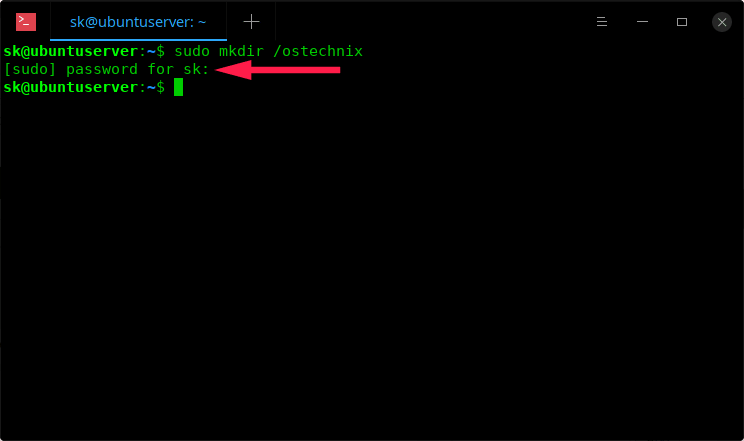
$ sudo mkdir /ostechnix
[sudo] password for sk:

正如上面的截图中看到的那样,当我在根目录(/)中创建一个名为 ostechnix 的目录时,我需要提供 sudo 密码。每当我们尝试以 sudo 特权执行一个命令时,我们必须输入密码。而在我的预想中,我不想提供 sudo 密码。下面的内容便是我如何在我的 Linux 机子上运行一个 sudo 命令而无需输入密码的过程。

在 Linux 中运行特定命令而无需 sudo 密码

基于某些原因,假如你想允许一个用户运行特定命令而无需提供 sudo 密码,则你需要在 sudoers 文件中添加上这个命令。

假如我想让名为 sk 的用户去执行 mkdir 而无需提供 sudo 密码,下面就让我们看看该如何做到这点。

使用下面的命令来编辑 sudoers 文件:

$ sudo visudo

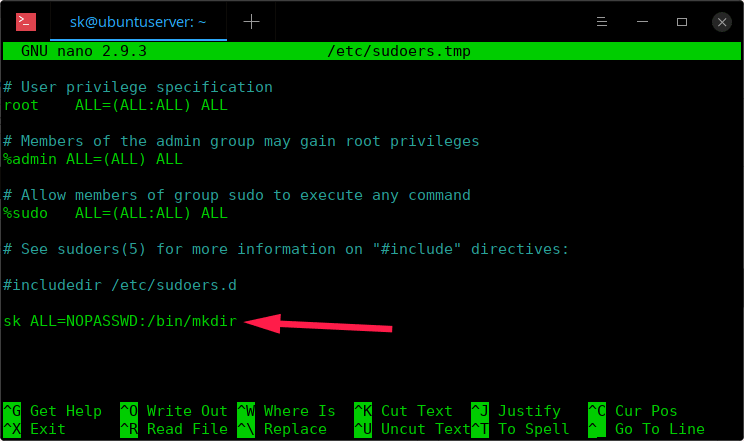
将下面的命令添加到这个文件的最后。

sk ALL=NOPASSWD:/bin/mkdir

其中 sk 是用户名。根据上面一行的内容,用户 sk 可以从任意终端执行 mkdir 命令而不必输入 sudo 密码。

你可以用逗号分隔的值来添加额外的命令(例如 chmod),正如下面展示的那样。

sk ALL=NOPASSWD:/bin/mkdir,/bin/chmod

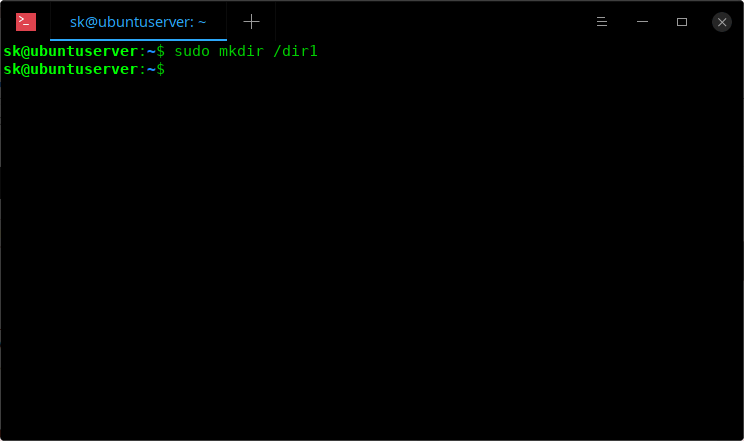
保存并关闭这个文件,然后注销(或重启)你的系统。现在以普通用户 sk 登录,然后试试使用 sudo 来运行这些命令,看会发生什么。

$ sudo mkdir /dir1

看到了吗?即便我以 sudo 特权运行 mkdir 命令,也不会弹出提示让我输入密码。从现在开始,当用户 sk 运行 mkdir 时,就不必输入 sudo 密码了。

当运行除了添加到 sudoers 文件之外的命令时,你将被提示输入 sudo 密码。

让我们用 sudo 来运行另一个命令。

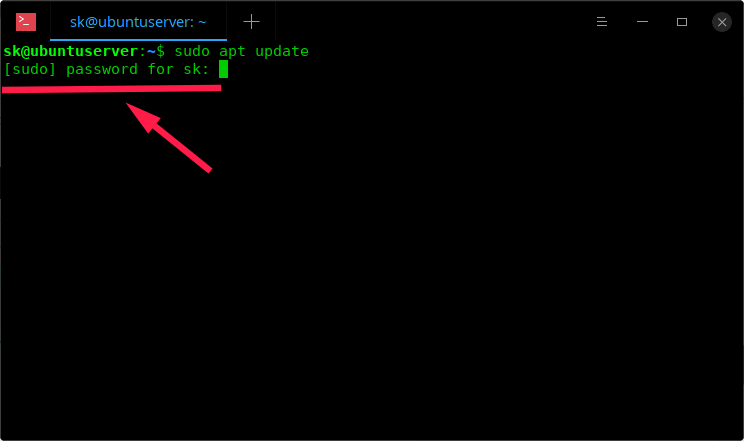
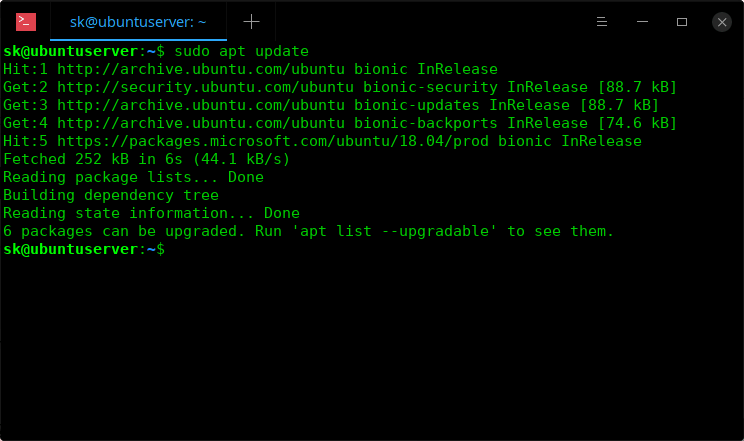
$ sudo apt update

看到了吗?这个命令将提示我输入 sudo 密码。

假如你不想让这个命令提示你输入 sudo 密码,请编辑 sudoers 文件:

$ sudo visudo

像下面这样将 apt 命令添加到 sudoers 文件中:

sk ALL=NOPASSWD:/bin/mkdir,/usr/bin/apt

你注意到了上面命令中 apt 二进制执行文件的路径与 mkdir 的有所不同吗?是的,你必须提供一个正确的可执行文件路径。要找到任意命令的可执行文件路径,例如这里的 apt,可以像下面这样使用 whichis 命令来查看:

$ whereis apt
apt: /usr/bin/apt /usr/lib/apt /etc/apt /usr/share/man/man8/apt.8.gz

如你所见,apt 命令的可执行文件路径为 /usr/bin/apt,所以我将这个路径添加到了 sudoers 文件中。

正如我前面提及的那样,你可以添加任意多个以逗号分隔的命令。一旦你做完添加的动作,保存并关闭你的 sudoers 文件,接着注销,然后重新登录进你的系统。

现在就检验你是否可以直接运行以 sudo 开头的命令而不必使用密码:

$ sudo apt update

看到了吗?apt 命令没有让我输入 sudo 密码,即便我用 sudo 来运行它。

下面展示另一个例子。假如你想运行一个特定服务,例如 apache2,那么就添加下面这条命令到 sudoers 文件中:

sk ALL=NOPASSWD:/bin/mkdir,/usr/bin/apt,/bin/systemctl restart apache2

现在用户 sk 就可以运行 sudo systemctl restart apache 命令而不必输入 sudo 密码了。

我可以再次让一个特别的命令提醒输入 sudo 密码吗?当然可以!只需要删除添加的命令,注销然后再次登录即可。

除了这种方法外,你还可以在命令的前面添加 PASSWD: 指令。让我们看看下面的例子:

sudoers 文件中添加或者修改下面的一行:

sk ALL=NOPASSWD:/bin/mkdir,/bin/chmod,PASSWD:/usr/bin/apt

在这种情况下,用户 sk 可以运行 mkdirchmod 命令而不用输入 sudo 密码。然而,当他运行 apt 命令时,就必须提供 sudo 密码了。

免责声明:本篇指南仅具有教育意义。在使用这个方法的时候,你必须非常小心。这个命令既可能富有成效但也可能带来摧毁性效果。例如,假如你允许用户执行 rm 命令而不输入 sudo 密码,那么他们可能无意或有意地删除某些重要文件。我警告过你了!

那么这就是全部的内容了。希望这个能够给你带来帮助。更多精彩内容即将呈现,请保持关注!

干杯!


via: https://www.ostechnix.com/run-particular-commands-without-sudo-password-linux/

作者:SK 选题:lujun9972 译者:FSSlc 校对:wxy

本文由 LCTT 原创编译,Linux中国 荣誉推出

假如说,如果你的老板给你的任务是一次又一次地访问竞争对手的网站,把对方商品的价格记录下来,而且要纯手工操作,恐怕你会想要把整个办公室都烧掉。

之所以现在网络爬虫的影响力如此巨大,就是因为网络爬虫可以被用于追踪客户的情绪和趋向、搜寻空缺的职位、监控房地产的交易,甚至是获取 UFC 的比赛结果。除此以外,还有很多意想不到的用途。

对于有这方面爱好的人来说,爬虫无疑是一个很好的工具。因此,我使用了 Scrapy 这个基于 Python 编写的开源网络爬虫框架。

鉴于我不太了解这个工具是否会对我的计算机造成伤害,我并没有将它搭建在我的主力机器上,而是搭建在了一台树莓派上面。

令人感到意外的是,Scrapy 在树莓派上面的性能并不差,或许这是 ARM 架构服务器的又一个成功例子?

我尝试 Google 了一下,但并没有得到令我满意的结果,仅仅找到了一篇相关的《Drupal 建站对比》。这篇文章的结论是,ARM 架构服务器性能比昂贵的 x86 架构服务器要更好。

从另一个角度来看,这种 web 服务可以看作是一个“被爬虫”服务,但和 Scrapy 对比起来,前者是基于 LAMP 技术栈,而后者则依赖于 Python,这就导致两者之间没有太多的可比性。

那我们该怎样做呢?只能在一些 VPS 上搭建服务来对比一下了。

什么是 ARM 架构处理器?

ARM 是目前世界上最流行的 CPU 架构。

但 ARM 架构处理器在很多人眼中的地位只是作为一个省钱又省电的选择,而不是跑在生产环境中的处理器的首选。

然而,诞生于英国剑桥的 ARM CPU,最初是用于极其昂贵的 Acorn Archimedes 计算机上的,这是当时世界上最强大的桌面计算机,甚至在很长一段时间内,它的运算速度甚至比最快的 386 还要快好几倍。

Acorn 公司和 Commodore、Atari 的理念类似,他们认为一家伟大的计算机公司就应该制造出伟大的计算机,让人感觉有点目光短浅。而比尔盖茨的想法则有所不同,他力图在更多不同种类和价格的 x86 机器上使用他的 DOS 系统。

拥有大量用户基数的平台会成为第三方开发者开发软件的平台,而软件资源丰富又会让你的计算机更受用户欢迎。

即使是苹果公司也几乎被打败。在 x86 芯片上投入大量的财力,最终,这些芯片被用于生产环境计算任务。

但 ARM 架构也并没有消失。基于 ARM 架构的芯片不仅运算速度快,同时也非常节能。因此诸如机顶盒、PDA、数码相机、MP3 播放器这些电子产品多数都会采用 ARM 架构的芯片,甚至在很多需要用电池或不配备大散热风扇的电子产品上,都可以见到 ARM 芯片的身影。

而 ARM 则脱离 Acorn 成为了一种特殊的商业模式,他们不生产实物芯片,仅仅是向芯片生产厂商出售相关的知识产权。

因此,这或多或少是 ARM 芯片被应用于如此之多的手机和平板电脑上的原因。当 Linux 被移植到这种架构的芯片上时,开源技术的大门就已经向它打开了,这才让我们今天得以在这些芯片上运行 web 爬虫程序。

服务器端的 ARM

诸如微软Cloudflare 这些大厂都在基础设施建设上花了重金,所以对于我们这些预算不高的用户来说,可以选择的余地并不多。

实际上,如果你的信用卡只够付每月数美元的 VPS 费用,一直以来只能考虑 Scaleway 这个高性价比的厂商。

但自从数个月前公有云巨头 AWS 推出了他们自研的 ARM 处理器 AWS Graviton 之后,选择似乎就丰富了一些。

我决定在其中选择一款 VPS 厂商,将它提供的 ARM 处理器和 x86 处理器作出对比。

深入了解

所以我们要对比的是什么指标呢?

Scaleway

Scaleway 自身的定位是“专为开发者设计”。我觉得这个定位很准确,对于开发和原型设计来说,Scaleway 提供的产品确实可以作为一个很好的沙盒环境。

Scaleway 提供了一个简洁的仪表盘页面,让用户可以快速地从主页进入 bash shell 界面。对于很多小企业、自由职业者或者技术顾问,如果想要运行 web 爬虫,这个产品毫无疑问是一个物美价廉的选择。

ARM 方面我们选择 ARM64-2GB 这一款服务器,每月只需要 3 欧元。它带有 4 个 Cavium ThunderX 核心,这是在 2014 年推出的第一款服务器级的 ARMv8 处理器。但现在看来它已经显得有点落后了,并逐渐被更新的 ThunderX2 取代。

x86 方面我们选择 1-S,每月的费用是 4 欧元。它拥有 2 个英特尔 Atom C3995 核心。英特尔的 Atom 系列处理器的特点是低功耗、单线程,最初是用在笔记本电脑上的,后来也被服务器所采用。

两者在处理器以外的条件都大致相同,都使用 2 GB 的内存、50 GB 的 SSD 存储以及 200 Mbit/s 的带宽。磁盘驱动器可能会有所不同,但由于我们运行的是 web 爬虫,基本都是在内存中完成操作,因此这方面的差异可以忽略不计。

为了避免我不能熟练使用包管理器的尴尬局面,两方的操作系统我都会选择使用 Debian 9。

Amazon Web Services(AWS)

当你还在注册 AWS 账号的时候,使用 Scaleway 的用户可能已经把提交信用卡信息、启动 VPS 实例、添加 sudo 用户、安装依赖包这一系列流程都完成了。AWS 的操作相对来说比较繁琐,甚至需要详细阅读手册才能知道你正在做什么。

当然这也是合理的,对于一些需求复杂或者特殊的企业用户,确实需要通过详细的配置来定制合适的使用方案。

我们所采用的 AWS Graviton 处理器是 AWS EC2( 弹性计算云 Elastic Compute Cloud )的一部分,我会以按需实例的方式来运行,这也是最贵但最简捷的方式。AWS 同时也提供竞价实例,这样可以用较低的价格运行实例,但实例的运行时间并不固定。如果实例需要长时间持续运行,还可以选择预留实例

看,AWS 就是这么复杂……

我们分别选择 a1.mediumt2.small 两种型号的实例进行对比,两者都带有 2GB 内存。这个时候问题来了,这里提到的 vCPU 又是什么?两种型号的不同之处就在于此。

对于 a1.medium 型号的实例,vCPU 是 AWS Graviton 芯片提供的单个计算核心。这个芯片由被亚马逊在 2015 收购的以色列厂商 Annapurna Labs 研发,是 AWS 独有的单线程 64 位 ARMv8 内核。它的按需价格为每小时 0.0255 美元。

而 t2.small 型号实例使用英特尔至强系列芯片,但我不确定具体是其中的哪一款。它每个核心有两个线程,但我们并不能用到整个核心,甚至整个线程。

我们能用到的只是“20% 的基准性能,可以使用 CPU 积分突破这个基准”。这可能有一定的原因,但我没有弄懂。它的按需价格是每小时 0.023 美元。

在镜像库中没有 Debian 发行版的镜像,因此我选择了 Ubuntu 18.04。

瘪四与大头蛋爬取 Moz 排行榜前 500 的网站

要测试这些 VPS 的 CPU 性能,就该使用爬虫了。一个方法是对几个网站在尽可能短的时间里发出尽可能多的请求,但这种操作不太礼貌,我的做法是只向大量网站发出少数几个请求。

为此,我编写了 beavis.py(瘪四)这个爬虫程序(致敬我最喜欢的物理学家和制片人 Mike Judge)。这个程序会将 Moz 上排行前 500 的网站都爬取 3 层的深度,并计算 “wood” 和 “ass” 这两个单词在 HTML 文件中出现的次数。(LCTT 译注:beavis(瘪四)和 butt-head(大头蛋) 都是 Mike Judge 的动画片《瘪四与大头蛋》中的角色)

但我实际爬取的网站可能不足 500 个,因为我需要遵循网站的 robot.txt 协定,另外还有些网站需要提交 javascript 请求,也不一定会计算在内。但这已经是一个足以让 CPU 保持繁忙的爬虫任务了。

Python 的全局解释器锁机制会让我的程序只能用到一个 CPU 线程。为了测试多线程的性能,我需要启动多个独立的爬虫程序进程。

因此我还编写了 butthead.py,尽管大头蛋很粗鲁,它也总是比瘪四要略胜一筹。

我将整个爬虫任务拆分为多个部分,这可能会对爬取到的链接数量有一点轻微的影响。但无论如何,每次爬取都会有所不同,我们要关注的是爬取了多少个页面,以及耗时多长。

在 ARM 服务器上安装 Scrapy

安装 Scrapy 的过程与芯片的不同架构没有太大的关系,都是安装 pip 和相关的依赖包之后,再使用 pip 来安装 Scrapy。

据我观察,在使用 ARM 的机器上使用 pip 安装 Scrapy 确实耗时要长一点,我估计是由于需要从源码编译为二进制文件。

在 Scrapy 安装结束后,就可以通过 shell 来查看它的工作状态了。

在 Scaleway 的 ARM 机器上,Scrapy 安装完成后会无法正常运行,这似乎和 service_identity 模块有关。这个现象也会在树莓派上出现,但在 AWS Graviton 上不会出现。

对于这个问题,可以用这个命令来解决:

sudo pip3 install service_identity --force --upgrade

接下来就可以开始对比了。

单线程爬虫

Scrapy 的官方文档建议将爬虫程序的 CPU 使用率控制在 80% 到 90% 之间,在真实操作中并不容易,尤其是对于我自己写的代码。根据我的观察,实际的 CPU 使用率变动情况是一开始非常繁忙,随后稍微下降,接着又再次升高。

在爬取任务的最后,也就是大部分目标网站都已经被爬取了的这个阶段,会持续数分钟的时间。这让人有点失望,因为在这个阶段当中,任务的运行时长只和网站的大小有比较直接的关系,并不能以之衡量 CPU 的性能。

所以这并不是一次严谨的基准测试,只是我通过自己写的爬虫程序来观察实际的现象。

下面我们来看看最终的结果。首先是 Scaleway 的机器:

机器种类耗时爬取页面数每小时爬取页面数每百万页面费用(欧元)
Scaleway ARM64-2GB108m 59.27s38,20521,032.6230.28527
Scaleway 1-S97m 44.067s39,47624,324.6480.33011

我使用了 top 工具来查看爬虫程序运行期间的 CPU 使用率。在任务刚开始的时候,两者的 CPU 使用率都达到了 100%,但 ThunderX 大部分时间都达到了 CPU 的极限,无法看出来 Atom 的性能会比 ThunderX 超出多少。

通过 top 工具,我还观察了它们的内存使用情况。随着爬取任务的进行,ARM 机器的内存使用率最终达到了 14.7%,而 x86 则最终是 15%。

从运行日志还可以看出来,当 CPU 使用率到达极限时,会有大量的超时页面产生,最终导致页面丢失。这也是合理出现的现象,因为 CPU 过于繁忙会无法完整地记录所有爬取到的页面。

如果仅仅是为了对比爬虫的速度,页面丢失并不是什么大问题。但在实际中,业务成果和爬虫数据的质量是息息相关的,因此必须为 CPU 留出一些用量,以防出现这种现象。

再来看看 AWS 这边:

机器种类耗时爬取页面数每小时爬取页面数每百万页面费用(美元)
a1.medium100m 39.900s41,29424,612.7251.03605
t2.small78m 53.171s41,20031,336.2860.73397

为了方便比较,对于在 AWS 上跑的爬虫,我记录的指标和 Scaleway 上一致,但似乎没有达到预期的效果。这里我没有使用 top,而是使用了 AWS 提供的控制台来监控 CPU 的使用情况,从监控结果来看,我的爬虫程序并没有完全用到这两款服务器所提供的所有性能。

a1.medium 型号的机器尤为如此,在任务开始阶段,它的 CPU 使用率达到了峰值 45%,但随后一直在 20% 到 30% 之间。

让我有点感到意外的是,这个程序在 ARM 处理器上的运行速度相当慢,但却远未达到 Graviton CPU 能力的极限,而在 Intel Atom 处理器上则可以在某些时候达到 CPU 能力的极限。它们运行的代码是完全相同的,处理器的不同架构可能导致了对代码的不同处理方式。

个中原因无论是由于处理器本身的特性,还是二进制文件的编译,又或者是两者皆有,对我来说都是一个黑盒般的存在。我认为,既然在 AWS 机器上没有达到 CPU 处理能力的极限,那么只有在 Scaleway 机器上跑出来的性能数据是可以作为参考的。

t2.small 型号的机器性能让人费解。CPU 利用率大概 20%,最高才达到 35%,是因为手册中说的“20% 的基准性能,可以使用 CPU 积分突破这个基准”吗?但在控制台中可以看到 CPU 积分并没有被消耗。

为了确认这一点,我安装了 stress 这个软件,然后运行了一段时间,这个时候发现居然可以把 CPU 使用率提高到 100% 了。

显然,我需要调整一下它们的配置文件。我将 CONCURRENT_REQUESTS 参数设置为 5000,将 REACTOR_THREADPOOL_MAXSIZE 参数设置为 120,将爬虫任务的负载调得更大。

机器种类耗时爬取页面数每小时爬取页面数每万页面费用(美元)
a1.medium46m 13.619s40,28352,285.0470.48771
t2.small41m7.619s36,24152,871.8570.43501
t2.small(无 CPU 积分)73m 8.133s34,29828,137.88910.81740

a1.medium 型号机器的 CPU 使用率在爬虫任务开始后 5 分钟飙升到了 100%,随后下降到 80% 并持续了 20 分钟,然后再次攀升到 96%,直到任务接近结束时再次下降。这大概就是我想要的效果了。

而 t2.small 型号机器在爬虫任务的前期就达到了 50%,并一直保持在这个水平直到任务接近结束。如果每个核心都有两个线程,那么 50% 的 CPU 使用率确实是单个线程可以达到的极限了。

现在我们看到它们的性能都差不多了。但至强处理器的线程持续跑满了 CPU,Graviton 处理器则只是有一段时间如此。可以认为 Graviton 略胜一筹。

然而,如果 CPU 积分耗尽了呢?这种情况下的对比可能更为公平。为了测试这种情况,我使用 stress 把所有的 CPU 积分用完,然后再次启动了爬虫任务。

在没有 CPU 积分的情况下,CPU 使用率在 27% 就到达极限不再上升了,同时又出现了丢失页面的现象。这么看来,它的性能比负载较低的时候更差。

多线程爬虫

将爬虫任务分散到不同的进程中,可以有效利用机器所提供的多个核心。

一开始,我将爬虫任务分布在 10 个不同的进程中并同时启动,结果发现比每个核心仅使用 1 个进程的时候还要慢。

经过尝试,我得到了一个比较好的方案。把爬虫任务分布在 10 个进程中,但每个核心只启动 1 个进程,在每个进程接近结束的时候,再从剩余的进程中选出 1 个进程启动起来。

如果还需要优化,还可以让运行时间越长的爬虫进程在启动顺序中排得越靠前,我也在尝试实现这个方法。

想要预估某个域名的页面量,一定程度上可以参考这个域名主页的链接数量。我用另一个程序来对这个数量进行了统计,然后按照降序排序。经过这样的预处理之后,只会额外增加 1 分钟左右的时间。

结果,爬虫运行的总耗时超过了两个小时!毕竟把链接最多的域名都堆在同一个进程中也存在一定的弊端。

针对这个问题,也可以通过调整各个进程爬取的域名数量来进行优化,又或者在排序之后再作一定的修改。不过这种优化可能有点复杂了。

因此,我还是用回了最初的方法,它的效果还是相当不错的:

机器种类耗时爬取页面数每小时爬取页面数每万页面费用(欧元)
Scaleway ARM64-2GB62m 10.078s36,15834,897.07190.17193
Scaleway 1-S60m 56.902s36,72536,153.55290.22128

毕竟,使用多个核心能够大大加快爬虫的速度。

我认为,如果让一个经验丰富的程序员来优化的话,一定能够更好地利用所有的计算核心。但对于开箱即用的 Scrapy 来说,想要提高性能,使用更快的线程似乎比使用更多核心要简单得多。

从数量来看,Atom 处理器在更短的时间内爬取到了更多的页面。但如果从性价比角度来看,ThunderX 又是稍稍领先的。不过总的来说差距不大。

爬取结果分析

在爬取了 38205 个页面之后,我们可以统计到在这些页面中 “ass” 出现了 24170435 次,而 “wood” 出现了 54368 次。
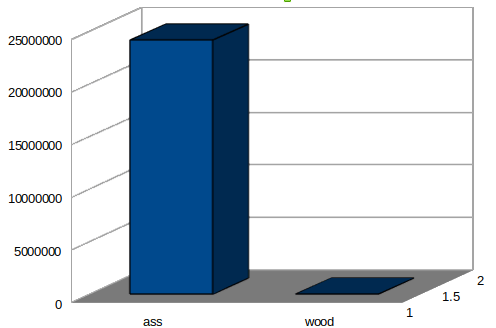
“wood” 的出现次数不少,但和 “ass” 比起来简直微不足道。

结论

从上面的数据来看,对于性能而言,CPU 的架构并没有它们的问世时间重要,2018 年生产的 AWS Graviton 是单线程情况下性能最佳的。

你当然可以说按核心来比,Xeon 仍然赢了。但是,你不但需要计算美元的变化,甚至还要计算线程数。

另外在性能方面 2017 年生产的 Atom 轻松击败了 2014 年生产的 ThunderX,而 ThunderX 则在性价比方面占优。当然,如果你使用 AWS 的机器的话,还是使用 Graviton 吧。

总之,ARM 架构的硬件是可以用来运行爬虫程序的,而且在性能和费用方面也相当有竞争力。

而这种差异是否足以让你将整个技术架构迁移到 ARM 上?这就是另一回事了。当然,如果你已经是 AWS 用户,并且你的代码有很强的可移植性,那么不妨尝试一下 a1 型号的实例。

希望 ARM 设备在不久的将来能够在公有云上大放异彩。

源代码

这是我第一次使用 Python 和 Scrapy 来做一个项目,所以我的代码写得可能不是很好,例如代码中使用全局变量就有点力不从心。

不过我仍然会在下面开源我的代码。

要运行这些代码,需要预先安装 Scrapy,并且需要 Moz 上排名前 500 的网站的 csv 文件。如果要运行 butthead.py,还需要安装 psutil 这个库。

import scrapy
from scrapy.spiders import CrawlSpider, Rule
from scrapy.linkextractors import LinkExtractor
from scrapy.crawler import CrawlerProcess

ass = 0
wood = 0
totalpages = 0

def getdomains():

  moz500file = open('top500.domains.05.18.csv')

  domains = []
  moz500csv = moz500file.readlines()

  del moz500csv[0]

  for csvline in moz500csv:
    leftquote = csvline.find('"')    
    rightquote = leftquote + csvline[leftquote + 1:].find('"')
    domains.append(csvline[leftquote + 1:rightquote])

  return domains

def getstartpages(domains):
  
  startpages = []
  
  for domain in domains:
    startpages.append('http://' + domain)
  
  return startpages
  
class AssWoodItem(scrapy.Item):
  ass = scrapy.Field()
  wood = scrapy.Field()
  url = scrapy.Field()
  
class AssWoodPipeline(object):
  def __init__(self):
    self.asswoodstats = []

  def process_item(self, item, spider):
    self.asswoodstats.append((item.get('url'), item.get('ass'), item.get('wood')))
    
  def close_spider(self, spider):
    asstally, woodtally = 0, 0
    
    for asswoodcount in self.asswoodstats:
      asstally += asswoodcount[1]
      woodtally += asswoodcount[2]
      
    global ass, wood, totalpages
    ass = asstally
    wood = woodtally
    totalpages = len(self.asswoodstats)

class BeavisSpider(CrawlSpider):
  name = "Beavis"
  allowed_domains = getdomains()
  start_urls = getstartpages(allowed_domains)
  #start_urls = [ 'http://medium.com' ]
  custom_settings = {
    'DEPTH_LIMIT': 3,
    'DOWNLOAD_DELAY': 3,
    'CONCURRENT_REQUESTS': 1500,
    'REACTOR_THREADPOOL_MAXSIZE': 60,
    'ITEM_PIPELINES': { '__main__.AssWoodPipeline': 10 },
    'LOG_LEVEL': 'INFO',
    'RETRY_ENABLED': False,
    'DOWNLOAD_TIMEOUT': 30,
    'COOKIES_ENABLED': False,
    'AJAXCRAWL_ENABLED': True
  }
    
  rules = ( Rule(LinkExtractor(), callback='parse_asswood'), )
  
  def parse_asswood(self, response):
    if isinstance(response, scrapy.http.TextResponse):
      item = AssWoodItem()
      item['ass'] = response.text.casefold().count('ass')
      item['wood'] = response.text.casefold().count('wood')
      item['url'] = response.url
      yield item


if __name__ == '__main__':

  process = CrawlerProcess({
      'USER_AGENT': 'Mozilla/4.0 (compatible; MSIE 7.0; Windows NT 5.1)'
  })

  process.crawl(BeavisSpider)
  process.start()

  print('Uhh, that was, like, ' + str(totalpages) + ' pages crawled.')
  print('Uh huhuhuhuh. It said ass ' + str(ass) + ' times.')
  print('Uh huhuhuhuh. It said wood ' + str(wood) + ' times.')

beavis.py

import scrapy, time, psutil
from scrapy.spiders import CrawlSpider, Rule, Spider
from scrapy.linkextractors import LinkExtractor
from scrapy.crawler import CrawlerProcess
from multiprocessing import Process, Queue, cpu_count

ass = 0
wood = 0
totalpages = 0
linkcounttuples =[]

def getdomains():

  moz500file = open('top500.domains.05.18.csv')

  domains = []
  moz500csv = moz500file.readlines()

  del moz500csv[0]

  for csvline in moz500csv:
    leftquote = csvline.find('"')    
    rightquote = leftquote + csvline[leftquote + 1:].find('"')
    domains.append(csvline[leftquote + 1:rightquote])

  return domains

def getstartpages(domains):
  
  startpages = []
  
  for domain in domains:
    startpages.append('http://' + domain)
  
  return startpages
  
class AssWoodItem(scrapy.Item):
  ass = scrapy.Field()
  wood = scrapy.Field()
  url = scrapy.Field()
  
class AssWoodPipeline(object):
  def __init__(self):
    self.asswoodstats = []

  def process_item(self, item, spider):
    self.asswoodstats.append((item.get('url'), item.get('ass'), item.get('wood')))
    
  def close_spider(self, spider):
    asstally, woodtally = 0, 0
    
    for asswoodcount in self.asswoodstats:
      asstally += asswoodcount[1]
      woodtally += asswoodcount[2]
      
    global ass, wood, totalpages
    ass = asstally
    wood = woodtally
    totalpages = len(self.asswoodstats)
          

class ButtheadSpider(CrawlSpider):
  name = "Butthead"
  custom_settings = {
    'DEPTH_LIMIT': 3,
    'DOWNLOAD_DELAY': 3,
    'CONCURRENT_REQUESTS': 250,
    'REACTOR_THREADPOOL_MAXSIZE': 30,
    'ITEM_PIPELINES': { '__main__.AssWoodPipeline': 10 },
    'LOG_LEVEL': 'INFO',
    'RETRY_ENABLED': False,
    'DOWNLOAD_TIMEOUT': 30,
    'COOKIES_ENABLED': False,
    'AJAXCRAWL_ENABLED': True
  }
    
  rules = ( Rule(LinkExtractor(), callback='parse_asswood'), )
  
  
  def parse_asswood(self, response):
    if isinstance(response, scrapy.http.TextResponse):
      item = AssWoodItem()
      item['ass'] = response.text.casefold().count('ass')
      item['wood'] = response.text.casefold().count('wood')
      item['url'] = response.url
      yield item

def startButthead(domainslist, urlslist, asswoodqueue):
  crawlprocess = CrawlerProcess({
      'USER_AGENT': 'Mozilla/4.0 (compatible; MSIE 7.0; Windows NT 5.1)'
  })

  crawlprocess.crawl(ButtheadSpider, allowed_domains = domainslist, start_urls = urlslist)
  crawlprocess.start()
  asswoodqueue.put( (ass, wood, totalpages) )
  

if __name__ == '__main__':
  asswoodqueue = Queue()
  domains=getdomains()
  startpages=getstartpages(domains)
  processlist =[]
  cores = cpu_count()
  
  for i in range(10):
    domainsublist = domains[i * 50:(i + 1) * 50]
    pagesublist = startpages[i * 50:(i + 1) * 50]
    p = Process(target = startButthead, args = (domainsublist, pagesublist, asswoodqueue))
    processlist.append(p)
  
  for i in range(cores):
    processlist[i].start()
    
  time.sleep(180)
  
  i = cores
  
  while i != 10:
    time.sleep(60)
    if psutil.cpu_percent() < 66.7:
      processlist[i].start()
      i += 1
  
  for i in range(10):
    processlist[i].join()
  
  for i in range(10):
    asswoodtuple = asswoodqueue.get()
    ass += asswoodtuple[0]
    wood += asswoodtuple[1]
    totalpages += asswoodtuple[2]

  print('Uhh, that was, like, ' + str(totalpages) + ' pages crawled.')
  print('Uh huhuhuhuh. It said ass ' + str(ass) + ' times.')
  print('Uh huhuhuhuh. It said wood ' + str(wood) + ' times.')  

butthead.py


via: https://blog.dxmtechsupport.com.au/speed-test-x86-vs-arm-for-web-crawling-in-python/

作者:James Mawson 选题:lujun9972 译者:HankChow 校对:wxy

本文由 LCTT 原创编译,Linux中国 荣誉推出

Trần Xuân Trường 写的 tmtxt-dired-async 是一个不为人知的 Emacs 包,它可以扩展 dired(Emacs 内置的文件管理器),使之可以异步地运行 rsync 和其他命令 (例如压缩、解压缩和下载)。

这意味着你可以拷贝上 GB 的目录而不影响 Emacs 的其他任务。

它的一个功能时让你可以通过 C-c C-a 从不同位置添加任意多的文件到一个等待列表中,然后按下 C-c C-v 异步地使用 rsync 将整个等待列表中的文件同步到目标目录中。光这个功能就值得一试了。

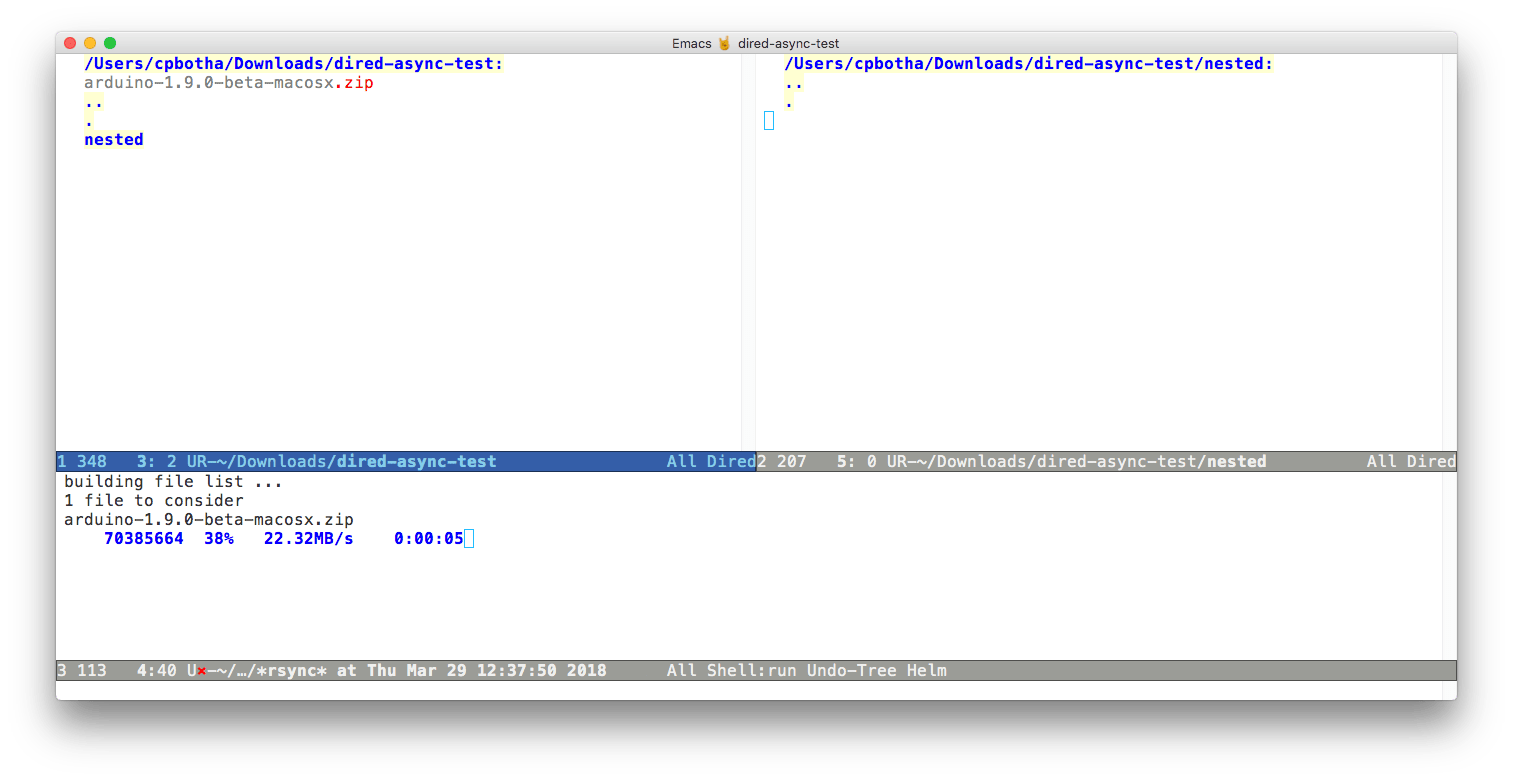
例如这里将 arduino 1.9 的 beta 存档同步到另一个目录中:

整个进度完成后,底部的窗口会在 5 秒后自动退出。下面是异步解压上面的 arduino 存档后出现的另一个会话:

这个包进一步增加了我 dired 配置的实用性。

我刚刚贡献了 一个拉取请求来允许 tmtxt-dired-async 同步到远程 tramp 目录中,而且我立即使用该功能来将上 GB 的新照片传输到 Linux 服务器上。

若你想配置 tmtxt-dired-async,下载 tmtxt-async-tasks.el(被依赖的库)以及 tmtxt-dired-async.el(若你想让它支持 tramp,请确保合并使用了我的拉取请求)到 ~/.emacs.d/ 目录中,然后添加下面配置:

;; no MELPA packages of this, so we have to do a simple check here
(setq dired-async-el (expand-file-name "~/.emacs.d/tmtxt-dired-async.el"))
(when (file-exists-p dired-async-el)
  (load (expand-file-name "~/.emacs.d/tmtxt-async-tasks.el"))
  (load dired-async-el)
  (define-key dired-mode-map (kbd "C-c C-r") 'tda/rsync)
  (define-key dired-mode-map (kbd "C-c C-z") 'tda/zip)
  (define-key dired-mode-map (kbd "C-c C-u") 'tda/unzip)

  (define-key dired-mode-map (kbd "C-c C-a") 'tda/rsync-multiple-mark-file)
  (define-key dired-mode-map (kbd "C-c C-e") 'tda/rsync-multiple-empty-list)
  (define-key dired-mode-map (kbd "C-c C-d") 'tda/rsync-multiple-remove-item)
  (define-key dired-mode-map (kbd "C-c C-v") 'tda/rsync-multiple)

  (define-key dired-mode-map (kbd "C-c C-s") 'tda/get-files-size)

  (define-key dired-mode-map (kbd "C-c C-q") 'tda/download-to-current-dir))

祝你开心!


via: https://vxlabs.com/2018/03/30/asynchronous-rsync-with-emacs-dired-and-tramp/

作者:cpbotha 选题:lujun9972 译者:lujun9972 校对:wxy

本文由 LCTT 原创编译,Linux中国 荣誉推出
在我们安装完一个 Linux 系统后最为常见的任务便是网络配置了。当然,你可以在安装系统时进行网络接口的配置。但是,对于某些人来说,他们更偏爱在安装完系统后再进行网络的配置或者更改现存的设置。众所周知,为了在命令行中进行网络设定的配置,我们首先必须知道系统中有多少个可用的网络接口。本次这个简单的指南将列出所有可能的方式来在 Linux 和 Unix 操作系统中找到可用的网络接口。

在 Linux 中找到可用的网络接口

我们可以使用下面的这些方法来找到可用的网络接口。

方法 1 使用 ifconfig 命令

使用 ifconfig 命令来查看网络接口仍然是最常使用的方法。我相信还有很多 Linux 用户仍然使用这个方法。

$ ifconfig -a

示例输出:

enp5s0: flags=4098<BROADCAST,MULTICAST> mtu 1500
    ether 24:b6:fd:37:8b:29 txqueuelen 1000 (Ethernet)
    RX packets 0 bytes 0 (0.0 B)
    RX errors 0 dropped 0 overruns 0 frame 0
    TX packets 0 bytes 0 (0.0 B)
    TX errors 0 dropped 0 overruns 0 carrier 0 collisions 0

lo: flags=73<UP,LOOPBACK,RUNNING> mtu 65536
    inet 127.0.0.1 netmask 255.0.0.0
    inet6 ::1 prefixlen 128 scopeid 0x10<host>
    loop txqueuelen 1000 (Local Loopback)
    RX packets 171420 bytes 303980988 (289.8 MiB)
    RX errors 0 dropped 0 overruns 0 frame 0
    TX packets 171420 bytes 303980988 (289.8 MiB)
    TX errors 0 dropped 0 overruns 0 carrier 0 collisions 0

wlp9s0: flags=4163<UP,BROADCAST,RUNNING,MULTICAST> mtu 1500
    inet 192.168.225.37 netmask 255.255.255.0 broadcast 192.168.225.255
    inet6 2409:4072:6183:c604:c218:85ff:fe50:474f prefixlen 64 scopeid 0x0<global>
    inet6 fe80::c218:85ff:fe50:474f prefixlen 64 scopeid 0x20<link>
    ether c0:18:85:50:47:4f txqueuelen 1000 (Ethernet)
    RX packets 564574 bytes 628671925 (599.5 MiB)
    RX errors 0 dropped 0 overruns 0 frame 0
    TX packets 299706 bytes 60535732 (57.7 MiB)
    TX errors 0 dropped 0 overruns 0 carrier 0 collisions 0

如上面的输出所示,在我的 Linux 机器上有两个网络接口,它们分别叫做 enp5s0(主板上的有线网卡)和 wlp9s0(无线网卡)。其中的 lo 是环回网卡,被用来访问本地的网络的服务,通常它的 IP 地址为 127.0.0.1

我们也可以在许多 UNIX 变种例如 FreeBSD 中使用相同的 ifconfig 来列出可用的网卡。

方法 2 使用 ip 命令

在最新的 Linux 版本中, ifconfig 命令已经被弃用了。你可以使用 ip 命令来罗列出网络接口,正如下面这样:

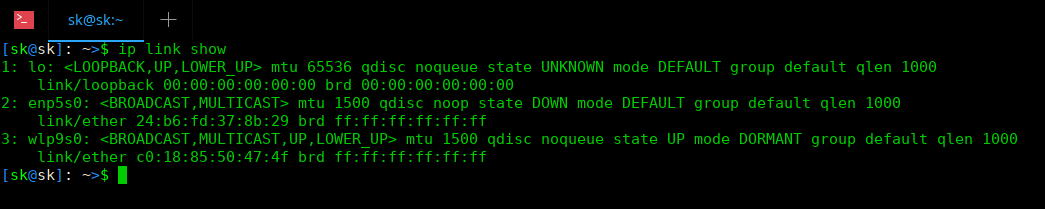
$ ip link show

示例输出:

1: lo: <LOOPBACK,UP,LOWER_UP> mtu 65536 qdisc noqueue state UNKNOWN mode DEFAULT group default qlen 1000
   link/loopback 00:00:00:00:00:00 brd 00:00:00:00:00:00
2: enp5s0: <BROADCAST,MULTICAST> mtu 1500 qdisc noop state DOWN mode DEFAULT group default qlen 1000
    link/ether 24:b6:fd:37:8b:29 brd ff:ff:ff:ff:ff:ff
3: wlp9s0: <BROADCAST,MULTICAST,UP,LOWER_UP> mtu 1500 qdisc noqueue state UP mode DORMANT group default qlen 1000
    link/ether c0:18:85:50:47:4f brd ff:ff:ff:ff:ff:ff

你也可以使用下面的命令来查看。

$ ip addr
$ ip -s link

你注意到了吗?这些命令同时还显示出了已经连接的网络接口的状态。假如你仔细查看上面的输出,你将注意到我的有线网卡并没有跟网络线缆连接(从上面输出中的 DOWN 可以看出)。另外,我的无线网卡已经连接了(从上面输出中的 UP 可以看出)。想知晓更多的细节,可以查看我们先前的指南 在 Linux 中查看网络接口的已连接状态

这两个命令(ifconfigip)已经足够在你的 LInux 系统中查看可用的网卡了。

然而,仍然有其他方法来列出 Linux 中的网络接口,下面我们接着看。

方法 3 使用 /sys/class/net 目录

Linux 内核将网络接口的详细信息保存在 /sys/class/net 目录中,你可以通过查看这个目录的内容来检验可用接口的列表是否和前面的结果相符。

$ ls /sys/class/net

示例输出:

enp5s0 lo wlp9s0

方法 4 使用 /proc/net/dev 目录

在 Linux 操作系统中,文件 /proc/net/dev 中包含有关网络接口的信息。

要查看可用的网卡,只需使用下面的命令来查看上面文件的内容:

$ cat /proc/net/dev

示例输出:

Inter-| Receive | Transmit
face |bytes packets errs drop fifo frame compressed multicast|bytes packets errs drop fifo colls carrier compressed
wlp9s0: 629189631 566078 0 0 0 0 0 0 60822472 300922 0 0 0 0 0 0
enp5s0: 0 0 0 0 0 0 0 0 0 0 0 0 0 0 0 0
lo: 303980988 171420 0 0 0 0 0 0 303980988 171420 0 0 0 0 0 0

方法 5 使用 netstat 命令

netstat 命令可以列出各种不同的信息,例如网络连接、路由表、接口统计信息、伪装连接和多播成员等。

$ netstat -i

示例输出:

Kernel Interface table
Iface MTU RX-OK RX-ERR RX-DRP RX-OVR TX-OK TX-ERR TX-DRP TX-OVR Flg
lo 65536 171420 0 0 0 171420 0 0 0 LRU
wlp9s0 1500 565625 0 0 0 300543 0 0 0 BMRU

请注意 netstat 被弃用了, netstat -i 的替代命令是 ip -s link。另外需要注意的是这个方法将只列出激活的接口,而不是所有可用的接口。

方法 6 使用 nmcli 命令

nmcli 是一个用来控制 NetworkManager 和报告网络状态的命令行工具。它可以被用来创建、展示、编辑、删除、激活、停用网络连接和展示网络状态。

假如你的 Linux 系统中安装了 NetworkManager,你便可以使用下面的命令来使用 nmcli 列出可以的网络接口:

$ nmcli device status

或者

$ nmcli connection show

现在你知道了如何在 Linux 中找到可用网络接口的方法,接下来,请查看下面的指南来知晓如何在 Linux 中配置 IP 地址吧。

假如你知道其他快捷的方法来在 Linux 中找到可用的网络接口,请在下面的评论部分中分享出来,我将检查你们的评论并更新这篇指南。

这就是全部的内容了,更多精彩内容即将呈现,请保持关注!

干杯!


via: https://www.ostechnix.com/how-to-find-available-network-interfaces-on-linux/

作者:SK 选题:lujun9972 译者:FSSlc 校对:wxy

本文由 LCTT 原创编译,Linux中国 荣誉推出

简介

在我 前一篇关于 Emacs 的文章中 我提到了 Org 模式 Org-mode ,这是一个笔记管理工具和组织工具。本文中,我将会描述一下我日常的 Org 模式使用案例。

笔记和代办列表

首先而且最重要的是,Org 模式是一个管理笔记和待办列表的工具,Org 模式的所有工具都聚焦于使用纯文本文件记录笔记。我使用 Org 模式管理多种笔记。

一般性笔记

Org 模式最基本的应用场景就是以笔记的形式记录下你想记住的事情。比如,下面是我正在学习的笔记内容:

* Learn
** Emacs LISP
*** Plan

   - [ ] Read best practices
   - [ ] Finish reading Emacs Manual
   - [ ] Finish Exercism Exercises
   - [ ] Write a couple of simple plugins
     - Notification plugin

*** Resources

   https://www.gnu.org/software/emacs/manual/html_node/elisp/index.html
   http://exercism.io/languages/elisp/about
   [[http://batsov.com/articles/2011/11/30/the-ultimate-collection-of-emacs-resources/][The Ultimate Collection of Emacs Resources]]

** Rust gamedev
*** Study [[https://github.com/SergiusIW/gate][gate]] 2d game engine with web assembly support
*** [[ggez][https://github.com/ggez/ggez]]
*** [[https://www.amethyst.rs/blog/release-0-8/][Amethyst 0.8 Relesed]]

** Upgrade Elixir/Erlang Skills
*** Read Erlang in Anger

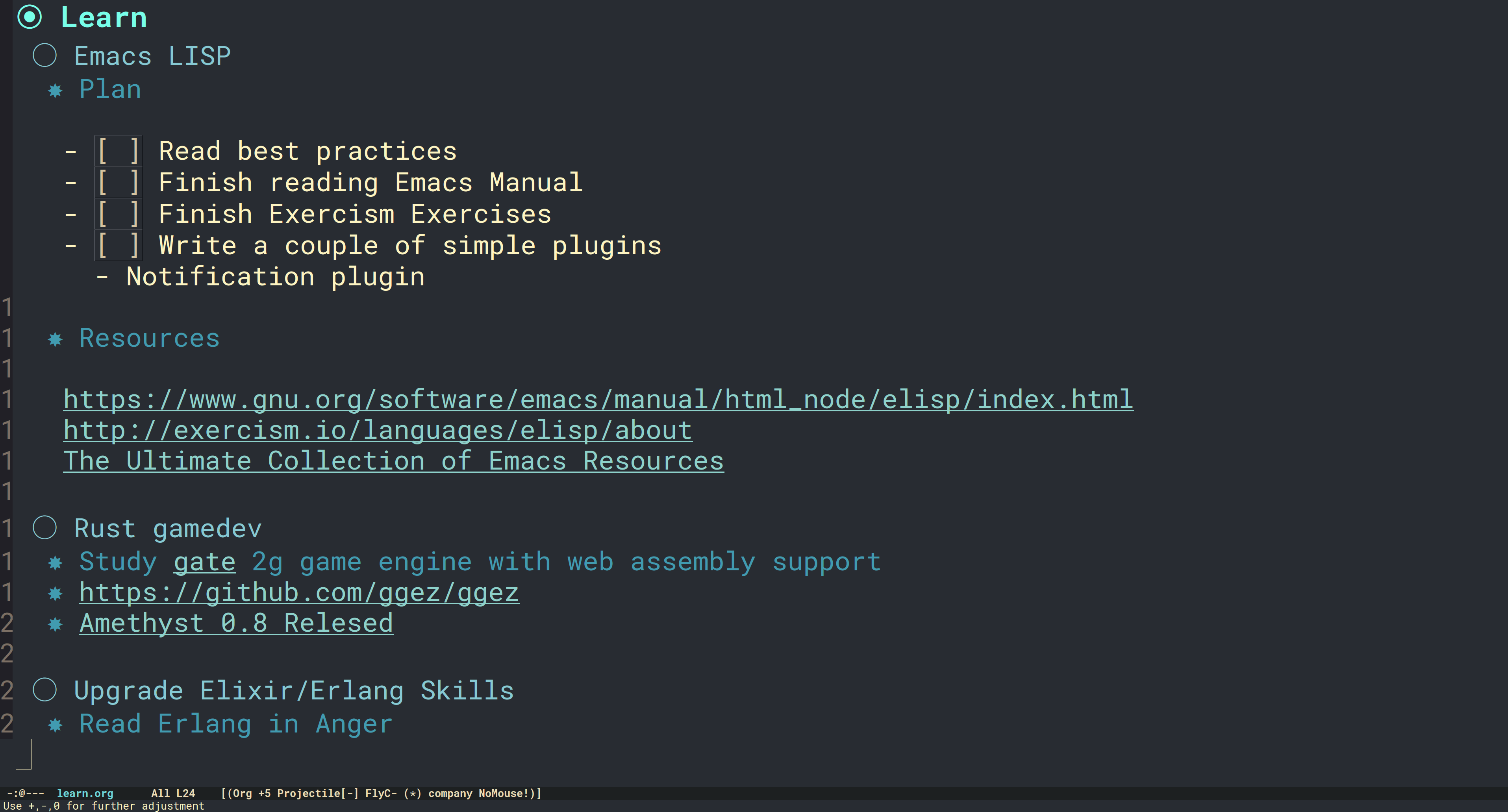
借助 org-bullets 它看起来是这样的:

在这个简单的例子中,你能看到 Org 模式的一些功能:

  • 笔记允许嵌套
  • 链接
  • 带复选框的列表

项目待办

我在工作时时常会发现一些能够改进或修复的事情。我并不会在代码文件中留下 TODO 注释 (坏味道),相反我使用 org-projectile 来在另一个文件中记录一个 TODO 事项,并留下一个快捷方式。下面是一个该文件的例子:

* [[elisp:(org-projectile-open-project%20"mana")][mana]] [3/9]
  :PROPERTIES:
  :CATEGORY: mana
  :END:
** DONE [[file:~/Development/mana/apps/blockchain/lib/blockchain/contract/create_contract.ex::insufficient_gas_before_homestead%20=][fix this check using evm.configuration]]
   CLOSED: [2018-08-08 Ср 09:14]
  [[https://github.com/ethereum/EIPs/blob/master/EIPS/eip-2.md][eip2]]:
  If contract creation does not have enough gas to pay for the final gas fee for
  adding the contract code to the state, the contract creation fails (i.e. goes out-of-gas)
  rather than leaving an empty contract.
** DONE Upgrade Elixir to 1.7.
   CLOSED: [2018-08-08 Ср 09:14]
** TODO [#A] Difficulty tests
** TODO [#C] Upgrage to OTP 21
** DONE [#A] EIP150
   CLOSED: [2018-08-14 Вт 21:25]
*** DONE operation cost changes
    CLOSED: [2018-08-08 Ср 20:31]
*** DONE 1/64th for a call and create
    CLOSED: [2018-08-14 Вт 21:25]
** TODO [#C] Refactor interfaces
** TODO [#B] Caching for storage during execution
** TODO [#B] Removing old merkle trees
** TODO do not calculate cost twice
* [[elisp:(org-projectile-open-project%20".emacs.d")][.emacs.d]] [1/3]
  :PROPERTIES:
  :CATEGORY: .emacs.d
  :END:
** TODO fix flycheck issues (emacs config)
** TODO use-package for fetching dependencies
** DONE clean configuration
   CLOSED: [2018-08-26 Вс 11:48]

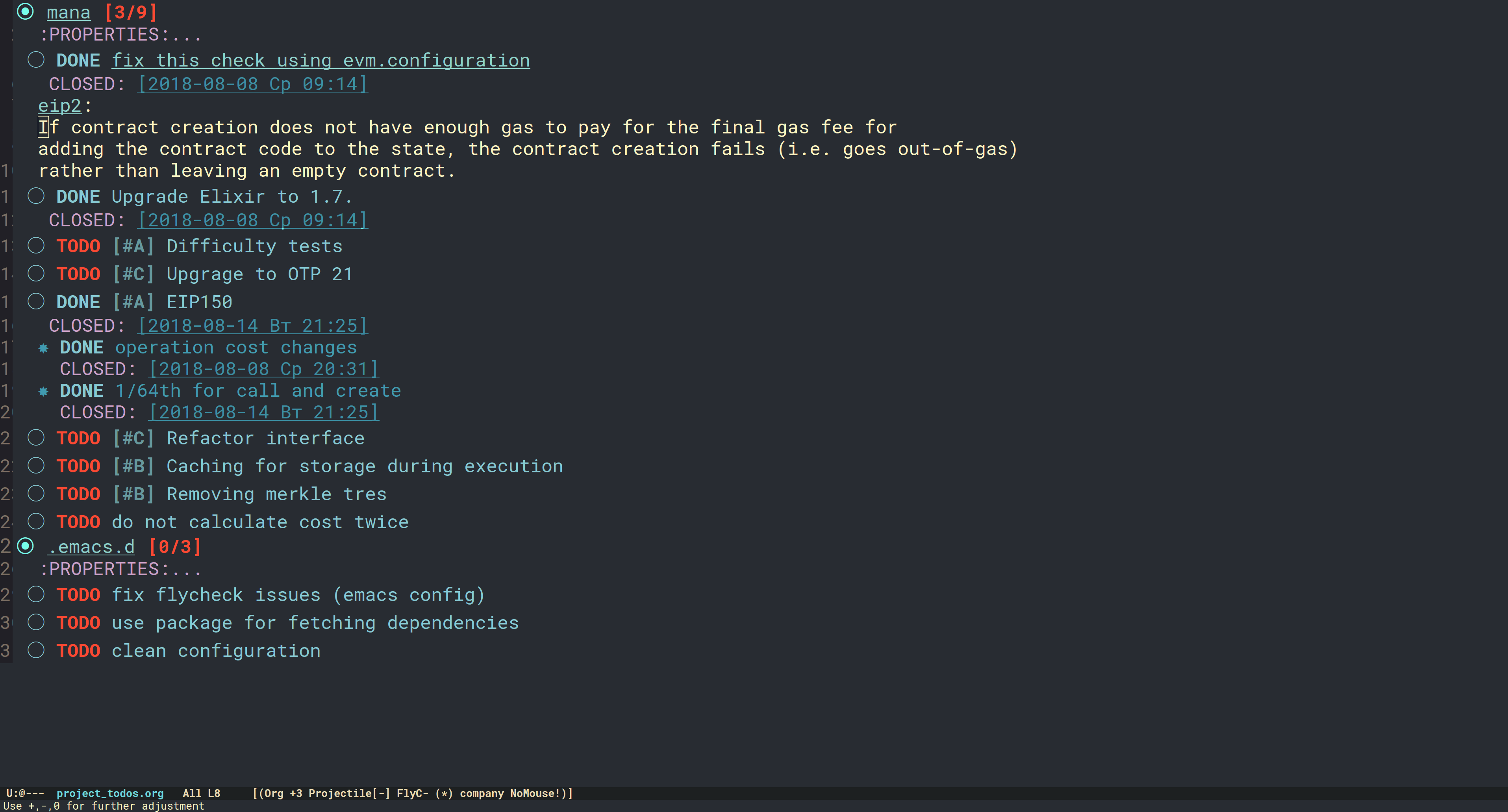
它看起来是这样的:

本例中你能看到更多的 Org 模式的功能:

  • 代办列表具有 TODODONE 两个状态。你还可以定义自己的状态 (WAITING 等)
  • 关闭的事项有 CLOSED 时间戳
  • 有些事项有优先级 - A、B、C
  • 链接可以指向文件内部 ([[file:~/。..])

捕获模板

正如 Org 模式的文档中所描述的,捕获可以在不怎么干扰你工作流的情况下让你快速存储笔记。

我配置了许多捕获模板,可以帮我快速记录想要记住的事情。

  (setq org-capture-templates
        '(("t" "Todo" entry (file+headline "~/Dropbox/org/todo.org" "Todo soon")
           "* TODO %? \n  %^t")
          ("i" "Idea" entry (file+headline "~/Dropbox/org/ideas.org" "Ideas")
           "* %? \n %U")
          ("e" "Tweak" entry (file+headline "~/Dropbox/org/tweaks.org" "Tweaks")
           "* %? \n %U")
          ("l" "Learn" entry (file+headline "~/Dropbox/org/learn.org" "Learn")
           "* %? \n")
          ("w" "Work note" entry (file+headline "~/Dropbox/org/work.org" "Work")
           "* %? \n")
          ("m" "Check movie" entry (file+headline "~/Dropbox/org/check.org" "Movies")
           "* %? %^g")
          ("n" "Check book" entry (file+headline "~/Dropbox/org/check.org" "Books")
           "* %^{book name} by %^{author} %^g")))

做书本记录时我需要记下它的名字和作者,做电影记录时我需要记下标签,等等。

规划

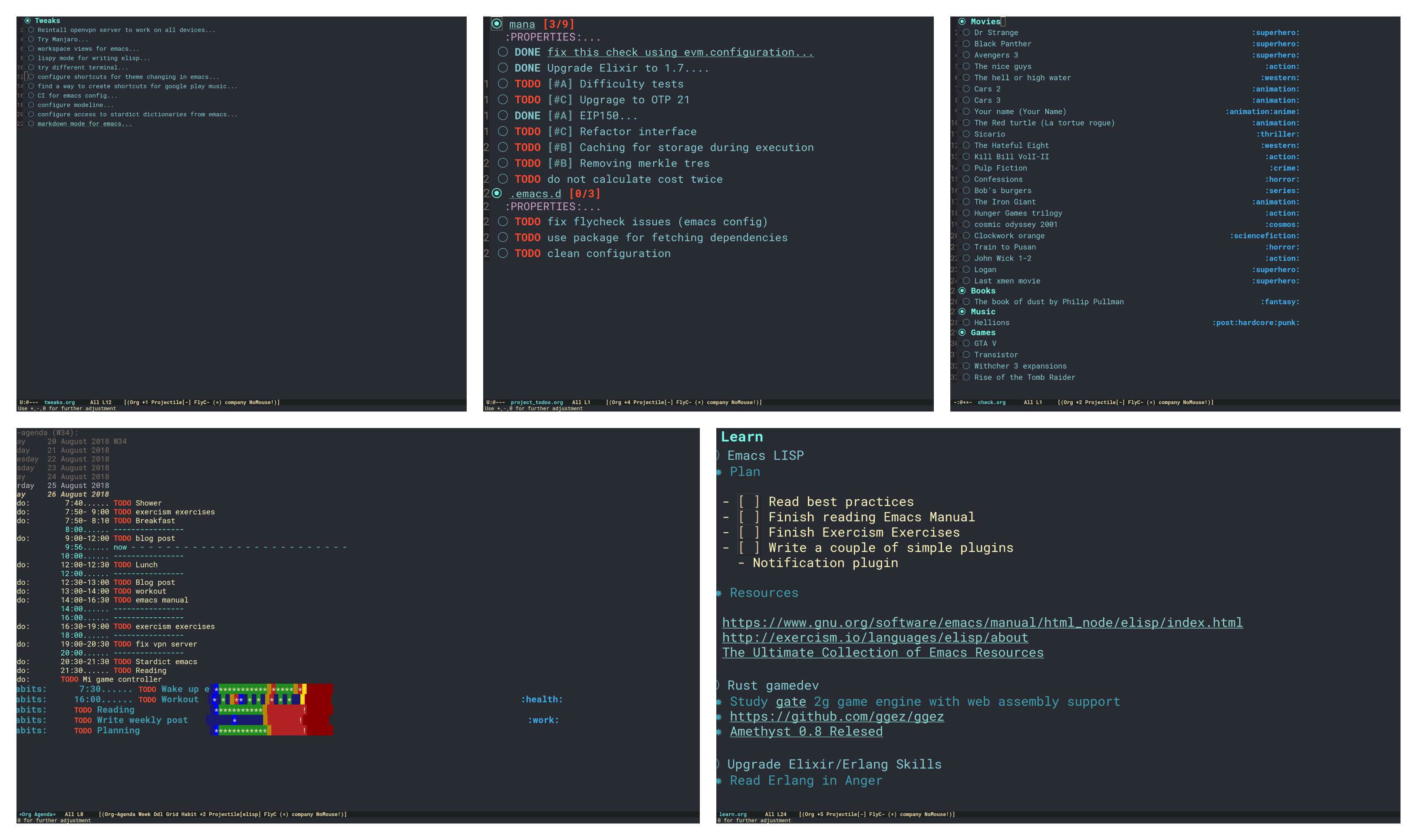
Org 模式的另一个超棒的功能是你可以用它来作日常规划。让我们来看一个例子:

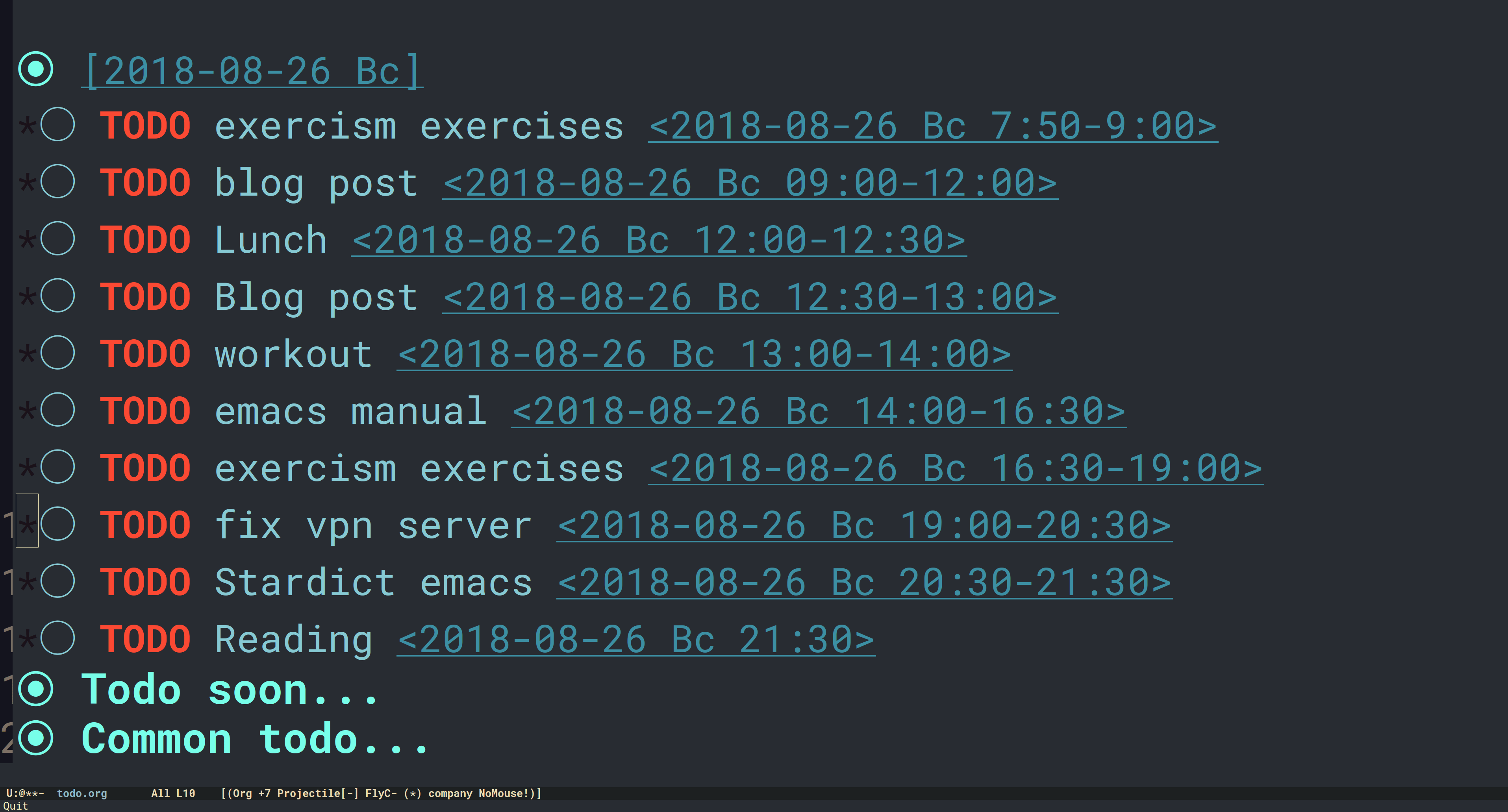
我没有挖空心思虚构一个例子,这就是我现在真实文件的样子。它看起来内容并不多,但它有助于你花时间在在重要的事情上并且帮你对抗拖延症。

习惯

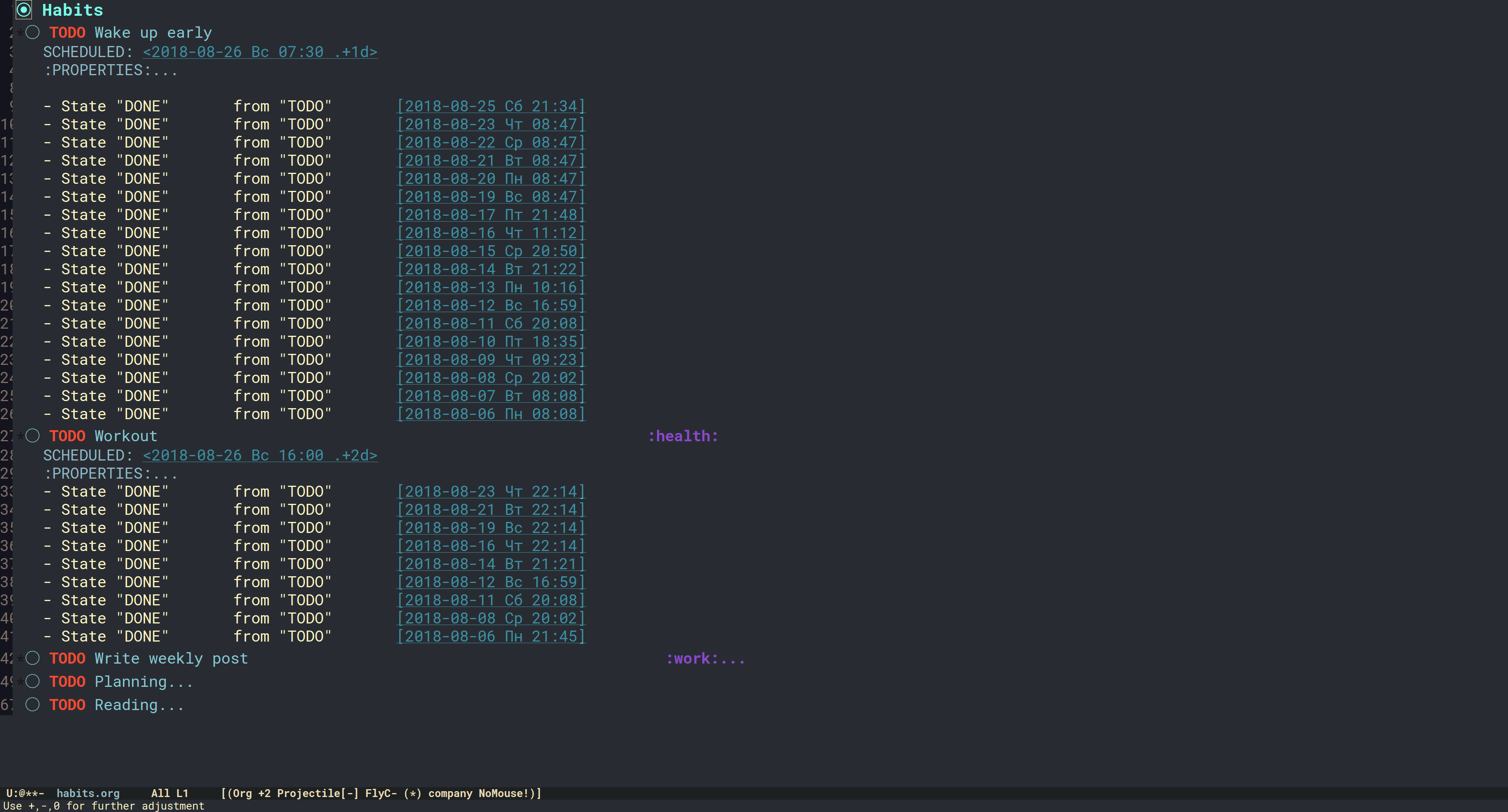
根据 Org 模式的文档,Org 能够跟踪一种特殊的代办事情,称为 “习惯”。当我想养成新的习惯时,我会将该功能与日常规划功能一起连用:

你可以看到,目前我在尝试每天早期并且每两天锻炼一次。另外,它也有助于让我每天阅读书籍。

议事日程视图

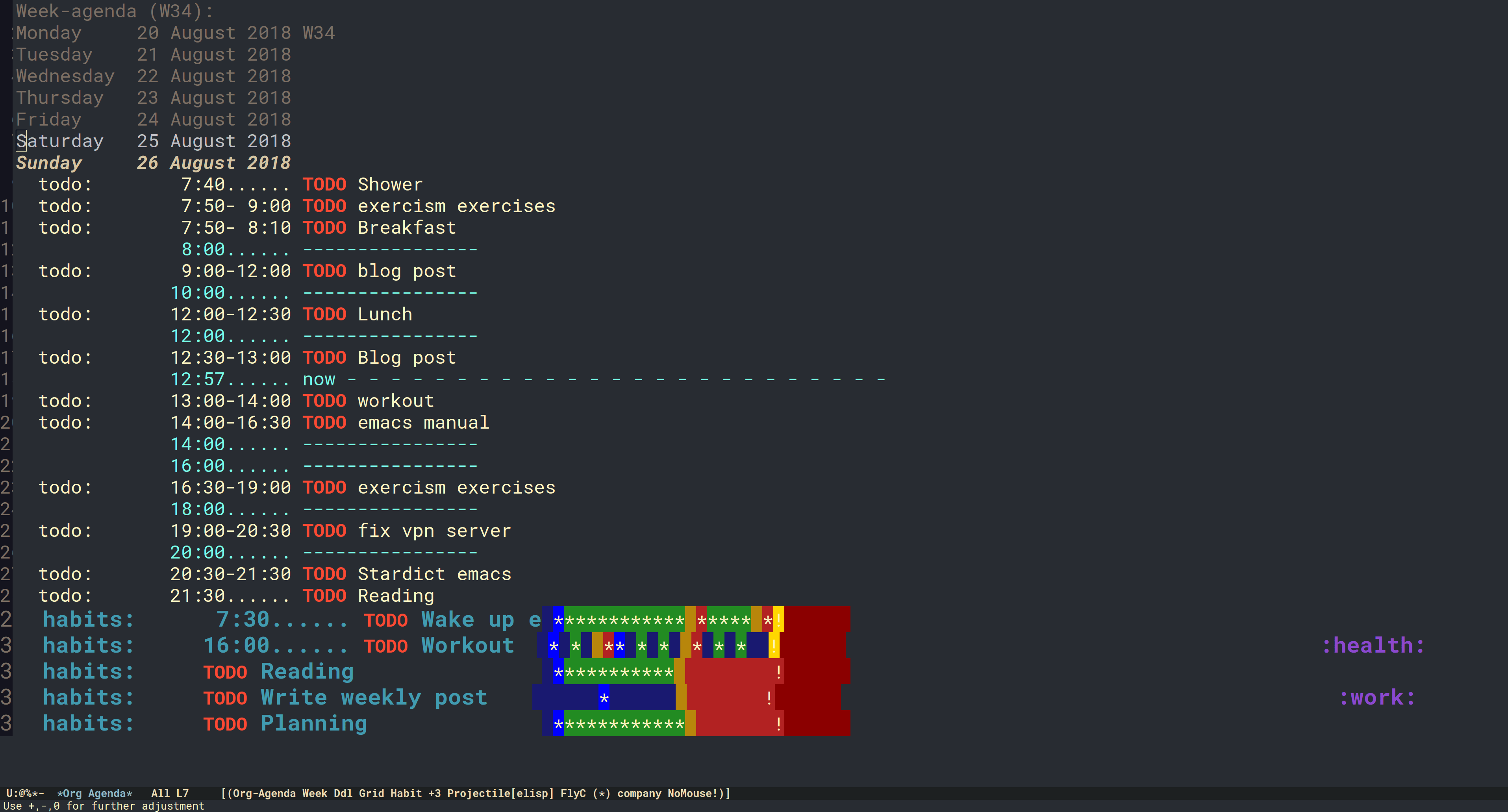
最后,我还使用议事日程视图功能。待办事项可能分散在不同文件中(比如我就是日常规划和习惯分散在不同文件中),议事日程视图可以提供所有待办事项的总览:

更多 Org 模式的功能

总结

本文我描述了 Org 模式广泛功能中的一小部分,我每天都用它来提高工作效率,把时间花在重要的事情上。


via: https://www.badykov.com/emacs/2018/08/26/be-productive-with-org-mode/

作者:Ayrat Badykov 选题:lujun9972 译者:lujun9972 校对:wxy

本文由 LCTT 原创编译,Linux中国 荣誉推出
在市场上能找到许多用来保护文件的文档加密工具。我们已经介绍过其中一些例如 CryptomaterCryptkeeperCryptGoCryptrTomb,以及 GnuPG 等加密工具。今天我们将讨论另一款叫做 “toplip” 的命令行文件加密解密工具。它是一款使用一种叫做 AES256 的强大加密方法的自由开源的加密工具。它同时也使用了 XTS-AES 设计以保护你的隐私数据。它还使用了 Scrypt,一种基于密码的密钥生成函数来保护你的密码免于暴力破解。

优秀的特性

相比于其它文件加密工具,toplip 自带以下独特且杰出的特性。

  • 非常强大的基于 XTS-AES256 的加密方法。
  • 合理的推诿 Plausible deniability
  • 加密并嵌入文件到图片(PNG/JPG)中。
  • 多重密码保护。
  • 可防护直接暴力破解。
  • 无可辨识的输出标记。
  • 开源(GPLv3)。

安装 toplip

没有什么需要安装的。toplip 是独立的可执行二进制文件。你所要做的仅是从 产品官方页面 下载最新版的 toplip 并赋予它可执行权限。为此你只要运行:

chmod +x toplip

使用

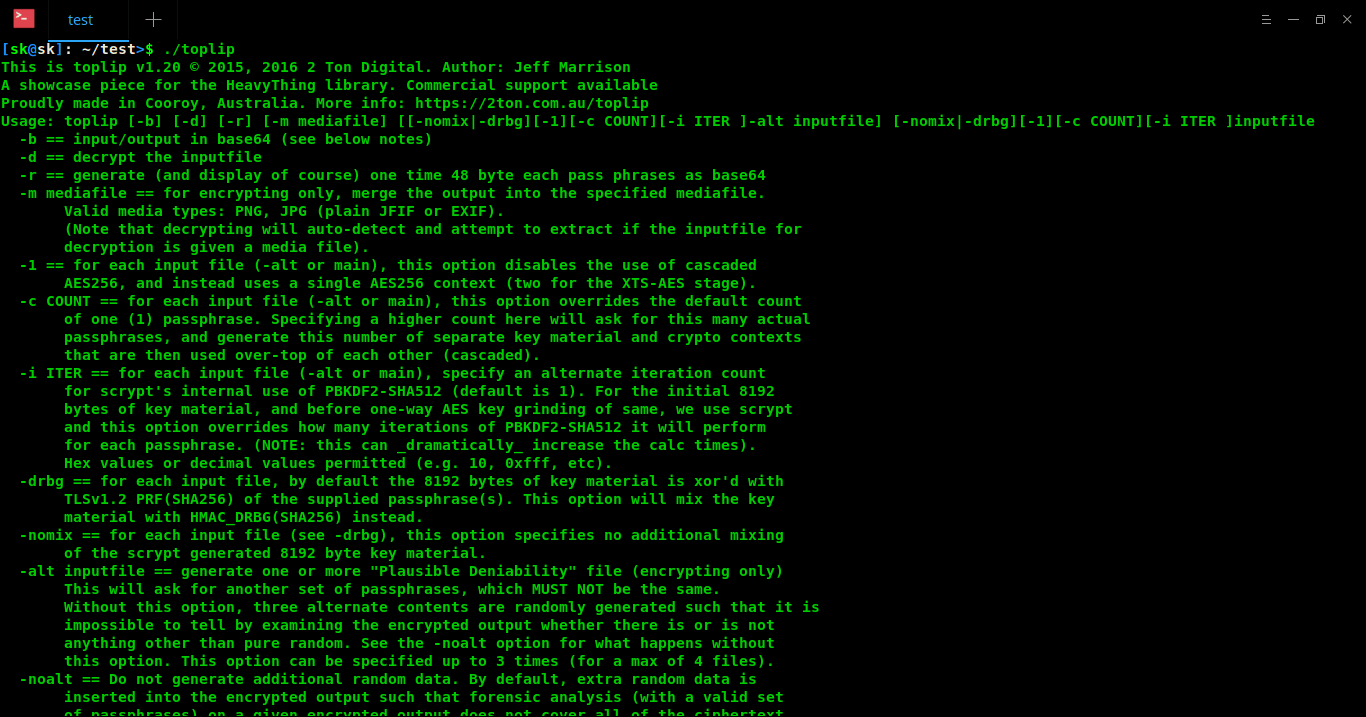
如果你不带任何参数运行 toplip,你将看到帮助页面。

./toplip

请允许我给你展示一些例子。

为了达到指导目的,我建了两个文件 file1file2。我同时也有 toplip 可执行二进制文件。我把它们全都保存进一个叫做 test 的目录。

加密/解密单个文件

现在让我们加密 file1。为此,运行:

./toplip file1 > file1.encrypted

这行命令将让你输入密码。一旦你输入完密码,它就会加密 file1 的内容并将它们保存进你当前工作目录下一个叫做 file1.encrypted 的文件。

上述命令行的示例输出将会是这样:

This is toplip v1.20 (C) 2015, 2016 2 Ton Digital. Author: Jeff Marrison A showcase piece for the HeavyThing library. Commercial support available Proudly made in Cooroy, Australia. More info: https://2ton.com.au/toplip file1 Passphrase #1: generating keys...Done 
Encrypting...Done

为了验证文件是否的确经过加密,试着打开它你会发现一些随机的字符。

为了解密加密过的文件,像以下这样使用 -d 参数:

./toplip -d file1.encrypted

这行命令会解密提供的文档并在终端窗口显示内容。

为了保存文档而不是写入到标准输出,运行:

./toplip -d file1.encrypted > file1.decrypted

输入正确的密码解密文档。file1.encrypted 的所有内容将会存入一个叫做 file1.decrypted 的文档。

请不要用这种命名方法,我这样用仅仅是为了便于理解。使用其它难以预测的名字。

加密/解密多个文件

现在我们将使用两个分别的密码加密每个文件。

./toplip -alt file1 file2 > file3.encrypted

你会被要求为每个文件输入一个密码,使用不同的密码。

上述命令行的示例输出将会是这样:

This is toplip v1.20 (C) 2015, 2016 2 Ton Digital. Author: Jeff Marrison A showcase piece for the HeavyThing library. Commercial support available Proudly made in Cooroy, Australia. More info: https://2ton.com.au/toplip 
file2 Passphrase #1 : generating keys...Done 
file1 Passphrase #1 : generating keys...Done 
Encrypting...Done

上述命令所做的是加密两个文件的内容并将它们保存进一个单独的叫做 file3.encrypted 的文件。在保存中分别给予各自的密码。比如说如果你提供 file1 的密码,toplip 将复原 file1。如果你提供 file2 的密码,toplip 将复原 file2

每个 toplip 加密输出都可能包含最多四个单独的文件,并且每个文件都建有各自独特的密码。由于加密输出放在一起的方式,一下判断出是否存在多个文档不是一件容易的事。默认情况下,甚至就算确实只有一个文件是由 toplip 加密,随机数据都会自动加上。如果指定了多于一个文件,每个都有自己的密码,那么你可以有选择性地独立解码每个文件,以此来否认其它文件存在的可能性。这能有效地使一个用户在可控的暴露风险下打开一个加密的捆绑文件包。并且对于敌人来说,在计算上没有一种低廉的办法来确认额外的秘密数据存在。这叫做“ 合理的推诿 Plausible deniability ”,是 toplip 著名的特性之一。

为了从 file3.encrypted 解码 file1,仅需输入:

./toplip -d file3.encrypted > file1.encrypted

你将会被要求输入 file1 的正确密码。

为了从 file3.encrypted 解码 file2,输入:

./toplip -d file3.encrypted > file2.encrypted

别忘了输入 file2 的正确密码。

使用多重密码保护

这是我中意的另一个炫酷特性。在加密过程中我们可以为单个文件提供多重密码。这样可以保护密码免于暴力尝试。

./toplip -c 2 file1 > file1.encrypted

这里,-c 2 代表两个不同的密码。上述命令行的示例输出将会是这样:

This is toplip v1.20 (C) 2015, 2016 2 Ton Digital. Author: Jeff Marrison A showcase piece for the HeavyThing library. Commercial support available Proudly made in Cooroy, Australia. More info: https://2ton.com.au/toplip 
file1 Passphrase #1: generating keys...Done
file1 Passphrase #2: generating keys...Done 
Encrypting...Done

正如你在上述示例中所看到的,toplip 要求我输入两个密码。请注意你必须提供两个不同的密码,而不是提供两遍同一个密码。

为了解码这个文件,这样做:

$ ./toplip -c 2 -d file1.encrypted > file1.decrypted 
This is toplip v1.20 (C) 2015, 2016 2 Ton Digital. Author: Jeff Marrison A showcase piece for the HeavyThing library. Commercial support available Proudly made in Cooroy, Australia. More info: https://2ton.com.au/toplip 
file1.encrypted Passphrase #1: generating keys...Done
file1.encrypted Passphrase #2: generating keys...Done
Decrypting...Done

将文件藏在图片中

将一个文件、消息、图片或视频藏在另一个文件里的方法叫做隐写术。幸运的是 toplip 默认包含这个特性。

为了将文件藏入图片中,像如下所示的样子使用 -m 参数。

$ ./toplip -m image.png file1 > image1.png
This is toplip v1.20 (C) 2015, 2016 2 Ton Digital. Author: Jeff Marrison A showcase piece for the HeavyThing library. Commercial support available Proudly made in Cooroy, Australia. More info: https://2ton.com.au/toplip 
file1 Passphrase #1: generating keys...Done 
Encrypting...Done

这行命令将 file1 的内容藏入一张叫做 image1.png 的图片中。

要解码,运行:

$ ./toplip -d image1.png > file1.decrypted This is toplip v1.20 (C) 2015, 2016 2 Ton Digital. Author: Jeff Marrison A showcase piece for the HeavyThing library. Commercial support available Proudly made in Cooroy, Australia. More info: https://2ton.com.au/toplip 
image1.png Passphrase #1: generating keys...Done 
Decrypting...Done

增加密码复杂度

为了进一步使文件变得难以破译,我们可以像以下这样增加密码复杂度:

./toplip -c 5 -i 0x8000 -alt file1 -c 10 -i 10 file2 > file3.encrypted

上述命令将会要求你为 file1 输入十条密码,为 file2 输入五条密码,并将它们存入单个叫做 file3.encrypted 的文件。如你所注意到的,我们在这个例子中又用了另一个 -i 参数。这是用来指定密钥生成循环次数。这个选项覆盖了 scrypt 函数初始和最终 PBKDF2 阶段的默认循环次数 1。十六进制和十进制数值都是允许的。比如说 0x800010 等。请注意这会大大增加计算次数。

为了解码 file1,使用:

./toplip -c 5 -i 0x8000 -d file3.encrypted > file1.decrypted

为了解码 file2,使用:

./toplip -c 10 -i 10 -d file3.encrypted > file2.decrypted

参考 toplip 官网以了解更多关于其背后的技术信息和使用的加密方式。

我个人对所有想要保护自己数据的人的建议是,别依赖单一的方法。总是使用多种工具/方法来加密文件。不要在纸上写下密码也不要将密码存入本地或云。记住密码,阅后即焚。如果你记不住,考虑使用任何了信赖的密码管理器。

今天就到此为止了,更多好东西后续推出,请保持关注。

顺祝时祺!


via: https://www.ostechnix.com/toplip-strong-file-encryption-decryption-cli-utility/

作者:SK 译者:tomjlw 校对:wxy

本文由 LCTT 原创编译,Linux中国 荣誉推出