分类 技术 下的文章

前段时间,Fedora Magazine 发表了一篇 介绍 ZSH 的文章,它是 Fedora 默认的 bash shell 的替代品。这一次,我们将着重定制它来更有效地使用它。本文中显示的所有概念也适用于其他 shell,例如 bash。

别名

别名是命令的快捷方式。为那些需要经常执行,但需要很长时间输入的长命令创建快捷方式很有用。语法是:

$ alias yourAlias='complex command with arguments'

它们并不总是用来缩短长命令。重要的是,你将它们用于你经常执行的任务。可能的例子:

$ alias dnfUpgrade='dnf -y upgrade'

这样,为了进行系统升级,我只需输入 dnfUpgrade 而不用输入完整的 dnf 命令。

在终端中设置别名的问题是,一旦终端会话关闭,别名就会丢失。要永久设置它们,请使用资源文件。

资源文件

资源文件(即 rc 文件)是在会话或进程开始时(每个用户在开启新终端窗口或启动 vim 等新程序时)加载的配置文件。对于 ZSH,资源文件是 .zshrc,对于 bash,它是 .bashrc

要使别名成为永久别名,你可以将它们放入资源文件中。你可以使用你选择的文本编辑器编辑资源文件。这里使用 vim:

$ vim $HOME/.zshrc

或者对于 bash:

$ vim $HOME/.bashrc

请注意,资源文件的位置是相对于家目录指定的。这是 ZSH(或 bash)默认为每个用户查找该文件的位置。

还有一种是将你的配置放在任何其他文件中,然后读取它:

$ source /path/to/your/rc/file

同样,在会话中直接读取它只会将其应用于会话,因此要使其永久化,请将 source 命令添加到资源文件中。将文件放在不同位置的优点是你可以随时读取它。这在共享环境中很有用。

环境变量

环境变量是分配了特定名称的值,你可以在脚本和命令中调用它们。它们以美元符号($)开始。其中最常见的是指向主目录的 $HOME

顾名思义,环境变量是你环境的一部分。使用以下语法设置变量:

$ http_proxy="http://your.proxy"

要使其成为环境变量,请使用以下命令将其导出:

$ export $http_proxy

要查看当前设置的所有环境变量,请使用 env 命令:

$ env

该命令输出会话中可用的所有变量。要演示如何在命令中使用它们,请尝试运行以下 echo 命令:

$ echo $PWD
/home/fedora
$ echo $USER
fedora

这里发生了变量扩展,即存储在变量中的值在命令中使用。

另一个有用的变量是 $PATH,它定义了 shell 查找二进制文件的目录。

$PATH 变量

有许多对于操作系统很重要的目录或文件夹(在图形环境中调用它们的方式)。某些目录设置为保存可直接在 shell 中使用的二进制文件。这些目录在 $PATH 变量中定义。

$ echo $PATH
/usr/lib64/qt-3.3/bin:/usr/share/Modules/bin:/usr/lib64/ccache:/usr/local/bin:/usr/bin:/bin:/usr/local/sbin:/usr/sbin:/usr/libexec/sdcc:/usr/libexec/sdcc:/usr/bin:/bin:/sbin:/usr/sbin:/opt/FortiClient

当你希望在 shell 中访问自己的二进制文件(或脚本)时,这会有帮助。


via: https://fedoramagazine.org/manage-your-shell-environment/

作者:Eduard Lucena 选题:lujun9972 译者:geekpi 校对:wxy

本文由 LCTT 原创编译,Linux中国 荣誉推出

掌握防火墙的工作原理,以及如何设置防火墙来提高 Linux 的安全性

所有人都听说过防火墙(哪怕仅仅是在网络犯罪片里看到过相关的情节设定),很多人也知道他们的计算机里很可能正运行着防火墙,但是很少有人明白在必要的时候如何驾驭防火墙。

防火墙被用来拦截那些不请自来的网络流量,然而不同网络需要的安全级别也不尽相同。比如说,和在外面一家咖啡馆里使用公共 WiFi 相比,你在家里的时候可以更加信任网络里的其它计算机和设备。你或许希望计算机能够区分可以信任和不可信任的网络,不过最好还是应该学会自己去管理(或者至少是核实)你的安全设置。

防火墙的工作原理

网络里不同设备之间的通信是通过一种叫做 端口 port 的网关实现的。这里的端口指的并不是像 USB 端口 或者 HDMI 端口这样的物理连接。在网络术语中,端口是一个纯粹的虚拟概念,用来表示某种类型的数据到达或离开一台计算机时候所走的路径。其实也可以换个名字来称呼,比如叫“连接”或者“门口”,不过 早在 1981 年的时候 它们就被称作端口了,这个叫法也沿用至今。其实端口这个东西没有任何特别之处,只是一种用来指代一个可能会发生数据传输的地址的方式。

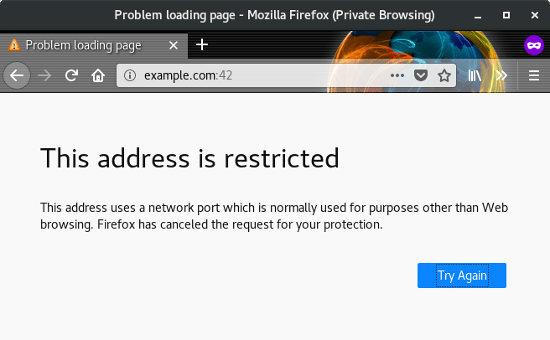
1972 年,发布了一份 端口号列表(那时候的端口被称为“ 套接字 socket ”),并且从此演化为一组众所周知的标准端口号,帮助管理特定类型的网络流量。比如说,你每天访问网站的时候都会使用 80 和 443 端口,因为互联网上的绝大多数人都同意(或者是默认)数据从 web 服务器上传输的时候是通过这两个端口的。如果想要验证这一点,你可以在使用浏览器访问网站的时候在 URL 后面加上一个非标准的端口号码。比如说,访问 example.com:42 的请求会被拒绝,因为 example.com 在 42 端口上并不提供网站服务。
 title=

如果你是通过 80 端口访问同一个网站,就可以(不出所料地)正常访问了。你可以在 URL 后面加上 :80 来指定使用 80 端口,不过由于 80 端口是 HTTP 访问的标准端口,所以你的浏览器其实已经默认在使用 80 端口了。

当一台计算机(比如说 web 服务器)准备在指定端口接收网络流量的时候,保持该端口向网络流量开放是一种可以接受的(也是必要的)行为。但是不需要接收流量的端口如果也处在开放状态就比较危险了,这就是需要用防火墙解决的问题。

安装 firewalld

有很多种配置防火墙的方式,这篇文章介绍 firewalld。在桌面环境下它被集成在 网络管理器 Network Manager 里,在终端里则是集成在 firewall-cmd 里。很多 Linux 发行版都预装了这些工具。如果你的发行版里没有,你可以把这篇文章当成是管理防火墙的通用性建议,在你所使用的防火墙软件里使用类似的方法,或者你也可以选择安装 firewalld

比如说在 Ubuntu 上,你必须启用 universe 软件仓库,关闭默认的 ufw 防火墙,然后再安装 firewalld

$ sudo systemctl disable ufw
$ sudo add-apt-repository universe
$ sudo apt install firewalld

Fedora、CentOS、RHEL、OpenSUSE,以及其它很多发行版默认就包含了 firewalld

无论你使用哪个发行版,如果希望防火墙发挥作用,就必须保持它在开启状态,并且设置成开机自动加载。你应该尽可能减少在防火墙维护工作上所花费的精力。

$ sudo systemctl enable --now firewalld

使用网络管理器选择区域

或许你每天都会连接到很多不同的网络。在工作的时候使用的是一个网络,在咖啡馆里是另一个,在家里又是另一个。你的计算机可以判断出哪一个网络的使用频率比较高,但是它并不知道哪一个是你信任的网络。

一个防火墙的 区域 zone 里包含了端口开放和关闭的预设规则。你可以通过使用区域来选择一个对当前网络最适用的策略。

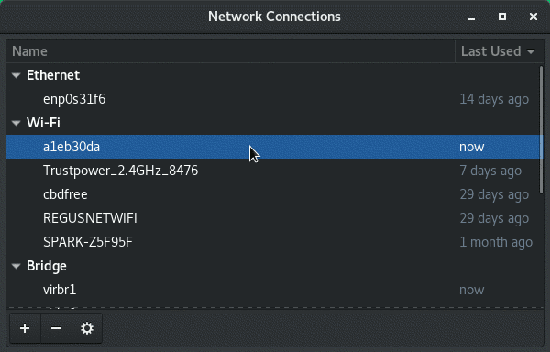
你可以打开网络管理器里的连接编辑器(可以在应用菜单里找到),或者是使用 nm-connection-editor & 命令以获取所有可用区域的列表。
 title=

在网络连接列表中,双击你现在所使用的网络。

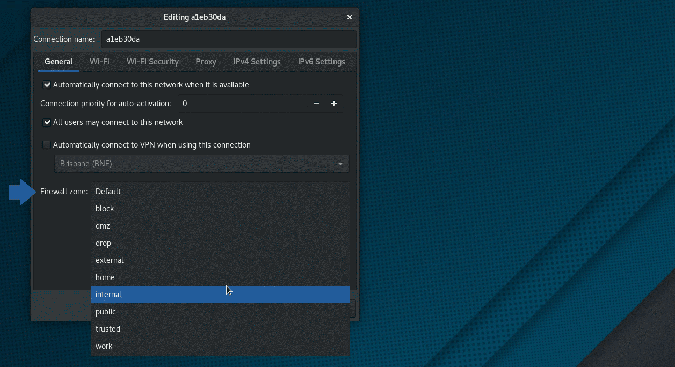
在出现的网络配置窗口中,点击“通用”标签页。

在“通用”面板中,点击“防火墙区域”旁边的下拉菜单以获取所有可用区域的列表。
 title=

也可以使用下面的终端命令以获取同样的列表:

$ sudo firewall-cmd --get-zones

每个区域的名称已经可以透露出设计者创建这个区域的意图,不过你也可以使用下面这个终端命令获取任何一个区域的详细信息:

$ sudo firewall-cmd --zone work --list-all
work
  target: default
  icmp-block-inversion: no
  interfaces:
  sources:
  services: ssh dhcpv6-client
  ports:
  protocols:
  [...]

在这个例子中,work 区域的配置是允许接收 SSH 和 DHCPv6-client 的流量,但是拒绝接收其他任何用户没有明确请求的流量。(换句话说,work 区域并不会在你浏览网站的时候拦截 HTTP 响应流量,但是 拦截一个针对你计算机上 80 端口的 HTTP 请求。)

你可以依次查看每一个区域,弄清楚它们分别都允许什么样的流量。比较常见的有:

  • work:这个区域应该在你非常信任的网络上使用。它允许 SSH、DHCPv6 和 mDNS,并且还可以添加更多允许的项目。该区域非常适合作为一个基础配置,然后在此之上根据日常办公的需求自定义一个工作环境。
  • public: 用在你不信任的网络上。这个区域的配置和工作区域是一样的,但是你不应该再继续添加其它任何允许项目。
  • drop: 所有传入连接都会被丢弃,并且不会有任何响应。在不彻底关闭网络的条件下,这已经是最接近隐形模式的配置了,因为只允许传出网络连接(不过随便一个端口扫描器就可以通过传出流量检测到你的计算机,所以这个区域并不是一个隐形装置)。如果你在使用公共 WiFi,这个区域可以说是最安全的选择;如果你觉得当前的网络比较危险,这个区域也一定是最好的选择。
  • block: 所有传入连接都会被拒绝,但是会返回一个消息说明所请求的端口被禁用了。只有你主动发起的网络连接是被允许的。这是一个友好版的 drop 区域,因为虽然还是没有任何一个端口允许传入流量,但是说明了会拒绝接收任何不是本机主动发起的连接。
  • home: 在你信任网络里的其它计算机的情况下使用这个区域。该区域只会允许你所选择的传入连接,但是你可以根据需求添加更多的允许项目。
  • internal: 和工作区域类似,该区域适用于内部网络,你应该在基本信任网络里的计算机的情况下使用。你可以根据需求开放更多的端口和服务,同时保持和工作区域不同的一套规则。
  • trusted: 接受所有的网络连接。适合在故障排除的情况下或者是在你绝对信任的网络上使用。

为网络指定一个区域

你可以为你的任何一个网络连接都指定一个区域,并且对于同一个网络的不同连接方式(比如以太网、WiFi 等等)也可以指定不同的区域。

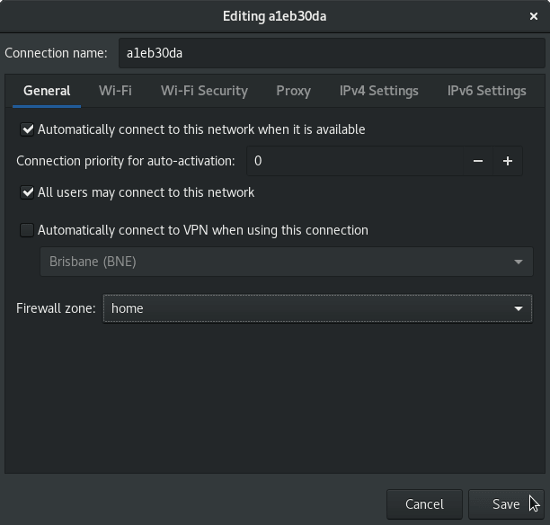
选择你想要的区域,点击“保存”按钮提交修改。
 title=

养成为网络连接指定区域的习惯的最好办法是从你最常用的网络开始。为你的家庭网络指定家庭区域,为工作网络指定工作区域,为你最喜欢的图书馆或者咖啡馆的网络指定公关区域。

一旦你为所有常用的网络都指定了一个区域,在之后加入新的网络的时候(无论是一个新的咖啡馆还是你朋友家的网络),试图也为它指定一个区域吧。这样可以很好地让你意识到不同的网络的安全性是不一样的,你并不会仅仅因为使用了 Linux 而比任何人更加安全。

默认区域

每次你加入一个新的网络的时候,firewalld 并不会提示你进行选择,而是会指定一个默认区域。你可以在终端里输入下面这个命令来获取你的默认区域:

$ sudo firewall-cmd --get-default
public

在这个例子里,默认区域是 public 区域。你应该保证该区域有非常严格的限制规则,这样在将它指定到未知网络中的时候才比较安全。或者你也可以设置你自己的默认区域。

比如说,如果你是一个比较多疑的人,或者需要经常接触不可信任的网络的话,你可以设置一个非常严格的默认区域:

$ sudo firewall-cmd --set-default-zone drop
success
$ sudo firewall-cmd --get-default
drop

这样一来,任何你新加入的网络都会被指定使用 drop 区域,除非你手动将它制定为另一个没有这么严格的区域。

通过开放端口和服务实现自定义区域

Firewalld 的开发者们并不是想让他们设定的区域能够适应世界上所有不同的网络和所有级别的信任程度。你可以直接使用这些区域,也可以在它们基础上进行个性化配置。

你可以根据自己所需要进行的网络活动决定开放或关闭哪些端口,这并不需要对防火墙有多深的理解。

预设服务

在你的防火墙上添加许可的最简单的方式就是添加预设服务。严格来讲,你的防火墙并不懂什么是“服务”,因为它只知道端口号码和使用协议的类型。不过在标准和传统的基础之上,防火墙可以为你提供一套端口和协议的组合。

比如说,如果你是一个 web 开发者并且希望你的计算机对本地网络开放(这样你的同事就可以看到你正在搭建的网站了),可以添加 httphttps 服务。如果你是一名游戏玩家,并且在为你的游戏公会运行开源的 murmur 语音聊天服务器,那么你可以添加 murmur 服务。还有其它很多可用的服务,你可以使用下面这个命令查看:

$ sudo firewall-cmd --get-services
    amanda-client amanda-k5-client bacula bacula-client \
    bgp bitcoin bitcoin-rpc ceph cfengine condor-collector \
    ctdb dhcp dhcpv6 dhcpv6-client dns elasticsearch \
    freeipa-ldap freeipa-ldaps ftp [...]

如果你找到了一个自己需要的服务,可以将它添加到当前的防火墙配置中,比如说:

$ sudo firewall-cmd --add-service murmur

这个命令 在你的默认区域里 添加了指定服务所需要的所有端口和协议,不过在重启计算机或者防火墙之后就会失效。如果想让你的修改永久有效,可以使用 --permanent 标志:

$ sudo firewall-cmd --add-service murmur --permanent

你也可以将这个命令用于一个非默认区域:

$ sudo firewall-cmd --add-service murmur --permanent --zone home

端口

有时候你希望允许的流量并不在 firewalld 定义的服务之中。也许你想在一个非标准的端口上运行一个常规服务,或者就是想随意开放一个端口。

举例来说,也许你正在运行开源的 虚拟桌游 软件 MapTool。由于 MapTool 服务器应该使用哪个端口这件事情并没有一个行业标准,所以你可以自行决定使用哪个端口,然后在防火墙上“开一个洞”,让它允许该端口上的流量。

实现方式和添加服务差不多:

$ sudo firewall-cmd --add-port 51234/tcp

这个命令 在你的默认区域 里将 51234 端口向 TCP 传入连接开放,不过在重启计算机或者防火墙之后就会失效。如果想让你的修改永久有效,可以使用 --permanent 标志:

$ sudo firewall-cmd --add-port 51234/tcp --permanent

你也可以将这个命令用于一个非默认区域:

$ sudo firewall-cmd --add-port 51234/tcp --permanent --zone home

在路由器的防火墙上设置允许流量和在本机上设置的方式是不同的。你的路由器可能会为它的内嵌防火墙提供一个不同的配置界面(原理上是相同的),不过这就超出本文范围了。

移除端口和服务

如果你不再需要某项服务或者某个端口了,并且设置的时候没有使用 --permanent 标志的话,那么可以通过重启防火墙来清除修改。

如果你已经将修改设置为永久生效了,可以使用 --remove-port 或者 --remove-service 标志来清除:

$ sudo firewall-cmd --remove-port 51234/tcp --permanent

你可以通过在命令中指定一个区域以将端口或者服务从一个非默认区域中移除。

$ sudo firewall-cmd --remove-service murmur --permanent --zone home

自定义区域

你可以随意使用 firewalld 默认提供的这些区域,不过也完全可以创建自己的区域。比如如果希望有一个针对游戏的特别区域,你可以创建一个,然后只有在玩儿游戏的时候切换到该区域。

如果想要创建一个新的空白区域,你可以创建一个名为 game 的新区域,然后重新加载防火墙规则,这样你的新区域就启用了:

$ sudo firewall-cmd --new-zone game --permanent
success
$ sudo firewall-cmd --reload

一旦创建好并且处于启用状态,你就可以通过添加玩游戏时所需要的服务和端口来实现个性化定制了。

勤勉

从今天起开始思考你的防火墙策略吧。不用着急,可以试着慢慢搭建一些合理的默认规则。你也许需要花上一段时间才能习惯于思考防火墙的配置问题,以及弄清楚你使用了哪些网络服务,不过无论是处在什么样的环境里,只要稍加探索你就可以让自己的 Linux 工作站变得更为强大。


via: https://opensource.com/article/19/7/make-linux-stronger-firewalls

作者:Seth Kenlon 选题:lujun9972 译者:chen-ni 校对:wxy

本文由 LCTT 原创编译,Linux中国 荣誉推出

了解如何在 Linux 中使用 xclip。

在使用 Linux 桌面工作时,你通常如何复制全部或部分文本?你可能会在文本编辑器中打开文件,选择全部或仅选择要复制的文本,然后将其粘贴到其他位置。

这样没问题。但是你可以使用 xclip 在命令行中更有效地完成工作。xclip 提供了在终端窗口中运行的命令与 Linux 图形桌面环境中的剪贴板之间的管道。

安装 xclip

xclip 并不是许多 Linux 发行版的标准套件。要查看它是否已安装在你的计算机上,请打开终端窗口并输入 which xclip。如果该命令返回像 /usr/bin/xclip 这样的输出,那么你可以开始使用了。否则,你需要安装 xclip

为此,请使用你的发行版的包管理器。如果你喜欢冒险,你可以从 GitHub 获取源代码并自己编译。

基础使用

假设你要将文件的内容复制到剪贴板。在 xclip 中可以使用两种方法。输入:

xclip file_name

或者

xclip -sel clip file_name

两个命令之间有什么区别(除了第二个命令更长)?第一个命令在你使用鼠标中键粘贴的情况下有效。但是,不是每个人都这样做。许多人习惯使用右键单击菜单或按 Ctrl+V 粘贴文本。如果你时其中之一(我就是!),使用 -sel clip 选项可确保你可以粘贴要粘贴的内容。

将 xclip 与其他应用一起使用

将文件内容直接复制到剪贴板是个巧妙的技巧。很可能你不会经常这样做。还有其他方法可以使用 xclip,其中包括将其与另一个命令行程序结合。

结合是用管道(|)完成的。管道将一个命令行程序的输出重定向到另一个命令行程序。这样我们就会有更多的可能性,我们来看看其中的三个。

假设你是系统管理员,你需要将日志文件的最后 30 行复制到 bug 报告中。在文本编辑器中打开文件,向下滚动到最后,复制和粘贴有一点工作量。为什么不使用 xcliptail) 来快速轻松地完成?运行此命令以复制最后 30 行:

tail -n 30 logfile.log | xclip -sel clip

我的写作有相当一部分用于内容管理系统 (CMS) 或者在其他网络中发布。但是,我从不使用 CMS 的 WYSIWYG 编辑器来编写 - 我采用 Markdown 格式离线编写纯文本。也就是说,许多编辑器都有 HTML 模式。通过使用此命令,我可以使用 Pandoc 将 Markdown 格式的文件转换为 HTML 并将其一次性复制到剪贴板:

pandoc -t html file.md | xclip -sel clip

在其他地方,粘贴完成。

我的两个网站使用 GitLab Pages 托管。我使用名为 Certbot 的工具为这些站点生成 HTTPS 证书,每当我更新它时,我需要将每个站点的证书复制到 GitLab。结合 cat) 命令和 xclip 比使用编辑器更快,更有效。例如:

cat /etc/letsencrypt/live/website/fullchain.pem | xclip -sel clip

这就是全部可以用 xclip 做的事么?当然不是。我相信你可以找到更多用途来满足你的需求。

最后总结

不是每个人都会使用 xclip。没关系。然而,它是一个在你需要它时非常方便的一个小工具。而且,正如我几次发现的那样,你不知道什么时候需要它。等到时候,你会很高兴能用上 xclip


via: https://opensource.com/article/19/7/xclip

作者:Scott Nesbitt 选题:lujun9972 译者:geekpi 校对:wxy

本文由 LCTT 原创编译,Linux中国 荣誉推出
Mac 用户可使用 MicroK8s 运行 Kubernetes 环境,进而开发、测试应用。通过下面的步骤可轻松搭建此环境。

MicroK8s 是一个 Ubuntu 推出的一个本地的 Kubernetes 版本。它是一个轻量级的 snap 应用,可安装到 PC 上作为一个单节点集群使用。尽管 MicroK8s 仅针对 Linux 构建,但是也可以在 Mac 上启动 Ubuntu VM 来实现。

MicroK8s 可在 Ubuntu 和任意支持 snap 的 OS 上运行全部原生的 K8s 服务。这对于开发应用,创建简单的 K8s 集群和本地微服务开发非常有帮助,所有的开发工作最终都还是需要部署的。

MicroK8s 提供另一个级别的可靠性因为它提供了与当前 Kubernetes(以下简称 Kubernetes 为 K8s)版本一致的开发环境。 在最新的上游 K8s 发布后的一周内,在 Ubuntu 上即可使用。

在 Mac 上配置 Kubernetes

K8s 和 MicroK8s 都需要一个 Linux 内核来工作,因此二者都需要 Ubuntu 环境。Mac 用户可使用 Multipass,此工具被设计为方便用户在 Mac、Windows、Linux 上开启 Ubuntu VM(虚拟)环境。

下面的教程将介绍在 Mac 上配置 Multipass 和运行 K8s。

步骤1:使用 Multipass 为 Mac 安装一个 VM

最新的 Multipass 的程序包可在 GitHub 上找到,双击 .pkg 即可安装。用 MicroK8s 来启动一个 VM:

multipass launch --name microk8s-vm --mem 4G --disk 40G  
multipass exec microk8s-vm -- sudo snap install microk8s --classic       
multipass exec microk8s-vm -- sudo iptables -P FORWARD ACCEPT       

确保为主机保留足够的资源。上述命令表示我们创建了一个名字为 microk8s-vm 的 VM,分配了 4GB 内存和 40GB 硬盘。

使用以下命令来查看 VM 分配的 IP 地址:(记一下下面的 IP,我们将从此开始)

multipass list  
Name         State     IPv4            Release     
microk8s-vm  RUNNING   192.168.64.1   Ubuntu 18.04 LTS                                                              

步骤2:在 VM 上与 MicroK8s 互动

可使用以下 3 种方式:

命令行,用 Multipass 的 shell 提示符:

multipass shell microk8s-vm                                                                                     

multipass exec 来执行一个命令(输入后无提示):

multipass exec microk8s-vm -- /snap/bin/microk8s.status                             

调用运行在 VM 的 K8s API 服务器,这里使用 MicroK8s 的 kubeconfig 文件和一个本地的安装的 kubectl 来访问 VM 内的 K8s,运行以下命令:

multipass exec microk8s-vm -- /snap/bin/microk8s.config > kubeconfig     

下一步,在本地主机安装 kubectl,然后使用 kubeconfig:

kubectl --kubeconfig=kubeconfig get all --all-namespaces            
NAMESPACE  NAME  TYPE  CLUSTER-IP   EXTERNAL-IP   PORT(S)   AGE          
Default service/kubernetes ClusterIP 10.152.183.1 <none> 443/TCP 3m12s

步骤 3:用 Mutlpass 服务访问 VM 并开启 MicroK8s 组件

配置基础的 MicroK8s 组件是开启 Grafana 仪表,下面我们将展示一步开启 Grafana,监视和分析一个 MicroK8s 实例。可执行以下命令:

multipass exec microk8s-vm -- /snap/bin/microk8s.enable dns dashboard  
Enabling DNS  
Applying manifest  
service/kube-dns created  
serviceaccount/kube-dns created  
configmap/kube-dns created  
deployment.extensions/kube-dns created  
Restarting kubelet  
DNS is enabled  
Enabling dashboard  
secret/kubernetes-dashboard-certs created  
serviceaccount/kubernetes-dashboard created  
deployment.apps/kubernetes-dashboard created  
service/kubernetes-dashboard created  
service/monitoring-grafana created  
service/monitoring-influxdb created  
service/heapster created  
deployment.extensions/monitoring-influxdb-grafana-v4 created  
serviceaccount/heapster created  
configmap/heapster-config created  
configmap/eventer-config created  
deployment.extesions/heapster-v1.5.2 created  
dashboard enabled

接下来,用下面命令检查部署进程:

multipass exec microk8s-vm -- /snap/bin/microk8s.kubectl get all --all-namespaces                                                                                                                        

返回信息如下:

一旦所有的必要服务已开启,接下来使用以下的链接访问仪表。命令如下:

multipass exec microk8s-vm -- /snap/bin/microk8s.kubectl cluster-info    
Kubernetes master is running at https://127.0.0.1:16443  
Heapster is running at https://127.0.0.1:16443/api/v1/namespaces/kube-system/services/heapster/proxy  
KubeDNS is running at https://127.0.0.1:16443/api/v1/namespaces/kube-system/services/kube-dns:dns/proxy  
Grafana is running at https://127.0.0.1:16443/api/v1/namespaces/kube-system/services/monitoring-grafana/proxy  
InfluxDB is running at https://127.0.0.1:16443/api/v1/namespaces/kube-system/services/monitoring-influxdb:http/proxy  
  
To further debug and diagnose cluster problems, use 'kubectl cluster-info dump'.

如果我们在 VM 内,可以用此链接来访问 Grafana 仪表。不过,我们可以通过代理在主机上访问。

multipass exec microk8s-vm -- /snap/bin/microk8s.kubectl proxy --address='0.0.0.0' --accept-hosts='.*'   
Starting to serve on [::][::]:8001

保持终端运行状态,记一下端口号(8001),我们在下一步需要用到。要访问 Grafana 仪表,我们需要修改 VM 内仪表的链接:

  • 使用 VM 的 IP 替换 127.0.0.1(multipass info microk8s-vm
  • 将端口(16443)替换为代理端口 8001。
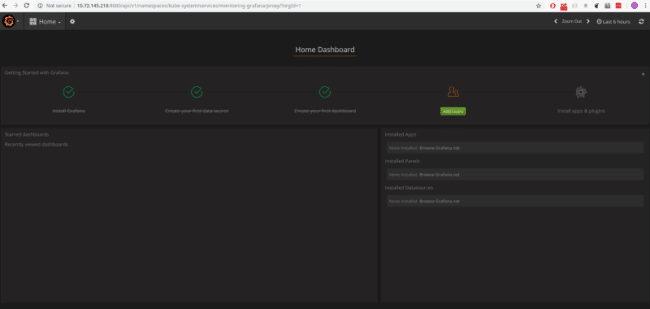
  • 在浏览器内输入这个链接地址:https://127.0.0.1:8001/api/v1/namespaces/kube-system/services/monitoring-grafana/proxy,你将看到 Grafana 仪表,如下图:

总结

使用 MicroK8s 在本地开发和测试应用,将使得团队在部署上更快,这对于开发者和 DevOp 团队来说是非常有价值和意义的。

使用 pyenv 和 virtualwrapper 来管理你的虚拟环境,可以避免很多困惑。

作为 Python 开发者和 MacOS 用户,拿到新机器首先要做的就是设置 Python 开发环境。下面是最佳实践(虽然我们已经写过 在 MacOS 上管理 Python 的其它方法)。

预备

首先,打开终端,在其冰冷毫无提示的窗口输入 xcode-select --install 命令。点击确认后,基本的开发环境就会被配置上。MacOS 上需要此步骤来设置本地开发实用工具库,根据 OS X Daily 的说法,其包括 ”许多常用的工具、实用程序和编译器,如 make、GCC、clang、perl、svn、git、size、strip、strings、libtool、cpp、what 及许多在 Linux 中系统默认安装的有用命令“。

接下来,安装 Homebrew, 执行如下的 Ruby 脚本。

ruby -e "$(curl -fsSL https://raw.githubusercontent.com/Homebrew/install/master/install)"

如果你像我一样,对随意就运行的来源于互联网的脚本心存疑虑的话,可以点击上面的脚本去仔细看看其具体功能。

一旦安装完成后,就恭喜了,你拥有了一个优秀的包管理工具。自然的,你可能接下来会执行 brew install python 或其他的命令。不要这样,哈哈!Homebrew 是为我们提供了一个 Python 的管理版本,但让此工具来管理我们的 Python 环境话,很快会失控的。我们需要 pyenv,一款简单的 Python 版本管理工具,它可以安装运行在 许多操作系统 上。运行如下命令:

$ brew install pyenv

想要每次打开命令提示框时 pyenv 都会运行的话,需要把下面的内容加入你的配置文件中(MacOS 中默认为 .bash_profile,位于家目录下):

$ cd ~/
$ echo 'eval "$(pyenv init -)"' >> .bash_profile

添加此行内容后,每个终端都会启动 pyenv 来管理其 PATH 环境变量,并插入你想要运行的 Python 版本(而不是在环境变量里面设置的初始版本。更详细的信息,请阅读 “如何给 Linux 系统设置 PATH 变量”)。打开新的终端以使修改的 .bash_profile 文件生效。

在安装你中意的 Python 版本前,需要先安装一些有用的工具,如下示:

$ brew install zlib sqlite

pyenv 依赖于 zlib 压缩算法和 SQLite 数据库,如果未正确配置,往往会导致构建问题。将这些导出配置命令加入当前的终端窗口执行,确保它们安装完成。

$ export LDFLAGS="-L/usr/local/opt/zlib/lib -L/usr/local/opt/sqlite/lib"
$ export CPPFLAGS="-I/usr/local/opt/zlib/include -I/usr/local/opt/sqlite/include"

现在准备工作已经完成,是时候安装一个适合于现代人的 Python 版本了:

$ pyenv install 3.7.3

去喝杯咖啡吧,挑些豆类,亲自烧烤,然后品尝。说这些的意思是上面的安装过程需要一段时间。

添加虚拟环境

一旦完成,就可以愉快地使用虚拟环境了。如没有接下来的步骤的话,你只能在你所有的工作项目中共享同一个 Python 开发环境。使用虚拟环境来隔离每个项目的依赖关系的管理方式,比起 Python 自身提供的开箱即用功能来说,更加清晰明确和更具有重用性。基于这些原因,把 virtualenvwrapper 安装到 Python 环境中吧:

$ pyenv global 3.7.3
# Be sure to keep the $() syntax in this command so it can evaluate
$ $(pyenv which python3) -m pip install virtualenvwrapper

再次打开 .bash_profile 文件,把下面内容添加进去,使得每次打开新终端时它都有效:

# We want to regularly go to our virtual environment directory
$ echo 'export WORKON_HOME=~/.virtualenvs' >> .bash_profile
# If in a given virtual environment, make a virtual environment directory
# If one does not already exist
$ echo 'mkdir -p $WORKON_HOME' >> .bash_profile
# Activate the new virtual environment by calling this script
# Note that $USER will substitute for your current user
$ echo '. ~/.pyenv/versions/3.7.3/bin/virtualenvwrapper.sh' >> .bash_profile

关掉终端再重新打开(或者运行 exec /bin/bash -l 来刷新当前的终端会话),你会看到 virtualenvwrapper 正在初始化环境配置:

$ exec /bin/bash -l
virtualenvwrapper.user_scripts creating /Users/moshe/.virtualenvs/premkproject
virtualenvwrapper.user_scripts creating /Users/moshe/.virtualenvs/postmkproject
virtualenvwrapper.user_scripts creating /Users/moshe/.virtualenvs/initialize
virtualenvwrapper.user_scripts creating /Users/moshe/.virtualenvs/premkvirtualenv
virtualenvwrapper.user_scripts creating /Users/moshe/.virtualenvs/postmkvirtualenv
virtualenvwrapper.user_scripts creating /Users/moshe/.virtualenvs/prermvirtualenv
virtualenvwrapper.user_scripts creating /Users/moshe/.virtualenvs/postrmvirtualenv
virtualenvwrapper.user_scripts creating /Users/moshe/.virtualenvs/predeactivate
virtualenvwrapper.user_scripts creating /Users/moshe/.virtualenvs/postdeactivate
virtualenvwrapper.user_scripts creating /Users/moshe/.virtualenvs/preactivate
virtualenvwrapper.user_scripts creating /Users/moshe/.virtualenvs/postactivate
virtualenvwrapper.user_scripts creating /Users/moshe/.virtualenvs/get_env_details

从此刻开始,你的所有工作都是在虚拟环境中的,其允许你使用临时环境来安全地开发。使用此工具链,你可以根据工作所需,设置多个项目并在它们之间切换:

$ mkvirtualenv test1
Using base prefix '/Users/moshe/.pyenv/versions/3.7.3'
New python executable in /Users/moshe/.virtualenvs/test1/bin/python3
Also creating executable in /Users/moshe/.virtualenvs/test1/bin/python
Installing setuptools, pip, wheel...
done.
virtualenvwrapper.user_scripts creating /Users/moshe/.virtualenvs/test1/bin/predeactivate
virtualenvwrapper.user_scripts creating /Users/moshe/.virtualenvs/test1/bin/postdeactivate
virtualenvwrapper.user_scripts creating /Users/moshe/.virtualenvs/test1/bin/preactivate
virtualenvwrapper.user_scripts creating /Users/moshe/.virtualenvs/test1/bin/postactivate
virtualenvwrapper.user_scripts creating /Users/moshe/.virtualenvs/test1/bin/get_env_details
(test1)$ mkvirtualenv test2
Using base prefix '/Users/moshe/.pyenv/versions/3.7.3'
New python executable in /Users/moshe/.virtualenvs/test2/bin/python3
Also creating executable in /Users/moshe/.virtualenvs/test2/bin/python
Installing setuptools, pip, wheel...
done.
virtualenvwrapper.user_scripts creating /Users/moshe/.virtualenvs/test2/bin/predeactivate
virtualenvwrapper.user_scripts creating /Users/moshe/.virtualenvs/test2/bin/postdeactivate
virtualenvwrapper.user_scripts creating /Users/moshe/.virtualenvs/test2/bin/preactivate
virtualenvwrapper.user_scripts creating /Users/moshe/.virtualenvs/test2/bin/postactivate
virtualenvwrapper.user_scripts creating /Users/moshe/.virtualenvs/test2/bin/get_env_details
(test2)$ ls $WORKON_HOME
get_env_details postmkvirtualenv premkvirtualenv
initialize postrmvirtualenv prermvirtualenv
postactivate preactivate test1
postdeactivate predeactivate test2
postmkproject premkproject
(test2)$ workon test1
(test1)$

此处,使用 deactivate 命令可以退出当前环境。

推荐实践

你可能已经在比如 ~/src 这样的目录中添加了长期的项目。当要开始了一个新项目时,进入此目录,为此项目增加子文件夹,然后使用强大的 Bash 解释程序自动根据你的目录名来命令虚拟环境。例如,名称为 “pyfun” 的项目:

$ mkdir -p ~/src/pyfun && cd ~/src/pyfun
$ mkvirtualenv $(basename $(pwd))
# we will see the environment initialize
(pyfun)$ workon
pyfun
test1
test2
(pyfun)$ deactivate
$

当需要处理此项目时,只要进入该目录,输入如下命令重新连接虚拟环境:

$ cd ~/src/pyfun
(pyfun)$ workon .

初始化虚拟环境意味着对 Python 版本和所加载的模块的时间点的拷贝。由于依赖关系会发生很大的改变,所以偶尔需要刷新项目的虚拟环境。这种情况,你可以通过删除虚拟环境来安全的执行此操作,源代码是不受影响的,如下所示:

$ cd ~/src/pyfun
$ rmvirtualenv $(basename $(pwd))
$ mkvirtualenv $(basename $(pwd))

这种使用 pyenvvirtualwrapper 管理虚拟环境的方法可以避免开发环境和运行环境中 Python 版本的不一致出现的苦恼。这是避免混淆的最简单方法 - 尤其是你工作的团队很大的时候。

如果你是初学者,正准备配置 Python 环境,可以阅读下 MacOS 中使用 Python 3 文章。 你们有关于 Python 相关的问题吗,不管是初学者的还是中级使用者的?给我们留下评论信息,我们在下篇文章中会考虑讲解。


via: https://opensource.com/article/19/6/virtual-environments-python-macos

作者:Matthew Broberg 选题:lujun9972 译者:runningwater 校对:wxy

本文由 LCTT 原创编译,Linux中国 荣誉推出

Debian 项目发布了它的最新稳定版 Debian 10,其代号是 “Buster”,这个发布版将获得 5 年的支持。Debian 10 可用于 32 位和 64 位系统。这个发布版带来很多新的特色,列出下面一些特色:

  • 引入新的 Debian 10 的主题 “FuturePrototype”
  • 新版本的电脑桌面环境 GNOME 3.30、Cinnamon 3.8、KDE Plasma 5.14、MATE 1.20、Xfce 4.12
  • 长期支持版内核 4.19.0-4
  • 新的 Python 3 (3.7.2)、Perl 5.28、PHP 7.3
  • iptables 替换为 nftables
  • 更新 LibreOffice 6.1、GIMP 2.10.8
  • 更新 OpenJDK 11、MariaDB 10.3 和 Apache 2.4.38
  • 更新 Chromium 73.0、Firefox 60.7
  • 改进 UEFI 支持

在这篇文章中,我们将演示如何在你的笔记本电脑和台式电脑上安装 Debian 10 “Buster” 工作站。

Debian 10 建议系统要求:

  • 2 GB 内存
  • 2 GHz 双核处理器
  • 10 GB 可用硬盘空间
  • 可启动安装介质(USB / DVD)
  • 网络连接(可选)

让我们跳转到 Debian 10 的安装步骤。

步骤:1)下载 Debian 10 ISO 文件

从它的官方入口网站,下载 Debian 10 ISO 文件,

ISO 文件下载完成后刻录它到 USB 或 DVD,使其可用来启动。

步骤:2)使用安装可启动介质(USB / DVD)启动你的电脑系统

重启你将安装 Debian 10 的电脑,转到 BIOS 设置,并设置启动介质为 USB 或 DVD。 用可启动介质启动电脑后,那么我们将看到下面的屏幕。

选择第一个选项 “Graphical Install”。

步骤:3)选择你的首选语言、位置和键盘布局

在这个步骤中,你将被要求选择你的首选语言。

点击 “Continue”。

选择你的首选位置,电脑系统将依照位置自动设置时区。

现在选择适合于你安装设备的键盘布局。

点击 “Continue” 以继续。

步骤:4)为 Debian 10 系统设置主机名称和域名

设置适合于你的环境的主机名,然后在 “Continue” 上单击,就我而言, 我指定主机名为 “debian10-buster”。

指定适合于环境的域名,并安装,然后在 “Continue” 上单击。

步骤:5)指定 root 用户的密码

在下面的屏幕中指定 root 密码,然后在 “Continue” 上单击。

步骤:6)创建本地用户和它的密码

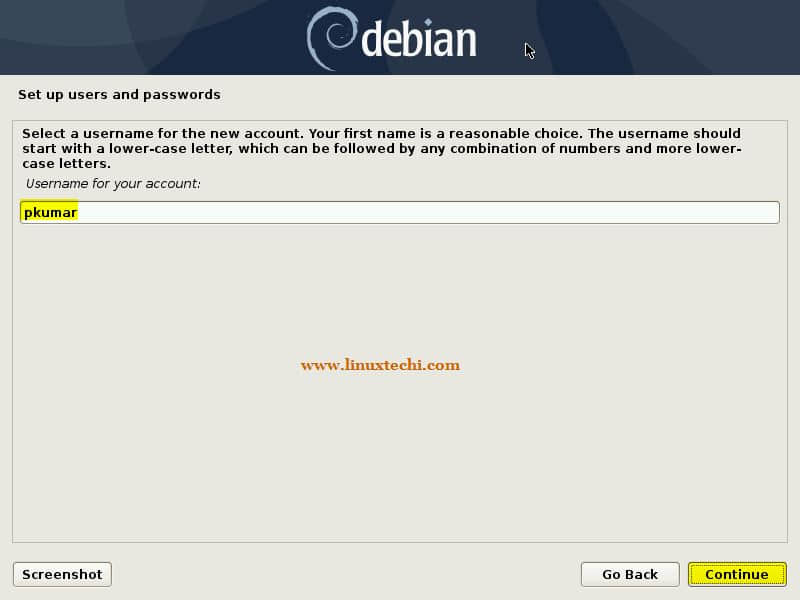
在这个步骤中,你将被提示指定本地用户具体信息,如完整的姓名、用户名和密码,

在 “Continue” 上单击。

在 “Continue” 上单击,并在接下来的窗口中指定密码。

步骤:7)为 Debian 10 选择硬盘分区方案

在这个步骤中,为 Debian 10 选择硬盘分区方案,就我而言,我有 40 GB 硬盘可用于操作系统安装。分区方案有两种类型:

  • 向导分区(安装器将自动创建需要的分区)
  • 手动分区(正如名字所示,使用这种方式,我们可以手动创建分区方案)

在这篇教程中,我们将在我 42 GB 硬盘上使用带有 LVM 的向导分区。

在 “Continue” 上单击来继续,

正如我们所视,我大约有 42 GB 硬盘空间,选择 “Continue”。

在接下来的屏幕中,你将被要求选择分区,如果是 Linux 新用户,那么选择第一个选项。假使你想要一个独立的 home 分区,那么选择第二种方案,否则选择第三种方案,它们将为 /home/var/tmp 创建独立的分区。

就我而言,我将通过选择第三种选项来为 /home/var/tmp 创建独立的分区。

在接下来的屏幕中,选择 “yes” 来将更改写到磁盘中,配置 LVM ,然后在 “Continue” 上单击。

在接下来的屏幕中,将显示分区表,验证分区大小、文件系统类型和挂载点。

在 “Continue” 上单击来继续,

在接下来的屏幕中,选择 “yes” 来写更改到磁盘中,

在 “Continue” 上单击来继续安装,

步骤:7)Debian 10 安装开始

在这一步骤中,Debian 10 的安装已经开始,并正在进行中,

在安装期间,安装器将提示你扫描 CD/DVD 以配置软件包管理器,选择 “No” ,然后在 “Continue” 上单击。

在接下来的屏幕中,如果你想配置基于网络的软件包管理器选择 “yes” ,但是为了使这个方式工作,要确保你的系统连接到了网络,否则选择 “No”。

在 “Continue” 上单击来配置基于你本地的软件包管理器,在接下来的几个屏幕中,你将被提示选择本地和 Debian 软件包存储库 URL ,然后你将获得下面的屏幕。

选择 “No” 来跳过软件包审查步骤,然后在 “Continue” 上单击。

在接下来的窗口中,你将被提示选择电脑桌面环境和其它软件包,就我而言,我选择 “Gnome Desktop” ,“SSH Server” 和 “Standard System utilities”。

在 “Continue” 上单击来继续安装,

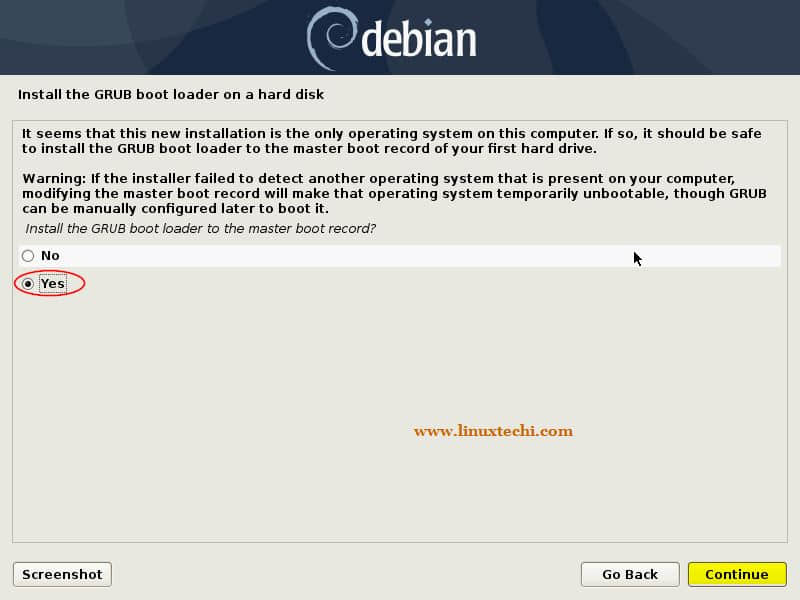
选择选项 “yes” 来安装 Grub 引导加载程序。

在 “Continue” 上单击来继续,然后在接下来的窗口中选择将安装引导加载程序的磁盘(/dev/sda)。

在 “Continue” 上单击来继续安装,一旦安装完成,安装器将提示我们来重启系统,

在 “Continue” 上单击来重启你的系统,不要忘记在 BIOS 设置中更改启动介质,以便系统从我们已经安装 Debian 10 操作系统的硬盘启动。

步骤:8)启动你新安装的 Debian 10 系统

在成功安装后,一旦我们重启系统,我们将获取下面的引导加载程序屏幕。

选择第一个选项 “Debian GNU/Linux” 并敲击回车键。

一旦系统启动,使用我在安装期间创建的本地用户和它的密码。

在成功登录后,将看到如下电脑桌面屏幕,

这证实 Debian 10 已经成功安装,这就是本文的全部,探索这个令人激动的 Linux 发行版吧,玩得开心 ?


via: https://www.linuxtechi.com/debian-10-buster-installation-guide/

作者:Pradeep Kumar 选题:lujun9972 译者:robsean 校对:wxy

本文由 LCTT 原创编译,Linux中国 荣誉推出