分类 技术 下的文章

Delete A Repository And GPG Key In Ubuntu

前几天我们讨论了如何在基于 RPM 和 DEB 的系统中列出已安装的仓库。今天,我们将学习如何在 Ubuntu 中删除仓库及其 GPG 密钥。对于不知道仓库的人,仓库(简称 repo)是开发人员存储软件包的地方。仓库的软件包经过全面测试,并由 Ubuntu 开发人员专门为每个版本构建。用户可以使用 Apt 包管理器在他们的 Ubuntu 系统上下载和安装这些包。Ubuntu 有四个官方仓库,即 Main、Universe、Restricted 和 Multiverse。

除了官方仓库外,还有许多由开发人员(或软件包维护人员)维护的非官方仓库。非官方仓库通常有官方仓库中不可用的包。所有包都由包维护者用一对密钥(公钥和私钥)签名。如你所知,公钥是发给用户的,私钥必须保密。每当你在源列表中添加新的仓库时,如果 Apt 包管理器想要信任新添加的仓库,你还应该添加仓库密钥(公钥)。使用仓库密钥,你可以确保从正确的人那里获得包。到这里希望你对软件仓库和仓库密钥有了一个基本的了解。现在让我们继续看看如果在 Ubuntu 系统中不再需要仓库及其密钥,那么该如何删除它。

在 Ubuntu 中删除仓库

每当使用 add-apt-repository 命令添加仓库时,它都将保存在 /etc/apt/sources.list 中。

要从 Ubuntu 及其衍生版中删除软件仓库,只需打开 /etc/apt/sources.list 文件并查找仓库名字并将其删除即可。

$ sudo nano /etc/apt/sources.list

正如你在下面的截图中看到的,我在我的 Ubuntu 系统中添加了 Oracle Virtualbox 仓库。
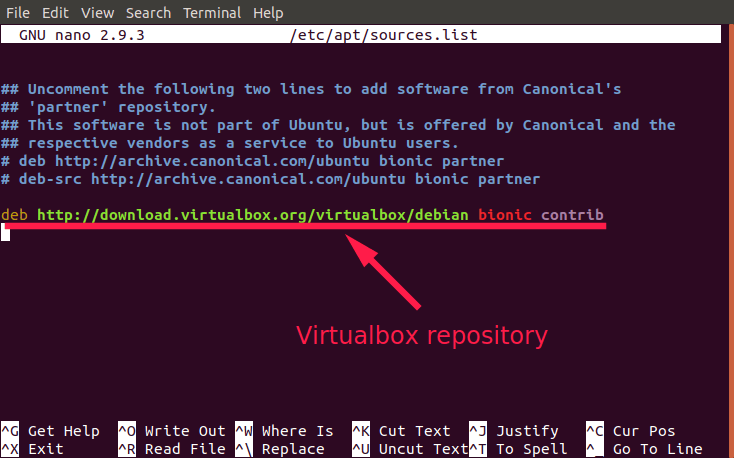
virtualbox 仓库

要删除此仓库,只需删除该条目即可。保存并关闭文件。

如果你已添加 PPA 仓库,请查看 /etc/apt/sources.list.d/ 目录并删除相应的条目。

或者,你可以使用 add-apt-repository 命令删除仓库。例如,我要删除 Systemback 仓库,如下所示。

$ sudo add-apt-repository -r ppa:nemh/systemback

最后,使用以下命令更新软件源列表:

$ sudo apt update

删除仓库密钥

我们使用 apt-key 命令添加仓库密钥。首先,让我们使用命令列出添加的密钥:

$ sudo apt-key list

此命令将列出所有添加的仓库密钥。

/etc/apt/trusted.gpg
--------------------
pub rsa1024 2010-10-31 [SC]
3820 03C2 C8B7 B4AB 813E 915B 14E4 9429 73C6 2A1B
uid [ unknown] Launchpad PPA for Kendek


pub rsa4096 2016-04-22 [SC]
B9F8 D658 297A F3EF C18D 5CDF A2F6 83C5 2980 AECF
uid [ unknown] Oracle Corporation (VirtualBox archive signing key) <[email protected]>
sub rsa4096 2016-04-22 [E]


/etc/apt/trusted.gpg.d/ubuntu-keyring-2012-archive.gpg
------------------------------------------------------
pub rsa4096 2012-05-11 [SC]
790B C727 7767 219C 42C8 6F93 3B4F E6AC C0B2 1F32
uid [ unknown] Ubuntu Archive Automatic Signing Key (2012) <[email protected]>


/etc/apt/trusted.gpg.d/ubuntu-keyring-2012-cdimage.gpg
------------------------------------------------------
pub rsa4096 2012-05-11 [SC]
8439 38DF 228D 22F7 B374 2BC0 D94A A3F0 EFE2 1092
uid [ unknown] Ubuntu CD Image Automatic Signing Key (2012) <[email protected]>


/etc/apt/trusted.gpg.d/ubuntu-keyring-2018-archive.gpg
------------------------------------------------------
pub rsa4096 2018-09-17 [SC]
F6EC B376 2474 EDA9 D21B 7022 8719 20D1 991B C93C
uid [ unknown] Ubuntu Archive Automatic Signing Key (2018) <[email protected]>

正如你在上面的输出中所看到的,那串长的(40 个字符)十六进制值是仓库密钥。如果你希望 APT 包管理器停止信任该密钥,只需使用以下命令将其删除:

$ sudo apt-key del "3820 03C2 C8B7 B4AB 813E 915B 14E4 9429 73C6 2A1B"

或者,仅指定最后 8 个字符:

$ sudo apt-key del 73C62A1B

完成!仓库密钥已被删除。运行以下命令更新仓库列表:

$ sudo apt update

资源:


via: https://www.ostechnix.com/how-to-delete-a-repository-and-gpg-key-in-ubuntu/

作者:sk 选题:lujun9972 译者:geekpi 校对:wxy

本文由 LCTT 原创编译,Linux中国 荣誉推出

使用 Scribus 的 Python 脚本编写器功能,开发一个显示 RGB 色谱的 3D 立方体。

 title=

当我决定这个夏天要玩色彩游戏时,我想到通常色彩都是在色轮上描绘的。这些色彩通常都是使用色素而不是光,并且你失去了任何对颜色亮度或光度变化的感觉。

作为色轮的替代,我想在立方体表面使用一系列图形来显示 RGB 频谱。色彩的 RGB 值将在具有 X、Y、Z 轴的三维图形上展示。例如,一个平面将会保持 B(蓝色)为 0,其余的坐标轴将显示当我将 R(红色)和 G (绿色)的值从 0 绘制到 255 时发生的情况。

事实证明,使用 Scribus 及其 Python 脚本编写器 功能实现这一点并不困难。我可以创建 RGB 颜色,使矩形显示颜色,并以 2D 格式排列它们。我决定设置颜色值的间隔为 5,并让矩形按 5 个点(pt)进行绘图。因此,对于每个 2D 图形,我将使用大约 250 种颜色,立方体的一个边有 250 个点(pt),也就是 3.5 英寸。

我使用下面这段 Python 代码完成了绿 - 红图的任务:

x = 300
y = 300
r = 0
g = 0
b = 0

if scribus.newDoc(scribus.PAPER_LETTER, (0,0,0,0),scribus.PORTRAIT, 1,                  scribus.UNIT_POINTS, scribus.NOFACINGPAGES, scribus.FIRSTPAGERIGHT):
    while r < 256:
        while g < 256:
            newcolor = str(r) + '_' + str(g) + '_' + str(b)
            if newcolor == '0_0_0':
                newcolor = 'Black'
            scribus.defineColorRGB(newcolor,r, g, b)
            rect = scribus.createRect(x + g, y, 5, 5)
            scribus.setFillColor(newcolor, rect)
            scribus.setLineColor(newcolor, rect)
            g = g + 5
        g = 0
        r = r + 5
        y = y – 5

这个脚本在 300,300 位置开始绘制图形,这个位置大约是一个美国信件大小的纸张的水平中心,大概是垂直方向从顶部到底的三分之一位置;这是图像的原点,然后它沿着 X 轴(绿色值)水平构建图形,然后返回到 Y 轴,向上移动 5 个点,然后绘制下一条矩形线。

 title=

这看起来很简单;我只需要调整一下数字就可以把立方体的另一面画出来。但这不仅仅是再画两个图,一个是蓝 - 绿色,另一个是红 - 蓝色的问题。我想创建一个展开的立方体,这样我就可以打印、剪开然后折叠它,创建一个 RGB 的 3D 视图。因此,下一部分(向下的页面)的原点(黑色的角落)需要在左上角,其水平方向是绿色,垂直方向是蓝色。

“调整数字”最终或多或少变成了试错,从而得到我想要的东西。在创建了第二个图之后,我需要第三个图,它是红 - 蓝色的,原点位于左上角,红色向左递增,蓝色向下递增。

下面是最终效果图:

 title=

当然,这只是这个立方体的前半部分。我需要做一个类似的形状,除了原点应该是白色(而不是黑色)来表示高值。这是我希望自己更聪明的时候之一,因为我不仅需要做出一个类似的整体形状,还需要以镜像的方式与第一个形状交互(我认为)。有时候,尝试和错误是你唯一的朋友。

结果是这样的;我使用了一个单独的脚本,因为在一个美国信件大小的页面上没有足够的空间同时容纳这两个图案。

 title=

现在,是时候轮到打印机了!在这里,你可以直观了解彩色打印机如何处理 RGB 颜色到 CMYK 颜色的转换以及打印颜色密集空间。

接下来,朋友们,是剪切粘贴时间!我可以用胶带,但我不想改变表面的外观,所以我在切割的时候在两边留下了一些空间,这样我就可以把它们粘在里面了。根据我的经验,在复印纸上打印会产生一些不需要的皱纹,所以在我的复印纸原型完成后,我把立方体打印在了更厚的纸上,表面是哑光的。

 title=

请记住,这只是 RGB 空间边界的一个视图;更准确地说,你必须做出一个可以在中间切片的实心立方体。例如,这是一个实心 RGB 立方体在蓝色 = 120 的切片。

 title=

最后,我做这个项目很开心。如果您也想参与其中,这里有两个脚本。

这是前半部分:

#!/usr/bin/env python
# black2rgb.py
"""
Creates one-half of RGB cube with Black at origin
"""

import scribus

x = 300
y = 300
r = 0
g = 0
b = 0

if scribus.newDoc(scribus.PAPER_LETTER, (0,0,0,0),scribus.PORTRAIT, 1, scribus.UNIT_POINTS, scribus.NOFACINGPAGES, scribus.FIRSTPAGERIGHT):
    while r < 256:
        while g < 256:
            newcolor = str(r) + '_' + str(g) + '_' + str(b)
            if newcolor == '0_0_0':
                newcolor = 'Black'
            scribus.defineColorRGB(newcolor,r, g, b)
            rect = scribus.createRect(x + g, y, 5, 5)
            scribus.setFillColor(newcolor, rect)
            scribus.setLineColor(newcolor, rect)
            g = g + 5
        g = 0
        r = r + 5
        y = y - 5
       
    r = 0
    g = 0
    y = 305

    while b < 256:
        while g < 256:
            newcolor = str(r) + '_' + str(g) + '_' + str(b)
            if newcolor == '0_0_0':
                newcolor = 'Black'
            scribus.defineColorRGB(newcolor,r, g, b)
            rect = scribus.createRect(x + g, y, 5, 5)
            scribus.setFillColor(newcolor, rect)
            scribus.setLineColor(newcolor, rect)
            g = g + 5
        g = 0
        b = b + 5
        y = y + 5
       
    r = 255
    g = 0
    y = 305
    x = 39
    b = 0

    while b < 256:
        while r >= 0:
            newcolor = str(r) + '_' + str(g) + '_' + str(b)
            if newcolor == '0_0_0':
                newcolor = 'Black'
            scribus.defineColorRGB(newcolor,r, g, b)
            rect = scribus.createRect(x, y, 5, 5)
            scribus.setFillColor(newcolor, rect)
            scribus.setLineColor(newcolor, rect)
            r = r - 5
            x = x+5
        b = b + 5
        x = 39.5
        r = 255
        y = y + 5
       
scribus.setRedraw(True)
scribus.redrawAll()

后半部分:

#!/usr/bin/env python
# white2rgb.py
"""
Creates one-half of RGB cube with White at origin
"""

import scribus

x = 300
y = 300
r = 255
g = 255
b = 255

if scribus.newDoc(scribus.PAPER_LETTER, (0,0,0,0),scribus.PORTRAIT, 1, scribus.UNIT_POINTS, scribus.NOFACINGPAGES, scribus.FIRSTPAGERIGHT):
    while g >= 0:
        while r >= 0:
            newcolor = str(r) + '_' + str(g) + '_' + str(b)
            if newcolor == '255_255_255':
                newcolor = 'White'
            scribus.defineColorRGB(newcolor,r, g, b)
            rect = scribus.createRect(x + 255 - r, y, 5, 5)
            scribus.setFillColor(newcolor, rect)
            scribus.setLineColor(newcolor, rect)
            r = r - 5
        r = 255
        g = g - 5
        y = y - 5
       
    r = 255
    g = 255
    y = 305

    while b >= 0:
        while r >= 0:
            newcolor = str(r) + '_' + str(g) + '_' + str(b)
            if newcolor == '255_255_255':
                newcolor = 'White'
            scribus.defineColorRGB(newcolor,r, g, b)
            rect = scribus.createRect(x + 255 - r, y, 5, 5)
            scribus.setFillColor(newcolor, rect)
            scribus.setLineColor(newcolor, rect)
            r = r - 5
        r = 255
        b = b - 5
        y = y + 5
       
    r = 255
    g = 0
    y = 305
    x = 39
    b = 255

    while b >= 0:
        while g < 256:
            newcolor = str(r) + '_' + str(g) + '_' + str(b)
            if newcolor == '255_255_255':
                newcolor = 'White'
            scribus.defineColorRGB(newcolor,r, g, b)
            rect = scribus.createRect(x + g, y, 5, 5)
            scribus.setFillColor(newcolor, rect)
            scribus.setLineColor(newcolor, rect)
            g = g + 5
        g = 0
        b = b - 5
        y = y + 5
       
scribus.setRedraw(True)
scribus.redrawAll()

由于我创建了大量的颜色,所以当看到 Scribus 文件比我用它创建的 PDF 文件大得多的时候,我并不感到惊讶。例如,我的 Scribus SLA 文件是 3.0MB,而从中生成的 PDF 只有 70KB。


via: https://opensource.com/article/19/7/rgb-cube-python-scribus

作者:Greg Pittman 选题:lujun9972 译者:zianglei 校对:wxy

本文由 LCTT 原创编译,Linux 中国 荣誉推出

在本系列第三篇(也是最后一篇)文章中,我们将使用 Ansible 自动化配置 GNOME 桌面设置。

在本系列关于使用 Ansible 配置工作站的第一篇文章中,我们设置了一个仓库并配置了一些基本的东西。在第二篇文章中,我们配置了 Ansible 以使其在对仓库进行更改时自动应用设置。在第三篇(也是最后一篇)文章中,我们将使用 Ansible 配置 GNOME 桌面设置。

此配置只适用于较新的发行版(例如我将在示例中使用的 Ubuntu 18.04)。较旧版本的 Ubuntu 将无法运行,因为它们附带了一个老版本的 python-psutils,对于 Ansible 的 dconf 模块无法正常工作。如果你使用的是较新版本的 Linux 发行版,则应该没有问题。

在开始之前,确保你已经完成了本系列的第一部分和第二部分,因为第三部分建立在此基础之上的。如果还没有,下载前两篇文章中一直使用的 GitHub 仓库,我们将为其添加更多功能。

设置壁纸和锁屏

首先,我们将创建一个任务手册来保存我们的 GNOME 设置。在仓库的根目录中,应该有一个名为 local.yml 的文件,添加以下行:

- include: tasks/gnome.yml

整个文件应如下所示:

- hosts: localhost
  become: true
  pre_tasks:
    - name: update repositories
      apt: update_cache=yes
      changed_when: False

  tasks:
    - include: tasks/users.yml
    - include: tasks/cron.yml
    - include: tasks/packages.yml
    - include: tasks/gnome.yml

基本上,这添加了对名为 gnome.yml 文件的引用,它将存储在仓库内的 tasks 目录中。我们还没有创建这个文件,现在就来创建它。在 tasks 目录中创建 gnome.yml 文件,并将以下内容放入:

- name: Install python-psutil package
  apt: name=python-psutil

- name: Copy wallpaper file
  copy: src=files/wallpaper.jpg dest=/home/jay/.wallpaper.jpg owner=jay group=jay mode=600

- name: Set GNOME Wallpaper
  become_user: jay
  dconf: key="/org/gnome/desktop/background/picture-uri" value="'file:///home/jay/.wallpaper.jpg'"

注意,此代码多次引用我的用户名(jay),因此确保使用你机器上的用户名替换每次出现的 jay。另外,如果你没有像我一样使用 Ubuntu 18.04,你将必须更改 apt 一行来匹配你所选择的发行版的包管理器,并确认 python-psutil 包的名称,因为它可能有所不同。

在示例任务中,我引用了 file 目录下的 wallpaper.jpg 文件,此文件必须存在,否则 Ansible 配置将失败。在 tasks 目录中,创建一个名为 files 的子目录。找到你喜欢的壁纸图片,将其命名为 wallpaper.jpg,然后把它放在 files 目录中。如果文件是 PNG 图像而不是 JPG,在代码和仓库中更改文件扩展名。如果你觉得没有创意,我在 GitHub 仓库 中有一个示例壁纸文件,你可以使用它。

完成所有这些更改后,将内容提交到 GitHub 仓库,并推送这些更改。总结一下,你应该完成以下工作:

  • 修改 local.yml 文件以引用 tasks/gnome.yml
  • 使用上面提到的内容创建 tasks/gnome.yml
  • tasks 目录中创建一个 files 目录,其中有一个名为 wallpaper.jpg 的图像文件(或者你选择的任何名称)。

完成这些步骤并将更改推送到仓库后,配置应该在下次计划运行期间自动应用。(你可能还记得我们在上一篇文章中对此进行了自动化。)如果你想节省时间,可以使用以下命令立即应用配置:

sudo ansible-pull -U https://github.com/<github_user>/ansible.git

如果一切正常,你应该可以看到你的新壁纸。

让我们花一点时间来了解新的 GNOME 任务手册的功能。首先,我们添加了一个计划来安装 python-psutil 包。如果不添加它,我们就不能使用 dconf 模块,因为它需要在修改 GNOME 设置之前安装这个包。接下来,我们使用 copy 模块将壁纸文件复制到我们的 home 目录,并将生成的文件命名为以点开头的隐藏文件。如果你不希望此文件放在 home 目录的根目录中,你可以随时指示此部分将其复制到其它位置 —— 只要你在正确的位置引用它,它仍然可以工作。在下一个计划中,我们使用 dconf 模块来更改 GNOME 设置。在这种情况下,我们调整了 /org/gnome/desktop/background/picture-uri 键并将其设置为 file:///home/jay/.wallpaper.jpg。注意本节中的引号 —— 你必须在 dconf 值中使用两个单引号,如果值是一个字符串,还必须包含在双引号内。

现在,让我们进一步进行配置,并将背景应用于锁屏。这是现在的 GNOME 任务手册,但增加了两个额外的计划:

- name: Install python-psutil package
  apt: name=python-psutil

- name: Copy wallpaper file
  copy: src=files/wallpaper.jpg dest=/home/jay/.wallpaper.jpg owner=jay group=jay mode=600

- name: Set GNOME wallpaper
  dconf: key="/org/gnome/desktop/background/picture-uri" value="'file:///home/jay/.wallpaper.jpg'"

- name: Copy lockscreenfile
  copy: src=files/lockscreen.jpg dest=/home/jay/.lockscreen.jpg owner=jay group=jay mode=600

- name: Set lock screen background
  become_user: jay
  dconf: key="/org/gnome/desktop/screensaver/picture-uri" value="'file:///home/jay/.lockscreen.jpg'"

正如你所看到的,我们做的事情和设置壁纸时差不多。我们添加了两个额外的任务,一个是复制锁屏图像并将其放在我们的 home 目录中,另一个是将设置应用于 GNOME 以便使用它。同样,确保将 jay 更改为你的用户名,并命名你想要的锁屏图片 lockscreen.jpg,并将其复制到 files 目录。将这些更改提交到仓库后,在下一次计划的 Ansible 运行期间就会应用新的锁屏。

应用新的桌面主题

设置壁纸和锁屏背景很酷,但是让我们更进一步来应用桌面主题。首先,让我们在我们的任务手册中添加一条指令来安装 arc 主题的包。将以下代码添加到 GNOME 任务手册的开头:

- name: Install arc theme
  apt: name=arc-theme

然后,在底部,添加以下动作:

- name: Set GTK theme
  become_user: jay
  dconf: key="/org/gnome/desktop/interface/gtk-theme" value="'Arc'"

你看到 GNOME 的 GTK 主题在你眼前变化了吗?我们添加了一个动作来通过 apt 模块安装 arc-theme 包,另一个动作将这个主题应用到 GNOME。

进行其它定制

既然你已经更改了一些 GNOME 设置,你可以随意添加其它定制。你在 GNOME 中调整的任何设置都可以通过这种方式自动完成,设置壁纸和主题只是几个例子。你可能想知道如何找到要更改的设置,以下是一个我用的技巧。

首先,通过在你管理的计算机上运行以下命令,获取所有当前 dconf 设置的快照:

dconf dump / > before.txt

此命令将所有当前更改导出到名为 before.txt 的文件中。接下来,手动更改要自动化的设置,并再次获取 dconf 设置:

dconf dump / > after.txt

现在,你可以使用 diff 命令查看两个文件之间的不同之处:

diff before.txt after.txt

这应该会给你一个已更改键值的列表。虽然手动更改设置确实违背了自动化的目的,但你实际上正在做的是获取更新首选设置时更改的键,这允许你创建 Ansible 任务以修改这些设置,这样你就再也不需要碰这些设置了。如果你需要还原机器,Ansible 仓库会处理好你的每个定制。如果你有多台计算机,甚至是一组工作站,则只需手动进行一次更改,所有其他工作站都将应用新设置并完全同步。

最后

如果你已经阅读完本系列文章,你应该知道如何设置 Ansible 来自动化工作站。这些示例提供了一个有用的基础,你可以使用这些语法和示例进行其他定制。随着你的进展,你可以继续添加新的修改,这将使你的 Ansible 配置一直增长。

我已经用 Ansible 以这种方式自动化了一切,包括我的用户帐户和密码、Vim、tmux 等配置文件、桌面包、SSH 设置、SSH 密钥,基本上我想要自定义的一切都使用了。以本系列文章作为起点,将为你实现工作站的完全自动化铺平道路。


via: https://opensource.com/article/18/5/manage-your-workstation-ansible-part-3

作者:Jay LaCroix 选题:lujun9972 译者:MjSeven 校对:wxy

本文由 LCTT 原创编译,Linux中国 荣誉推出

我们始终建议在虚拟环境中安装 Python 应用以避免彼此冲突。Pip 包管理器可以帮助我们在隔离的环境中安装 Python 应用,我们使用两个工具,即 venvvirtualenv。还有一个 Python.org 推荐的名为 Pipenv 的 Python 包管理器也可以用来安装 Python 应用。与 Pip 不同,Pipenv 默认会自动创建虚拟环境。这意味着你不再需要为项目手动创建虚拟环境。今天,我偶然发现了一个名为 “Pipx” 的类似工具,它是一个自由开源程序,允许你在隔离的虚拟环境中安装和运行 Python 应用。

使用 Pipx,我们可以轻松安装 PyPI 中托管的数千个 Python 应用,而不会有太多麻烦。好的是,你可以使用常规用户权限执行所有操作。你不需要成为 “root” 用户或不需要具有 “sudo” 权限。值得一提的是,Pipx 可以从临时环境运行程序,而无需安装它。当你经常测试同一程序的多个版本时,这将非常方便。随 Pipx 一起安装的软件包可以随时列出、升级或卸载。Pipx 是一个跨平台的程序,因此它可以在 Linux、Mac OS 和 Windows 上运行。

安装 Pipx

Python 3.6+ 、Pip 和 venv 模块是安装 pipx 所必需的。确保按照以下指南中的说明安装它们。

此处,需要 venv 来创建虚拟环境。

接下来,运行以下命令安装 Pipx。

$ python3 -m pip install --user pipx
$ python3 -m userpath append ~/.local/bin

pipx 二进制文件的默认位置是 ~/.local/bin。你可以使用 PIPX_BIN_DIR 环境变量覆盖它。如果要覆盖 PIPX_BIN_DIR,只需运行 userpath append $PIPX_BIN_DIR,确保它在你的路径中。

Pipx 的默认虚拟环境位置是 ~/.local/pipx。这可以用环境变量 PIPX_HOME 覆盖。

让我们继续看看如何使用 Pipx 安装 Python 应用。

使用 Pipx 在隔离环境中安装和运行 Python 应用

以下是 Pipx 入门的几个例子

安装 Python 包

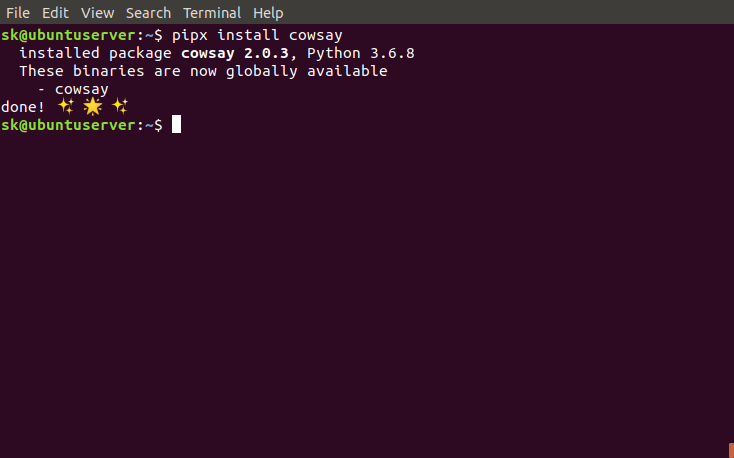
要全局安装 Python 应用,例如 cowsay,请运行:

$ pipx install cowsay

此命令将自动创建虚拟环境,在其中安装包并包的可执行文件放在 $PATH 中。

示例输出:

installed package cowsay 2.0.3, Python 3.6.8
These binaries are now globally available
- cowsay
done! ✨ ? ✨

1

使用 Pipx 安装 Python 应用

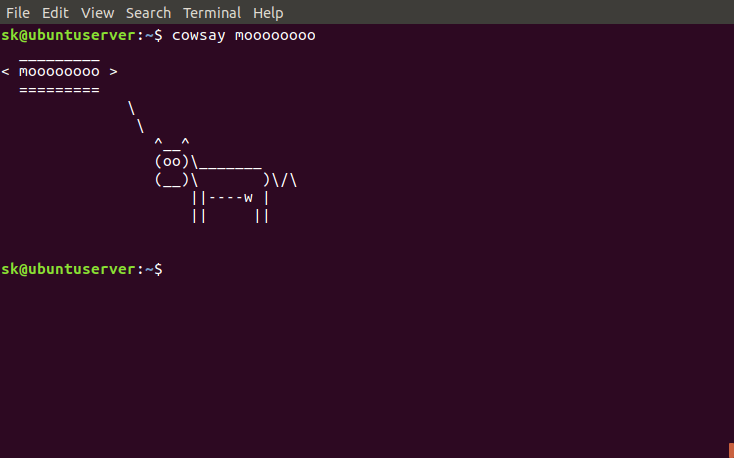
让我们测试新安装的 cowsay 程序:

1

在这里,我从官方网站上摘取了这些例子。你可以安装/测试任何其他的 Python 包。

列出 Python 包

要使用 Pipx 列出所有已安装的应用,请运行:

$ pipx list

示例输出:

venvs are in /home/sk/.local/pipx/venvs
binaries are exposed on your $PATH at /home/sk/.local/bin
package cowsay 2.0.3, Python 3.6.8
- cowsay

如果你尚未安装任何软件包,你将看到以下输出:

nothing has been installed with pipx ?

升级包

要升级包,只需执行以下操作:

$ pipx upgrade cowsay

要一次性升级所有已安装的软件包,请使用:

$ pipx upgrade-all

从临时虚拟环境运行应用

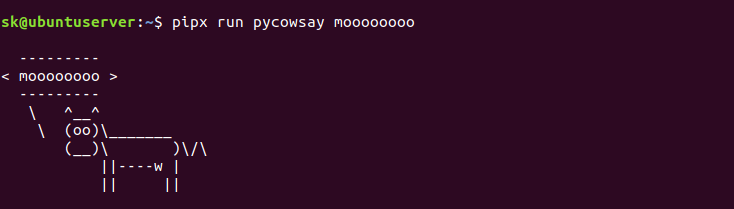
有时,你可能希望运行特定的 Python 程序,但并不实际安装它。

$ pipx run pycowsay moooo

1

在临时隔离虚拟环境中运行 Python 应用

此命令实际上并不安装指定程序,而是从临时虚拟环境运行它。你可以使用此命令快速测试 Python 应用。

你甚至可以直接运行 .py 文件。

$ pipx run https://gist.githubusercontent.com/cs01/fa721a17a326e551ede048c5088f9e0f/raw/6bdfbb6e9c1132b1c38fdd2f195d4a24c540c324/pipx-demo.py
pipx is working!

卸载软件包

可以使用以下命令卸载软件包:

$ pipx uninstall cowsay

要删除所有已安装的包:

$ pipx uninstall-all

获得帮助

要查看帮助部分,请运行:

$ pipx --help

就是这些了。如果你一直在寻找安全,方便和可靠的程序来安装和运行 Python 应用,Pipx 可能是一个不错的选择。

资源:


via: https://www.ostechnix.com/pipx-install-and-run-python-applications-in-isolated-environments/

作者:sk 选题:lujun9972 译者:geekpi 校对:wxy

本文由 LCTT 原创编译,Linux中国 荣誉推出

学习如何驾驭 Kubernetes 比如何建造它更重要,这些工具可以帮助你更快上路。

 title=

在本系列的第三篇文章中,Kubernetes 基础:首先学习如何使用,我强调你应该学会使用 Kubernetes,而不是建造它。我还解释说,在 Kubernetes 中,你必须学习最小的一组原语来建模应用程序。我想强调这一点:你需要学习的这组原语是最简单的原语集,你可以通过它们学习如何实现生产级的应用程序部署(即高可用性 [HA]、多容器、多应用程序)。换句话说,学习 Kubernetes 内置的原语集比学习集群软件、集群文件系统、负载平衡器、让人发疯的 Apache 和 Nginx 的配置、路由器、交换机、防火墙和存储后端更容易 —— 这些是你在传统的 IT 环境(虚拟机或裸机)中建模简单的 HA 应用程序所需要的东西。

在这第四篇文章中,我将分享一些有助于你学习快速驾驭 Kubernetes 的工具。

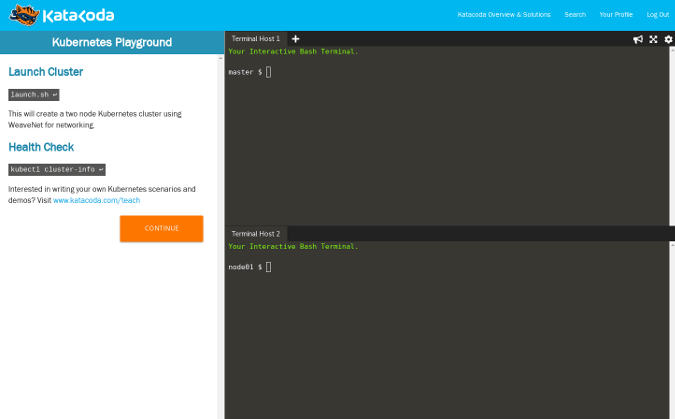
1、Katacoda

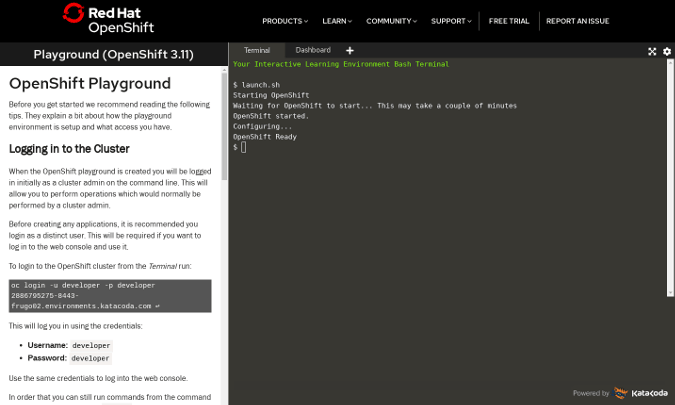
无疑,Katacoda 是试驾 Kubernetes 集群的最简单方法。只需单击一下,五秒钟后就可以将基于 Web 的终端直接连接到正在运行的 Kubernetes 集群中。这对于使用和学习来说非常棒。我甚至将它用于演示和测试新想法。Katacoda 提供了一个完整的临时环境,在你使用完毕后可以回收利用。

 title=

OpenShift Playground

 title=

Kubernetes Playground

Katacoda 提供了一个临时的环境和更深入的实验室环境。例如,我最近三四年主讲的 Linux Container Internals Lab 是在 Katacoda 中构建的。

Katacoda 在其主站点上维护了若干 Kubernetes 和云教程并与 Red Hat 合作以支持了一个 OpenShift 的专用学习门户。了解一下,它们是极好的学习资源。

当你第一次学习驾驶翻斗车时,最好先观察一下其他人的驾驶方式。

2、Podman generate kube

podman generate kube 命令是一个很棒的子命令,可以帮助用户自然地从运行简单容器的简单容器引擎转换到运行许多容器的集群用例(正如我在上篇文章中所描述的那样)。Podman 通过让你启动一个新的容器,然后导出这个可工作的 Kube YAML,并在 Kubernetes 中启动它来实现这一点。看看这个(你可以在 Katacoda lab 中运行它,它已经有了 Podman 和 OpenShift)。

首先,请注意运行容器的语法与 Docker 非常相似:

podman run -dtn two-pizza quay.io/fatherlinux/two-pizza

不过这个是其它容器引擎所没有的:

podman generate kube two-pizza

输出:

# Generation of Kubernetes YAML is still under development!
#
# Save the output of this file and use kubectl create -f to import
# it into Kubernetes.
#
# Created with podman-1.3.1
apiVersion: v1
kind: Pod
metadata:
  creationTimestamp: "2019-06-07T08:08:12Z"
  labels:
    app: two-pizza
  name: two-pizza
spec:
  containers:
  - command:
    - /bin/sh
    - -c
    - bash -c 'while true; do /usr/bin/nc -l -p 3306 < /srv/hello.txt; done'
    env:
    - name: PATH
      value: /usr/local/sbin:/usr/local/bin:/usr/sbin:/usr/bin:/sbin:/bin
    - name: TERM
      value: xterm
    - name: HOSTNAME
    - name: container
      value: oci
    image: quay.io/fatherlinux/two-pizza:latest
    name: two-pizza
    resources: {}
    securityContext:
      allowPrivilegeEscalation: true
      capabilities: {}
      privileged: false
      readOnlyRootFilesystem: false
    tty: true
    workingDir: /
status: {}
---
apiVersion: v1
kind: Service
metadata:
  creationTimestamp: "2019-06-07T08:08:12Z"
  labels:
    app: two-pizza
  name: two-pizza
spec:
  selector:
    app: two-pizza
  type: NodePort
status:
  loadBalancer: {}

你现在有了一些可以的工作 Kubernetes YAML,你可以用它作为练习的起点来学习、调整等等。-s 标志可以为你创造一项服务。Brent Baude 甚至致力于添加卷/持久卷断言等新功能。如果想进一步深入,请在 Brent 的博客文章《Podman 现在可以轻松过渡到 Kubernetes 和 CRI-O》中了解他的工作。

3、oc new-app

oc new-app 命令非常强大。它是特定于 OpenShift 的,所以它在默认的 Kubernetes 中不可用,但是当你开始学习 Kubernetes 时它非常有用。让我们从快速命令开始创建一个相当复杂的应用程序:

oc new-project -n example
oc new-app -f https://raw.githubusercontent.com/openshift/origin/master/examples/quickstarts/cakephp-mysql.json

使用 oc new-app,你可以从 OpenShift 开发人员那里偷取模板,并在开发原语来描述你自己的应用程序时拥有一个已知良好的起点。运行上述命令后,你的 Kubernetes 命名空间(在 OpenShift 中)将由若干新的已定义资源填充。

oc get all

输出:

NAME                                READY     STATUS      RESTARTS   AGE
pod/cakephp-mysql-example-1-build   0/1       Completed   0          4m
pod/cakephp-mysql-example-1-gz65l   1/1       Running     0          1m
pod/mysql-1-nkhqn                   1/1       Running     0          4m

NAME                                            DESIRED   CURRENT   READY     AGE
replicationcontroller/cakephp-mysql-example-1   1         1         1         1m
replicationcontroller/mysql-1                   1         1         1         4m

NAME                            TYPE        CLUSTER-IP       EXTERNAL-IP   PORT(S)    AGE
service/cakephp-mysql-example   ClusterIP   172.30.234.135   <none>        8080/TCP   4m
service/mysql                   ClusterIP   172.30.13.195    <none>        3306/TCP   4m

NAME                                                       REVISION   DESIRED   CURRENT   TRIGGERED BY
deploymentconfig.apps.openshift.io/cakephp-mysql-example   1          1         1         config,image(cakephp-mysql-example:latest)
deploymentconfig.apps.openshift.io/mysql                   1          1         1         config,image(mysql:5.7)

NAME                                                   TYPE      FROM      LATEST
buildconfig.build.openshift.io/cakephp-mysql-example   Source    Git       1

NAME                                               TYPE      FROM          STATUS     STARTED         DURATION
build.build.openshift.io/cakephp-mysql-example-1   Source    Git@47a951e   Complete   4 minutes ago   2m27s

NAME                                                   DOCKER REPO                                                      TAGS      UPDATED
imagestream.image.openshift.io/cakephp-mysql-example   docker-registry.default.svc:5000/example/cakephp-mysql-example   latest    About aminute ago

NAME                                             HOST/PORT                                                                         PATH   SERVICES                PORT      TERMINATION   WILDCARD
route.route.openshift.io/cakephp-mysql-example   cakephp-mysql-example-example.2886795271-80-rhsummit1.environments.katacoda.com   cakephp-mysql-example   <all>                   None

这样做的好处是你可以删除 Pod,观察复制控制器如何重新创建它们,缩放 Pod 等等。你可以使用模板并将其更改为其他应用程序(这是我第一次启动时所做的)。

4、Visual Studio Code

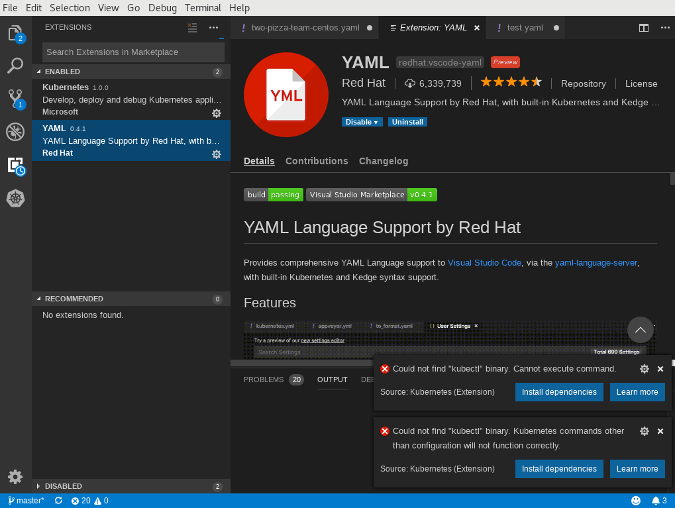
我把我最喜欢的放在最后。我的大部分工作都使用 vi,但我从来没有为 Kubernetes 找到一个好的语法高亮器和代码补完插件(如果有的话,请告诉我)。相反,我发现微软的 VS Code 有一套杀手级的插件,可以完成 Kubernetes 资源的创建并提供样板。

 title=

首先,安装上图中显示的 Kubernetes 和 YAML 插件。

 title=

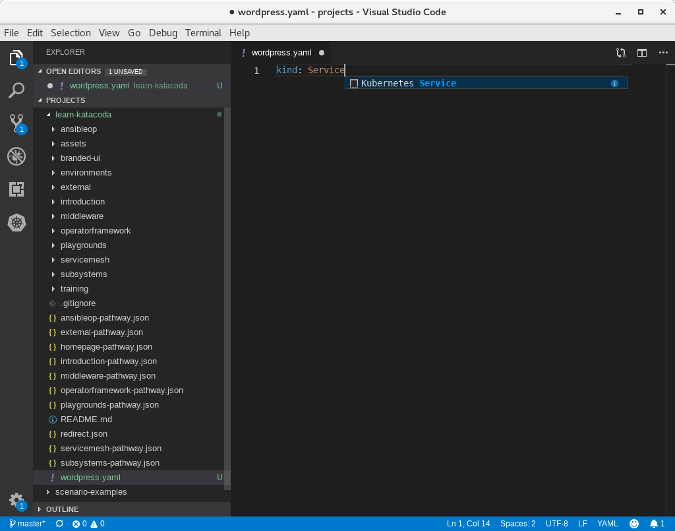
然后,你可以从头开始创建新的 YAML 文件,并自动补完 Kubernetes 资源。上面的示例显示了一个服务。

 title=

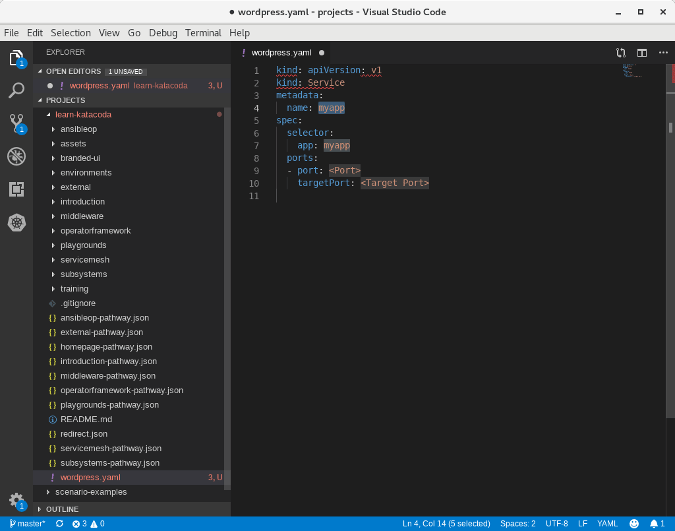
当你使用自动补完并选择服务资源时,它会填充该对象的一些模板。当你第一次学习使用 Kubernetes 时,这非常棒。你可以构建 Pod、服务、复制控制器、部署等。当你从头开始构建这些文件甚至修改你使用 podman generate kube 创建的文件时,这是一个非常好的功能。

总结

这四个工具(如果算上两个插件,则为六个)将帮助你学习驾驭 Kubernetes,而不是构造或装备它。在本系列的最后一篇文章中,我将讨论为什么 Kubernetes 如此适合运行这么多不同的工作负载。


via: https://opensource.com/article/19/6/tools-drive-kubernetes

作者:Scott McCarty 选题:lujun9972 译者:wxy 校对:wxy

本文由 LCTT 原创编译,Linux中国 荣誉推出

FInd Virtualbox version from commandline In Linux

我使用 Oracle VirtualBox 和 KVM 虚拟化程序测试不同的 Linux 操作系统。虽然我偶尔使用 KVM,但 Virtualbox 始终是我的首选。不是因为我不喜欢 KVM,而是因为我只是习惯了 VirtualBox。当在我的 Ubuntu 无头服务器上使用 Virtualbox 时,我需要知道 VirtualBox 的版本。如果它有 GUI,我可以进入 Virtualbox -> About -> Help 轻松找到它。但我的是没有 GUI 的 Ubuntu 服务器。如果你想知道如何在 Linux 中从命令行查找 VirtualBox 版本,可以采用以下几种方法。

在 Linux 中从命令行查找 VirtualBox 版本

要查找已安装的 VirtualBox 的版本,请打开终端并运行以下命令:

$ vboxmanage --version

示例输出:

5.2.18_Ubuntur123745

在 Linux 中从命令行查找 Virtualbox 版本

正如你在上面的输出中看到的,安装的 VirtualBox 的版本是 5.2。

查找 VirtualBox 版本的另一种方法是:

$ vbox-img --version

示例输出:

5.2.18_Ubuntur123745

或者,你可以使用 headawk 命令来查找 VirtualBox 版本。

$ virtualbox --help | head -n 1 | awk '{print $NF}'

示例输出:

5.2.18_Ubuntu

或者,使用 echo 命令结合 headawk 命令:

$ echo $(virtualbox --help | head -n 1 | awk '{print $NF}')

示例输出:

5.2.18_Ubuntu

以上命令适用于任何 Linux 发行版。如果你使用的是 Ubuntu,你可以使用 dpkg 命令查看 VirtualBox 版本。

$ dpkg -l | grep virtualbox | awk '{print $3}'

示例输出:

5.2.30-130521~Ubuntu~bionic
5.2.18-dfsg-2~ubuntu18.04.5

就是这些了。这些是从 Linux 中的终端查找 Oracle Virtualbox 版本的几种方法。希望这篇文章很有用。

参考来自:


via: https://www.ostechnix.com/how-to-find-virtualbox-version-from-commandline-in-linux/

作者:sk 选题:lujun9972 译者:geekpi 校对:wxy

本文由 LCTT 原创编译,Linux中国 荣誉推出