分类 技术 下的文章

Elasticsearch 安装好了之后,Kibana 插件可以为这个功能强大的搜索工具添加可视化功能。

在我之前的文章中,我向 Mac 用户介绍了安装 Elasticsearch 的步骤,这是世界上最受欢迎的企业级搜索引擎。(这里有一篇针对 Linux 用户的单独文章。)其自然语言处理能力使得 Elasticsearch 在数据集中查找细节方面表现出色。一旦你发现了你需要的数据,如果你已经安装了 Kibana,你可以将它提升到一个新的水平。

Kibana 是 Elasticsearch 的开源的数据可视化插件。当你在 Elasticsearch 中找到了数据,Kibana 就会帮助你将其放入折线图、时间序列查询、地理空间地图等。该工具非常适合于必须展示其研究成果的数据科学家,尤其是那些使用开源数据的人。

安装 Kibana

你需要在 Elasticsearch 之外单独安装 Kibana。因为我安装了 Elasticsearch 7.1.1,所以我将安装 Kibana 1.1。版本的匹配非常重要,Kibana 需要针对相同版本的 Elasticsearch 节点运行。 (Kibana 运行在 node.js 上。)

以下是我为 MacOS 安装 Kibana 7.1.1 时所遵循的步骤:

1、确保 Elasticsearch 已下载并运行。如果需要,请参阅上一篇文章。

注意:你至少需要先安装 Elasticsearch 1.4.4 或更高版本才能使用 Kibana。这是因为你需要向 Kibana 提供要连接的 Elasticsearch 实例的 URL 以及你要搜索的 Elasticsearch 索引。通常,最好安装两者的最新版本。

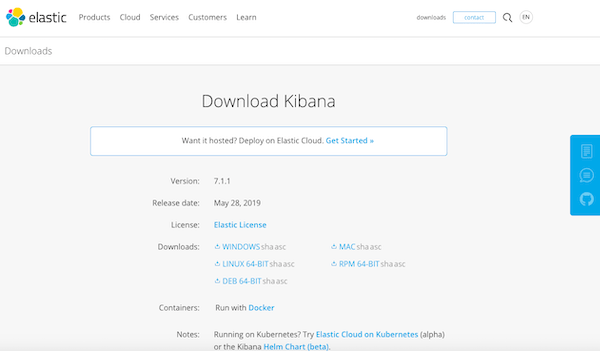
2、单击此处下载 Kibana。你将看到如下的网页,它会提示你在下载部分的右上角下载 Kibana for Mac:

 title=

3、在你的 Downloads 文件夹中,打开 .tar 文件以展开它。此操作将创建一个具有相同名称的文件夹(例如,kibana-7.1.1-darwin-x86_64)。

4、如果你希望 Kibana 放在另一个文件夹中,请立即移动它。

仔细检查 Elasticsearch 是否正在运行,如果没有,请在继续之前启动它。(如果你需要说明,请参阅上一篇文章。)

打开 Kibana 插件

Elasticsearch 运行起来后,你现在可以启动 Kibana 了。该过程类似于启动 Elasticsearch:

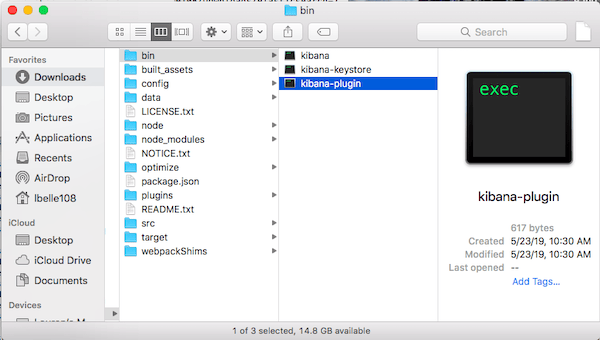
1、从 Mac 的 Downloads 文件夹(或 Kibana 移动到的新文件夹)里,打开 Kibana 文件夹(即 ~Downloads/kibana-7.1.1-darwin-x86_64)。

2、打开 bin 子文件夹。

 title=

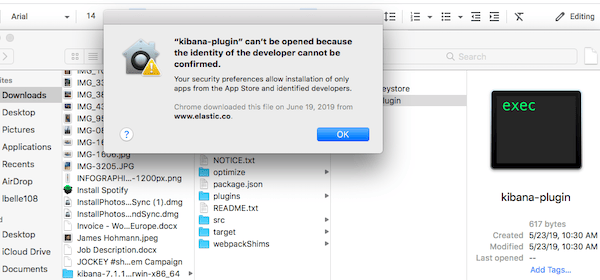
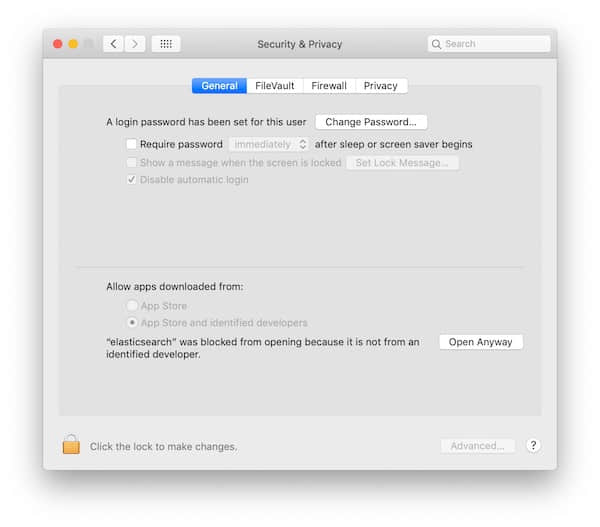
3、运行 kibana-plugin。你可能会遇到上一篇文章中出现的相同安全警告:  title=

通常,如果收到此警告,请按照那篇文章中的说明清除警告并打开 Kibana。请注意,如果我在终端中没有运行 Elasticsearch 的情况下打开该插件,我会收到相同的安全警告。要解决此问题,如上一篇文章中所述,打开 Elasticsearch 并在终端中运行它。使用 GUI 启动 Elasticsearch 也应该打开终端。

然后,我右键单击 kibana-plugin 并选择“打开”。这个解决方案对我有用,但你可能需要尝试几次。 我的 Elasticsearch 聚会中的几个人在他们的设备上打开 Kibana 时遇到了一些麻烦。

更改 Kibana 的主机和端口号

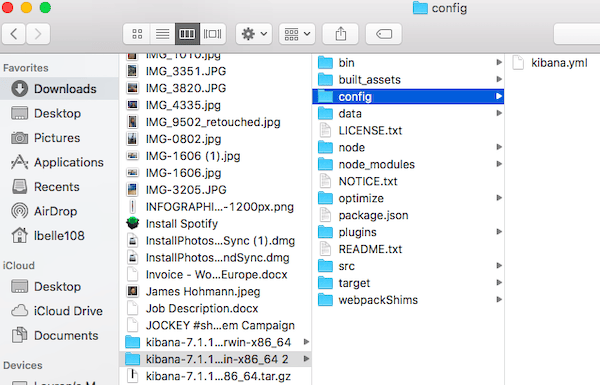
Kibana 的默认设置将其配置为在 localhost:5601 上运行。你需要更新文件(在这个例子的情况下)~Downloads/kibana-7.1.1-darwin-x86_64/config/kibana.yml 以在运行 Kibana 之前更改主机或端口号。

 title=

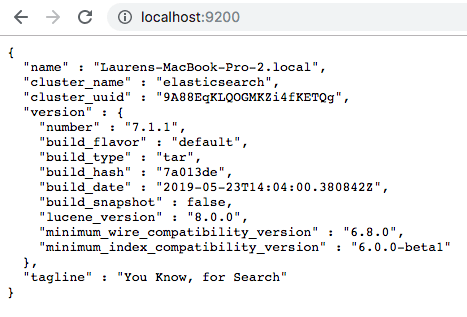
以下是我的 Elasticsearch 聚会组里配置 Kibana 时终端的样子,因此默认为 http://localhost:9200,这是查询 Elasticsearch 实例时使用的 URL:

 title=

从命令行运行 Kibana

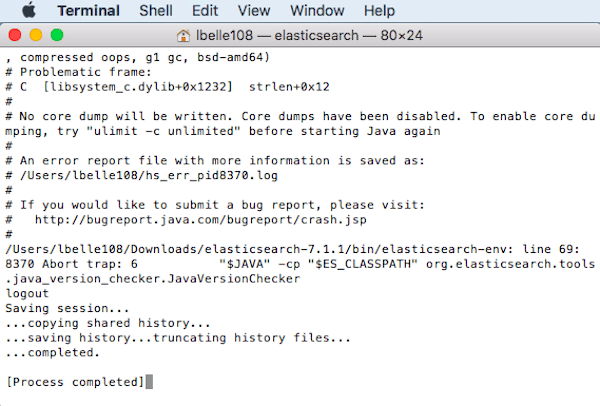
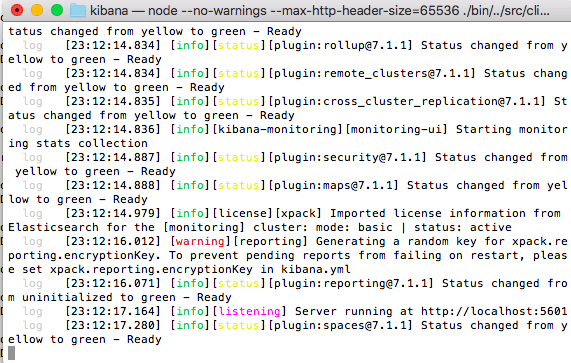
打开插件后,可以从命令行或 GUI 运行 Kibana。这是终端连接到 Elasticsearch 后的样子:

 title=

与 Elasticsearch 一样,Kibana 默认在前台运行。你可以按 Ctrl-C 来停止它。

总结

Elasticsearch 和 Kibana 是占用大量存储空间的大型软件包。有这么多人一次下载这两个软件包,当我的Elasticsearch 会员和我下载它们两个时,我平均要下载几分钟。这可能是由于 WiFi 不佳和/或用户数量太多,但如果发生同样的事情,请记住这种可能性。

之后,由于我的笔记本电脑存储空间不足,我无法上传我们正在使用的 JSON 文件。我能够按照讲师的可视化进行操作,但无法实时使用 Kibana。因此,在下载 Elasticsearch 和 Kibana 之前,请确保设备上有足够的空间(至少几千兆字节)来上传和使用这些工具搜索文件。

要了解有关 Kibana 的更多信息,他们的用户指南简介是理想的。(你可以根据你正在使用的 Kibana 版本配置该指南。)他们的演示还向你展示了如何在几分钟内构建仪表板,然后进行首次部署。

玩得开心!


via: https://opensource.com/article/19/7/installing-kibana-macos

作者:Lauren Maffeo 选题:lujun9972 译者:wxy 校对:wxy

本文由 LCTT 原创编译,Linux中国 荣誉推出

如果你不希望从头开始创造一种数据格式来存放数据,JSON 是一个很好的选择。如果你对 Python 有所了解,就更加事半功倍了。下面就来介绍一下如何使用 Python 处理 JSON 数据。

JSON 的全称是 JavaScript 对象表示法 JavaScript Object Notation 。这是一种以键值对的形式存储数据的格式,并且很容易解析,因而成为了一种被广泛使用的数据格式。另外,不要因为 JSON 名称而望文生义,JSON 并不仅仅在 JavaScript 中使用,它也可以在其它语言中使用。下文会介绍它是如何在 Python 中使用的。

首先我们给出一个 JSON 示例:

{
    "name":"tux",
    "health":"23",
    "level":"4"
}

上面是一个和编程语言无关的原生 JSON 数据。熟悉 Python 的人会看出来这个 JSON 数据跟 Python 中的 字典 dictionary 长得很像。而这两者之间确实非常相似,如果你对 Python 中的列表和字典数据结构有一定的理解,那么 JSON 理解起来也不难。

使用字典存放数据

如果你的应用需要存储一些结构复杂的数据,不妨考虑使用 JSON 格式。对比你可能曾经用过的自定义格式的文本配置文件,JSON 提供了更加结构化的可递归的存储格式。同时,Python 自带的 json 模块已经提供了可以将 JSON 数据导入/导出应用时所需的所有解析库。因此,你不需要针对 JSON 自行编写代码进行解析,而其他开发人员在与你的应用进行数据交互的时候也不需要去解析新的数据格式。正是这个原因,JSON 在数据交换时被广泛地采用了。

以下是一段在 Python 中使用嵌套字典的代码:

#!/usr/bin/env python3

import json

# instantiate an empty dict
team = {}

# add a team member
team['tux'] = {'health': 23, 'level': 4}
team['beastie'] = {'health': 13, 'level': 6}
team['konqi'] = {'health': 18, 'level': 7}

这段代码声明了一个名为 team 的字典,并初始化为一个空字典。

如果要给这个字典添加内容,首先需要创建一个键,例如上面示例中的 tuxbeastiekonqi,然后为这些键一一提供对应的值。上面示例中的值由一个个包含游戏玩家信息的字典充当。

字典是一种可变的变量。字典中的数据可以随时添加、删除或更新。这样的特性使得字典成为了应用程序存储数据的极好选择。

使用 JSON 格式存储数据

如果存放在字典中的数据需要持久存储,这些数据就需要写到文件当中。这个时候就需要用到 Python 中的 json 模块了:

with open('mydata.json', 'w') as f:
    json.dump(team, f)

上面的代码首先创建了一个名为 mydata.json 的文件,然后以写模式打开了这个文件,这个被打开的文件以变量 f 表示(当然也可以用任何你喜欢的名称,例如 fileoutput 等)。而 json 模块中的 dump() 方法则是用于将一个字典输出到一个文件中。

从应用中导出数据就是这么简单,同时这些导出的数据是结构化的、可理解的。现在可以查看导出的数据:

$ cat mydata.json
{"tux": {"health": 23, "level": 4}, "beastie": {"health": 13, "level": 6}, "konqi": {"health": 18, "level": 7}}

从 JSON 文件中读取数据

如果已经将数据以 JSON 格式导出到文件中了,也有可能需要将这些数据读回到应用中去。这个时候,可以使用 Python json 模块中的 load() 方法:

#!/usr/bin/env python3

import json

f = open('mydata.json')
team = json.load(f)

print(team['tux'])
print(team['tux']['health'])
print(team['tux']['level'])

print(team['beastie'])
print(team['beastie']['health'])
print(team['beastie']['level'])

# when finished, close the file
f.close()

这个方法实现了和保存文件大致相反的操作。使用一个变量 f 来表示打开了的文件,然后使用 json 模块中的 load() 方法读取文件中的数据并存放到 team 变量中。

其中的 print() 展示了如何查看读取到的数据。在过于复杂的字典中迭代调用字典键的时候有可能会稍微转不过弯来,但只要熟悉整个数据的结构,就可以慢慢摸索出其中的逻辑。

当然,这里使用 print() 的方式太不灵活了。你可以将其改写成使用 for 循环的形式:

for i in team.values():
    print(i)

使用 JSON

如上所述,在 Python 中可以很轻松地处理 JSON 数据。因此只要你的数据符合 JSON 的模式,就可以选择使用 JSON。JSON 非常灵活易用,下次使用 Python 的时候不妨尝试一下。


via: https://opensource.com/article/19/7/save-and-load-data-python-json

作者:Seth Kenlon 选题:lujun9972 译者:HankChow 校对:wxy

本文由 LCTT 原创编译,Linux中国 荣誉推出

在 Linux 上通过命令行安装一个包程序是一件简单的事。在一行命令中组合使用多个命令能让你更加简单地完成任务。

安全更新也同样如此。

在这个教程里面,我们会向你展示如何查看可用的安全更新,以及如何在 Ubuntu、LinuxMint 等等这些基于 Debian 的系统中安装它们。

有三种方法可以完成这件事,下面会详细地描述这三种方法。

作为一个 Linux 管理员,你应该让你的系统保持为最新,这会让你的系统更安全,保护你的系统抵抗意想不到的攻击。

如果你因为一些应用的依赖问题不能解决,导致不能给所有的系统进行全部更新。那至少,你应该打上安全补丁来让你的系统 100% 符合要求。

方法一:如何检查 Debian/Ubuntu 中是否有任何可用的安全更新?

在进行补丁安装之前,检查可用安全更新列表始终是一个好习惯。它会为你提供将在你的系统中进行更新的软件包的列表。

默认情况下,你的系统上应该是已经安装了 unattended-upgrades 包的。但是如果你的系统没有装这个包,那么请使用下面的命令来安装它。

使用 APT-GET 命令 或者 APT 命令 来安装 unattended-upgrades 包。

$ sudo apt-get install unattended-upgrades
或
$ sudo apt install unattended-upgrades

什么是试运行? 大多数的 Linux 命令都有一个试运行选项,它会给出实际的输出但不会下载或安装任何东西。

为此,你需要在 unattended-upgrades 命令中添加 --dry-run 选项。

$ sudo unattended-upgrade --dry-run -d

Initial blacklisted packages:
Initial whitelisted packages:
Starting unattended upgrades script
Allowed origins are: o=Ubuntu,a=bionic, o=Ubuntu,a=bionic-security, o=UbuntuESM,a=bionic
Using (^linux-image-[0-9]+\.[0-9\.]+-.*|^linux-headers-[0-9]+\.[0-9\.]+-.*|^linux-image-extra-[0-9]+\.[0-9\.]+-.*|^linux-modules-[0-9]+\.[0-9\.]+-.*|^linux-modules-extra-[0-9]+\.[0-9\.]+-.*|^linux-signed-image-[0-9]+\.[0-9\.]+-.*|^kfreebsd-image-[0-9]+\.[0-9\.]+-.*|^kfreebsd-headers-[0-9]+\.[0-9\.]+-.*|^gnumach-image-[0-9]+\.[0-9\.]+-.*|^.*-modules-[0-9]+\.[0-9\.]+-.*|^.*-kernel-[0-9]+\.[0-9\.]+-.*|^linux-backports-modules-.*-[0-9]+\.[0-9\.]+-.*|^linux-modules-.*-[0-9]+\.[0-9\.]+-.*|^linux-tools-[0-9]+\.[0-9\.]+-.*|^linux-cloud-tools-[0-9]+\.[0-9\.]+-.*) regexp to find kernel packages
Using (^linux-image-4\.15\.0\-51\-generic$|^linux-headers-4\.15\.0\-51\-generic$|^linux-image-extra-4\.15\.0\-51\-generic$|^linux-modules-4\.15\.0\-51\-generic$|^linux-modules-extra-4\.15\.0\-51\-generic$|^linux-signed-image-4\.15\.0\-51\-generic$|^kfreebsd-image-4\.15\.0\-51\-generic$|^kfreebsd-headers-4\.15\.0\-51\-generic$|^gnumach-image-4\.15\.0\-51\-generic$|^.*-modules-4\.15\.0\-51\-generic$|^.*-kernel-4\.15\.0\-51\-generic$|^linux-backports-modules-.*-4\.15\.0\-51\-generic$|^linux-modules-.*-4\.15\.0\-51\-generic$|^linux-tools-4\.15\.0\-51\-generic$|^linux-cloud-tools-4\.15\.0\-51\-generic$) regexp to find running kernel packages
Checking: apt ([])
adjusting candidate version: apt=1.6.6ubuntu0.1
Checking: apt-utils ([])
adjusting candidate version: apt-utils=1.6.6ubuntu0.1
Checking: bash ([])
.
.
Checking: xxd ([, ])
pkgs that look like they should be upgraded: binutils
binutils-common
binutils-x86-64-linux-gnu
cpp
cpp-7
dbus
dbus-user-session
dbus-x11
firefox
firefox-locale-en
g++
g++-7
gcc
gcc-7
gcc-7-base
gcc-8-base
libasan4
libatomic1
libbinutils
libcc1-0
libcilkrts5
libdbus-1-3
libdbus-1-dev
libgcc-7-dev
libgcc1
libgfortran4
libgomp1
libitm1
liblsan0
libmpx2
libquadmath0
libstdc++-7-dev
libstdc++6
libtsan0
libubsan0
vim-common
vim-tiny
xxd

如果在终端里,上面的命令输出说 “No packages found that can be upgraded unattended and no pending auto-removals”,这意味着你的系统已经是最新的了。

如何在 Debian/Ubuntu 中安装可用的安全更新?

如果你在上面的命令输出中获得了任意的软件包更新,就运行下面的命令来安装它们。

$ sudo unattended-upgrade -d

除此之外,你也可以使用 apt-get 命令来进行安装。但是这个方法有点棘手,我会建议用户用第一个选项。

方法二:如何使用 apt-get 命令在 Debian/Ubuntu 中检查是否有可用的安全更新?

在你的 Debian/Ubuntu 系统中运行下面的命令来查看可用安全更新的列表。

$ sudo apt-get -s dist-upgrade | grep "^Inst" | grep -i securi

Inst libquadmath0 [8.2.0-1ubuntu2~18.04] (8.3.0-6ubuntu1~18.04.1 Ubuntu:18.04/bionic-updates, Ubuntu:18.04/bionic-security [amd64]) []
Inst libitm1 [8.2.0-1ubuntu2~18.04] (8.3.0-6ubuntu1~18.04.1 Ubuntu:18.04/bionic-updates, Ubuntu:18.04/bionic-security [amd64]) []
Inst gcc-8-base [8.2.0-1ubuntu2~18.04] (8.3.0-6ubuntu1~18.04.1 Ubuntu:18.04/bionic-updates, Ubuntu:18.04/bionic-security [amd64]) [libmpx2:amd64 libgcc1:amd64 libtsan0:amd64 liblsan0:amd64 libgomp1:amd64 libatomic1:amd64 libcc1-0:amd64 libstdc++6:amd64 ]
Inst libgcc1 [1:8.2.0-1ubuntu2~18.04] (1:8.3.0-6ubuntu1~18.04.1 Ubuntu:18.04/bionic-updates, Ubuntu:18.04/bionic-security [amd64]) [libmpx2:amd64 libtsan0:amd64 liblsan0:amd64 libgomp1:amd64 libatomic1:amd64 libcc1-0:amd64 libstdc++6:amd64 ]
Inst libmpx2 [8.2.0-1ubuntu2~18.04] (8.3.0-6ubuntu1~18.04.1 Ubuntu:18.04/bionic-updates, Ubuntu:18.04/bionic-security [amd64]) [libtsan0:amd64 liblsan0:amd64 libgomp1:amd64 libatomic1:amd64 libcc1-0:amd64 libstdc++6:amd64 ]
Inst liblsan0 [8.2.0-1ubuntu2~18.04] (8.3.0-6ubuntu1~18.04.1 Ubuntu:18.04/bionic-updates, Ubuntu:18.04/bionic-security [amd64]) [libtsan0:amd64 libgomp1:amd64 libatomic1:amd64 libcc1-0:amd64 libstdc++6:amd64 ]
Inst libtsan0 [8.2.0-1ubuntu2~18.04] (8.3.0-6ubuntu1~18.04.1 Ubuntu:18.04/bionic-updates, Ubuntu:18.04/bionic-security [amd64]) [libgomp1:amd64 libatomic1:amd64 libcc1-0:amd64 libstdc++6:amd64 ]
Inst libcc1-0 [8.2.0-1ubuntu2~18.04] (8.3.0-6ubuntu1~18.04.1 Ubuntu:18.04/bionic-updates, Ubuntu:18.04/bionic-security [amd64]) [libgomp1:amd64 libatomic1:amd64 libstdc++6:amd64 ]
Inst libatomic1 [8.2.0-1ubuntu2~18.04] (8.3.0-6ubuntu1~18.04.1 Ubuntu:18.04/bionic-updates, Ubuntu:18.04/bionic-security [amd64]) [libgomp1:amd64 libstdc++6:amd64 ]
Inst libgomp1 [8.2.0-1ubuntu2~18.04] (8.3.0-6ubuntu1~18.04.1 Ubuntu:18.04/bionic-updates, Ubuntu:18.04/bionic-security [amd64]) [libstdc++6:amd64 ]
Inst libstdc++6 [8.2.0-1ubuntu2~18.04] (8.3.0-6ubuntu1~18.04.1 Ubuntu:18.04/bionic-updates, Ubuntu:18.04/bionic-security [amd64])
Inst libdbus-1-dev [1.12.2-1ubuntu1] (1.12.2-1ubuntu1.1 Ubuntu:18.04/bionic-updates, Ubuntu:18.04/bionic-security [amd64]) []
Inst dbus-user-session [1.12.2-1ubuntu1] (1.12.2-1ubuntu1.1 Ubuntu:18.04/bionic-updates, Ubuntu:18.04/bionic-security [amd64]) []
Inst dbus-x11 [1.12.2-1ubuntu1] (1.12.2-1ubuntu1.1 Ubuntu:18.04/bionic-updates, Ubuntu:18.04/bionic-security [amd64]) []
Inst dbus [1.12.2-1ubuntu1] (1.12.2-1ubuntu1.1 Ubuntu:18.04/bionic-updates, Ubuntu:18.04/bionic-security [amd64]) []
Inst libdbus-1-3 [1.12.2-1ubuntu1] (1.12.2-1ubuntu1.1 Ubuntu:18.04/bionic-updates, Ubuntu:18.04/bionic-security [amd64])
Inst xxd [2:8.0.1453-1ubuntu1] (2:8.0.1453-1ubuntu1.1 Ubuntu:18.04/bionic-updates, Ubuntu:18.04/bionic-security [amd64])
Inst vim-tiny [2:8.0.1453-1ubuntu1] (2:8.0.1453-1ubuntu1.1 Ubuntu:18.04/bionic-updates, Ubuntu:18.04/bionic-security [amd64]) []
Inst vim-common [2:8.0.1453-1ubuntu1] (2:8.0.1453-1ubuntu1.1 Ubuntu:18.04/bionic-updates, Ubuntu:18.04/bionic-security [all])
Inst binutils-x86-64-linux-gnu [2.30-21ubuntu1~18.04] (2.30-21ubuntu1~18.04.2 Ubuntu:18.04/bionic-updates, Ubuntu:18.04/bionic-security [amd64]) [binutils:amd64 ]
Inst binutils-common [2.30-21ubuntu1~18.04] (2.30-21ubuntu1~18.04.2 Ubuntu:18.04/bionic-updates, Ubuntu:18.04/bionic-security [amd64]) [binutils:amd64 libbinutils:amd64 ]
Inst binutils [2.30-21ubuntu1~18.04] (2.30-21ubuntu1~18.04.2 Ubuntu:18.04/bionic-updates, Ubuntu:18.04/bionic-security [amd64]) [libbinutils:amd64 ]
Inst libbinutils [2.30-21ubuntu1~18.04] (2.30-21ubuntu1~18.04.2 Ubuntu:18.04/bionic-updates, Ubuntu:18.04/bionic-security [amd64])
Inst libasan4 [7.3.0-27ubuntu1~18.04] (7.4.0-1ubuntu1~18.04.1 Ubuntu:18.04/bionic-updates, Ubuntu:18.04/bionic-security [amd64]) []
Inst libubsan0 [7.3.0-27ubuntu1~18.04] (7.4.0-1ubuntu1~18.04.1 Ubuntu:18.04/bionic-updates, Ubuntu:18.04/bionic-security [amd64]) []
Inst libcilkrts5 [7.3.0-27ubuntu1~18.04] (7.4.0-1ubuntu1~18.04.1 Ubuntu:18.04/bionic-updates, Ubuntu:18.04/bionic-security [amd64]) []
Inst g++-7 [7.3.0-27ubuntu1~18.04] (7.4.0-1ubuntu1~18.04.1 Ubuntu:18.04/bionic-updates, Ubuntu:18.04/bionic-security [amd64]) []
Inst gcc-7 [7.3.0-27ubuntu1~18.04] (7.4.0-1ubuntu1~18.04.1 Ubuntu:18.04/bionic-updates, Ubuntu:18.04/bionic-security [amd64]) []
Inst libstdc++-7-dev [7.3.0-27ubuntu1~18.04] (7.4.0-1ubuntu1~18.04.1 Ubuntu:18.04/bionic-updates, Ubuntu:18.04/bionic-security [amd64]) []
Inst libgcc-7-dev [7.3.0-27ubuntu1~18.04] (7.4.0-1ubuntu1~18.04.1 Ubuntu:18.04/bionic-updates, Ubuntu:18.04/bionic-security [amd64]) []
Inst libgfortran4 [7.3.0-27ubuntu1~18.04] (7.4.0-1ubuntu1~18.04.1 Ubuntu:18.04/bionic-updates, Ubuntu:18.04/bionic-security [amd64]) []
Inst cpp-7 [7.3.0-27ubuntu1~18.04] (7.4.0-1ubuntu1~18.04.1 Ubuntu:18.04/bionic-updates, Ubuntu:18.04/bionic-security [amd64]) []
Inst gcc-7-base [7.3.0-27ubuntu1~18.04] (7.4.0-1ubuntu1~18.04.1 Ubuntu:18.04/bionic-updates, Ubuntu:18.04/bionic-security [amd64])
Inst cpp [4:7.3.0-3ubuntu2.1] (4:7.4.0-1ubuntu2.3 Ubuntu:18.04/bionic-updates, Ubuntu:18.04/bionic-security [amd64])
Inst firefox [67.0.1+build1-0ubuntu0.18.04.1] (67.0.2+build2-0ubuntu0.18.04.1 Ubuntu:18.04/bionic-updates, Ubuntu:18.04/bionic-security [amd64])
Inst firefox-locale-en [67.0.1+build1-0ubuntu0.18.04.1] (67.0.2+build2-0ubuntu0.18.04.1 Ubuntu:18.04/bionic-updates, Ubuntu:18.04/bionic-security [amd64])
Inst gcc [4:7.3.0-3ubuntu2.1] (4:7.4.0-1ubuntu2.3 Ubuntu:18.04/bionic-updates, Ubuntu:18.04/bionic-security [amd64])
Inst g++ [4:7.3.0-3ubuntu2.1] (4:7.4.0-1ubuntu2.3 Ubuntu:18.04/bionic-updates, Ubuntu:18.04/bionic-security [amd64])

如何使用 apt-get 命令在 Debian/Ubuntu 系统中安装可用的安全更新?

如果你在上面命令的输出中发现任何的软件包更新。就运行下面的命令来安装它们。

$ sudo apt-get -s dist-upgrade | grep "^Inst" | grep -i securi | awk -F " " {'print $2'} | xargs apt-get install

除此之外,也可以使用 apt 命令来完成。但是这个方法有点棘手,我会建议用户用第一个方式。

方法三:如何使用 apt 命令在 Debian/Ubuntu 系统中检查是否有可用的安全更新?

在 Debian/Ubuntu 系统中运行下面的命令来查看可用安全更新的列表。

$ sudo apt list --upgradable | grep -e "-security"

binutils/bionic-updates,bionic-security 2.30-21ubuntu1~18.04.2 amd64 [upgradable from: 2.30-21ubuntu1~18.04]
binutils-common/bionic-updates,bionic-security 2.30-21ubuntu1~18.04.2 amd64 [upgradable from: 2.30-21ubuntu1~18.04]
binutils-x86-64-linux-gnu/bionic-updates,bionic-security 2.30-21ubuntu1~18.04.2 amd64 [upgradable from: 2.30-21ubuntu1~18.04]
cpp/bionic-updates,bionic-security 4:7.4.0-1ubuntu2.3 amd64 [upgradable from: 4:7.3.0-3ubuntu2.1]
cpp-7/bionic-updates,bionic-security 7.4.0-1ubuntu1~18.04.1 amd64 [upgradable from: 7.3.0-27ubuntu1~18.04]
dbus/bionic-updates,bionic-security 1.12.2-1ubuntu1.1 amd64 [upgradable from: 1.12.2-1ubuntu1]
dbus-user-session/bionic-updates,bionic-security 1.12.2-1ubuntu1.1 amd64 [upgradable from: 1.12.2-1ubuntu1]
dbus-x11/bionic-updates,bionic-security 1.12.2-1ubuntu1.1 amd64 [upgradable from: 1.12.2-1ubuntu1]
firefox/bionic-updates,bionic-security 67.0.2+build2-0ubuntu0.18.04.1 amd64 [upgradable from: 67.0.1+build1-0ubuntu0.18.04.1]
firefox-locale-en/bionic-updates,bionic-security 67.0.2+build2-0ubuntu0.18.04.1 amd64 [upgradable from: 67.0.1+build1-0ubuntu0.18.04.1]
g++/bionic-updates,bionic-security 4:7.4.0-1ubuntu2.3 amd64 [upgradable from: 4:7.3.0-3ubuntu2.1]
g++-7/bionic-updates,bionic-security 7.4.0-1ubuntu1~18.04.1 amd64 [upgradable from: 7.3.0-27ubuntu1~18.04]
gcc/bionic-updates,bionic-security 4:7.4.0-1ubuntu2.3 amd64 [upgradable from: 4:7.3.0-3ubuntu2.1]
gcc-7/bionic-updates,bionic-security 7.4.0-1ubuntu1~18.04.1 amd64 [upgradable from: 7.3.0-27ubuntu1~18.04]
gcc-7-base/bionic-updates,bionic-security 7.4.0-1ubuntu1~18.04.1 amd64 [upgradable from: 7.3.0-27ubuntu1~18.04]
gcc-8-base/bionic-updates,bionic-security 8.3.0-6ubuntu1~18.04.1 amd64 [upgradable from: 8.2.0-1ubuntu2~18.04]
libasan4/bionic-updates,bionic-security 7.4.0-1ubuntu1~18.04.1 amd64 [upgradable from: 7.3.0-27ubuntu1~18.04]
libatomic1/bionic-updates,bionic-security 8.3.0-6ubuntu1~18.04.1 amd64 [upgradable from: 8.2.0-1ubuntu2~18.04]
libbinutils/bionic-updates,bionic-security 2.30-21ubuntu1~18.04.2 amd64 [upgradable from: 2.30-21ubuntu1~18.04]
libcc1-0/bionic-updates,bionic-security 8.3.0-6ubuntu1~18.04.1 amd64 [upgradable from: 8.2.0-1ubuntu2~18.04]
libcilkrts5/bionic-updates,bionic-security 7.4.0-1ubuntu1~18.04.1 amd64 [upgradable from: 7.3.0-27ubuntu1~18.04]
libdbus-1-3/bionic-updates,bionic-security 1.12.2-1ubuntu1.1 amd64 [upgradable from: 1.12.2-1ubuntu1]
libdbus-1-dev/bionic-updates,bionic-security 1.12.2-1ubuntu1.1 amd64 [upgradable from: 1.12.2-1ubuntu1]
libgcc-7-dev/bionic-updates,bionic-security 7.4.0-1ubuntu1~18.04.1 amd64 [upgradable from: 7.3.0-27ubuntu1~18.04]
libgcc1/bionic-updates,bionic-security 1:8.3.0-6ubuntu1~18.04.1 amd64 [upgradable from: 1:8.2.0-1ubuntu2~18.04]
libgfortran4/bionic-updates,bionic-security 7.4.0-1ubuntu1~18.04.1 amd64 [upgradable from: 7.3.0-27ubuntu1~18.04]
libgomp1/bionic-updates,bionic-security 8.3.0-6ubuntu1~18.04.1 amd64 [upgradable from: 8.2.0-1ubuntu2~18.04]
libitm1/bionic-updates,bionic-security 8.3.0-6ubuntu1~18.04.1 amd64 [upgradable from: 8.2.0-1ubuntu2~18.04]
liblsan0/bionic-updates,bionic-security 8.3.0-6ubuntu1~18.04.1 amd64 [upgradable from: 8.2.0-1ubuntu2~18.04]
libmpx2/bionic-updates,bionic-security 8.3.0-6ubuntu1~18.04.1 amd64 [upgradable from: 8.2.0-1ubuntu2~18.04]
libquadmath0/bionic-updates,bionic-security 8.3.0-6ubuntu1~18.04.1 amd64 [upgradable from: 8.2.0-1ubuntu2~18.04]
libstdc++-7-dev/bionic-updates,bionic-security 7.4.0-1ubuntu1~18.04.1 amd64 [upgradable from: 7.3.0-27ubuntu1~18.04]
libstdc++6/bionic-updates,bionic-security 8.3.0-6ubuntu1~18.04.1 amd64 [upgradable from: 8.2.0-1ubuntu2~18.04]
libtsan0/bionic-updates,bionic-security 8.3.0-6ubuntu1~18.04.1 amd64 [upgradable from: 8.2.0-1ubuntu2~18.04]
libubsan0/bionic-updates,bionic-security 7.4.0-1ubuntu1~18.04.1 amd64 [upgradable from: 7.3.0-27ubuntu1~18.04]
vim-common/bionic-updates,bionic-updates,bionic-security,bionic-security 2:8.0.1453-1ubuntu1.1 all [upgradable from: 2:8.0.1453-1ubuntu1]
vim-tiny/bionic-updates,bionic-security 2:8.0.1453-1ubuntu1.1 amd64 [upgradable from: 2:8.0.1453-1ubuntu1]
xxd/bionic-updates,bionic-security 2:8.0.1453-1ubuntu1.1 amd64 [upgradable from: 2:8.0.1453-1ubuntu1]

如何在 Debian/Ubuntu 系统中使用 apt 命令来安装可用的安全更新?

如果你在上面命令的输出中发现任何的软件包更新。就运行下面的命令来安装它们。

$ sudo apt list --upgradable | grep -e "-security" | awk -F "/" '{print $1}' | xargs apt install

同样,下面的文件也会告诉你更新包的总数。

$ sudo cat /var/lib/update-notifier/updates-available

190 packages can be updated.
39 updates are security updates.

via: https://www.2daygeek.com/manually-install-security-updates-ubuntu-debian/

作者:Magesh Maruthamuthu 选题:lujun9972 译者:hopefully2333 校对:wxy

本文由 LCTT 原创编译,Linux中国 荣誉推出
安装 Elasticsearch 很复杂!以下是如何在 Mac 上安装。

Elasticsearch 是一个用 Java 开发的开源全文搜索引擎。用户上传 JSON 格式的数据集。然后,Elasticsearch 在向集群索引中的文档添加可搜索的引用之前先保存原始文档。

Elasticsearch 创建还不到九年,但它是最受欢迎的企业搜索引擎。Elastic 在 2019 年 6 月 25 日发布了最新的更新版本 7.2.0。

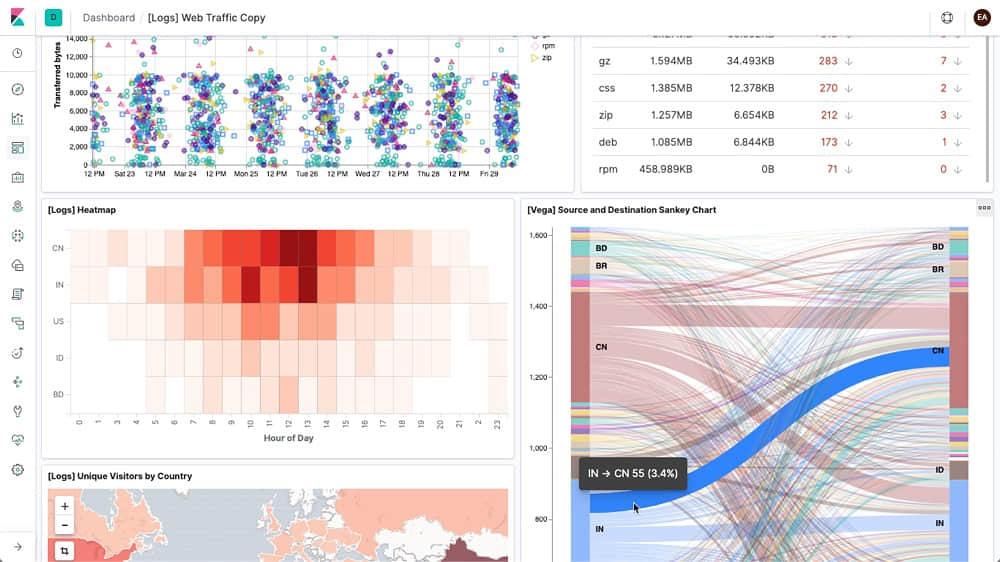
Kibana 是 Elasticsearch 的开源数据可视化工具。此工具可帮助用户在 Elasticsearch 集群的内容索引之上创建可视化。

Sunbursts地理空间数据地图关系分析和实时数据面板只是其中几个功能。并且由于 Elasticsearch 的机器学习能力,你可以了解哪些属性可能会影响你的数据(如服务器或 IP 地址)并查找异常模式。

在上个月的 DevFest DC 中,Booz Allen Hamilton 的首席数据科学家 Summer Rankin 博士将 TED Talk 的内容数据集上传到了 Elasticsearch,然后使用 Kibana 快速构建了面板。出于好奇,几天后我去了一个 Elasticsearch 聚会。

由于本课程针对的是新手,因此我们从第一步开始:在我们的笔记本上安装 Elastic 和 Kibana。如果没有安装这两个包,我们无法将莎士比亚的文本数据集作为测试 JSON 文件创建可视化了。

接下来,我将分享在 MacOS 上下载、安装和运行 Elasticsearch V7.1.1 的分步说明。这是我在 2019 年 6 月中旬参加 Elasticsearch 聚会时的最新版本。

下载适合 MacOS 的 Elasticsearch

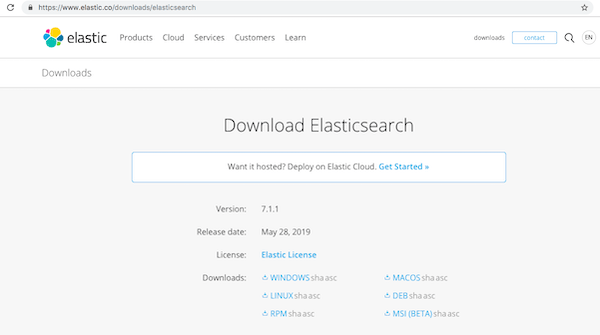
1、进入 https://www.elastic.co/downloads/elasticsearch,你会看到下面的页面:

 title=

2、在下载区,单击 MacOS,将 Elasticsearch TAR 文件(例如,elasticsearch-7.1.1-darwin-x86_64.tar)下载到 Downloads 文件夹。 3、双击此文件并解压到自己的文件夹中(例如,elasticsearch-7.1.1),这其中包含 TAR 中的所有文件。

提示:如果你希望 Elasticsearch 放在另一个文件夹中,现在可以移动它。

在 MacOS 命令行中运行 Elasticsearch

如果你愿意,你可以只用命令行运行 Elasticsearch。只需遵循以下流程:

1、打开终端窗口

2、在终端窗口中,输入你的 Elasticsearch 文件夹。例如(如果你移动了程序,请将 Downloads 更改为正确的路径):

$ cd ~Downloads/elasticsearch-1.1.0

3、切换到 Elasticsearch 的 bin 子文件夹,然后启动该程序。例如:

$ cd bin 
$ ./elasticsearch

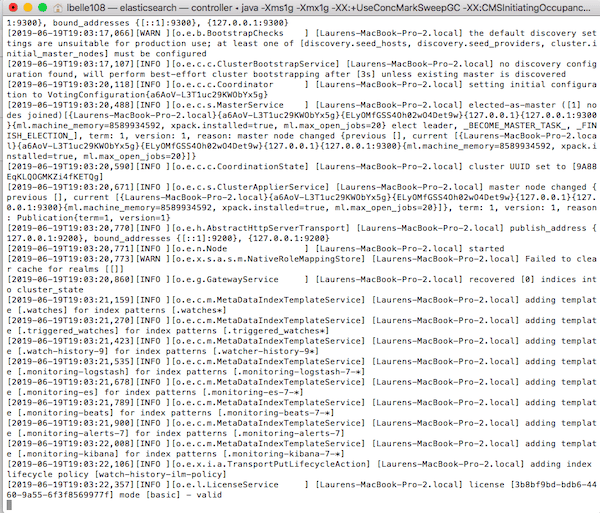
这是我启动 Elasticsearch 1.1.0 时命令行终端显示的一些输出:

 title=

注意:默认情况下,Elasticsearch 在前台运行,这可能会导致计算机速度变慢。按 Ctrl-C 可以阻止 Elasticsearch 运行。

使用 GUI 运行 Elasticsearch

如果你更喜欢点击操作,你可以像这样运行 Elasticsearch:

1、打开一个新的 Finder 窗口。

2、在左侧 Finder 栏中选择 Downloads(如果你将 Elasticsearch 移动了另一个文件夹,请进入它)。

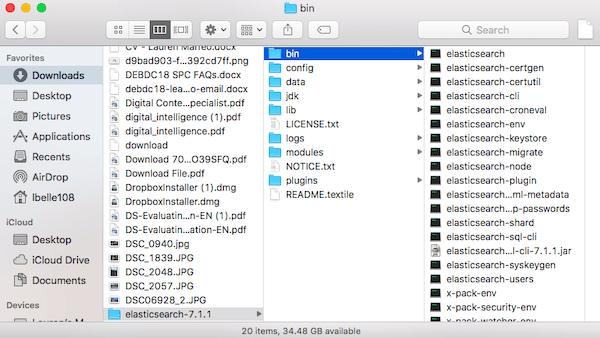
3、打开名为 elasticsearch-7.1.1 的文件夹(对于此例)。出现了八个子文件夹。

 title=

4、打开 bin 子文件夹。如上面的截图所示,此子文件夹中有 20 个文件。 5、单击第一个文件,即 elasticsearch

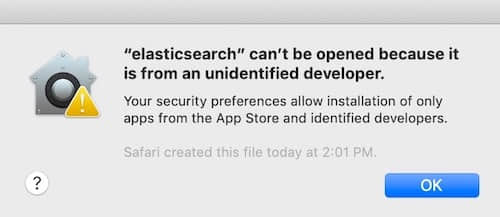
请注意,你可能会收到安全警告,如下所示:

 title=

这时候要打开程序需要:

  1. 在警告对话框中单击 OK
  2. 打开系统偏好
  3. 单击安全和隐私,打开如下窗口:

 title=

  1. 单击永远打开,打开如下所示的确认对话框:

 title=

  1. 单击打开。会打开一个终端窗口并启动 Elasticsearch。

启动过程可能需要一段时间,所以让它继续运行。最终,它将完成,你最后将看到类似这样的输出:

 title=

了解更多

安装 Elasticsearch 之后,就可以开始探索了!

该工具的 Elasticsearch:开始使用指南会根据你的目标指导你。它的介绍视频介绍了在 Elasticsearch Service 上启动托管集群,执行基本搜索查询,通过创建、读取、更新和删除(CRUD)REST API 等方式操作数据的步骤。

本指南还提供文档链接,开发控制台命令,培训订阅以及 Elasticsearch Service 的免费试用版。此试用版允许你在 AWS 和 GCP 上部署 Elastic 和 Kibana 以支持云中的 Elastic 集群。

在本文的后续内容中,我们将介绍在 MacOS 上安装 Kibana 所需的步骤。此过程将通过不同的数据可视化将你的 Elasticsearch 查询带到一个新的水平。 敬请关注!


via: https://opensource.com/article/19/7/installing-elasticsearch-macos

作者:Lauren Maffeo 选题:lujun9972 译者:geekpi 校对:wxy

本文由 LCTT 原创编译,Linux中国 荣誉推出
Fedora 与所有基于 Linux 的系统一样,它提供了一组强大的安全特性。其中一个基本特性是文件和文件夹上的权限。这些权限保护文件和文件夹免受未经授权的访问。本文将简要介绍这些权限,并向你展示如何使用它们共享对文件夹的访问。

权限基础

Fedora 本质上是一个多用户操作系统,它也有,用户可以是其成员。但是,想象一下一个没有权限概念的多用户系统,不同的登录用户可以随意阅读彼此的内容。你可以想象到这对隐私或安全性并不是很好。

Fedora 上的任何文件或文件夹都分配了三组权限。第一组用于拥有文件或文件夹的用户,第二组用于拥有它的,第三组用于其他人,即既不是该文件的用户也不是拥有该文件的组中的用户。有时这被称为全世界

权限意味着什么

每组权限都有三种形式:执行。其中每个都可以用首字母来代替,即 rwx

文件权限

对于文件,权限的含义如下所示:

  • 读(r):可以读取文件内容
  • 写(w):可以更改文件内容
  • 执行(x):可以执行文件 —— 这主要用于打算直接运行的程序或脚本

当你对任何文件进行详细信息列表查看时,可以看到这三组权限。尝试查看系统上的 /etc/services 文件:

$ ls -l /etc/services
-rw-r--r--. 1 root root 692241 Apr  9 03:47 /etc/services

注意列表左侧的权限组。如上所述,这些表明三种用户的权限:拥有该文件的用户,拥有该文件的组以及其他人。用户所有者是 root,组所有者是 root 组。用户所有者具有对文件的读写权限,root 组中的任何人都只能读取该文件。最后,其他任何人也只能读取该文件。(最左边的 - 显示这是一个常规文件。)

顺便说一下,你通常会在许多(但不是所有)系统配置文件上发现这组权限,它们只由系统管理员而不是普通用户更改。通常,普通用户需要读取其内容。

文件夹(目录)权限

对于文件夹,权限的含义略有不同:

  • 读(r):可以读取文件夹内容(例如 ls 命令)
  • 写(w):可以更改文件夹内容(可以在此文件夹中创建或删除文件)
  • 执行(x):可以搜索文件夹,但无法读取其内容。(这听起来可能很奇怪,但解释起来需要更复杂的文件系统细节,这超出了本文的范围,所以现在就这样吧。)

看一下 /etc/grub.d 文件夹的例子:

$ ls -ld /etc/grub.d
drwx------. 2 root root 4096 May 23 16:28 /etc/grub.d

注意最左边的 d,它显示这是一个目录或文件夹。权限显示用户所有者(root)可以读取、更改和 cd 到此文件夹中。但是,没有其他人可以这样做 —— 无论他们是否是 root 组的成员。注意,你不能 cd 进入该文件夹。

$ cd /etc/grub.d
bash: cd: /etc/grub.d: Permission denied

注意你自己的主目录是如何设置的:

$ ls -ld $HOME
drwx------. 221 paul paul 28672 Jul  3 14:03 /home/paul

现在,注意除了作为所有者之外,没有人可以访问此文件夹中的任何内容。这是特意的!你不希望其他人能够在共享系统上读取你的私人内容。

创建共享文件夹

你可以利用此权限功能轻松创建一个文件夹以在组内共享。假设你有一个名为 finance 的小组,其中有几个成员需要共享文档。因为这些是用户文档,所以将它们存储在 /home 文件夹层次结构中是个好主意。

首先,使用 sudo 创建一个共享文件夹,并将其设置为 finance 组所有:

$ sudo mkdir -p /home/shared/finance
$ sudo chgrp finance /home/shared/finance

默认情况下,新文件夹具有这些权限。注意任何人都可以读取或搜索它,即使他们无法创建或删除其中的文件:

drwxr-xr-x. 2 root root 4096 Jul  6 15:35 finance

对于金融数据来说,这似乎不是一个好主意。接下来,使用 chmod 命令更改共享文件夹的模式(权限)。注意,使用 g 更改所属组的权限,使用 o 更改其他用户的权限。同样,u 会更改用户所有者的权限:

$ sudo chmod g+w,o-rx /home/shared/finance

生成的权限看起来更好。现在,finance 组中的任何人(或用户所有者 root)都可以完全访问该文件夹及其内容:

drwxrwx---. 2 root finance 4096 Jul  6 15:35 finance

如果其他用户尝试访问共享文件夹,他们将无法执行此操作。太棒了!现在,我们的金融部门可以将文档放在一个共享的地方。

其他说明

还有其他方法可以操作这些权限。例如,你可能希望将此文件夹中的任何文件设置为 finance 组所拥有。这需要本文未涉及的其他设置,但请继续关注我们,以了解关于该主题的更多信息。


via: https://fedoramagazine.org/command-line-quick-tips-permissions/

作者:Paul W. Frields 选题:lujun9972 译者:MjSeven 校对:wxy

本文由 LCTT 原创编译,Linux中国 荣誉推出
使用 GCC 在单一的构建机器上来为不同的 CPU 架构交叉编译二进制文件。

如果你是一个开发者,要创建二进制软件包,像一个 RPM、DEB、Flatpak 或 Snap 软件包,你不得不为各种不同的目标平台编译代码。典型的编译目标包括 32 位和 64 位的 x86 和 ARM。你可以在不同的物理或虚拟机器上完成你的构建,但这需要你为何几个系统。作为代替,你可以使用 GNU 编译器集合 (GCC) 来交叉编译,在单一的构建机器上为几个不同的 CPU 架构产生二进制文件。

假设你有一个想要交叉编译的简单的掷骰子游戏。在大多数系统上,以 C 语言来编写这个相对简单,出于给添加现实的复杂性的目的,我以 C++ 语言写这个示例,所以程序依赖于一些不在 C 语言中东西 (具体来说就是 iostream)。

#include <iostream>
#include <cstdlib>

using namespace std;

void lose (int c); 
void win (int c); 
void draw (); 

int main() { 
  int i; 
    do { 
      cout << "Pick a number between 1 and 20: \n"; 
      cin >> i; 
      int c = rand ( ) % 21; 
      if (i > 20) lose (c); 
      else if (i < c ) lose (c); 
      else if (i > c ) win (c); 
      else draw (); 
      } 
      while (1==1); 
      }

void lose (int c ) 
  { 
    cout << "You lose! Computer rolled " << c << "\n"; 
  }

void win (int c ) 
  { 
    cout << "You win!! Computer rolled " << c << "\n"; 
   }

void draw ( ) 
   { 
     cout << "What are the chances. You tied. Try again, I dare you! \n";
   }

在你的系统上使用 g++ 命令编译它:

$ g++ dice.cpp -o dice

然后,运行它来确认其工作:

$ ./dice
Pick a number between 1 and 20:
[...]

你可以使用 file 命令来查看你刚刚生产的二进制文件的类型:

$ file ./dice
dice: ELF 64-bit LSB executable, x86-64, version 1 (SYSV), dynamically
linked (uses shared libs), for GNU/Linux 5.1.15, not stripped

同样重要,使用 ldd 命令来查看它链接哪些库:

$ ldd dice
linux-vdso.so.1 =&gt; (0x00007ffe0d1dc000)
libstdc++.so.6 =&gt; /usr/lib/x86_64-linux-gnu/libstdc++.so.6
(0x00007fce8410e000)
libc.so.6 =&gt; /lib/x86_64-linux-gnu/libc.so.6
(0x00007fce83d4f000)
libm.so.6 =&gt; /lib/x86_64-linux-gnu/libm.so.6
(0x00007fce83a52000)
/lib64/ld-linux-x86-64.so.2 (0x00007fce84449000)
libgcc_s.so.1 =&gt; /lib/x86_64-linux-gnu/libgcc_s.so.1
(0x00007fce8383c000)

从这些测试中,你已经确认了两件事:你刚刚运行的二进制文件是 64 位的,并且它链接的是 64 位库。

这意味着,为实现 32 位交叉编译,你必需告诉 g++ 来:

  1. 产生一个 32 位二进制文件
  2. 链接 32 位库,而不是 64 位库

设置你的开发环境

为编译成 32 位二进制,你需要在你的系统上安装 32 位的库和头文件。如果你运行一个纯 64 位系统,那么,你没有 32 位的库或头文件,并且需要安装一个基础集合。最起码,你需要 C 和 C++ 库(glibclibstdc++)以及 GCC 库(libgcc)的 32 位版本。这些软件包的名称可能在每个发行版中不同。在 Slackware 系统上,一个纯 64 位的带有 32 位兼容的发行版,可以从 Alien BOB 提供的 multilib 软件包中获得。在 Fedora、CentOS 和 RHEL 系统上:

$ yum install libstdc++-*.i686
$ yum install glibc-*.i686
$ yum install libgcc.i686

不管你正在使用什么系统,你同样必须安装一些你工程使用的 32 位库。例如,如果你在你的工程中包含 yaml-cpp,那么,在编译工程前,你必需安装 yaml-cpp 的 32 位版本,或者,在很多系统上,安装 yaml-cpp 的开发软件包(例如,在 Fedora 系统上的 yaml-cpp-devel)。

一旦这些处理好了,编译是相当简单的:

$ g++ -m32 dice.cpp -o dice32 -L /usr/lib -march=i686

-m32 标志告诉 GCC 以 32 位模式编译。-march=i686 选项进一步定义来使用哪种最优化类型(参考 info gcc 了解选项列表)。-L 标志设置你希望 GCC 来链接的库的路径。对于 32 位来说通常是 /usr/lib,不过,这依赖于你的系统是如何设置的,它可以是 /usr/lib32,甚至 /opt/usr/lib,或者任何你知道存放你的 32 位库的地方。

在代码编译后,查看你的构建的证据:

$ file ./dice32
dice: ELF 32-bit LSB executable, Intel 80386, version 1 (SYSV),
dynamically linked (uses shared libs) [...]

接着,当然, ldd ./dice32 也会指向你的 32 位库。

不同的架构

在 64 位相同的处理器家族上允许 GCC 做出很多关于如何编译代码的假设来编译 32 位软件。如果你需要为完全不同的处理器编译,你必需安装适当的交叉构建实用程序。安装哪种实用程序取决于你正在编译的东西。这个过程比为相同的 CPU 家族编译更复杂一点。

当你为相同处理器家族交叉编译时,你可以期待找到与 32 位库集的相同的 64 位库集,因为你的 Linux 发行版是同时维护这二者的。当为一个完全不同的架构编译时,你可能不得不穷追你的代码所需要的库。你需要的版本可能不在你的发行版的存储库中,因为你的发行版可能不为你的目标系统提供软件包,或者它不在容易到达的位置提供所有的软件包。如果你正在编译的代码是你写的,那么你可能非常清楚它的依赖关系是什么,并清楚在哪里找到它们。如果代码是你下载的,并需要编译,那么你可能不熟悉它的要求。在这种情况下,研究正确编译代码需要什么(它们通常被列在 READMEINSTALL 文件中,当然也出现在源文件代码自身之中),然后收集需要的组件。

例如,如果你需要为 ARM 编译 C 代码,你必须首先在 Fedora 或 RHEL 上安装 gcc-arm-linux-gnu(32 位)或 gcc-aarch64-linux-gnu(64 位);或者,在 Ubuntu 上安装 arm-linux-gnueabi-gccbinutils-arm-linux-gnueabi。这提供你需要用来构建(至少)一个简单的 C 程序的命令和库。此外,你需要你的代码使用的任何库。你可以在惯常的位置(大多数系统上在 /usr/include)放置头文件,或者,你可以放置它们在一个你选择的目录,并使用 -I 选项将 GCC 指向它。

当编译时,不使用标准的 gccg++ 命令。作为代替,使用你安装的 GCC 实用程序。例如:

$ arm-linux-gnu-g++ dice.cpp \
  -I/home/seth/src/crossbuild/arm/cpp \
  -o armdice.bin

验证你构建的内容:

$ file armdice.bin
armdice.bin: ELF 32-bit LSB executable, ARM, EABI5 version 1 (SYSV) [...]

库和可交付结果

这是一个如何使用交叉编译的简单的示例。在真实的生活中,你的源文件代码可能产生的不止于一个二进制文件。虽然你可以手动管理,在这里手动管理可能不是好的正当理由。在我接下来的文章中,我将说明 GNU 自动工具,GNU 自动工具做了使你的代码可移植的大部分工作。


via: https://opensource.com/article/19/7/cross-compiling-gcc

作者:Seth Kenlon 选题:lujun9972 译者:robsean 校对:wxy

本文由 LCTT 原创编译,Linux中国 荣誉推出