分类 技术 下的文章

Canonical 在 Ubuntu 14.04 LTS 系统中引入了 内核实时补丁服务 Kernel Livepatch Service 。实时补丁服务允许你安装和应用关键的 Linux 内核安全更新,而无需重新启动系统。这意味着,在应用内核补丁程序后,你无需重新启动系统。而通常情况下,我们需要在安装内核补丁后重启 Linux 服务器才能供系统使用。

实时修补非常快。大多数内核修复程序只需要几秒钟。Canonical 的实时补丁服务对于不超过 3 个系统的用户无需任何费用。你可以通过命令行在桌面和服务器中启用 Canonical 实时补丁服务。

这个实时补丁系统旨在解决高级和关键的 Linux 内核安全漏洞。

有关支持的系统和其他详细信息,请参阅下表。

Ubuntu 版本架构内核版本内核变体
Ubuntu 18.04 LTS64-bit x864.15仅 GA 通用和低电压内核
Ubuntu 16.04 LTS64-bit x864.4仅 GA 通用和低电压内核
Ubuntu 14.04 LTS64-bit x864.4仅 Hardware Enablement 内核

注意:Ubuntu 14.04 中的 Canonical 实时补丁服务 LTS 要求用户在 Trusty 中运行 Ubuntu v4.4 内核。如果你当前没有运行使用该服务,请重新启动到此内核。

为此,请按照以下步骤操作。

如何获取实时补丁令牌?

导航到 Canonical 实时补丁服务页面,如果要使用免费服务,请选择“Ubuntu 用户”。它适用于不超过 3 个系统的用户。如果你是 “UA 客户” 或多于 3 个系统,请选择 “Ubuntu customer”。最后,单击 “Get your Livepatch token” 按钮。

确保你已经在 “Ubuntu One” 中拥有帐号。否则,可以创建一个新的。

登录后,你将获得你的帐户密钥。

在系统中安装 Snap 守护程序

实时补丁系统通过快照包安装。因此,请确保在 Ubuntu 系统上安装了 snapd 守护程序。

$ sudo apt update
$ sudo apt install snapd

如何系统中安装和配置实时补丁服务?

通过运行以下命令安装 canonical-livepatch 守护程序。

$ sudo snap install canonical-livepatch
canonical-livepatch 9.4.1 from Canonical* installed

运行以下命令以在 Ubuntu 计算机上启用实时内核补丁程序。

$ sudo canonical-livepatch enable xxxxc4xxxx67xxxxbxxxxbxxxxfbxx4e

Successfully enabled device. Using machine-token: xxxxc4xxxx67xxxxbxxxxbxxxxfbxx4e

运行以下命令查看实时补丁机器的状态。

$ sudo canonical-livepatch status

client-version: 9.4.1
architecture: x86_64
cpu-model: Intel(R) Core(TM) i7-6700HQ CPU @ 2.60GHz
last-check: 2019-07-24T12:30:04+05:30
boot-time: 2019-07-24T12:11:06+05:30
uptime: 19m11s
status:
- kernel: 4.15.0-55.60-generic
  running: true
  livepatch:
    checkState: checked
    patchState: nothing-to-apply
    version: ""
    fixes: ""

使用 --verbose 开关运行上述相同的命令,以获取有关实时修补机器的更多信息。

$ sudo canonical-livepatch status --verbose

如果要手动运行补丁程序,请执行以下命令。

$ sudo canonical-livepatch refresh

Before refresh:

kernel: 4.15.0-55.60-generic
fully-patched: true
version: ""

After refresh:

kernel: 4.15.0-55.60-generic
fully-patched: true
version: ""

patchState 会有以下状态之一:

  • applied:未发现任何漏洞
  • nothing-to-apply:成功找到并修补了漏洞
  • kernel-upgrade-required:实时补丁服务无法安装补丁来修复漏洞

请注意,安装内核补丁与在系统上升级/安装新内核不同。如果安装了新内核,则必须重新引导系统以激活新内核。


via: https://www.2daygeek.com/enable-canonical-kernel-livepatch-service-on-ubuntu-lts-system/

作者:Magesh Maruthamuthu 选题:lujun9972 译者:wxy 校对:wxy

本文由 LCTT 原创编译,Linux中国 荣誉推出

在早些年,在同一台笔记本中运行多个操作系统只能双启动。当时,这些操作系统很难同时运行或彼此交互。许多年过去了,在普通的 PC 上,可以通过虚拟化在一个系统中运行另一个系统。

最近的 PC 或笔记本(包括价格适中的笔记本电脑)都有硬件虚拟化,可以运行性能接近物理主机的虚拟机。

虚拟化因此变得常见,它可以用来测试操作系统、学习新技术、创建自己的家庭云、创建自己的测试环境等等。本文将指导你使用 Fedora 上的 Virt Manager 来设置虚拟机。

介绍 QEMU/KVM 和 Libvirt

与所有其他 Linux 系统一样,Fedora 附带了虚拟化扩展支持。它由作为内核模块之一的 KVM(基于内核的虚拟机)提供支持。

QEMU 是一个完整的系统仿真器,它可与 KVM 协同工作,允许你使用硬件和外部设备创建虚拟机。

最后,libvirt 能让你管理基础设施的 API 层,即创建和运行虚拟机。

这三个技术都是开源的,我们将在 Fedora Workstation 上安装它们。

安装

步骤 1:安装软件包

安装是一个相当简单的操作。 Fedora 仓库提供了 “virtualization” 软件包组,其中包含了你需要的所有包。

sudo dnf install @virtualization

步骤 2:编辑 libvirtd 配置

默认情况下,系统管理仅限于 root 用户,如果要启用常规用户,那么必须按以下步骤操作。

打开 /etc/libvirt/libvirtd.conf 进行编辑:

sudo vi /etc/libvirt/libvirtd.conf

将 UNIX 域套接字组所有者设置为 libvirt:

unix_sock_group = "libvirt"

调整 UNIX 域套接字的读写权限:

unix_sock_rw_perms = "0770"

步骤 3:启动并启用 libvirtd 服务

sudo systemctl start libvirtd
sudo systemctl enable libvirtd

步骤 4:将用户添加到组

为了管理 libvirt 与普通用户,你必须将用户添加到 libvirt 组,否则每次启动 virt-manager 时,都会要求你输入 sudo 密码。

sudo usermod -a -G libvirt $(whoami)

这会将当前用户添加到组中。你必须注销并重新登录才能应用更改。

开始使用 virt-manager

可以通过命令行 (virsh) 或通过 virt-manager 图形界面管理 libvirt 系统。如果你想做虚拟机自动化配置,那么命令行非常有用,例如使用 Ansible,但在本文中我们将专注于用户友好的图形界面。

virt-manager 界面很简单。主窗口显示连接列表,其中包括本地系统连接。

连接设置包括虚拟网络和存储定义。你可以定义多个虚拟网络,这些网络可用于在客户端系统之间以及客户端系统和主机之间进行通信。

创建你的第一个虚拟机

要开始创建新虚拟机,请按下主窗口左上角的按钮:

向导的第一步需要选择安装模式。你可以选择本地安装介质、网络引导/安装或导入现有虚拟磁盘:

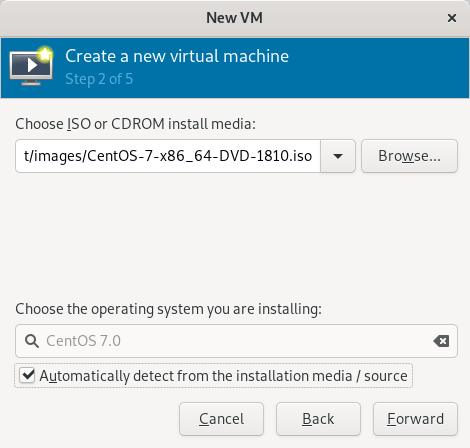
选择本地安装介质,下一步将需要选择 ISO 镜像路径:

随后的两个步骤能让你调整新虚拟机的 CPU、内存和磁盘大小。最后一步将要求你选择网络选项:如果你希望虚拟机通过 NAT 与外部隔离,请选择默认网络。如果你希望从外部访问虚拟机,那么选择桥接。请注意,如果选择桥接,那么虚拟机则无法与主机通信。

如果要在启动设置之前查看或更改配置,请选中“安装前自定义配置”:

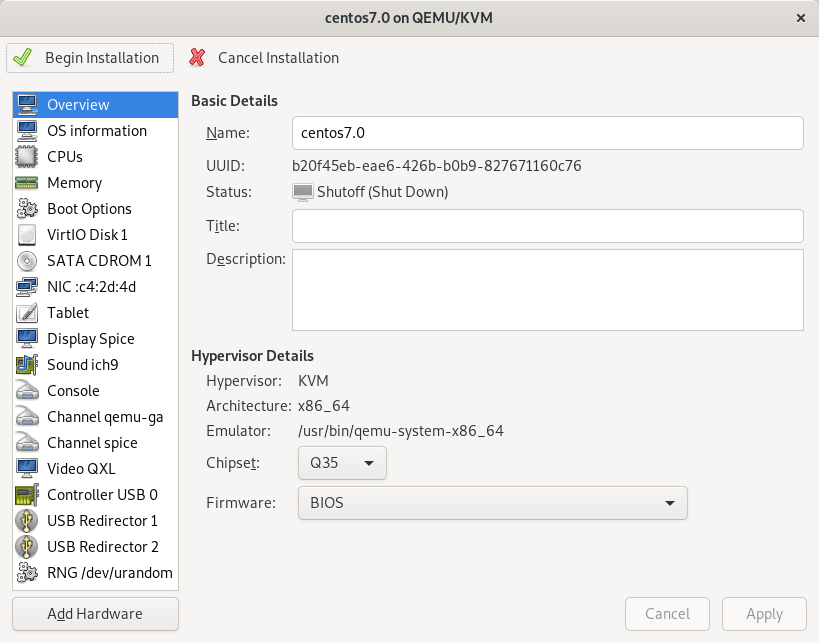
虚拟机配置窗口能让你查看和修改硬件配置。你可以添加磁盘、网络接口、更改引导选项等。满意后按“开始安装”:

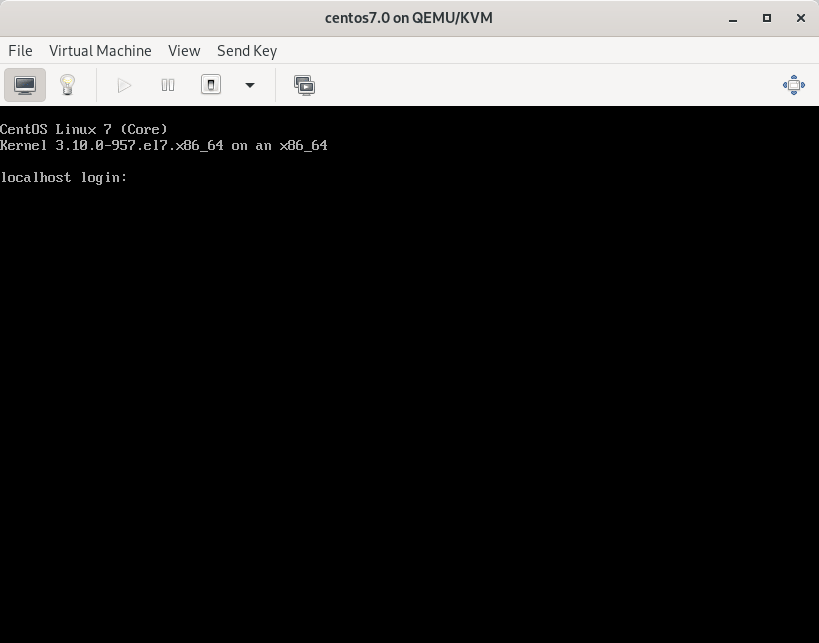
此时,你将被重定向到控制台来继续安装操作系统。操作完成后,你可以从控制台访问虚拟机:

刚刚创建的虚拟机将出现在主窗口的列表中,你还能看到 CPU 和内存占用率的图表:

libvirt 和 virt-manager 是功能强大的工具,它们可以以企业级管理为你的虚拟机提供出色的自定义。如果你需要更简单的东西,请注意 Fedora Workstation 预安装的 GNOME Boxes 已经能够满足基础的虚拟化要求


via: https://fedoramagazine.org/full-virtualization-system-on-fedora-workstation-30/

作者:Marco Sarti 选题:lujun9972 译者:geekpi 校对:wxy

本文由 LCTT 原创编译,Linux中国 荣誉推出

有时一个网络接口是不够的。网络绑定允许将多条网络连接与单个逻辑接口一起工作。你可能因为需要给单条连接更多的带宽而这么做,或者你可能希望在有线和无线网络之间来回切换而不会丢失网络连接。

我是后面一种情况。在家工作的好处之一是,当天气晴朗时,在阳光明媚的阳台而不是在室内工作是很愉快的。但每当我这样做时,我都会失去网络连接。IRC、SSH、VPN,一切都断开了,客户端重连至少需要一会。本文介绍了如何在 Fedora 30 笔记本上设置网络绑定,以便从笔记本扩展坞的有线连接无缝切换到 WiFi。

在 Linux 中,接口绑定由内核模块 bonding 处理。默认情况下,Fedora 没有启用此功能,但它包含在 kernel-core 软件包中。这意味着启用接口绑定只需一个命令:

sudo modprobe bonding

请注意,这只会在你重启之前生效。要永久启用接口绑定,请在 /etc/modules-load.d 目录中创建一个名为 bonding.conf 的文件,该文件仅包含单词 bonding

现在你已启用绑定,现在可以创建绑定接口了。首先,你必须获取要绑定的接口的名称。要列出可用的接口,请运行:

sudo nmcli device status

你将看到如下输出:

DEVICE          TYPE      STATE         CONNECTION
enp12s0u1       ethernet  connected     Wired connection 1
tun0            tun       connected     tun0
virbr0          bridge    connected     virbr0
wlp2s0          wifi      disconnected  --
p2p-dev-wlp2s0  wifi-p2p  disconnected  --
enp0s31f6       ethernet  unavailable   --
lo              loopback  unmanaged     --
virbr0-nic      tun       unmanaged     --

在本例中,有两个(有线)以太网接口可用。 enp12s0u1 在笔记本电脑扩展坞上,你可以通过 STATE 列知道它已连接。另一个是 enp0s31f6,是笔记本电脑中的内置端口。还有一个名为 wlp2s0 的 WiFi 连接。 enp12s0u1wlp2s0 是我们在这里感兴趣的两个接口。(请注意,阅读本文无需了解网络设备的命名方式,但如果你感兴趣,可以查看 systemd.net-naming-scheme 手册页。)

第一步是创建绑定接口:

sudo nmcli connection add type bond ifname bond0 con-name bond0

在此示例中,绑定接口名为 bond0con-name bond0 将连接名称设置为 bond0。直接这样做会有一个名为 bond-bond0 的连接。你还可以将连接名设置得更加人性化,例如 “Docking station bond” 或 “Ben”。

下一步是将接口添加到绑定接口:

sudo nmcli connection add type ethernet ifname enp12s0u1 master bond0 con-name bond-ethernet
sudo nmcli connection add type wifi ifname wlp2s0 master bond0 ssid Cotton con-name bond-wifi

如上所示,连接名称被设置为更具描述性#Terminology_concerns)。请务必使用系统上相应的接口名称替换 enp12s0u1wlp2s0。对于 WiFi 接口,请使用你自己的网络名称 (SSID)替换我的 “Cotton”。如果你的 WiFi 连接有密码(这当然会有!),你也需要将其添加到配置中。以下假设你使用 WPA2-PSK) 身份验证

sudo nmcli connection modify bond-wifi wifi-sec.key-mgmt wpa-psk
sudo nmcli connection edit bond-wif

第二条命令将进入交互式编辑器,你可以在其中输入密码,而无需将其记录在 shell 历史记录中。输入以下内容,将 password 替换为你的实际密码。

set wifi-sec.psk password
save
quit

现在,你可以启动你的绑定接口以及你创建的辅助接口。

sudo nmcli connection up bond0
sudo nmcli connection up bond-ethernet
sudo nmcli connection up bond-wifi

你现在应该能够在不丢失网络连接的情况下断开有线或无线连接。

警告:使用其他 WiFi 网络时

在指定的 WiFi 网络间移动时,此配置很有效,但是当远离此网络时,那么绑定中使用的 SSID 就不可用了。从理论上讲,可以为每个使用的 WiFi 连接添加一个接口,但这似乎并不合理。相反,你可以禁用绑定接口:

sudo nmcli connection down bond0

回到定义的 WiFi 网络时,只需按上述方式启动绑定接口即可。

微调你的绑定

默认情况下,绑定接口使用“ 轮询 round-robin ”模式。这会在接口上平均分配负载。但是,如果你有有线和无线连接,你可能希望更喜欢有线连接。 active-backup 模式能实现此功能。你可以在创建接口时指定模式和主接口,或者之后使用此命令(绑定接口应该关闭):

sudo nmcli connection modify bond0 +bond.options "mode=active-backup,primary=enp12s0u1"

内核文档提供了有关绑定选项的更多信息。


via: https://fedoramagazine.org/bond-wifi-and-ethernet-for-easier-networking-mobility/

作者:Ben Cotton 选题:lujun9972 译者:geekpi 校对:wxy

本文由 LCTT 原创编译,Linux中国 荣誉推出

在 Linux 系统中管理用户组并不费力,但相关命令可能比你所知的更为灵活。

Scott 97006 (CC BY 2.0)

在 Linux 系统中用户组起着重要作用。用户组提供了一种简单方法供一组用户互相共享文件。用户组也允许系统管理员更加有效地管理用户权限,因为管理员可以将权限分配给用户组而不是逐一分配给单个用户。

尽管通常只要在系统中添加用户账户就会创建用户组,关于用户组如何工作以及如何运用用户组还有很多需要了解的。

一个用户一个用户组?

Linux 系统中多数用户账户被设为用户名与用户组名相同。用户 jdoe 会被赋予一个名为 jdoe 的用户组,且成为该新建用户组的唯一成员。如本例所示,该用户的登录名,用户 id 和用户组 id 在新建账户时会被添加到 /etc/passwd/etc/group 文件中:

$ sudo useradd jdoe
$ grep jdoe /etc/passwd
jdoe:x:1066:1066:Jane Doe:/home/jdoe:/bin/sh
$ grep jdoe /etc/group
jdoe:x:1066:

这些文件中的配置使系统得以在文本(jdoe)和数字(1066)这两种用户 id 形式之间互相转换—— jdoe 就是 1006,且 1006 就是 jdoe

分配给每个用户的 UID(用户 id)和 GID(用户组 id)通常是一样的,并且顺序递增。若上例中 Jane Doe 是最近添加的用户,分配给下一个新用户的用户 id 和用户组 id 很可能都是 1067。

GID = UID?

UID 和 GID 可能不一致。例如,如果你用 groupadd 命令添加一个用户组而不指定用户组 id,系统会分配下一个可用的用户组 id(在本例中为 1067)。下一个添加到系统中的用户其 UID 会是 1067 而 GID 则为 1068。

你可以避免这个问题,方法是添加用户组的时候指定一个较小的用户组 id 而不是接受默认值。在下面的命令中我们添加一个用户组并提供一个 GID,这个 GID 小于用于用户账户的 GID 取值范围。

$ sudo groupadd -g 500 devops

创建账户时你可以指定一个共享用户组,如果这样对你更合适的话。例如你可能想把新来的开发人员加入同一个 DevOps 用户组而不是一人一个用户组。

$ sudo useradd -g staff bennyg
$ grep bennyg /etc/passwd
bennyg:x:1064:50::/home/bennyg:/bin/sh

主要用户组和次要用户组

用户组实际上有两种: 主要用户组 primary group 次要用户组 secondary group

主要用户组是保存在 /etc/passwd 文件中的用户组,该用户组在账户创建时配置。当用户创建一个文件时,用户的主要用户组与此文件关联。

$ whoami
jdoe
$ grep jdoe /etc/passwd
jdoe:x:1066:1066:John Doe:/home/jdoe:/bin/bash
             ^
             |
             +-------- 主要用户组
$ touch newfile
$ ls -l newfile
-rw-rw-r-- 1 jdoe jdoe 0 Jul 16 15:22 newfile
                   ^
                   |
                   +-------- 主要用户组

用户一旦拥有账户之后被加入的那些用户组是次要用户组。次要用户组成员关系在 /etc/group 文件中显示。

$ grep devops /etc/group
devops:x:500:shs,jadep
          ^
          |
          +-------- shs 和 jadep 的次要用户组

/etc/group 文件给用户组分配组名称(例如 500 = devops)并记录次要用户组成员。

首选的准则

每个用户是他自己的主要用户组成员,并可以成为任意多个次要用户组成员,这样的一种准则允许用户更加容易地将个人文件和需要与同事分享的文件分开。当用户创建一个文件时,用户所属的不同用户组的成员不一定有访问权限。用户必须用 chgrp 命令将文件和次要用户组关联起来。

哪里也不如自己的家目录

添加新账户时一个重要的细节是 useradd 命令并不一定为新用户添加一个 家目录 /home 家目录。若你只有某些时候想为用户添加家目录,你可以在 useradd 命令中加入 -m 选项(可以把它想象成“安家”选项)。

$ sudo useradd -m -g devops -c "John Doe" jdoe2

此命令中的选项如下:

  • -m 创建家目录并在其中生成初始文件
  • -g 指定用户归属的用户组
  • -c 添加账户描述信息(通常是用户的姓名)

若你希望总是创建家目录,你可以编辑 /etc/login.defs 文件来更改默认工作方式。更改或添加 CREATE_HOME 变量并将其设置为 yes

$ grep CREATE_HOME /etc/login.defs
CREATE_HOME     yes

另一种方法是用自己的账户设置别名从而让 useradd 一直带有 -m 选项。

$ alias useradd=’useradd -m’

确保将该别名添加到你的 ~/.bashrc 文件或类似的启动文件中以使其永久生效。

深入了解 /etc/login.defs

下面这个命令可列出 /etc/login.defs 文件中的全部设置。下面的 grep 命令会隐藏所有注释和空行。

$ cat /etc/login.defs | grep -v "^#" | grep -v "^$"
MAIL_DIR        /var/mail
FAILLOG_ENAB            yes
LOG_UNKFAIL_ENAB        no
LOG_OK_LOGINS           no
SYSLOG_SU_ENAB          yes
SYSLOG_SG_ENAB          yes
FTMP_FILE       /var/log/btmp
SU_NAME         su
HUSHLOGIN_FILE  .hushlogin
ENV_SUPATH      PATH=/usr/local/sbin:/usr/local/bin:/usr/sbin:/usr/bin:/sbin:/bin
ENV_PATH        PATH=/usr/local/bin:/usr/bin:/bin:/usr/local/games:/usr/games
TTYGROUP        tty
TTYPERM         0600
ERASECHAR       0177
KILLCHAR        025
UMASK           022
PASS_MAX_DAYS   99999
PASS_MIN_DAYS   0
PASS_WARN_AGE   7
UID_MIN                  1000
UID_MAX                 60000
GID_MIN                  1000
GID_MAX                 60000
LOGIN_RETRIES           5
LOGIN_TIMEOUT           60
CHFN_RESTRICT           rwh
DEFAULT_HOME    yes
CREATE_HOME         yes                 <===
USERGROUPS_ENAB yes
ENCRYPT_METHOD SHA512

注意此文件中的各种设置会决定用户 id 的取值范围以及密码使用期限和其他设置(如 umask)。

如何显示用户所属的用户组

出于各种原因用户可能是多个用户组的成员。用户组成员身份给与用户对用户组拥有的文件和目录的访问权限,有时候这种工作方式是至关重要的。要生成某个用户所属用户组的清单,用 groups 命令即可。

$ groups jdoe
jdoe : jdoe adm admin cdrom sudo dip plugdev lpadmin staff sambashare

你可以键入不带任何参数的 groups 命令来列出你自己的用户组。

如何添加用户至用户组

如果你想添加一个已有用户至别的用户组,你可以仿照下面的命令操作:

$ sudo usermod -a -G devops jdoe

你也可以指定逗号分隔的用户组列表来添加一个用户至多个用户组:

$ sudo usermod -a -G devops,mgrs jdoe

参数 -a 意思是“添加”,-G 指定用户组列表。

你可以编辑 /etc/group 文件将用户名从用户组成员名单中删除,从而将用户从用户组中移除。usermod 命令或许也有个选项用于从用户组中删除某个成员。

fish:x:16:nemo,dory,shark
           |
           V
fish:x:16:nemo,dory

提要

添加和管理用户组并非特别困难,但长远来看配置账户时的一致性可使这项工作更容易些。


via: https://www.networkworld.com/article/3409781/mastering-user-groups-on-linux.html

作者:Sandra Henry-Stocker 选题:lujun9972 译者:0x996 校对:wxy

本文由 LCTT 原创编译,Linux中国 荣誉推出

使用 argparse 模块像专业人士一样解析参数。

如果你在使用 Python 进行开发,你可能会在终端中使用命令,即使只是为了启动 Python 脚本或使用 pip 安装 Python 模块。命令可能简单而单一:

$ ls

命令也可能需要参数:

$ ls example

命令也可以有选项或标志:

$ ls --color example

有时选项也有参数:

$ sudo firewall-cmd  --list-all --zone home

参数

POSIX shell 会自动将你输入的内容作为命令分成数组。例如,这是一个简单的命令:

$ ls example

命令 ls 的位置是 $0,参数 example 位置是 $1

可以写一个循环迭代每项。确定它是否是命令、选项还是参数。并据此采取行动。幸运的是,已经有一个名为 argparse 的模块。

argparse

argparse 模块很容易集成到 Python 程序中,并有多种便利功能。例如,如果你的用户更改选项的顺序或使用一个不带参数的选项(称为布尔,意味着选项可以打开或关闭设置),然后另一个需要参数(例如 --color red),argparse 可以处理多种情况。如果你的用户忘记了所需的选项,那么 argparse 模块可以提供友好的错误消息。

要在应用中使用 argparse,首先要定义为用户提供的选项。你可以接受几种不同的参数,而语法一致又简单。

这是一个简单的例子:

#!/usr/bin/env python
import argparse
import sys

def getOptions(args=sys.argv[1:]):
    parser = argparse.ArgumentParser(description="Parses command.")
    parser.add_argument("-i", "--input", help="Your input file.")
    parser.add_argument("-o", "--output", help="Your destination output file.")
    parser.add_argument("-n", "--number", type=int, help="A number.")
    parser.add_argument("-v", "--verbose",dest='verbose',action='store_true', help="Verbose mode.")
    options = parser.parse_args(args)
    return options

此示例代码创建一个名为 getOptions 的函数,并告诉 Python 查看每个可能的参数,前面有一些可识别的字符串(例如 --input 或者 -i)。 Python 找到的任何选项都将作为 options 对象从函数中返回(options 是一个任意名称,且没有特殊含义。它只是一个包含函数已解析的所有参数的摘要的数据对象)。

默认情况下,Python 将用户给出的任何参数视为字符串。如果需要提取整数(数字),则必须指定选项 type=int,如示例代码中的 --number 选项。

如果你有一个只是关闭和打开功能的参数,那么你必须使用 boolean 类型,就像示例代码中的 --verbose 标志一样。这种选项只保存 TrueFalse,用户用来指定是否使用标志。如果使用该选项,那么会激活 stored_true

getOptions 函数运行时,你就可以使用 options 对象的内容,并让程序根据用户调用命令的方式做出决定。你可以使用测试打印语句查看 options 的内容。将其添加到示例文件的底部:

print(getOptions())

然后带上参数运行代码:

$ python3 ./example.py -i foo -n 4
Namespace(input='foo', number=4, output=None, verbose=False)

检索值

示例代码中的 options 对象包含了用户提供的选项后面的值(或派生的布尔值)。例如,在示例代码中,可以通过 options.number 来检索 --number

options = getOptions(sys.argv[1:])

if options.verbose:
    print("Verbose mode on")
else:
    print("Verbose mode off")

print(options.input)
print(options.output)
print(options.number)

# 这里插入你的 Python 代码

示例中的布尔选项 --verbose 是通过测试 options.verbose 是否为 True(意味着用户使用了 --verbose 标志)或 False(用户没有使用 --verbose 标志),并采取相应的措施。

帮助和反馈

argparse 还包含一个内置的 --help(简写 -h)选项,它提供了有关如何使用命令的提示。这是从你的代码派生的,因此生成此帮助系统不需要额外的工作:

$ ./example.py --help
usage: example.py [-h] [-i INPUT] [-o OUTPUT] [-n NUMBER] [-v]

Parses command.

optional arguments:
  -h, --help            show this help message and exit
  -i INPUT, --input INPUT
                        Your input file.
  -o OUTPUT, --output OUTPUT
                        Your destination output file.
  -n NUMBER, --number NUMBER
                        A number.
  -v, --verbose         Verbose mode.

像专业人士一样用 Python 解析

这是一个简单的示例,来演示如何在 Python 应用中的解析参数以及如何快速有效地记录它的语法。下次编写 Python 脚本时,请使用 argparse 为其提供一些选项。你以后会感到自得,你的命令不会像一个快速的临时脚本,更像是一个“真正的” Unix 命令!

以下是可用于测试的示例代码:

#!/usr/bin/env python3
# GNU All-Permissive License
# Copying and distribution of this file, with or without modification,
# are permitted in any medium without royalty provided the copyright
# notice and this notice are preserved.  This file is offered as-is,
# without any warranty.

import argparse
import sys

def getOptions(args=sys.argv[1:]):
    parser = argparse.ArgumentParser(description="Parses command.")
    parser.add_argument("-i", "--input", help="Your input file.")
    parser.add_argument("-o", "--output", help="Your destination output file.")
    parser.add_argument("-n", "--number", type=int, help="A number.")
    parser.add_argument("-v", "--verbose",dest='verbose',action='store_true', help="Verbose mode.")
    options = parser.parse_args(args)
    return options

options = getOptions(sys.argv[1:])

if options.verbose:
    print("Verbose mode on")
else:
    print("Verbose mode off")

print(options.input)
print(options.output)
print(options.number)

via: https://opensource.com/article/19/7/parse-arguments-python

作者:Seth Kenlon 选题:lujun9972 译者:geekpi 校对:wxy

本文由 LCTT 原创编译,Linux中国 荣誉推出

Type Linux Commands In Capital Letters To Run Them As Sudo User

我非常喜欢 Linux 社区的原因是他们创建了很多有趣的项目,你很少能在任何其他操作系统中找到它们。不久前,我们看了一个名为 Hollywood 的有趣项目,它在类 Ubuntu 系统将终端变成了好莱坞技术情景剧的黑客界面。还有一些其他工具,例如 cowsayfortunesltoilet 等,用来消磨时间自娱自乐!它们可能没有用,但这些程序娱乐性不错并且使用起来很有趣。今天,我偶然发现了另一个名为 SUDO 的类似工具。正如名字暗示的那样,你无论何时用大写字母输入 Linux 命令,SUDO 程序都会将它们作为 sudo 用户运行!这意味着,你无需在要运行的 Linux 命令前面输入 sudo。很酷,不是么?

安装 SUDO

提醒一句:

在安装这个程序(或任何程序)之前,请查看源代码(最后给出的链接),并查看是否包含会损害你的系统的可疑/恶意代码。在 VM 中测试它。如果你喜欢或觉得它很有用,你可以在个人/生产系统中使用它。

用 Git 克隆 SUDO 仓库:

$ git clone https://github.com/jthistle/SUDO.git

此命令将克隆 SUDO GIT 仓库的内容,并将它们保存在当前目录下的 SUDO 的目录中。

Cloning into 'SUDO'...
remote: Enumerating objects: 42, done.
remote: Counting objects: 100% (42/42), done.
remote: Compressing objects: 100% (29/29), done.
remote: Total 42 (delta 17), reused 30 (delta 12), pack-reused 0
Unpacking objects: 100% (42/42), done.

切换到 SUDO 目录:

$ cd SUDO/

并使用命令安装它:

$ ./install.sh

该命令将在 ~/.bashrc 文件中添加以下行:

[...]
# SUDO - shout at bash to su commands
# Distributed under GNU GPLv2, @jthistle on github

shopt -s expand_aliases

IFS_=${IFS}
IFS=":" read -ra PATHS <<< "$PATH"

for i in "${PATHS[@]}"; do
    for j in $( ls "$i" ); do
        if [ ${j^^} != $j ] && [ $j != "sudo" ]; then
            alias ${j^^}="sudo $j"
        fi
    done
done

alias SUDO='sudo $(history -p !!)'

IFS=${IFS_}

# end SUDO

它还会备份你的 ~/.bashrc 并将其保存为 ~/.bashrc.old。如果有重大错误,你可以恢复它。

最后,使用命令更新更改:

$ source ~/.bashrc

现在,用大写字母中输入 Linux 命令,将它们作为 Sudo 用户运行

通常我们像下面那样执行需要 sudo/root 权限的命令。

$ sudo mkdir /ostechnix

对么?没错!上面的命令将在根目录(/)中创建名为 ostechnix 的目录。让我们使用 Ctrl + c 取消。

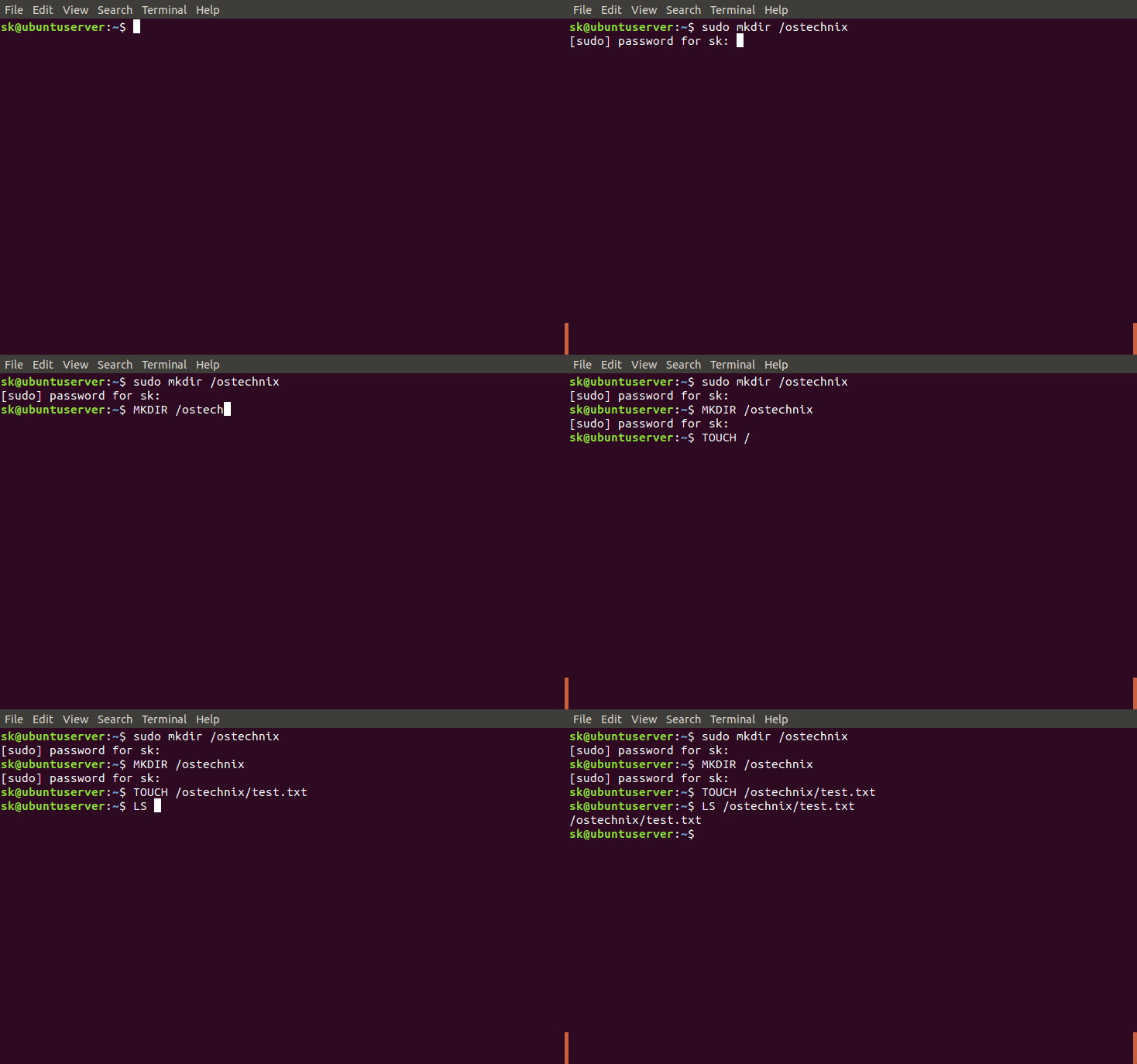
一旦安装了 SUDO,你就可以在不使用 sudo 的情况下输入任何大写 Linux 命令并运行它们。因此,你可以像下面那样运行上面的命令:

$ MKDIR /ostechnix
$ TOUCH /ostechnix/test.txt
$ LS /ostechnix

用大写字母输入 Linux 命令以将其作为 sudo 用户运行

请注意它无法绕过 sudo 密码。你仍然需要键入 sudo 密码才能执行给定的命令。它只会有助于避免在每个命令前面输入 sudo

相关阅读:

当然,输入 sudo 只需几秒钟,所以这不是什么大问题。 我必须告诉这是一个用来消磨时间的有趣且无用的项目。 如果你不喜欢它,那就去学习一些有用的东西吧。 如果你喜欢它,试一试,玩得开心!

资源:


via: https://www.ostechnix.com/type-linux-commands-in-capital-letters-to-run-them-as-sudo-user/

作者:sk 选题:lujun9972 译者:geekpi 校对:wxy

本文由 LCTT 原创编译,Linux中国 荣誉推出