分类 技术 下的文章

交流是非常重要的。你的电脑可能正试图告诉你一些重要的事情。但是,如果你没有正确配置邮件传输代理(MTA),那么你可能不会收到通知。Postfix 是一个易于配置且以强大的安全记录而闻名)的 MTA。遵循以下步骤,以确保从本地服务发送的电子邮件通知将通过 Postfix MTA 路由到你的互联网电子邮件账户中。

安装软件包

使用 dnf 来安装一些必须软件包(你应该配置了 sudo,对吧?):

$ sudo -i
# dnf install postfix mailx

如果以前配置了不同的 MTA,那么你可能需要将 Postfix 设置为系统默认。使用 alternatives 命令设置系统默认 MTA:

$ sudo alternatives --config mta
There are 2 programs which provide 'mta'.
  Selection    Command
*+ 1           /usr/sbin/sendmail.sendmail
   2           /usr/sbin/sendmail.postfix
Enter to keep the current selection[+], or type selection number: 2

创建一个 password\_maps 文件

你需要创建一个 Postfix 查询表条目,其中包含你要用于发送电子邮件账户的地址和密码:

# [email protected]
# MY_EMAIL_PASSWORD=abcdefghijklmnop
# MY_SMTP_SERVER=smtp.gmail.com
# MY_SMTP_SERVER_PORT=587
# echo "[$MY_SMTP_SERVER]:$MY_SMTP_SERVER_PORT $MY_EMAIL_ADDRESS:$MY_EMAIL_PASSWORD" >> /etc/postfix/password_maps
# chmod 600 /etc/postfix/password_maps
# unset MY_EMAIL_PASSWORD
# history -c

如果你使用的是 Gmail 账户,那么你需要为 Postfix 配置一个“应用程序密码”而不是使用你的 Gmail 密码。有关配置应用程序密码的说明,参阅“使用应用程序密码登录”。

接下来,你必须对 Postfix 查询表运行 postmap 命令,以创建或更新 Postfix 实际使用的文件的散列版本:

# postmap /etc/postfix/password_maps

散列后的版本将具有相同的文件名,但后缀为 .db

更新 main.cf 文件

更新 Postfix 的 main.cf 配置文件,以引用刚刚创建 Postfix 查询表。编辑该文件并添加以下行:

relayhost = smtp.gmail.com:587
smtp_tls_security_level = verify
smtp_tls_mandatory_ciphers = high
smtp_tls_verify_cert_match = hostname
smtp_sasl_auth_enable = yes
smtp_sasl_security_options = noanonymous
smtp_sasl_password_maps = hash:/etc/postfix/password_maps

这里假设你使用 Gmail 作为 relayhost 设置,但是你可以用正确的主机名和端口替换系统应该将邮件发送到的邮件主机。

有关上述配置选项的最新详细信息,参考 man 帮助:

$ man postconf.5

启用、启动和测试 Postfix

更新 main.cf 文件后,启用并启动 Postfix 服务:

# systemctl enable --now postfix.service

然后,你可以使用 exit 命令或 Ctrl+D 以 root 身份退出 sudo 会话。你现在应该能够使用 mail 命令测试你的配置:

$ echo 'It worked!' | mail -s "Test: $(date)" [email protected]

更新服务

如果你安装了像 logwatchmdadmfail2banapcupsdcertwatch 这样的服务,你现在可以更新它们的配置,以便它们的电子邮件通知转到你的 Internet 电子邮件地址。

另外,你可能希望将发送到本地系统 root 账户的所有电子邮件都转到互联网电子邮件地址中,将以下行添加到系统的 /etc/alises 文件中(你需要使用 sudo 编辑此文件,或首先切换到 root 账户):

root: [email protected]

现在运行此命令重新读取别名:

# newaliases
  • 提示: 如果你使用的是 Gmail,那么你可以在用户名和 @ 符号之间添加字母数字标记,如上所示,以便更轻松地识别和过滤从计算机收到的电子邮件。

常用命令

查看邮件队列:

$ mailq

清除队列中的所有电子邮件:

# postsuper -d ALL

过滤设置,以获得感兴趣的值:

$ postconf | grep "^relayhost\|^smtp_"

查看 postfix/smtp 日志:

$ journalctl --no-pager -t postfix/smtp

进行配置更改后重新加载 postfix:

$ systemctl reload postfix

via: https://fedoramagazine.org/use-postfix-to-get-email-from-your-fedora-system/

作者:Gregory Bartholomew 选题:lujun9972 译者:MjSeven 校对:wxy

本文由 LCTT 原创编译,Linux中国 荣誉推出

获取我们关于安装两者的简化说明。

 title=

如果你渴望学习基于开源 Lucene 库的著名开源搜索引擎 Elasticsearch,那么没有比在本地安装它更好的方法了。这个过程在 Elasticsearch 网站中有详细介绍,但如果你是初学者,官方说明就比必要的信息多得多。本文采用一种简化的方法。

添加 Elasticsearch 仓库

首先,将 Elasticsearch 仓库添加到你的系统,以便你可以根据需要安装它并接收更新。如何做取决于你的发行版。在基于 RPM 的系统上,例如 FedoraCentOSRed Hat Enterprise Linux(RHEL)openSUSE,(本文任何地方引用 Fedora 或 RHEL 的也适用于 CentOS 和 openSUSE)在 /etc/yum.repos.d/ 中创建一个名为 elasticsearch.repo 的仓库描述文件:

$ cat << EOF | sudo tee /etc/yum.repos.d/elasticsearch.repo
[elasticsearch-7.x]
name=Elasticsearch repository for 7.x packages
baseurl=https://artifacts.elastic.co/packages/oss-7.x/yum
gpgcheck=1
gpgkey=https://artifacts.elastic.co/GPG-KEY-elasticsearch
enabled=1
autorefresh=1
type=rpm-md
EOF

在 Ubuntu 或 Debian 上,不要使用 add-apt-repository 工具。由于它自身默认的和 Elasticsearch 仓库提供的不匹配而导致错误。相反,设置这个:

$ echo "deb https://artifacts.elastic.co/packages/oss-7.x/apt stable main" | sudo tee -a /etc/apt/sources.list.d/elastic-7.x.list

在你从该仓库安装之前,导入 GPG 公钥,然后更新:

$ sudo apt-key adv --keyserver \
hkp://keyserver.ubuntu.com:80 \
--recv D27D666CD88E42B4
$ sudo apt update

此存储库仅包含 Elasticsearch 的开源功能,在 Apache 许可证下发布,没有提供订阅版本的额外功能。如果你需要仅限订阅的功能(这些功能是并不开源),那么 baseurl 必须设置为:

baseurl=https://artifacts.elastic.co/packages/7.x/yum

安装 Elasticsearch

你需要安装的软件包的名称取决于你使用的是开源版本还是订阅版本。本文使用开源版本,包名最后有 -oss 后缀。如果包名后没有 -oss,那么表示你请求的是仅限订阅版本。

如果你创建了订阅版本的仓库却尝试安装开源版本,那么就会收到“非指定”的错误。如果你创建了一个开源版本仓库却没有将 -oss 添加到包名后,那么你也会收到错误。

使用包管理器安装 Elasticsearch。例如,在 Fedora、CentOS 或 RHEL 上运行以下命令:

$ sudo dnf install elasticsearch-oss

在 Ubuntu 或 Debian 上,运行:

$ sudo apt install elasticsearch-oss

如果你在安装 Elasticsearch 时遇到错误,那么你可能安装的是错误的软件包。如果你想如本文这样使用开源包,那么请确保使用正确的 apt 仓库或在 Yum 配置正确的 baseurl

启动并启用 Elasticsearch

安装 Elasticsearch 后,你必须启动并启用它:

$ sudo systemctl daemon-reload
$ sudo systemctl enable --now elasticsearch.service

要确认 Elasticsearch 在其默认端口 9200 上运行,请在 Web 浏览器中打开 localhost:9200。你可以使用 GUI 浏览器,也可以在终端中执行此操作:

$ curl localhost:9200
{

  "name" : "fedora30",
  "cluster_name" : "elasticsearch",
  "cluster_uuid" : "OqSbb16NQB2M0ysynnX1hA",
  "version" : {
    "number" : "7.2.0",
    "build_flavor" : "oss",
    "build_type" : "rpm",
    "build_hash" : "508c38a",
    "build_date" : "2019-06-20T15:54:18.811730Z",
    "build_snapshot" : false,
    "lucene_version" : "8.0.0",
    "minimum_wire_compatibility_version" : "6.8.0",
    "minimum_index_compatibility_version" : "6.0.0-beta1"
  },
  "tagline" : "You Know, for Search"
}

安装 Kibana

Kibana 是 Elasticsearch 数据可视化的图形界面。它包含在 Elasticsearch 仓库,因此你可以使用包管理器进行安装。与 Elasticsearch 本身一样,如果你使用的是 Elasticsearch 的开源版本,那么必须将 -oss 放到包名最后,订阅版本则不用(两者安装需要匹配):

$ sudo dnf install kibana-oss

在 Ubuntu 或 Debian 上:

$ sudo apt install kibana-oss

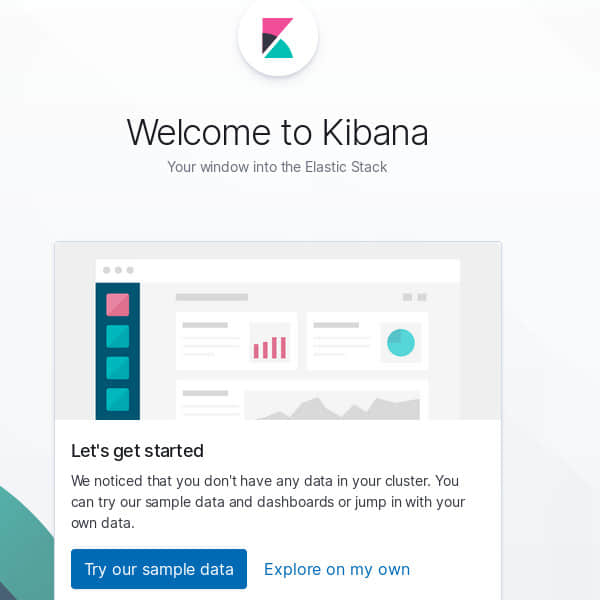
Kibana 在端口 5601 上运行,因此打开图形化 Web 浏览器并进入 localhost:5601 来开始使用 Kibana,如下所示:

 title=

故障排除

如果在安装 Elasticsearch 时出现错误,请尝试手动安装 Java 环境。在 Fedora、CentOS 和 RHEL 上:

$ sudo dnf install java-openjdk-devel java-openjdk

在 Ubuntu 上:

$ sudo apt install default-jdk

如果所有其他方法都失败,请尝试直接从 Elasticsearch 服务器安装 Elasticsearch RPM:

$ wget https://artifacts.elastic.co/downloads/elasticsearch/elasticsearch-oss-7.2.0-x86_64.rpm{,.sha512}
$ shasum -a 512 -c elasticsearch-oss-7.2.0-x86_64.rpm.sha512 && sudo rpm --install elasticsearch-oss-7.2.0-x86_64.rpm

在 Ubuntu 或 Debian 上,请使用 DEB 包。

如果你无法使用 Web 浏览器访问 Elasticsearch 或 Kibana,那么可能是你的防火墙阻止了这些端口。你可以通过调整防火墙设置来允许这些端口上的流量。例如,如果你运行的是 firewalld(Fedora 和 RHEL 上的默认防火墙,并且可以在 Debian 和 Ubuntu 上安装),那么你可以使用 firewall-cmd

$ sudo firewall-cmd --add-port=9200/tcp --permanent
$ sudo firewall-cmd --add-port=5601/tcp --permanent
$ sudo firewall-cmd --reload

设置完成了,你可以关注我们接下来的 Elasticsearch 和 Kibana 安装文章。


via: https://opensource.com/article/19/7/install-elasticsearch-and-kibana-linux

作者:Seth Kenlon 选题:lujun9972 译者:geekpi 校对:wxy

本文由 LCTT 原创编译,Linux中国 荣誉推出

你可能设置过 cron 任务 来在特定时间备份重要文件或执行系统相关任务。也许你配置了一个日志服务器在特定时间间隔轮转日志。但如果你的时钟不同步,这些任务将无法按时执行。这就是要在 Linux 系统上设置正确的时区并保持时钟与互联网同步的原因。本指南介绍如何在 Ubuntu Linux 上设置时间同步。下面的步骤已经在 Ubuntu 18.04 上进行了测试,但是对于使用 systemd 的 timesyncd 服务的其他基于 Ubuntu 的系统它们是相同的。

在 Ubuntu 上设置时间同步

通常,我们在安装时设置时区。但是,你可以根据需要更改或设置不同的时区。

首先,让我们使用 date 命令查看 Ubuntu 系统中的当前时区:

$ date

示例输出:

Tue Jul 30 11:47:39 UTC 2019

如上所见,date 命令显示实际日期和当前时间。这里,我当前的时区是 UTC,代表协调世界时

或者,你可以在 /etc/timezone 文件中查找当前时区。

$ cat /etc/timezone
UTC

现在,让我们看看时钟是否与互联网同步。只需运行:

$ timedatectl

示例输出:

Local time: Tue 2019-07-30 11:53:58 UTC
Universal time: Tue 2019-07-30 11:53:58 UTC
RTC time: Tue 2019-07-30 11:53:59
Time zone: Etc/UTC (UTC, +0000)
System clock synchronized: yes
systemd-timesyncd.service active: yes
RTC in local TZ: no

如你所见,timedatectl 命令显示本地时间、世界时、时区以及系统时钟是否与互联网服务器同步,以及 systemd-timesyncd.service 是处于活动状态还是非活动状态。就我而言,系统时钟已与互联网时间服务器同步。

如果时钟不同步,你会看到下面截图中显示的 System clock synchronized: no

时间同步已禁用。

注意:上面的截图是旧截图。这就是你看到不同日期的原因。

如果你看到 System clock synchronized: 值设置为 no,那么 timesyncd 服务可能处于非活动状态。因此,只需重启服务并看下是否正常。

$ sudo systemctl restart systemd-timesyncd.service

现在检查 timesyncd 服务状态:

$ sudo systemctl status systemd-timesyncd.service
● systemd-timesyncd.service - Network Time Synchronization
Loaded: loaded (/lib/systemd/system/systemd-timesyncd.service; enabled; vendor preset: enabled)
Active: active (running) since Tue 2019-07-30 10:50:18 UTC; 1h 11min ago
Docs: man:systemd-timesyncd.service(8)
Main PID: 498 (systemd-timesyn)
Status: "Synchronized to time server [2001:67c:1560:8003::c7]:123 (ntp.ubuntu.com)."
Tasks: 2 (limit: 2319)
CGroup: /system.slice/systemd-timesyncd.service
└─498 /lib/systemd/systemd-timesyncd

Jul 30 10:50:30 ubuntuserver systemd-timesyncd[498]: Network configuration changed, trying to estab
Jul 30 10:50:31 ubuntuserver systemd-timesyncd[498]: Network configuration changed, trying to estab
Jul 30 10:50:32 ubuntuserver systemd-timesyncd[498]: Network configuration changed, trying to estab
Jul 30 10:50:35 ubuntuserver systemd-timesyncd[498]: Network configuration changed, trying to estab
Jul 30 10:51:06 ubuntuserver systemd-timesyncd[498]: Synchronized to time server [2001:67c:1560:800

如果此服务已启用并处于活动状态,那么系统时钟应与互联网时间服务器同步。

你可以使用命令验证是否启用了时间同步:

$ timedatectl

如果仍然不起作用,请运行以下命令以启用时间同步:

$ sudo timedatectl set-ntp true

现在,你的系统时钟将与互联网时间服务器同步。

使用 timedatectl 命令更改时区

如果我想使用 UTC 以外的其他时区怎么办?这很容易!

首先,使用命令列出可用时区:

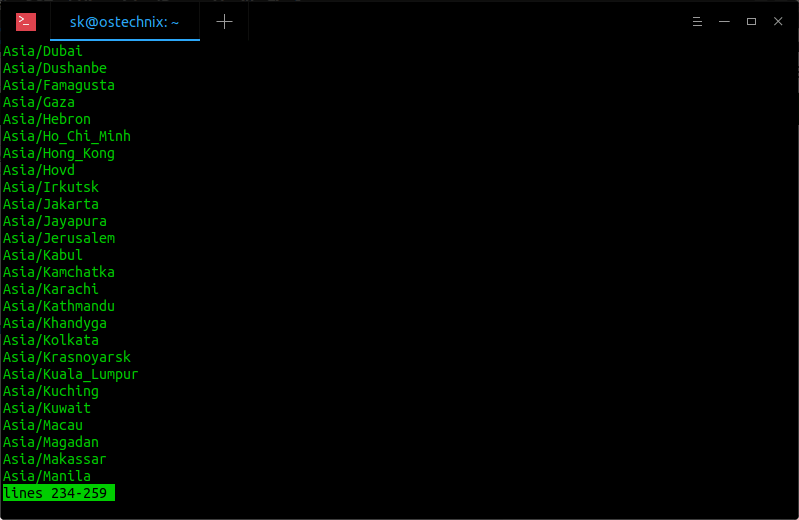
$ timedatectl list-timezones

你将看到类似于下图的输出。

使用 timedatectl 命令列出时区

你可以使用以下命令设置所需的时区(例如,Asia/Shanghai):

(LCTT 译注:本文原文使用印度时区作为示例,这里为了便于使用,换为中国标准时区 CST。另外,在时区设置中,要注意 CST 这个缩写会代表四个不同的时区,因此建议使用城市和 UTC+8 来说设置。)

$ sudo timedatectl set-timezone Asia/Shanghai

使用 date 命令再次检查时区是否已真正更改:

$ date
Tue Jul 30 20:22:33 CST 2019

或者,如果需要详细输出,请使用 timedatectl 命令:

$ timedatectl
Local time: Tue 2019-07-30 20:22:35 CST
Universal time: Tue 2019-07-30 12:22:35 UTC
RTC time: Tue 2019-07-30 12:22:36
Time zone: Asia/Shanghai (CST, +0800)
System clock synchronized: yes
systemd-timesyncd.service active: yes
RTC in local TZ: no

如你所见,我已将时区从 UTC 更改为 CST(中国标准时间)。()

要切换回 UTC 时区,只需运行:

$ sudo timedatectl set-timezone UTC

使用 tzdata 更改时区

在较旧的 Ubuntu 版本中,没有 timedatectl 命令。这种情况下,你可以使用 tzdata(Time zone data)来设置时间同步。

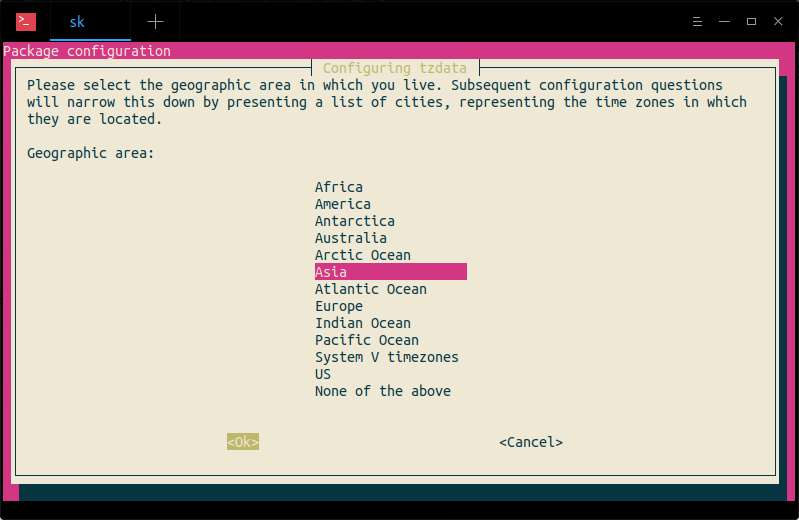
$ sudo dpkg-reconfigure tzdata

选择你居住的地理区域。对我而言,我选择 Asia。选择 OK,然后按回车键。

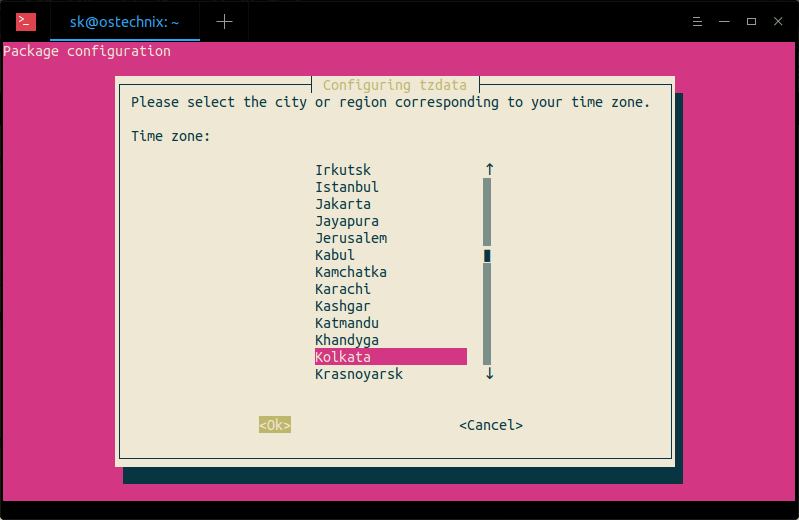
接下来,选择与你的时区对应的城市或地区。这里,我选择了 Kolkata(LCTT 译注:中国用户请相应使用 Shanghai 等城市)。

最后,你将在终端中看到类似下面的输出。

Current default time zone: 'Asia/Shanghai'
Local time is now: Tue Jul 30 21:59:25 CST 2019.
Universal Time is now: Tue Jul 30 13:59:25 UTC 2019.

在图形模式下配置时区

有些用户可能对命令行方式不太满意。如果你是其中之一,那么你可以轻松地在图形模式的系统设置面板中进行设置。

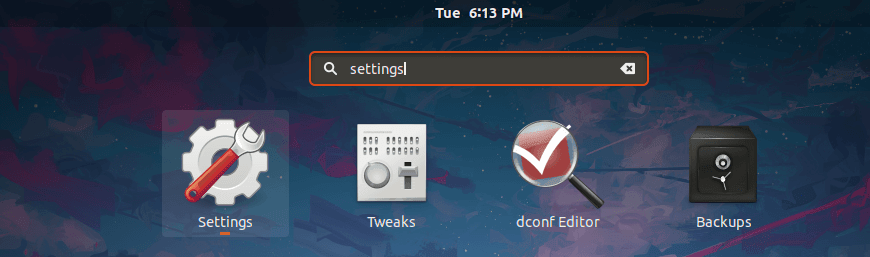
点击 Super 键(Windows 键),在 Ubuntu dash 中输入 settings,然后点击设置图标。

从 Ubuntu dash 启动系统的设置

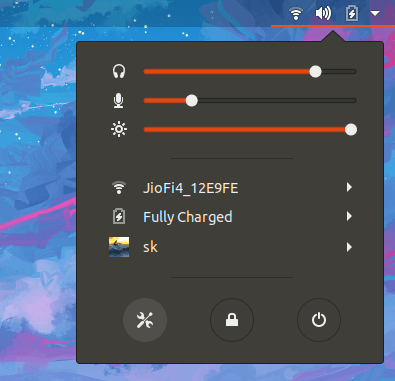
或者,单击位于 Ubuntu 桌面右上角的向下箭头,然后单击左上角的“设置”图标。

从顶部面板启动系统的设置

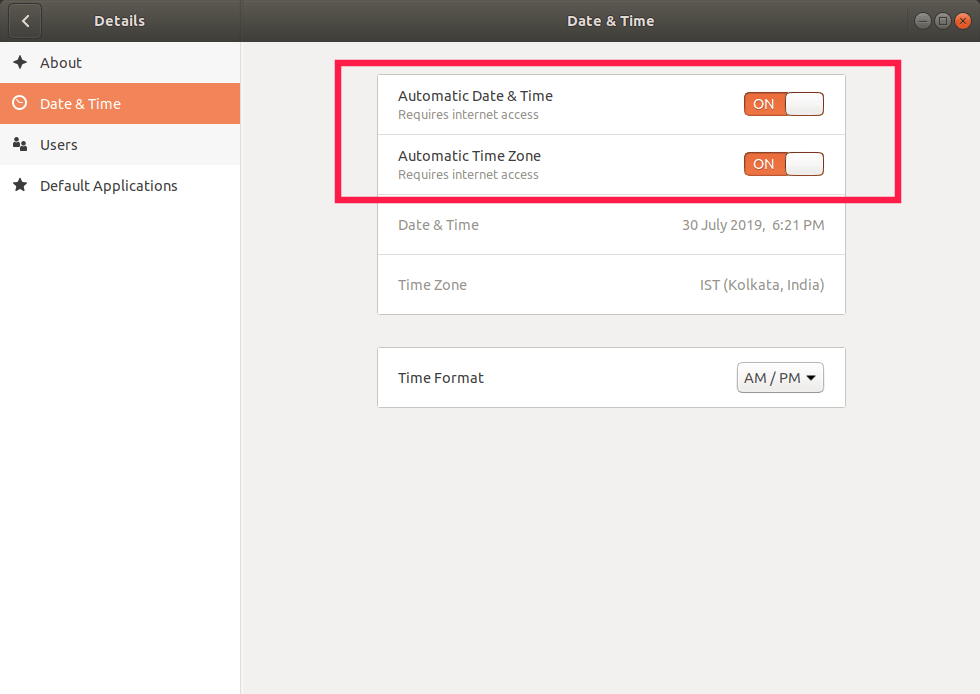
在下一个窗口中,选择“细节”,然后单击“日期与时间”选项。打开“自动的日期与时间”和“自动的时区”。

在 Ubuntu 中设置自动时区

关闭设置窗口就行了!你的系统始终应该与互联网时间服务器同步了。


via: https://www.ostechnix.com/how-to-set-up-time-synchronization-on-ubuntu/

作者:sk 选题:lujun9972 译者:geekpi 校对:wxy

本文由 LCTT 原创编译,Linux中国 荣誉推出

如果你仍未使用过 Autotools,那么这篇文章将改变你递交代码的方式。

你有没有下载过流行的软件项目的源代码,要求你输入几乎是仪式般的 ./configure; make && make install 命令序列来构建和安装它?如果是这样,你已经使用过 GNU Autotools 了。如果你曾经研究过这样的项目所附带的一些文件,你可能会对这种构建系统的显而易见的复杂性感到害怕。

好的消息是,GNU Autotools 的设置要比你想象的要简单得多,GNU Autotools 本身可以为你生成这些上千行的配置文件。是的,你可以编写 20 或 30 行安装代码,并免费获得其他 4,000 行。

Autotools 工作方式

如果你是初次使用 Linux 的用户,正在寻找有关如何安装应用程序的信息,那么你不必阅读本文!如果你想研究如何构建软件,欢迎阅读它;但如果你只是要安装一个新应用程序,请阅读我在在 Linux 上安装应用程序的文章。

对于开发人员来说,Autotools 是一种管理和打包源代码的快捷方式,以便用户可以编译和安装软件。 Autotools 也得到了主要打包格式(如 DEB 和 RPM)的良好支持,因此软件存储库的维护者可以轻松管理使用 Autotools 构建的项目。

Autotools 工作步骤:

  1. 首先,在 ./configure 步骤中,Autotools 扫描宿主机系统(即当前正在运行的计算机)以发现默认设置。默认设置包括支持库所在的位置,以及新软件应放在系统上的位置。
  2. 接下来,在 make 步骤中,Autotools 通常通过将人类可读的源代码转换为机器语言来构建应用程序。
  3. 最后,在 make install 步骤中,Autotools 将其构建好的文件复制到计算机上(在配置阶段检测到)的相应位置。

这个过程看起来很简单,和你使用 Autotools 的步骤一样。

Autotools 的优势

GNU Autotools 是我们大多数人认为理所当然的重要软件。与 GCC(GNU 编译器集合)一起,Autotools 是支持将自由软件构建和安装到正在运行的系统的脚手架。如果你正在运行 POSIX 系统,可以毫不保守地说,你的计算机上的操作系统里大多数可运行软件都是这些这样构建的。

即使是你的项目是个玩具项目不是操作系统,你可能会认为 Autotools 对你的需求来说太过分了。但是,尽管它的名气很大,Autotools 有许多可能对你有益的小功能,即使你的项目只是一个相对简单的应用程序或一系列脚本。

可移植性

首先,Autotools 考虑到了可移植性。虽然它无法使你的项目在所有 POSIX 平台上工作(这取决于你,编码的人),但 Autotools 可以确保你标记为要安装的文件安装到已知平台上最合理的位置。而且由于 Autotools,高级用户可以轻松地根据他们自己的系统情况定制和覆盖任何非最佳设定。

使用 Autotools,你只要知道需要将文件安装到哪个常规位置就行了。它会处理其他一切。不需要可能破坏未经测试的操作系统的定制安装脚本。

打包

Autotools 也得到了很好的支持。将一个带有 Autotools 的项目交给一个发行版打包者,无论他们是打包成 RPM、DEB、TGZ 还是其他任何东西,都很简单。打包工具知道 Autotools,因此可能不需要修补、魔改或调整。在许多情况下,将 Autotools 项目结合到流程中甚至可以实现自动化。

如何使用 Autotools

要使用 Autotools,必须先安装它。你的发行版可能提供一个单个的软件包来帮助开发人员构建项目,或者它可能为每个组件提供了单独的软件包,因此你可能需要在你的平台上进行一些研究以发现需要安装的软件包。

Autotools 的组件是:

  • automake
  • autoconf
  • automake
  • make

虽然你可能需要安装项目所需的编译器(例如 GCC),但 Autotools 可以很好地处理不需要编译的脚本或二进制文件。实际上,Autotools 对于此类项目非常有用,因为它提供了一个 make uninstall 脚本,以便于删除。

安装了所有组件之后,现在让我们了解一下你的项目文件的组成结构。

Autotools 项目结构

GNU Autotools 有非常具体的预期规范,如果你经常下载和构建源代码,可能大多数都很熟悉。首先,源代码本身应该位于一个名为 src 的子目录中。

你的项目不必遵循所有这些预期规范,但如果你将文件放在非标准位置(从 Autotools 的角度来看),那么你将不得不稍后在 Makefile 中对其进行调整。

此外,这些文件是必需的:

  • NEWS
  • README
  • AUTHORS
  • ChangeLog

你不必主动使用这些文件,它们可以是包含所有信息的单个汇总文档(如 README.md)的符号链接,但它们必须存在。

Autotools 配置

在你的项目根目录下创建一个名为 configure.ac 的文件。autoconf 使用此文件来创建用户在构建之前运行的 configure shell 脚本。该文件必须至少包含 AC_INITAC_OUTPUT M4 宏。你不需要了解有关 M4 语言的任何信息就可以使用这些宏;它们已经为你编写好了,并且所有与 Autotools 相关的内容都在该文档中定义好了。

在你喜欢的文本编辑器中打开该文件。AC_INIT 宏可以包括包名称、版本、报告错误的电子邮件地址、项目 URL 以及可选的源 TAR 文件名称等参数。

AC\_OUTPUT 宏更简单,不用任何参数。

AC_INIT([penguin], [2019.3.6], [[[email protected]][8]])
AC_OUTPUT

如果你此刻运行 autoconf,会依据你的 configure.ac 文件生成一个 configure 脚本,它是可以运行的。但是,也就是能运行而已,因为到目前为止你所做的就是定义项目的元数据,并要求创建一个配置脚本。

你必须在 configure.ac 文件中调用的下一个宏是创建 Makefile 的函数。 Makefile 会告诉 make 命令做什么(通常是如何编译和链接程序)。

创建 Makefile 的宏是 AM_INIT_AUTOMAKE,它不接受任何参数,而 AC_CONFIG_FILES 接受的参数是你要输出的文件的名称。

最后,你必须添加一个宏来考虑你的项目所需的编译器。你使用的宏显然取决于你的项目。如果你的项目是用 C++ 编写的,那么适当的宏是 AC_PROG_CXX,而用 C 编写的项目需要 AC_PROG_CC,依此类推,详见 Autoconf 文档中的 Building Programs and Libraries 部分。

例如,我可能会为我的 C++ 程序添加以下内容:

AC_INIT([penguin], [2019.3.6], [[[email protected]][8]])
AC_OUTPUT
AM_INIT_AUTOMAKE
AC_CONFIG_FILES([Makefile])
AC_PROG_CXX

保存该文件。现在让我们将目光转到 Makefile

生成 Autotools Makefile

Makefile 并不难手写,但 Autotools 可以为你编写一个,而它生成的那个将使用在 ./configure 步骤中检测到的配置选项,并且它将包含比你考虑要包括或想要自己写的还要多得多的选项。然而,Autotools 并不能检测你的项目构建所需的所有内容,因此你必须在文件 Makefile.am 中添加一些细节,然后在构造 Makefile 时由 automake 使用。

Makefile.am 使用与 Makefile 相同的语法,所以如果你曾经从头开始编写过 Makefile,那么这个过程将是熟悉和简单的。通常,Makefile.am 文件只需要几个变量定义来指示要构建的文件以及它们的安装位置即可。

_PROGRAMS 结尾的变量标识了要构建的代码(这通常被认为是 原语 primary 目标;这是 Makefile 存在的主要意义)。Automake 也会识别其他原语,如 _SCRIPTS_ DATA_LIBRARIES,以及构成软件项目的其他常见部分。

如果你的应用程序在构建过程中需要实际编译,那么你可以用 bin_PROGRAMS 变量将其标记为二进制程序,然后使用该程序名称作为变量前缀引用构建它所需的源代码的任何部分(这些部分可能是将被编译和链接在一起的一个或多个文件):

bin_PROGRAMS = penguin
penguin_SOURCES = penguin.cpp

bin_PROGRAMS 的目标被安装在 bindir 中,它在编译期间可由用户配置。

如果你的应用程序不需要实际编译,那么你的项目根本不需要 bin_PROGRAMS 变量。例如,如果你的项目是用 Bash、Perl 或类似的解释语言编写的脚本,那么定义一个 _SCRIPTS 变量来替代:

bin_SCRIPTS = bin/penguin

Automake 期望源代码位于名为 src 的目录中,因此如果你的项目使用替代目录结构进行布局,则必须告知 Automake 接受来自外部源的代码:

AUTOMAKE_OPTIONS = foreign subdir-objects

最后,你可以在 Makefile.am 中创建任何自定义的 Makefile 规则,它们将逐字复制到生成的 Makefile 中。例如,如果你知道一些源代码中的临时值需要在安装前替换,则可以为该过程创建自定义规则:

all-am: penguin
        touch bin/penguin.sh
       
penguin: bin/penguin.sh
        @sed "s|__datadir__|@datadir@|" $&lt; &gt;bin/$@

一个特别有用的技巧是扩展现有的 clean 目标,至少在开发期间是这样的。make clean 命令通常会删除除了 Automake 基础结构之外的所有生成的构建文件。它是这样设计的,因为大多数用户很少想要 make clean 来删除那些便于构建代码的文件。

但是,在开发期间,你可能需要一种方法可靠地将项目返回到相对不受 Autotools 影响的状态。在这种情况下,你可能想要添加:

clean-local:
        @rm config.status configure config.log
        @rm Makefile
        @rm -r autom4te.cache/
        @rm aclocal.m4
        @rm compile install-sh missing Makefile.in

这里有很多灵活性,如果你还不熟悉 Makefile,那么很难知道你的 Makefile.am 需要什么。最基本需要的是原语目标,无论是二进制程序还是脚本,以及源代码所在位置的指示(无论是通过 _SOURCES 变量还是使用 AUTOMAKE_OPTIONS 告诉 Automake 在哪里查找源代码)。

一旦定义了这些变量和设置,如下一节所示,你就可以尝试生成构建脚本,并调整缺少的任何内容。

生成 Autotools 构建脚本

你已经构建了基础结构,现在是时候让 Autotools 做它最擅长的事情:自动化你的项目工具。对于开发人员(你),Autotools 的接口与构建代码的用户的不同。

构建者通常使用这个众所周知的顺序:

$ ./configure
$ make
$ sudo make install

但是,要使这种咒语起作用,你作为开发人员必须引导构建这些基础结构。首先,运行 autoreconf 以生成用户在运行 make 之前调用的 configure 脚本。使用 -install 选项将辅助文件(例如符号链接)引入到 depcomp(这是在编译过程中生成依赖项的脚本),以及 compile 脚本的副本(一个编译器的包装器,用于说明语法,等等)。

$ autoreconf --install
configure.ac:3: installing './compile'
configure.ac:2: installing './install-sh'
configure.ac:2: installing './missing'

使用此开发构建环境,你可以创建源代码分发包:

$ make dist

dist 目标是从 Autotools “免费”获得的规则。这是一个内置于 Makefile 中的功能,它是通过简单的 Makefile.am 配置生成的。该目标可以生成一个 tar.gz 存档,其中包含了所有源代码和所有必要的 Autotools 基础设施,以便下载程序包的人员可以构建项目。

此时,你应该仔细查看存档文件的内容,以确保它包含你要发送给用户的所有内容。当然,你也应该尝试自己构建:

$ tar --extract --file penguin-0.0.1.tar.gz
$ cd penguin-0.0.1
$ ./configure
$ make
$ DESTDIR=/tmp/penguin-test-build make install

如果你的构建成功,你将找到由 DESTDIR 指定的已编译应用程序的本地副本(在此示例的情况下为 /tmp/penguin-test-build)。

$ /tmp/example-test-build/usr/local/bin/example
hello world from GNU Autotools

去使用 Autotools

Autotools 是一个很好的脚本集合,可用于可预测的自动发布过程。如果你习惯使用 Python 或 Bash 构建器,这个工具集对你来说可能是新的,但它为你的项目提供的结构和适应性可能值得学习。

而 Autotools 也不只是用于代码。Autotools 可用于构建 Docbook 项目,保持媒体有序(我使用 Autotools 进行音乐发布),文档项目以及其他任何可以从可自定义安装目标中受益的内容。


via: https://opensource.com/article/19/7/introduction-gnu-autotools

作者:Seth Kenlon 选题:lujun9972 译者:wxy 校对:wxy

本文由 LCTT 原创编译,Linux中国 荣誉推出

学习如何复刻一个仓库,进行更改,并要求维护人员审查并合并它。

你知道如何使用 git 了,你有一个 GitHub 仓库并且可以向它推送。这一切都很好。但是你如何为他人的 GitHub 项目做出贡献? 这是我在学习 git 和 GitHub 之后想知道的。在本文中,我将解释如何 复刻 fork 一个 git 仓库、进行更改并提交一个 拉取请求 pull request

当你想要在一个 GitHub 项目上工作时,第一步是复刻一个仓库。

 title=

你可以使用我的演示仓库试一试。

当你在这个页面时,单击右上角的 “Fork”(复刻)按钮。这将在你的 GitHub 用户账户下创建我的演示仓库的一个新副本,其 URL 如下:

https://github.com/<你的用户名>/demo

这个副本包含了原始仓库中的所有代码、分支和提交。

接下来,打开你计算机上的终端并运行命令来 克隆 clone 仓库:

git clone https://github.com/<你的用户名>/demo

一旦仓库被克隆后,你需要做两件事:

1、通过发出命令创建一个新分支 new_branch

git checkout -b new_branch

2、使用以下命令为上游仓库创建一个新的 远程 remote

git remote add upstream https://github.com/kedark3/demo

在这种情况下,“上游仓库”指的是你创建复刻来自的原始仓库。

现在你可以更改代码了。以下代码创建一个新分支,进行任意更改,并将其推送到 new_branch 分支:

$ git checkout -b new_branch
Switched to a new branch ‘new_branch’
$ echo “some test file” &gt; test
$ cat test
Some test file
$ git status
On branch new_branch
No commits yet
Untracked files:
  (use "git add &lt;file&gt;..." to include in what will be committed)
    test
nothing added to commit but untracked files present (use "git add" to track)
$ git add test
$ git commit -S -m "Adding a test file to new_branch"
[new_branch (root-commit) 4265ec8] Adding a test file to new_branch
 1 file changed, 1 insertion(+)
 create mode 100644 test
$ git push -u origin new_branch
Enumerating objects: 3, done.
Counting objects: 100% (3/3), done.
Writing objects: 100% (3/3), 918 bytes | 918.00 KiB/s, done.
Total 3 (delta 0), reused 0 (delta 0)
Remote: Create a pull request for ‘new_branch’ on GitHub by visiting:
Remote:   <http://github.com/example/Demo/pull/new/new\_branch>
Remote:
 * [new branch]         new_branch -&gt; new_branch

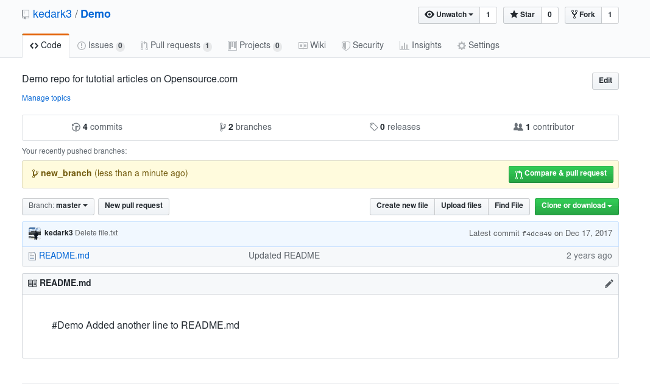
一旦你将更改推送到您的仓库后, “Compare & pull request”(比较和拉取请求)按钮将出现在GitHub。

 title=

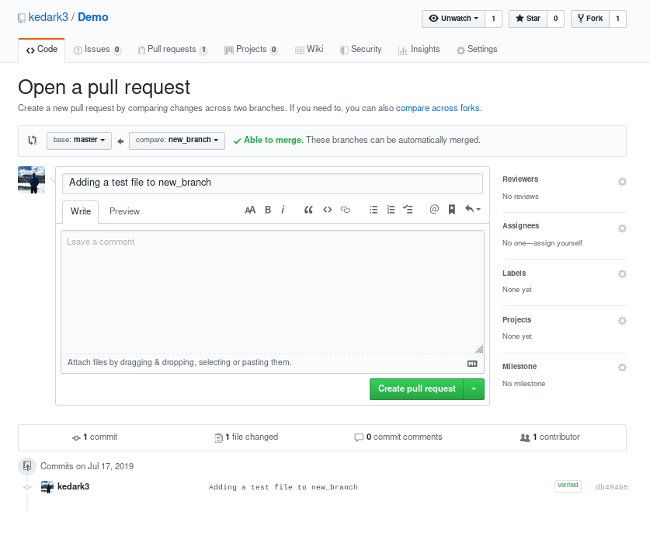
单击它,你将进入此屏幕:

 title=

单击 “Create pull request”(创建拉取请求)按钮打开一个拉取请求。这将允许仓库的维护者们审查你的贡献。然后,如果你的贡献是没问题的,他们可以合并它,或者他们可能会要求你做一些改变。

精简版

总之,如果您想为一个项目做出贡献,最简单的方法是:

  1. 找到您想要贡献的项目
  2. 复刻它
  3. 将其克隆到你的本地系统
  4. 建立一个新的分支
  5. 进行你的更改
  6. 将其推送回你的仓库
  7. 单击 “Compare & pull request”(比较和拉取请求)按钮
  8. 单击 “Create pull request”(创建拉取请求)以打开一个新的拉取请求

如果审阅者要求更改,请重复步骤 5 和 6,为你的拉取请求添加更多提交。

快乐编码!


via: https://opensource.com/article/19/7/create-pull-request-github

作者:Kedar Vijay Kulkarni 选题:lujun9972 译者:furrybear 校对:wxy

本文由 LCTT 原创编译,Linux中国 荣誉推出
Webhook 可用于外部系统通知你的系统发生了某个事件或更新。可能最知名的 Webhook 类型是支付服务提供商(PSP)通知你的系统支付状态有了更新。

它们通常以监听的预定义 URL 的形式出现,例如 http://example.com/webhooks/payment-update。同时,另一个系统向该 URL 发送具有特定有效载荷的 POST 请求(例如支付 ID)。一旦请求进入,你就会获得支付 ID,可以通过 PSP 的 API 用这个支付 ID 向它们询问最新状态,然后更新你的数据库。

其他例子可以在这个对 Webhook 的出色的解释中找到:https://sendgrid.com/blog/whats-webhook/

只要系统可通过互联网公开访问(这可能是你的生产环境或可公开访问的临时环境),测试这些 webhook 就相当顺利。而当你在笔记本电脑上或虚拟机内部(例如,Vagrant 虚拟机)进行本地开发时,它就变得困难了。在这些情况下,发送 webhook 的一方无法公开访问你的本地 URL。此外,监视发送的请求也很困难,这可能使开发和调试变得困难。

因此,这个例子将解决:

  • 测试来自本地开发环境的 webhook,该环境无法通过互联网访问。从服务器向 webhook 发送数据的服务无法访问它。
  • 监控发送的请求和数据,以及应用程序生成的响应。这样可以更轻松地进行调试,从而缩短开发周期。

前置需求:

  • 可选:如果你使用虚拟机(VM)进行开发,请确保它正在运行,并确保在 VM 中完成后续步骤。
  • 对于本教程,我们假设你定义了一个 vhost:webhook.example.vagrant。我在本教程中使用了 Vagrant VM,但你可以自由选择 vhost。
  • 按照这个安装说明安装 ngrok。在 VM 中,我发现它的 Node 版本也很有用:https://www.npmjs.com/package/ngrok,但你可以随意使用其他方法。

我假设你没有在你的环境中运行 SSL,但如果你使用了,请将在下面的示例中的端口 80 替换为端口 433,http:// 替换为 https://

使 webhook 可测试

我们假设以下示例代码。我将使用 PHP,但请将其视作伪代码,因为我留下了一些关键部分(例如 API 密钥、输入验证等)没有编写。

第一个文件:payment.php。此文件创建一个 $payment 对象,将其注册到 PSP。然后它获取客户需要访问的 URL,以便支付并将用户重定向到客户那里。

请注意,此示例中的 webhook.example.vagrant 是我们为开发设置定义的本地虚拟主机。它无法从外部世界进入。

<?php
/*
 * This file creates a payment and tells the PSP what webhook URL to use for updates
 * After creating the payment, we get a URL to send the customer to in order to pay at the PSP
 */
$payment = [
    'order_id' => 123,
    'amount' => 25.00,
    'description' => 'Test payment',
    'redirect_url' => 'http://webhook.example.vagrant/redirect.php',
    'webhook_url' => 'http://webhook.example.vagrant/webhook.php',
];

$payment = $paymentProvider->createPayment($payment);
header("Location: " . $payment->getPaymentUrl());

第二个文件:webhook.php。此文件等待 PSP 调用以获得有关更新的通知。

<?php
/*
 * This file gets called by the PSP and in the $_POST they submit an 'id'
 * We can use this ID to get the latest status from the PSP and update our internal systems afterward
 */
 
$paymentId = $_POST['id'];
$paymentInfo = $paymentProvider->getPayment($paymentId);
$status = $paymentInfo->getStatus();

// Perform actions in here to update your system
if ($status === 'paid') {
    ..
}
elseif ($status === 'cancelled') {
    ..
}

我们的 webhook URL 无法通过互联网访问(请记住它:webhook.example.vagrant)。因此,PSP 永远不可能调用文件 webhook.php,你的系统将永远不会知道付款状态,这最终导致订单永远不会被运送给客户。

幸运的是,ngrok 可以解决这个问题。 ngrok 将自己描述为:

ngrok 通过安全隧道将 NAT 和防火墙后面的本地服务器暴露给公共互联网。

让我们为我们的项目启动一个基本的隧道。在你的环境中(在你的系统上或在 VM 上)运行以下命令:

ngrok http -host-header=rewrite webhook.example.vagrant:80
阅读其文档可以了解更多配置选项:https://ngrok.com/docs

会出现这样的屏幕:

ngrok 输出

我们刚刚做了什么?基本上,我们指示 ngrok 在端口 80 建立了一个到 http://webhook.example.vagrant 的隧道。同一个 URL 也可以通过 http://39741ffc.ngrok.iohttps://39741ffc.ngrok.io 访问,它们能被任何知道此 URL 的人通过互联网公开访问。

请注意,你可以同时获得 HTTP 和 HTTPS 两个服务。这个文档提供了如何将此限制为 HTTPS 的示例:https://ngrok.com/docs#bind-tls

那么,我们如何让我们的 webhook 现在工作起来?将 payment.php 更新为以下代码:

<?php
/*
 * This file creates a payment and tells the PSP what webhook URL to use for updates
 * After creating the payment, we get a URL to send the customer to in order to pay at the PSP
 */
$payment = [
    'order_id' => 123,
    'amount' => 25.00,
    'description' => 'Test payment',
    'redirect_url' => 'http://webhook.example.vagrant/redirect.php',
    'webhook_url' => 'https://39741ffc.ngrok.io/webhook.php',
];

$payment = $paymentProvider->createPayment($payment);
header("Location: " . $payment->getPaymentUrl());

现在,我们告诉 PSP 通过 HTTPS 调用此隧道 URL。只要 PSP 通过隧道调用 webhook,ngrok 将确保使用未修改的有效负载调用内部 URL。

如何监控对 webhook 的调用?

你在上面看到的屏幕截图概述了对隧道主机的调用,这些数据相当有限。幸运的是,ngrok 提供了一个非常好的仪表板,允许你检查所有调用:

我不会深入研究这个问题,因为它是不言自明的,你只要运行它就行了。因此,我将解释如何在 Vagrant 虚拟机上访问它,因为它不是开箱即用的。

仪表板将允许你查看所有调用、其状态代码、标头和发送的数据。你将看到应用程序生成的响应。

仪表板的另一个优点是它允许你重放某个调用。假设你的 webhook 代码遇到了致命的错误,开始新的付款并等待 webhook 被调用将会很繁琐。重放上一个调用可以使你的开发过程更快。

默认情况下,仪表板可在 http://localhost:4040 访问。

虚拟机中的仪表盘

为了在 VM 中完成此工作,你必须执行一些额外的步骤:

首先,确保可以在端口 4040 上访问 VM。然后,在 VM 内创建一个文件已存放此配置:

web_addr: 0.0.0.0:4040

现在,杀死仍在运行的 ngrok 进程,并使用稍微调整过的命令启动它:

ngrok http -config=/path/to/config/ngrok.conf -host-header=rewrite webhook.example.vagrant:80

尽管 ID 已经更改,但你将看到类似于上一屏幕截图的屏幕。之前的网址不再有效,但你有了一个新网址。 此外,Web Interface URL 已更改:

现在将浏览器指向 http://webhook.example.vagrant:4040 以访问仪表板。另外,对 https://e65642b5.ngrok.io/webhook.php 做个调用。这可能会导致你的浏览器出错,但仪表板应显示正有一个请求。

最后的备注

上面的例子是伪代码。原因是每个外部系统都以不同的方式使用 webhook。我试图基于一个虚构的 PSP 实现给出一个例子,因为可能很多开发人员在某个时刻肯定会处理付款。

请注意,你的 webhook 网址也可能被意图不好的其他人使用。确保验证发送给它的任何输入。

更好的的,可以向 URL 添加令牌,该令牌对于每个支付是唯一的。只有你的系统和发送 webhook 的系统才能知道此令牌。

祝你测试和调试你的 webhook 顺利!

注意:我没有在 Docker 上测试过本教程。但是,这个 Docker 容器看起来是一个很好的起点,并包含了明确的说明:https://github.com/wernight/docker-ngrok


via: https://medium.freecodecamp.org/testing-webhooks-while-using-vagrant-for-development-98b5f3bedb1d

作者:Stefan Doorn 译者:wxy 校对:wxy

本文由 LCTT 原创编译,Linux中国 荣誉推出