分类 技术 下的文章

当你打开系统电源时,你会等待制造商的徽标出现,屏幕上可能会显示一些消息(以非安全模式启动),然后是 Grub 屏幕、操作系统加载屏幕以及最后的登录屏。

你检查过这花费了多长时间么?也许没有。除非你真的需要知道,否则你不会在意开机时间。

但是如果你很想知道你的 Linux 系统需要很长时间才能启动完成呢?使用秒表是一种方法,但在 Linux 中,你有一种更好、更轻松地了解系统启动时间的方法。

在 Linux 中使用 systemd-analyze 检查启动时间

无论你是否喜欢,systemd 运行在大多数流行的 Linux 发行版中。systemd 有许多管理 Linux 系统的工具。其中一个就是 systemd-analyze

systemd-analyze 命令为你提供最近一次启动时运行的服务数量以及消耗时间的详细信息。

如果在终端中运行以下命令:

systemd-analyze

你将获得总启动时间以及固件、引导加载程序、内核和用户空间所消耗的时间:

Startup finished in 7.275s (firmware) + 13.136s (loader) + 2.803s (kernel) + 12.488s (userspace) = 35.704s

graphical.target reached after 12.408s in userspace

正如你在上面的输出中所看到的,我的系统花了大约 35 秒才进入可以输入密码的页面。我正在使用戴尔 XPS Ubuntu。它使用 SSD 存储,尽管如此,它还需要很长时间才能启动。

不是那么令人印象深刻,是吗?为什么不共享你们系统的启动时间?我们来比较吧。

你可以使用以下命令将启动时间进一步细分为每个单元:

systemd-analyze blame

这将生成大量输出,所有服务按所用时间的降序列出。

7.347s plymouth-quit-wait.service
6.198s NetworkManager-wait-online.service
3.602s plymouth-start.service
3.271s plymouth-read-write.service
2.120s apparmor.service
1.503s [email protected]
1.213s motd-news.service
 908ms snapd.service
 861ms keyboard-setup.service
 739ms fwupd.service
 702ms bolt.service
 672ms dev-nvme0n1p3.device
 608ms [email protected]:intel_backlight.service
 539ms snap-core-7270.mount
 504ms snap-midori-451.mount
 463ms snap-screencloud-1.mount
 446ms snapd.seeded.service
 440ms snap-gtk\x2dcommon\x2dthemes-1313.mount
 420ms snap-core18-1066.mount
 416ms snap-scrcpy-133.mount
 412ms snap-gnome\x2dcharacters-296.mount

额外提示:改善启动时间

如果查看此输出,你可以看到网络管理器和 plymouth 都消耗了大量的启动时间。

Plymouth 负责你在 Ubuntu 和其他发行版中在登录页面出现之前的引导页面。网络管理器负责互联网连接,可以关闭它来加快启动时间。不要担心,在你登录后,你可以正常使用 wifi。

sudo systemctl disable NetworkManager-wait-online.service

如果要还原更改,可以使用以下命令:

sudo systemctl enable NetworkManager-wait-online.service

请不要在不知道用途的情况下自行禁用各种服务。这可能会产生危险的后果。

现在你知道了如何检查 Linux 系统的启动时间,为什么不在评论栏分享你的系统的启动时间?


via: https://itsfoss.com/check-boot-time-linux/

作者:Abhishek Prakash 选题:lujun9972 译者:geekpi 校对:wxy

本文由 LCTT 原创编译,Linux中国 荣誉推出

如果你崇尚效率和极简主义,并且正在为你的 Linux 桌面寻找新的窗口管理器,那么你应该尝试一下 动态窗口管理器 dynamic window manager dwm。以不到 2000 标准行的代码写就的 dwm,是一个速度极快而功能强大,且可高度定制的窗口管理器。

你可以在平铺、单片和浮动布局之间动态选择,使用标签将窗口组织到多个工作区,并使用键盘快捷键快速导航。本文将帮助你开始使用 dwm。

安装

要在 Fedora 上安装 dwm,运行:

$ sudo dnf install dwm dwm-user

dwm 包会安装窗口管理器本身,dwm-user 包显著简化了配置,本文稍后将对此进行说明。

此外,为了能够在需要时锁定屏幕,我们还将安装 slock,这是一个简单的 X 显示锁屏。

$ sudo dnf install slock

当然,你可以根据你的个人喜好使用其它的锁屏。

快速入门

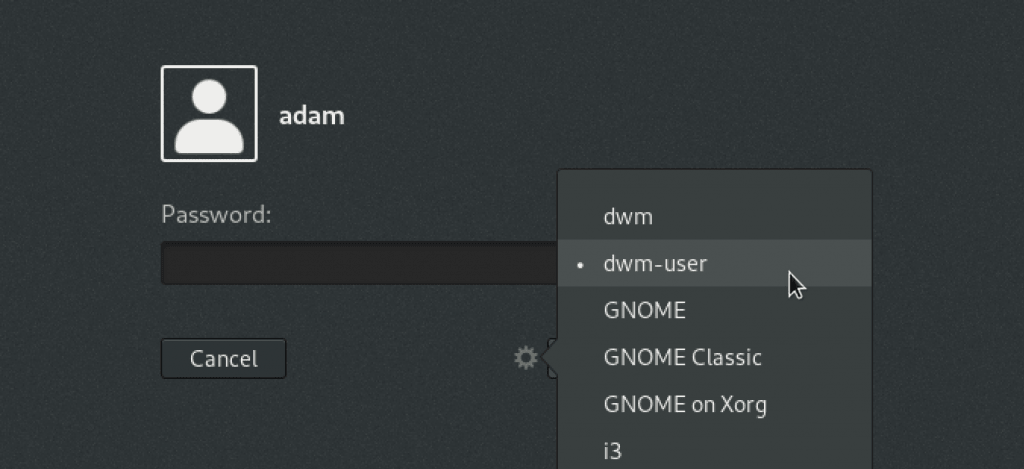
要启动 dwm,在登录屏选择 “dwm-user” 选项。

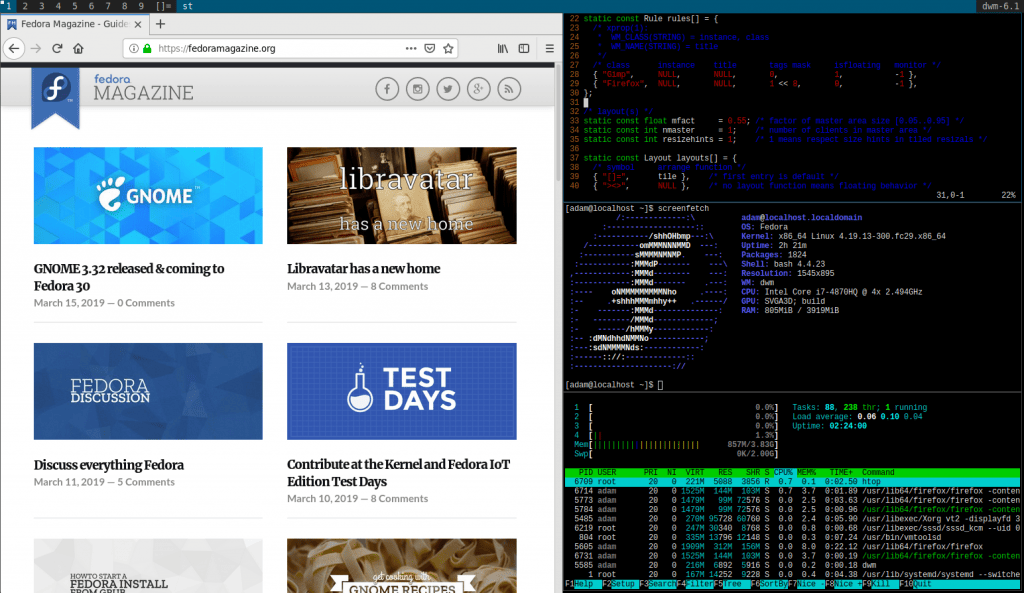
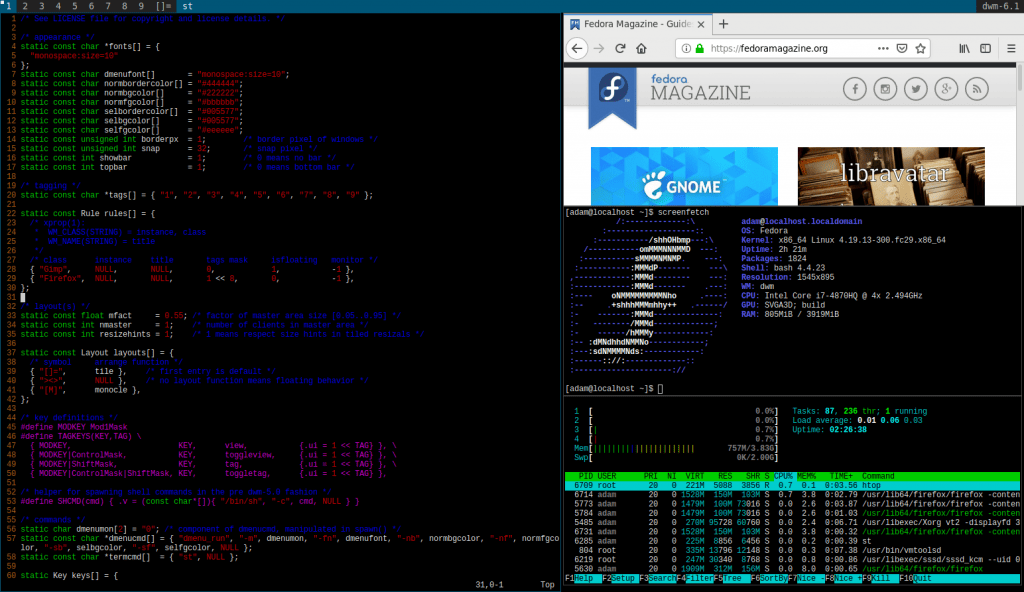
登录后,你将看到一个非常简单的桌面。事实上,顶部唯一的一个面板列出了代表工作空间的 9 个标签和一个代表窗户布局的 []= 符号。

启动应用

在查看布局之前,首先启动一些应用程序,以便你可以随时使用布局。可以通过按 Alt+p 并键入应用程序的名称,然后回车来启动应用程序。还有一个快捷键 Alt+Shift+Enter 用于打开终端。

现在有一些应用程序正在运行了,请查看布局。

布局

默认情况下有三种布局:平铺布局,单片布局和浮动布局。

平铺布局由条形图上的 []= 表示,它将窗口组织为两个主要区域:左侧为主区域,右侧为堆叠区。你可以按 Alt+t 激活平铺布局。

平铺布局背后的想法是,主窗口放在主区域中,同时仍然可以看到堆叠区中的其他窗口。你可以根据需要在它们之间快速切换。

要在两个区域之间交换窗口,请将鼠标悬停在堆叠区中的一个窗口上,然后按 Alt+Enter 将其与主区域中的窗口交换。

单片布局由顶部栏上的 [N] 表示,可以使你的主窗口占据整个屏幕。你可以按 Alt+m 切换到它。

最后,浮动布局可让你自由移动和调整窗口大小。它的快捷方式是 Alt+f,顶栏上的符号是 ><>

工作区和标签

每个窗口都分配了一个顶部栏中列出的标签(1-9)。要查看特定标签,请使用鼠标单击其编号或按 Alt+1..9。你甚至可以使用鼠标右键单击其编号,一次查看多个标签。

通过使用鼠标突出显示后,并按 Alt+Shift+1..9,窗口可以在不同标签之间移动。

配置

为了使 dwm 尽可能简约,它不使用典型的配置文件。而是你需要修改代表配置的 C 语言头文件,并重新编译它。但是不要担心,在 Fedora 中你只需要简单地编辑主目录中的一个文件,而其他一切都会在后台发生,这要归功于 Fedora 的维护者提供的 dwm-user 包。

首先,你需要使用类似于以下的命令将文件复制到主目录中:

$ mkdir ~/.dwm
$ cp /usr/src/dwm-VERSION-RELEASE/config.def.h ~/.dwm/config.h

你可以通过运行 man dwm-start 来获取确切的路径。

其次,只需编辑 ~/.dwm/config.h 文件。例如,让我们配置一个新的快捷方式:通过按 Alt+Shift+L 来锁定屏幕。

考虑到我们已经安装了本文前面提到的 slock 包,我们需要在文件中添加以下两行以使其工作:

/* commands */ 注释下,添加:

static const char *slockcmd[] = { "slock", NULL };

添加下列行到 static Key keys[] 中:

{ MODKEY|ShiftMask, XK_l, spawn, {.v = slockcmd } },

最终,它应该看起来如下:

...
 /* commands */
 static char dmenumon[2] = "0"; /* component of dmenucmd, manipulated in spawn() */
 static const char *dmenucmd[] = { "dmenu_run", "-m", dmenumon, "-fn", dmenufont, "-nb", normbgcolor, "-nf", normfgcolor, "-sb", selbgcolor, "-sf", selfgcolor, NULL };
 static const char *termcmd[]  = { "st", NULL };
 static const char *slockcmd[] = { "slock", NULL };

 static Key keys[] = {
     /* modifier                     key        function        argument */
     { MODKEY|ShiftMask,             XK_l,      spawn,          {.v = slockcmd } },
     { MODKEY,                       XK_p,      spawn,          {.v = dmenucmd } },
     { MODKEY|ShiftMask,             XK_Return, spawn,          {.v = termcmd } },
 ...

保存文件。

最后,按 Alt+Shift+q 注销,然后重新登录。dwm-user 包提供的脚本将识别你已更改主目录中的config.h 文件,并会在登录时重新编译 dwm。因为 dwm 非常小,它快到你甚至都不会注意到它重新编译了。

你现在可以尝试按 Alt+Shift+L 锁定屏幕,然后输入密码并按回车键再次登录。

总结

如果你崇尚极简主义并想要一个非常快速而功能强大的窗口管理器,dwm 可能正是你一直在寻找的。但是,它可能不适合初学者,你可能需要做许多其他配置才能按照你的喜好进行配置。

要了解有关 dwm 的更多信息,请参阅该项目的主页: https://dwm.suckless.org/


via: https://fedoramagazine.org/lets-try-dwm-dynamic-window-manger/

作者:Adam Šamalík 选题:lujun9972 译者:wxy 校对:wxy

本文由 LCTT 原创编译,Linux中国 荣誉推出

学习安装 Prometheus 监控和警报系统并编写它的查询。

Prometheus 是一个开源的监控和警报系统,它直接从目标主机上运行的代理程序中抓取指标,并将收集的样本集中存储在其服务器上。也可以使用像 collectd_exporter 这样的插件推送指标,尽管这不是 Promethius 的默认行为,但在主机位于防火墙后面或位于安全策略禁止打开端口的某些环境中它可能很有用。

Prometheus 是云原生计算基金会(CNCF)的一个项目。它使用 联合模型 federation model 进行扩展,该模型使得一个 Prometheus 服务器能够抓取另一个 Prometheus 服务器的数据。这允许创建分层拓扑,其中中央系统或更高级别的 Prometheus 服务器可以抓取已从下级实例收集的聚合数据。

除 Prometheus 服务器外,其最常见的组件是警报管理器及其输出器。

警报规则可以在 Prometheus 中创建,并配置为向警报管理器发送自定义警报。然后,警报管理器处理和管理这些警报,包括通过电子邮件或第三方服务(如 PagerDuty)等不同机制发送通知。

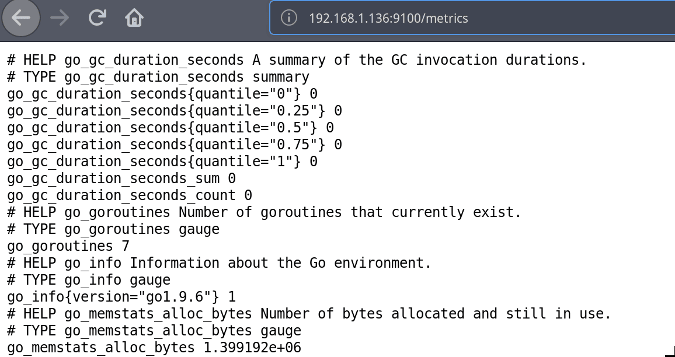
Prometheus 的输出器可以是库、进程、设备或任何其他能将 Prometheus 抓取的指标公开出去的东西。 这些指标可在端点 /metrics 中获得,它允许 Prometheus 无需代理直接抓取它们。本文中的教程使用 node_exporter 来公开目标主机的硬件和操作系统指标。输出器的输出是明文的、高度可读的,这是 Prometheus 的优势之一。

此外,你可以将 Prometheus 作为后端,配置 Grafana 来提供数据可视化和仪表板功能。

理解 Prometheus 的配置文件

抓取 /metrics 的间隔秒数控制了时间序列数据库的粒度。这在配置文件中定义为 scrape_interval 参数,默认情况下设置为 60 秒。

scrape_configs 部分中为每个抓取作业设置了目标。每个作业都有自己的名称和一组标签,可以帮助你过滤、分类并更轻松地识别目标。一项作业可以有很多目标。

安装 Prometheus

在本教程中,为简单起见,我们将使用 Docker 安装 Prometheus 服务器和 node_exporter。Docker 应该已经在你的系统上正确安装和配置。对于更深入、自动化的方法,我推荐 Steve Ovens 的文章《如何使用 Ansible 与 Prometheus 建立系统监控》。

在开始之前,在工作目录中创建 Prometheus 配置文件 prometheus.yml,如下所示:

global:
  scrape_interval:     15s
  evaluation_interval: 15s

scrape_configs:
  - job_name: 'prometheus'

        static_configs:
        - targets: ['localhost:9090']

  - job_name: 'webservers'

        static_configs:
        - targets: ['<node exporter node IP>:9100']

通过运行以下命令用 Docker 启动 Prometheus:

$ sudo docker run -d -p 9090:9090 -v
/path/to/prometheus.yml:/etc/prometheus/prometheus.yml
prom/prometheus

默认情况下,Prometheus 服务器将使用端口 9090。如果此端口已在使用,你可以通过在上一个命令的后面添加参数 --web.listen-address="<IP of machine>:<port>" 来更改它。

在要监视的计算机中,使用以下命令下载并运行 node_exporter 容器:

$ sudo docker run -d -v "/proc:/host/proc" -v "/sys:/host/sys" -v
"/:/rootfs" --net="host" prom/node-exporter --path.procfs
/host/proc --path.sysfs /host/sys --collector.filesystem.ignored-
mount-points "^/(sys|proc|dev|host|etc)($|/)"

出于本文练习的目的,你可以在同一台机器上安装 node_exporter 和 Prometheus。请注意,生产环境中在 Docker 下运行 node_exporter 是不明智的 —— 这仅用于测试目的。

要验证 node_exporter 是否正在运行,请打开浏览器并导航到 http://<IP of Node exporter host>:9100/metrics,这将显示收集到的所有指标;也即是 Prometheus 将要抓取的相同指标。

要确认 Prometheus 服务器安装成功,打开浏览器并导航至:http://localhost:9090

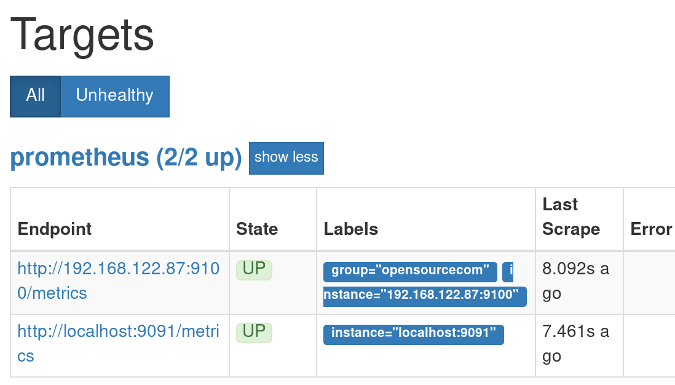
你应该看到了 Prometheus 的界面。单击“Status”,然后单击“Targets”。在 “Status” 下,你应该看到你的机器被列为 “UP”。

使用 Prometheus 查询

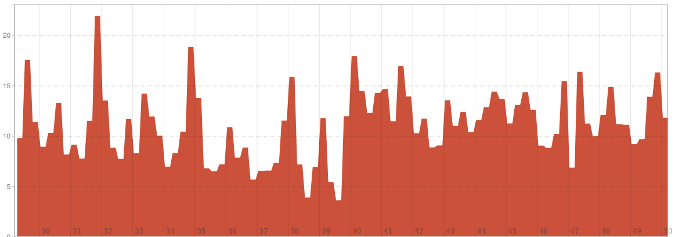
现在是时候熟悉一下 PromQL(Prometheus 的查询语法)及其图形化 Web 界面了。转到 Prometheus 服务器上的 http://localhost:9090/graph。你将看到一个查询编辑器和两个选项卡:“Graph” 和 “Console”。

Prometheus 将所有数据存储为时间序列,使用指标名称标识每个数据。例如,指标 node_filesystem_avail_bytes 显示可用的文件系统空间。指标的名称可以在表达式框中使用,以选择具有此名称的所有时间序列并生成即时向量。如果需要,可以使用选择器和标签(一组键值对)过滤这些时间序列,例如:

node_filesystem_avail_bytes{fstype="ext4"}

过滤时,你可以匹配“完全相等”(=)、“不等于”(!=),“正则匹配”(=~)和“正则排除匹配”(!~)。以下示例说明了这一点:

要过滤 node_filesystem_avail_bytes 以显示 ext4 和 XFS 文件系统:

node_filesystem_avail_bytes{fstype=~"ext4|xfs"}

要排除匹配:

node_filesystem_avail_bytes{fstype!="xfs"}

你还可以使用方括号得到从当前时间往回的一系列样本。你可以使用 s 表示秒,m 表示分钟,h 表示小时,d 表示天,w 表示周,而 y 表示年。使用时间范围时,返回的向量将是范围向量。

例如,以下命令生成从五分钟前到现在的样本:

node_memory_MemAvailable_bytes[5m]

Prometheus 还包括了高级查询的功能,例如:

100 * (1 - avg by(instance)(irate(node_cpu_seconds_total{job='webservers',mode='idle'}[5m])))

请注意标签如何用于过滤作业和模式。指标 node_cpu_seconds_total 返回一个计数器,irate()函数根据范围间隔的最后两个数据点计算每秒的变化率(意味着该范围可以小于五分钟)。要计算 CPU 总体使用率,可以使用 node_cpu_seconds_total 指标的空闲(idle)模式。处理器的空闲比例与繁忙比例相反,因此从 1 中减去 irate 值。要使其为百分比,请将其乘以 100。

了解更多

Prometheus 是一个功能强大、可扩展、轻量级、易于使用和部署的监视工具,对于每个系统管理员和开发人员来说都是必不可少的。出于这些原因和其他原因,许多公司正在将 Prometheus 作为其基础设施的一部分。

要了解有关 Prometheus 及其功能的更多信息,我建议使用以下资源:


via: https://opensource.com/article/18/12/introduction-prometheus

作者:Michael Zamot 选题:lujun9972 译者:wxy 校对:wxy

本文由 LCTT 原创编译,Linux中国 荣誉推出

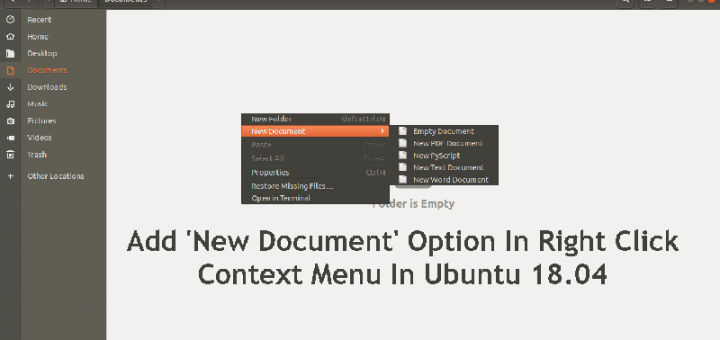
Add 'New Document' Option In Right Click Context Menu In Ubuntu 18.04 GNOME desktop

前几天,我在各种在线资源站点上收集关于 Linux 包管理器 的参考资料。在我想创建一个用于保存笔记的文件,我突然发现我的 Ubuntu 18.04 LTS 桌面并没有“新建文件”的按钮了,它好像离奇失踪了。在谷歌一下后,我发现原来“新建文档”按钮不再被集成在 Ubuntu GNOME 版本中了。庆幸的是,我找到了一个在 Ubuntu 18.04 LTS 桌面的右键单击菜单中添加“新建文档”按钮的简易解决方案。

就像你在下方截图中看到的一样,Nautilus 文件管理器的右键单击菜单中并没有“新建文件”按钮。

Ubuntu 18.04 移除了右键点击菜单中的“新建文件”的选项。

如果你想添加此按钮,请按照以下步骤进行操作。

在 Ubuntu 的右键单击菜单中添加“新建文件”按钮

首先,你需要确保你的系统中有 ~/Templates 文件夹。如果没有的话,可以按照下面的命令进行创建。

$ mkdir ~/Templates

然后打开终端应用并使用 cd 命令进入 ~/Templates 文件夹:

$ cd ~/Templates

创建一个空文件:

$ touch Empty\ Document

$ touch "Empty Document"

新打开一个 Nautilus 文件管理器,然后检查一下右键单击菜单中是否成功添加了“新建文档”按钮。

在 Ubuntu 18.04 的右键单击菜单中添加“新建文件”按钮

如上图所示,我们重新启用了“新建文件”的按钮。

你还可以为不同文件类型添加按钮。

$ cd ~/Templates

$ touch New\ Word\ Document.docx
$ touch New\ PDF\ Document.pdf
$ touch New\ Text\ Document.txt
$ touch New\ PyScript.py

在“新建文件”子菜单中给不同的文件类型添加按钮

注意,所有文件都应该创建在 ~/Templates 文件夹下。

现在,打开 Nautilus 并检查“新建文件” 菜单中是否有相应的新建文件按钮。

如果你要从子菜单中删除任一文件类型,只需在 Templates 目录中移除相应的文件即可。

$ rm ~/Templates/New\ Word\ Document.docx

我十分好奇为什么最新的 Ubuntu GNOME 版本将这个常用选项移除了。不过,重新启用这个按钮也十分简单,只需要几分钟。


via: https://www.ostechnix.com/how-to-add-new-document-option-in-right-click-context-menu-in-ubuntu-18-04/

作者:sk 选题:lujun9972 译者:scvoet 校对:wxy

本文由 LCTT 原创编译,Linux 中国 荣誉推出

pdftk 命令提供了许多处理 PDF 的命令行操作,包括合并页面、加密文件、添加水印、压缩文件,甚至还有修复 PDF。

虽然 PDF 通常被认为是相当稳定的文件,但在 Linux 和其他系统上你可以做很多处理。包括合并、拆分、旋转、拆分成单页、加密和解密、添加水印、压缩和解压缩,甚至还有修复。 pdftk 命令能执行所有甚至更多操作。

“pdftk” 代表 “PDF 工具包”(PDF tool kit),这个命令非常易于使用,并且可以很好地操作 PDF。例如,要将独立的文件合并成一个文件,你可以使用以下命令:

$ pdftk pg1.pdf pg2.pdf pg3.pdf pg4.pdf pg5.pdf cat output OneDoc.pdf

OneDoc.pdf 将包含上面显示的所有五个文档,命令将在几秒钟内运行完毕。请注意,cat 选项表示将文件连接在一起,output 选项指定新文件的名称。

你还可以从 PDF 中提取选定页面来创建单独的 PDF 文件。例如,如果要创建仅包含上面创建的文档的第 1、2、3 和 5 页的新 PDF,那么可以执行以下操作:

$ pdftk OneDoc.pdf cat 1-3 5 output 4pgs.pdf

另外,如果你想要第 1、3、4 和 5 页(总计 5 页),我们可以使用以下命令:

$ pdftk OneDoc.pdf cat 1 3-end output 4pgs.pdf

你可以选择单独页面或者页面范围,如上例所示。

下一个命令将从一个包含奇数页(1、3 等)的文件和一个包含偶数页(2、4 等)的文件创建一个整合文档:

$ pdftk A=odd.pdf B=even.pdf shuffle A B output collated.pdf

请注意,shuffle 选项使得能够完成整合,并指示文档的使用顺序。另请注意:虽然上面建议用的是奇数/偶数页,但你不限于仅使用两个文件。

如果要创建只能由知道密码的收件人打开的加密 PDF,可以使用如下命令:

$ pdftk prep.pdf output report.pdf user_pw AsK4n0thingGeTn0thing

选项提供 40(encrypt_40bit)和 128(encrypt_128bit)位加密。默认情况下使用 128 位加密。

你还可以使用 burst 选项将 PDF 文件分成单个页面:

$ pdftk allpgs.pdf burst
$ ls -ltr *.pdf | tail -5
-rw-rw-r-- 1 shs shs   22933 Aug  8 08:18 pg_0001.pdf
-rw-rw-r-- 1 shs shs   23773 Aug  8 08:18 pg_0002.pdf
-rw-rw-r-- 1 shs shs   23260 Aug  8 08:18 pg_0003.pdf
-rw-rw-r-- 1 shs shs   23435 Aug  8 08:18 pg_0004.pdf
-rw-rw-r-- 1 shs shs   23136 Aug  8 08:18 pg_0005.pdf

pdftk 命令使得合并、拆分、重建、加密 PDF 文件非常容易。要了解更多选项,请查看 PDF 实验室中的示例页面。


via: https://www.networkworld.com/article/3430781/how-to-manipulate-pdfs-on-linux.html

作者:Sandra Henry-Stocker 选题:lujun9972 译者:geekpi 校对:wxy

本文由 LCTT 原创编译,Linux中国 荣誉推出

深入理解 Linux 配置/构建系统是如何工作的。

自从 Linux 内核代码迁移到 Git 以来,Linux 内核配置/构建系统(也称为 Kconfig/kbuild)已存在很长时间了。然而,作为支持基础设施,它很少成为人们关注的焦点;甚至在日常工作中使用它的内核开发人员也从未真正思考过它。

为了探索如何编译 Linux 内核,本文将深入介绍 Kconfig/kbuild 内部的过程,解释如何生成 .config 文件和 vmlinux/bzImage 文件,并介绍一个巧妙的依赖性跟踪技巧。

Kconfig

构建内核的第一步始终是配置。Kconfig 有助于使 Linux 内核高度模块化和可定制。Kconfig 为用户提供了许多配置目标:

配置目标解释
config利用命令行程序更新当前配置
nconfig利用基于 ncurses 菜单的程序更新当前配置
menuconfig利用基于菜单的程序更新当前配置
xconfig利用基于 Qt 的前端程序更新当前配置
gconfig利用基于 GTK+ 的前端程序更新当前配置
oldconfig基于提供的 .config 更新当前配置
localmodconfig更新当前配置,禁用没有载入的模块
localyesconfig更新当前配置,转换本地模块到核心
defconfig带有来自架构提供的 defconcig 默认值的新配置
savedefconfig保存当前配置为 ./defconfig(最小配置)
allnoconfig所有选项回答为 no 的新配置
allyesconfig所有选项回答为 yes 的新配置
allmodconfig尽可能选择所有模块的新配置
alldefconfig所有符号(选项)设置为默认值的新配置
randconfig所有选项随机选择的新配置
listnewconfig列出新选项
olddefconfigoldconfig 一样,但设置新符号(选项)为其默认值而无须提问
kvmconfig启用支持 KVM 访客内核模块的附加选项
xenconfig启用支持 xen 的 dom0 和 访客内核模块的附加选项
tinyconfig配置尽可能小的内核

我认为 menuconfig 是这些目标中最受欢迎的。这些目标由不同的 主程序 host program 处理,这些程序由内核提供并在内核构建期间构建。一些目标有 GUI(为了方便用户),而大多数没有。与 Kconfig 相关的工具和源代码主要位于内核源代码中的 scripts/kconfig/ 下。从 scripts/kconfig/Makefile 中可以看到,这里有几个主程序,包括 confmconfnconf。除了 conf 之外,每个都负责一个基于 GUI 的配置目标,因此,conf 处理大多数目标。

从逻辑上讲,Kconfig 的基础结构有两部分:一部分实现一种新语言来定义配置项(参见内核源代码下的 Kconfig 文件),另一部分解析 Kconfig 语言并处理配置操作。

大多数配置目标具有大致相同的内部过程(如下所示):
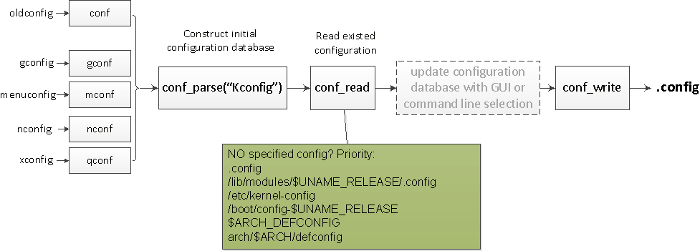
请注意,所有配置项都具有默认值。

第一步读取源代码根目录下的 Kconfig 文件,构建初始配置数据库;然后它根据如下优先级读取现有配置文件来更新初始数据库:

  1. .config
  2. /lib/modules/$(shell,uname -r)/.config
  3. /etc/kernel-config
  4. /boot/config-$(shell,uname -r)
  5. ARCH_DEFCONFIG
  6. arch/$(ARCH)/defconfig

如果你通过 menuconfig 进行基于 GUI 的配置或通过 oldconfig 进行基于命令行的配置,则根据你的自定义更新数据库。最后,该配置数据库被转储到 .config 文件中。

.config 文件不是内核构建的最终素材;这就是 syncconfig 目标存在的原因。syncconfig曾经是一个名为 silentoldconfig 的配置目标,但它没有做到其旧名称所说的工作,所以它被重命名。此外,因为它是供内部使用的(不适用于用户),所以它已从上述列表中删除。

以下是 syncconfig 的作用:
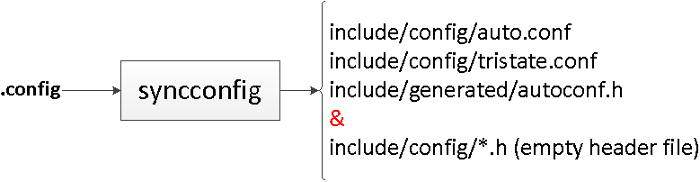
syncconfig.config 作为输入并输出许多其他文件,这些文件分为三类:

  • auto.conftristate.conf 用于 makefile 文本处理。例如,你可以在组件的 makefile 中看到这样的语句:obj-$(CONFIG_GENERIC_CALIBRATE_DELAY) += calibrate.o
  • autoconf.h 用于 C 语言的源文件。
  • include/config/ 下空的头文件用于 kbuild 期间的配置依赖性跟踪。下面会解释。

配置完成后,我们将知道哪些文件和代码片段未编译。

kbuild

组件式构建,称为递归 make,是 GNU make 管理大型项目的常用方法。kbuild 是递归 make 的一个很好的例子。通过将源文件划分为不同的模块/组件,每个组件都由其自己的 makefile 管理。当你开始构建时,顶级 makefile 以正确的顺序调用每个组件的 makefile、构建组件,并将它们收集到最终的执行程序中。

kbuild 指向到不同类型的 makefile:

  • Makefile 位于源代码根目录的顶级 makefile。
  • .config 是内核配置文件。
  • arch/$(ARCH)/Makefile 是架构的 makefile,它用于补充顶级 makefile。
  • scripts/Makefile.* 描述所有的 kbuild makefile 的通用规则。
  • 最后,大约有 500 个 kbuild makefile。

顶级 makefile 会将架构 makefile 包含进去,读取 .config 文件,下到子目录,在 scripts/ Makefile.* 中定义的例程的帮助下,在每个组件的 makefile 上调用 make,构建每个中间对象,并将所有的中间对象链接为 vmlinux。内核文档 Documentation/kbuild/makefiles.txt 描述了这些 makefile 的方方面面。

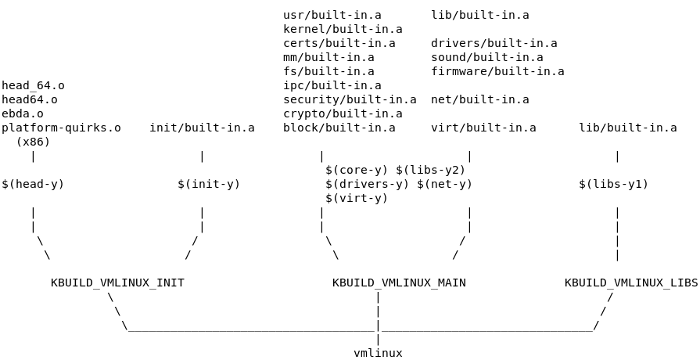
作为一个例子,让我们看看如何在 x86-64 上生成 vmlinux

 title=

(此插图基于 Richard Y. Steven 的博客。有过更新,并在作者允许的情况下使用。)

进入 vmlinux 的所有 .o 文件首先进入它们自己的 built-in.a,它通过变量KBUILD_VMLINUX_INITKBUILD_VMLINUX_MAINKBUILD_VMLINUX_LIBS 表示,然后被收集到 vmlinux 文件中。

在下面这个简化的 makefile 代码的帮助下,了解如何在 Linux 内核中实现递归 make:

# In top Makefile
vmlinux: scripts/link-vmlinux.sh $(vmlinux-deps)
                +$(call if_changed,link-vmlinux)

# Variable assignments
vmlinux-deps := $(KBUILD_LDS) $(KBUILD_VMLINUX_INIT) $(KBUILD_VMLINUX_MAIN) $(KBUILD_VMLINUX_LIBS)

export KBUILD_VMLINUX_INIT := $(head-y) $(init-y)
export KBUILD_VMLINUX_MAIN := $(core-y) $(libs-y2) $(drivers-y) $(net-y) $(virt-y)
export KBUILD_VMLINUX_LIBS := $(libs-y1)
export KBUILD_LDS          := arch/$(SRCARCH)/kernel/vmlinux.lds

init-y          := init/
drivers-y       := drivers/ sound/ firmware/
net-y           := net/
libs-y          := lib/
core-y          := usr/
virt-y          := virt/

# Transform to corresponding built-in.a
init-y          := $(patsubst %/, %/built-in.a, $(init-y))
core-y          := $(patsubst %/, %/built-in.a, $(core-y))
drivers-y       := $(patsubst %/, %/built-in.a, $(drivers-y))
net-y           := $(patsubst %/, %/built-in.a, $(net-y))
libs-y1         := $(patsubst %/, %/lib.a, $(libs-y))
libs-y2         := $(patsubst %/, %/built-in.a, $(filter-out %.a, $(libs-y)))
virt-y          := $(patsubst %/, %/built-in.a, $(virt-y))

# Setup the dependency. vmlinux-deps are all intermediate objects, vmlinux-dirs
# are phony targets, so every time comes to this rule, the recipe of vmlinux-dirs
# will be executed. Refer "4.6 Phony Targets" of `info make`
$(sort $(vmlinux-deps)): $(vmlinux-dirs) ;

# Variable vmlinux-dirs is the directory part of each built-in.a
vmlinux-dirs    := $(patsubst %/,%,$(filter %/, $(init-y) $(init-m) \
                     $(core-y) $(core-m) $(drivers-y) $(drivers-m) \
                     $(net-y) $(net-m) $(libs-y) $(libs-m) $(virt-y)))

# The entry of recursive make
$(vmlinux-dirs):
                $(Q)$(MAKE) $(build)=$@ need-builtin=1

递归 make 的 配方 recipe 被扩展开是这样的:

make -f scripts/Makefile.build obj=init need-builtin=1

这意味着 make 将进入 scripts/Makefile.build 以继续构建每个 built-in.a。在scripts/link-vmlinux.sh 的帮助下,vmlinux 文件最终位于源根目录下。

vmlinux 与 bzImage 对比

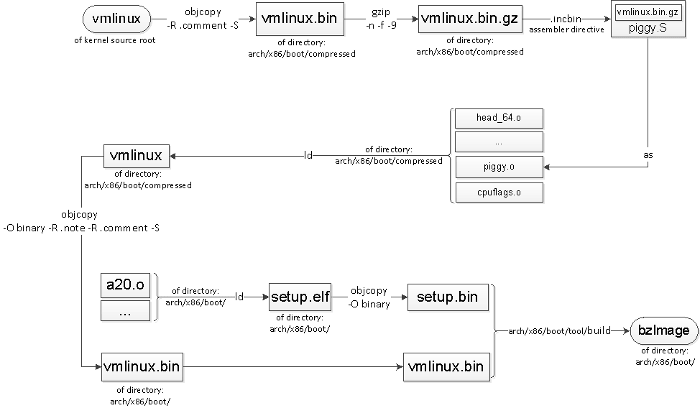
许多 Linux 内核开发人员可能不清楚 vmlinuxbzImage 之间的关系。例如,这是他们在 x86-64 中的关系:

源代码根目录下的 vmlinux 被剥离、压缩后,放入 piggy.S,然后与其他对等对象链接到 arch/x86/boot/compressed/vmlinux。同时,在 arch/x86/boot 下生成一个名为 setup.bin 的文件。可能有一个可选的第三个文件,它带有重定位信息,具体取决于 CONFIG_X86_NEED_RELOCS 的配置。

由内核提供的称为 build 的宿主程序将这两个(或三个)部分构建到最终的 bzImage 文件中。

依赖跟踪

kbuild 跟踪三种依赖关系:

  1. 所有必备文件(*.c*.h
  2. 所有必备文件中使用的 CONFIG_ 选项
  3. 用于编译该目标的命令行依赖项

第一个很容易理解,但第二个和第三个呢? 内核开发人员经常会看到如下代码:

#ifdef CONFIG_SMP
__boot_cpu_id = cpu;
#endif

CONFIG_SMP 改变时,这段代码应该重新编译。编译源文件的命令行也很重要,因为不同的命令行可能会导致不同的目标文件。

.c 文件通过 #include 指令使用头文件时,你需要编写如下规则:

main.o: defs.h
        recipe...

管理大型项目时,需要大量的这些规则;把它们全部写下来会很乏味无聊。幸运的是,大多数现代 C 编译器都可以通过查看源文件中的 #include 行来为你编写这些规则。对于 GNU 编译器集合(GCC),只需添加一个命令行参数:-MD depfile

# In scripts/Makefile.lib
c_flags        = -Wp,-MD,$(depfile) $(NOSTDINC_FLAGS) $(LINUXINCLUDE)     \
                 -include $(srctree)/include/linux/compiler_types.h       \
                 $(__c_flags) $(modkern_cflags)                           \
                 $(basename_flags) $(modname_flags)

这将生成一个 .d 文件,内容如下:

init_task.o: init/init_task.c include/linux/kconfig.h \
    include/generated/autoconf.h include/linux/init_task.h \
    include/linux/rcupdate.h include/linux/types.h \
    ...

然后主程序 fixdep 通过将 depfile 文件和命令行作为输入来处理其他两个依赖项,然后以 makefile 格式输出一个 .<target>.cmd 文件,它记录命令行和目标的所有先决条件(包括配置)。 它看起来像这样:

# The command line used to compile the target
cmd_init/init_task.o := gcc -Wp,-MD,init/.init_task.o.d  -nostdinc ...
...
# The dependency files
deps_init/init_task.o := \
    $(wildcard include/config/posix/timers.h) \
    $(wildcard include/config/arch/task/struct/on/stack.h) \
    $(wildcard include/config/thread/info/in/task.h) \
    ...
    include/uapi/linux/types.h \
    arch/x86/include/uapi/asm/types.h \
    include/uapi/asm-generic/types.h \
    ...

在递归 make 中,.<target>.cmd 文件将被包含,以提供所有依赖关系信息并帮助决定是否重建目标。

这背后的秘密是 fixdep 将解析 depfile(.d 文件),然后解析里面的所有依赖文件,搜索所有 CONFIG_ 字符串的文本,将它们转换为相应的空的头文件,并将它们添加到目标的先决条件。每次配置更改时,相应的空的头文件也将更新,因此 kbuild 可以检测到该更改并重建依赖于它的目标。因为还记录了命令行,所以很容易比较最后和当前的编译参数。

展望未来

Kconfig/kbuild 在很长一段时间内没有什么变化,直到新的维护者 Masahiro Yamada 于 2017 年初加入,现在 kbuild 正在再次积极开发中。如果你不久后看到与本文中的内容不同的内容,请不要感到惊讶。


via: https://opensource.com/article/18/10/kbuild-and-kconfig

作者:Cao Jin 选题:lujun9972 译者:wxy 校对:wxy

本文由 LCTT 原创编译,Linux中国 荣誉推出