分类 技术 下的文章

要用单个命令重命名一组文件,请使用 rename 命令。它需要使用正则表达式,并且可以在开始前告诉你会有什么更改。

几十年来,Linux 用户一直使用 mv 命令重命名文件。它很简单,并且能做到你要做的。但有时你需要重命名一大组文件。在这种情况下,rename 命令可以使这个任务更容易。它只需要一些正则表达式的技巧。

mv 命令不同,rename 不允许你简单地指定旧名称和新名称。相反,它使用类似于 Perl 中的正则表达式。在下面的例子中,s 指定我们将第一个字符串替换为第二个字符串(旧的),从而将 this.new 变为 this.old

$ rename 's/new/old/' this.new
$ ls this*
this.old

使用 mv this.new this.old 可以更容易地进行更改一个,但是将字符串 this 变成通配符 *,你可以用一条命令将所有的 *.new 文件重命名为 *.old

$ ls *.new
report.new  schedule.new  stats.new  this.new
$ rename 's/new/old/' *.new
$ ls *.old
report.old  schedule.old  stats.old  this.old

正如你所料,rename 命令不限于更改文件扩展名。如果你需要将名为 report.* 的文件更改为 review.*,那么可以使用以下命令做到:

$ rename 's/report/review/' *

正则表达式中的字符串可以更改文件名的任何部分,无论是文件名还是扩展名。

$ rename 's/123/124/' *
$ ls *124*
status.124  report124.txt

如果你在 rename 命令中添加 -v 选项,那么该命令将提供一些反馈,以便你可以看到所做的更改,或许会包含你没注意的。这让你注意到并按需还原更改。

$ rename -v 's/123/124/' *
status.123 renamed as status.124
report123.txt renamed as report124.txt

另一方面,使用 -n(或 --nono)选项会使 rename 命令告诉你将要做的但不会实际做的更改。这可以让你免于执行不不想要的操作,然后再还原更改。

$ rename -n 's/old/save/' *
rename(logger.man-old, logger.man-save)
rename(lyrics.txt-old, lyrics.txt-save)
rename(olderfile-, saveerfile-)
rename(oldfile, savefile)
rename(review.old, review.save)
rename(schedule.old, schedule.save)
rename(stats.old, stats.save)
rename(this.old, this.save)

如果你对这些更改满意,那么就可以运行不带 -n 选项的命令来更改文件名。

但请注意,正则表达式中的 . 不会被视为句点,而是作为匹配任何字符的通配符。上面和下面的示例中的一些更改可能不是输入命令的人希望的。

$ rename -n 's/.old/.save/' *
rename(logger.man-old, logger.man.save)
rename(lyrics.txt-old, lyrics.txt.save)
rename(review.old, review.save)
rename(schedule.old, schedule.save)
rename(stats.old, stats.save)
rename(this.old, this.save)

为确保句点按照字面意思执行,请在它的前面加一个反斜杠。这将使其不被解释为通配符并匹配任何字符。请注意,进行此更改时,仅选择了 .old 文件。

$ rename -n 's/\.old/.save/' *
rename(review.old, review.save)
rename(schedule.old, schedule.save)
rename(stats.old, stats.save)
rename(this.old, this.save)

下面的命令会将文件名中的所有大写字母更改为小写,除了使用 -n 选项来确保我们在命令执行之前检查将做的修改。注意在正则表达式中使用了 y,这是改变大小写所必需的。

$ rename -n 'y/A-Z/a-z/' W*
rename(WARNING_SIGN.pdf, warning_sign.pdf)
rename(Will_Gardner_buttons.pdf, will_gardner_buttons.pdf)
rename(Wingding_Invites.pdf, wingding_invites.pdf)
rename(WOW-buttons.pdf, wow-buttons.pdf)

在上面的例子中,我们将所有大写字母更改为了小写,但这仅对以大写字母 W 开头的文件名。

总结

当你需要重命名大量文件时,rename 命令非常有用。请注意不要做比预期更多的更改。请记住,-n(或者 --nono)选项可以帮助你避免耗时的错误。


via: https://www.networkworld.com/article/3433865/how-to-rename-a-group-of-files-on-linux.html

作者:Sandra Henry-Stocker 选题:lujun9972 译者:geekpi 校对:wxy

本文由 LCTT 原创编译,Linux中国 荣誉推出

Linux Mint 19.2 “Tina” 在 2019 年 8 月 2 日发布,它是一个基于 Ubuntu 18.04 LTS (Bionic Beaver) 的长期支持版本。它将被支持到 2023 年。它带来更新的软件和精细的改进和很多新的特色来使你的桌面使用地更舒适。

Linux Mint 19.2 特色有 Cinnamon 4.2 、Linux 内核 4.15 和 Ubuntu 18.04 基础软件包。

注意: 不要忘记备份你的重要数据。如果一些东西出错,在最新的安装后,你可以从备份中恢复数据。

备份可以通过 rsnapshot 或 timeshift 完成。

Linux Mint 19.2 “Tina” 发布日志可以在下面的链接中找到。

这里有三种方法,能让我们升级为 Linux Mint 19.2 “Tina”。

  • 使用本地方法升级 Linux Mint 19.2 (Tina)
  • 使用 Mintupgrade 实用程序方法升级 Linux Mint 19.2 (Tina)
  • 使用 GUI 升级 Linux Mint 19.2 (Tina)

如何从 Linux Mint 19.1 (Tessa) 升级为 Linux Mint 19.2 (Tina)?

升级 Linux Mint 系统是一项简单轻松的任务。有三种方法可以完成。

方法-1:使用本地方法升级 Linux Mint 19.2 (Tina)

这是执行升级 Linux Mint 系统的本地和标准的方法之一。为做到这点,遵循下面的程序步骤。

确保你当前 Linux Mint 系统是最新的。使用下面的命令来更新你现在的软件为最新可用版本。

步骤-1:

通过运行下面的命令来刷新存储库索引。

$ sudo apt update

运行下面的命令来在系统上安装可用的更新。

$ sudo apt upgrade

运行下面的命令来在版本中执行可用的次要更新。

$ sudo apt full-upgrade

默认情况下,它将通过上面的命令来移除过时的软件包。但是,我建议你运行下面的命令。

$ sudo apt autoremove
$ sudo apt clean

如果安装一个新的内核,你可能需要重启系统。如果是这样,运行下面的命令。

$ sudo shutdown -r now

最后检查当前安装的版本。

$ lsb_release -a

No LSB modules are available.
Distributor ID: Linux Mint
Description:    Linux Mint 19.1 (Tessa)
Release:        19.1
Codename:       Tessa

步骤-2:更新/修改 /etc/apt/sources.list 文件

在重启后,修改 sources.list 文件,并从 Linux Mint 19.1 (Tessa) 指向 Linux Mint 19.2 (Tina)。

首先,使用 cp 命令备份下面的配置文件。

$ sudo cp  /etc/apt/sources.list /root
$ sudo cp -r /etc/apt/sources.list.d/ /root

修改 sources.list 文件,并指向 Linux Mint 19.2 (Tina)。

$ sudo sed -i 's/tessa/tina/g' /etc/apt/sources.list
$ sudo sed -i 's/tessa/tina/g' /etc/apt/sources.list.d/*

通过运行下面的命令来刷新存储库索引。

$ sudo apt update

运行下面的命令来在系统上安装可用的更新。在升级过程中,你可用需要确认服务重启和配置文件替换,因此,只需遵循屏幕上的指令。

升级可能花费一些时间,具体依赖于更新的数量和你的网络速度。

$ sudo apt upgrade

运行下面的命令来执行一次完整的系统升级。

$ sudo apt full-upgrade

默认情况下,上面的命令将移除过时的软件包。但是,我建议你再次运行下面的命令。

$ sudo apt autoremove
$ sudo apt clean

最后重启系统来启动 Linux Mint 19.2 (Tina)。

$ sudo shutdown -r now

升级后的 Linux Mint 版本可以通过运行下面的命令验证。

$ lsb_release -a

No LSB modules are available.
Distributor ID: Linux Mint
Description:    Linux Mint 19.2 (Tina)
Release:        19.2
Codename:       Tina

方法-2:使用 Mintupgrade 实用程序升级 Linux Mint 19.2 (Tina)

这是 Mint 官方实用程序,它允许我们对 Linux Mint 系统执行平滑升级。

使用下面的命令来安装 mintupgrade 软件包。

$ sudo apt install mintupgrade

确保你已经安装 mintupgrade 软件包的最新版本。

$ apt version mintupgrade

以一个普通用户来运行下面的命令以模拟一次升级,遵循屏幕上的指令。

$ mintupgrade check

使用下面的命令来下载需要的软件包来升级为 Linux Mint 19.2 (Tina) ,遵循屏幕上的指令。

$ mintupgrade download

运行下面的命令来运用升级,最新屏幕上的指令。

$ mintupgrade upgrade

在成功升级后,重启系统,并检查升级后的版本。

$ lsb_release -a

No LSB modules are available.
Distributor ID: Linux Mint
Description:    Linux Mint 19.2 (Tina)
Release:        19.2
Codename:       Tina

方法-3:使用 GUI 升级 Linux Mint 19.2 (Tina)

或者,我们可以通过 GUI 执行升级。

步骤-1:

通过 Timeshift 创建一个系统快照。如果一些东西出错,你可以简单地恢复你的操作系统到它先前状态。

步骤-2:

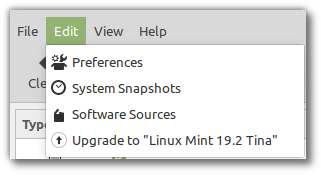
打开更新管理器,单击刷新按钮来检查 mintupdate 和 mint-upgrade-info 的任何新版本。如果有这些软件包的更新,应用它们。

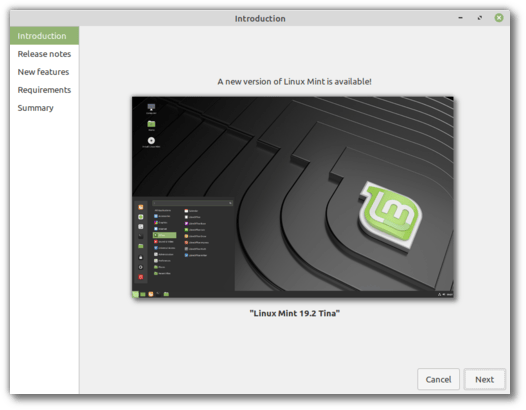
通过单击 “编辑-> 升级到 Linux Mint 19.2 Tina”来启动系统升级。

遵循屏幕上的指令。如果被询问是否保留或替换配置文件,选择替换它们。

步骤-3:

在升级完成后,重启你的电脑。


via: https://www.2daygeek.com/upgrade-linux-mint-19-1-tessa-to-linux-mint-19-2-tina/

作者:2daygeek 选题:lujun9972 译者:robsean 校对:wxy

本文由 LCTT 原创编译,Linux中国 荣誉推出

使用 Python 函数来最大程度地减少重复任务编码工作量。

你是否对函数、类、方法、库和模块等花哨的编程术语感到困惑?你是否在与变量作用域斗争?无论你是自学成才的还是经过正式培训的程序员,代码的模块化都会令人困惑。但是类和库鼓励模块化代码,因为模块化代码意味着只需构建一个多用途代码块集合,就可以在许多项目中使用它们来减少编码工作量。换句话说,如果你按照本文对 Python 函数的研究,你将找到更聪明的工作方法,这意味着更少的工作。

本文假定你对 Python 很熟(LCTT 译注:稍微熟悉就可以),并且可以编写和运行一个简单的脚本。如果你还没有使用过 Python,请首先阅读我的文章:Python 简介

函数

函数是迈向模块化过程中重要的一步,因为它们是形式化的重复方法。如果在你的程序中,有一个任务需要反复执行,那么你可以将代码放入一个函数中,根据需要随时调用该函数。这样,你只需编写一次代码,就可以随意使用它。

以下一个简单函数的示例:

#!/usr/bin/env python3
import time

def Timer():
    print("Time is " + str(time.time() ))

创建一个名为 mymodularity 的目录,并将以上函数代码保存为该目录下的 timestamp.py

除了这个函数,在 mymodularity 目录中创建一个名为 __init__.py 的文件,你可以在文件管理器或 bash shell 中执行此操作:

$ touch mymodularity/__init__.py

现在,你已经创建了属于你自己的 Python 库(Python 中称为“模块”),名为 mymodularity。它不是一个特别有用的模块,因为它所做的只是导入 time 模块并打印一个时间戳,但这只是一个开始。

要使用你的函数,像对待任何其他 Python 模块一样对待它。以下是一个小应用,它使用你的 mymodularity 软件包来测试 Python sleep() 函数的准确性。将此文件保存为 sleeptest.py,注意要在 mymodularity 文件夹 之外,因为如果你将它保存在 mymodularity 里面,那么它将成为你的包中的一个模块,你肯定不希望这样。

#!/usr/bin/env python3

import time
from mymodularity import timestamp

print("Testing Python sleep()...")

# modularity
timestamp.Timer()
time.sleep(3)
timestamp.Timer()

在这个简单的脚本中,你从 mymodularity 包中调用 timestamp 模块两次。从包中导入模块时,通常的语法是从包中导入你所需的模块,然后使用 模块名称 + 一个点 + 要调用的函数名(例如 timestamp.Timer())。

你调用了两次 Timer() 函数,所以如果你的 timestamp 模块比这个简单的例子复杂些,那么你将节省大量重复代码。

保存文件并运行:

$ python3 ./sleeptest.py
Testing Python sleep()...
Time is 1560711266.1526039
Time is 1560711269.1557732

根据测试,Python 中的 sleep 函数非常准确:在三秒钟等待之后,时间戳成功且正确地增加了 3,在微秒单位上差距很小。

Python 库的结构看起来可能令人困惑,但其实它并不是什么魔法。Python 被编程 为一个包含 Python 代码的目录,并附带一个 __init__.py 文件,那么这个目录就会被当作一个包,并且 Python 会首先在当前目录中查找可用模块。这就是为什么语句 from mymodularity import timestamp 有效的原因:Python 在当前目录查找名为 mymodularity 的目录,然后查找 timestamp.py 文件。

你在这个例子中所做的功能和以下这个非模块化的版本是一样的:

#!/usr/bin/env python3

import time
from mymodularity import timestamp

print("Testing Python sleep()...")

# no modularity
print("Time is " + str(time.time() ) )
time.sleep(3)
print("Time is " + str(time.time() ) )

对于这样一个简单的例子,其实没有必要以这种方式编写测试,但是对于编写自己的模块来说,最佳实践是你的代码是通用的,可以将它重用于其他项目。

通过在调用函数时传递信息,可以使代码更通用。例如,假设你想要使用模块来测试的不是 系统sleep 函数,而是 用户自己实现sleep 函数,更改 timestamp 代码,使它接受一个名为 msg 的传入变量,它将是一个字符串,控制每次调用 timestamp 时如何显示:

#!/usr/bin/env python3

import time

# 更新代码
def Timer(msg):
    print(str(msg) + str(time.time() ) )

现在函数比以前更抽象了。它仍会打印时间戳,但是它为用户打印的内容 msg 还是未定义的。这意味着你需要在调用函数时定义它。

Timer 函数接受的 msg 参数是随便命名的,你可以使用参数 mmessagetext,或是任何对你来说有意义的名称。重要的是,当调用 timestamp.Timer 函数时,它接收一个文本作为其输入,将接收到的任何内容放入 msg 变量中,并使用该变量完成任务。

以下是一个测试测试用户正确感知时间流逝能力的新程序:

#!/usr/bin/env python3

from mymodularity import timestamp

print("Press the RETURN key. Count to 3, and press RETURN again.")

input()
timestamp.Timer("Started timer at ")

print("Count to 3...")

input()
timestamp.Timer("You slept until ")

将你的新程序保存为 response.py,运行它:

$ python3 ./response.py
Press the RETURN key. Count to 3, and press RETURN again.

Started timer at 1560714482.3772075
Count to 3...

You slept until 1560714484.1628013

函数和所需参数

新版本的 timestamp 模块现在 需要 一个 msg 参数。这很重要,因为你的第一个应用程序将无法运行,因为它没有将字符串传递给 timestamp.Timer 函数:

$ python3 ./sleeptest.py
Testing Python sleep()...
Traceback (most recent call last):
  File "./sleeptest.py", line 8, in <module>
    timestamp.Timer()
TypeError: Timer() missing 1 required positional argument: 'msg'

你能修复你的 sleeptest.py 应用程序,以便它能够与更新后的模块一起正确运行吗?

变量和函数

通过设计,函数限制了变量的范围。换句话说,如果在函数内创建一个变量,那么这个变量 在这个函数内起作用。如果你尝试在函数外部使用函数内部出现的变量,就会发生错误。

下面是对 response.py 应用程序的修改,尝试从 timestamp.Timer() 函数外部打印 msg 变量:

#!/usr/bin/env python3

from mymodularity import timestamp

print("Press the RETURN key. Count to 3, and press RETURN again.")

input()
timestamp.Timer("Started timer at ")

print("Count to 3...")

input()
timestamp.Timer("You slept for ")

print(msg)

试着运行它,查看错误:

$ python3 ./response.py
Press the RETURN key. Count to 3, and press RETURN again.

Started timer at 1560719527.7862902
Count to 3...

You slept for 1560719528.135406
Traceback (most recent call last):
  File "./response.py", line 15, in <module>
    print(msg)
NameError: name 'msg' is not defined

应用程序返回一个 NameError 消息,因为没有定义 msg。这看起来令人困惑,因为你编写的代码定义了 msg,但你对代码的了解比 Python 更深入。调用函数的代码,不管函数是出现在同一个文件中,还是打包为模块,都不知道函数内部发生了什么。一个函数独立地执行它的计算,并返回你想要它返回的内容。这其中所涉及的任何变量都只是 本地的:它们只存在于函数中,并且只存在于函数完成其目的所需时间内。

Return 语句

如果你的应用程序需要函数中特定包含的信息,那么使用 return 语句让函数在运行后返回有意义的数据。

时间就是金钱,所以修改 timestamp 函数,以使其用于一个虚构的收费系统:

#!/usr/bin/env python3

import time

def Timer(msg):
    print(str(msg) + str(time.time() ) )
    charge = .02
    return charge

现在,timestamp 模块每次调用都收费 2 美分,但最重要的是,它返回每次调用时所收取的金额。

以下一个如何使用 return 语句的演示:

#!/usr/bin/env python3

from mymodularity import timestamp

print("Press RETURN for the time (costs 2 cents).")
print("Press Q RETURN to quit.")

total = 0

while True:
    kbd = input()
    if kbd.lower() == "q":
        print("You owe $" + str(total) )
        exit()
    else:
        charge = timestamp.Timer("Time is ")
        total = total+charge

在这个示例代码中,变量 chargetimestamp.Timer() 函数的返回,它接收函数返回的任何内容。在本例中,函数返回一个数字,因此使用一个名为 total 的新变量来跟踪已经进行了多少更改。当应用程序收到要退出的信号时,它会打印总花费:

$ python3 ./charge.py
Press RETURN for the time (costs 2 cents).
Press Q RETURN to quit.

Time is 1560722430.345412

Time is 1560722430.933996

Time is 1560722434.6027434

Time is 1560722438.612629

Time is 1560722439.3649364
q
You owe $0.1

内联函数

函数不必在单独的文件中创建。如果你只是针对一个任务编写一个简短的脚本,那么在同一个文件中编写函数可能更有意义。唯一的区别是你不必导入自己的模块,但函数的工作方式是一样的。以下是时间测试应用程序的最新迭代:

#!/usr/bin/env python3

import time

total = 0

def Timer(msg):
    print(str(msg) + str(time.time() ) )
    charge = .02
    return charge

print("Press RETURN for the time (costs 2 cents).")
print("Press Q RETURN to quit.")

while True:
    kbd = input()
    if kbd.lower() == "q":
        print("You owe $" + str(total) )
        exit()
    else:
        charge = Timer("Time is ")
        total = total+charge

它没有外部依赖(Python 发行版中包含 time 模块),产生与模块化版本相同的结果。它的优点是一切都位于一个文件中,缺点是你不能在其他脚本中使用 Timer() 函数,除非你手动复制和粘贴它。

全局变量

在函数外部创建的变量没有限制作用域,因此它被视为 全局 变量。

全局变量的一个例子是在 charge.py 中用于跟踪当前花费的 total 变量。total 是在函数之外创建的,因此它绑定到应用程序而不是特定函数。

应用程序中的函数可以访问全局变量,但要将变量传入导入的模块,你必须像发送 msg 变量一样将变量传入模块。

全局变量很方便,因为它们似乎随时随地都可用,但也很难跟踪它们,很难知道哪些变量不再需要了但是仍然在系统内存中停留(尽管 Python 有非常好的垃圾收集机制)。

但是,全局变量很重要,因为不是所有的变量都可以是函数或类的本地变量。现在你知道了如何向函数传入变量并获得返回,事情就变得容易了。

总结

你已经学到了很多关于函数的知识,所以开始将它们放入你的脚本中 —— 如果它不是作为单独的模块,那么作为代码块,你不必在一个脚本中编写多次。在本系列的下一篇文章中,我将介绍 Python 类。


via: https://opensource.com/article/19/7/get-modular-python-functions

作者:Seth Kenlon 选题:lujun9972 译者:MjSeven 校对:wxy

本文由 LCTT 原创编译,Linux中国 荣誉推出

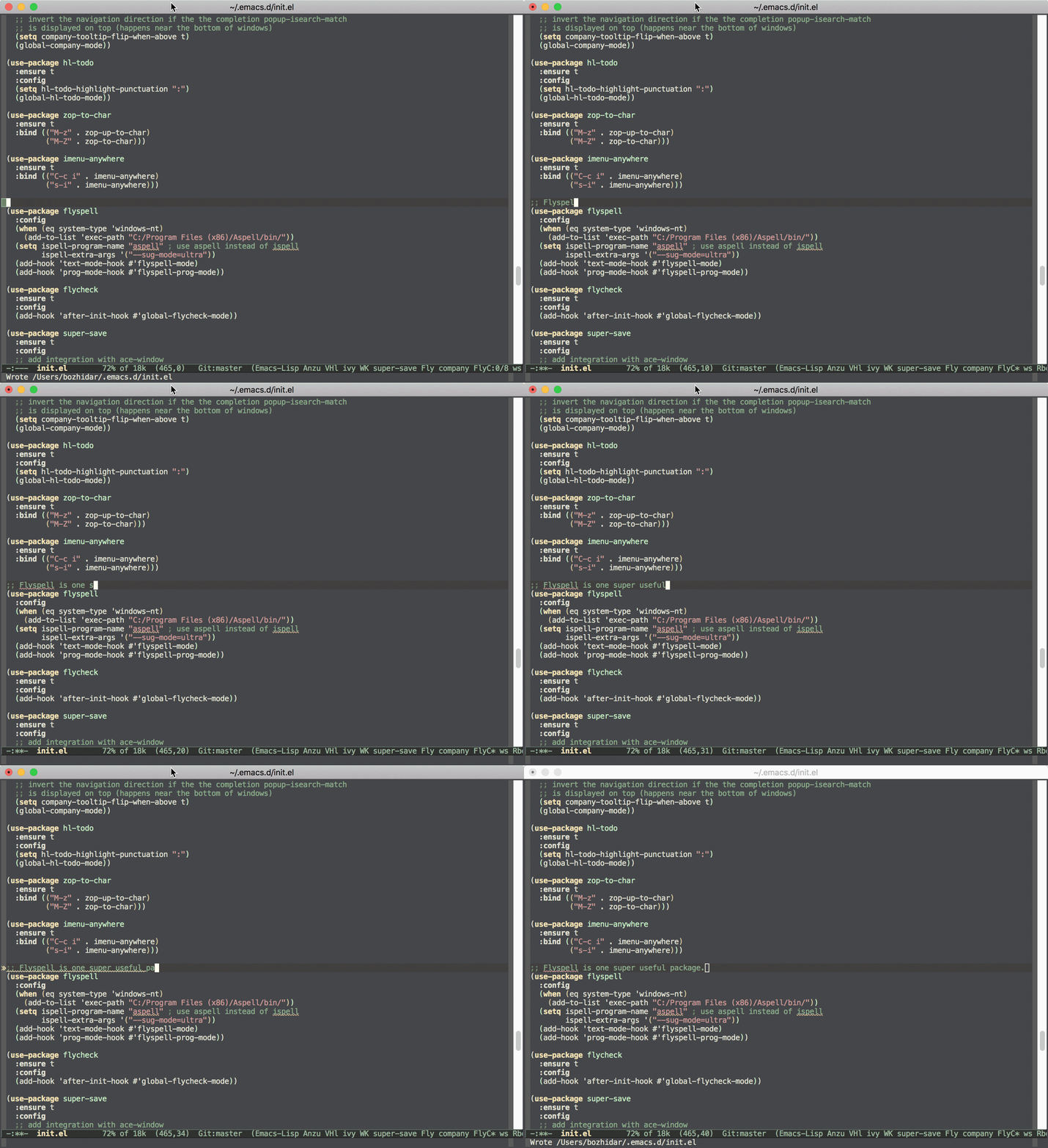
我出了名的容易拼错单词(特别是在播客当中)。谢天谢地 Emacs 内置了一个名为 flyspell 的超棒模式来帮助像我这样的可怜的打字员。flyspell 会在你输入时突出显示拼错的单词 (也就是实时的) 并提供有用的快捷键来快速修复该错误。

大多输入通常会对派生自 text-mode(比如 markdown-modeadoc-mode )的主模式启用 flyspell,但是它对程序员也有所帮助,可以指出他在注释中的错误。所需要的只是启用 flyspell-prog-mode。我通常在所有的编程模式中(至少在 prog-mode 派生的模式中)都启用它:

(add-hook 'prog-mode-hook #'flyspell-prog-mode)

现在当你在注释中输入错误时,就会得到即时反馈了。要修复单词只需要将光标置于单词后,然后按下 C-c $M-x flyspell-correct-word-before-point)。(还有许多其他方法可以用 flyspell 来纠正拼写错误的单词,但为了简单起见,我们暂时忽略它们。)

今天的分享就到这里!我要继续修正这些讨厌的拼写错误了!


via: https://emacsredux.com/blog/2019/05/24/spell-checking-comments/

作者:Bozhidar Batsov 选题:lujun9972 译者:lujun9972 校对:wxy

本文由 LCTT 原创编译,Linux中国 荣誉推出

Go 编程语言于 2009 年首次公开发布,此后被广泛使用。特别是,Go 已经成为云基础设施领域的一种代表性语言,例如 KubernetesOpenShiftTerraform 等大型项目都使用了 Go。

Go 越来越受欢迎的原因是性能好、易于编写高并发的程序、语法简单和编译快。

让我们来看看如何在 Fedora 上开始 Go 语言编程吧。

在 Fedora 上安装 Go

Fedora 可以通过官方库简单快速地安装 Go 语言。

$ sudo dnf install -y golang
$ go version
go version go1.12.7 linux/amd64

既然装好了 Go ,让我们来写个简单的程序,编译并运行。

第一个 Go 程序

让我们来用 Go 语言写一波 “Hello, World!”。首先创建 main.go 文件,然后输入或者拷贝以下内容。

package main

import "fmt"

func main() {
     fmt.Println("Hello, World!")
}

运行这个程序很简单。

$ go run main.go
Hello, World!

Go 会在临时目录将 main.go 编译成二进制文件并执行,然后删除临时目录。这个命令非常适合在开发过程中快速运行程序,它还凸显了 Go 的编译速度。

编译一个可执行程序就像运行它一样简单。

$ go build main.go
$ ./main
Hello, World!

使用 Go 的模块

Go 1.11 和 1.12 引入了对模块的初步支持。模块可用于管理应用程序的各种依赖包。Go 通过 go.modgo.sum 这两个文件,显式地定义依赖包的版本。

为了演示如何使用模块,让我们为 hello world 程序添加一个依赖。

在更改代码之前,需要初始化模块。

$ go mod init helloworld
go: creating new go.mod: module helloworld
$ ls
go.mod main  main.go

然后按照以下内容修改 main.go 文件。

package main

import "github.com/fatih/color"

func main () {
     color.Blue("Hello, World!")
}

在修改后的 main.go 中,不再使用标准库 fmt 来打印 “Hello, World!” ,而是使用第三方库打印出有色字体。

让我们来跑一下新版的程序吧。

$ go run main.go
Hello, World!

因为程序依赖于 github.com/fatih/color 库,它需要在编译前下载所有依赖包。 然后把依赖包都添加到 go.mod 中,并将它们的版本号和哈希值记录在 go.sum 中。


via: https://fedoramagazine.org/getting-started-with-go-on-fedora/

作者:Clément Verna 选题:lujun9972 译者:hello-wn 校对:wxy

本文由 LCTT 原创编译,Linux中国 荣誉推出

Hexdump 能帮助你查看二进制文件的内容。让我们来学习 Hexdump 如何工作。

Hexdump 是个用十六进制、十进制、八进制数或 ASCII 码显示二进制文件内容的工具。它是个用于检查的工具,也可用于数据恢复、逆向工程和编程。

学习基本用法

Hexdump 让你毫不费力地得到输出结果,依你所查看文件的尺寸,输出结果可能会非常多。本文中我们会创建一个 1x1 像素的 PNG 文件。你可以用图像处理应用如 GIMPMtpaint 来创建该文件,或者也可以在终端内用 ImageMagick 创建。

用 ImagiMagick 生成 1x1 像素 PNG 文件的命令如下:

$ convert -size 1x1 canvas:black pixel.png

你可以用 file 命令确认此文件是 PNG 格式:

$ file pixel.png
pixel.png: PNG image data, 1 x 1, 1-bit grayscale, non-interlaced

你可能好奇 file 命令是如何判断文件是什么类型。巧的是,那正是 hexdump 将要揭示的原理。眼下你可以用你常用的图像查看软件来看看你的单一像素图片(它看上去就像这样:.),或者你可以用 hexdump 查看文件内部:

$ hexdump pixel.png
0000000 5089 474e 0a0d 0a1a 0000 0d00 4849 5244
0000010 0000 0100 0000 0100 0001 0000 3700 f96e
0000020 0024 0000 6704 4d41 0041 b100 0b8f 61fc
0000030 0005 0000 6320 5248 004d 7a00 0026 8000
0000040 0084 fa00 0000 8000 00e8 7500 0030 ea00
0000050 0060 3a00 0098 1700 9c70 51ba 003c 0000
0000060 6202 474b 0044 dd01 138a 00a4 0000 7407
0000070 4d49 0745 07e3 081a 3539 a487 46b0 0000
0000080 0a00 4449 5441 d708 6063 0000 0200 0100
0000090 21e2 33bc 0000 2500 4574 7458 6164 6574
00000a0 633a 6572 7461 0065 3032 3931 302d 2d37
00000b0 3532 3254 3a30 3735 353a 2b33 3231 303a
00000c0 ac30 5dcd 00c1 0000 7425 5845 6474 7461
00000d0 3a65 6f6d 6964 7966 3200 3130 2d39 3730
00000e0 322d 5435 3032 353a 3a37 3335 312b 3a32
00000f0 3030 90dd 7de5 0000 0000 4549 444e 42ae
0000100 8260
0000102

透过一个你以前可能从未用过的视角,你所见的是该示例 PNG 文件的内容。它和你在图像查看软件中看到的是完全一样的数据,只是用一种你或许不熟悉的方式编码。

提取熟悉的字符串

尽管默认的数据输出结果看上去毫无意义,那并不意味着其中没有有价值的信息。你可以用 --canonical 选项将输出结果,或至少是其中可翻译的部分,翻译成更加熟悉的字符集:

$ hexdump --canonical foo.png 
00000000  89 50 4e 47 0d 0a 1a 0a  00 00 00 0d 49 48 44 52  |.PNG........IHDR|
00000010  00 00 00 01 00 00 00 01  01 00 00 00 00 37 6e f9  |.............7n.|
00000020  24 00 00 00 04 67 41 4d  41 00 00 b1 8f 0b fc 61  |$....gAMA......a|
00000030  05 00 00 00 20 63 48 52  4d 00 00 7a 26 00 00 80  |.... cHRM..z&...|
00000040  84 00 00 fa 00 00 00 80  e8 00 00 75 30 00 00 ea  |...........u0...|
00000050  60 00 00 3a 98 00 00 17  70 9c ba 51 3c 00 00 00  |`..:....p..Q<...|
00000060  02 62 4b 47 44 00 01 dd  8a 13 a4 00 00 00 07 74  |.bKGD..........t|
00000070  49 4d 45 07 e3 07 1a 08  39 35 87 a4 b0 46 00 00  |IME.....95...F..|
00000080  00 0a 49 44 41 54 08 d7  63 60 00 00 00 02 00 01  |..IDAT..c`......|
00000090  e2 21 bc 33 00 00 00 25  74 45 58 74 64 61 74 65  |.!.3...%tEXtdate|
000000a0  3a 63 72 65 61 74 65 00  32 30 31 39 2d 30 37 2d  |:create.2019-07-|
000000b0  32 35 54 32 30 3a 35 37  3a 35 33 2b 31 32 3a 30  |25T20:57:53+12:0|
000000c0  30 ac cd 5d c1 00 00 00  25 74 45 58 74 64 61 74  |0..]....%tEXtdat|
000000d0  65 3a 6d 6f 64 69 66 79  00 32 30 31 39 2d 30 37  |e:modify.2019-07|
000000e0  2d 32 35 54 32 30 3a 35  37 3a 35 33 2b 31 32 3a  |-25T20:57:53+12:|
000000f0  30 30 dd 90 e5 7d 00 00  00 00 49 45 4e 44 ae 42  |00...}....IEND.B|
00000100  60 82                                             |`.|
00000102

在右侧的列中,你看到的是和左侧一样的数据,但是以 ASCII 码展现的。如果你仔细看,你可以从中挑选出一些有用的信息,如文件格式(PNG)以及文件创建、修改日期和时间(向文件底部寻找一下)。

file 命令通过头 8 个字节获取文件类型。程序员会参考 libpng 规范 来知晓需要查看什么。具体而言,那就是你能在该图像文件的头 8 个字节中看到的字符串 PNG。这个事实显而易见,因为它揭示了 file 命令是如何知道要报告的文件类型。

你也可以控制 hexdump 显示多少字节,这在处理大于一个像素的文件时很实用:

$ hexdump --length 8 pixel.png
0000000 5089 474e 0a0d 0a1a
0000008

hexdump 不只限于查看 PNG 或图像文件。你也可以用 hexdump 查看你日常使用的二进制文件,如 lsrsync,或你想检查的任何二进制文件。

用 hexdump 实现 cat 命令

阅读 PNG 规范的时候你可能会注意到头 8 个字节中的数据与 hexdump 提供的结果看上去不一样。实际上,那是一样的数据,但以一种不同的转换方式展现出来。所以 hexdump 的输出是正确的,但取决于你在寻找的信息,其输出结果对你而言不总是直接了当的。出于这个原因,hexdump 有一些选项可供用于定义格式和转化其转储的原始数据。

转换选项可以很复杂,所以用无关紧要的东西练习会比较实用。下面这个简易的介绍,通过重新实现 cat 命令来演示如何格式化 hexdump 的输出。首先,对一个文本文件运行 hexdump 来查看其原始数据。通常你可以在硬盘上某处找到 GNU 通用许可证 GNU General Public License (GPL)的一份拷贝,也可以用你手头的任何文本文件。你的输出结果可能不同,但下面是如何在你的系统中找到一份 GPL(或至少其部分)的拷贝:

$ find /usr/share/doc/ -type f -name "COPYING" | tail -1
/usr/share/doc/libblkid-devel/COPYING

对其运行 hexdump

$ hexdump /usr/share/doc/libblkid-devel/COPYING
0000000 6854 7369 6c20 6269 6172 7972 6920 2073
0000010 7266 6565 7320 666f 7774 7261 3b65 7920
0000020 756f 6320 6e61 7220 6465 7369 7274 6269
0000030 7475 2065 7469 6120 646e 6f2f 0a72 6f6d
0000040 6964 7966 6920 2074 6e75 6564 2072 6874
0000050 2065 6574 6d72 2073 666f 7420 6568 4720
0000060 554e 4c20 7365 6573 2072 6547 656e 6172
0000070 206c 7550 6c62 6369 4c0a 6369 6e65 6573
0000080 6120 2073 7570 6c62 7369 6568 2064 7962
[...]

如果该文件输出结果很长,用 --length(或短选项 -n)来控制输出长度使其易于管理。

原始数据对你而言可能没什么意义,但你已经知道如何将其转换为 ASCII 码:

hexdump --canonical /usr/share/doc/libblkid-devel/COPYING
00000000  54 68 69 73 20 6c 69 62  72 61 72 79 20 69 73 20  |This library is |
00000010  66 72 65 65 20 73 6f 66  74 77 61 72 65 3b 20 79  |free software; y|
00000020  6f 75 20 63 61 6e 20 72  65 64 69 73 74 72 69 62  |ou can redistrib|
00000030  75 74 65 20 69 74 20 61  6e 64 2f 6f 72 0a 6d 6f  |ute it and/or.mo|
00000040  64 69 66 79 20 69 74 20  75 6e 64 65 72 20 74 68  |dify it under th|
00000050  65 20 74 65 72 6d 73 20  6f 66 20 74 68 65 20 47  |e terms of the G|
00000060  4e 55 20 4c 65 73 73 65  72 20 47 65 6e 65 72 61  |NU Lesser Genera|
00000070  6c 20 50 75 62 6c 69 63  0a 4c 69 63 65 6e 73 65  |l Public.License|
[...]

这个输出结果有帮助但太累赘且难于阅读。要将 hexdump 的输出结果转换为其选项不支持的其他格式,可组合使用 --format(或 -e)和专门的格式代码。用来自定义格式的代码和 printf 命令使用的类似,所以如果你熟悉 printf 语句,你可能会觉得 hexdump 自定义格式不难学会。

hexdump 中,字符串 %_p 告诉 hexdump 用你系统的默认字符集输出字符。--format 选项的所有格式符号必须以单引号包括起来:

$ hexdump -e'"%_p"' /usr/share/doc/libblkid-devel/COPYING
This library is fre*
 software; you can redistribute it and/or.modify it under the terms of the GNU Les*
er General Public.License as published by the Fre*
 Software Foundation; either.version 2.1 of the License, or (at your option) any later.version..*
The complete text of the license is available in the..*
/Documentation/licenses/COPYING.LGPL-2.1-or-later file..

这次的输出好些了,但依然不方便阅读。传统上 UNIX 文本文件假定 80 个字符的输出宽度(因为很久以前显示器一行只能显示 80 个字符)。

尽管这个输出结果未被自定义格式限制输出宽度,你可以用附加选项强制 hexdump 一次处理 80 字节。具体而言,通过 80 除以 1 这种形式,你可以告诉 hexdump 将 80 字节作为一个单元对待:

$ hexdump -e'80/1 "%_p"' /usr/share/doc/libblkid-devel/COPYING
This library is free software; you can redistribute it and/or.modify it under the terms of the GNU Lesser General Public.License as published by the Free Software Foundation; either.version 2.1 of the License, or (at your option) any later.version...The complete text of the license is available in the.../Documentation/licenses/COPYING.LGPL-2.1-or-later file..

现在该文件被分割成 80 字节的块处理,但没有任何换行。你可以用 \n 字符自行添加换行,在 UNIX 中它代表换行:

$ hexdump -e'80/1 "%_p""\n"'
This library is free software; you can redistribute it and/or.modify it under th
e terms of the GNU Lesser General Public.License as published by the Free Softwa
re Foundation; either.version 2.1 of the License, or (at your option) any later.
version...The complete text of the license is available in the.../Documentation/
licenses/COPYING.LGPL-2.1-or-later file..

现在你已经(大致上)用 hexdump 自定义格式实现了 cat 命令。

控制输出结果

实际上自定义格式是让 hexdump 变得有用的方法。现在你已经(至少是原则上)熟悉 hexdump 自定义格式,你可以让 hexdump -n 8 的输出结果跟 libpng 官方规范中描述的 PNG 文件头相匹配了。

首先,你知道你希望 hexdump 以 8 字节的块来处理 PNG 文件。此外,你可能通过识别这些整数从而知道 PNG 格式规范是以十进制数表述的,根据 hexdump 文档,十进制用 %d 来表示:

$ hexdump -n8 -e'8/1 "%d""\n"' pixel.png
13780787113102610

你可以在每个整数后面加个空格使输出结果变得完美:

$ hexdump -n8 -e'8/1 "%d ""\n"' pixel.png
137 80 78 71 13 10 26 10

现在输出结果跟 PNG 规范完美匹配了。

好玩又有用

Hexdump 是个迷人的工具,不仅让你更多地领会计算机如何处理和转换信息,而且让你了解文件格式和编译的二进制文件如何工作。日常工作时你可以随机地试着对不同文件运行 hexdump。你永远不知道你会发现什么样的信息,或是什么时候具有这种洞察力会很实用。


via: https://opensource.com/article/19/8/dig-binary-files-hexdump

作者:Seth Kenlon 选题:lujun9972 译者:0x996 校对:wxy

本文由 LCTT 原创编译,Linux中国 荣誉推出