分类 技术 下的文章

TFTP 即 简单文本传输协议 Trivial File Transfer Protocol ,允许用户通过 UDP 协议在系统之间传输文件。默认情况下,协议使用的是 UDP 的 69 号端口。TFTP 协议广泛用于无盘设备的远程启动。因此,在你的本地网络建立一个 TFTP 服务器,这样你就可以对 安装好的 Fedora 和其他无盘设备做一些操作,这将非常有趣。

TFTP 仅仅能够从远端系统读取数据或者向远端系统写入数据,而没有列出远端服务器上文件的能力。它也没提供用户身份验证。由于安全隐患和缺乏高级功能,TFTP 通常仅用于局域网内部(LAN)。

安装 TFTP 服务器

首先你要做的事就是安装 TFTP 客户端和 TFTP 服务器:

dnf install tftp-server tftp -y

上述的这条命令会在 /usr/lib/systemd/system 目录下为 systemd 创建 tftp.servicetftp.socket 文件。

/usr/lib/systemd/system/tftp.service
/usr/lib/systemd/system/tftp.socket

接下来,将这两个文件复制到 /etc/systemd/system 目录下,并重新命名。

cp /usr/lib/systemd/system/tftp.service /etc/systemd/system/tftp-server.service
cp /usr/lib/systemd/system/tftp.socket /etc/systemd/system/tftp-server.socket

修改文件

当你把这些文件复制和重命名后,你就可以去添加一些额外的参数,下面是 tftp-server.service 刚开始的样子:

[Unit]
Description=Tftp Server
Requires=tftp.socket
Documentation=man:in.tftpd

[Service]
ExecStart=/usr/sbin/in.tftpd -s /var/lib/tftpboot
StandardInput=socket

[Install]
Also=tftp.socket

[Unit] 部分添加如下内容:

Requires=tftp-server.socket

修改 [ExecStart] 行:

ExecStart=/usr/sbin/in.tftpd -c -p -s /var/lib/tftpboot

下面是这些选项的意思:

  • -c 选项允许创建新的文件
  • -p 选项用于指明在正常系统提供的权限检查之上没有其他额外的权限检查
  • -s 建议使用该选项以确保安全性以及与某些引导 ROM 的兼容性,这些引导 ROM 在其请求中不容易包含目录名。

默认的上传和下载位置位于 /var/lib/tftpboot

下一步,修改 [Install] 部分的内容

[Install]
WantedBy=multi-user.target
Also=tftp-server.socket

不要忘记保存你的修改。

下面是 /etc/systemd/system/tftp-server.service 文件的完整内容:

[Unit]
Description=Tftp Server
Requires=tftp-server.socket
Documentation=man:in.tftpd

[Service]
ExecStart=/usr/sbin/in.tftpd -c -p -s /var/lib/tftpboot
StandardInput=socket

[Install]
WantedBy=multi-user.target
Also=tftp-server.socket

启动 TFTP 服务器

重新启动 systemd 守护进程:

systemctl daemon-reload

启动服务器:

systemctl enable --now tftp-server

要更改 TFTP 服务器允许上传和下载的权限,请使用此命令。注意 TFTP 是一种固有的不安全协议,因此不建议你在与其他人共享的网络上这样做。

chmod 777 /var/lib/tftpboot

配置防火墙让 TFTP 能够使用:

firewall-cmd --add-service=tftp --perm
firewall-cmd --reload

客户端配置

安装 TFTP 客户端

yum install tftp -y

运行 tftp 命令连接服务器。下面是一个启用详细信息选项的例子:

[client@thinclient:~ ]$ tftp 192.168.1.164
tftp> verbose
Verbose mode on.
tftp> get server.logs
getting from 192.168.1.164:server.logs to server.logs [netascii]
Received 7 bytes in 0.0 seconds [inf bits/sec]
tftp> quit
[client@thinclient:~ ]$

记住,因为 TFTP 没有列出服务器上文件的能力,因此,在你使用 get 命令之前需要知道文件的具体名称。


via: https://fedoramagazine.org/how-to-set-up-a-tftp-server-on-fedora/

作者:Curt Warfield 选题:lujun9972 译者:amwps290 校对:wxy

本文由 LCTT 原创编译,Linux中国 荣誉推出

当你在使用文本文件时,很可能需要查找和替换文件中的字符串。sed 命令主要用于替换一个文件中的文本。在 Linux 中这可以通过使用 sed 命令和 awk 命令来完成。

在本教程中,我们将告诉你使用 sed 命令如何做到这一点,然后讨论讨论 awk 命令相关的。

sed 命令是什么

sed 命令表示 Stream Editor(流编辑器),用来在 Linux 上执行基本的文本操作。它可以执行各种功能,如搜索、查找、修改、插入或删除文件。

此外,它也可以执行复杂的正则表达式匹配。

它可用于以下目的:

  • 查找和替换匹配给定的格式的内容。
  • 在指定行查找和替换匹配给定的格式的内容。
  • 在所有行查找和替换匹配给定的格式的内容。
  • 搜索并同时替换两种不同的模式。

本文列出的十五个例子可以帮助你掌握 sed 命令。

如果要使用 sed 命令删除文件中的行,去下面的文章。

注意:由于这是一篇演示文章,我们使用不带 -i 选项的 sed 命令,该选项会在 Linux 终端中删除行并打印文件内容。

但是,在实际环境中如果你想删除源文件中的行,使用带 -i 选项的 sed 命令。

常见的 sed 替换字符串的语法。

sed -i 's/Search_String/Replacement_String/g' Input_File

首先我们需要了解 sed 语法来做到这一点。请参阅有关的细节。

  • sed:这是一个 Linux 命令。
  • -i:这是 sed 命令的一个选项,它有什么作用?默认情况下,sed 打印结果到标准输出。当你使用 sed 添加这个选项时,那么它会在适当的位置修改文件。当你添加一个后缀(比如,-i.bak)时,就会创建原始文件的备份。
  • s:字母 s 是一个替换命令。
  • Search_String:搜索一个给定的字符串或正则表达式。
  • Replacement_String:替换的字符串。
  • g:全局替换标志。默认情况下,sed 命令替换每一行第一次出现的模式,它不会替换行中的其他的匹配结果。但是,提供了该替换标志时,所有匹配都将被替换。
  • /:分界符。
  • Input_File:要执行操作的文件名。

让我们来看看文件中用sed命令来搜索和转换文本的一些常用例子。

我们已经创建了用于演示的以下文件。

# cat sed-test.txt

1 Unix unix unix 23
2 linux Linux 34
3 linuxunix UnixLinux
linux /bin/bash CentOS Linux OS
Linux is free and opensource operating system

1) 如何查找和替换一行中“第一次”模式匹配

下面的 sed 命令用 linux 替换文件中的 unix。这仅仅改变了每一行模式的第一个实例。

# sed 's/unix/linux/' sed-test.txt

1 Unix linux unix 23
2 linux Linux 34
3 linuxlinux UnixLinux
linux /bin/bash CentOS Linux OS
Linux is free and opensource operating system

2) 如何查找和替换每一行中“第 N 次”出现的模式

在行中使用/1/2……/n 等标志来代替相应的匹配。

下面的 sed 命令在一行中用 linux 来替换 unix 模式的第二个实例。

# sed 's/unix/linux/2' sed-test.txt

1 Unix unix linux 23
2 linux Linux 34
3 linuxunix UnixLinux
linux /bin/bash CentOS Linux OS
Linux is free and opensource operating system

3) 如何搜索和替换一行中所有的模式实例

下面的 sed 命令用 linux 替换 unix 格式的所有实例,因为 g 是一个全局替换标志。

# sed 's/unix/linux/g' sed-test.txt

1 Unix linux linux 23
2 linux Linux 34
3 linuxlinux UnixLinux
linux /bin/bash CentOS Linux OS
Linux is free and opensource operating system

4) 如何查找和替换一行中从“第 N 个”开始的所有匹配的模式实例

下面的 sed 命令在一行中替换从模式的“第 N 个”开始的匹配实例。

# sed 's/unix/linux/2g' sed-test.txt

1 Unix unix linux 23
2 linux Linux 34
3 linuxunix UnixLinux
linux /bin/bash CentOS Linux OS
Linux is free and opensource operating system

5) 在特定的行号搜索和替换模式

你可以替换特定行号中的字符串。下面的 sed 命令用 linux 仅替换第三行的 unix 模式。

# sed '3 s/unix/linux/' sed-test.txt

1 Unix unix unix 23
2 linux Linux 34
3 linuxlinux UnixLinux
linux /bin/bash CentOS Linux OS
Linux is free and opensource operating system

6) 在特定范围行号间搜索和替换模式

你可以指定行号的范围,以替换字符串。

下面的 sed 命令在 1 到 3 行间用 linux 替换 Unix 模式。

# sed '1,3 s/unix/linux/' sed-test.txt

1 Unix linux unix 23
2 linux Linux 34
3 linuxlinux UnixLinux
linux /bin/bash CentOS Linux OS
Linux is free and opensource operating system

7) 如何查找和修改最后一行的模式

下面的 sed 命令允许你只在最后一行替换匹配的字符串。

下面的 sed 命令只在最后一行用 Unix 替换 Linux 模式。

# sed '$ s/Linux/Unix/' sed-test.txt

1 Unix unix unix 23
2 linux Linux 34
3 linuxunix UnixLinux
linux /bin/bash CentOS Linux OS
Unix is free and opensource operating system

8) 在一行中如何只查找和替换正确的模式匹配

你可能已经注意到,子串 linuxunix 被替换为在第 6 个示例中的 linuxlinux。如果你只想更改正确的匹配词,在搜索串的两端用这个边界符 \b

# sed '1,3 s/\bunix\b/linux/' sed-test.txt

1 Unix linux unix 23
2 linux Linux 34
3 linuxunix UnixLinux
linux /bin/bash CentOS Linux OS
Linux is free and opensource operating system

9) 如何以不区分大小写来搜索与替换模式

大家都知道,Linux 是区分大小写的。为了与不区分大小写的模式匹配,使用 I 标志。

# sed 's/unix/linux/gI' sed-test.txt

1 linux linux linux 23
2 linux Linux 34
3 linuxlinux linuxLinux
linux /bin/bash CentOS Linux OS
Linux is free and opensource operating system

10) 如何查找和替换包含分隔符的字符串

当你搜索和替换含分隔符的字符串时,我们需要用反斜杠 \ 来取消转义。

在这个例子中,我们将用 /usr/bin/fish 来替换 /bin/bash

# sed 's/\/bin\/bash/\/usr\/bin\/fish/g' sed-test.txt

1 Unix unix unix 23
2 linux Linux 34
3 linuxunix UnixLinux
linux /usr/bin/fish CentOS Linux OS
Linux is free and opensource operating system

上述 sed 命令按预期工作,但它看起来来很糟糕。 为了简化,大部分的人会用竖线 | 作为正则表达式的定位符。 所以,我建议你用它。

# sed 's|/bin/bash|/usr/bin/fish/|g' sed-test.txt

1 Unix unix unix 23
2 linux Linux 34
3 linuxunix UnixLinux
linux /usr/bin/fish/ CentOS Linux OS
Linux is free and opensource operating system

11) 如何以给定的模式来查找和替换数字

类似地,数字可以用模式来代替。下面的 sed 命令以 [0-9] 替换所有数字为 number

# sed 's/[0-9]/number/g' sed-test.txt

number Unix unix unix numbernumber
number linux Linux numbernumber
number linuxunix UnixLinux
linux /bin/bash CentOS Linux OS
Linux is free and opensource operating system

12) 如何用模式仅查找和替换两个数字

如果你想用模式来代替两位数字,使用下面的 sed 命令。

# sed 's/\b[0-9]\{2\}\b/number/g' sed-test.txt

1 Unix unix unix number
2 linux Linux number
3 linuxunix UnixLinux
linux /bin/bash CentOS Linux OS
Linux is free and opensource operating system

13) 如何用 sed 命令仅打印被替换的行

如果你想显示仅更改的行,使用下面的 sed 命令。

  • p - 它在终端上输出替换的行两次。
  • -n - 它抑制由 p 标志所产生的重复行。
# sed -n 's/Unix/Linux/p' sed-test.txt

1 Linux unix unix 23
3 linuxunix LinuxLinux

14) 如何同时运行多个 sed 命令

以下 sed 命令同时检测和置换两个不同的模式。

下面的 sed 命令搜索 linuxunixCentOS 模式,用 LINUXUNIXRHEL8 一次性更换它们。

# sed -e 's/linuxunix/LINUXUNIX/g' -e 's/CentOS/RHEL8/g' sed-test.txt

1 Unix unix unix 23
2 linux Linux 34
3 LINUXUNIX UnixLinux
linux /bin/bash RHEL8 Linux OS
Linux is free and opensource operating system

下面的 sed 命令搜索替换两个不同的模式,并一次性替换为一个字符串。

以下 sed 的命令搜索 linuxunixCentOS 模式,用 Fedora30 替换它们。

# sed -e 's/\(linuxunix\|CentOS\)/Fedora30/g' sed-test.txt

1 Unix unix unix 23
2 linux Linux 34
3 Fedora30 UnixLinux
linux /bin/bash Fedora30 Linux OS
Linux is free and opensource operating system

15) 如果给定的模式匹配,如何查找和替换整个行

如果模式匹配,可以使用 sed 命令用新行来代替整行。这可以通过使用 c 标志来完成。

# sed '/OS/ c\
New Line
' sed-test.txt

1 Unix unix unix 23
2 linux Linux 34
3 linuxunix UnixLinux
New Line
Linux is free and opensource operating system

16) 如何搜索和替换相匹配的模式行

sed 命令中你可以为行指定适合的模式。在匹配该模式的情况下,sed 命令搜索要被替换的字符串。

下面的 sed 命令首先查找具有 OS 模式的行,然后用 ArchLinux 替换单词 Linux

# sed '/OS/ s/Linux/ArchLinux/' sed-test.txt

1 Unix unix unix 23
2 linux Linux 34
3 linuxunix UnixLinux
linux /bin/bash CentOS ArchLinux OS
Linux is free and opensource operating system

via: https://www.2daygeek.com/linux-sed-to-find-and-replace-string-in-files/

作者:Magesh Maruthamuthu 选题:lujun9972 译者:Asche910 校对:wxy

本文由 LCTT 原创编译,Linux中国 荣誉推出

virt-manager 为 Linux 虚拟化提供了全方位的选择。

在我关于 GNOME Boxes系列文章中,我已经解释了 Linux 用户如何能够在他们的桌面上快速启动虚拟机。当你只需要简单的配置时,Box 可以轻而易举地创建虚拟机。

但是,如果你需要在虚拟机中配置更多详细信息,那么你就需要一个工具,为磁盘、网卡(NIC)和其他硬件提供全面的选项。这时就需要 虚拟机管理器(Virtual Machine Manager)(virt-manager)了。如果在应用菜单中没有看到它,你可以从包管理器或命令行安装它:

  • 在 Fedora 上:sudo dnf install virt-manager
  • 在 Ubuntu 上:sudo apt install virt-manager

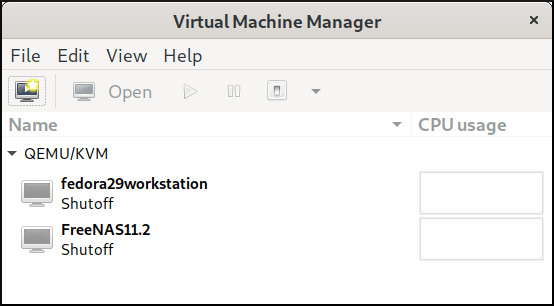
安装完成后,你可以从应用菜单或在命令行中输入 virt-manager 启动。

 title=

为了演示如何使用 virt-manager 创建虚拟机,我将设置一个 Red Hat Enterprise Linux 8 虚拟机。

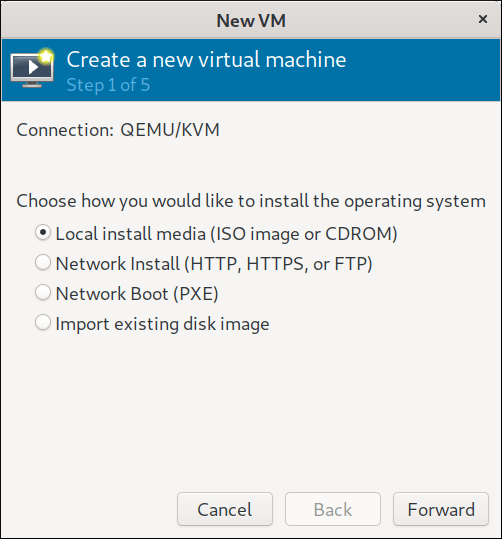
首先,单击 “ 文件 File ” 然后点击 “ 新建虚拟机 New Virtual Machine ”。Virt-manager 的开发者已经标记好了每一步(例如,“ 第 1 步,共 5 步 Step 1 of 5 ”)来使其变得简单。单击 “ 本地安装介质 Local install media ” 和 “ 下一步 Forward ”。

 title=

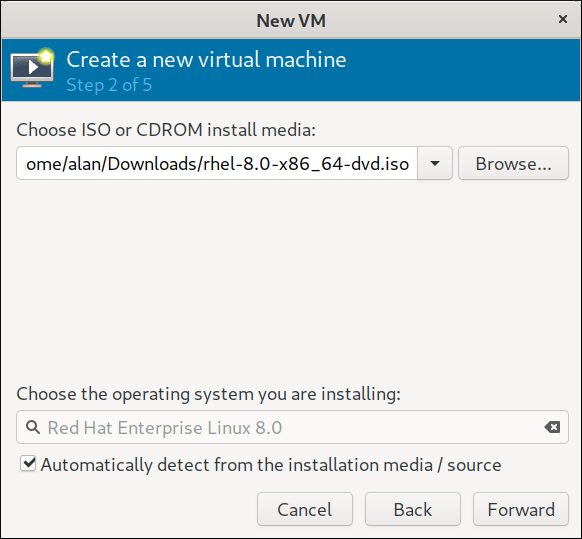
在下个页面中,选择要安装的操作系统的 ISO 文件。(RHEL 8 镜像位于我的下载目录中。)Virt-manager 自动检测操作系统。

 title=

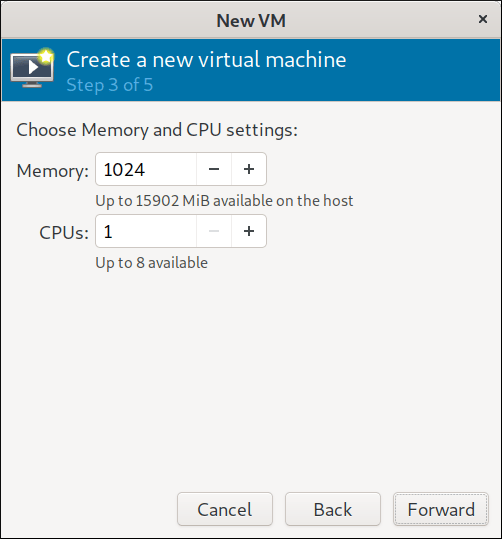
在步骤 3 中,你可以指定虚拟机的内存和 CPU。默认值为内存 1,024MB 和一个 CPU。

 title=

我想给 RHEL 充足的配置来运行,我使用的硬件配置也充足,所以我将它们(分别)增加到 4,096MB 和两个 CPU。

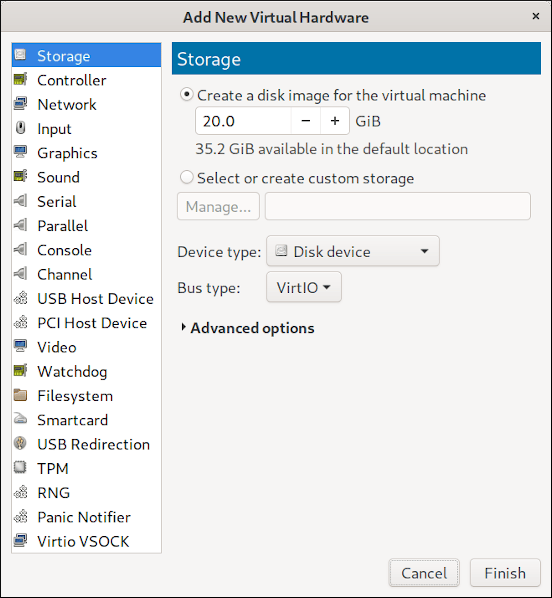
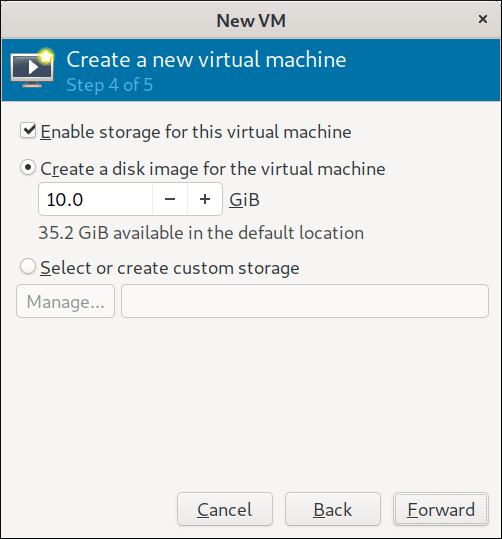
下一步为虚拟机配置存储。默认设置是 10GB 硬盘。(我保留此设置,但你可以根据需要进行调整。)你还可以选择现有磁盘镜像或在自定义位置创建一个磁盘镜像。

 title=

步骤 5 是命名虚拟机并单击“ 完成 Finish ”。这相当于创建了一台虚拟机,也就是 GNOME Boxes 中的一个 Box。虽然技术上讲是最后一步,但你有几个选择(如下面的截图所示)。由于 virt-manager 的优点是能够自定义虚拟机,因此在单击“ 完成 Finish ”之前,我将选中“ 在安装前定制配置 Customize configuration before install ”的复选框。

因为我选择了自定义配置,virt-manager 打开了一个有一组设备和设置的页面。这里是重点!

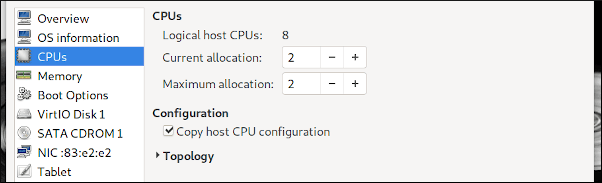
这里你也可以命名该虚拟机。在左侧列表中,你可以查看各个方面的详细信息,例如 CPU、内存、磁盘、控制器和许多其他项目。例如,我可以单击 “CPU” 来验证我在步骤 3 中所做的更改。

 title=

我也可以确认我设置的内存量。

当虚拟机作为服务器运行时,我通常会禁用或删除声卡。为此,请选择 “ 声卡 Sound ” 并单击 “ 移除 Remove ” 或右键单击 “ 声卡 Sound ” 并选择 “ 移除硬件 Remove Hardware ”。

你还可以使用底部的 “ 添加硬件 Add Hardware ” 按钮添加硬件。这会打开 “ 添加新的虚拟硬件 Add New Virtual Hardware ” 页面,你可以在其中添加其他存储设备、内存、声卡等。这就像可以访问一个库存充足的(虚拟)计算机硬件仓库。

 title=

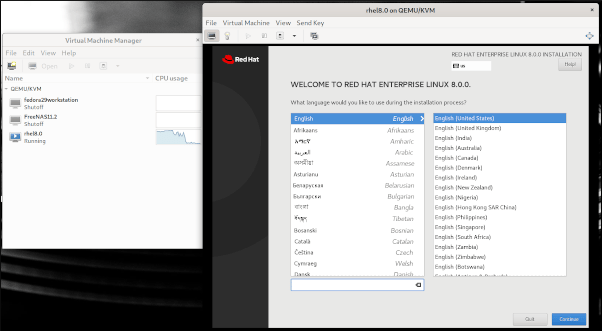
对 VM 配置感到满意后,单击 “ 开始安装 Begin Installation ”,系统将启动并开始从 ISO 安装指定的操作系统。

Begin installing the OS

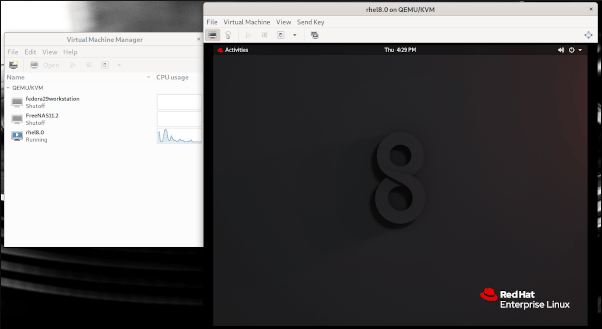
完成后,它会重新启动,你的新虚拟机就可以使用了。

 title=

Virtual Machine Manager 是桌面 Linux 用户的强大工具。它是开源的,是专有和封闭虚拟化产品的绝佳替代品。


via: https://opensource.com/article/19/9/introduction-virtual-machine-manager

作者:Alan Formy-Duval 选题:lujun9972 译者:geekpi 校对:wxy

本文由 LCTT 原创编译,Linux中国 荣誉推出
出于某些原因,你可能需要跟踪 Linux 上的新用户创建信息。同时,你可能需要通过邮件发送详细信息。这或许是审计目标的一部分,或者安全团队出于跟踪目的可能希望对此进行监控。

我们可以通过其他方式进行此操作,正如我们在上一篇文章中已经描述的那样。

Linux 有许多开源监控工具可以使用。但我不认为他们有办法跟踪新用户创建过程,并在发生时提醒管理员。

那么我们怎样才能做到这一点?

我们可以编写自己的 Bash 脚本来实现这一目标。我们过去写过许多有用的 shell 脚本。如果你想了解,请进入下面的链接。

这个脚本做了什么?

这将每天两次(一天的开始和结束)备份 /etc/passwd 文件,这将使你能够获取指定日期的新用户创建详细信息。

我们需要添加以下两个 cron 任务来复制 /etc/passwd 文件。

# crontab -e

1 0 * * * cp /etc/passwd /opt/scripts/passwd-start-$(date +"%Y-%m-%d")
59 23 * * * cp /etc/passwd /opt/scripts/passwd-end-$(date +"%Y-%m-%d")

它使用 diff 命令来检测文件之间的差异,如果发现与昨日有任何差异,脚本将向指定 email 发送新用户详细信息。

我们不用经常运行此脚本,因为用户创建不经常发生。但是,我们计划每天运行一次此脚本。

这样,你可以获得有关新用户创建的综合报告。

注意:我们在脚本中使用了我们的电子邮件地址进行演示。因此,我们要求你用自己的电子邮件地址。

# vi /opt/scripts/new-user-detail.sh

#!/bin/bash
mv /opt/scripts/passwd-start-$(date --date='yesterday' '+%Y-%m-%d') /opt/scripts/passwd-start
mv /opt/scripts/passwd-end-$(date --date='yesterday' '+%Y-%m-%d') /opt/scripts/passwd-end
ucount=$(diff /opt/scripts/passwd-start /opt/scripts/passwd-end | grep ">" | cut -d":" -f6 | cut -d"/" -f3 | wc -l)
if [ $ucount -gt 0 ]
then
  SUBJECT="ATTENTION: New User Account is created on server : `date --date='yesterday' '+%b %e'`"
  MESSAGE="/tmp/new-user-logs.txt"
  TO="[email protected]"
  echo  "Hostname: `hostname`" >> $MESSAGE
  echo -e "\n" >> $MESSAGE
  echo "The New User Details are below." >> $MESSAGE
  echo "+------------------------------+" >> $MESSAGE
  diff /opt/scripts/passwd-start /opt/scripts/passwd-end | grep ">" | cut -d":" -f6 | cut -d"/" -f3 >>  $MESSAGE
  echo "+------------------------------+" >> $MESSAGE
  mail -s "$SUBJECT" "$TO" < $MESSAGE
  rm $MESSAGE
fi 

new-user-detail.sh 文件添加可执行权限。

$ chmod +x /opt/scripts/new-user-detail.sh

最后添加一个 cron 任务来自动执行此操作。它在每天早上 7 点运行。

# crontab -e

0 7 * * * /bin/bash /opt/scripts/new-user.sh

注意:你会在每天早上 7 点都会收到一封关于昨日详情的邮件提醒。

输出:输出与下面的输出相同。

# cat /tmp/new-user-logs.txt

Hostname: CentOS.2daygeek.com

The New User Details are below.
+------------------------------+
tuser3
+------------------------------+

via: https://www.2daygeek.com/linux-shell-script-to-monitor-user-creation-send-email/

作者:Magesh Maruthamuthu 选题:lujun9972 译者:geekpi 校对:wxy

本文由 LCTT 原创编译,Linux中国 荣誉推出
Linux Mint 每两年发布一次主版本(如 Mint 19),每六个月左右发布一次次版本(如 Mint 19.1、19.2 等)。 你可以自己升级 Linux Mint 版本,而次版本也会自动更新。

在所有这些版本中,你可能想知道你正在使用的是哪个版本。了解 Linux Mint 版本号可以帮助你确定某个特定软件是否适用于你的系统,或者检查你的系统是否已达到使用寿命。

你可能需要 Linux Mint 版本号有多种原因,你也有多种方法可以获取此信息。让我向你展示用图形和命令行的方式获取 Mint 版本信息。

使用终端查看 Linux Mint 版本号的方法

我将介绍几种使用非常简单的命令查看 Linux Mint 版本号和代号的方法。 你可以从 “菜单” 中打开终端,或按 CTRL+ALT+T(默认热键)打开。

本文中的最后两个命令还会输出你当前的 Linux Mint 版本所基于的 Ubuntu 版本。

1、/etc/issue

从最简单的 CLI 方法开始,你可以打印出 /etc/issue 的内容来检查你的版本号和代号:

[email protected]:~$ cat /etc/issue
Linux Mint 19.2 Tina \n \l

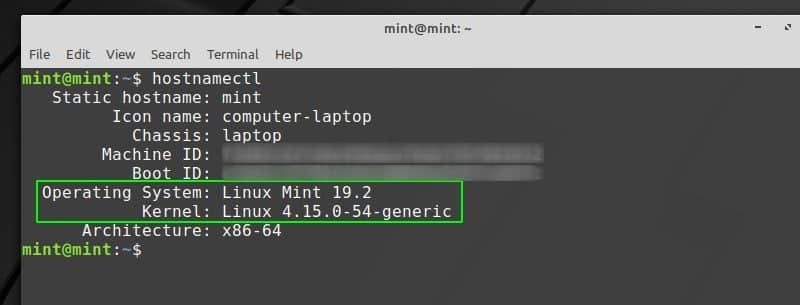
2、hostnamectl

hostnamectl

这一个命令(hostnamectl)打印的信息几乎与“系统信息”中的信息相同。 你可以看到你的操作系统(带有版本号)以及你的内核版本。

3、lsb\_release

lsb_release 是一个非常简单的 Linux 实用程序,用于查看有关你的发行版本的基本信息:

[email protected]:~$ lsb_release -a
No LSB modules are available.
Distributor ID:    LinuxMint
Description:    Linux Mint 19.2 Tina
Release:    19.2
Codename:    tina

注: 我使用 –a 标签打印所有参数, 但你也可以使用 -s 作为简写格式,-d 用于描述等 (用 man lsb_release 查看所有选项)

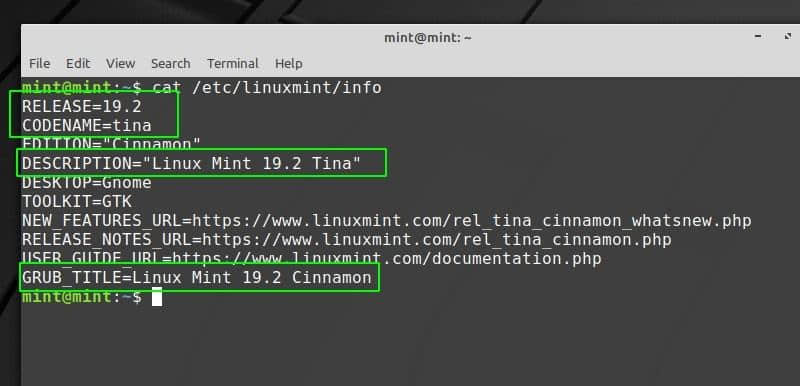
4、/etc/linuxmint/info

/etc/linuxmint/info

这不是命令,而是 Linux Mint 系统上的文件。只需使用 cat 命令将其内容打印到终端,然后查看你的版本号和代号。

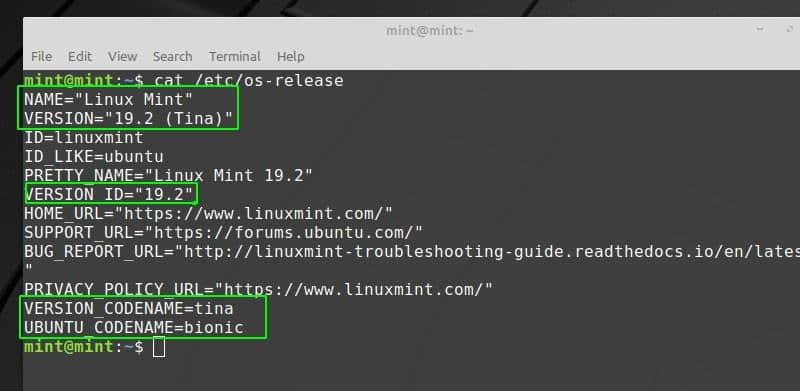
5、使用 /etc/os-release 命令也可以获取到 Ubuntu 代号

/etc/os-release

Linux Mint 基于 Ubuntu。每个 Linux Mint 版本都基于不同的 Ubuntu 版本。了解你的 Linux Mint 版本所基于的 Ubuntu 版本有助你在必须要使用 Ubuntu 版本号的情况下使用(比如你需要在 Linux Mint 中安装最新的 Virtual Box添加仓库时)。

os-release 则是另一个类似于 info 的文件,向你展示 Linux Mint 所基于的 Ubuntu 版本代号。

6、使用 /etc/upstream-release/lsb-release 只获取 Ubuntu 的基本信息

如果你只想要查看有关 Ubuntu 的基本信息,请输出 /etc/upstream-release/lsb-release

[email protected]:~$ cat /etc/upstream-release/lsb-release
DISTRIB_ID=Ubuntu
DISTRIB_RELEASE=18.04
DISTRIB_CODENAME=bionic
DISTRIB_DESCRIPTION="Ubuntu 18.04 LTS"

特别提示:你可以使用 uname 命令查看 Linux 内核版本

[email protected]:~$ uname -r
4.15.0-54-generic

注: -r 代表 release,你可以使用 man uname 查看其他信息。

使用 GUI 查看 Linux Mint 版本信息

如果你对终端和命令行不满意,可以使用图形方法。如你所料,这个非常明了。

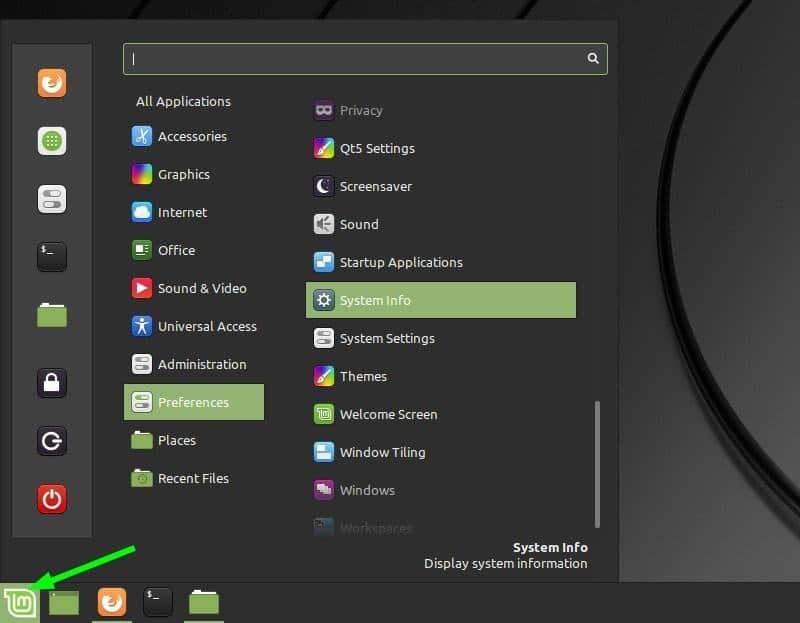
打开“菜单” (左下角),然后转到“偏好设置 > 系统信息”:

Linux Mint 菜单

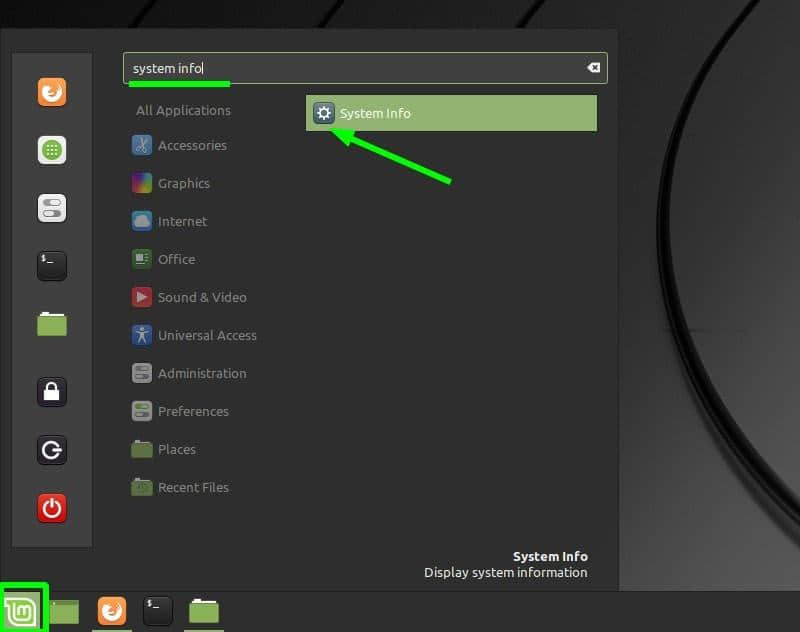
或者,在菜单中,你可以搜索“System Info”:

Menu Search System Info

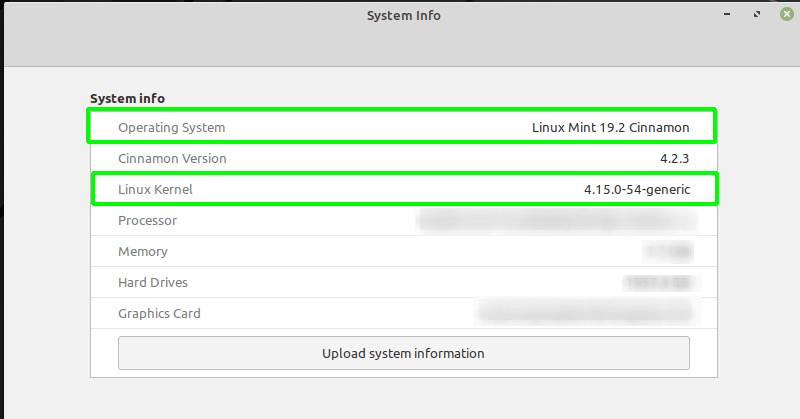
在这里,你可以看到你的操作系统(包括版本号),内核和桌面环境的版本号:

System Info

总结

我已经介绍了一些不同的方法,用这些方法你可以快速查看你正在使用的 Linux Mint 的版本和代号(以及所基于的 Ubuntu 版本和内核)。我希望这个初学者教程对你有所帮助。请在评论中告诉我们你最喜欢哪个方法!


via: https://itsfoss.com/check-linux-mint-version/

作者:Sergiu 选题:lujun9972 译者:Morisun029 校对:wxy

本文由 LCTT 原创编译,Linux中国 荣誉推出
一直以来,使用 Cinnamon 桌面环境的 Linux Mint 都是一种卓越的体验。这也是为何我喜爱 Linux Mint的主要原因之一。

自从 Mint 的开发团队开始更为严肃的对待设计, “桌面主题” 应用便成为了更换新主题、图标、按钮样式、窗口边框以及鼠标指针的重要方式,当然你也可以直接通过它安装新的主题。感兴趣么?让我们开始吧。

如何在 Linux Mint 中更换主题

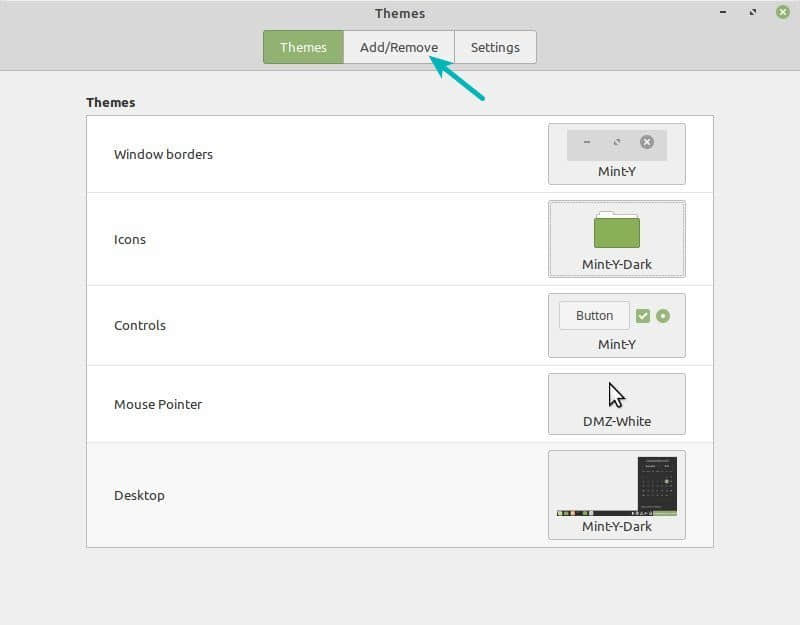
在菜单中搜索主题并打开主题应用。

Theme Applet provides an easy way of installing and changing themes

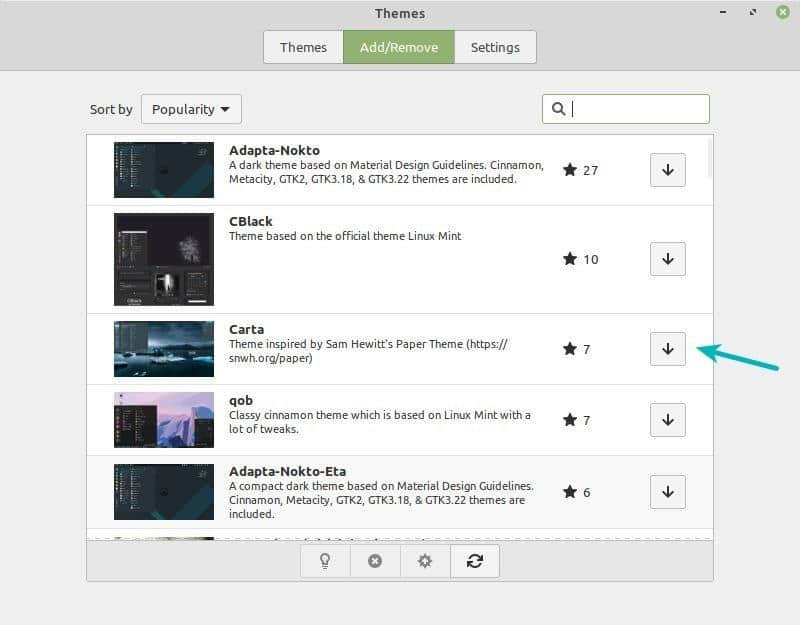
在应用中有一个“添加/删除”按钮,非常简单吧。点击它,我们可以看到按流行程度排序的 Cinnamon Spices(Cinnamon 的官方插件库)的主题。

Installing new themes in Linux Mint Cinnamon

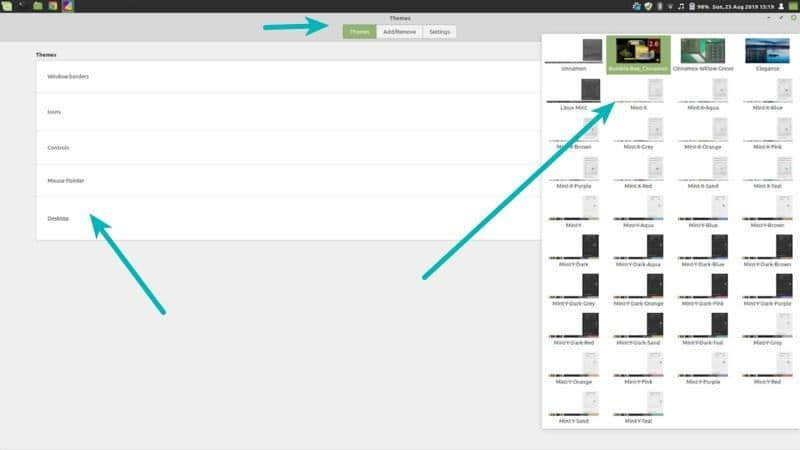
要安装主题,你所要做的就是点击你喜欢的主题,然后等待它下载。之后,主题将在应用第一页的“Desktop”选项中显示可用。只需双击已安装的主题之一就可以开始使用它。

Changing themes in Linux Mint Cinnamon

下面是默认的 Linux Mint 外观:

Linux Mint Default Theme

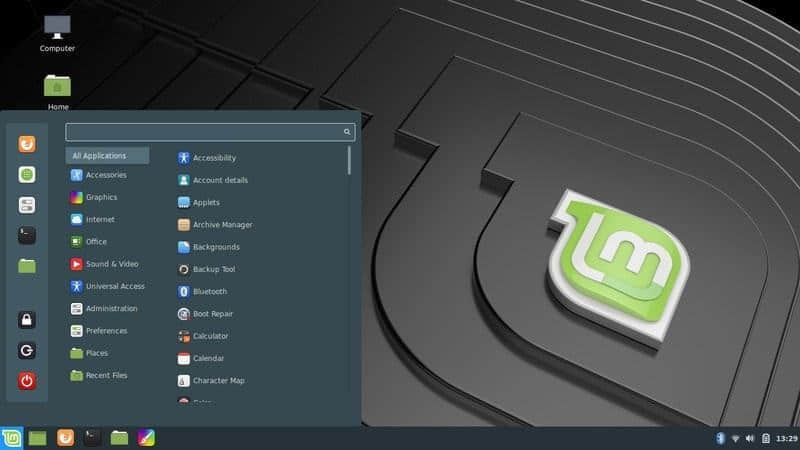
这是在我更换主题之后:

Linux Mint with Carta Theme

所有的主题都可以在 Cinnamon Spices 网站上获得更多的信息和更大的截图,这样你就可以更好地了解你的系统的外观。

在 Linux Mint 中安装第三方主题

“我在另一个网站上看到了这个优异的主题,但 Cinnamon Spices 网站上没有……”

Cinnamon Spices 集成了许多优秀的主题,但你仍然会发现,你看到的主题并没有被 Cinnamon Spices 官方网站收录。

这时你可能会想:如果有别的办法就好了,对么?你可能会认为有(我的意思是……当然啦)。首先,我们可以在其他网站上找到一些很酷的主题。

我推荐你去 Cinnamon Look 浏览一下那儿的主题。如果你喜欢什么,就下载吧。

下载了首选主题之后,你现在将得到一个压缩文件,其中包含安装所需的所有内容。提取它并保存到 ~/.themes。迷糊么? ~ 代表了你的家目录的对应路径:/home/{YOURUSER}/.themes

然后跳转到你的家目录。按 Ctrl+H显示 Linux 中的隐藏文件。如果没有看到 .themes 文件夹,创建一个新文件夹并命名为 .themes。记住,文件夹名称开头的点很重要。

将提取的主题文件夹从下载目录复制到你的家目录中的 .themes 文件夹中。

最后,在上面提到的应用中查找已安装的主题。

注记

请记住,主题必须是 Cinnamon 相对应的,即使它是一个从 GNOME 复刻的系统也不行,并不是所有的 GNOME 主题都适用于 Cinnamon。

改变主题是 Cinnamon 定制工作的一部分。你还可以通过更改图标来更改 Linux Mint 的外观

我希望你现在已经知道如何在 Linux Mint 中更改主题了。快去选取你喜欢的主题吧。


via: https://itsfoss.com/install-themes-linux-mint/

作者:It’s FOSS 选题:lujun9972 译者:qfzy1233 校对:wxy

本文由 LCTT 原创编译,Linux中国 荣誉推出