分类 技术 下的文章

如今,企业网络经常使用“虚拟专用网络”来保证员工通信安全。但是,使用的协议有时会降低性能。如果你可以使用 SSH 连接远程主机,那么你可以设置端口转发。但这可能会很痛苦,尤其是在你需要与该网络上的许多主机一起使用的情况下。试试 sshuttle,它可以通过 SSH 访问来设置快速简易的虚拟专网。请继续阅读以获取有关如何使用它的更多信息。

sshuttle 正是针对上述情况而设计的。远程端的唯一要求是主机必须有可用的 Python。这是因为 sshuttle 会构造并运行一些 Python 代码来帮助传输数据。

安装 sshuttle

sshuttle 被打包在官方仓库中,因此很容易安装。打开一个终端,并使用 sudo 来运行以下命令:

$ sudo dnf install sshuttle

安装后,你可以在手册页中找到相关信息:

$ man sshuttle

设置虚拟专网

最简单的情况就是将所有流量转发到远程网络。这不一定是一个疯狂的想法,尤其是如果你不在自己家里这样的受信任的本地网络中。将 -r 选项与 SSH 用户名和远程主机名一起使用:

$ sshuttle -r username@remotehost 0.0.0.0/0

但是,你可能希望将该虚拟专网限制为特定子网,而不是所有网络流量。(有关子网的完整讨论超出了本文的范围,但是你可以在维基百科上阅读更多内容。)假设你的办公室内部使用了预留的 A 类子网 10.0.0.0 和预留的 B 类子网 172.16.0.0。上面的命令变为:

$ sshuttle -r username@remotehost 10.0.0.0/8 172.16.0.0/16

这非常适合通过 IP 地址访问远程网络的主机。但是,如果你的办公室是一个拥有大量主机的大型网络,该怎么办?名称可能更方便,甚至是必须的。不用担心,sshuttle 还可以使用 –dns 选项转发 DNS 查询:

$ sshuttle --dns -r username@remotehost 10.0.0.0/8 172.16.0.0/16

要使 sshuttle 以守护进程方式运行,请加上 -D 选项。它会以 syslog 兼容的日志格式发送到 systemd 日志中。

根据本地和远程系统的功能,可以将 sshuttle 用于基于 IPv6 的虚拟专网。如果需要,你还可以设置配置文件并将其与系统启动集成。如果你想阅读更多有关 sshuttle 及其工作方式的信息,请查看官方文档。要查看代码,请进入 GitHub 页面

题图由 Kurt Cotoaga 拍摄并发表在 Unsplash 上。


via: https://fedoramagazine.org/use-sshuttle-to-build-a-poor-mans-vpn/

作者:Paul W. Frields 选题:lujun9972 译者:geekpi 校对:wxy

本文由 LCTT 原创编译,Linux中国 荣誉推出

本文将会向你展示如何在 Ubuntu 和其他 Linux 发行版本上解压文件。终端和图形界面的方法都会讨论。

Zip) 是一种创建压缩存档文件的最普通、最流行的方法。它也是一种古老的文件归档文件格式,这种格式创建于 1989 年。由于它的广泛使用,你会经常遇见 zip 文件。

在更早的一份教程里,我介绍了如何在 Linux 上用 zip 压缩一个文件夹。在这篇面向初学者的快速教程中,我会介绍如何在 Linux 上解压文件。

先决条件:检查你是否安装了 unzip

为了解压 zip 归档文件,你必须在你的系统上安装了 unzip 软件包。大多数现代的的 Linux 发行版本提供了解压 zip 文件的支持,但是对这些 zip 文件进行校验以避免以后出现损坏总是没有坏处的。

在基于 UnbutuDebian 的发行版上,你能够使用下面的命令来安装 unzip。如果你已经安装了,你会被告知已经被安装。

sudo apt install unzip

一旦你能够确认你的系统中安装了 unzip,你就可以通过 unzip 来解压 zip 归档文件。

你也能够使用命令行或者图形工具来达到目的,我会向你展示两种方法:

使用命令行解压文件

在 Linux 下使用 unzip 命令是非常简单的。在你放 zip 文件的目录,用下面的命令:

unzip zipped_file.zip

你可以给 zip 文件提供解压路径而不是解压到当前所在路径。你会在终端输出中看到提取的文件:

unzip metallic-container.zip -d my_zip
Archive:  metallic-container.zip
  inflating: my_zip/625993-PNZP34-678.jpg
  inflating: my_zip/License free.txt
  inflating: my_zip/License premium.txt

上面的命令有一个小问题。它会提取 zip 文件中所有的内容到现在的文件夹。你会在当前文件夹下留下一堆没有组织的文件,这不是一件很好的事情。

解压到文件夹下

在 Linux 命令行下,对于把文件解压到一个文件夹下是一个好的做法。这种方式下,所有的提取文件都会被存储到你所指定的文件夹下。如果文件夹不存在,会创建该文件夹。

unzip zipped_file.zip -d unzipped_directory

现在 zipped_file.zip 中所有的内容都会被提取到 unzipped_directory 中。

由于我们在讨论好的做法,这里有另一个注意点,我们可以查看压缩文件中的内容而不用实际解压。

查看压缩文件中的内容而不解压压缩文件

unzip -l zipped_file.zip

下面是该命令的输出:

unzip -l metallic-container.zip
Archive:  metallic-container.zip
  Length      Date    Time    Name
---------  ---------- -----   ----
  6576010  2019-03-07 10:30   625993-PNZP34-678.jpg
     1462  2019-03-07 13:39   License free.txt
     1116  2019-03-07 13:39   License premium.txt
---------                     -------
  6578588                     3 files

在 Linux 下,还有些 unzip 的其它用法,但我想你现在已经对在 Linux 下使用解压文件有了足够的了解。

使用图形界面来解压文件

如果你使用桌面版 Linux,那你就不必总是使用终端。在图形化的界面下,我们又要如何解压文件呢? 我使用的是 GNOME 桌面,不过其它桌面版 Linux 发行版也大致相同。

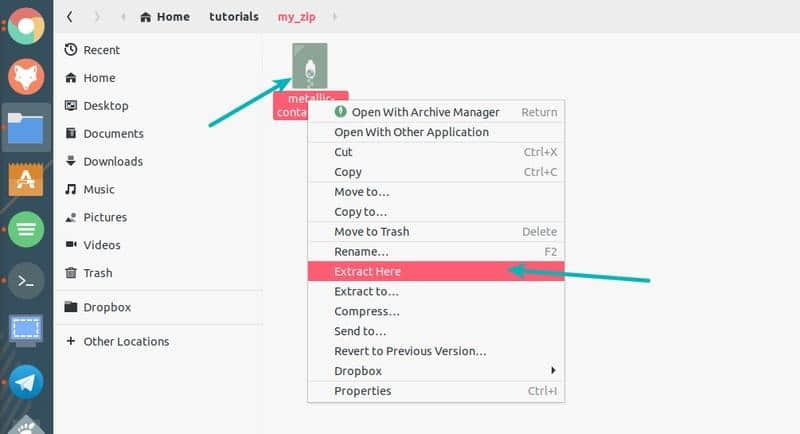
打开文件管理器,然后跳转到 zip 文件所在的文件夹下。在文件上点击鼠标右键,你会在弹出的窗口中看到 “提取到这里”,选择它。

Unzip File in Ubuntu

unzip 命令不同,这个提取选项会创建一个和压缩文件名相同的文件夹(LCTT 译注:文件夹没有 .zip 扩展名),并且把压缩文件中的所有内容存储到创建的文件夹下。相对于 unzip 命令的默认行为是将压缩文件提取到当前所在的文件下,图形界面的解压对于我来说是一件非常好的事情。

这里还有一个选项“提取到……”,你可以选择特定的文件夹来存储提取的文件。

你现在知道如何在 Linux 解压文件了。你也许还对学习在 Linux 下使用 7zip 感兴趣?


via: https://itsfoss.com/unzip-linux/

作者:Abhishek Prakash 选题:lujun9972 译者:octopus 校对:wxy

本文由 LCTT 原创编译,Linux中国 荣誉推出

find 是日常工具箱中功能强大、灵活的命令行程序之一。它如它名字所暗示的:查找符合你指定条件的文件和目录。借助 -exec-delete 之类的参数,你可以让它对找到的文件进行操作。

命令行提示系列的这一期中,你将会看到 find 命令的介绍,并学习如何使用内置命令或使用 xargs 命令处理文件。

查找文件

find 至少要加上查找的路径。例如,此命令将查找(并打印)系统上的每个文件:

find /

由于一切皆文件,因此你会看到大量的输出。这可能无法帮助你找到所需的内容。你可以更改路径参数缩小范围,但这实际上并没有比使用 ls 命令更好。因此,你需要考虑要查找的内容。

也许你想在家目录中查找所有 JPEG 文件。 -name 参数允许你将结果限制为与给定模式匹配的文件。

find ~ -name '*jpg'

但是等等!如果其中一些扩展名是大写怎么办? -iname 类似于 -name,但不区分大小写:

find ~ -iname '*jpg'

很好!但是 8.3 命名方案出自 1985 年。某些图片的扩展名可能是 .jpeg。幸运的是,我们可以将模式使用“或”(-o)进行组合。括号需要转义,以便使 find 命令而不是 shell 程序尝试解释它们。

find ~ \( -iname 'jpeg' -o -iname 'jpg' \)

更进一步。如果你有一些以 jpg 结尾的目录怎么办?(我不懂你为什么将目录命名为 bucketofjpg 而不是 pictures?)我们可以加上 -type 参数来仅查找文件:

find ~ \( -iname '*jpeg' -o -iname '*jpg' \) -type f

或者,也许你想找到那些名字奇怪的目录,以便之后可以重命名它们:

find ~ \( -iname '*jpeg' -o -iname '*jpg' \) -type d

最近你拍摄了很多照片,因此使用 -mtime(修改时间)将范围缩小到最近一周修改过的文件。 -7 表示 7 天或更短时间内修改的所有文件。

find ~ \( -iname '*jpeg' -o -iname '*jpg' \) -type f -mtime -7

使用 xargs 进行操作

xargs 命令从标准输入流中获取参数,并基于它们执行命令。继续使用上一节中的示例,假设你要将上周修改过的家目录中的所有 JPEG 文件复制到 U 盘,以便插到电子相册上。假设你已经将 U 盘挂载到 /media/photo_display

find ~ \( -iname '*jpeg' -o -iname '*jpg' \) -type f -mtime -7 -print0 | xargs -0 cp -t /media/photo_display

这里的 find 命令与以前的版本略有不同。-print0 命令让输出有一些更改:它不使用换行符,而是添加了一个 null 字符。xargs-0(零)选项可调整解析以达到预期效果。这很重要,不然对包含空格、引号或其他特殊字符的文件名执行操作可能无法按预期进行。对文件采取任何操作时,都应使用这些选项。

cp 命令的 -t 参数很重要,因为 cp 通常要求目的地址在最后。你可以不使用 xargs 而使用 find-exec 执行此操作,但是 xargs 的方式会更快,尤其是对于大量文件,因为它会单次调用 cp

了解更多

这篇文章仅仅是 find 可以做的事情的表面。 find 支持基于权限、所有者、访问时间等的测试。它甚至可以将搜索路径中的文件与其他文件进行比较。将测试与布尔逻辑相结合,可以为你提供惊人的灵活性,以精确地找到你要查找的文件。使用内置命令或管道传递给 xargs,你可以快速处理大量文件。


via: https://fedoramagazine.org/command-line-quick-tips-locate-and-process-files-with-find-and-xargs/

作者:Ben Cotton 选题:lujun9972 译者:geekpi 校对:wxy

本文由 LCTT 原创编译,Linux中国 荣誉推出

VMware 工具通过允许你共享剪贴板和文件夹以及其他东西来提升你的虚拟机体验。了解如何在 Ubuntu 和其它 Linux 发行版上安装 VMware 工具。

如何在 Linux 上安装 VMware 工具

在先前的教程中,你学习了在 Ubuntu 上安装 VMware 工作站。你还可以通过安装 VMware 工具进一步提升你的虚拟机功能。

如果你已经在 VMware 上安装了一个访客机系统,你必须要注意 VMware 工具的要求 —— 尽管并不完全清楚到底有什么要求。

在本文中,我们将要强调 VMware 工具的重要性、所提供的特性,以及在 Ubuntu 和其它 Linux 发行版上安装 VMware 工具的方法。

VMware 工具:概览及特性

在 Ubuntu 上安装 VMware 工具

出于显而易见的理由,虚拟机(你的访客机系统)并不能做到与宿主机上的表现完全一致。在其性能和操作上会有特定的限制。那就是为什么引入 VMware 工具的原因。

VMware 工具以一种高效的形式在提升了其性能的同时,也可以帮助管理访客机系统。

VMware 工具到底负责什么?

你大致知道它可以做什么,但让我们探讨一下细节:

  • 同步访客机系统与宿主机系统间的时间以简化操作
  • 提供从宿主机系统向访客机系统传递消息的能力。比如说,你可以复制文字到剪贴板,并将它轻松粘贴到你的访客机系统
  • 在访客机系统上启用声音
  • 提升访客机视频分辨率
  • 修正错误的网络速度数据
  • 减少不合适的色深

在访客机系统上安装了 VMware 工具会给它带来显著改变,但是它到底包含了什么特性才解锁或提升这些功能的呢?让我们来看看……

VMware 工具:核心特性细节

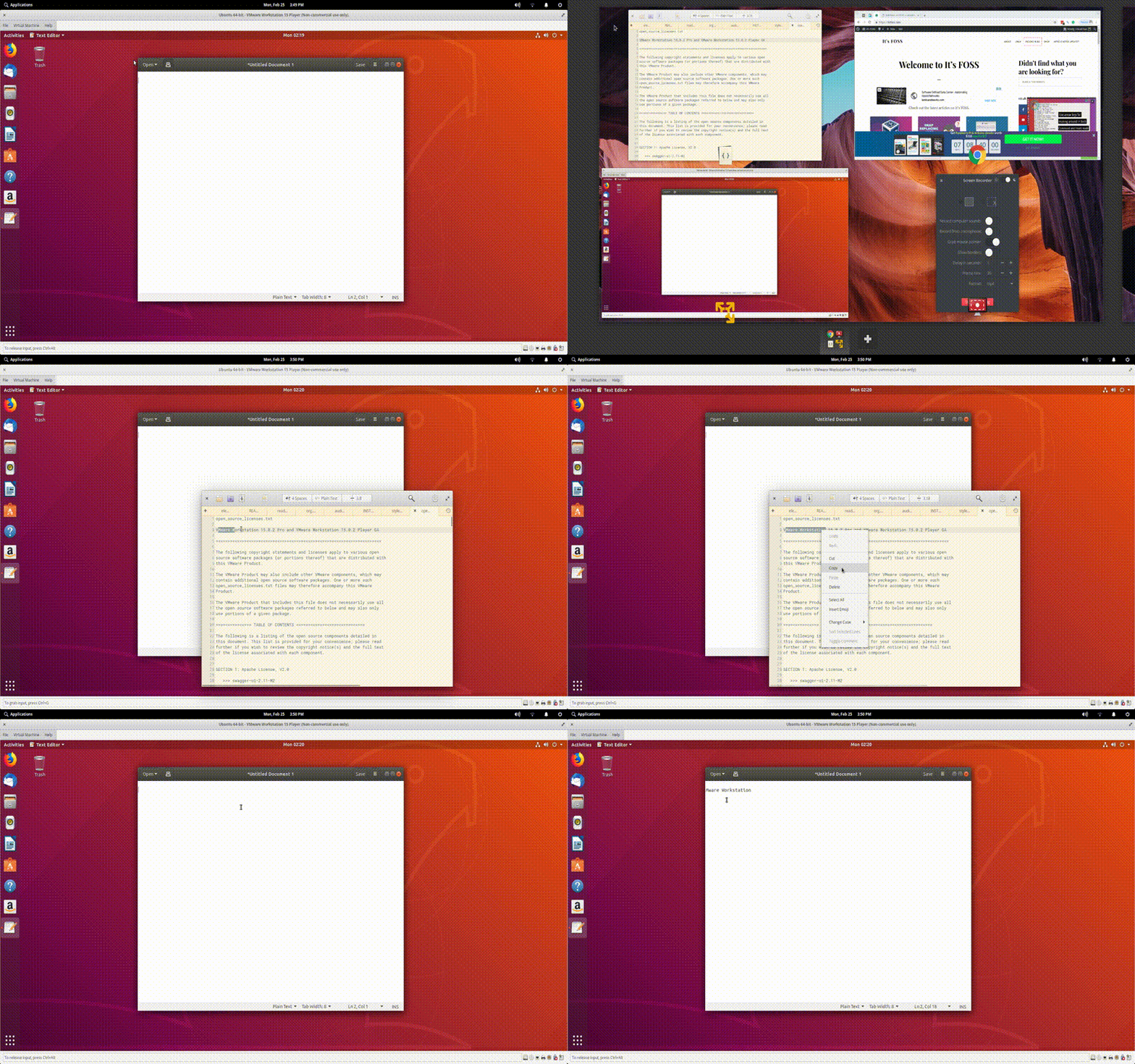
用 VMware 工具在宿主机系统与访客机系统间共享剪切板

如果你不想知道它包含什么来启用这些功能的话,你可以跳过这部分。但是为了好奇的读者,让我们简短地讨论它一下:

VMware 设备驱动: 它具体取决于操作系统。大多数主流操作系统都默认包含了设备驱动,因此你不必另外安装它。这主要涉及到内存控制驱动、鼠标驱动、音频驱动、网卡驱动、VGA 驱动以及其它。

VMware 用户进程: 这是这里真正有意思的地方。通过它你获得了在访客机和宿主机间复制粘贴和拖拽的能力。基本上,你可以从宿主机复制粘贴文本到虚拟机,反之亦然。

你同样也可以拖拽文件。此外,在你未安装 SVGA 驱动时它会启用鼠标指针的释放/锁定。

VMware 工具生命周期管理: 嗯,我们会在下面看看如何安装 VMware 工具,但是这个特性帮你在虚拟机中轻松安装/升级 VMware 工具。

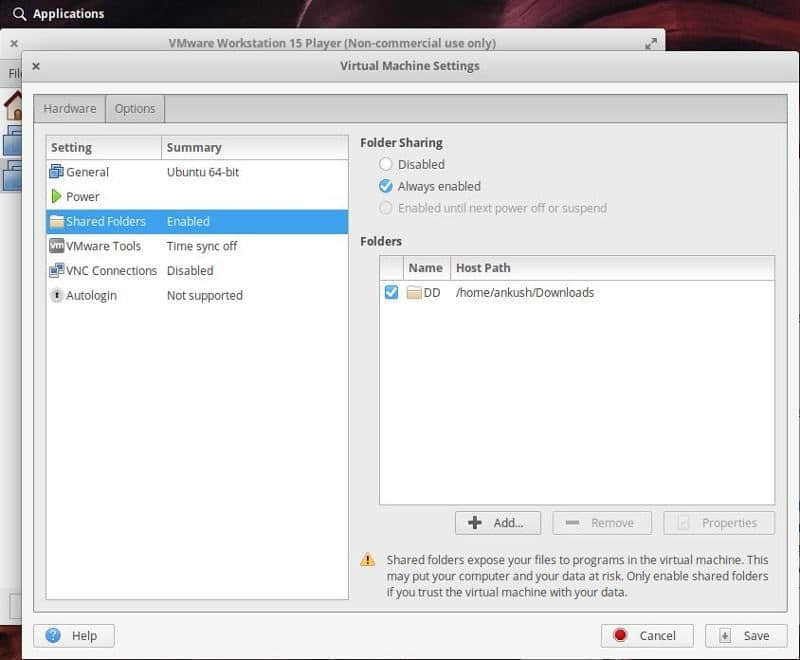
共享文件夹:除了这些。VMware 工具同样允许你在访客机与宿主机系统间共享文件夹。

使用 VMware 工具在访客机与宿机系统间共享文件

当然,它的效果同样取决于访客机系统。例如在 Windows 上你通过 Unity 模式运行虚拟机上的程序并从宿主机系统上操作它。

如何在 Ubuntu 和其它 Linux 发行版上安装 VMware 工具

注意: 对于 Linux 操作系统,你应该已经安装好了“Open VM 工具”,大多数情况下免除了额外安装 VMware 工具的需要。

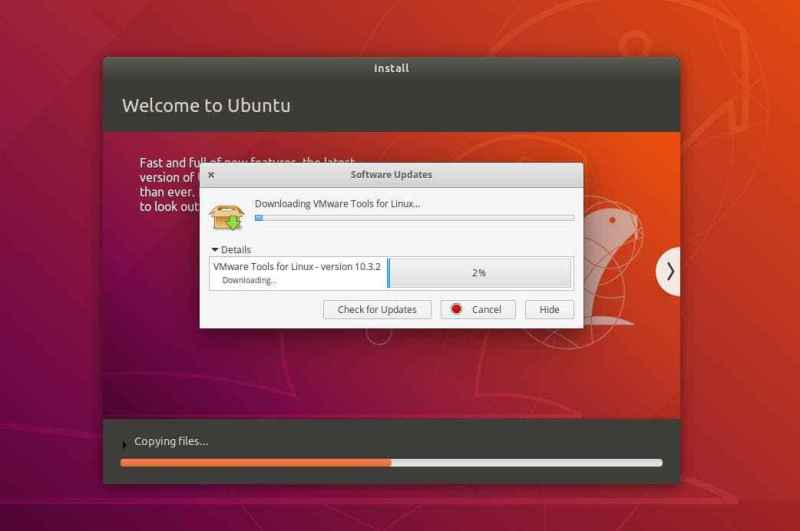
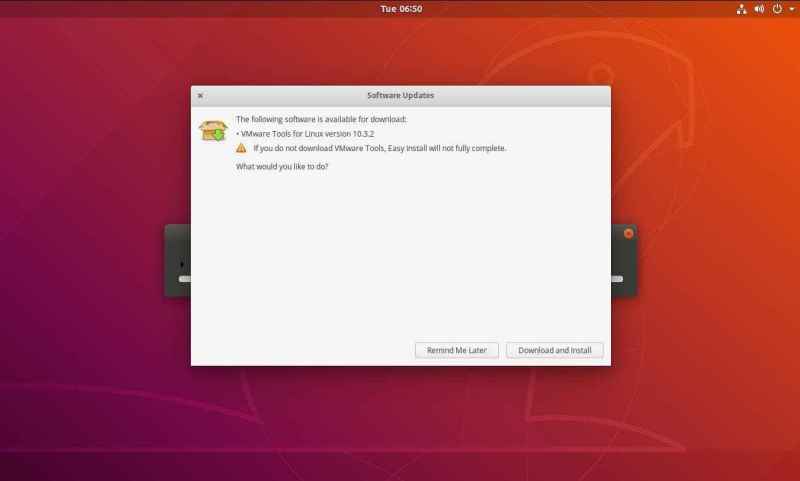
大部分时候,当你安装了访客机系统时,如果操作系统支持 Easy Install 的话你会收到软件更新或弹窗告诉你要安装 VMware 工具。

Windows 和 Ubuntu 都支持 Easy Install。因此如果你使用 Windows 作为你的宿主机或尝试在 Ubuntu 上安装 VMware 工具,你应该会看到一个和弹窗消息差不多的选项来轻松安装 VMware 工具。这是它应该看起来的样子:

安装 VMware 工具的弹窗

这是搞定它最简便的办法。因此当你配置虚拟机时确保你有一个通畅的网络连接。

如果你没收到任何弹窗或者选项来轻松安装 VMware 工具。你需要手动安装它。以下是如何去做:

  1. 运行 VMware Workstation Player。
  2. 从菜单导航至 “Virtual Machine -> Install VMware tools”。如果你已经安装了它并想修复安装,你会看到 “Re-install VMware tools” 这一选项出现。
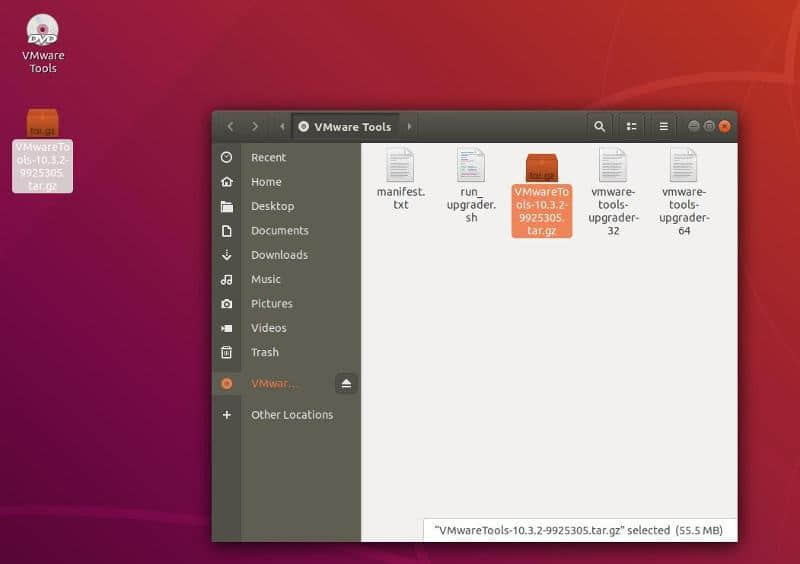
  3. 一旦你点击了,你就会看到一个虚拟 CD/DVD 挂载在访客机系统上。
  4. 打开该 CD/DVD,并复制粘贴那个 tar.gz 文件到任何你选择的区域并解压,这里我们选择“桌面”作为解压目的地。

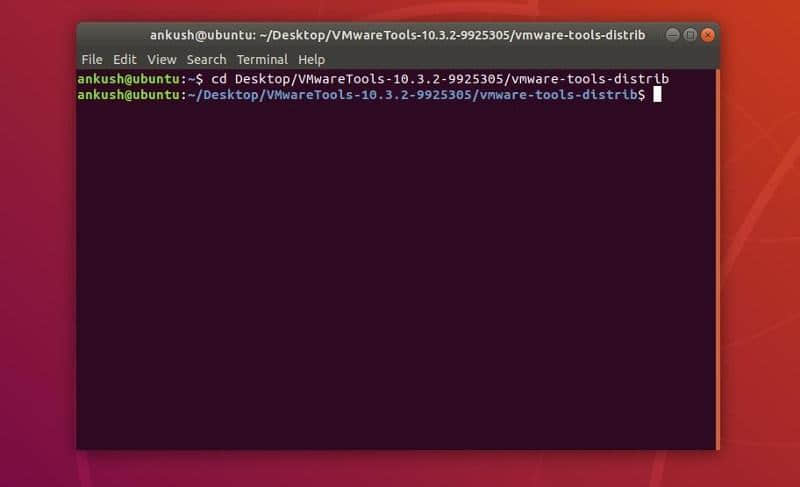
  1. 在解压后,运行终端并通过输入以下命令导航至里面的文件夹:
cd Desktop/VMwareTools-10.3.2-9925305/vmware-tools-distrib

你需要检查文件夹与路径名,这取决于版本与解压目的地,名字可能会改变。

用你的存储位置(如“下载”)替换“桌面”,如果你安装的也是 10.3.2 版本,其它的保持一样即可。

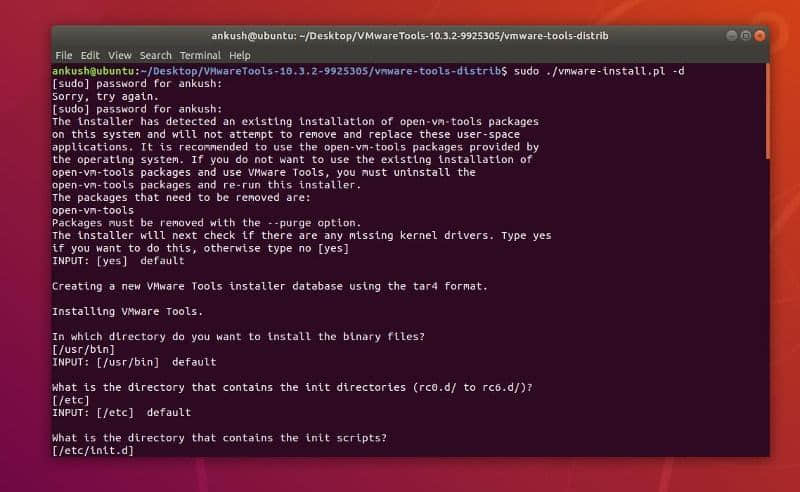
  1. 现在仅需输入以下命令开始安装:
sudo ./vmware-install.pl -d

你会被询问密码以获得安装权限,输入密码然后应当一切都搞定了。

到此为止了,你搞定了。这系列步骤应当适用于几乎大部分基于 Ubuntu 的访客机系统。如果你想要在 Ubuntu 服务器上或其它系统安装 VMware 工具,步骤应该类似。

总结

在 Ubuntu Linux 上安装 VMware 工具应该挺简单。除了简单办法,我们也详述了手动安装的方法。如果你仍需帮助或者对安装有任何建议,在评论区评论让我们知道。


via: https://itsfoss.com/install-vmware-tools-linux

作者:Ankush Das 选题:lujun9972 译者:tomjlw 校对:wxy

本文由 LCTT 原创编译,Linux中国 荣誉推出

内核持续集成(CKI)项目旨在防止错误进入 Linux 内核。

Linux 内核的持续集成测试 一文中,我介绍了 内核持续集成 Continuous Kernel Integration (CKI)项目及其使命:改变内核开发人员和维护人员的工作方式。本文深入探讨了该项目的某些技术方面,以及这所有的部分是如何组合在一起的。

从一次更改开始

内核中每一项令人兴奋的功能、改进和错误都始于开发人员提出的更改。这些更改出现在各个内核存储库的大量邮件列表中。一些存储库关注内核中的某些子系统,例如存储或网络,而其它存储库关注内核的更多方面。 当开发人员向内核提出更改或补丁集时,或者维护者在存储库本身中进行更改时,CKI 项目就会付诸行动。

CKI 项目维护的触发器用于监视这些补丁集并采取措施。诸如 Patchwork 之类的软件项目通过将多个补丁贡献整合为单个补丁系列,使此过程变得更加容易。补丁系列作为一个整体历经 CKI 系统,并可以针对该系列发布单个报告。

其他触发器可以监视存储库中的更改。当内核维护人员合并补丁集、还原补丁或创建新标签时,就会触发。测试这些关键的更改可确保开发人员始终具有坚实的基线,可以用作编写新补丁的基础。

所有这些更改都会进入 GitLab CI 管道,并历经多个阶段和多个系统。

准备构建

首先要准备好要编译的源代码。这需要克隆存储库、打上开发人员建议的补丁集,并生成内核配置文件。这些配置文件具有成千上万个用于打开或关闭功能的选项,并且配置文件在不同的系统体系结构之间差异非常大。 例如,一个相当标准的 x86\_64 系统在其配置文件中可能有很多可用选项,但是 s390x 系统(IBM zSeries 大型机)的选项可能要少得多。在该大型机上,某些选项可能有意义,但在消费类笔记本电脑上没有任何作用。

内核进一步转换为源代码工件。该工件包含整个存储库(已打上补丁)以及编译所需的所有内核配置文件。 上游内核会打包成压缩包,而 Red Hat 的内核会生成下一步所用的源代码 RPM 包。

成堆的编译

编译内核会将源代码转换为计算机可以启动和使用的代码。配置文件描述了要构建的内容,内核中的脚本描述了如何构建它,系统上的工具(例如 GCC 和 glibc)完成构建。此过程需要一段时间才能完成,但是 CKI 项目需要针对四种体系结构快速完成:aarch64(64 位 ARM)、ppc64le(POWER)、s390x(IBM zSeries)和 x86\_64。重要的是,我们必须快速编译内核,以便使工作任务不会积压,而开发人员可以及时收到反馈。

添加更多的 CPU 可以大大提高速度,但是每个系统都有其局限性。CKI 项目在 OpenShift 的部署环境中的容器内编译内核;尽管 OpenShift 可以实现高伸缩性,但在部署环境中的可用 CPU 仍然是数量有限的。CKI 团队分配了 20 个虚拟 CPU 来编译每个内核。涉及到四个体系结构,这就涨到了 80 个 CPU!

另一个速度的提高来自 ccache 工具。内核开发进展迅速,但是即使在多个发布版本之间,内核的大部分仍保持不变。ccache 工具进行编译期间会在磁盘上缓存已构建的对象(整个内核的一小部分)。稍后再进行另一个内核编译时,ccache 会查找以前看到的内核的未更改部分。ccache 会从磁盘中提取缓存的对象并重新使用它。这样可以加快编译速度并降低总体 CPU 使用率。现在,耗时 20 分钟编译的内核在不到几分钟的时间内就完成了。

测试时间

内核进入最后一步:在真实硬件上进行测试。每个内核都使用 Beaker 在其原生体系结构上启动,并且开始无数次的测试以发现问题。一些测试会寻找简单的问题,例如容器问题或启动时的错误消息。其他测试则深入到各种内核子系统中,以查找系统调用、内存分配和线程中的回归问题。

大型测试框架,例如 Linux Test Project(LTP),包含了大量测试,这些测试在内核中寻找麻烦的回归问题。其中一些回归问题可能会回滚关键的安全修复程序,并且进行测试以确保这些改进仍保留在内核中。

测试完成后,关键的一步仍然是:报告。内核开发人员和维护人员需要一份简明的报告,准确地告诉他们哪些有效、哪些无效以及如何获取更多信息。每个 CKI 报告都包含所用源代码、编译参数和测试输出的详细信息。该信息可帮助开发人员知道从哪里开始寻找解决问题的方法。此外,它还可以帮助维护人员在漏洞进入内核存储库之前知道何时需要保留补丁集以进行其他查看。

总结

CKI 项目团队通过向内核开发人员和维护人员提供及时、自动的反馈,努力防止错误进入 Linux 内核。这项工作通过发现导致内核错误、安全性问题和性能问题等易于找到的问题,使他们的工作更加轻松。


via: https://opensource.com/article/19/8/linux-kernel-testing

作者:Major Hayden 选题:lujun9972 译者:wxy 校对:wxy

本文由 LCTT 原创编译,Linux中国 荣誉推出

介绍三个 Linux 命令:ps、pstree 和 tree 以类似树的格式查看文件和进程。

Linux 提供了一些方便的命令,用于以树状分支形式查看文件和进程,从而易于查看它们之间的关系。在本文中,我们将介绍 pspstreetree 命令以及它们提供的一些选项,这些选项可帮助你将注意力集中在要查看的内容上。

ps

我们用来列出进程的 ps 命令有一些有趣的选项,但是很多人从来没有利用过。虽然常用的 ps -ef 提供了正在运行的进程的完整列表,但是 ps -ejH 命令增加了一个不错的效果。它缩进了相关的进程以使这些进程之间的关系在视觉上更加清晰——就像这个片段:

$ ps -ejH
  PID  PGID   SID TTY          TIME CMD
...
 1396  1396  1396 ?        00:00:00   sshd
28281 28281 28281 ?        00:00:00     sshd
28409 28281 28281 ?        00:00:00       sshd
28410 28410 28410 pts/0    00:00:00         bash
30968 30968 28410 pts/0    00:00:00           ps

可以看到,正在运行的 ps 进程是在 bash 中运行的,而 bash 是在 ssh 会话中运行的。

-exjf 选项字符串提供了类似的视图,但是带有一些其它细节和符号以突出显示进程的层次结构性质:

$ ps -exjf
PPID   PID  PGID   SID TTY      TPGID STAT   UID   TIME COMMAND
...
    1  1396  1396  1396 ?           -1 Ss       0   0:00 /usr/sbin/sshd -D
 1396 28281 28281 28281 ?           -1 Ss       0   0:00  \_ sshd: shs [priv]
28281 28409 28281 28281 ?           -1 S     1000   0:00      \_ sshd: shs@pts/0
28409 28410 28410 28410 pts/0    31028 Ss    1000   0:00          \_ -bash
28410 31028 31028 28410 pts/0    31028 R+    1000   0:00              \_ ps axjf

命令中使用的这些选项表示:

-e  选择所有进程
-j  使用工作格式
-f  提供完整格式列表
-H  分层显示进程(如,树状格式)
-x  取消“必须与 tty 相关联”的限制

同时,该命令也有一个 --forest 选项提供了类似的视图。

$ ps -ef --forest
UID        PID  PPID  C STIME TTY          TIME CMD
...
root      1396     1  0 Oct08 ?        00:00:00 /usr/sbin/sshd -D
root     28281  1396  0 12:55 ?        00:00:00  \_ sshd: shs [priv]
shs      28409 28281  0 12:56 ?        00:00:00      \_ sshd: shs@pts/0
shs      28410 28409  0 12:56 pts/0    00:00:00          \_ -bash
shs      32351 28410  0 14:39 pts/0    00:00:00              \_ ps -ef --forest

注意,这些示例只是这些命令如何使用的示例。你可以选择最适合你的进程视图的任何选项组合。

pstree

使用 pstree 命令可以获得类似的进程视图。尽管 pstree 具备了许多选项,但是该命令本身就提供了非常有用的显示。注意,许多父子进程关系显示在单行而不是后续行上。

$ pstree
...
        ├─sshd───sshd───sshd───bash───pstree
        ├─systemd─┬─(sd-pam)
        │         ├─at-spi-bus-laun─┬─dbus-daemon
        │         │                 └─3*[{at-spi-bus-laun}]
        │         ├─at-spi2-registr───2*[{at-spi2-registr}]
        │         ├─dbus-daemon
        │         ├─ibus-portal───2*[{ibus-portal}]
        │         ├─pulseaudio───2*[{pulseaudio}]
        │         └─xdg-permission-───2*[{xdg-permission-}]

通过 -n 选项,pstree 以数值(按进程 ID)顺序显示进程:

$ pstree -n
systemd─┬─systemd-journal
        ├─systemd-udevd
        ├─systemd-timesyn───{systemd-timesyn}
        ├─systemd-resolve
        ├─systemd-logind
        ├─dbus-daemon
        ├─atopacctd
        ├─irqbalance───{irqbalance}
        ├─accounts-daemon───2*[{accounts-daemon}]
        ├─acpid
        ├─rsyslogd───3*[{rsyslogd}]
        ├─freshclam
        ├─udisksd───4*[{udisksd}]
        ├─networkd-dispat
        ├─ModemManager───2*[{ModemManager}]
        ├─snapd───10*[{snapd}]
        ├─avahi-daemon───avahi-daemon
        ├─NetworkManager───2*[{NetworkManager}]
        ├─wpa_supplicant
        ├─cron
        ├─atd
        ├─polkitd───2*[{polkitd}]
        ├─colord───2*[{colord}]
        ├─unattended-upgr───{unattended-upgr}
        ├─sshd───sshd───sshd───bash───pstree

使用 pstree 时可以考虑的一些选项包括 -a(包括命令行参数)和 -g(包括进程组)。

以下是一些简单的示例(片段)。

命令 pstree -a 的输出内容:

└─wpa_supplicant -u -s -O /run/wpa_supplicant

命令 pstree -g 的输出内容:

├─sshd(1396)───sshd(28281)───sshd(28281)───bash(28410)───pstree(1115)

tree

虽然 tree 命令听起来与 pstree 非常相似,但这是用于查看文件而非进程的命令。它提供了一个漂亮的树状目录和文件视图。

如果你使用 tree 命令查看 /proc 目录,你显示的开头部分将类似于这个:

$ tree /proc
/proc
├── 1
│   ├── attr
│   │   ├── apparmor
│   │   │   ├── current
│   │   │   ├── exec
│   │   │   └── prev
│   │   ├── current
│   │   ├── display
│   │   ├── exec
│   │   ├── fscreate
│   │   ├── keycreate
│   │   ├── prev
│   │   ├── smack
│   │   │   └── current
│   │   └── sockcreate
│   ├── autogroup
│   ├── auxv
│   ├── cgroup
│   ├── clear_refs
│   ├── cmdline
...

如果以 root 权限运行这条命令(sudo tree /proc),你将会看到更多详细信息,因为 /proc 目录的许多内容对于普通用户而言是无法访问的。

命令 tree -d 将会限制仅显示目录。

$ tree -d /proc
/proc
├── 1
│   ├── attr
│   │   ├── apparmor
│   │   └── smack
│   ├── fd [error opening dir]
│   ├── fdinfo [error opening dir]
│   ├── map_files [error opening dir]
│   ├── net
│   │   ├── dev_snmp6
│   │   ├── netfilter
│   │   └── stat
│   ├── ns [error opening dir]
│   └── task
│       └── 1
│           ├── attr
│           │   ├── apparmor
│           │   └── smack
...

使用 -f 选项,tree 命令会显示完整的路径。

$ tree -f /proc
/proc
├── /proc/1
│   ├── /proc/1/attr
│   │   ├── /proc/1/attr/apparmor
│   │   │   ├── /proc/1/attr/apparmor/current
│   │   │   ├── /proc/1/attr/apparmor/exec
│   │   │   └── /proc/1/attr/apparmor/prev
│   │   ├── /proc/1/attr/current
│   │   ├── /proc/1/attr/display
│   │   ├── /proc/1/attr/exec
│   │   ├── /proc/1/attr/fscreate
│   │   ├── /proc/1/attr/keycreate
│   │   ├── /proc/1/attr/prev
│   │   ├── /proc/1/attr/smack
│   │   │   └── /proc/1/attr/smack/current
│   │   └── /proc/1/attr/sockcreate
...

分层显示通常可以使进程和文件之间的关系更容易理解。可用选项的数量很多,而你总可以找到一些视图,帮助你查看所需的内容。


via: https://www.networkworld.com/article/3444589/viewing-files-and-processes-as-trees-on-linux.html

作者:Sandra Henry-Stocker 选题:lujun9972 译者:laingke 校对:wxy

本文由 LCTT 原创编译,Linux中国 荣誉推出