分类 技术 下的文章

本文是 24 天 Linux 桌面特别系列的一部分。让我们和 Window Maker 一起时光倒流,它为如今的用户实现了老式 Unix NeXTSTEP 环境。

在 Mac OS X 之前,有一个奇怪的闭源 Unix 系统,称为 NeXTSTEP。Sun Microsystems 后来将 NeXTSTEP 的底层设为开放规范,这使其它项目可以创建许多自由开源的 NeXT 库和组件。GNUStep 实现了许多 NeXTSTEP 库,而 Window Maker 实现了其桌面环境。

Window Maker 非常接近地模仿了 NeXTSTEP 桌面 GUI,并提供了一个有趣的视角,可以让人了解 80 年代末 90 年代初的 Unix 是什么样子的。它还揭示了窗口管理器(例如 Fluxbox 和 Openbox)背后的一些基本概念。

你可以从发行版的仓库中安装 Window Maker。要尝试它,请在安装完成后退出桌面会话。默认情况下,会话管理器(KDM、GDM、LightDM 或 XDM,这取决于你的设置)将继续将登录到默认桌面,因此登录时必须覆盖默认设置。

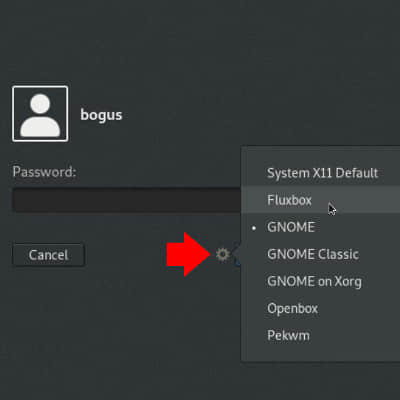
要在 GDM 上切换到 Window Maker:

 title=

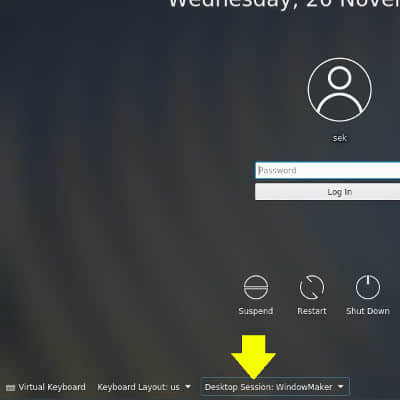
在 KDM 上:

 title=

Window Maker 程序坞

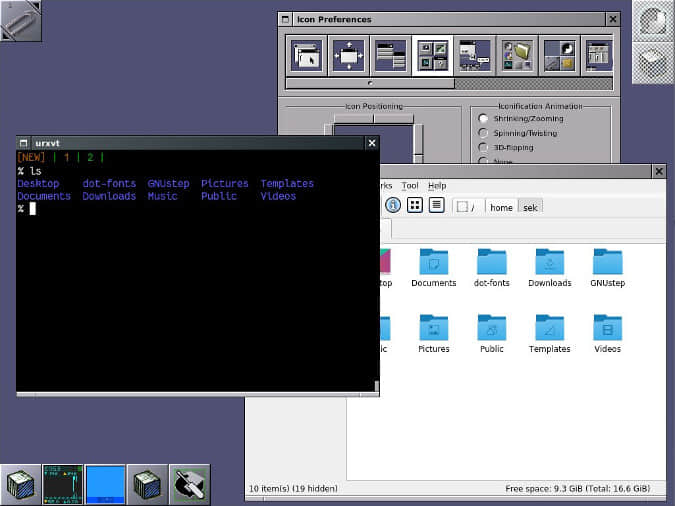
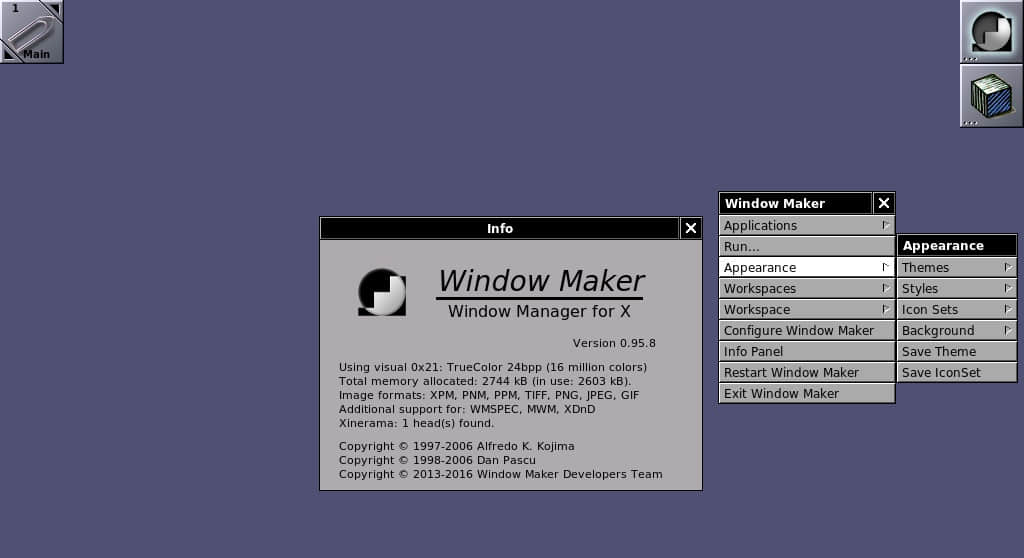
默认情况下,Window Maker 桌面是空的,但每个角落都有几个程序坞。像在 NeXTSTEP 中一样,在 Window Maker 中,在程序坞区域,应用可最小化成图标后停靠,可创建启动器来快速访问常见应用,并且可运行微型的 “dockapp”。

你可以在软件仓库中搜索 “dockapp” 来试用 dockapp。它们常常是网络和系统监控器、音频设置面板、时钟等。这是在 Fedora 上运行的 Window Maker:

 title=

应用菜单

要访问应用菜单,请右键单击桌面上的任意位置。要关闭它,请再次单击鼠标右键。Window Maker 不是桌面环境(DE),而是一个窗口管理器(DM)。它可以帮助你安排和管理窗口。它唯一捆绑的程序是 WPrefs(或更常见的说法 Window Maker 偏好),它可帮助你配置常用设置,而应用菜单则提供对其他选项(包括主题)的访问。

运行什么应用完全由你决定。在 Window Maker 中,你可以选择运行 KDE 应用、GNOME 应用以及不被视为任何其他主流桌面应用的程序。你可以创建自己的工作环境,并且可以使用 Window Maker 对其进行管理。


via: https://opensource.com/article/19/12/linux-window-maker-desktop

作者:Seth Kenlon 选题:lujun9972 译者:geekpi 校对:wxy

本文由 LCTT 原创编译,Linux中国 荣誉推出

最近,我对人们如何学习新事物感兴趣。我正在读 Kathy Sierra 的好书《Badass: Making Users Awesome》,它探讨了有关“刻意练习”的想法。这个想法是,你找到一个可以用三节 45 分钟课程内能够学会的小技能,并专注于学习这项小技能。因此,作为一项练习,我尝试考虑一项能够在三节 45 分钟课程内学会的计算机技能。

我认为使用 curl 构造 HTTP 请求也许就是这样的一项技能,所以这里有一些 curl 练习作为实验!

什么是 curl ?

curl 是用于构造 HTTP 请求的命令行工具。我喜欢使用 curl,因为它能够很轻松地测试服务器或 API 的行为是否符合预期,但是刚开始接触它的时候会让你感到一些困惑!

下面是一幅解释 curl 常用命令行参数的漫画 (在我的 Bite Size Networking 杂志的第 6 页)。

熟能生巧

对于任何命令行工具,我认为熟练使用是很有帮助的,能够做到只输入必要的命令真是太好了。例如,最近我在测试 Gumroad API,我只需要输入:

curl https://api.gumroad.com/v2/sales \
                         -d "access_token=<SECRET>" \
                         -X GET  -d "before=2016-09-03"

就能从命令行中得到想要的结果。

21 个 curl 练习

这些练习是用来理解如何使用 curl 构造不同种类的 HTTP 请求的,它们是故意有点重复的,基本上包含了我需要 curl 做的任何事情。

为了简单起见,我们将对 https://httpbin.org 发起一系列 HTTP 请求,httpbin 接受 HTTP 请求,然后在响应中回显你所发起的 HTTP 请求。

  1. 请求 https://httpbin.org
  2. 请求 https://httpbin.org/anything,它将会解析你发起的请求,并且在响应中回显。curl 默认发起的是 GET 请求
  3. https://httpbin.org/anything 发起 GET 请求
  4. https://httpbin.org/anything 发起 GET 请求,但是这次需要添加一些查询参数(设置 value=panda
  5. 请求 Google 的 robots.txt 文件 (www.google.com/robots.txt)
  6. https://httpbin.org/anything 发起 GET 请求,并且设置请求头为 User-Agent: elephant
  7. https://httpbin.org/anything 发起 DELETE 请求
  8. 请求 https://httpbin.org/anything 并获取响应头信息
  9. https://httpbin.com/anything 发起请求体为 JSON {"value": "panda"} 的 POST 请求
  10. 发起与上一次相同的 POST 请求,但是这次要把请求头中的 Content-Type 字段设置成 application/json(因为 POST 请求需要一个与请求体相匹配的 Content-Type 请求头字段)。查看响应体中的 json 字段,对比上一次得到的响应体
  11. https://httpbin.org/anything 发起 GET 请求,并且在请求头中设置 Accept-Encoding: gzip(将会发生什么?为什么会这样?)
  12. 将一些 JSON 放在文件中,然后向 https://httpbin.org/anything 发起请求体为该文件的 POST 请求
  13. 设置请求头为 Accept: image/png 并且向 https://httpbin.org/image 发起请求,将输出保存为 PNG 文件,然后使用图片浏览器打开。尝试使用不同的 Accept: 字段去请求此 URL
  14. https://httpbin.org/anything 发起 PUT 请求
  15. 请求 https://httpbin.org/image/jpeg 并保存为文件,然后使用你的图片编辑器打开这个文件
  16. 请求 https://www.twitter.com,你将会得到空的响应。让 curl 显示出响应头信息,并尝试找出响应内容为空的原因
  17. https://httpbin.org/anything 发起任意的请求,同时设置一些无意义的请求头(例如:panda: elephant
  18. 请求 https://httpbin.org/status/404和https://httpbin.org/status/200,然后再次请求它们并且让 curl 显示响应头信息
  19. 请求 https://httpbin.org/anything 并且设置用户名和密码(使用 -u username:password
  20. 设置 Accept-Language: es-ES 的请求头用以下载 Twitter 的西班牙语主页 (https://twitter.com)
  21. 使用 curl 向 Stripe API 发起请求(请查看 https://stripe.com/docs/development了解如何使用,他们会给你一个测试用的APIkey)。尝试向https://httpbin.org/anything 发起相同的请求

via: https://jvns.ca/blog/2019/08/27/curl-exercises/

作者:Julia Evans 选题:lujun9972 译者:hanwckf 校对:wxy

本文由 LCTT 原创编译,Linux中国 荣誉推出

了解如何使用 gdb 的一些鲜为人知的功能来检查和修复代码。

GNU 调试器gdb)是一种宝贵的工具,可用于在开发程序时检查正在运行的进程并解决问题。

你可以在特定位置(按函数名称、行号等)设置断点、启用和禁用这些断点、显示和更改变量值,并执行所有调试器希望执行的所有标准操作。但是它还有许多其它你可能没有尝试过的功能。这里有五个你可以尝试一下。

条件断点

设置断点是学习使用 GNU 调试器的第一步。程序在达到断点时停止,你可以运行 gdb 的命令对其进行检查或更改变量,然后再允许该程序继续运行。

例如,你可能知道一个经常调用的函数有时会崩溃,但仅当它获得某个参数值时才会崩溃。你可以在该函数的开始处设置一个断点并运行程序。每次碰到该断点时都会显示函数参数,并且如果未提供触发崩溃的参数值,则可以继续操作,直到再次调用该函数为止。当这个惹了麻烦的参数触发崩溃时,你可以单步执行代码以查看问题所在。

(gdb) break sometimes_crashes
Breakpoint 1 at 0x40110e: file prog.c, line 5.
(gdb) run
[...]
Breakpoint 1, sometimes_crashes (f=0x7fffffffd1bc) at prog.c:5
5      fprintf(stderr,
(gdb) continue
Breakpoint 1, sometimes_crashes (f=0x7fffffffd1bc) at prog.c:5
5      fprintf(stderr,
(gdb) continue

为了使此方法更具可重复性,你可以在你感兴趣的特定调用之前计算该函数被调用的次数,并在该断点处设置一个计数器(例如,continue 30 以使其在接下来的 29 次到达该断点时忽略它)。

但是断点真正强大的地方在于它们在运行时评估表达式的能力,这使你可以自动化这种测试。

break [LOCATION] if CONDITION

(gdb) break sometimes_crashes if !f
Breakpoint 1 at 0x401132: file prog.c, line 5.
(gdb) run
[...]
Breakpoint 1, sometimes_crashes (f=0x0) at prog.c:5
5      fprintf(stderr,
(gdb)

条件断点使你不必让 gdb 每次调用该函数时都去问你要做什么,而是让条件断点仅在特定表达式的值为 true 时才使 gdb 停止在该位置。如果执行到达条件断点的位置,但表达式的计算结果为 false,调试器会自动使程序继续运行,而无需询问用户该怎么做。

断点命令

GNU 调试器中断点的一个甚至更复杂的功能是能够编写对到达断点的响应的脚本。断点命令使你可以编写一系列 GNU 调试器命令,以在到达该断点时运行。

我们可以使用它来规避在 sometimes_crashes 函数中我们已知的错误,并在它提供空指针时使其无害地从该函数返回。

我们可以使用 silent 作为第一行,以更好地控制输出。否则,每次命中断点时,即使在运行断点命令之前,也会显示堆栈帧。

(gdb) break sometimes_crashes
Breakpoint 1 at 0x401132: file prog.c, line 5.
(gdb) commands 1
Type commands for breakpoint(s) 1, one per line.
End with a line saying just "end".
>silent
>if !f
 >frame
 >printf "Skipping call\n"
 >return 0
 >continue
 >end
>printf "Continuing\n"
>continue
>end
(gdb) run
Starting program: /home/twaugh/Documents/GDB/prog
warning: Loadable section ".note.gnu.property" outside of ELF segments
Continuing
Continuing
Continuing
#0  sometimes_crashes (f=0x0) at prog.c:5
5      fprintf(stderr,
Skipping call
[Inferior 1 (process 9373) exited normally]
(gdb)

转储二进制内存

GNU 调试器内置支持使用 x 命令以各种格式检查内存,包括八进制、十六进制等。但是我喜欢并排看到两种格式:左侧为十六进制字节,右侧为相同字节表示的 ASCII 字符。

当我想逐字节查看文件的内容时,经常使用 hexdump -Chexdump 来自 util-linux 软件包)。这是 gdbx 命令显示的十六进制字节:

(gdb) x/33xb mydata
0x404040 <mydata>   :    0x02    0x01    0x00    0x02    0x00    0x00    0x00    0x01
0x404048 <mydata+8> :    0x01    0x47    0x00    0x12    0x61    0x74    0x74    0x72
0x404050 <mydata+16>:    0x69    0x62    0x75    0x74    0x65    0x73    0x2d    0x63
0x404058 <mydata+24>:    0x68    0x61    0x72    0x73    0x65    0x75    0x00    0x05
0x404060 <mydata+32>:    0x00

如果你想让 gdbhexdump 一样显示内存怎么办?这是可以的,实际上,你可以将这种方法用于你喜欢的任何格式。

通过使用 dump 命令以将字节存储在文件中,结合 shell 命令以在文件上运行 hexdump 以及define 命令,我们可以创建自己的新的 hexdump 命令来使用 hexdump 显示内存内容。

(gdb) define hexdump
Type commands for definition of "hexdump".
End with a line saying just "end".
>dump binary memory /tmp/dump.bin $arg0 $arg0+$arg1
>shell hexdump -C /tmp/dump.bin
>end

这些命令甚至可以放在 ~/.gdbinit 文件中,以永久定义 hexdump 命令。以下是它运行的例子:

(gdb) hexdump mydata sizeof(mydata)
00000000  02 01 00 02 00 00 00 01  01 47 00 12 61 74 74 72  |.........G..attr|
00000010  69 62 75 74 65 73 2d 63  68 61 72 73 65 75 00 05  |ibutes-charseu..|
00000020  00                                                |.|
00000021

行内反汇编

有时你想更多地了解导致崩溃的原因,而源代码还不够。你想查看在 CPU 指令级别发生了什么。

disassemble 命令可让你查看实现函数的 CPU 指令。但是有时输出可能很难跟踪。通常,我想查看与该函数源代码的特定部分相对应的指令。为此,请使用 /s 修饰符在反汇编中包括源代码行。

(gdb) disassemble/s main
Dump of assembler code for function main:
prog.c:
11    {
   0x0000000000401158 <+0>:    push   %rbp
   0x0000000000401159 <+1>:    mov      %rsp,%rbp
   0x000000000040115c <+4>:    sub      $0x10,%rsp

12      int n = 0;
   0x0000000000401160 <+8>:    movl   $0x0,-0x4(%rbp)

13      sometimes_crashes(&n);
   0x0000000000401167 <+15>:    lea     -0x4(%rbp),%rax
   0x000000000040116b <+19>:    mov     %rax,%rdi
   0x000000000040116e <+22>:    callq  0x401126 <sometimes_crashes>
[...snipped...]

这里,用 info 寄存器查看所有 CPU 寄存器的当前值,以及用如 stepi 这样命令一次执行一条指令,可以使你对程序有了更详细的了解。

反向调试

有时,你希望自己可以逆转时间。想象一下,你已经达到了变量的监视点。监视点像是一个断点,但不是在程序中的某个位置设置,而是在表达式上设置(使用 watch 命令)。每当表达式的值更改时,执行就会停止,并且调试器将获得控制权。

想象一下你已经达到了这个监视点,并且由该变量使用的内存已更改了值。事实证明,这可能是由更早发生的事情引起的。例如,内存已释放,现在正在重新使用。但是它是何时何地被释放的呢?

GNU 调试器甚至可以解决此问题,因为你可以反向运行程序!

它通过在每个步骤中仔细记录程序的状态来实现此目的,以便可以恢复以前记录的状态,从而产生时间倒流的错觉。

要启用此状态记录,请使用 target record-full 命令。然后,你可以使用一些听起来不太可行的命令,例如:

  • reverse-step,倒退到上一个源代码行
  • *reverse-next,它倒退到上一个源代码行,向后跳过函数调用
  • reverse-finish,倒退到当前函数即将被调用的时刻
  • reverse-continue,它返回到程序中的先前状态,该状态将(现在)触发断点(或其他导致断点停止的状态)

这是运行中的反向调试的示例:

(gdb) b main
Breakpoint 1 at 0x401160: file prog.c, line 12.
(gdb) r
Starting program: /home/twaugh/Documents/GDB/prog
[...]

Breakpoint 1, main () at prog.c:12
12      int n = 0;
(gdb) target record-full
(gdb) c
Continuing.

Program received signal SIGSEGV, Segmentation fault.
0x0000000000401154 in sometimes_crashes (f=0x0) at prog.c:7
7      return *f;
(gdb) reverse-finish
Run back to call of #0  0x0000000000401154 in sometimes_crashes (f=0x0)
        at prog.c:7
0x0000000000401190 in main () at prog.c:16
16      sometimes_crashes(0);

这些只是 GNU 调试器可以做的一些有用的事情。还有更多有待发现。你最喜欢 gdb 的哪个隐藏的、鲜为人知或令人吃惊的功能?请在评论中分享。


via: https://opensource.com/article/19/9/tips-gnu-debugger

作者:Tim Waugh 选题:lujun9972 译者:wxy 校对:wxy

本文由 LCTT 原创编译,Linux中国 荣誉推出
Linux 中有很多可以查看系统信息如处理器信息、生产商名字、序列号等的命令。你可能需要执行多个命令来收集这些信息。同时,记住所有的命令和他们的选项也是有难度。

你可以写一个 shell 脚本 基于你的需求来自定义显示的信息。

以前我们出于不同的目的需要写很多个 bash 脚本

现在我们写一个新的 shell 脚本,在每次登录到 shell 时显示需要的系统信息。

这个脚本有 6 部分,细节如下:

  1. 通用系统信息
  2. CPU/内存当前使用情况
  3. 硬盘使用率超过 80%
  4. 列出系统 WWN 详情
  5. Oracle DB 实例
  6. 可更新的包

我们已经基于我们的需求把可能需要到的信息加到了每个部分。之后你可以基于自己的意愿修改这个脚本。

这个j脚本需要用到很多工具,其中大部分我们之前已经涉及到了。

你可以参照以前文章,了解工具详情。

如果你想为这个脚本增加其他的信息,请在评论去留下你的需求,以便我们帮助你。

Bash 脚本实现每次登录到 Shell 时可以查看 Linux 系统信息

这个脚本会在你每次登录 shell 时把系统信息打印到 terminal。

# vi /opt/scripts/system-info.sh
#!/bin/bash
echo -e "-------------------------------System Information----------------------------"
echo -e "Hostname:\t\t"`hostname`
echo -e "uptime:\t\t\t"`uptime | awk '{print $3,$4}' | sed 's/,//'`
echo -e "Manufacturer:\t\t"`cat /sys/class/dmi/id/chassis_vendor`
echo -e "Product Name:\t\t"`cat /sys/class/dmi/id/product_name`
echo -e "Version:\t\t"`cat /sys/class/dmi/id/product_version`
echo -e "Serial Number:\t\t"`cat /sys/class/dmi/id/product_serial`
echo -e "Machine Type:\t\t"`vserver=$(lscpu | grep Hypervisor | wc -l); if [ $vserver -gt 0 ]; then echo "VM"; else echo "Physical"; fi`
echo -e "Operating System:\t"`hostnamectl | grep "Operating System" | cut -d ' ' -f5-`
echo -e "Kernel:\t\t\t"`uname -r`
echo -e "Architecture:\t\t"`arch`
echo -e "Processor Name:\t\t"`awk -F':' '/^model name/ {print $2}' /proc/cpuinfo | uniq | sed -e 's/^[ \t]*//'`
echo -e "Active User:\t\t"`w | cut -d ' ' -f1 | grep -v USER | xargs -n1`
echo -e "System Main IP:\t\t"`hostname -I`
echo ""
echo -e "-------------------------------CPU/Memory Usage------------------------------"
echo -e "Memory Usage:\t"`free | awk '/Mem/{printf("%.2f%"), $3/$2*100}'`
echo -e "Swap Usage:\t"`free | awk '/Swap/{printf("%.2f%"), $3/$2*100}'`
echo -e "CPU Usage:\t"`cat /proc/stat | awk '/cpu/{printf("%.2f%\n"), ($2+$4)*100/($2+$4+$5)}' |  awk '{print $0}' | head -1`
echo ""
echo -e "-------------------------------Disk Usage >80%-------------------------------"
df -Ph | sed s/%//g | awk '{ if($5 > 80) print $0;}'
echo ""

echo -e "-------------------------------For WWN Details-------------------------------"
vserver=$(lscpu | grep Hypervisor | wc -l)
if [ $vserver -gt 0 ]
then
echo "$(hostname) is a VM"
else
cat /sys/class/fc_host/host?/port_name
fi
echo ""

echo -e "-------------------------------Oracle DB Instances---------------------------"
if id oracle >/dev/null 2>&1; then
/bin/ps -ef|grep pmon
then
else
echo "oracle user does not exist on $(hostname)"
fi
echo ""

if (( $(cat /etc/*-release | grep -w "Oracle|Red Hat|CentOS|Fedora" | wc -l) > 0 ))
then
echo -e "-------------------------------Package Updates-------------------------------"
yum updateinfo summary | grep 'Security|Bugfix|Enhancement'
echo -e "-----------------------------------------------------------------------------"
else
echo -e "-------------------------------Package Updates-------------------------------"
cat /var/lib/update-notifier/updates-available
echo -e "-----------------------------------------------------------------------------"
fi

把上面脚本内容保存到一个文件 system-info.sh,之后添加可执行权限:

# chmod +x ~root/system-info.sh

当脚本准备好后,把脚本文件的路径加到 .bash_profile 文件末尾(红帽系列的系统:CentOS、Oracle Linux 和 Fedora):

# echo "/root/system-info.sh" >> ~root/.bash_profile

执行以下命令,来让修改的内容生效:

# source ~root/.bash_profile

对于 Debian 系统的系统,你可能需要把文件路径加到 .profile 文件中:

# echo "/root/system-info.sh" >> ~root/.profile

运行以下命令使修改生效:

# source ~root/.profile

你以前运行上面 source 命令时可能见过类似下面的输出。从下次开始,你在每次登录 shell 时会看到这些信息。当然,如果有必要你也可以随时手动执行这个脚本。

-------------------------------System Information---------------------------
Hostname:            daygeek-Y700
uptime:              1:20 1
Manufacturer:        LENOVO
Product Name:        80NV
Version:             Lenovo ideapad Y700-15ISK
Serial Number:       AA0CMRN1
Machine Type:        Physical
Operating System:    Manjaro Linux
Kernel:              4.19.80-1-MANJARO
Architecture:        x86_64
Processor Name:      Intel(R) Core(TM) i7-6700HQ CPU @ 2.60GHz
Active User:         daygeek renu thanu
System Main IP:      192.168.1.6 192.168.122.1

-------------------------------CPU/Memory Usage------------------------------
Memory Usage:     37.28%
Swap Usage:       0.00%
CPU Usage:        15.43%

-------------------------------Disk Usage >80%-------------------------------
Filesystem      Size  Used Avail Use Mounted on
/dev/nvme0n1p1  217G  202G  4.6G  98 /
/dev/loop0      109M  109M     0 100 /var/lib/snapd/snap/odrive-unofficial/2
/dev/loop1       91M   91M     0 100 /var/lib/snapd/snap/core/6405
/dev/loop2       90M   90M     0 100 /var/lib/snapd/snap/core/7713

-------------------------------For WWN Details-------------------------------
CentOS8.2daygeek.com is a VM

-------------------------------Oracle DB Instances---------------------------
oracle user does not exist on CentOS8.2daygeek.com

-------------------------------Package Updates-------------------------------
    13 Security notice(s)
         9 Important Security notice(s)
         3 Moderate Security notice(s)
         1 Low Security notice(s)
    35 Bugfix notice(s)
     1 Enhancement notice(s)
-----------------------------------------------------------------------------

via: https://www.2daygeek.com/bash-shell-script-view-linux-system-information/

作者:Magesh Maruthamuthu 选题:lujun9972 译者:lxbwolf 校对:wxy

本文由 LCTT 原创编译,Linux中国 荣誉推出

使用这 10 个 Vim 插件,可以让你在写代码或运维时,感觉更棒。

我使用 Vim 文本编辑器大约 20 年了。有一段时间,我一直在定制我的 Vim 配置,但在只有在最近两年我才会使用插件。

最近,当我重新安装系统时(就像我经常做的那样),我觉得这是一次好的机会,我想找出多种编程语言环境下的最佳 Vim 插件,以及如何将这些插件和每种语言结合起来。

有时,我会为特定的语言和配置使用特定的插件(例如,我只在 Ansible 配置中安装 Rocannon),在此不细讲了。不过下面介绍的 10 个 Vim 插件都是我的最爱,无论使用哪种编程语言,我几乎都会使用它们。

1、Volt

我的首选并不是一个插件,但是它可以替换类似于 Vundle 的插件,所以在此介绍。

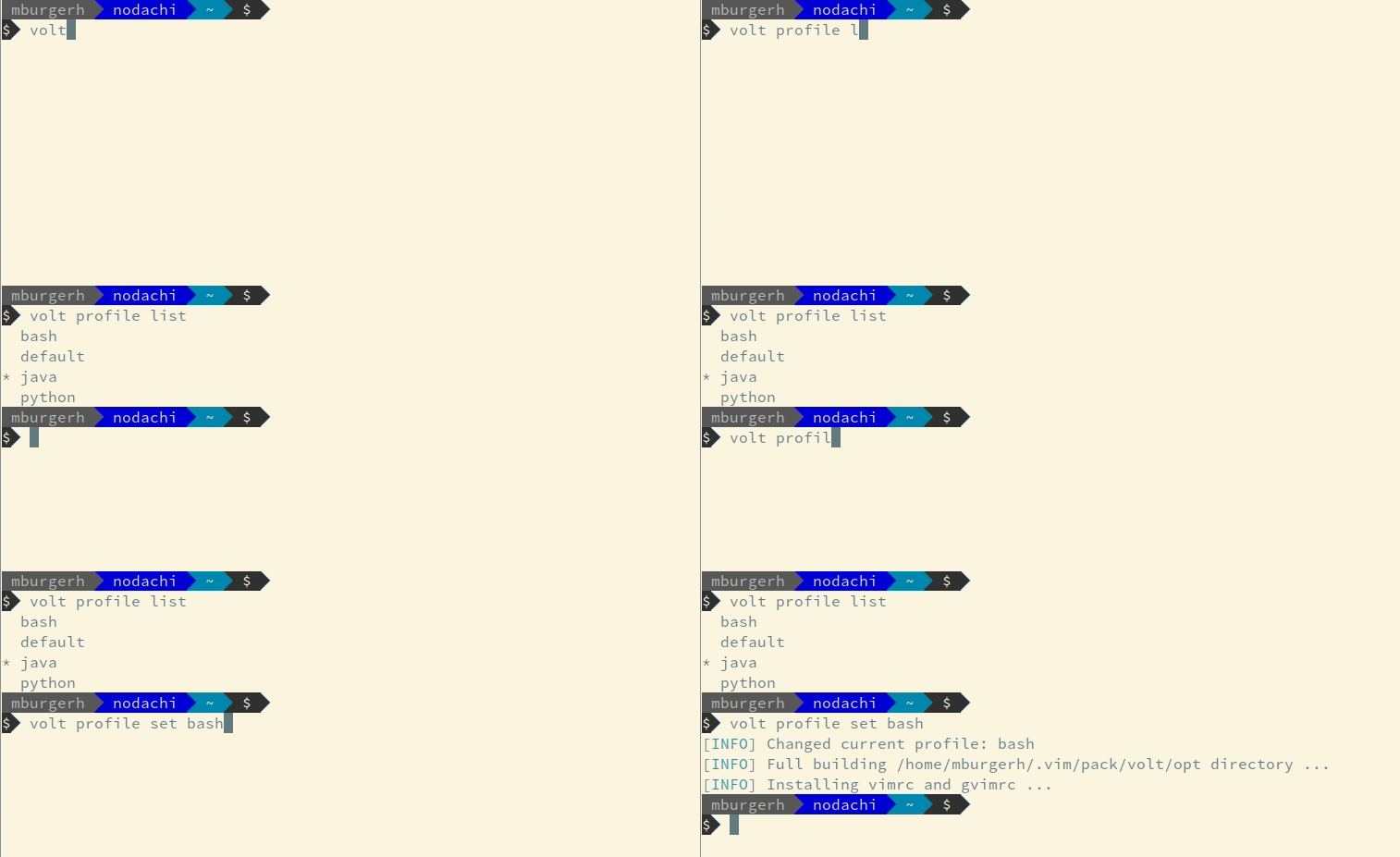
Volt 是一个不依存于 Vim 的 Vim 插件管理器。你可以用它安装插件,并创建名为“profile”的插件组合。你可以使用一个简单的命令 volt profile set myprofile 启用新的配置。这样我可以做到这样的事情,如为 Python 配置单独启用 indentpython 插件。Volt 还提供了一种针对每个插件配置的简单方法,这些配置会在“profile”之间共享,因此只需要安装一次插件,就可以在多个“profile”之间使用。

Volt 还是相对较新且不够完美(比如,不管你想要使用多少个“profile”,每个插件只能有一个配置文件),但除此之外,我发现它非常方便、快速和简单。

 title=

2、Vim-Rainbow

除了 Python,几乎所有的主流编程语言都使用括号(小括号、方括号和大括号)。通常,它们会嵌套使用多对括号,因此很难搞清楚某个括号的开闭区间。我发现自己经常要数小括号,尤其是在复杂的 Bash 脚本中,以确保无误。

这时候就需要 vim-rainbow 插件!它为每对括号设置不同的颜色,因此很容易识别出哪些括号是一对括号。它非常有用而且五彩斑斓。

 title=

3、lightline

Vim 有很多这种插件,例如 Powerline,它会在底部栏显示你正在处理的文件、光标所在的文件位置以及文件类型等信息。这些插件各有利弊,在简单比较后,我选择了 lightline。它相对较小,便于安装和扩展,并且不依赖于其他工具或插件。

 title=

4、NERDTree

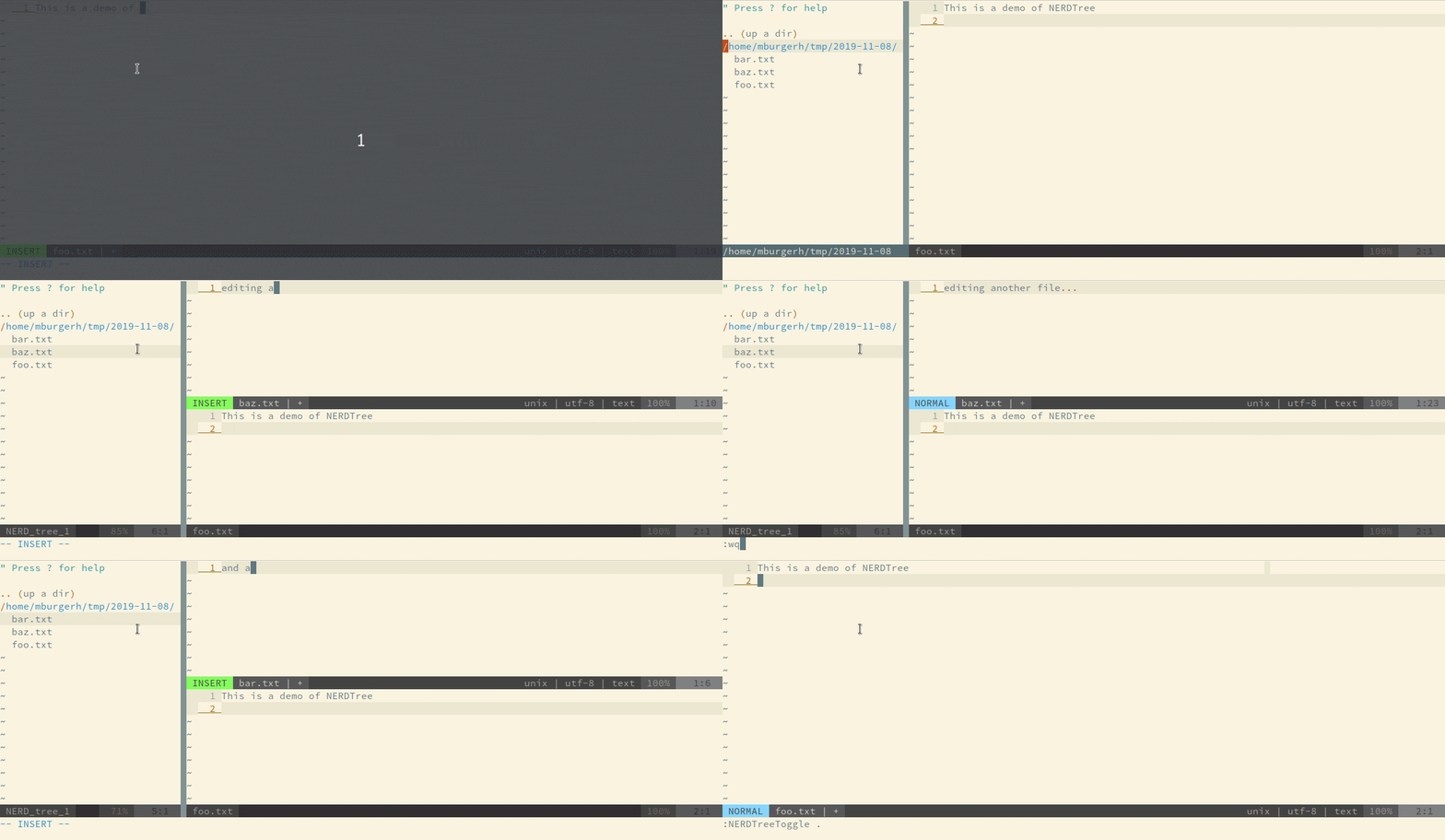
NERDTree 是一个很经典的插件。在大型项目中,你可能很难找到想要编辑的内容所在文件的确切名称和路径。使用快捷键(我使用的是 F7,因为我在 .vimrc 中配置了这个快捷键),搜索窗会以垂直分屏的方式打开,就可以轻松找到所需文件并打开它。对于大型项目,这是必备插件。对于那些经常忘记文件名的人也很有用,比如我。

 title=

5、NERD Commenter

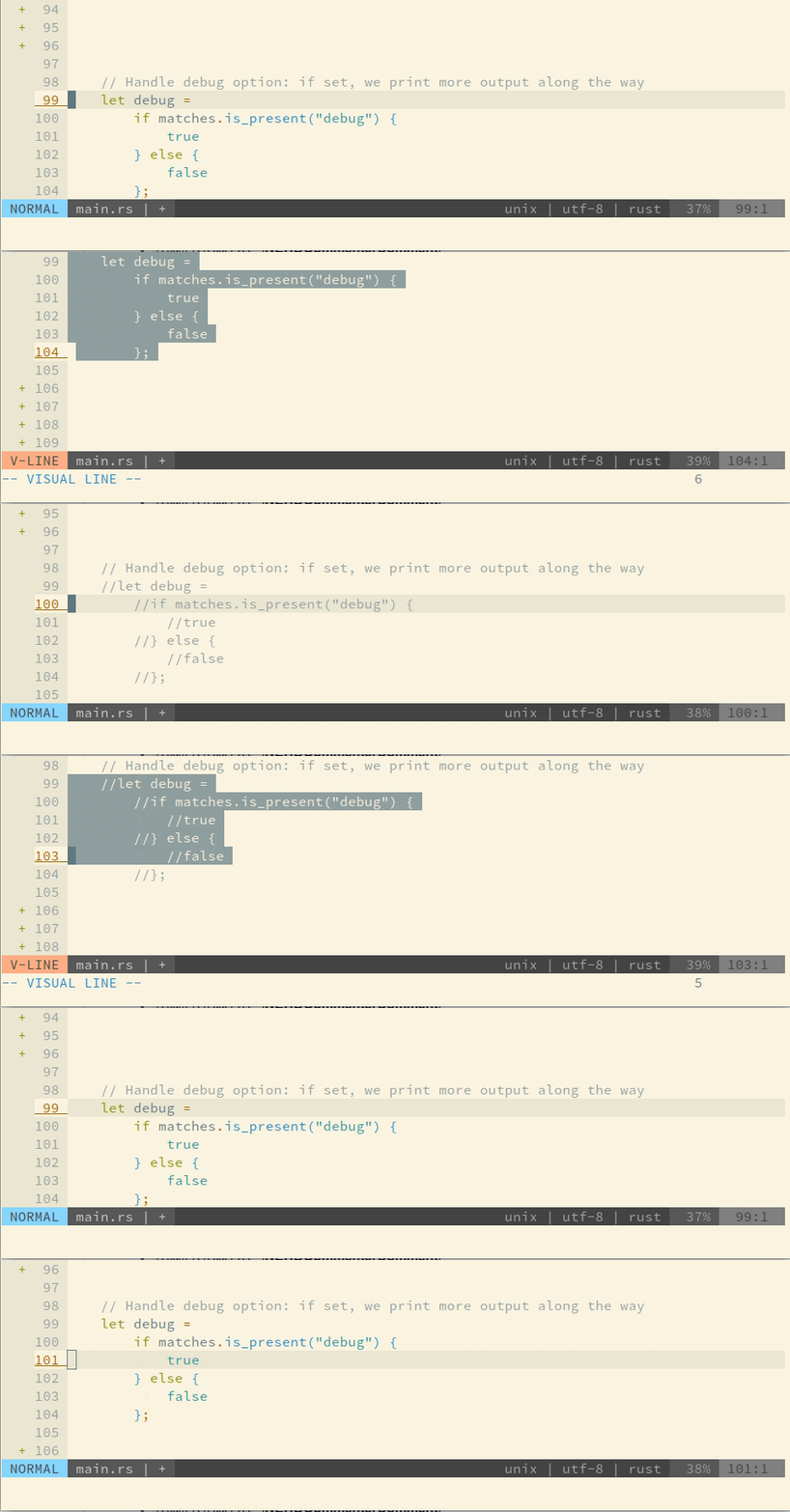
程序员们在写代码时,有时会遇到一些难以调试的问题,导致他们想要注释或不执行某段代码。这时候就需要 NERD Commenter 出场了。选择代码段,按 Leader 键 + cc,代码就会被注释掉。(标准的 Vim Leader 键 是 / 字符。)按 Leader 键 + cn,取消注释。对于大多数文件类型,NERD Commenter 会自动使用正确的注释符。例如,如果你正在编辑 BIND 区域文件,并将文件类型设置为 BIND 区域文件,Vim 会正确地使用 ;(分号)字符进行注释。

 title=

6、Solarized

我喜欢我的 Vim 主题配色。我也喜欢终端的主题色。我一直在 Vim 上使用 Solarized 配色,并且将我的终端、文件夹配色和 Vim 设为一致。

但是,有时我会根据周边环境、屏幕亮度以及是否需要分享投屏,来切换明暗模式。

显然,你可以选择自己喜欢的任何配色方案,但我喜欢 Solarized,因为它有明暗模式功能,它可以简单快捷地切换两种模式。我的第二个选择是 Monokai。Volt 插件管理器让我可以轻松地在两者之间切换,因此我在 Python 编程时,使用 Monokai;Bash 编程时,使用 Solarized。

我没有给 Solarized 找相应的图片,因为本文中的所有其他图片都使用了 Solarized 中的浅色或深色效果,可以确认一下这些图片。

7、fzf

当寻找一个文件时,有时你想要一个文件浏览器,有时你只想在键盘上敲打出与文件名模糊匹配的内容,对吗?

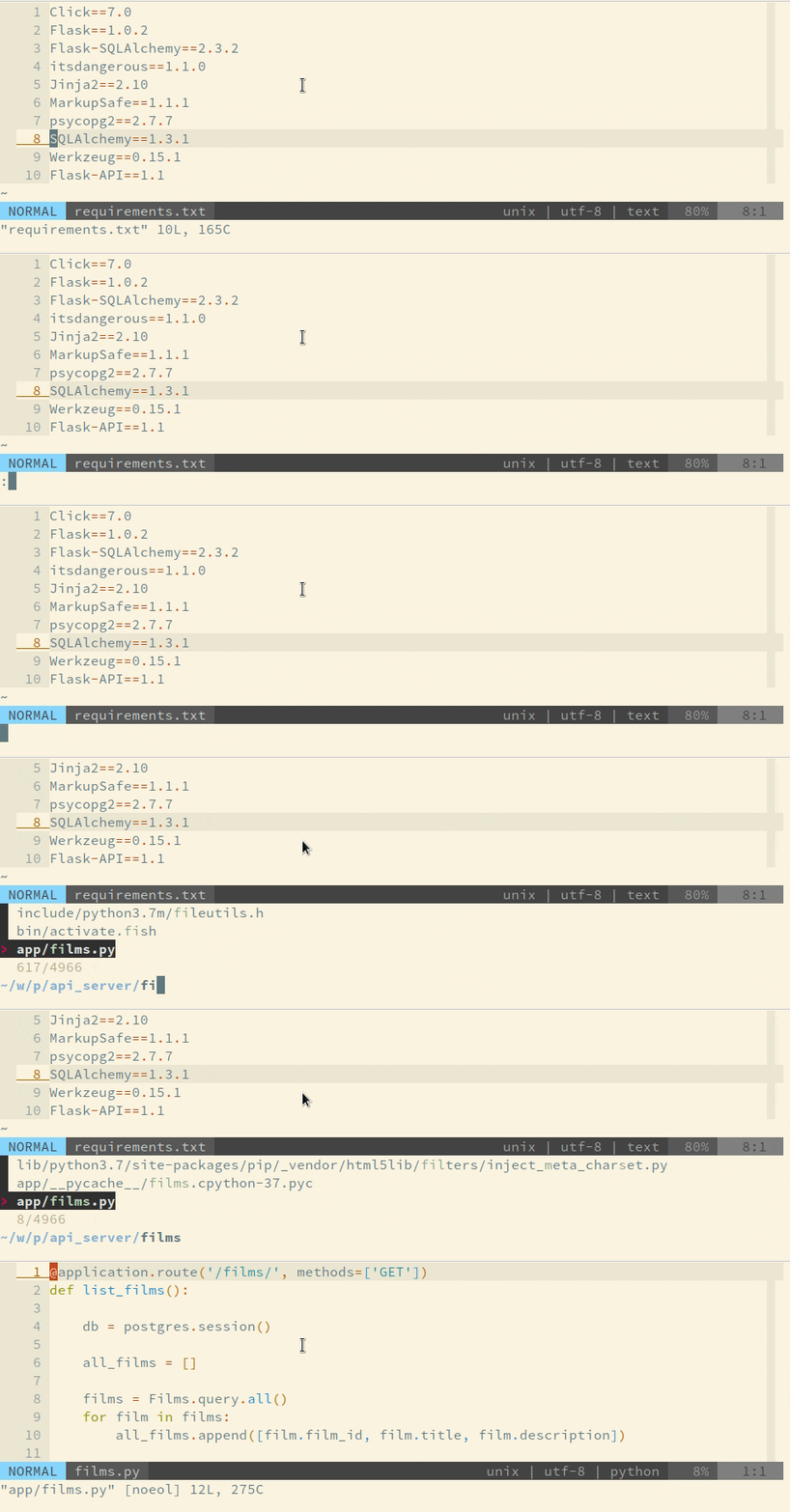
fzf(全称 “模糊查找器”)插件提供了这一功能。打出 :FZF 并输入文件名内容。不断缩短的列表将显示出与你输入的文件名内容相匹配的一些文件。我经常使用它,最近使用它的频率估计比使用 NERDTree 还多。缺点是这个插件依赖于 fzf binary,因此也必须安装这个依赖包。它适用于 Fedora、Debian 和 Arch,据我所知并不在 EPEL 中。

 title=

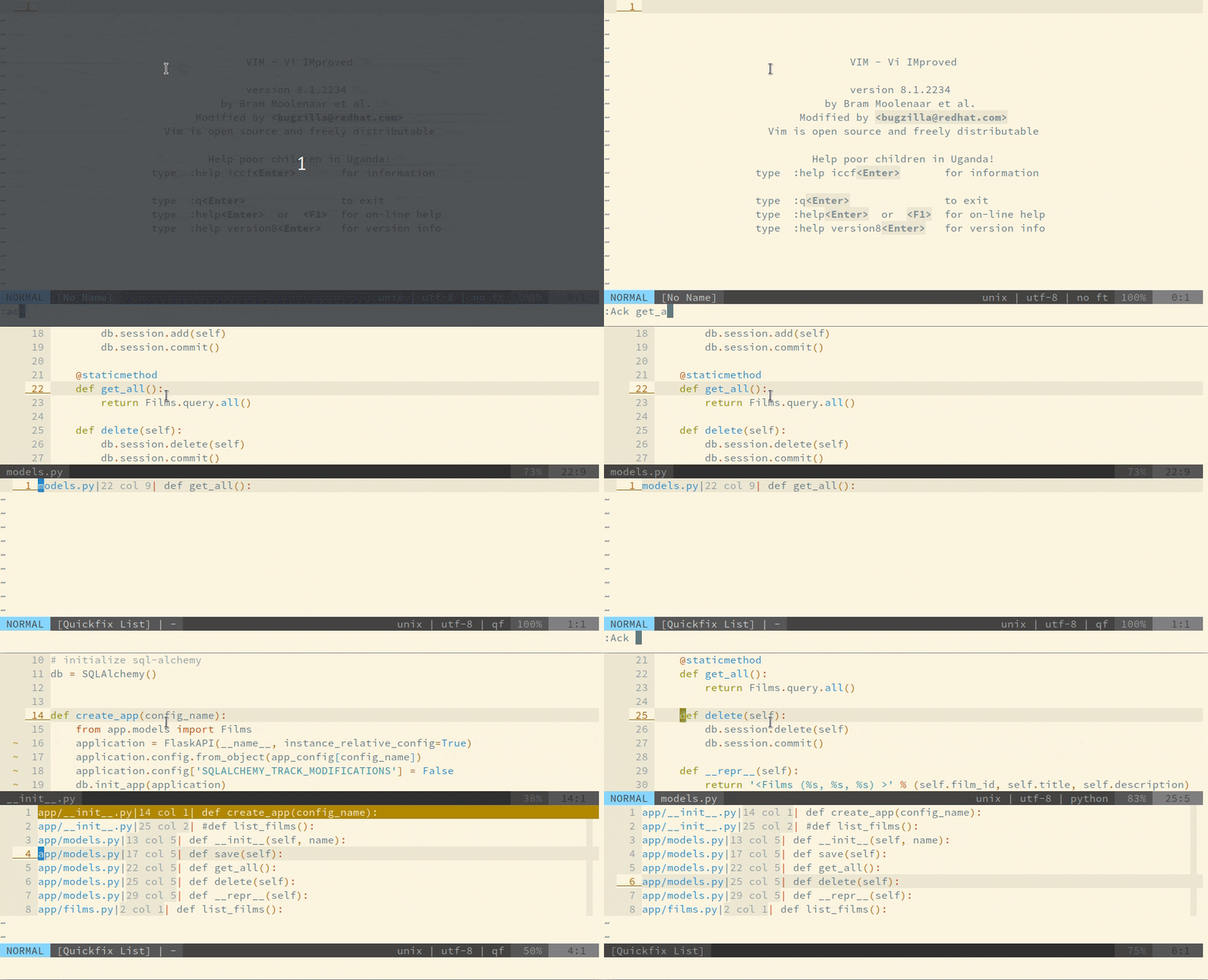
8、ack

有时,你需要搜索包含特定行或特定单词的文件。我真的很喜欢使用 ack 插件,最好与 ag 结合使用,它俩的组合又被称为 “silver searcher”。这一组合的速度非常快,覆盖了 grepvimgrep 的绝大多数使用场景。缺点是你需要安装 ackag 才能正常运行。好消息是 Fedora 和 EPEL7 都可以使用 agack

 title=

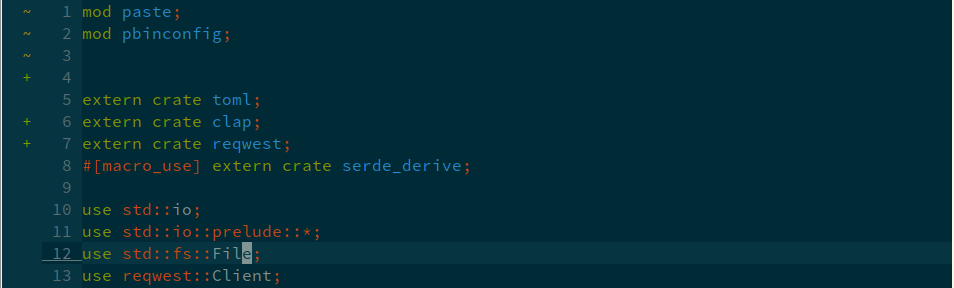
9、gitgutter

大多数 IT 人员都使用 Git 和 Git 仓库中的文件进行工作。gitgutter 插件在行号附近添加了一列,通过符号显示该行的状态为:已更改(~)、已添加(+)或者已删除(-)。这有利于跟踪你所做的更改,并且可以使你专注于手头的任务,例如编写补丁来修复一个关键错误。

 title=

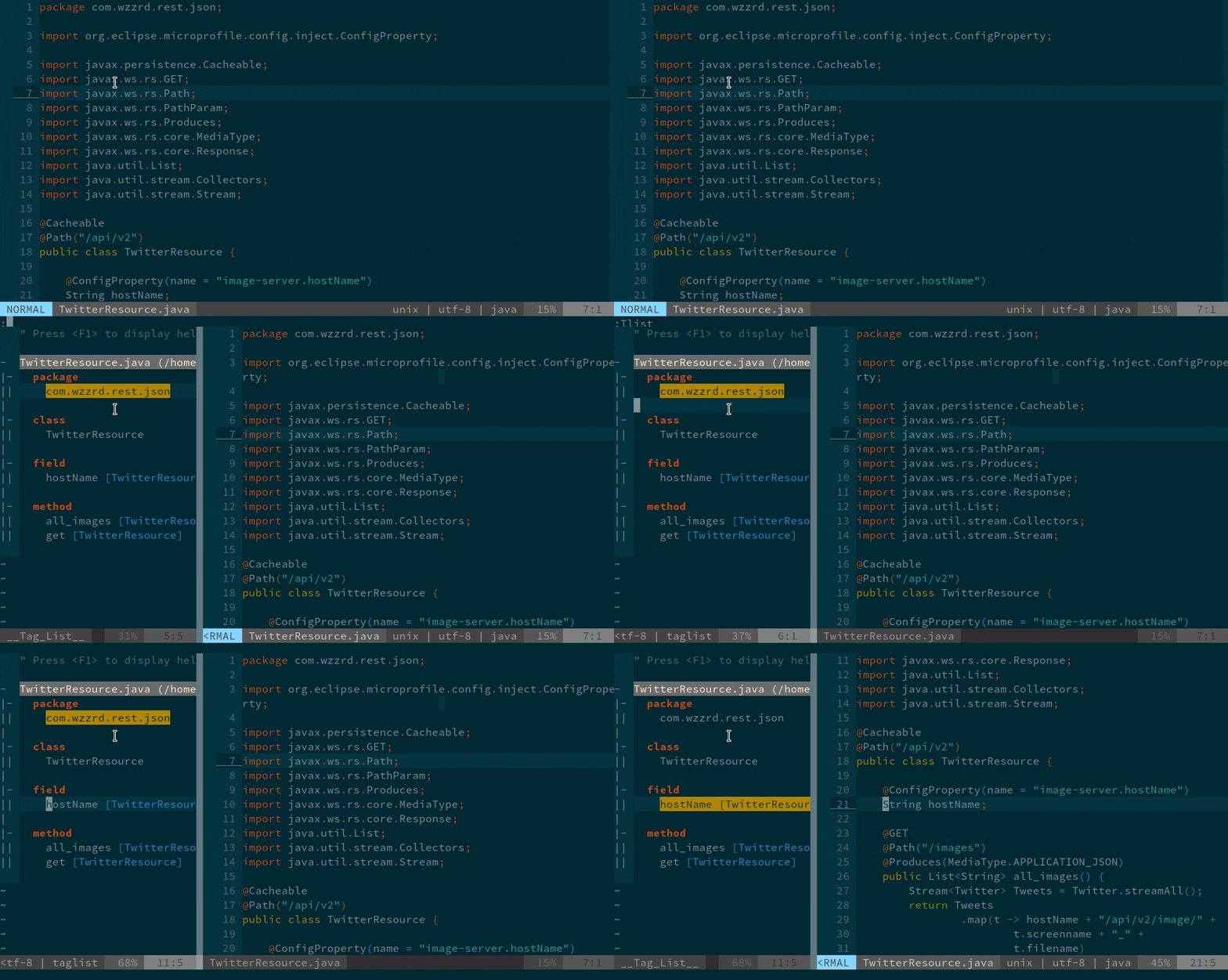
10、Tag List

如果你在一个很大的文件中编写代码,会很容易忘记当前所在的位置,你可能需要上下滚动来查找某个功能。使用 Tag List 插件,只需要输入 :Tlist,就能垂直分屏显示出包含变量、类型、类和函数的代码,你可以轻松跳转到这些变量、类型、类和函数。这个功能对于多语言同样适用,例如 Java、Python 以及任何能够使用 ctags 功能的文件类型。

 title= ) ) ")

以上介绍的 10 个 Vim 插件使我作为系统管理员和兼职程序员的生活变得更轻松。你正在使用哪些 Vim 插件?请在评论中分享你最爱的插件。


via: https://opensource.com/article/19/11/vim-plugins

作者:Maxim Burgerhout 选题:lujun9972 译者:hello-wn 校对:wxy

本文由 LCTT 原创编译,Linux中国 荣誉推出

当你想同时查看多个文件(尤其是日志文件)的活动时,multitail 命令会非常有用。它的工作方式类似于多窗口形式的 tail -f 命令。也就是说,它显示这些文件的底部和添加的新行。虽然通常使用简单,但是 multitail 提供了一些命令行和交互式选项,在开始使用它之前,你应该了解它们。

基本 multitail 使用

multitail 的最简单用法是在命令行中列出你要查看的文件名称。此命令水平分割屏幕(即顶部和底部),并显示每个文件的底部以及更新。

$ multitail /var/log/syslog /var/log/dmesg

显示内容将像这样拆分:

+-----------------------+
|                       |
|                       |
+-----------------------|
|                       |
|                       |
+-----------------------+

每个文件都有一行显示该文件的文件编号(从 00 开始)、文件名、文件大小、最新内容的添加日期和时间。每个文件将被分配一半空间,而不论它的大小和活动情况。比如:

content lines from my1.log
more content
more lines

00] my1.log                                    59KB - 2019/10/14 12:12:09
content lines from my2.log
more content
more lines

01] my2.log                                   120KB - 2019/10/14 14:22:29

请注意,如果你要求 multitail 显示非文本文件或者你无权查看的文件,它不会报错。你只是看不到内容。

你还可以使用通配符指定要查看的文件:

$ multitail my*.log

要记住的一件事是,multitail 将平均分割屏幕。如果指定的文件太多,那么除非你采取额外的步骤查看之后的文件(参考下面的滚动选项),否则你将只会看到前面 7 个文件的前面几行。确切的结果取决于终端窗口中有多少行可用。

q 退出 multitail 并返回到正常的屏幕视图。

分割屏幕

如果你愿意,multitail 也可以垂直分割你的终端窗口(即,左和右)。为此,请使用 -s 选项。如果指定了三个文件,那么屏幕右侧的窗口将会水平分隔。四个文件的话,你将拥有四个大小相等的窗口。

+-----------+-----------+     +-----------+-----------+     +-----------+-----------+
|           |           |     |           |           |     |           |           |
|           |           |     |           |           |     |           |           |
|           |           |     |           +-----------+     +-----------+-----------+
|           |           |     |           |           |     |           |           |
|           |           |     |           |           |     |           |           |
+-----------+-----------+     +-----------+-----------+     +-----------+-----------+
         2 个文件                       3 个文件                       4 个文件

如果要将屏幕分为三列,请使用 multitail -s 3 file1 file2 file3

+-------+-------+-------+
|       |       |       |
|       |       |       |
|       |       |       |
|       |       |       |
|       |       |       |
+-------+-------+-------+
  3 个文件带上 -s 3 选项

滚动

你可以上下滚动文件,但是需要按下 b 弹出选择菜单,然后使用向上和向下箭头按钮选择要滚动浏览的文件。然后按下回车键。然后,你可以再次使用向上和向下箭头在放大的区域中滚动浏览各行。完成后按下 q 返回正常视图。

获得帮助

multitail 中按下 h 将打开一个帮助菜单,其中描述了一些基本操作,但是手册页提供了更多信息,如果莫想了解更多有关使用此工具的信息,请仔细阅读。

默认情况下,你的系统上不会安装 multitail,但是使用 apt-getyum 可以使你轻松安装。该工具提供了许多功能,不过它是基于字符显示的,窗口边框只是 qx 的字符串组成的。当你需要关注文件更新时,它非常方便。


via: https://www.networkworld.com/article/3445228/using-multitail-on-linux.html

作者:Sandra Henry-Stocker 选题:lujun9972 译者:geekpi 校对:wxy

本文由 LCTT 原创编译,Linux中国 荣誉推出