分类 技术 下的文章

本文是 Linux 桌面特别系列的一部分。通过在 Elementary OS 上运行 Pantheon 桌面获得广受喜爱的 Mac OS 特性。

你愿意为 Linux 桌面支付 20 美元吗?事实上,我会在下载自由软件时选择支付更多的钱!我这样做的原因是开源是值得的。对于 Elementary OS 的拷贝,默认价格是 20 美元(你可以选择 1 美元,如果你无法负担,你甚至可以用 0 美元下载)。作为回报,你将获得一个出色且精心制作的发行版,同时拥有它自己的 Pantheon 桌面设计。

你可能会发现 Pantheon 已包含在软件仓库中,因为它是开源的,但你更可能需要下载并安装 Elementary Linux 才能体验它。如果你还不准备在计算机上将 Elementary 作为主操作系统,那么可以将其安装到虚拟机中,例如 GNOME Boxes 中。

Pantheon 桌面整洁、吸引人,并且有许多用户希望在桌面中获得的东西,但在普通的 Linux 桌面上却无法获得。

Pantheon 桌面之旅

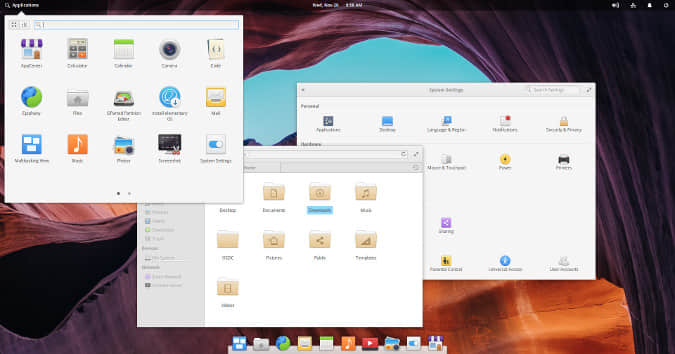
乍一看,Pantheon 桌面看起来有点像 Cinnamon、Budgie 或 GNOME 3 的经典模式。但是,Pantheon 最令人兴奋的功能是极小的接触。它在你很少注意到的地方都表现出色,直到有一天这里成为了你一天都会看的地方,并且会意识到它的工作方式确实改善了你的生活质量,更不用说让你过得愉快多了。

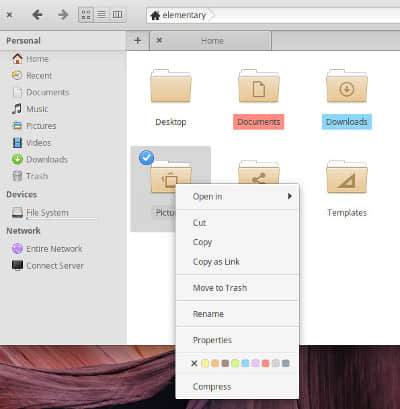
最明显的例子是“文件名高亮”。几十年来,Mac OS 一直有一个广受欢迎的功能,你可以高亮显示重要文件的名称。人们使用此功能作为快速视觉指示器,来告诉自己哪个文件是这几个的“最佳”版本,或者哪个文件应该发送给朋友,或者哪个文件仍然需要处理。它们可以是任意颜色,可以表示用户想要的任何含义。最重要的是,它是引人注目的视觉元数据。

从 Mac OS 切换过来用户往往在 GNOME 和 KDE 以及其他 Linux 中可选的桌面中怀念这个功能。Pantheon 悄悄地随手解决了这个问题。

 title=

当然,那只是其中一个例子。Pantheon 有很多你直到用才会想到的小功能。

桌面精致而吸引人,有所有其他很多桌面缺少的直观组件。在许多方面,它充分吸取了其他桌面好的想法,并避免实现多余的东西。

 title=

自定义 Pantheon 桌面

Pantheon 桌面表达了如何操作计算机的清晰愿景。这种设计的“问题”(至少在开源之外)是,一个人的偏好可能无法满足另一个人的效率。

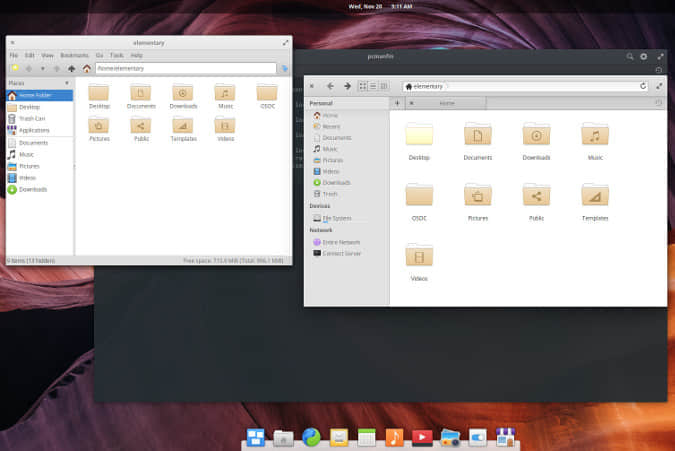
但它是开源的。它可以更改,任何不能改变的东西都可以被丢弃。Pantheon 绝对是针对特定用户群的桌面,但是即使对于那些对桌面应该如何工作抱有自己期望的人,Pantheon 也会比初看上去更加灵活。许多内置设计都具有替代选项,当你无法根据自己的喜好进行调整时,你可以轻松选择其他应用。主题引擎可确保你的替换应用看起来与桌面的其它部分和谐一致,而通常的 Linux 系统兼容性可确保你选择的所有应用都能按预期相互配合。

 title=

这些替代品,可使你事半功倍。

受欢迎的补充

撇开这个桌面的词源不说,此桌面确实是许多 Linux 用户祈祷的答案(LCTT 译注:Pantheon 的意思是“万神庙”)。无论它是否是你的风格,Pantheon 桌面都是 Linux 用户体验中重要且受欢迎的补充。自己尝试一下,看看它是否是你一直期待的。


via: https://opensource.com/article/19/12/pantheon-linux-desktop

作者:Seth Kenlon 选题:lujun9972 译者:geekpi 校对:wxy

本文由 LCTT 原创编译,Linux中国 荣誉推出

awk 命令不仅提供了简单的输入字符串筛选功能,还包含提取数据列、打印简单文本、筛选内容——甚至做一些数学计算。

Thinkstock

如果你仅使用 awk 选取一行中的特定文本,那么你可能错过了它的很多功能。在这篇文章中,我们会来看看使用 awk 可以帮你做一些其他的什么事情,并提供一些例子。

提取数据列

awk 所提供的最简单与最常用的功能便是从文件或管道传输的数据中选取特定的内容。默认使用空格当做分隔符,这非常简单。

$ echo one two three four five | awk ‘{print $4}’
four
$ who | awk ‘{print $1}’
jdoe
fhenry

空格指的是一系列的 spacetab 字符。在下面所展示的命令里,awk 从提供的数据中筛选第一和第四项。

awk 命令也可以通过在其后增加文件名参数的方式从文本文件中获取数据。

$ awk '{print $1,$5,$NF}' HelenKellerQuote
The beautiful heart.

(LCTT 译注:“The best and most beautiful things in the world can not be seen or even touched , they must be felt with heart.” ——海伦凯勒)

在这个例子中,awk 挑选了一行中的第一个、第五个和最后一个字段。

命令中的 $NF 指定选取每行的最后一个字段。这是因为 NF 代表一行中的 字段数量 Number of Field ,也就是 23,而 $NF 就代表着那个字段的值,也就是heart。最后的句号也包含进去了,因为它是最后一个字符串的一部分。

字段能以任何有用的形式打印。在这个例子中,我们将字段以日期的格式进行打印输出。

$ date | awk '{print $4,$3,$2}'
2019 Nov 22

如果你省略了 awk 命令中字段指示符之间的逗号,输出将会挤成一个字符串。

$ date | awk '{print $4 $3 $2}'
2019Nov21

如果你将通常使用的逗号替换为连字符,awk 就会尝试将两个字段的值相减——或许这并不是你想要的。它不会将连字符插入到输出结果中。相反地,它对输出做了一些数学计算。

$ date | awk '{print $4-$3-$2}'
1997

在这个例子中,它将年 “2019” 和日期 “22” 相减,并忽略了中间的 “Nov”。

如果你想要空格之外的字符作为输出分隔符,你可以通过 OFS 输出分隔符 output field separator )指定分隔符,就像这样:

$ date | awk '{OFS="-"; print $4,$3,$2}'
2019-Nov-22

打印简单文本

你也可以使用 awk 简单地显示一些文本。当然了,比起 awk 你可能更想使用 echo 命令。但换句话说,作为 awk 脚本的一部分,打印某些相关性文本将会非常实用。这里有一个没什么用的例子:

$ awk 'BEGIN {print "Hello, World" }'
Hello, World

下面的例子更加合理,添加一行文本标签来更好的辨识数据。

$ who | awk 'BEGIN {print "Current logins:"} {print $1}'
Current logins:
shs
nemo

指定字段分隔符

不是所有的输入都以空格作为分隔符的。如果你的文本通过其它的字符作为分隔符(例如:逗号、冒号、分号),你可以通过 -F 选项(输入分隔符)告诉 awk

$ cat testfile
a:b:c,d:e
$ awk -F : '{print $2,$3}' testfile
b c,d

下面是一个更加有用的例子——从冒号分隔的 /etc/passwd 文件中获取数据:

$ awk -F: '{print $1}' /etc/passwd | head -11
root
daemon
bin
sys
sync
games
man
lp
mail
news
uucp

筛选内容

你也可以使用 awk 命令评估字段。例如你仅仅想列出 /etc/passwd 中的用户账号,就可以对第三个字段做一些筛选。下面的例子中我们只关注大于等于 1000 的 UID:

$ awk -F":" ' $3 >= 1000 ' /etc/passwd
nobody:x:65534:65534:nobody:/nonexistent:/usr/sbin/nologin
shs:x:1000:1000:Sandra Henry-Stocker,,,:/home/shs:/bin/bash
nemo:x:1001:1001:Nemo,,,:/home/nemo:/usr/bin/zsh
dory:x:1002:1002:Dory,,,:/home/dory:/bin/bash
...

如果你想为输出增加标题,可以添加 BEGIN 从句:

$ awk -F":" 'BEGIN {print "user accounts:"} $3 >= 1000 ' /etc/passwd
user accounts:
nobody:x:65534:65534:nobody:/nonexistent:/usr/sbin/nologin
shs:x:1000:1000:Sandra Henry-Stocker,,,:/home/shs:/bin/bash
nemo:x:1001:1001:Nemo,,,:/home/nemo:/usr/bin/zsh
dory:x:1002:1002:Dory,,,:/home/dory:/bin/bash

如果你想要不止一行的标题,你可以通过 "\n" 分隔输出:

$ awk -F":" 'BEGIN {print "user accounts\n============="} $3 >= 1000 ' /etc/passwd
user accounts
=============
nobody:x:65534:65534:nobody:/nonexistent:/usr/sbin/nologin
shs:x:1000:1000:Sandra Henry-Stocker,,,:/home/shs:/bin/bash
nemo:x:1001:1001:Nemo,,,:/home/nemo:/usr/bin/zsh
dory:x:1002:1002:Dory,,,:/home/dory:/bin/bash

在 awk 中进行数学计算

awk 提供了惊人的数学计算能力,并且可以开平方,算 log,算 tan 等等。

这里有一对例子:

$ awk 'BEGIN {print sqrt(2019)}'
44.9333
$ awk 'BEGIN {print log(2019)}'
7.61036

想要详细了解 awk 的数学计算能力,可以看《使用 awk 进行数学计算》这篇文章。

awk 脚本

你也可以使用 awk 写一套单独的脚本。下面的例子模仿了之前写过的一个,不过还计算了系统里账户的数量。

#!/usr/bin/awk -f

# 这一行是注释

BEGIN {
    printf "%s\n","User accounts:"
    print "=============="
    FS=":"
    n=0
}

# 现在开始遍历数据
{
    if ($3 >= 1000) {
        print $1
        n ++
    }
}

END {
    print "=============="
    print n " accounts"
}

注意 BEGIN 那一节是如何提供标题、指定字段分隔符和初始化计数器的,它仅在脚本初始化时期执行。这个脚本也包含 END 节,它仅在中间所有命令处理完成之后运行,显示了所有中间小节所筛选数据的最终行数(第三个字段大于等于 1000)。

作为一个长存于 Unix 之上的命令,awk 依旧提供着非常有用的服务,这也是我几十年前爱上 Unix 的原因之一。


via: https://www.networkworld.com/article/3454979/the-many-faces-of-awk.html

作者:Sandra Henry-Stocker 选题:lujun9972 译者:LuuMing 校对:wxy

本文由 LCTT 原创编译,Linux中国 荣誉推出
在 Linux、BSD 或 Mac 的终端中使用 sort 命令,按自己的需求重新整理数据。

如果你曾经用过数据表应用程序,你就会知道可以按列的内容对行进行排序。例如,如果你有一个费用列表,你可能希望对它们进行按日期或价格升序抑或按类别进行排序。如果你熟悉终端的使用,你不会仅为了排序文本数据就去使用庞大的办公软件。这正是 sort) 命令的用处。

安装

你不必安装 sort ,因为它向来都包含在 POSIX 系统里。在大多数 Linux 系统中,sort 命令来自 GNU 组织打包的实用工具集合中。在其他的 POSIX 系统中,像 BSD 和 Mac,默认的 sort 命令不是 GNU 提供的,所以有一些选项可能不一样。本文中我尽量对 GNU 和 BSD 两者的实现都进行说明。

按字母顺序排列行

sort 命令默认会读取文件每行的第一个字符并对每行按字母升序排序后输出。两行中的第一个字符相同的情况下,对下一个字符进行对比。例如:

$ cat distro.list
Slackware
Fedora
Red Hat Enterprise Linux
Ubuntu
Arch
1337
Mint
Mageia
Debian
$ sort distro.list
1337
Arch
Debian
Fedora
Mageia
Mint
Red Hat Enterprise Linux
Slackware
Ubuntu

使用 sort 不会改变原文件。sort 仅起到过滤的作用,所以如果你希望按排序后的格式保存数据,你需要用 >tee 进行重定向。

$ sort distro.list | tee distro.sorted
1337
Arch
Debian
[...]
$ cat distro.sorted
1337
Arch
Debian
[...]

按列排序

复杂数据集有时候不止需要对每行的第一个字符进行排序。例如,假设有一个动物列表,每个都有其种和属,用可预见的分隔符分隔每一个“字段”(即数据表中的“单元格”)。这类由数据表导出的格式很常见,CSV(以逗号分隔的数据comma-separated values)后缀可以标识这些文件(虽然 CSV 文件不一定用逗号分隔,有分隔符的文件也不一定用 CSV 后缀)。以下数据作为示例:

Aptenodytes;forsteri;Miller,JF;1778;Emperor
Pygoscelis;papua;Wagler;1832;Gentoo
Eudyptula;minor;Bonaparte;1867;Little Blue
Spheniscus;demersus;Brisson;1760;African
Megadyptes;antipodes;Milne-Edwards;1880;Yellow-eyed
Eudyptes;chrysocome;Viellot;1816;Southern Rockhopper
Torvaldis;linux;Ewing,L;1996;Tux

对于这组示例数据,你可以用 --field-separator (在 BSD 和 Mac 用 -t,在 GNU 上也可以用简写 -t )设置分隔符为分号(因为该示例数据中是用分号而不是逗号,理论上分隔符可以是任意字符),用 --key(在 BSD 和 Mac 上用 -k,在 GNU 上也可以用简写 -k)选项指定哪个字段被排序。例如,对每行第二个字段进行排序(计数以 1 开头而不是 0):

sort --field-separator=";" --key=2
Megadyptes;antipodes;Milne-Edwards;1880;Yellow-eyed
Eudyptes;chrysocome;Viellot;1816;Sothern Rockhopper
Spheniscus;demersus;Brisson;1760;African
Aptenodytes;forsteri;Miller,JF;1778;Emperor
Torvaldis;linux;Ewing,L;1996;Tux
Eudyptula;minor;Bonaparte;1867;Little Blue
Pygoscelis;papua;Wagler;1832;Gentoo

结果有点不容易读,但是 Unix 以构造命令的管道方式而闻名,所以你可以使用 column 命令美化输出结果。使用 GNU column

$ sort --field-separator=";" \
\--key=2 penguins.list | column --table --separator ";"
Megadyptes   antipodes   Milne-Edwards  1880  Yellow-eyed
Eudyptes     chrysocome  Viellot        1816  Southern Rockhopper
Spheniscus   demersus    Brisson        1760  African
Aptenodytes  forsteri    Miller,JF      1778  Emperor
Torvaldis    linux       Ewing,L        1996  Tux
Eudyptula    minor       Bonaparte      1867  Little Blue
Pygoscelis   papua       Wagler         1832  Gentoo

对于初学者可能有点不好理解(但是写起来简单),BSD 和 Mac 上的命令选项:

$ sort -t ";" \
-k2 penguins.list | column -t -s ";"
Megadyptes   antipodes   Milne-Edwards  1880  Yellow-eyed
Eudyptes     chrysocome  Viellot        1816  Southern Rockhopper
Spheniscus   demersus    Brisson        1760  African
Aptenodytes  forsteri    Miller,JF      1778  Emperor
Torvaldis    linux       Ewing,L        1996  Tux
Eudyptula    minor       Bonaparte      1867  Little Blue
Pygoscelis   papua       Wagler         1832  Gentoo

当然 -k 不一定非要设为 2。任意存在的字段都可以被设为排序的键。

逆序排列

你可以用 --reverse(BSD/Mac 上用 -r,GNU 上也可以用简写 -r)选项来颠倒已经排好序的列表。

$ sort --reverse alphabet.list
z
y
x
w
[...]

你也可以把输出结果通过管道传给命令 tac 来实现相同的效果。

按月排序(仅 GNU 支持)

理想情况下,所有人都按照 ISO 8601 标准来写日期:年、月、日。这是一种合乎逻辑的指定精确日期的方法,也可以很容易地被计算机理解。也有很多情况下,人类用其他的方式标注日期,包括用很名字随意的月份。

幸运的是,GNU sort 命令能识别这种写法,并可以按月份的名称正确排序。使用 --month-sort-M)选项:

$ cat month.list
November
October
September
April
[...]
$ sort --month-sort month.list
January
February
March
April
May
[...]
November
December

月份的全称和简写都可以被识别。

人类可读的数字排序(仅 GNU 支持)

另一个人类和计算机的常见混淆点是数字的组合。例如,人类通常把 “1024 kilobytes” 写成 “1KB”,因为人类解析 “1 KB” 比 “1024” 要容易且更快(数字越大,这种差异越明显)。对于计算机来说,一个 9 KB 的字符串要比诸如 1 MB 的字符串大(尽管 9 KB 是 1 MB 很小一部分)。GNU sort 命令提供了--human-numeric-sort-h)选项来帮助正确解析这些值。

$ cat sizes.list
2M
12MB
1k
9k
900
7000
$ sort --human-numeric-sort
900
7000
1k
9k
2M
12MB

有一些情况例外。例如,“16000 bytes” 比 “1 KB” 大,但是 sort 识别不了。

$ cat sizes0.list
2M
12MB
16000
1k
$ sort -h sizes0.list
16000
1k
2M
12MB

逻辑上来说,这个示例中 16000 应该写成 16 KB,所以也不应该全部归咎于GNU sort。只要你确保数字的一致性,--human-numeric-sort 可以用一种计算机友好的方式解析成人类可读的数字。

随机排序(仅 GNU 支持)

有时候工具也提供了一些与设计初衷相悖的选项。某种程度上说,sort 命令提供对一个文件进行随机排序的能力没有任何意义。这个命令的工作流让这个特性变得很方便。你可以用其他的命令,像 shuf ,或者你可以用现在的命令添加一个选项。不管你认为它是一个臃肿的还是极具创造力的用户体验设计,GNU sort 命令提供了对文件进行随机排序的功能。

最纯粹的随机排序格式选项是 --random-sort-R(不要跟 -r 混淆,-r--reverse 的简写)。

$ sort --random-sort alphabet.list
d
m
p
a
[...]

每次对文件运行随机排序都会有不同的结果。

结语

GNU 和 BSD 的 sort 命令还有很多功能,所以花点时间去了解这些选项。你会惊异于 sort 的灵活性,尤其是当它和其他的 Unix 工具一起使用时。


via: https://opensource.com/article/19/10/get-sorted-sort

作者:Seth Kenlon 选题:lujun9972 译者:lxbwolf 校对:wxy

本文由 LCTT 原创编译,Linux中国 荣誉推出

将一个 awk 脚本移植到 Python 主要在于代码风格而不是转译。

脚本是解决问题的有效方法,而 awk 是编写脚本的出色语言。它特别擅长于简单的文本处理,它可以带你完成配置文件的某些复杂重写或目录中文件名的重新格式化。

何时从 awk 转向 Python

但是在某些方面,awk 的限制开始显现出来。它没有将文件分解为模块的真正概念,它缺乏质量错误报告,并且缺少了现在被认为是编程语言工作原理的其他内容。当编程语言的这些丰富功能有助于维护关键脚本时,移植将是一个不错的选择。

我最喜欢的完美移植 awk 的现代编程语言是 Python。

在将 awk 脚本移植到 Python 之前,通常值得考虑一下其原始使用场景。例如,由于 awk 的局限性,通常从 Bash 脚本调用 awk 代码,其中包括一些对 sedsort 之类的其它命令行常见工具的调用。 最好将所有内容转换为一个一致的 Python 程序。有时,脚本会做出过于宽泛的假设,例如,即使实际上只运行一个文件,该代码也可能允许任意数量的文件。

在仔细考虑了上下文并确定了要用 Python 替代的东西之后,该编写代码了。

标准 awk 到 Python 功能

以下 Python 功能是有用的,需要记住:

with open(some_file_name) as fpin:
    for line in fpin:
        pass # do something with line

此代码将逐行循环遍历文件并处理这些行。

如果要访问行号(相当于 awk 的 NR),则可以使用以下代码:

with open(some_file_name) as fpin:
    for nr, line in enumerate(fpin):
        pass # do something with line

在 Python 中实现多文件的 awk 式行为

如果你需要能够遍历任意数量的文件同时保持行数的持续计数(类似 awk 的 FNR),则此循环可以做到这一点:

def awk_like_lines(list_of_file_names):
    def _all_lines():
        for filename in list_of_file_names:
            with open(filename) as fpin:
                yield from fpin
    yield from enumerate(_all_lines())

此语法使用 Python 的生成器yield from 来构建迭代器,该迭代器将遍历所有行并保持一个持久计数。

如果你需要同时使用 FNRNR,这是一个更复杂的循环:

def awk_like_lines(list_of_file_names):
    def _all_lines():
        for filename in list_of_file_names:
            with open(filename) as fpin:
                yield from enumerate(fpin)
    for nr, (fnr, line) in _all_lines:
        yield nr, fnr, line

更复杂的 FNR、NR 和行数的 awk 行为

如果 FNRNR 和行数这三个你全都需要,仍然会有一些问题。如果确实如此,则使用三元组(其中两个项目是数字)会导致混淆。命名参数可使该代码更易于阅读,因此最好使用 dataclass

import dataclass

@dataclass.dataclass(frozen=True)
class AwkLikeLine:
    content: str
    fnr: int
    nr: int

def awk_like_lines(list_of_file_names):
    def _all_lines():
        for filename in list_of_file_names:
            with open(filename) as fpin:
                yield from enumerate(fpin)
    for nr, (fnr, line) in _all_lines:
        yield AwkLikeLine(nr=nr, fnr=fnr, line=line)

你可能想知道,为什么不一直用这种方法呢?使用其它方式的的原因是总用这种方法太复杂了。如果你的目标是把一个通用库更容易地从 awk 移植到 Python,请考虑这样做。但是编写一个可以使你确切地了解特定情况所需的循环的方法通常更容易实现,也更容易理解(因而易于维护)。

理解 awk 字段

一旦有了与一行相对应的字符串,如果要转换 awk 程序,则通常需要将其分解为字段。Python 有几种方法可以做到这一点。这将把行按任意数量的连续空格拆分,返回一个字符串列表:

line.split()

如果需要另一个字段分隔符,比如以 : 分隔行,则需要 rstrip 方法来删除最后一个换行符:

line.rstrip("\n").split(":")

完成以下操作后,列表 parts 将存有分解的字符串:

parts = line.rstrip("\n").split(":")

这种拆分非常适合用来处理参数,但是我们处于偏差一个的错误场景中。现在 parts[0] 将对应于 awk 的 $1parts[1] 将对应于 awk 的 $2,依此类推。之所以偏差一个,是因为 awk 计数“字段”从 1 开始,而 Python 从 0 开始计数。在 awk 中,$0 是整个行 —— 等同于 line.rstrip("\n"),而 awk 的 NF(字段数)更容易以 len(parts) 的形式得到。

移植 awk 字段到 Python

例如,让我们将这个单行代码“如何使用 awk 从文件中删除重复行”转换为 Python。

awk 中的原始代码是:

awk '!visited[$0]++' your_file > deduplicated_file

“真实的” Python 转换将是:

import collections
import sys

visited = collections.defaultdict(int)
for line in open("your_file"):
    did_visit = visited[line]
    visited[line] += 1
    if not did_visit:
        sys.stdout.write(line)

但是,Python 比 awk 具有更多的数据结构。与其计数访问次数(除了知道是否看到一行,我们不使用它),为什么不记录访问的行呢?

import sys

visited = set()
for line in open("your_file"):
    if line in visited:
        continue
    visited.add(line)
    sys.stdout.write(line)

编写 Python 化的 awk 代码

Python 社区提倡编写 Python 化的代码,这意味着它要遵循公认的代码风格。更加 Python 化的方法将区分唯一性和输入/输出的关注点。此更改将使对代码进行单元测试更加容易:

def unique_generator(things):
    visited = set()
    for thing in things:
        if thing in visited:
            continue
        visited.add(things)
        yield thing

import sys
   
for line in unique_generator(open("your_file")):
    sys.stdout.write(line)

将所有逻辑置于输入/输出代码之外,可以更好地分离问题,并提高代码的可用性和可测试性。

结论:Python 可能是一个不错的选择

将 awk 脚本移植到 Python 时,通常是在考虑适当的 Python 代码风格时重新实现核心需求,而不是按条件/操作进行笨拙的音译。考虑原始上下文并产生高质量的 Python 解决方案。虽然有时候使用 awk 的 Bash 单行代码可以完成这项工作,但 Python 编码是通往更易于维护的代码的途径。

另外,如果你正在编写 awk 脚本,我相信您也可以学习 Python!如果你有任何疑问,请告诉我。


via: https://opensource.com/article/19/11/awk-to-python

作者:Moshe Zadka 选题:lujun9972 译者:wxy 校对:wxy

本文由 LCTT 原创编译,Linux中国 荣誉推出

如果你长期使用亚马逊 Web 服务(AWS)中的实例,你可能会遇到下面这个常见的问题,它不是因为技术性的原因导致的,更多的是因为人类追求方便舒适的天性:当你登录一台你最近没有使用的区域的新实例,你最终会创建一个新的 SSH 密钥对,久而久之这最终就会造成个人拥有太多密钥,导致管理起来复杂混乱。

本文将会介绍一种在所有区域中使用你的公钥的方法。最近,一篇 Fedora Magazine 的文章介绍了另一种解决方案。但本文中的解决方案可以进一步的以更简洁和可扩展的方式实现自动化。

假设你有一个 Fedora 30 或 31 系统,其中存储了你的密钥,并且还安装了 Ansible。当这两件事同时满足时,就提供了解决这个问题的办法,甚至它还能做到更多。

使用 Ansible 的 ec2\_key 模块,你可以创建一个简单的 Ansible 剧本来在所有区域中维护你的 SSH 密钥对。如果你需要增加或者删除密钥,在 Ansible 中这就像从文件中添加和删除行一样简单。

设置和运行 Ansible 剧本

如果要使用剧本,首先需要安装 ec2_key 模块的必要依赖项:

$ sudo dnf install python3-boto python3-boto3

该剧本很简单:你只需要像下面的例子一样,修改其中的密钥及其对应的名称。然后,运行该剧本,它会帮你遍历所有列出的公共 AWS 区域。该示例还包括一些你可能要访问的受限区域,只需根据需要来取消对应行的注释,然后,保存文件重新运行剧本即可。

---
- name: Maintain an ssh key pair in ec2
  hosts: localhost
  connection: local
  gather_facts: no
  vars:
    ansible_python_interpreter: python
  tasks:
    - name: Make available your ssh public key in ec2 for new instances
      ec2_key:
        name: "YOUR KEY NAME GOES HERE"
        key_material: 'YOUR KEY GOES HERE'
        state: present
        region: "{{ item }}"
      with_items:
        - us-east-2   #US East (Ohio)
        - us-east-1   #US East (N. Virginia)
        - us-west-1   #US West (N. California)
        - us-west-2   #US West (Oregon)
        - ap-east-1   #Asia Pacific (Hong Kong)
        - ap-south-1   #Asia Pacific (Mumbai)
        - ap-northeast-2  #Asia Pacific (Seoul)
        - ap-southeast-1  #Asia Pacific (Singapore)
        - ap-southeast-2  #Asia Pacific (Sydney)
        - ap-northeast-1  #Asia Pacific (Tokyo)
        - ca-central-1   #Canada (Central)
        - eu-central-1   #EU (Frankfurt)
        - eu-west-1   #EU (Ireland)
        - eu-west-2   #EU (London)
        - eu-west-3   #EU (Paris)
        - eu-north-1   #EU (Stockholm)
        - me-south-1   #Middle East (Bahrain)
        - sa-east-1   #South America (Sao Paulo)
  #      - us-gov-east-1  #AWS GovCloud (US-East)
  #      - us-gov-west-1  #AWS GovCloud (US-West)
  #      - ap-northeast-3 #Asia Pacific (Osaka-Local)
  #      - cn-north-1   #China (Beijing)
  #      - cn-northwest-1 #China (Ningxia)

这个剧本需要通过 API 访问 AWS,为此,请使用环境变量,如下所示:

$ AWS_ACCESS_KEY="aws-access-key-id" AWS_SECRET_KEY="aws-secret-key-id" ansible-playbook ec2-playbook.yml

另一个方式是安装 aws 命令行工具并添加凭据,如以前的一篇 Fedora Magazine 文章所述。如果你在线存储它们,这些参数将不建议插入到剧本中!你可以在 GitHub 中找到本文的剧本代码。

完成该剧本之后,请确认你的密钥在 AWS 控制台上可用。为此,可以做如下操作:

  1. 登录你的 AWS 控制台
  2. 转到 “EC2 > Key Pairs”
  3. 你应该会看到列出的密钥。唯一的限制是你必须使用此方法逐个区域来检查。

另一种方法是在 shell 中使用一个快速命令来为你做这些检查。

首先在剧本上创建一个包含所有区域的变量:

AWS_REGION="us-east-1 us-west-1 us-west-2 ap-east-1 ap-south-1 ap-northeast-2 ap-southeast-1 ap-southeast-2 ap-northeast-1 ca-central-1 eu-central-1 eu-west-1 eu-west-2 eu-west-3 eu-north-1 me-south-1 sa-east-1"

然后,执行如下循环,你就可以从 aws 的 API 获得结果:

for each in ${AWS_REGION} ; do aws ec2 describe-key-pairs --key-name <YOUR KEY GOES HERE> ; done

请记住,要执行上述操作,你需要安装 aws 命令行。


via: https://fedoramagazine.org/using-ansible-to-organize-your-ssh-keys-in-aws/

作者:Daniel Leite de Abreu 选题:lujun9972 译者:hj24 校对:wxy

本文由 LCTT 原创编译,Linux中国 荣誉推出

Toolbox 使你可以在容器中分类和管理开发环境,而无需 root 权限或手动添加卷。它创建一个容器,你可以在其中安装自己的命令行工具,而无需在基础系统中安装它们。当你没有 root 权限或无法直接安装程序时,也可以使用它。本文会介绍 Toolbox 及其功能。

安装 Toolbox

Silverblue 默认包含 Toolbox。对于 Workstation 和 Server 版本,你可以使用 dnf install toolbox 从默认仓库中获取它。

创建 Toolbox

打开终端并运行 toolbox enter。程序将自动请求许可来下载最新的镜像,创建第一个容器并将你的 shell 放在该容器中。

$ toolbox enter
No toolbox containers found. Create now? [y/N] y
Image required to create toolbox container.
Download registry.fedoraproject.org/f30/fedora-toolbox:30 (500MB)? [y/N]: y

当前,Toolbox 和你的基本系统之间没有区别。你的文件系统和软件包未曾改变。下面是一个使用仓库的示例,它包含 ~/src/resume 文件夹下的简历的文档源文件。简历是使用 pandoc 工具构建的。

$ pwd
/home/rwaltr
$ cd src/resume/
$ head -n 5 Makefile
all: pdf html rtf text docx

pdf: init
 pandoc -s -o BUILDS/resume.pdf markdown/*

$ make pdf
bash: make: command not found
$ pandoc -v
bash: pandoc: command not found

这个 toolbox 没有构建简历所需的程序。你可以通过使用 dnf 安装工具来解决此问题。由于正在容器中运行,因此不会提示你输入 root 密码。

$ sudo dnf groupinstall "Authoring and Publishing" -y && sudo dnf install pandoc make -y
...
$ make all #Successful builds
mkdir -p BUILDS
pandoc -s -o BUILDS/resume.pdf markdown/*
pandoc -s -o BUILDS/resume.html markdown/*
pandoc -s -o BUILDS/resume.rtf markdown/*
pandoc -s -o BUILDS/resume.txt markdown/*
pandoc -s -o BUILDS/resume.docx markdown/*
$ ls BUILDS/
resume.docx  resume.html  resume.pdf  resume.rtf  resume.txt

运行 exit 可以退出 toolbox。

$ cd BUILDS/
$ pandoc --version || ls
pandoc 2.2.1
Compiled with pandoc-types 1.17.5.4, texmath 0.11.1.2, skylighting 0.7.5
...
for a particular purpose.
resume.docx  resume.html  resume.pdf  resume.rtf  resume.txt
$ exit
logout
$ pandoc --version || ls
bash: pandoc: command not found...
resume.docx  resume.html  resume.pdf  resume.rtf  resume.txt

你会在主目录中得到由 toolbox 创建的文件。而在 toolbox 中安装的程序无法在外部访问。

提示和技巧

本介绍仅涉及 toolbox 的表面。还有一些其他提示,但是你也可以查看官方文档

  • toolbox –help 会显示 Toolbox 的手册页。
  • 你可以一次有多个 toolbox。使用 toolbox create -c Toolboxnametoolbox enter -c Toolboxname
  • Toolbox 使用 Podman 来完成繁重的工作。使用 toolbox list 可以查找 Toolbox 创建的容器的 ID。Podman 可以使用这些 ID 来执行 rmstop 之类的操作。 (你也可以在此文章中阅读有关 Podman 的更多信息。)

via: https://fedoramagazine.org/a-quick-introduction-to-toolbox-on-fedora/

作者:Ryan Walter 选题:lujun9972 译者:geekpi 校对:wxy

本文由 LCTT 原创编译,Linux中国 荣誉推出