分类 技术 下的文章

我们通过为自行车商店构建示例应用程序来学习如何使用 JPA。

对应用开发者来说, Java 持久化 API Java Persistence API (JPA)是一项重要的 java 功能,需要透彻理解。它为 Java 开发人员定义了如何将对象的方法调用转换为访问、持久化及管理存储在 NoSQL 和关系型数据库中的数据的方案。

本文通过构建自行车借贷服务的教程示例来详细研究 JPA。此示例会使用 Spring Boot 框架、MongoDB 数据库(已经不开源)和 Maven 包管理来构建一个大型应用程序,并且构建一个创建、读取、更新和删除(CRUD)层。这儿我选择 NetBeans 11 作为我的 IDE。

此教程仅从开源的角度来介绍 Java 持久化 API 的工作原理,不涉及其作为工具的使用说明。这全是关于编写应用程序模式的学习,但对于理解具体的软件实现也很益处。可以从我的 GitHub 仓库来获取相关代码。

Java: 不仅仅是“豆子”

Java 是一门面向对象的编程语言,自 1996 年发布第一版 Java 开发工具(JDK)起,已经变化了很多很多。要了解其各种发展及其虚拟机本身就是一堂历史课。简而言之,和 Linux 内核很相似,自发布以来,该语言已经向多个方向分支发展。有对社区免费的标准版本、有针对企业的企业版本及由多家供应商提供的开源替代品。主要版本每六个月发布一次,其功能往往差异很大,所以确认选用版本前得先做些研究。

总而言之,Java 的历史很悠久。本教程重点介绍 Java 11 的开源实现 JDK 11。因其是仍然有效的长期支持版本之一。

  • Spring Boot 是由 Pivotal 公司开发的大型 Spring 框架的一个模块。Spring 是 Java 开发中一个非常流行的框架。它支持各种框架和配置,也为 WEB 应用程序及安全提供了保障。Spring Boot 为快速构建各种类型的 Java 项目提供了基本的配置。本教程使用 Spring Boot 来快速编写控制台应用程序并针对数据库编写测试用例。
  • Maven 是由 Apache 开发的项目/包管理工具。Maven 通过 POM.xml 文件来管理包及其依赖项。如果你使用过 NPM 的话,可能会非常熟悉包管理器的功能。此外 Maven 也用来进行项目构建及生成功能报告。
  • Lombok 是一个库,它通过在对象文件里面添加注解来自动创建 getters/setters 方法。像 C# 这些语言已经实现了此功能,Lombok 只是把此功能引入 Java 语言而已。
  • NetBeans 是一款很流行的开源 IDE,专门用于 Java 开发。它的许多工具都随着 Java SE 和 EE 的版本更新而更新。

我们会用这组工具为一个虚构自行车商店创建一个简单的应用程序。会实现对 CustomerBike 对象集合的的插入操作。

酿造完美

导航到 Spring Initializr 页面。该网站可以生成基于 Spring Boot 和其依赖项的基本项目。选择以下选项:

  1. 项目: Maven 工程
  2. 语言: Java
  3. Spring Boot: 2.1.8(或最稳定版本)
  4. 项目元数据: 无论你使用什么名字,其命名约定都是像 com.stephb 这样的。

    • 你可以保留 Artifact 名字为 “Demo”。
  5. 依赖项: 添加:

    • Spring Data MongoDB
    • Lombok

点击 下载,然后用你的 IDE(例如 NetBeans) 打开此新项目。

模型层概要

在项目里面, 模型 model 代表从数据库里取出的信息的具体对象。我们关注两个对象:CustomerBike。首先,在 src 目录创建 dto 目录;然后,创建两个名为 Customer.javaBike.java 的 Java 类对象文件。其结构如下示:

package com.stephb.JavaMongo.dto;

import lombok.Getter;
import lombok.Setter;
import org.springframework.data.annotation.Id;

/**
 *
 * @author stephon
 */
@Getter @Setter
public class Customer {

        private @Id String id;
        private String emailAddress;
        private String firstName;
        private String lastName;
        private String address;
        
}

Customer.Java

package com.stephb.JavaMongo.dto;

import lombok.Getter;
import lombok.Setter;
import org.springframework.data.annotation.Id;

/**
 *
 * @author stephon
 */
@Getter @Setter
public class Bike {
        private @Id String id;
        private String modelNumber;
        private String color;
        private String description;

        @Override
        public String toString() {
                return "This bike model is " + this.modelNumber + " is the color " + this.color + " and is " + description;
        }
}

Bike.java

如你所见,对象中使用 Lombok 注解来为定义的 属性 properties / 特性 attributes 生成 getters/setters 方法。如果你不想对该类的所有特性都生成 getters/setters 方法,可以在属性上专门定义这些注解。这两个类会变成容器,里面携带有数据,无论在何处想显示信息都可以使用。

配置数据库

我使用 Mongo Docker 容器来进行此次测试。如果你的系统上已经安装了 MongoDB,则不必运行 Docker 实例。你也可以登录其官网,选择系统信息,然后按照安装说明来安装 MongoDB。

安装后,就可以使用命令行、GUI(例如 MongoDB Compass)或用于连接数据源的 IDE 驱动程序来与新的 MongoDB 服务器进行交互。到目前为止,可以开始定义数据层了,用来拉取、转换和持久化数据。需要设置数据库访问属性,请导航到程序中的 applications.properties 文件,然后添加如下内容:

spring.data.mongodb.host=localhost
spring.data.mongodb.port=27017
spring.data.mongodb.database=BikeStore

定义数据访问对象/数据访问层

数据访问层 data access layer (DAL)中的 数据访问对象 data access objects (DAO)定义了与数据库中的数据的交互过程。令人惊叹的就是在使用 spring-boot-starter 后,查询数据库的大部分工作已经完成。

让我们从 Customer DAO 开始。在 src 下的新目录 dao 中创建一个接口文件,然后再创建一个名为 CustomerRepository.java 的 Java 类文件,其内容如下示:

package com.stephb.JavaMongo.dao;

import com.stephb.JavaMongo.dto.Customer;
import java.util.List;
import org.springframework.data.mongodb.repository.MongoRepository;

/**
 *
 * @author stephon
 */
public interface CustomerRepository extends MongoRepository<Customer, String>{
        @Override
        public List<Customer> findAll();
        public List<Customer> findByFirstName(String firstName);
        public List<Customer> findByLastName(String lastName);
}

这个类是一个接口,扩展或继承于 MongoRepository 类,而 MongoRepository 类依赖于 DTO (Customer.java)和一个字符串,它们用来实现自定义函数查询功能。因为你已继承自此类,所以你可以访问许多方法函数,这些函数允许持久化和查询对象,而无需实现或引用自己定义的方法函数。例如,在实例化 CustomerRepository 对象后,你就可以直接使用 Save 函数。如果你需要扩展更多的功能,也可以重写这些函数。我创建了一些自定义查询来搜索我的集合,这些集合对象是我自定义的元素。

Bike 对象也有一个存储源负责与数据库交互。与 CustomerRepository 的实现非常类似。其实现如下所示:

package com.stephb.JavaMongo.dao;

import com.stephb.JavaMongo.dto.Bike;
import java.util.List;
import org.springframework.data.mongodb.repository.MongoRepository;

/**
 *
 * @author stephon
 */
public interface BikeRepository extends MongoRepository<Bike,String>{
        public Bike findByModelNumber(String modelNumber);
        @Override
        public List<Bike> findAll();
        public List<Bike> findByColor(String color);
}

运行程序

现在,你已经有了一种结构化数据的方式,可以对数据进行提取、转换和持久化,然后运行这个程序。

找到 Application.java 文件(有可能不是此名称,具体取决于你的应用程序名称,但都会包含有 “application” )。在定义此类的地方,在后面加上 implements CommandLineRunner。这将允许你实现 run 方法来创建命令行应用程序。重写 CommandLineRunner 接口提供的 run 方法,并包含如下内容用来测试 BikeRepository

package com.stephb.JavaMongo;

import com.stephb.JavaMongo.dao.BikeRepository;
import com.stephb.JavaMongo.dao.CustomerRepository;
import com.stephb.JavaMongo.dto.Bike;
import java.util.Scanner;
import org.springframework.beans.factory.annotation.Autowired;
import org.springframework.boot.CommandLineRunner;
import org.springframework.boot.SpringApplication;
import org.springframework.boot.autoconfigure.SpringBootApplication;


@SpringBootApplication
public class JavaMongoApplication implements CommandLineRunner {
                @Autowired
                private BikeRepository bikeRepo;
                private CustomerRepository custRepo;
                
    public static void main(String[] args) {
                        SpringApplication.run(JavaMongoApplication.class, args);
    }
        @Override
        public void run(String... args) throws Exception {
                Scanner scan = new Scanner(System.in);
                String response = "";
                boolean running = true;
                while(running){
                        System.out.println("What would you like to create? \n C: The Customer \n B: Bike? \n X:Close");
                        response = scan.nextLine();
                        if ("B".equals(response.toUpperCase())) {
                                String[] bikeInformation = new String[3];
                                System.out.println("Enter the information for the Bike");
                                System.out.println("Model Number");
                                bikeInformation[0] = scan.nextLine();
                                System.out.println("Color");
                                bikeInformation[1] = scan.nextLine();
                                System.out.println("Description");
                                bikeInformation[2] = scan.nextLine();

                                Bike bike = new Bike();
                                bike.setModelNumber(bikeInformation[0]);
                                bike.setColor(bikeInformation[1]);
                                bike.setDescription(bikeInformation[2]);

                                bike = bikeRepo.save(bike);
                                System.out.println(bike.toString());


                        } else if ("X".equals(response.toUpperCase())) {
                                System.out.println("Bye");
                                running = false;
                        } else {
                                System.out.println("Sorry nothing else works right now!");
                        }
                }
                
        }
}

其中的 @Autowired 注解会自动依赖注入 BikeRepositoryCustomerRepository Bean。我们将使用这些类来从数据库持久化和采集数据。

已经好了。你已经创建了一个命令行应用程序。该应用程序连接到数据库,并且能够以最少的代码执行 CRUD 操作

结论

从诸如对象和类之类的编程语言概念转换为用于在数据库中存储、检索或更改数据的调用对于构建应用程序至关重要。Java 持久化 API(JPA)正是为 Java 开发人员解决这一难题的重要工具。你正在使用 Java 操纵哪些数据库呢?请在评论中分享。


via: https://opensource.com/article/19/10/using-java-persistence-api

作者:Stephon Brown 选题:lujun9972 译者:runningwater 校对:wxy

本文由 LCTT 原创编译,Linux中国 荣誉推出

本文向你展示如何在 Fedora 31 上使用安装 Cockpit 所需软件来创建和管理虚拟机。Cockpit 是一个交互式管理界面,可让你在任何受支持的 Web 浏览器上访问和管理系统。随着 virt-manager 逐渐被废弃,鼓励用户使用 Cockpit 来替换它。

Cockpit 是一个正在活跃开发的项目,它有许多扩展其工作的插件。例如,其中一个是 “Machines”,它与 libvirtd 交互并允许用户创建和管理虚拟机。

安装软件

先决所需软件是 libvirtcockpitcockpit-machines。要将它们安装在 Fedora 31 上,请在终端使用 sudo 运行以下命令:

$ sudo dnf install libvirt cockpit cockpit-machines

Cockpit 也在 “Headless Management” 软件包组中。该软件组对于仅通过网络访问的基于 Fedora 的服务器很有用。在这里,请使用以下命令进行安装:

$ sudo dnf groupinstall "Headless Management"

设置 Cockpit 服务

安装了必要的软件包后,就该启用服务了。libvirtd 服务运行虚拟机,而 Cockpit 有一个激活的套接字服务,可让你访问 Web GUI:

$ sudo systemctl enable libvirtd --now
$ sudo systemctl enable cockpit.socket --now

这应该足以运行虚拟机并通过 Cockpit 对其进行管理。(可选)如果要从网络上的另一台设备访问并管理计算机,那么需要将该服务开放给网络。为此,请在防火墙配置中添加新规则:

$ sudo firewall-cmd --zone=public --add-service=cockpit --permanent
$ sudo firewall-cmd --reload

要确认服务正在运行并且没有发生任何问题,请检查服务的状态:

$ sudo systemctl status libvirtd
$ sudo systemctl status cockpit.socket

此时一切都应该正常工作。Cockpit Web GUI 应该可通过 https://localhost:9090或https://127.0.0.1:9090 访问。或者,在连接到同一网络的任何其他设备上的 Web 浏览器中输入本地网络 IP。(如果未设置 SSL 证书,那么可能需要允许来自浏览器的连接。)

创建和安装机器

使用系统的用户名和密码登录界面。你还可以选择是否允许在此会话中将密码用于管理任务。

选择 “Virtual Machines”,然后选择 “Create VM” 来创建一台新的虚拟机。控制台为你提供几个选项:

  • 使用 Cockpit 的内置库下载操作系统
  • 使用系统上已下载的安装媒体
  • 指向系统安装树的 URL
  • 通过 PXE 协议通过网络引导媒体

输入所有必要的参数。然后选择 “Create” 启动新虚拟机。

此时,将出现一个图形控制台。大多数现代 Web 浏览器都允许你使用键盘和鼠标与 VM 控制台进行交互。现在,你可以完成安装并使用新的 VM,就像过去通过 virt-manager 一样。

照片由 Miguel Teixeira 发布于 Flickr(CC BY-SA 2.0)


via: https://fedoramagazine.org/create-virtual-machines-with-cockpit-in-fedora/

作者:Karlis Kavacis 选题:lujun9972 译者:geekpi 校对:wxy

本文由 LCTT 原创编译,Linux中国 荣誉推出

本文是 Bash 编程系列三篇中的最后一篇,来学习使用循环执行迭代的操作。

Bash 是一种强大的用于命令行和 shell 脚本的编程语言。本系列的三部分都是基于我的三集 Linux 自学课程 写的,探索怎么用 CLI 进行 bash 编程。

本系列的 第一篇文章 讨论了 bash 编程的一些简单命令行操作,如使用变量和控制操作符。第二篇文章 探讨了文件、字符串、数字等类型和各种各样在执行流中提供控制逻辑的的逻辑运算符,还有 bash 中不同种类的扩展。本文是第三篇(也是最后一篇),意在考察在各种迭代的操作中使用循环以及怎么合理控制循环。

循环

我使用过的所有编程语言都至少有两种循环结构来用来执行重复的操作。我经常使用 for 循环,然而我发现 whileuntil 循环也很有用处。

for 循环

我的理解是,在 bash 中实现的 for 命令比大部分语言灵活,因为它可以处理非数字的值;与之形成对比的是,诸如标准 C 语言的 for 循环只能处理数字类型的值。

Bash 版的 for 命令基本的结构很简单:

for Var in list1 ; do list2 ; done

解释一下:“对于 list1 中的每一个值,把 $Var 设置为那个值,使用该值执行 list2 中的程序语句;list1 中的值都执行完后,整个循环结束,退出循环。” list1 中的值可以是一个简单的显式字符串值,也可以是一个命令执行后的结果(`` 包含其内的命令执行的结果,本系列第二篇文章中有描述)。我经常使用这种结构。

要测试它,确认 ~/testdir 仍然是当前的工作目录(PWD)。删除目录下所有东西,来看下这个显式写出值列表的 for 循环的简单的示例。这个列表混合了字母和数字 — 但是不要忘了,在 bash 中所有的变量都是字符串或者可以被当成字符串来处理。

[student@studentvm1 testdir]$ rm *
[student@studentvm1 testdir]$ for I in a b c d 1 2 3 4 ; do echo $I ; done
a
b
c
d
1
2
3
4

给变量赋予更有意义的名字,变成前面版本的进阶版:

[student@studentvm1 testdir]$ for Dept in "Human Resources" Sales Finance "Information Technology" Engineering Administration Research ; do echo "Department $Dept" ; done
Department Human Resources
Department Sales
Department Finance
Department Information Technology
Department Engineering
Department Administration
Department Research

创建几个目录(创建时显示一些处理信息):

[student@studentvm1 testdir]$ for Dept in "Human Resources" Sales Finance "Information Technology" Engineering Administration Research ; do echo "Working on Department $Dept" ; mkdir "$Dept"  ; done
Working on Department Human Resources
Working on Department Sales
Working on Department Finance
Working on Department Information Technology
Working on Department Engineering
Working on Department Administration
Working on Department Research
[student@studentvm1 testdir]$ ll
total 28
drwxrwxr-x 2 student student 4096 Apr  8 15:45  Administration
drwxrwxr-x 2 student student 4096 Apr  8 15:45  Engineering
drwxrwxr-x 2 student student 4096 Apr  8 15:45  Finance
drwxrwxr-x 2 student student 4096 Apr  8 15:45 'Human Resources'
drwxrwxr-x 2 student student 4096 Apr  8 15:45 'Information Technology'
drwxrwxr-x 2 student student 4096 Apr  8 15:45  Research
drwxrwxr-x 2 student student 4096 Apr  8 15:45  Sales

mkdir 语句中 $Dept 变量必须用引号包裹起来;否则名字中间有空格(如 Information Technology)会被当做两个独立的目录处理。我一直信奉的一条实践规则:所有的文件和目录都应该为一个单词(中间没有空格)。虽然大部分现代的操作系统可以处理名字中间有空格的情况,但是系统管理员需要花费额外的精力去确保脚本和 CLI 程序能正确处理这些特例。(即使它们很烦人,也务必考虑它们,因为你永远不知道将拥有哪些文件。)

再次删除 ~/testdir 下的所有东西 — 再运行一次下面的命令:

[student@studentvm1 testdir]$ rm -rf * ; ll
total 0
[student@studentvm1 testdir]$ for Dept in Human-Resources Sales Finance Information-Technology Engineering Administration Research ; do echo "Working on Department $Dept" ; mkdir "$Dept"  ; done
Working on Department Human-Resources
Working on Department Sales
Working on Department Finance
Working on Department Information-Technology
Working on Department Engineering
Working on Department Administration
Working on Department Research
[student@studentvm1 testdir]$ ll
total 28
drwxrwxr-x 2 student student 4096 Apr  8 15:52 Administration
drwxrwxr-x 2 student student 4096 Apr  8 15:52 Engineering
drwxrwxr-x 2 student student 4096 Apr  8 15:52 Finance
drwxrwxr-x 2 student student 4096 Apr  8 15:52 Human-Resources
drwxrwxr-x 2 student student 4096 Apr  8 15:52 Information-Technology
drwxrwxr-x 2 student student 4096 Apr  8 15:52 Research
drwxrwxr-x 2 student student 4096 Apr  8 15:52 Sales

假设现在有个需求,需要列出一台 Linux 机器上所有的 RPM 包并对每个包附上简短的描述。我为北卡罗来纳州工作的时候,曾经遇到过这种需求。由于当时开源尚未得到州政府的“批准”,而且我只在台式机上使用 Linux,对技术一窍不通的老板(PHB)需要我列出我计算机上安装的所有软件,以便他们可以“批准”一个特例。

你怎么实现它?有一种方法是,已知 rpm –qa 命令提供了 RPM 包的完整描述,包括了白痴老板想要的东西:软件名称和概要描述。

让我们一步步执行出最后的结果。首先,列出所有的 RPM 包:

[student@studentvm1 testdir]$ rpm -qa
perl-HTTP-Message-6.18-3.fc29.noarch
perl-IO-1.39-427.fc29.x86_64
perl-Math-Complex-1.59-429.fc29.noarch
lua-5.3.5-2.fc29.x86_64
java-11-openjdk-headless-11.0.ea.28-2.fc29.x86_64
util-linux-2.32.1-1.fc29.x86_64
libreport-fedora-2.9.7-1.fc29.x86_64
rpcbind-1.2.5-0.fc29.x86_64
libsss_sudo-2.0.0-5.fc29.x86_64
libfontenc-1.1.3-9.fc29.x86_64
&lt;snip&gt;

sortuniq 命令对列表进行排序和打印去重后的结果(有些已安装的 RPM 包具有相同的名字):

[student@studentvm1 testdir]$ rpm -qa | sort | uniq
a2ps-4.14-39.fc29.x86_64
aajohan-comfortaa-fonts-3.001-3.fc29.noarch
abattis-cantarell-fonts-0.111-1.fc29.noarch
abiword-3.0.2-13.fc29.x86_64
abrt-2.11.0-1.fc29.x86_64
abrt-addon-ccpp-2.11.0-1.fc29.x86_64
abrt-addon-coredump-helper-2.11.0-1.fc29.x86_64
abrt-addon-kerneloops-2.11.0-1.fc29.x86_64
abrt-addon-pstoreoops-2.11.0-1.fc29.x86_64
abrt-addon-vmcore-2.11.0-1.fc29.x86_64
&lt;snip&gt;

以上命令得到了想要的 RPM 列表,因此你可以把这个列表作为一个循环的输入信息,循环最终会打印每个 RPM 包的详细信息:

[student@studentvm1 testdir]$ for RPM in `rpm -qa | sort | uniq` ; do rpm -qi $RPM ; done

这段代码产出了多余的信息。当循环结束后,下一步就是提取出白痴老板需要的信息。因此,添加一个 egrep 命令用来搜索匹配 ^Name^Summary 的行。脱字符(^)表示行首,整个命令表示显示所有以 Name 或 Summary 开头的行。

[student@studentvm1 testdir]$ for RPM in `rpm -qa | sort | uniq` ; do rpm -qi $RPM ; done | egrep -i "^Name|^Summary"
Name        : a2ps
Summary     : Converts text and other types of files to PostScript
Name        : aajohan-comfortaa-fonts
Summary     : Modern style true type font
Name        : abattis-cantarell-fonts
Summary     : Humanist sans serif font
Name        : abiword
Summary     : Word processing program
Name        : abrt
Summary     : Automatic bug detection and reporting tool
&lt;snip&gt;

在上面的命令中你可以试试用 grep 代替 egrep ,你会发现用 grep 不能得到正确的结果。你也可以通过管道把命令结果用 less 过滤器来查看。最终命令像这样:

[student@studentvm1 testdir]$ for RPM in `rpm -qa | sort | uniq` ; do rpm -qi $RPM ; done | egrep -i "^Name|^Summary" > RPM-summary.txt

这个命令行程序用到了管道、重定向和 for 循环,这些全都在一行中。它把你的 CLI 程序的结果重定向到了一个文件,这个文件可以在邮件中使用或在其他地方作为输入使用。

这个一次一步构建程序的过程让你能看到每步的结果,以此来确保整个程序以你期望的流程进行且输出你想要的结果。

白痴老板最终收到了超过 1900 个不同的 RPM 包的清单,我严重怀疑根本就没人读过这个列表。我给了他们想要的东西,没有从他们嘴里听到过任何关于 RPM 包的信息。

其他循环

Bash 中还有两种其他类型的循环结构:whileuntil 结构,两者在语法和功能上都类似。这些循环结构的基础语法很简单:

while [ expression ] ; do list ; done

逻辑解释:表达式(expression)结果为 true 时,执行程序语句 list。表达式结果为 false 时,退出循环。

until [ expression ] ; do list ; done

逻辑解释:执行程序语句 list,直到表达式的结果为 true。当表达式结果为 true 时,退出循环。

While 循环

while 循环用于当逻辑表达式结果为 true 时执行一系列程序语句。假设你的 PWD 仍是 ~/testdir

最简单的 while 循环形式是这个会一直运行下去的循环。下面格式的条件语句永远以 true 作为返回。你也可以用简单的 1 代替 true,结果一样,但是这解释了 true 表达式的用法。

[student@studentvm1 testdir]$ X=0 ; while [ true ] ; do echo $X ; X=$((X+1)) ; done | head
0
1
2
3
4
5
6
7
8
9
[student@studentvm1 testdir]$

既然你已经学了 CLI 的各部分知识,那就让它变得更有用处。首先,为了防止变量 $X 在前面的程序或 CLI 命令执行后有遗留的值,设置 $X 的值为 0。然后,因为逻辑表达式 [ true ] 的结果永远是 1,即 true,在 dodone 中间的程序指令列表会一直执行 — 或者直到你按下 Ctrl+C 抑或发送一个 2 号信号给程序。那些程序指令是算数扩展,用来打印变量 $X 当前的值并加 1.

系统管理员的 Linux 哲学》的信条之一是追求优雅,实现优雅的一种方式就是简化。你可以用操作符 ++ 来简化这个程序。在第一个例子中,变量当前的值被打印出来,然后变量的值增加了。可以在变量后加一个 ++ 来表示这个逻辑:

[student@studentvm1 ~]$ X=0 ; while [ true ] ; do echo $((X++)) ; done | head
0
1
2
3
4
5
6
7
8
9

现在删掉程序最后的 | head 再运行一次。

在下面这个版本中,变量在值被打印之前就自增了。这是通过在变量之前添加 ++ 操作符实现的。你能看出区别吗?

[student@studentvm1 ~]$ X=0 ; while [ true ] ; do echo $((++X)) ; done | head
1
2
3
4
5
6
7
8
9

你已经把打印变量的值和自增简化到了一条语句。类似 ++ 操作符,也有 -- 操作符。

你需要一个在循环到某个特定数字时终止循环的方法。把 true 表达式换成一个数字比较表达式来实现它。这里有一个循环到 5 终止的程序。在下面的示例代码中,你可以看到 -le 是 “小于或等于” 的数字逻辑操作符。整个语句的意思:只要 $X 的值小于或等于 5,循环就一直运行。当 $X 增加到 6 时,循环终止。

[student@studentvm1 ~]$ X=0 ; while [ $X -le 5 ] ; do echo $((X++)) ; done
0
1
2
3
4
5
[student@studentvm1 ~]$

Until 循环

until 命令非常像 while 命令。不同之处是,它直到逻辑表达式的值是 true 之前,会一直循环。看一下这种结构最简单的格式:

[student@studentvm1 ~]$ X=0 ; until false  ; do echo $((X++)) ; done | head
0
1
2
3
4
5
6
7
8
9
[student@studentvm1 ~]$

它用一个逻辑比较表达式来计数到一个特定的值:

[student@studentvm1 ~]$ X=0 ; until [ $X -eq 5 ]  ; do echo $((X++)) ; done
0
1
2
3
4
[student@studentvm1 ~]$ X=0 ; until [ $X -eq 5 ]  ; do echo $((++X)) ; done
1
2
3
4
5
[student@studentvm1 ~]$

总结

本系列探讨了构建 Bash 命令行程序和 shell 脚本的很多强大的工具。但是这仅仅是你能用 Bash 做的很多有意思的事中的冰山一角,接下来就看你的了。

我发现学习 Bash 编程最好的方法就是实践。找一个需要多个 Bash 命令的简单项目然后写一个 CLI 程序。系统管理员们要做很多适合 CLI 编程的工作,因此我确信你很容易能找到自动化的任务。

很多年前,尽管我对其他的 Shell 语言和 Perl 很熟悉,但还是决定用 Bash 做所有系统管理员的自动化任务。我发现,有时稍微搜索一下,我可以用 Bash 实现我需要的所有事情。


via: https://opensource.com/article/19/10/programming-bash-loops

作者:David Both 选题:lujun9972 译者:lxbwolf 校对:wxy

本文由 LCTT 原创编译,Linux中国 荣誉推出

本文是 24 天 Linux 桌面特别系列的一部分。如果你正在寻找轻巧、快速且简单的 Linux 窗口管理器,那么 FVWM 可以胜任。但是,如果你正在寻找可以深入、探索和魔改的窗口管理器,那么 FVWM 是必须的。

FVWM 窗口管理器最早脱胎于对 1993 年的 TWM 的修改。经过几年的迭代,诞生了一个可高度自定义的环境,它可以配置任何行为、动作或事件。它支持自定义键绑定、鼠标手势、主题、脚本等。

尽管 FVWM 在安装后即可投入使用,但默认分发版本仅提供了极其少的配置。这是开始自定义桌面环境的良好基础,但是,如果你只想将其用作桌面,那么可能要安装由其它用户发布的完整配置版本。FVWM 有几种不同的分发版,包括模仿 Windows 95 的 FVWM95(至少在外观和布局上)。我尝试了 FVWM-Crystal,这是一个具有一些现代 Linux 桌面约定的现代主题。

可以从 Linux 发行版的软件仓库中安装要尝试的 FVWM 分发版。如果找不到特定的 FVWM 分发版,那么可以安装基础的 FVWM2 包,然后进入 Box-Look.org 手动下载主题包。这样就需要更多的工作,但比从头开始构建要少。

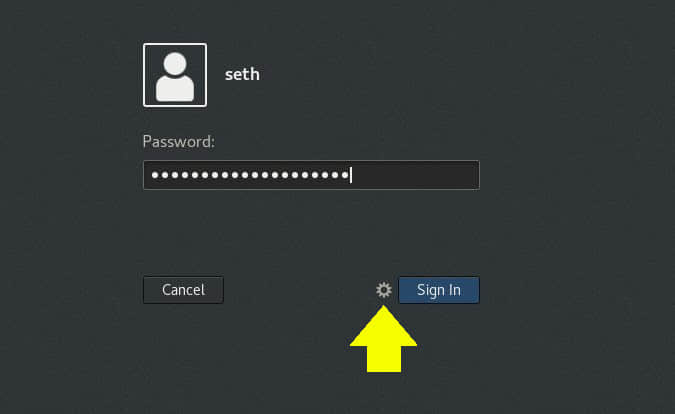
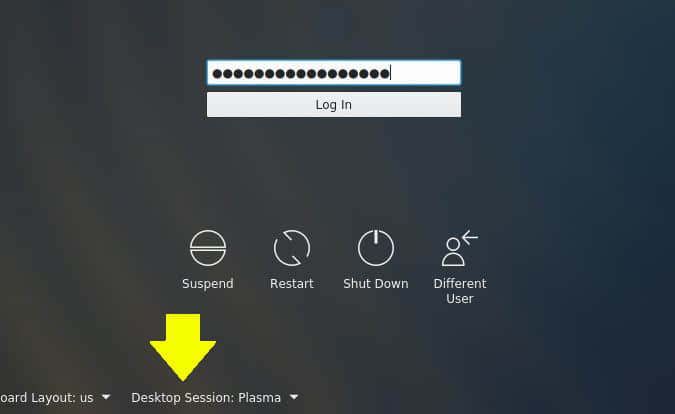
安装后,请注销当前的桌面会话,以便你可以登录 FVWM。默认情况下,会话管理器(KDM、GDM、LightDM 或 XDM,取决于你的设置)将继续登录到以前的桌面,因此你必须在登录之前覆盖该桌面。

对于 GDM:

 title=

对于 KDM:

 title=

FVWM 桌面

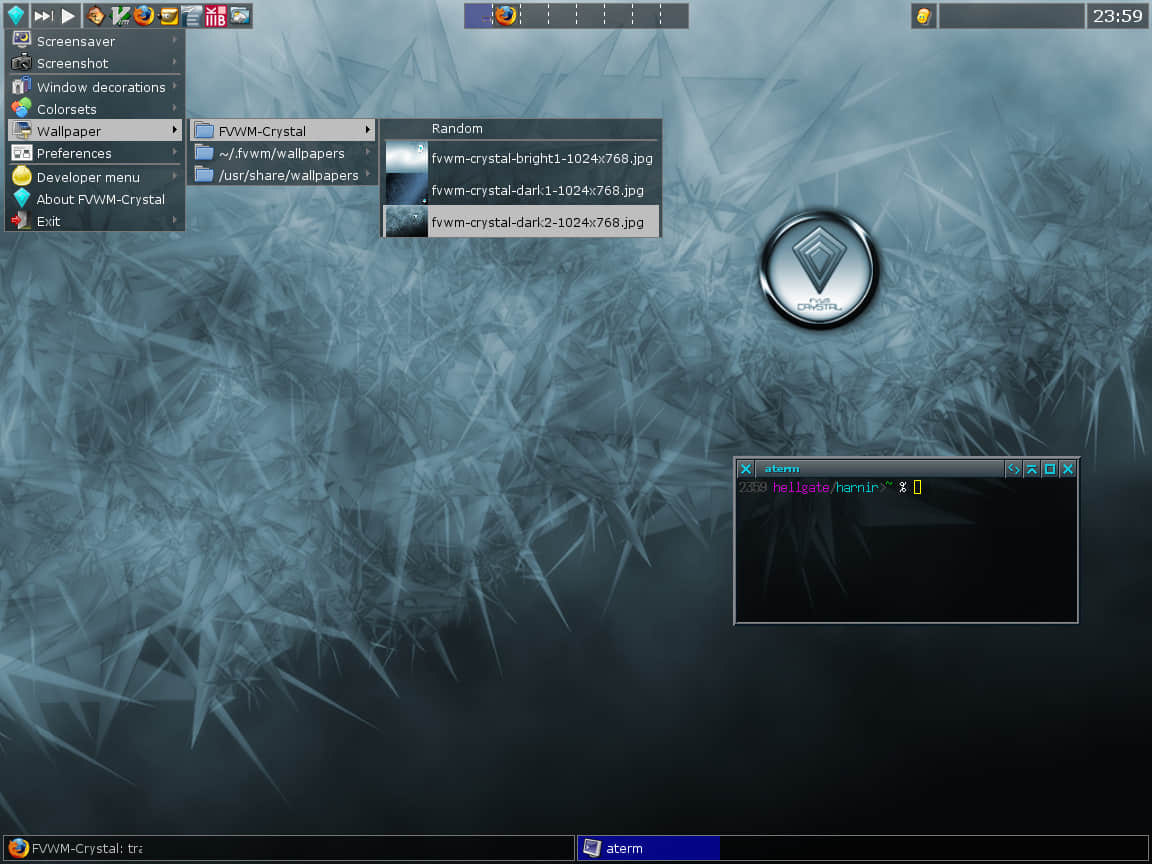
无论你使用什么主题和配置,当你在桌面上单击鼠标左键时,FVWM 至少会显示一个菜单。菜单的内容取决于你所安装的内容。FVWM-Crystal 分发版中的菜单包含对常用首选项的快速访问,例如屏幕分辨率、壁纸设置、窗口装饰等。

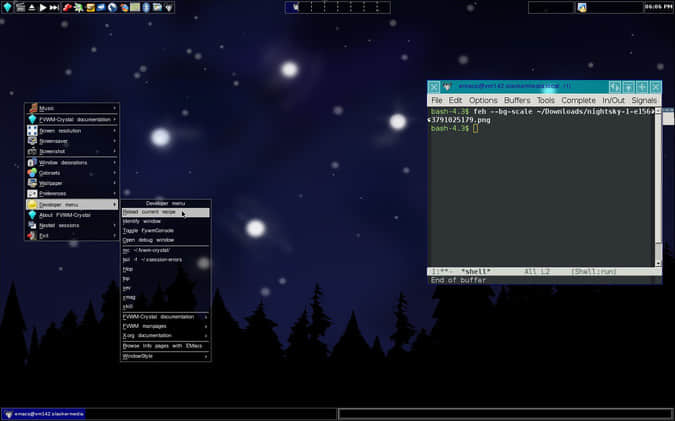
同 FVWM 中的几乎所有东西一样,你可以编辑菜单中你要想的内容,但 FVWM-Crystal 的特色在于其应用菜单栏。应用菜单位于屏幕的左上角,每个图标都包含了相关的应用启动器的菜单。例如,GIMP 图标表示图像编辑器,KDevelop 图标表示集成开发环境(IDE),GNU 图标表示文本编辑器,等等,具体取决于你在系统上安装的程序。

 title=

FVWM-Crystal 还提供了虚拟桌面、任务栏、时钟和应用栏。

关于背景,你可以使用与 FVWM-Crystal 捆绑在一起的壁纸,也可以使用 feh 命令设置自己的壁纸(你可能需要从仓库中安装它)。此命令有一些设置背景的选项,包括 --bg-scale 使用你选择的图片缩放填充屏幕,--bg-fill 直接填充而不缩放图片,等等。

$ feh --bg-scale ~/Pictures/wallpapers/mybackground.jpg

大多数配置文件都包含在 $HOME/.fvwm-crystal 中,某些系统范围的默认文件位于 /usr/share/fvwm-crystal

自己尝试一下

FVWM 是大多作为一个桌面构建平台,它也是窗口管理器。它不会为你做到面面俱到,它期望你来配置尽可能的一切。

如果你正在寻找轻巧、快速且简单的窗口管理器,那么 FVWM 可以胜任。但是,如果你正在寻找可以深入、探索和魔改的窗口管理器,那么 FVWM 是必须的。


via: https://opensource.com/article/19/12/fvwm-linux-desktop

作者:Seth Kenlon 选题:lujun9972 译者:geekpi 校对:wxy

本文由 LCTT 原创编译,Linux中国 荣誉推出

android x86 是一个自由而开源的项目,将谷歌制作的安卓系统从 ARM 架构移植到了 x86 架构,可以让用户在他们的桌面电脑上运行安卓系统来享受所有的安卓功能和应用程序及游戏。

在前一段时间,android x86 项目完成了安卓 8.1 Oreo 系统的 x86 架构移植。在这篇文章中,我们将解释如何在你的 Linux 系统上安装它,以便你能够随时使用你的安卓 用程序和游戏。

在 Linux 上安装安卓 x86 8.1 Oreo

准备环境

首先,让我们下载 android x86 8.1 Oreo 系统镜像。你可以从这个页面下载它,只需单击 “android-x86\_64-8.1-r1.iso” 文件下的 “View” 按钮。

我们将在我们的 Linux 系统上使用 QEMU 来运行 android x86。QEMU 是一个非常好的模拟器软件,它也是自由而开源的,并且在所有主要的 Linux 发行版存储库中都是可用的。

在 Ubuntu/Linux Mint/Debian 上安装 QEMU:

sudo apt-get install qemu qemu-kvm libvirt-bin

在 Fedora 上安装 QEMU:

sudo dnf install qemu qemu-kvm

对于其它发行版,只需要搜索 “qemu” 和 “qemu-kvm” 软件包,并安装它们。

在你安装 QEMU 后,我们将需要运行下面的命令来创建 android.img 文件,它就像某种分配给安卓系统的磁盘空间。所有安卓文件和系统都将位于该镜像文件中:

qemu-img create -f qcow2 android.img 15G

我们在这里的意思是,我们想为该安卓系统分配一个最大 15GB 的磁盘空间,但是,你可以更改它到你想要的任意大小(确保它至少大于 5GB)。

现在,首次启动运行该安卓系统,运行:

sudo qemu-system-x86_64 -m 2048 -boot d -enable-kvm -smp 3 -net nic -net user -hda android.img -cdrom /home/mhsabbagh/android-x86_64-8.1-r1.iso

/home/mhsabbagh/android-x86_64-8.1-r1.iso 替换为你从 android x86 网站下载的文件的路径。关于我们在这里正在使用的其它选项的解释,你可以参考这篇文章

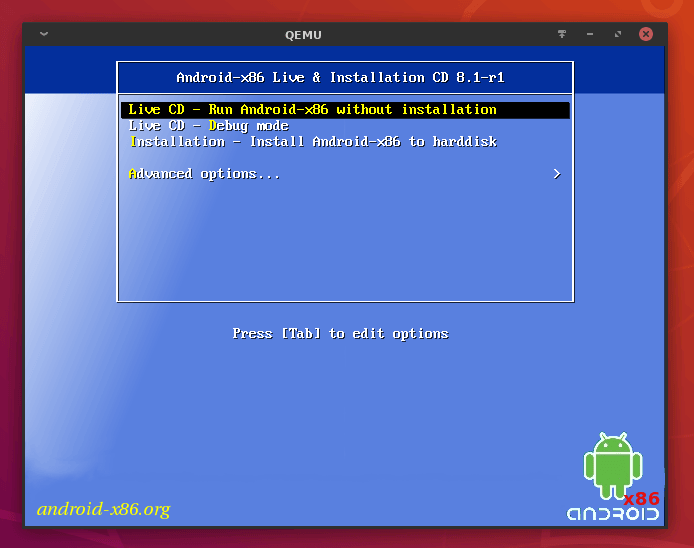
在你运行上面的命令后,该安卓系统将启动:

 title=

安装系统

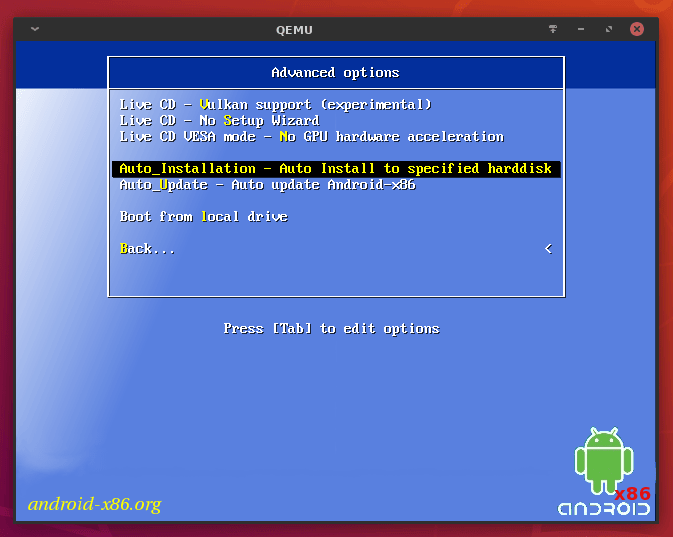
从这个窗口中,选择 “Advanced options”, 它将引导到下面的菜单,你应如下在其中选择 “Auto\_installation” :

 title=

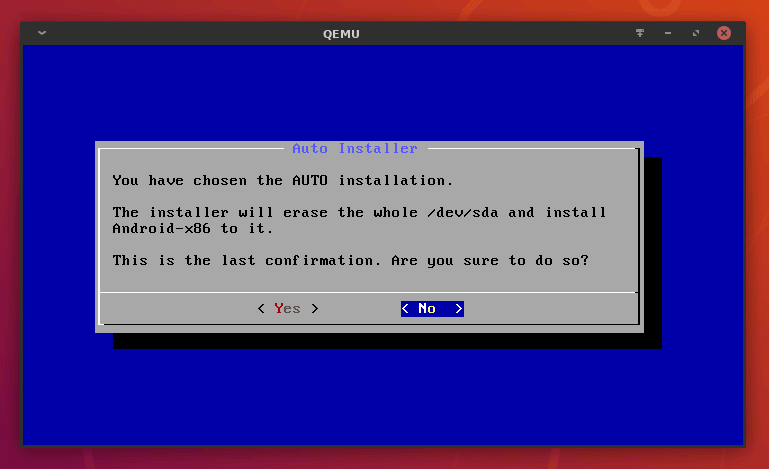
在这以后,安装器将告知你是否想要继续,选择 “Yes”:

 title=

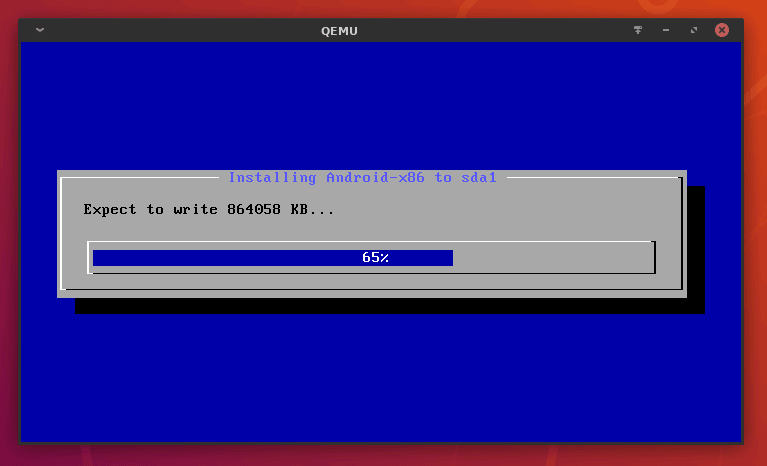
接下来,安装器将无需你的指示而继续进行:

 title=

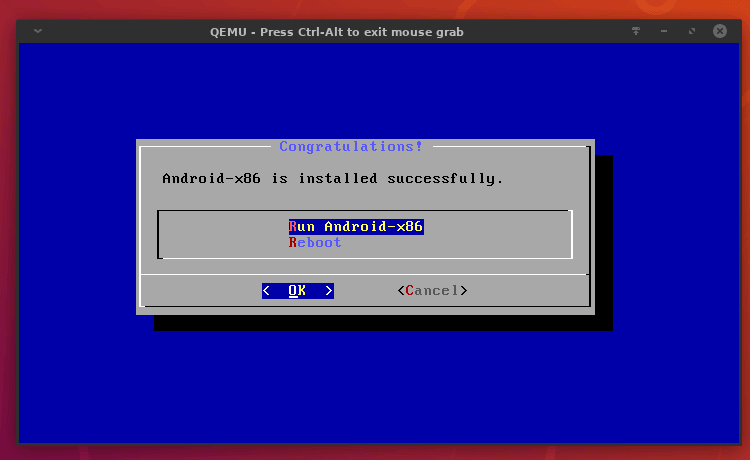
最后,你将收到这个信息,它表示你已经成功安装安卓 8.1 :

 title=

现在,关闭 QEMU 窗口即可。

启动和使用 安卓 8.1 Oreo

现在,安卓系统已经完全安装在你的 android.img 文件中,你应该使用下面的 QEMU 命令来启动它,而不是前面的命令:

sudo qemu-system-x86_64 -m 2048 -boot d -enable-kvm -smp 3 -net nic -net user -hda android.img

注意,我们所做的只是移除 -cdrom 选项及其参数。这是告诉 QEMU,我们不再想从我们下载的 ISO 文件启动,相反,从这个安装的安卓系统启动。

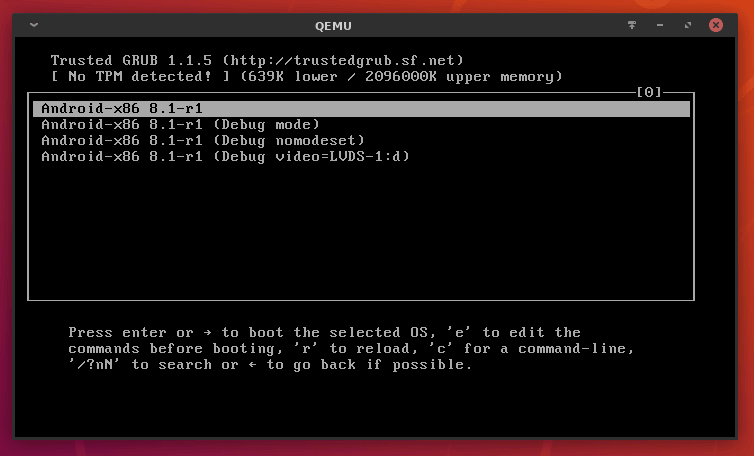
你现在能够看到安卓的启动菜单:

 title=

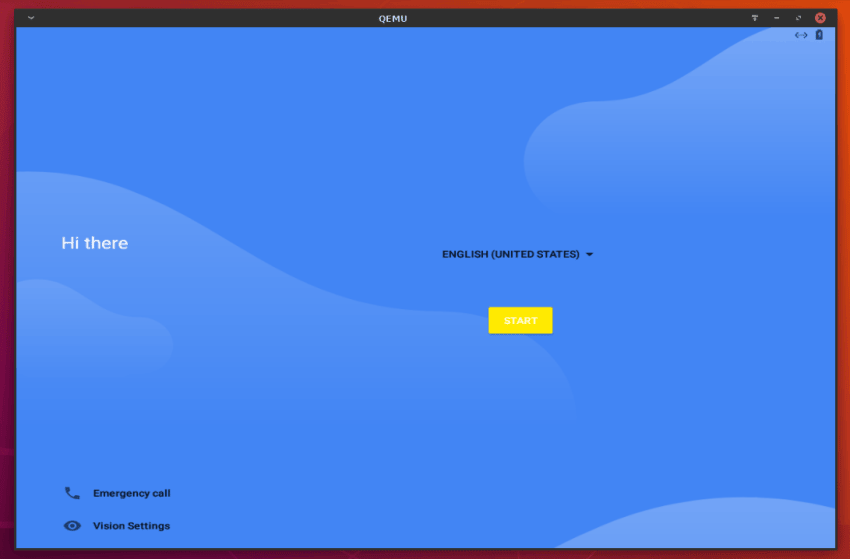
然后,你将进入第一个准备向导,选择你的语言并继续:

 title=

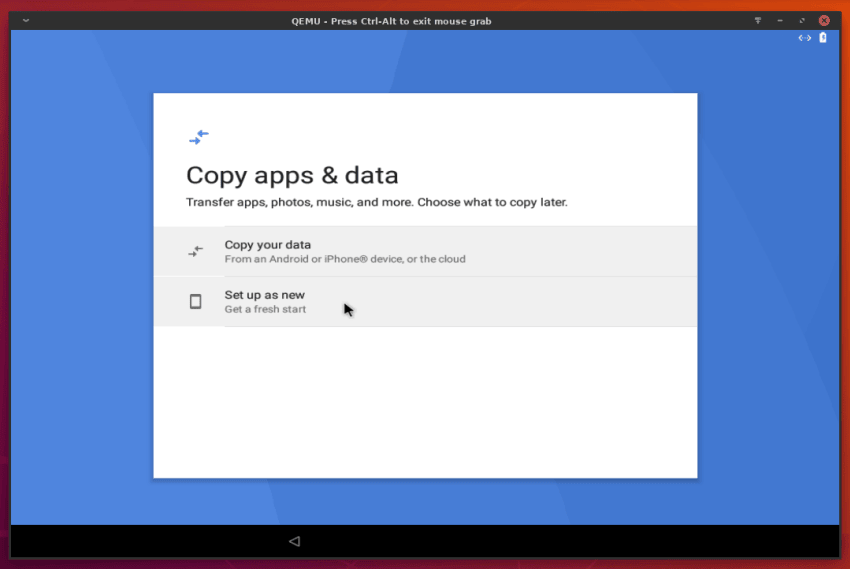
从这里,选择 “Set up as new” 选项:

 title=

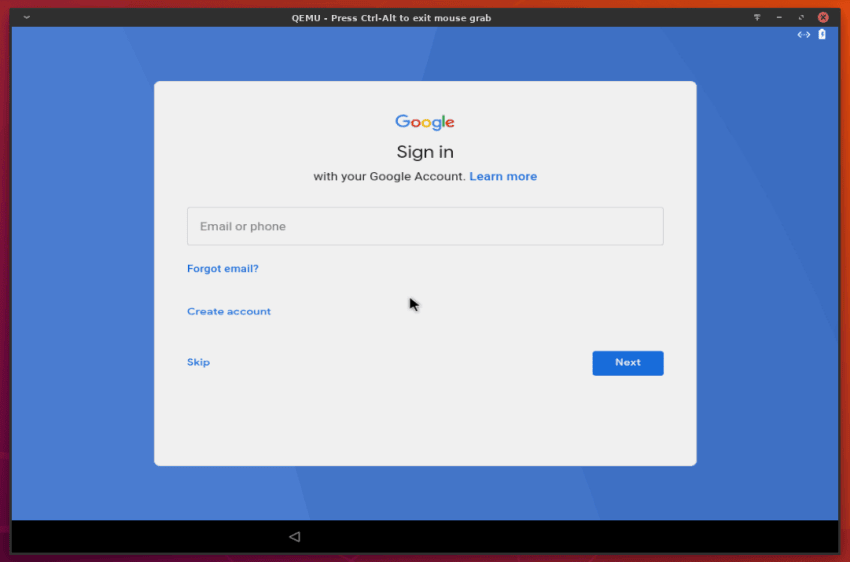
然后,安卓将询问你是否想登录到你当前的谷歌账号。这步骤是可选的,但是这很重要,以便你随后可以使用谷歌 Play 商店:

 title=

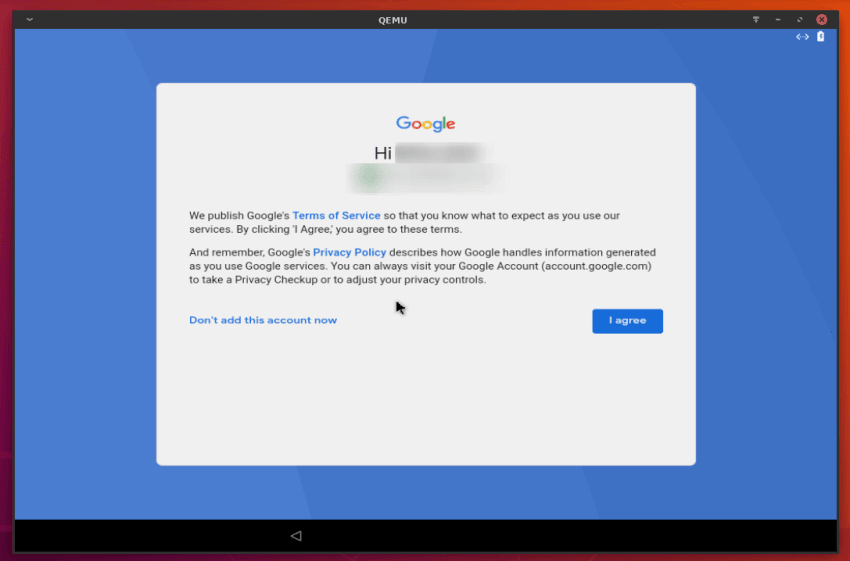
然后,你将需要接受条款:

 title=

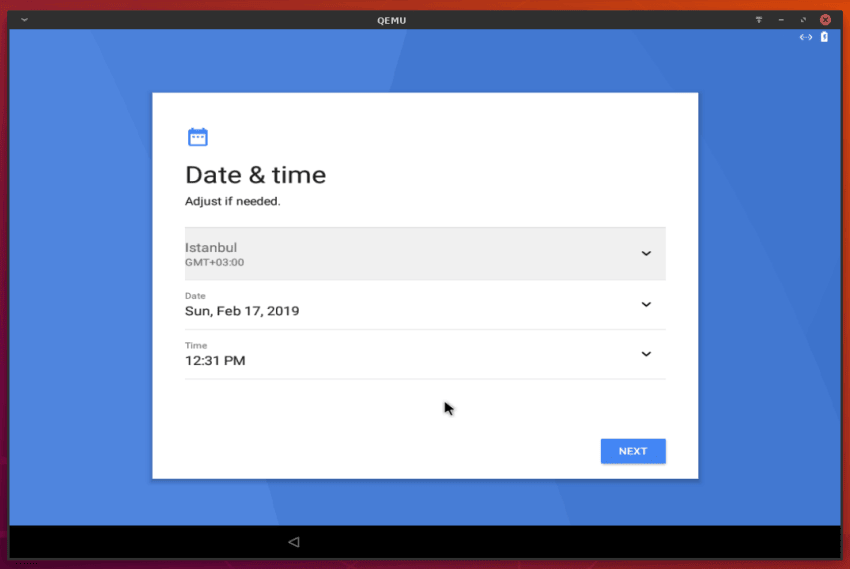
现在,你可以选择你当前的时区:

 title=

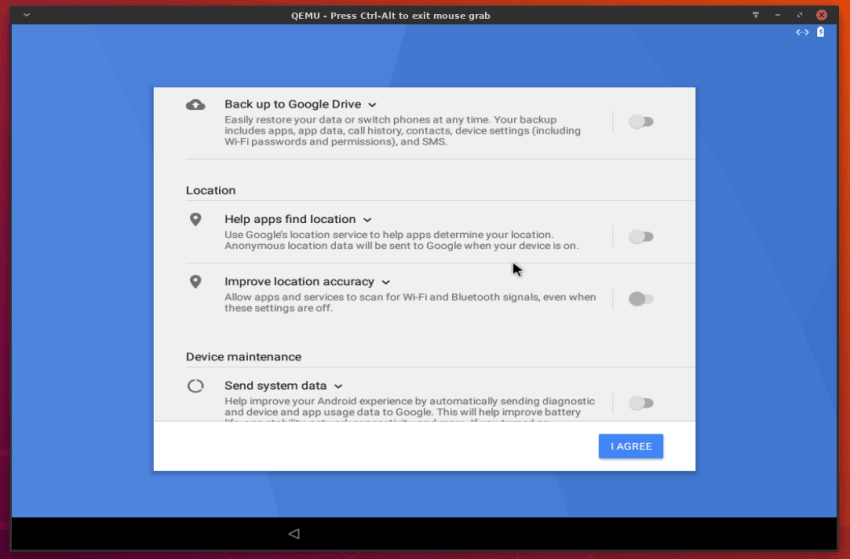
系统将询问你是否想启动一些数据收集功能。如果我是你的话,我将简单地全部关闭它们,像这样:

 title=

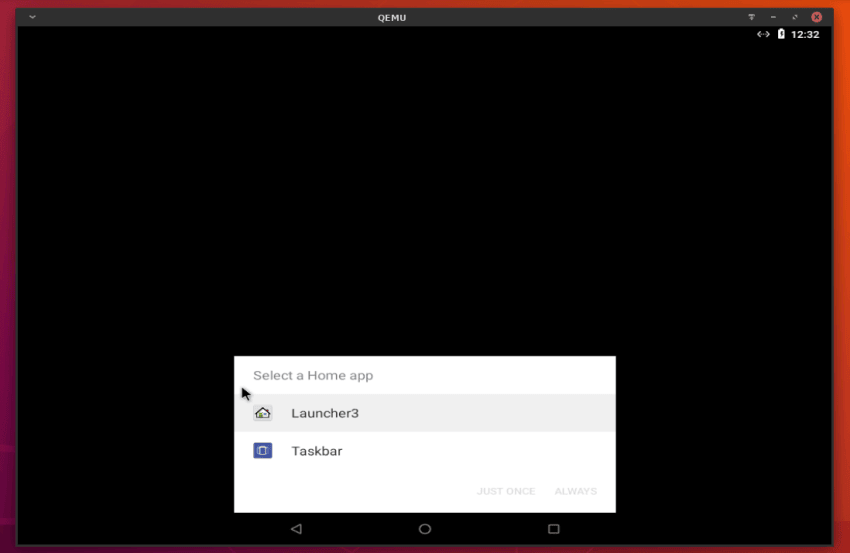
最后,你将有两种启动类型可供选择,我建议你选择 Launcher3 选项,并使其成为默认项:

 title=

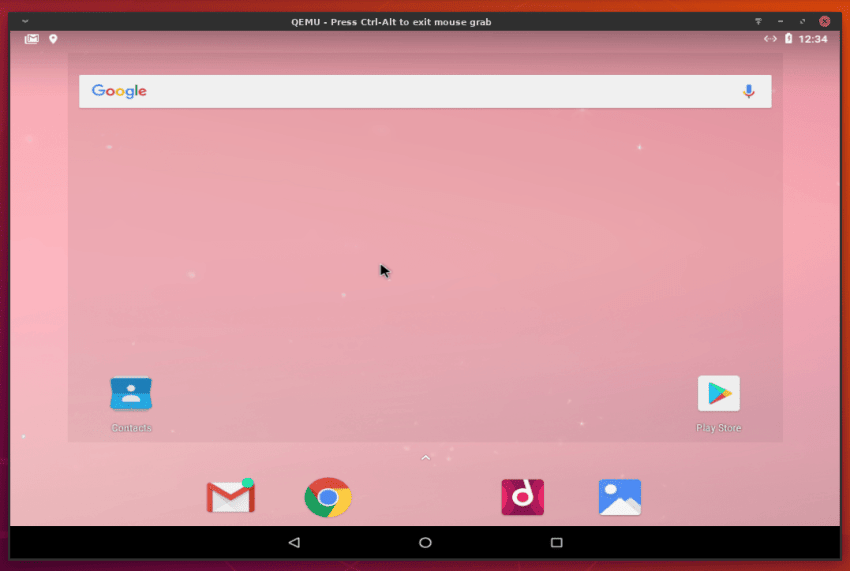
然后,你将看到完整工作的安卓系统主屏幕:

 title=

从现在起,你可以做你想做的任何事情;你可以使用内置的安卓应用程序,或者你可以浏览你的系统设置来根据你的喜好进行调整。你可以更改你的系统的外观和体验,或者你可以像示例一样运行 Chrome :

 title=

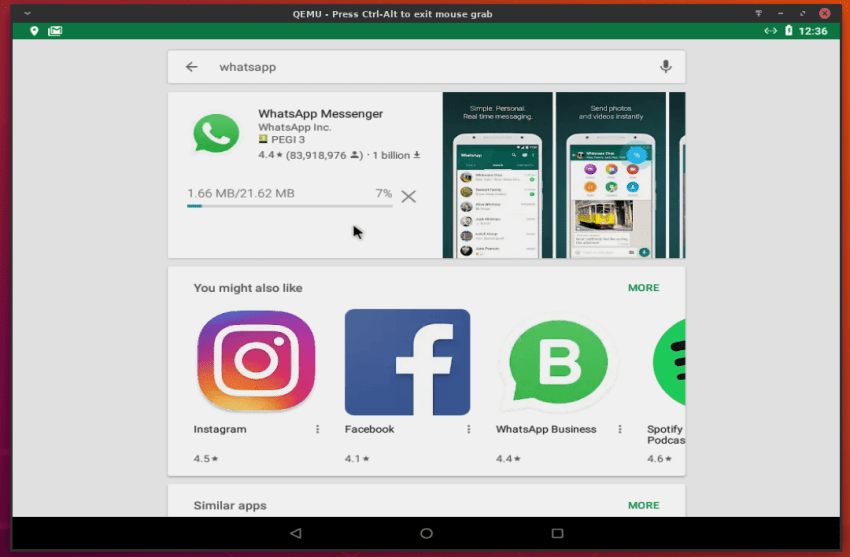
你可以开始从谷歌 Play 商店安装一些应用程序程序,像 WhatsApp 和其它的应用程序,以供你自己使用:

 title=

你现在可以用你的系统做任何你想做的事。恭喜!

以后如何轻松地运行安卓 8.1 Oreo

我们不想总是不得不打开终端窗口,并写那些长长的 QEMU 命令来运行安卓系统,相反,我们想在我们需要时一次单击就运行它。

为此,我们将使用下面的命令在 /usr/share/applications 下创建一个名为 android.desktop 的新文件:

sudo nano /usr/share/applications/android.desktop

并在其中粘贴下面的内容(右键单击然后粘贴):

[Desktop Entry]
Name=Android 8.1
Comment=Run Android 8.1 Oreo on Linux using QEMU
Icon=phone
Exec=bash -c 'pkexec env DISPLAY=$DISPLAY XAUTHORITY=$XAUTHORITY qemu-system-x86_64 -m 2048 -boot d -enable-kvm -smp 3 -net nic -net user -hda /home/mhsabbagh/android.img'
Terminal=false
Type=Application
StartupNotify=true
Categories=GTK;

再强调一次,你必需使用你系统上的本地镜像路径来替换 /home/mhsabbagh/android.img 。然后保存文件(Ctrl+X,然后按 Y,然后按回车)。

注意,我们需要使用 pkexec 来使用 root 权限运行 QEMU ,因为从较新的版本开始,普通用户不允许通过 libvirt 访问 KVM 技术;这就是为什么它将每次要求你输入 root 密码的原因。

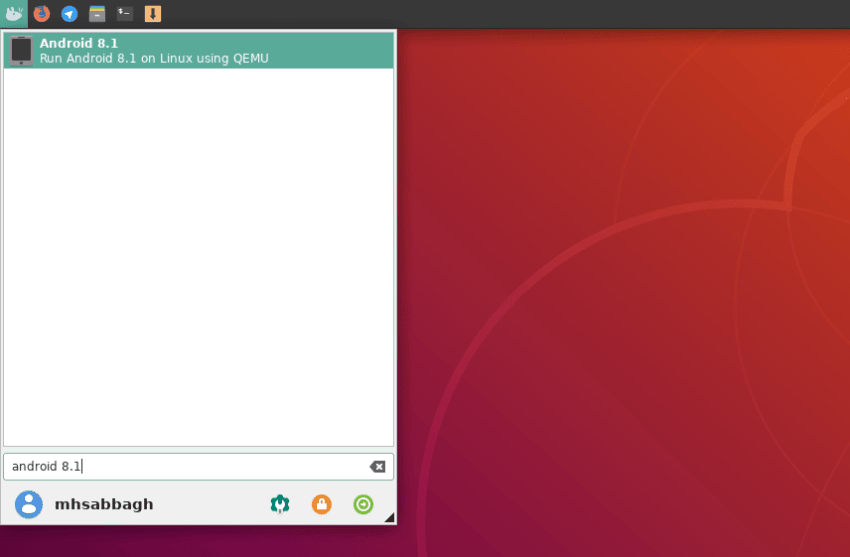
现在,你将在应用程序菜单中看到安卓图标,你可以在你想使用安卓的任何时间来简单地单击该图标,QEMU 程序将启动:

 title=

总结

我们向你展示如何在你的 Linux 系统上安装和运行安卓 8.1 Oreo 。从现在起,在没有其它一些软件的(像 Blutsticks 和类似的方法)的情况下,你可以更容易地完成基于安卓的任务。在这里,你有一个完整工作和功能的安卓系统,你可以随心所欲地操作它,如果一些东西出错,你可以简单地干掉该镜像文件,然后随时再一次重新运行安装程序。

你之前尝试过 android x86 吗?你的体验如何?


via: https://fosspost.org/tutorials/install-android-8-1-oreo-on-linux

作者:M.Hanny Sabbagh 选题:lujun9972 译者:robsean 校对:wxy

本文由 LCTT 原创编译,Linux中国 荣誉推出

对于 Linux 系统管理员来说,用户管理是最重要的事之一。这涉及到很多因素,实现强密码策略是用户管理的其中一个方面。移步后面的 URL 查看如何 在 Linux 上生成一个强密码。它会限制系统未授权的用户的访问。

所有人都知道 Linux 的默认策略很安全,然而我们还是要做一些微调,这样才更安全。弱密码有安全隐患,因此,请特别注意。移步后面的 URL 查看生成的强密码的密码长度和分值。本文将教你在 Linux 中如何实现最安全的策略。

在大多数 Linux 系统中,我们可以用 PAM( 可插拔认证模块 pluggable authentication module )来加强密码策略。在下面的路径可以找到这个文件。

  • 在红帽系列的系统中,路径:/etc/pam.d/system-auth
  • Debian 系列的系统中,路径:/etc/pam.d/common-password

关于默认的密码过期时间,可以在 /etc/login.defs 文件中查看详细信息。

为了更好理解,我摘取了文件的部分内容:

# vi /etc/login.defs

PASS_MAX_DAYS   99999
PASS_MIN_DAYS   0
PASS_MIN_LEN    5
PASS_WARN_AGE   7

详细解释:

  • PASS_MAX_DAYS:一个密码可使用的最大天数。
  • PASS_MIN_DAYS:两次密码修改之间最小的间隔天数。
  • PASS_MIN_LEN:密码最小长度。
  • PASS_WARN_AGE:密码过期前给出警告的天数。

我们将会展示在 Linux 中如何实现下面的 11 个密码策略。

  • 一个密码可使用的最大天数
  • 两次密码修改之间最小的间隔天数
  • 密码过期前给出警告的天数
  • 密码历史记录/拒绝重复使用密码
  • 密码最小长度
  • 最少的大写字母个数
  • 最少的小写字母个数
  • 最少的数字个数
  • 最少的其他字符(符号)个数
  • 账号锁定 — 重试
  • 账号解锁时间

密码可使用的最大天数是什么?

这一参数限制一个密码可使用的最大天数。它强制用户在过期前修改他/她的密码。如果他们忘记修改,那么他们会登录不了系统。他们需要联系管理员才能正常登录。这个参数可以在 /etc/login.defs 文件中设置。我把这个参数设置为 90 天。

# vi /etc/login.defs

PASS_MAX_DAYS   90

密码最小天数是什么?

这个参数限制两次修改之间的最少天数。举例来说,如果这个参数被设置为 15 天,用户今天修改了密码,那么在 15 天之内他都不能修改密码。这个参数可以在 /etc/login.defs 文件中设置。我设置为 15 天。

# vi /etc/login.defs

PASS_MIN_DAYS   15

密码警告天数是什么?

这个参数控制密码警告的前置天数,在密码即将过期时会给用户警告提示。在警告天数结束前,用户会收到日常警告提示。这可以提醒用户在密码过期前修改他们的密码,否则我们就需要联系管理员来解锁密码。这个参数可以在 /etc/login.defs 文件中设置。我设置为 10 天。

# vi /etc/login.defs

PASS_WARN_AGE   10

注意: 上面的所有参数仅对新账号有效,对已存在的账号无效。

密码历史或拒绝重复使用密码是什么?

这个参数控制密码历史。它记录曾经使用过的密码(禁止使用的曾用密码的个数)。当用户设置新的密码时,它会检查密码历史,如果他们要设置的密码是一个曾经使用过的旧密码,将会发出警告提示。这个参数可以在 /etc/pam.d/system-auth 文件中设置。我设置密码历史为 5。

# vi /etc/pam.d/system-auth

password  sufficient  pam_unix.so md5 shadow nullok try_first_pass use_authtok remember=5

密码最小长度是什么?

这个参数表示密码的最小长度。当用户设置新密码时,系统会检查这个参数,如果新设的密码长度小于这个参数设置的值,会收到警告提示。这个参数可以在 /etc/pam.d/system-auth 文件中设置。我设置最小密码长度为 12。

# vi /etc/pam.d/system-auth

password  requisite   pam_cracklib.so try_first_pass retry=3 minlen=12

try_first_pass retry=3:在密码设置交互界面,用户有 3 次机会重设密码。

设置最少的大写字母个数?

这个参数表示密码中至少需要的大写字母的个数。这些是密码强度参数,可以让密码更健壮。当用户设置新密码时,系统会检查这个参数,如果密码中没有大写字母,会收到警告提示。这个参数可以在 /etc/pam.d/system-auth 文件中设置。我设置密码(中的大写字母)的最小长度为 1 个字母。

# vi /etc/pam.d/system-auth

password   requisite   pam_cracklib.so try_first_pass retry=3 minlen=12 ucredit=-1

设置最少的小写字母个数?

这个参数表示密码中至少需要的小写字母的个数。这些是密码强度参数,可以让密码更健壮。当用户设置新密码时,系统会检查这个参数,如果密码中没有小写字母,会收到警告提示。这个参数可以在 /etc/pam.d/system-auth 文件中设置。我设置为 1 个字母。

# vi /etc/pam.d/system-auth

password    requisite     pam_cracklib.so try_first_pass retry=3 minlen=12 lcredit=-1

设置密码中最少的数字个数?

这个参数表示密码中至少需要的数字的个数。这些是密码强度参数,可以让密码更健壮。当用户设置新密码时,系统会检查这个参数,如果密码中没有数字,会收到警告提示。这个参数可以在 /etc/pam.d/system-auth 文件中设置。我设置为 1 个数字。

# vi /etc/pam.d/system-auth

password    requisite     pam_cracklib.so try_first_pass retry=3 minlen=12 dcredit=-1

设置密码中最少的其他字符(符号)个数?

这个参数表示密码中至少需要的特殊符号的个数。这些是密码强度参数,可以让密码更健壮。当用户设置新密码时,系统会检查这个参数,如果密码中没有特殊符号,会收到警告提示。这个参数可以在 /etc/pam.d/system-auth 文件中设置。我设置为 1 个字符。

# vi /etc/pam.d/system-auth

password    requisite     pam_cracklib.so try_first_pass retry=3 minlen=12 ocredit=-1

设置账号锁定?

这个参数控制用户连续登录失败的最大次数。当达到设定的连续失败登录次数阈值时,锁定账号。这个参数可以在 /etc/pam.d/system-auth 文件中设置。

# vi /etc/pam.d/system-auth

auth        required      pam_tally2.so onerr=fail audit silent deny=5
account required pam_tally2.so

设定账号解锁时间?

这个参数表示用户解锁时间。如果一个用户账号在连续认证失败后被锁定了,当过了设定的解锁时间后,才会解锁。设置被锁定中的账号的解锁时间(900 秒 = 15分钟)。这个参数可以在 /etc/pam.d/system-auth 文件中设置。

# vi /etc/pam.d/system-auth

auth        required      pam_tally2.so onerr=fail audit silent deny=5 unlock_time=900
account required pam_tally2.so

via: https://www.2daygeek.com/how-to-set-password-complexity-policy-on-linux/

作者:Magesh Maruthamuthu 选题:lujun9972 译者:lxbwolf 校对:wxy

本文由 LCTT 原创编译,Linux中国 荣誉推出