分类 技术 下的文章

本文是 24 天 Linux 桌面特别系列的一部分。如果你认为没有太多自定义桌面的需要,KDE Plasma 可能适合你。

 title=

KDE 社区的 Plasma 桌面是开源桌面环境中的巅峰之作。KDE 很早就进入了 Linux 桌面环境市场,但是由于它的基础 Qt 工具包当时没有完全开放的许可证,因此才有 GNOME 桌面。在此之后,Qt 开源了,并且 KDE(及其衍生产品,例如 Trinity 桌面)开始蓬勃发展。

你可能会在发行版的软件仓库中找到 KDE 桌面,或者可以下载并安装将 KDE 作为默认桌面的发行版。在安装之前,请注意,KDE 提供了完整、集成且强大的桌面体验,因此会同时安装几个 KDE 应用。如果你已经在运行其他桌面,那么将发现有几个冗余的应用(两个 PDF 阅读器、多个媒体播放器、两个或多个文件管理器,等等)。如果你只想尝试而不是一直使用 KDE 桌面,那么可以在虚拟机,如 GNOME Boxes 中安装基于 KDE 的发行版,也可以尝试使用可引导的操作系统,例如 Porteus

KDE 桌面之旅

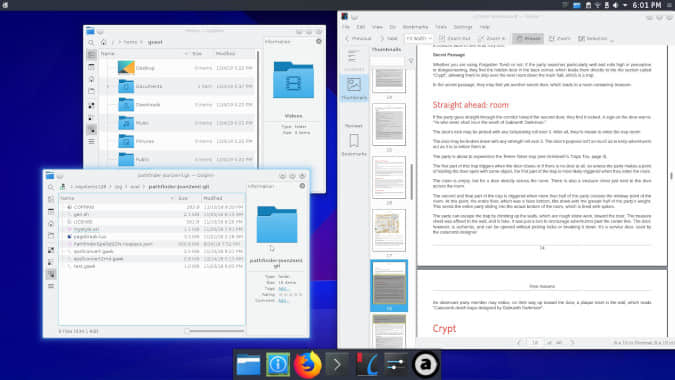
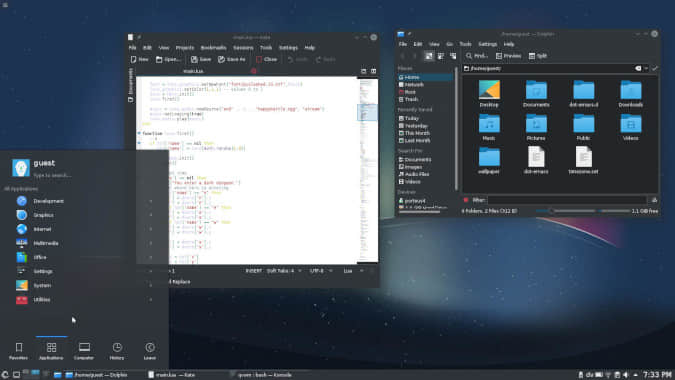
乍一看,KDE Plasma 桌面相对无聊,但让人感到舒适。它有行业标准的布局:左下角弹出应用菜单,中间是任务栏,右边是系统托盘。这正是你对标准家用或商用计算机的期望。

但是,使 KDE 与众不同的是,你几乎可以更改任何想要的东西。Qt 工具包可以以令人惊讶的方式分割和重新排列,这意味着你实质上可以使用 KDE 的部件作为基础来设计自己的桌面。桌面行为的可用设置也很多。KDE 可以充当标准桌面、平铺窗口管理器以及两者之间的任意形式。你可以通过窗口类、角色、类型、标题或它们的任意组合来创建自己的窗口规则,因此,如果希望特定应用的行为不同于其他行为,那么可以创建全局设置的例外。

此外,它还有丰富的小部件集合,使你可以自定义与桌面交互的方式。它有一个类似 GNOME 的全屏应用启动器,一个类似 Unity 的 dock 启动器和仅有图标的任务栏,以及一个传统的任务栏。你可以在屏幕的任何边缘上创建和放置面板。

 title=

实际上,它有太多的自定义项了,因此 KDE 最常见的批评之一是它的太过可定制化,所以请记住,自定义项是可选的。你可以在默认配置下使用 Plasma 桌面,并仅在你认为必要时逐步进行更改。Plasma 桌面配置选项最重要的不是它们的数目,而是它们容易发现和直观,它们都在系统设置应用或者右键单击中。

事实是,在 KDE 上,几乎绝不会只有一种方法可以完成任何给定的任务,并且它的用户将这个视为其最大的优势。KDE 中没有隐含的工作流,只有默认的。并且可以更改所有默认设置,直到你需要桌面做的成为你的习惯。

一致性和集成

KDE 社区以一致性和集成为荣,出色的开发人员、社区管理以及 KDE 库使其成为可能。KDE 的开发人员不只是桌面开发人员。它们提供了惊人的应用集合,每个应用都使用 KDE 库创建,这些库扩展并标准化了常见的 Qt 小部件。使用 KDE 几个月后,无论是打开 DigiKam 进行照片管理,还是打开 Kmail 来检查电子邮件,还是打开 KTorrent 来获取最新的 ISO 或者使用 Dolphin 管理文件,你的肌肉记忆会在你思考之前直接带你进入对应 UI。

 title=

尝试 KDE

KDE 适合所有人。使用其默认设置可获得流畅、原始的桌面体验,或对其进行自定义以使其成为自己专属。它是一个稳定、有吸引力且强大的桌面环境,可能有你想要在 Linux 完成要做的事的一切。


via: https://opensource.com/article/19/12/linux-kde-plasma

作者:Seth Kenlon 选题:lujun9972 译者:geekpi 校对:wxy

本文由 LCTT 原创编译,Linux中国 荣誉推出

在这篇文章中,你将学习在 Ubuntu 或任何其它 Linux 发行版上更新 grub 。你也将学习一个或两个关于更新这个 grub 过程如何工作的事情。

如何更新 grub

Ubuntu 和很多其它的 Linux 发行版提供一个易使用的称为 update-grub 命令行实用程序。

为更新 grub ,你所要的全部工作就是使用 sudo 在终端中运行这个命令。

sudo update-grub

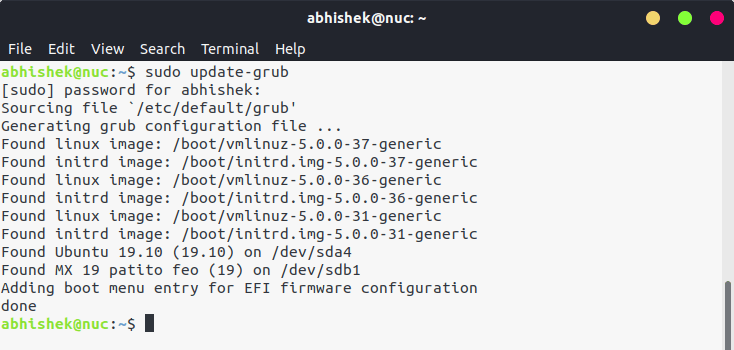
你应该看到一个像这样的输出:

[email protected]:~$ sudo update-grub
[sudo] password for abhishek:
Sourcing file `/etc/default/grub'
Generating grub configuration file ...
Found linux image: /boot/vmlinuz-5.0.0-37-generic
Found initrd image: /boot/initrd.img-5.0.0-37-generic
Found linux image: /boot/vmlinuz-5.0.0-36-generic
Found initrd image: /boot/initrd.img-5.0.0-36-generic
Found linux image: /boot/vmlinuz-5.0.0-31-generic
Found initrd image: /boot/initrd.img-5.0.0-31-generic
Found Ubuntu 19.10 (19.10) on /dev/sda4
Found MX 19 patito feo (19) on /dev/sdb1
Adding boot menu entry for EFI firmware configuration
done

你可能看到一个类似的称为 update-grub2 的命令。不需要在 update-grubupdate-grub2 之间感到害怕或不知所措。这两个命令执行相同的动作。

大约在 10 年前,当 grub2 刚刚被引进时,update-grub2 命令也被引进。现在,update-grub2 只是一个链接到 update-grub 的符号,它们都更新 grub2 配置(因为 grub2 是默认的)。

不能找到 update-grub 命令?这里是在这种情况下该做什么

它可能是,你的 Linux 发行版可能没有可用的 update-grub 命令。

在这种情况下你该做什么?你如何在这样一个 Linux 发行版上更新 grub ?

在这里不需要惊慌。update-grub 命令只是一个入口,用于运行 grub-mkconfig -o /boot/grub/grub.cfg 来生成 grub2 配置文件。

这意味着你可以在任意 Linux 发行版上使用下面的命令更新 grub :

sudo grub-mkconfig -o /boot/grub/grub.cfg

当然,记住 update-grub 命令比上面的命令容易很多,这是为什么它在一开始被创建的原因。

update-grub 是如何工作的?

当你安装一个 Linux 发行版时,它(通常)要求你安装 grub 启动引导程序

grub 的一部分安装在 MBR/ESP 分区上。grub 的剩余部分保留在 Linux 发行版的 /boot/grub 目录中。

依据它的 man 页面update-grub 通过查找 /boot 目录来工作。所有以 vmlinuz- 开头的文件将被作为内核来对待,并且它们将得到一个 grub 菜单项。它也将为与所找到内核版本相同的 ramdisk 镜像添加 initrd 行。

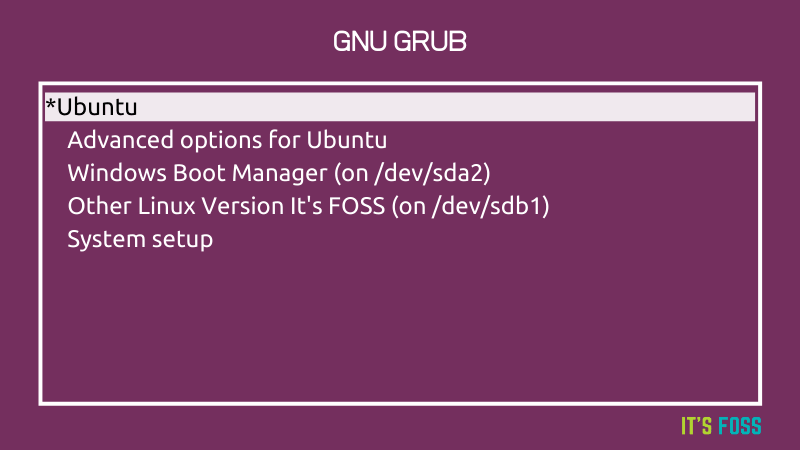
它也使用 os-prober 为其它操作系统查找所有磁盘分区。如果找到其它操作系统,它添加它们到 grub 菜单。

Representational image of Grub Menu

为什么你需要更新 grub ?

在有很多场景下你需要更新 grub。

假设你修改 grub 配置文件(/etc/default/grub)以 更改默认启动顺序 或减少默认启动时间。除非你更新 grub ,否则你的修改将不会生效。

另一种情况是,你在同一个电脑系统上安装多个 Linux 发行版。

例如,在我的 Intel NUC 上,我有两个磁盘。第一个磁盘有 Ubuntu 19.10 ,并且我在其上面安装了 Ubuntu 18.04 。第二个操作系统(Ubuntu 18.04)安装了其自己的 grub ,现在 grub 启动屏幕由 Ubuntu 18.04 grub 控制。

在第二个磁盘上,我安装了 MX Linux ,但是这次我没有安装 grub。我希望现有的 grub(由 Ubuntu 18.04 控制)来处理所有的操作系统项目。

现在,在这种情况中,在 Ubuntu 18.04 上的 grub 需要更新,以便它能够看到 MX Linux

如上图所示,当我更新 grub 时,它在 18.04 上找到很多安装的 Linux 内核, 以及在不同的分区上 Ubntu 19.10 和 MX Linux 。

如果你想让 MX Linux 控制 grub ,我可以使用 grub-install 命令来在 MX Linux 上安装 grub,然后在 MX Linux 上的 grub 将开始控制 grub 启动屏幕。你已经明白这点,对吧?

使用一个像 Grub Customizer 的 GUI 工具是在 grub 中进行更改的一种简单的方法。

最后…

最初,我打算保持它为一篇短文作为一种快速提示。但是后来我想解释一些与之相关的东西,以便(相对)新的 Linux 用户能够学到更多,而不仅仅是一个简单命令。

你喜欢它吗?你有一些问题或建议吗?请随意发表评论。


via: https://itsfoss.com/update-grub/

作者:Abhishek Prakash 选题:lujun9972 译者:robsean 校对:wxy

本文由 LCTT 原创编译,Linux中国 荣誉推出

昨天,我和一名记者谈到了一个问题:广告商是如何在互联网上对人们进行追踪的?我们津津有味地查看了 Firefox 的开发者工具(虽然我不是一个互联网隐私专家,但至少还会使用开发者工具中的“network”标签页),从中我终于弄明白 像素追踪 tracking pixels 在实际中是如何工作的了。

问题:Facebook 怎么知道你逛了 Old Navy?

我时常听人们说起这种有些诡异的上网经历:你在线上浏览了一个商品,一天之后,竟然看到了同一款靴子(或者是别的什么你当时浏览的商品)的广告。这就是所谓的“再营销”,但它到底是如何实现的呢?

在本文中,我们来进行一个小实验,看看 Facebook 究竟是怎么知道你在线上浏览了什么商品的。这里使用 Facebook 作为示例,只是因为很容易找到使用了 Facebook 像素追踪技术的网站;其实,几乎所有互联网广告公司都会使用类似的追踪技术。

准备:允许第三方追踪器,同时关闭广告拦截器

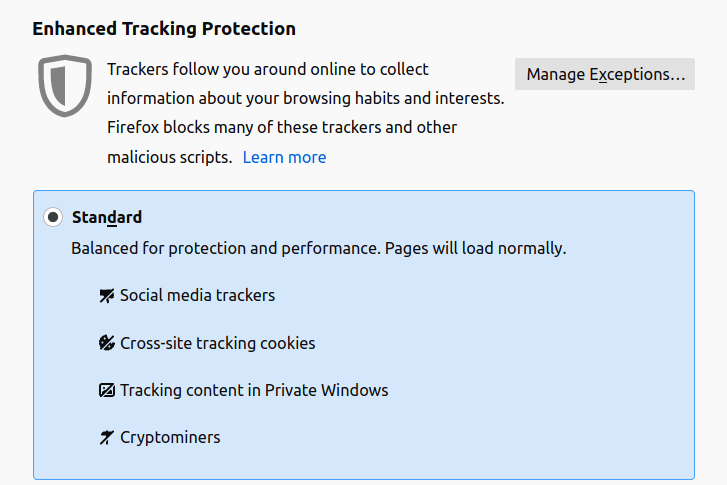
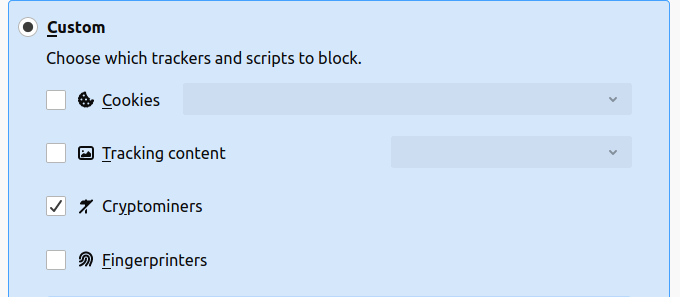
我使用的浏览器是 Firefox,但是 Firefox 默认拦截了很多这种类型的追踪,所以需要修改 Firefox 的隐私设置,才能让这种追踪生效。

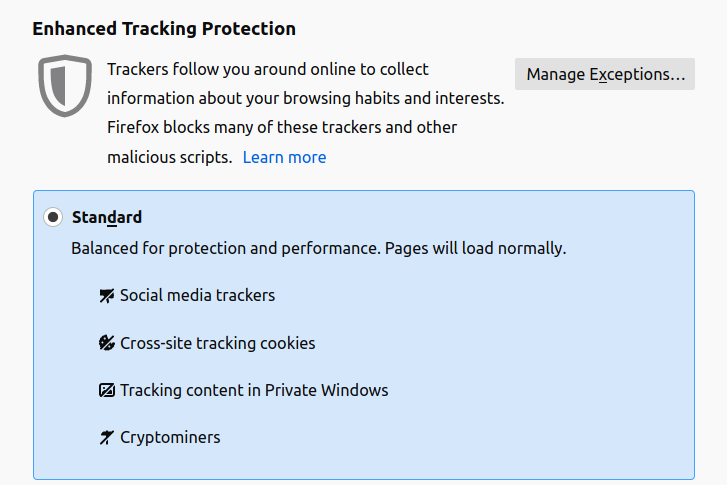
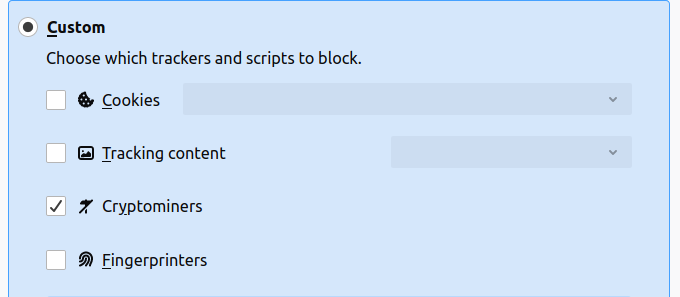
首先,我将隐私设置从默认设置(截图)修改为允许第三方追踪器的个性化设置(截图),然后禁用了一些平时运行的隐私保护扩展。

截图

截图

像素追踪:关键不在于 gif,而在于请求参数

像素追踪是网站用来追踪你的一个 1x1 大小的 gif。就其本身而言,一个小小的 1x1 gif 显然起不到什么作用。那么,像素追踪到底是如何进行追踪的?其中涉及两个方面:

  1. 通过使用像素追踪上的请求参数,网站可以添加额外的信息,比如你正在访问的页面。这样一来,请求的就不是 https://www.facebook.com/tr/(这个链接是一个 44 字节大小的 1x1 gif),而是 https://www.facebook.com/tr/?the_website_you're_on。(邮件营销人员会使用类似的技巧,通过为像素追踪指定一个独特的 URL,弄清楚你是否打开了某一封邮件。)
  2. 在发送该请求的同时,还发送了相应的 cookie。这样一来广告商就可以知道,访问 oldnavy.com 的这个人和在同一台电脑上使用 Facebook 的是同一个人。

Old Navy 网站上的 Facebook 像素追踪

为了对此进行验证,我在 Old Navy(GAP 旗下的一个服装品牌)网站上浏览了一个商品,相应的 URL 是 https://oldnavy.gap.com/browse/product.do?pid=504753002&cid=1125694&pcid=1135640&vid=1&grid=pds_0_109_1(这是一件“男款短绒格子花呢大衣”)。

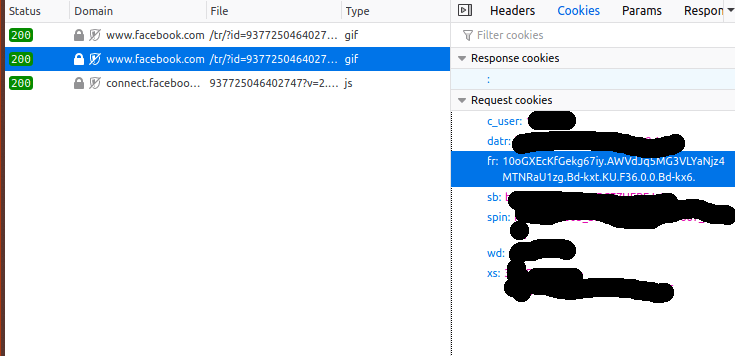
在我浏览这个商品的同时,页面上运行的 Javascript(用的应该是这段代码)向 facebook.com 发送了一个请求。在开发者工具中,该请求看上去是这样的:(我屏蔽了大部分 cookie 值,因为其中有一些是我的登录 cookie)

下面对其进行拆解分析:

  1. 我的浏览器向如下 URL 发送了一个请求;
https://www.facebook.com/tr/?id=937725046402747&ev=PageView&dl=https%3A%2F%2Foldnavy.gap.com%2Fbrowse%2Fproduct.do%3Fpid%3D504753002%26cid%3D1125694%26pcid%3Dxxxxxx0%26vid%3D1%26grid%3Dpds_0_109_1%23pdp-page-content&rl=https%3A%2F%2Foldnavy.gap.com%2Fbrowse%2Fcategory.do%3Fcid%3D1135640%26mlink%3D5155%2Cm_mts_a&if=false&ts=1576684838096&sw=1920&sh=1080&v=2.9.15&r=stable&a=tmtealium&ec=0&o=30&fbp=fb.1.1576684798512.1946041422&it=15xxxxxxxxxx4&coo=false&rqm=GET
  1. 与该请求同时发送的,还有一个名为 fr 的 cookie,取值为
10oGXEcKfGekg67iy.AWVdJq5MG3VLYaNjz4MTNRaU1zg.Bd-kxt.KU.F36.0.0.Bd-kx6.

(估计是我的 Facebook 广告追踪 ID)

在所发送的像素追踪查询字符串里,有三个值得注意的地方:

  • 我当前访问的页面:https://oldnavy.gap.com/browse/product.do?pid=504753002&cid=1125694&pcid=1135640&vid=1&grid=pds_0_109_1#pdp-page-content
  • 引导我来到当前页面的上一级页面:https://oldnavy.gap.com/browse/category.do?cid=1135640&mlink=5155,m_mts_a
  • 作为我的身份标识的 cookie:10oGXEcKfGekg67iy.AWVdJq5MG3VLYaNjz4MTNRaU1zg.Bd-kxt.KU.F36.0.0.Bd-kx6.

下面来逛逛 Facebook!

下面来逛逛 Facebook 吧。我之前已经登入了 Facebook,猜猜看,我的浏览器发送给 Facebook 的 cookie 是什么?

不出所料,正是之前见过的 fr cookie:10oGXEcKfGekg67iy.AWVdJq5MG3VLYaNjz4MTNRaU1zg.Bd-kxt.KU.F36.0.0.Bd-kx6.。Facebook 现在一定知道我(Julia Evans,这个 Facebook 账号所关联的人)在几分钟之前访问了 Old Navy 网站,并且浏览了“男款短绒格子花呢大衣”,因为他们可以使用这个 cookie 将数据串联起来。

这里涉及到的是第三方 cookie

Facebook 用来追踪我访问了哪些网站的 cookie,属于所谓的“第三方 cookie”,因为 Old Navy 的网站使用它为一个第三方(即 facebook.com)确认我的身份。这和用来维持登录状态的“第一方 cookie”有所不同。

Safari 和 Firefox 默认都会拦截许多第三方 cookie(所以需要更改 Firefox 的隐私设置,才能够进行这个实验),而 Chrome 目前并不进行拦截(很可能是因为 Chrome 的所有者正是一个广告公司)。(LCTT 译注:Chrome 可以设置阻拦)

网站上的像素追踪有很多

如我所料,网站上的像素追踪有 很多。比如,wrangler.com 在我的浏览器里加载了来自不同域的 19 个不同的像素追踪。wrangler.com 上的像素追踪分别来自:ct.pinterest.comaf.monetate.netcsm.va.us.criteo.netgoogle-analytics.comdpm.demdex.netgoogle.caa.tribalfusion.comdata.photorank.mestats.g.doubleclick.netvfcorp.dl.sc.omtrdc.netib.adnxs.comidsync.rlcdn.comp.brsrvr.com,以及 adservice.google.com

Firefox 贴心地指出,如果使用 Firefox 的标准隐私设置,其中的大部分追踪器都会被拦截:

浏览器的重要性

浏览器之所以如此重要,是因为你的浏览器最终决定了发送你的什么信息、发送到哪些网站。Old Navy 网站上的 Javascript 可以请求你的浏览器向 Facebook 发送关于你的追踪信息,但浏览器可以拒绝执行。浏览器的决定可以是:“哈,我知道 facebook.com/tr/ 是一个像素追踪,我不想让我的用户被追踪,所以我不会发送这个请求”。

浏览器还可以允许用户对上述行为进行配置,方法包括更改浏览器设置,以及安装浏览器扩展(所以才会有如此多的隐私保护扩展)。

摸清其中原理,实为一件趣事

在我看来,弄清楚 cookie/像素追踪是怎么用于对你进行追踪的,实在是一件趣事(尽管有点吓人)。我之前大概明白其中的道理,但是并没有亲自查看过像素追踪上的 cookie,也没有看过发送的查询参数上究竟包含什么样的信息。

当然,明白了其中的原理,也就更容易降低被追踪的概率了。

可以采取的措施

为了尽量避免在互联网上被追踪,我采取了几种简单的措施:

  • 安装一个广告拦截器(比如 ublock origin 之类)。广告拦截器可以针对许多追踪器的域进行拦截。
  • 使用目前默认隐私保护强度更高的 Firefox/Safari,而不是 Chrome。
  • 使用 Facebook Container 这个 Firefox 扩展。该扩展针对 Facebook 进一步采取了防止追踪的措施。

虽然在互联网上被追踪的方式还有很多(尤其是在使用手机应用的时候,因为在这种情况下,你没有和像对浏览器一样的控制程度),但是能够理解这种追踪方法的工作原理,稍微减少一些被追踪的可能性,也总归是一件好事。


via: https://jvns.ca/blog/how-tracking-pixels-work/

作者:Julia Evans 选题:lujun9972 译者:chen-ni 校对:wxy

本文由 LCTT 原创编译,Linux中国 荣誉推出

服务是必不可少的后台进程,它通常随系统启动,并在关机时关闭。如果你是系统管理员,那么你会定期处理服务。如果你是普通桌面用户,你可能会遇到需要重启服务的情况,例如安装 Barrier 来用于在计算机之间共享鼠标和键盘。或在使用 ufw 设置防火墙时。

今天,我将向你展示两种管理服务的方式。你将学习在 Ubuntu 或任何其他 Linux 发行版中启动、停止和重启服务。

systemd 与 init

如今,Ubuntu 和许多其他发行版都使用 systemd 而不是旧的 init。

在 systemd 中,可以使用 systemctl 命令管理服务。

在 init 中,你可以使用 service 命令管理服务。

你会注意到,即使你的 Linux 系统使用 systemd,它仍然可以使用 service 命令(与 init 系统一起使用的)。这是因为 service 命令实际上已重定向到 systemctl。systemd 引入了向后兼容性,因为系统管理员们习惯使用 service 命令。

在本教程中,我将同时展示 systemctlservice 命令。

我用的是 Ubuntu 18.04,但其他版本的过程也一样。

方法 1:使用 systemd 在 Linux 中管理服务

我从 systemd 开始,因为它被广泛接受。

1、列出所有服务

为了管理服务,你首先需要知道系统上有哪些服务可用。你可以使用 systemd 的命令列出 Linux 系统上的所有服务:

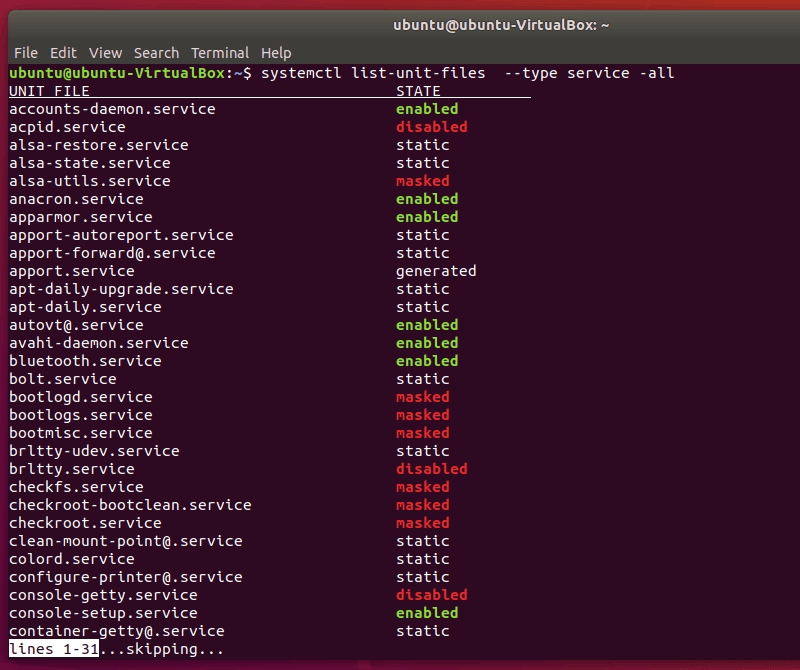
systemctl list-unit-files --type service -all

systemctl list-unit-files

此命令将输出所有服务的状态。服务状态有 启用 enabled 禁用 disabled 屏蔽 masked (在取消屏蔽之前处于非活动状态)、 静态 static 已生成 generated

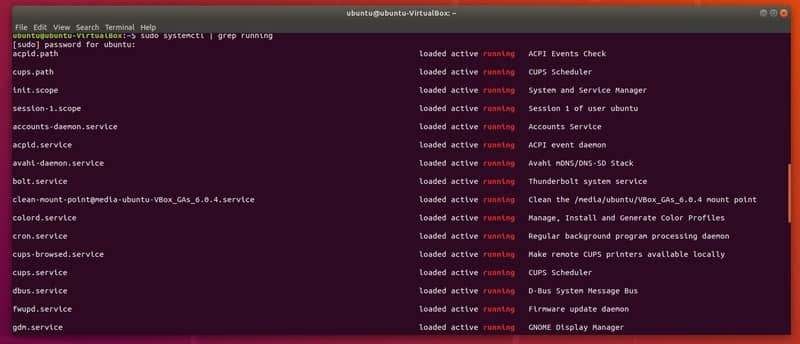
grep 命令 结合,你可以仅显示正在运行的服务:

sudo systemctl | grep running

Display running services systemctl

现在,你知道了如何引用所有不同的服务,你可以开始主动管理它们。

注意: 下列命令中的 <service-name> 应该用你想管理的服务名代替。(比如:network-manager、ufw 等)

2、启动服务

要在 Linux 中启动服务,你只需使用它的名字:

systemctl start <service-name>

3、停止服务

要停止 systemd 服务,可以使用 systemctl 命令的 stop 选项:

systemctl stop <service-name>

4、重启服务

要重启 systemd 服务,可以使用:

systemctl restart <service-name>

5、检查服务状态

你可以通过打印服务状态来确认你已经成功执行特定操作:

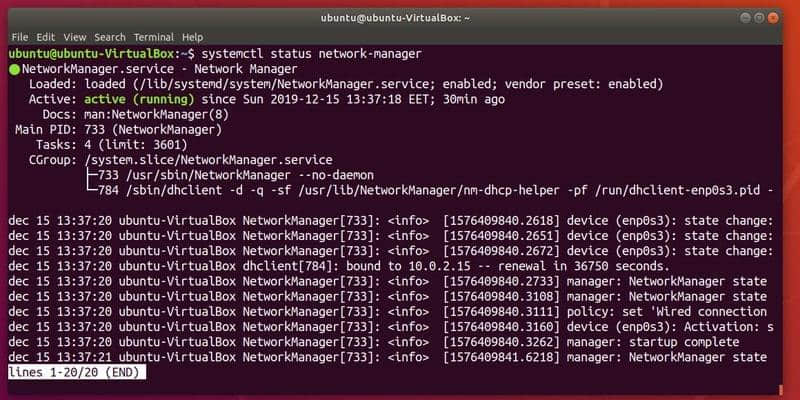
systemctl status <service-name>

这将以以下方式输出:

systemctl status

这是 systemd 的内容。现在切换到 init。

方法 2:使用 init 在 Linux 中管理服务

init 的命令和 systemd 的一样简单。

1、列出所有服务

要列出所有 Linux 服务,使用:

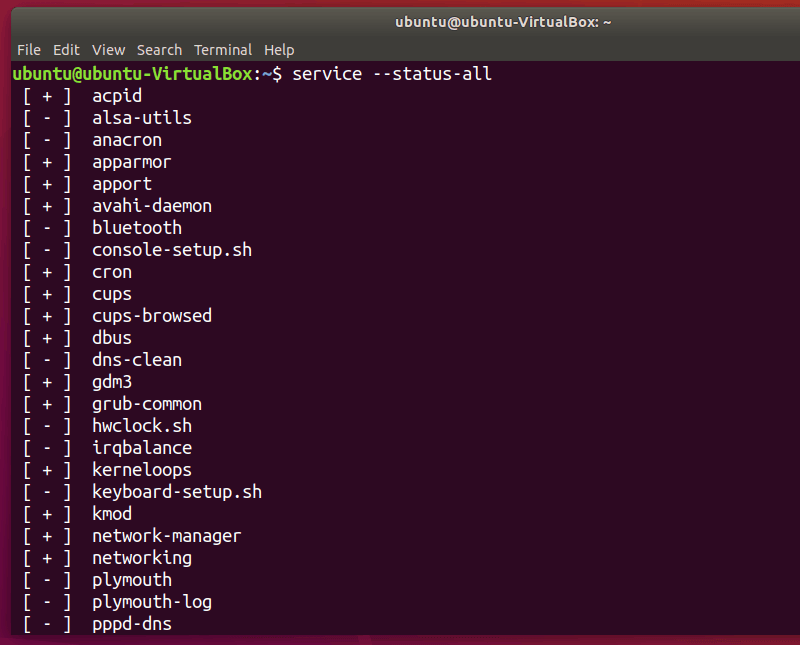
service --status-all

service –status-all

前面的 [ – ] 代表禁用[ + ] 代表启用

2、启动服务

要在 Ubuntu 和其他发行版中启动服务,使用命令:

service <service-name> start

3、停止服务

停止服务同样简单。

service <service-name> stop

4、重启服务

如果你想重启服务,命令是:

service <service-name> restart

5、检查服务状态

此外,要检查是否达到了预期的结果,你可以输出服务状态:

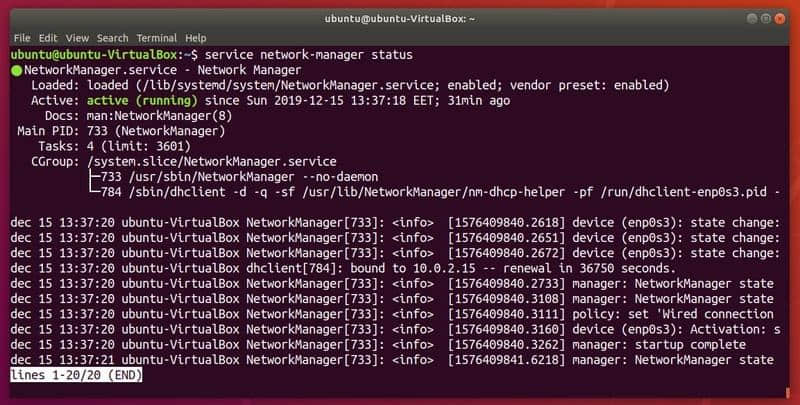
service <service-name> status

这将以以下方式输出:

service status

最重要的是,这将告诉你某项服务是否处于活跃状态(正在运行)。

总结

今天,我详细介绍了两种在 Ubuntu 或任何其他 Linux 系统上管理服务的非常简单的方法。 希望本文对你有所帮助。

你更喜欢哪种方法? 让我在下面的评论中知道!


via: https://itsfoss.com/start-stop-restart-services-linux/

作者:Sergiu 选题:lujun9972 译者:geekpi 校对:wxy

本文由 LCTT 原创编译,Linux中国 荣誉推出

本文是 24 天 Linux 桌面特别系列的一部分。如果老式的苹果电脑是用开源 POSIX 构建的呢?你可以通过构建 Macintosh 式的虚拟窗口管理器来实现。
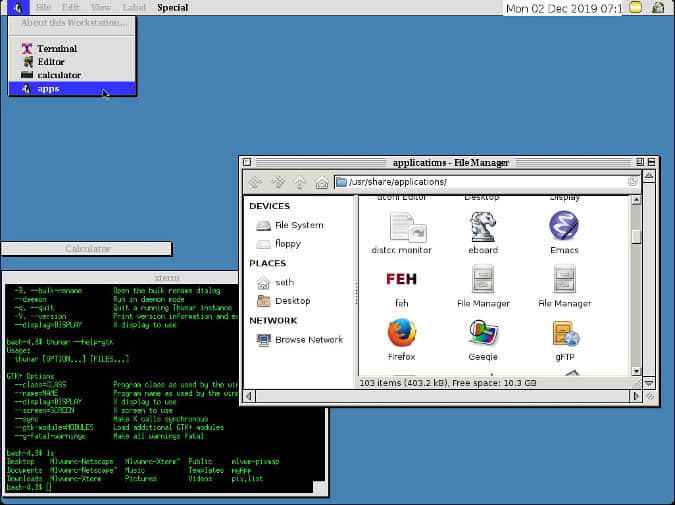
 title=

想象一下穿越到另一段平行历史,Apple II GS 和 MacOS 7 是基于开源 POSIX 构建的,它使用了与现代 Linux 相同的所有惯例,例如纯文本配置文件和模块化系统设计。这样的操作系统将为其用户带来什么?你可以使用 Macintosh 式的虚拟窗口管理器(MLVWM)来回答这些问题(甚至更多!)。

安装 MLVWM

MLVWM 安装并不容易,并且可能不在你的发行版软件仓库中。如果你有时间理解翻译不佳的 README 文件,编辑一些配置文件,收集并调整一些旧的 .xpm 图片,编辑一两个 Xorg 选项,那么你就可以体验 MLVWM。不管怎么说,这是一个新奇的窗口管理器,其最新版本可以追溯到 2000 年。

要编译 MLVWM,你必须安装 imake,它提供了 xmkmf 命令。你可以从发行版的软件仓库中安装 imake,也可以直接从 Freedesktop.org 获得。假设你已经有 xmkmf 命令,请进入包含 MLVWM 源码的目录,然后运行以下命令进行构建:

$ xmkmf -a
$ make

构建后,编译后的 mlvwm 二进制文件位于 mlvwm 目录中。将其移动到你的 PATH 的任何位置:

$ mv mlvwm/mlvwm /usr/local/bin/

编辑配置文件

现在已经安装好 MLVWM,但是如果不调整几个配置文件并仔细放好所需的图像文件,它将无法正确启动。示例配置文件位于你下载的源代码的 sample_rc 目录中。将文件 Mlvwm-NetscapeMlvwm-Xterm 复制到你的主目录:

$ cp sample_rc/Mlvwm-{Netscape,Xterm} $HOME

Mlvwmrc 改名为 $HOME/.mlvwmrc(是的,即使示例文件的名称看似是大写字母,但你也必须使用小写的 “m”):

$ cp sample_rc/Mlvwmrc $HOME/.mlvwmrc

打开 .mlwmrc 并找到第 54-55 行,它们定义了 MLVWM 在菜单和 UI 中使用的像素图的路径(IconPath):

# Set icon search path. It needs before "Style".
IconPath /usr/local/include/X11/pixmaps:/home2/tak/bin/pixmap

调整路径以匹配你填充图像的路径(我建议使用 $HOME/.local/share/pixmaps)。MLVWM 不提供像素图,因此需要你提供构建桌面所需图标。

即使你有位于系统其他位置的像素图(例如 /usr/share/pixmaps),也要这样做,因为你需要调整像素图的大小,你可能也不想在系统范围内执行此操作。

# Set icon search path. It needs before "Style".
IconPath /home/seth/.local/share/pixmaps

选择像素图

你已将 .local/share/pixmaps 目录定义为像素图源路径,但是该目录和图像均不存在。创建目录:

$ mkdir -p $HOME/.local/share/pixmaps

现在,配置文件将图像分配给菜单项和 UI 元素,但是系统中不存在这些图像。要解决此问题,请通读配置文件并找到每个 .xpm 图像。对于配置中列出的每个图像,将具有相同文件名的图像(或更改配置文件中的文件名)添加到你的 IconPath 目录。

.mlvwmrc 文件的注释很好,因此你可以大致了解要编辑的内容。无论如何,这只是第一步。你可以随时回来更改桌面外观。

这有些例子。

此代码块设置屏幕左上角的图标:

# Register the menu
Menu Apple, Icon label1.xpm, Stick

label1.xpm 图像实际上在源代码的 pixmap 目录中,但我更喜欢使用来自 /usr/share/pixmapsPenguin.xpm(在 Slackware 上)。无论使用什么,都必须将自定义像素图放在 ~/.local/share/pixmaps 中,并在配置中更改像素图的名称,或者重命名像素图以匹配配置文件中当前的名称。

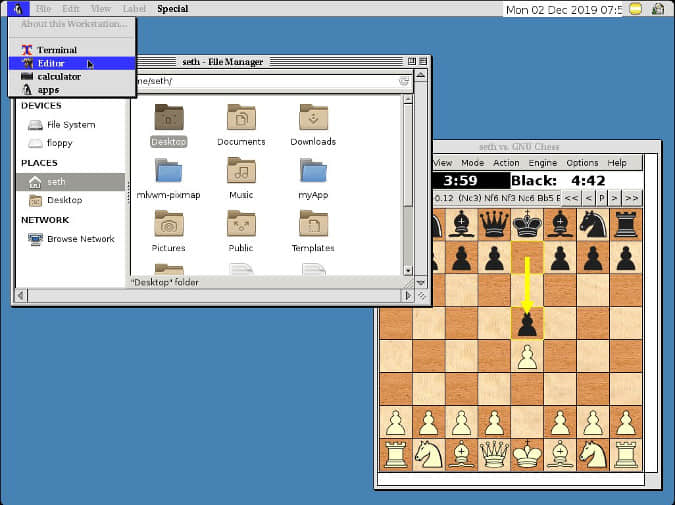
此代码块定义了左侧菜单中列出的应用:

"About this Workstation..." NonSelect, Gray, Action About
"" NonSelect
"Terminal"      Icon mini-display.xpm, Action Exec "kterm" exec kterm -ls
"Editor"  Action Exec "mule" exec mule, Icon mini-edit.xpm
"calculator" Action Exec "xcal" exec xcalc, Icon mini-calc.xpm
END

通过遵循与配置文件中相同的语法,你可以自定义像素图并将自己的应用添加到菜单中(例如,我将 mule 更改为 emacs)。这是你在 MLVWM GUI 中打开应用的入口,因此请列出你要快速访问的所有内容。你可能还希望包括指向 /usr/share/applications 文件夹的快捷方式。

"Applications" Icon Penguin.xpm, Action Exec "thunar /usr/share/applications" exec thunar /usr/share/applications

完成编辑配置文件并将自己的图像添加到 IconPath 目录后,必须将所有像素图的大小都调整为大约 16x16 像素。(MLVWM 的默认设置不一致,因此存在变化空间。)你可以使用 ImageMagick 进行批量操作:

$ for i in ~/.local/share/mlvwm-pixmaps/*xpm ; do convert -resize '16x16^' $i; done

启动 MLVWM

最简单的运行 MLVWM 的方式是让 Xorg 完成大部分工作。首先,你必须创建一个 $HOME/.xinitrc 文件。我从 Slackware 复制了这个,它也是从 Xorg 拿来的:

#!/bin/sh
# $XConsortium: xinitrc.cpp,v 1.4 91/08/22 11:41:34 rws Exp $

userresources=$HOME/.Xresources
usermodmap=$HOME/.Xmodmap
sysresources=/etc/X11/xinit/.Xresources
sysmodmap=/etc/X11/xinit/.Xmodmap

# merge in defaults and keymaps

if [ -f $sysresources ]; then
    xrdb -merge $sysresources
fi

if [ -f $sysmodmap ]; then
    xmodmap $sysmodmap
fi

if [ -f $userresources ]; then
    xrdb -merge $userresources
fi

if [ -f $usermodmap ]; then
    xmodmap $usermodmap
fi

# Start the window manager:
if [ -z "$DESKTOP_SESSION" -a -x /usr/bin/ck-launch-session ]; then
  exec ck-launch-session /usr/local/bin/mlvwm
else
  exec /usr/local/bin/mlvwm
fi

根据此文件,startx 命令的默认操作是启动 MLVWM。但是,你的发行版可能对于图形服务器启动(或被终止以重新启动)时会发生的情况有其他做法,因此此文件可能对你没有什么帮助。在许多发行版上,你可以添加 .desktop 文件到 /usr/share/xsessions 中,以将其列在 GDM 或 KDM 菜单中,因此创建名为 mlvwm.desktop 的文件并输入:

[Desktop Entry]
Name=Mlvwm
Comment=Macintosh-like virtual window manager
Exec=/usr/local/bin/mlvwm
TryExec=ck-launch-session /usr/local/bin/mlvwm
Type=Application

从桌面会话注销并重新登录到 MLVWM。默认情况下,会话管理器(KDM、GDM 或 LightDM,具体取决于你的设置)将继续登录到以前的桌面,因此在登录之前必须覆盖它。

对于 GDM:

对于 SDDM:
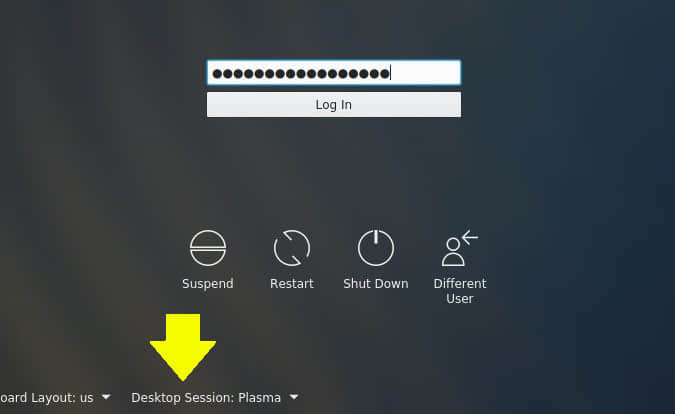
强制启动

如果 MLVWM 无法启动,请尝试安装 XDM,这是一个轻量级会话管理器,它不会查询 /usr/share/xsessions 的内容,而是执行经过身份验证用户的所有 .xinitrc 操作。
 title=

打造自己的复古苹果

MLVWM 桌面未经打磨、不完美、模仿到位且充满乐趣。你看到的许多菜单项都是未实现的,但你可以使它们变得活跃且有意义。

这是一次让你时光倒流、改变历史,让老式苹果系列电脑成为开源堡垒的机会。成为一名修正主义者,设计你自己的复古苹果桌面,最重要的是,它有乐趣。


via: https://opensource.com/article/19/12/linux-mlvwm-desktop

作者:Seth Kenlon 选题:lujun9972 译者:geekpi 校对:wxy

本文由 LCTT 原创编译,Linux中国 荣誉推出
欢迎阅读“Python 光明节(Pythonukkah)”系列文章,这个系列文章将会讨论《Python 之禅》。我们首先来看《Python 之禅》里的前两个原则:美观与明确。

早在 1999 年,Python 的贡献者之一,Tim Peters 就提出了《Python 之禅》,直到二十年后的今天,《Python 之禅》中的 19 条原则仍然对整个社区都产生着深远的影响。为此,就像庆典光明的 光明节 Hanukkah 一样,我们举行了这一次的“ Python 光明节 Pythonukkah ”。首先,我们会讨论《Python 之禅》中的前两个原则:美观和明确。

“Hanukkah is the Festival of Lights,

Instead of one day of presents, we get eight crazy nights.”

—亚当·桑德勒,光明节之歌

美观胜于丑陋 Beautiful is better than ugly

著名的《 计算机程序的构造和解释 Structure and Interpretation of Computer Programs 》中有这么一句话: 代码是写给人看的,只是恰好能让机器运行。 Programs must be written for people to read and only incidentally for machines to execute. 机器并不在乎代码的美观性,但人类在乎。

阅读美观的代码对人们来说是一种享受,这就要求在整套代码中保持一致的风格。使用诸如 Blackflake8Pylint 这一类工具能够有效地接近这一个目标。

但实际上,只有人类自己才知道什么才是真正的美观。因此,代码审查和协同开发是其中的不二法门,同时,在开发过程中倾听别人的意见也是必不可少的。

最后,个人的主观能动性也很重要,否则一切工具和流程都会变得毫无意义。只有意识到美观的重要性,才能主动编写出美观的代码。

这就是为什么美观在众多原则当中排到了首位,它让“美”成为了 Python 社区的一种价值。如果有人要问,”我们真的在乎美吗?“社区会以代码给出肯定的答案。

明确胜于隐晦 Explicit is better than implicit

人类会欢庆光明、惧怕黑暗,那是因为光能够让我们看到难以看清的事物。同样地,尽管有些时候我们会不自觉地把代码写得含糊不清,但明确地编写代码确实能够让我们理解很多抽象的概念。

“为什么类方法中要将 self 显式指定为第一个参数?”

这个问题已经是老生常谈了,但网络上很多流传已久的回答都是不准确的。在编写 元类 metaclass 时,显式指定 self 参数就显得毫无意义。如果你没有编写过元类,希望你可以尝试一下,这是很多 Python 程序员的必经之路。

显式指定 self 参数的原因并不是 Python 的设计者不想将这样的元类视为“默认”元类,而是因为第一个参数必须是显式的。

即使 Python 中确实允许非显式的情况存在(例如上下文变量),但我们还是应该提出疑问:某个东西是不是有存在的必要呢?如果非显式地传递参数会不会出现问题呢?有些时候,由于种种原因,这是会有问题的。总之,在写代码时一旦能够优先考虑到明确性,至少意味着能对不明确的地方提出疑问并对结果作出有效的估计。


via: https://opensource.com/article/19/12/zen-python-beauty-clarity

作者:Moshe Zadka 选题:lujun9972 译者:HankChow 校对:wxy

本文由 LCTT 原创编译,Linux中国 荣誉推出