分类 技术 下的文章

如果你刚刚安装了 Ubuntu 或其他 Ubuntu 特色版本 如 Kubuntu、Lubuntu 等,你会注意到系统无法播放某些音频或视频文件。

对于视频文件,你可以在 Ubuntu 上安装 VLCVLCLinux 上的最佳视频播放器之一,它几乎可以播放任何视频文件格式。但你仍然会遇到无法播放音频和 flash 的麻烦。

好消息是 Ubuntu 提供了一个软件包来安装所有基本的媒体编解码器:ubuntu-restricted-extras。

什么是 Ubuntu Restricted Extras?

ubuntu-restricted-extras 是一个包含各种基本软件,如 Flash 插件、unrargstreamer、mp4、Ubuntu 中的 Chromium 浏览器的编解码器等的软件包。

由于这些软件不是开源软件,并且其中一些涉及软件专利,因此 Ubuntu 默认情况下不会安装它们。你必须使用 multiverse 仓库,它是 Ubuntu 专门为用户提供非开源软件而创建的仓库。

请阅读本文以了解有关各种 Ubuntu 仓库的更多信息

如何安装 Ubuntu Restricted Extras?

令我惊讶的是,我发现软件中心未列出 Ubuntu Restricted Extras。不管怎样,你都可以使用命令行安装该软件包,这非常简单。

在菜单中搜索或使用终端键盘快捷键 Ctrl+Alt+T 打开终端。

由于 ubuntu-restrcited-extras 软件包在 multiverse 仓库中,因此你应验证系统上已启用 multiverse 仓库:

sudo add-apt-repository multiverse

然后你可以使用以下命令安装:

sudo apt install ubuntu-restricted-extras

输入回车后,你会被要求输入密码,当你输入密码时,屏幕不会有显示。这是正常的。输入你的密码并回车。

它将显示大量要安装的包。按回车确认选择。

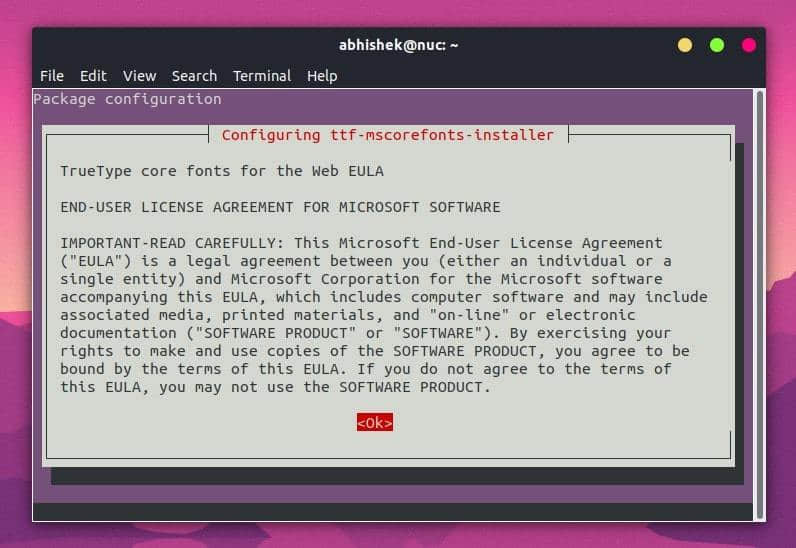
你会看到 EULA(最终用户许可协议),如下所示:

Press Tab key to select OK and press Enter key

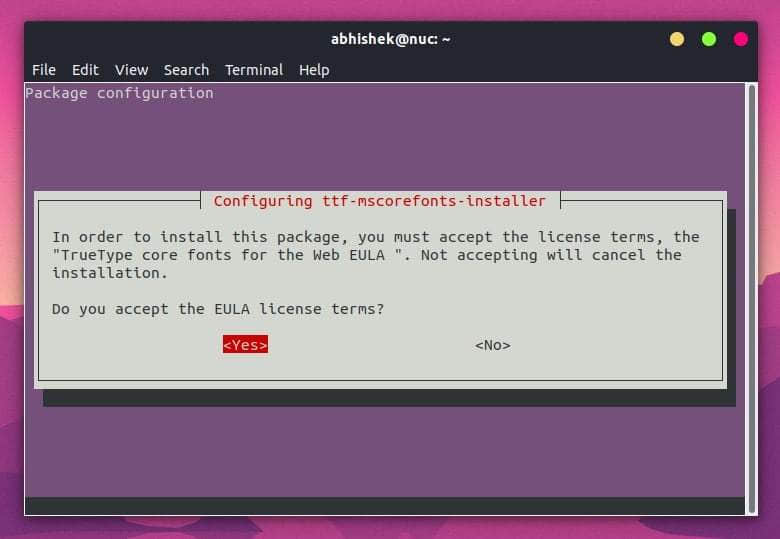
浏览此页面可能会很麻烦,但是请放心。只需按 Tab 键,它将高亮选项。当高亮在正确的选项上,按下回车确认你的选择。

Press Tab key to highlight Yes and press Enter key

安装完成后,由于新安装的媒体编解码器,你应该可以播放 MP3 和其他媒体格式了。

在 Kubuntu、Lubuntu、Xubuntu 上安装受限制的额外软件包

请记住,Kubuntu、Lubuntu 和 Xubuntu 都有此软件包,并有各自不同的名称。它们本应使用相同的名字,但不幸的是并不是。

在 Kubuntu 上,使用以下命令:

sudo apt install kubuntu-restricted-extras

在 Lubuntu 上,使用:

sudo apt install lubuntu-restricted-extras

在 Xubuntu 上,你应该使用:

sudo apt install xubuntu-restricted-extras

我一直建议将 ubuntu-restricted-extras 作为安装 Ubuntu 后要做的基本事情之一。只需一个命令即可在 Ubuntu 中安装多个编解码器。

希望你喜欢 Ubuntu 初学者系列中这一技巧。以后,我将分享更多此类技巧。


via: https://itsfoss.com/install-media-codecs-ubuntu/

作者:Abhishek Prakash 选题:lujun9972 译者:geekpi 校对:wxy

本文由 LCTT 原创编译,Linux中国 荣誉推出

上手开源的对等 Web 索引器 YaCy。

很久以前,互联网很小,小到几个人就可以索引它们,这些人收集了所有网站的名称和链接,并按主题将它们分别列在页面或印刷书籍中。随着万维网网络的发展,形成了“网站环”形式,具有类似的内容、主题或敏感性的站点捆绑在一起,形成了通往每个成员的循环路径。环中任何站点的访问者都可以单击按钮以转到环中的下一个或上一个站点,以发现与其兴趣相关的新站点。

又过了一段时间,互联网似乎变得臃肿不堪了。每个人都在网络上,有很多冗余信息和垃圾邮件,多到让你无法找到任何东西。Yahoo 和 AOL、CompuServe 以及类似的服务各自采用了不同的方法来解决这个问题,但是直到谷歌出现后,现代的搜索模型才得以普及。按谷歌的做法,互联网应该通过搜索引擎进行索引、排序和排名。

为什么选择开源替代品?

像谷歌和 DuckDuckGo 这样的搜索引擎显然是卓有成效的。你可能是通过搜索引擎访问的本站。尽管对于因主机没有选择遵循优化搜索引擎的最佳实践从而导致会内容陷入困境这件事仍存在争论,但用于管理丰富的文化、知识和轻率的信息(即互联网)的现代解决方案是冷冰冰的索引。

但是也许出于隐私方面的考虑,或者你希望为使互联网更加独立而做出贡献,你或许不愿意使用谷歌或 DuckDuckGo。如果你对此感兴趣,那么可以考虑参加 YaCy,这是一个对等互联网索引器和搜索引擎。

安装 YaCy

要安装并尝试 YaCy,请首先确保已安装 Java。如果你使用的是 Linux,则可以按照我的《如何在 Linux 上安装 Java》中的说明进行操作。如果你使用 Windows 或 MacOS,请从 AdoptOpenJDK.net 获取安装程序。

安装 Java 后,请根据你的平台下载安装程序

如果你使用的是 Linux,请解压缩 tarball 并将其移至 /opt 目录:

$ sudo tar --extract --file  yacy_*z --directory /opt

根据下载的安装程序的说明启动 YaCy。

在 Linux 上,启动在后台运行的 YaCy:

$ /opt/startYACY.sh &

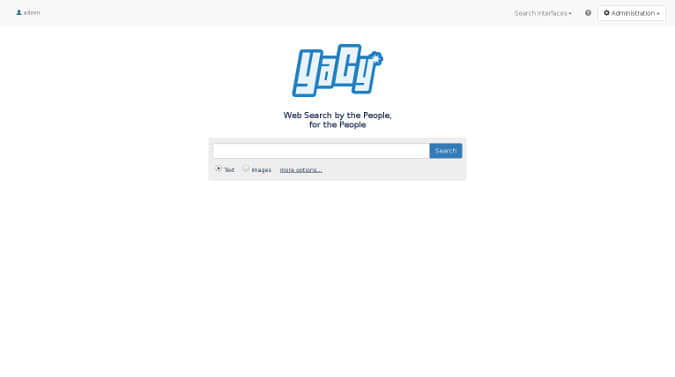
在 Web 浏览器中,导航到 localhost:8090 并进行搜索。

 title=

将 YaCy 添加到你的地址栏

如果你使用的是 Firefox Web 浏览器,则只需单击几下,即可在 Awesome Bar(Mozilla 给 URL 栏起的名称)中将 YaCy 设置为默认搜索引擎。

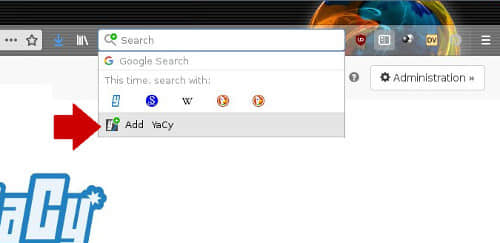
首先,如果尚未显示,在 Firefox 工具栏中使专用搜索栏显示出来(你不必使搜索栏保持一直可见;只需要激活它足够长的时间即可添加自定义搜索引擎)。Firefox 右上角的“汉堡”菜单中的“自定义”菜单中提供了搜索栏。在 Firefox 工具栏上的搜索栏可见后,导航至 localhost:8090,然后单击刚添加的 Firefox 搜索栏中的放大镜图标。单击选项将 YaCy 添加到你的 Firefox 的搜索引擎中。

 title=

完成此操作后,你可以在 Firefox 首选项中将其标记为默认值,或者仅在 Firefox 搜索栏中执行的搜索中选择性地使用它。如果将其设置为默认搜索引擎,则可能不需要专用搜索栏,因为 Awesome Bar 也使用默认引擎,因此可以将其从工具栏中删除。

对等搜索引擎如何工作

YaCy 是一个开源的分布式搜索引擎。它是用 Java 编写的,因此可以在任何平台上运行,并且可以执行 Web 爬网、索引和搜索。这是一个对等(P2P)网络,因此每个运行 YaCy 的用户都将努力地不断跟踪互联网的变化情况。当然,没有单个用户能拥有整个互联网的完整索引,因为这将需要一个数据中心来容纳,但是该索引分布在所有 YaCy 用户中且是冗余的。它与 BitTorrent 非常相似(因为它使用分布式哈希表 DHT 来引用索引条目),只不过你所共享的数据是单词和 URL 关联的矩阵。通过混合哈希表返回的结果,没人能说出谁搜索了哪些单词,因此所有搜索在功能上都是匿名的。这是用于无偏见、无广告、未跟踪和匿名搜索的有效系统,你只需要使用它就加入了它。

搜索引擎和算法

索引互联网的行为是指将网页分成单个单词,然后将页面的 URL 与每个单词相关联。在搜索引擎中搜索一个或多个单词将获取与该查询关联的所有 URL。YaCy 客户端在运行时也是如此。

客户端要做的另一件事是为你的浏览器提供搜索界面。你可以将 Web 浏览器指向 localhost:8090 来搜索 YaCy,而不是在要搜索时导航到谷歌。你甚至可以将其添加到浏览器的搜索栏中(取决于浏览器的可扩展性),因此可以从 URL 栏中进行搜索。

YaCy 的防火墙设置

首次开始使用 YaCy 时,它可能运行在“初级”模式下。这意味着你的客户端爬网的站点仅对你可用,因为其他 YaCy 客户端无法访问你的索引条目。要加入对等环境,必须在路由器的防火墙(或者你正在运行的软件防火墙)中打开端口 8090,这称为“高级”模式。

如果你使用的是 Linux,则可以在《使用防火墙让你的 Linux 更加强大》中找到有关计算机防火墙的更多信息。在其他平台上,请参考操作系统的文档。

互联网服务提供商(ISP)提供的路由器上几乎总是启用了防火墙,并且有太多种类的防火墙无法准确说明。大多数路由器都提供了在防火墙上“打洞”的选项,因为许多流行的联网游戏都需要双向流量。

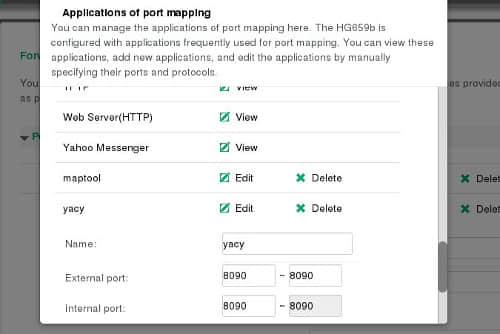
如果你知道如何登录路由器(通常为 192.168.0.1 或 10.1.0.1,但可能因制造商的设置而异),则登录并查找配置面板来控制“防火墙”或“端口转发”或“应用”。

找到路由器防火墙的首选项后,将端口 8090 添加到白名单。例如:

 title=

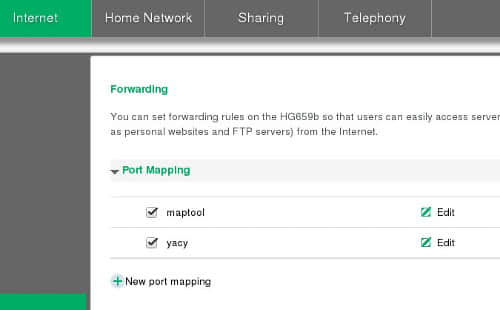
如果路由器正在进行端口转发,则必须使用相同的端口将传入的流量转发到计算机的 IP 地址。例如:

 title=

如果由于某种原因无法调整防火墙设置,那也没事。YaCy 将继续以初级模式运行并作为对等搜索网络的客户端运行。

你的互联网

使用 YaCy 搜索引擎可以做的不仅仅是被动搜索。你可以强制抓取不太显眼的网站,可以请求对网站进行网络抓取,可以选择使用 YaCy 进行本地搜索等等。你可以更好地控制你的互联网的所呈现的一切。高级用户越多,索引的网站就越多。索引的网站越多,所有用户的体验就越好。加入吧!


via: https://opensource.com/article/20/2/open-source-search-engine

作者:Seth Kenlon 选题:lujun9972 译者:wxy 校对:wxy

本文由 LCTT 原创编译,Linux中国 荣誉推出

无论你需要的东西简单(如一个购物清单)亦或复杂(如色卡生成器) ,PostgreSQL 命令都能使它变得容易起来。

PostgreSQL 入门一文中, 我解释了如何安装、设置和开始使用这个开源数据库软件。不过,使用 PostgreSQL 中的命令可以做更多事情。

例如,我使用 Postgres 来跟踪我的杂货店购物清单。我的大多数杂货店购物是在家里进行的,而且每周进行一次大批量的采购。我去几个不同的地方购买清单上的东西,因为每家商店都提供特定的选品或质量,亦或更好的价格。最初,我制作了一个 HTML 表单页面来管理我的购物清单,但这样无法保存我的输入内容。因此,在想到要购买的物品时我必须马上列出全部清单,然后到采购时我常常会忘记一些我需要或想要的东西。

相反,使用 PostgreSQL,当我想到需要的物品时,我可以随时输入,并在购物前打印出来。你也可以这样做。

创建一个简单的购物清单

首先,输入 psql 命令进入数据库,然后用下面的命令创建一个表:

Create table groc (item varchar(20), comment varchar(10));

输入如下命令在清单中加入商品:

insert into groc values ('milk', 'K');
insert into groc values ('bananas', 'KW');

括号中有两个信息(逗号隔开):前面是你需要买的东西,后面字母代表你要购买的地点以及哪些东西是你每周通常都要买的(W)。

因为 psql 有历史记录,你可以按向上键在括号内编辑信息,而无需输入商品的整行信息。

在输入一小部分商品后,输入下面命令来检查前面的输入内容。

Select * from groc order by comment;

      item      | comment
----------------+---------
 ground coffee  | H
 butter         | K
 chips          | K
 steak          | K
 milk           | K
 bananas        | KW
 raisin bran    | KW
 raclette       | L
 goat cheese    | L
 onion          | P
 oranges        | P
 potatoes       | P
 spinach        | PW
 broccoli       | PW
 asparagus      | PW
 cucumber       | PW
 sugarsnap peas | PW
 salmon         | S
(18 rows)

此命令按 comment 列对结果进行排序,以便按购买地点对商品进行分组,从而使你的购物更加方便。

使用 W 来指明你每周要买的东西,当你要清除表单为下周的列表做准备时,你可以将每周的商品保留在购物清单上。输入:

delete from groc where comment not like '%W';

注意,在 PostgreSQL 中 % 表示通配符(而非星号)。所以,要保存输入内容,需要输入:

delete from groc where item like 'goat%';

不能使用 item = 'goat%',这样没用。

在购物时,用以下命令输出清单并打印或发送到你的手机:

\o groclist.txt
select * from groc order by comment;
\o

最后一个命令 \o 后面没有任何内容,将重置输出到命令行。否则,所有的输出会继续输出到你创建的杂货店购物文件 groclist.txt 中。

分析复杂的表

这个逐项列表对于数据量小的表来说没有问题,但是对于数据量大的表呢?几年前,我帮 FreieFarbe.de 的团队从 HLC 调色板中创建一个自由色的色样册。事实上,任何能想象到的打印色都可按色调、亮度、浓度(饱和度)来规定。最终结果是 HLC Color Atlas,下面是我们如何实现的。

该团队向我发送了具有颜色规范的文件,因此我可以编写可与 Scribus 配合使用的 Python 脚本,以轻松生成色样册。一个例子像这样开始:

HLC, C, M, Y, K
H010_L15_C010, 0.5, 49.1, 0.1, 84.5
H010_L15_C020, 0.0, 79.7, 15.1, 78.9
H010_L25_C010, 6.1, 38.3, 0.0, 72.5
H010_L25_C020, 0.0, 61.8, 10.6, 67.9
H010_L25_C030, 0.0, 79.5, 18.5, 62.7
H010_L25_C040, 0.4, 94.2, 17.3, 56.5
H010_L25_C050, 0.0, 100.0, 15.1, 50.6
H010_L35_C010, 6.1, 32.1, 0.0, 61.8
H010_L35_C020, 0.0, 51.7, 8.4, 57.5
H010_L35_C030, 0.0, 68.5, 17.1, 52.5
H010_L35_C040, 0.0, 81.2, 22.0, 46.2
H010_L35_C050, 0.0, 91.9, 20.4, 39.3
H010_L35_C060, 0.1, 100.0, 17.3, 31.5
H010_L45_C010, 4.3, 27.4, 0.1, 51.3

这与原始数据相比,稍有修改,原始数据用制表符分隔。我将其转换成 CSV 格式(用逗号分割值),我更喜欢其与 Python 一起使用(CSV 文也很有用,因为它可轻松导入到电子表格程序中)。

在每一行中,第一项是颜色名称,其后是其 C、M、Y 和 K 颜色值。 该文件包含 1,793 种颜色,我想要一种分析信息的方法,以了解这些值的范围。这就是 PostgreSQL 发挥作用的地方。我不想手动输入所有数据 —— 我认为输入过程中我不可能不出错,而且令人头痛。幸运的是,PostgreSQL 为此提供了一个命令。

首先用以下命令创建数据库:

Create table hlc_cmyk (color varchar(40), c decimal, m decimal, y decimal, k decimal);

然后通过以下命令引入数据:

\copy  hlc_cmyk from '/home/gregp/HLC_Atlas_CMYK_SampleData.csv' with (header, format CSV);

开头有反斜杠,是因为使用纯 copy 命令的权限仅限于 root 用户和 Postgres 的超级用户。在括号中,header 表示第一行包含标题,应忽略,CSV 表示文件格式为 CSV。请注意,在此方法中,颜色名称不需要用括号括起来。

如果操作成功,会看到 COPY NNNN,其中 N 表示插入到表中的行数。

最后,可以用下列命令查询:

select * from hlc_cmyk;

     color     |   c   |   m   |   y   |  k  
---------------+-------+-------+-------+------
 H010_L15_C010 |   0.5 |  49.1 |   0.1 | 84.5
 H010_L15_C020 |   0.0 |  79.7 |  15.1 | 78.9
 H010_L25_C010 |   6.1 |  38.3 |   0.0 | 72.5
 H010_L25_C020 |   0.0 |  61.8 |  10.6 | 67.9
 H010_L25_C030 |   0.0 |  79.5 |  18.5 | 62.7
 H010_L25_C040 |   0.4 |  94.2 |  17.3 | 56.5
 H010_L25_C050 |   0.0 | 100.0 |  15.1 | 50.6
 H010_L35_C010 |   6.1 |  32.1 |   0.0 | 61.8
 H010_L35_C020 |   0.0 |  51.7 |   8.4 | 57.5
 H010_L35_C030 |   0.0 |  68.5 |  17.1 | 52.5

所有的 1,793 行数据都是这样的。回想起来,我不能说此查询对于 HLC 和 Scribus 任务是绝对必要的,但是它减轻了我对该项目的一些担忧。

为了生成 HLC 色谱,我使用 Scribus 为色板页面中的 13,000 多种颜色自动创建了颜色图表。

我可以使用 copy 命令输出数据:

\copy hlc_cmyk to '/home/gregp/hlc_cmyk_backup.csv' with (header, format CSV);

我还可以使用 where 子句根据某些值来限制输出。

例如,以下命令将仅发送以 H10 开头的色调值。

\copy hlc_cmyk to '/home/gregp/hlc_cmyk_backup.csv' with (header, format CSV) where color like 'H10%';

备份或传输数据库或表

我在此要提到的最后一个命令是 pg_dump,它用于备份 PostgreSQL 数据库,并在 psql 控制台之外运行。 例如:

pg_dump gregp -t hlc_cmyk > hlc.out
pg_dump gregp > dball.out

第一行是导出 hlc_cmyk 表及其结构。第二行将转储 gregp 数据库中的所有表。这对于备份或传输数据库或表非常有用。

要将数据库或表传输到另一台电脑(查看 PostgreSQL 入门那篇文章获取详细信息),首先在要转入的电脑上创建一个数据库,然后执行相反的操作。

psql -d gregp -f dball.out

一步创建所有表并输入数据。

总结

在本文中,我们了解了如何使用 WHERE 参数限制操作,以及如何使用 PostgreSQL 通配符 。我们还了解了如何将大批量数据加载到表中,然后将部分或全部表数据输出到文件,甚至是将整个数据库及其所有单个表输出。


via: https://opensource.com/article/20/2/postgresql-commands

作者:Greg Pittman 选题:lujun9972 译者:Morisun029 校对:wxy

本文由 LCTT 原创编译,Linux中国 荣誉推出

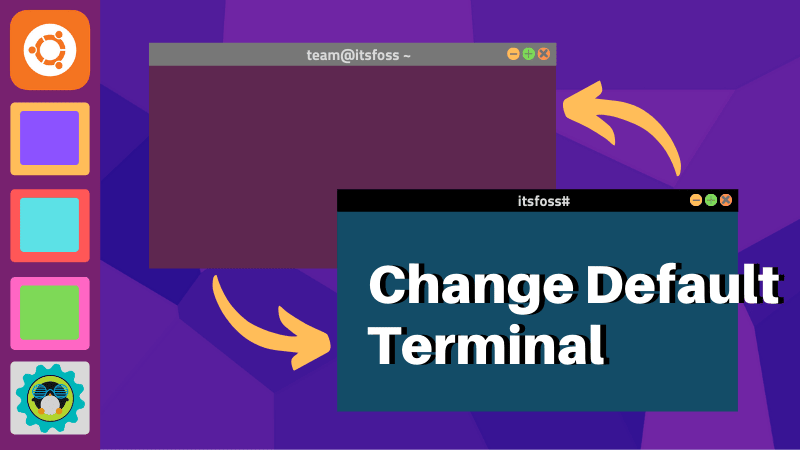
终端 Terminal 是 Linux 系统的关键部分。它能让你通过 shell 访问 Linux 系统。Linux 上有多个终端应用(技术上称为终端仿真器)。

大多数桌面环境都有自己的终端实现。它们的外观可能有所不同,并且可能有不同的快捷键。例如,Guake 终端对高级用户非常有用,它提供了一些可能无法在发行版默认终端中使用的功能。

你可以在系统上安装其他终端,并将其设为默认,并能通过快捷键 Ctrl+Alt+T 打开。

现在问题来了,如何在 Ubuntu 中更改默认终端。它没有遵循更改 Ubuntu 中的默认应用的标准方式,要怎么做?

更改 Ubuntu 中的默认终端

在基于 Debian 的发行版中,有一个方便的命令行程序,称为 update-alternatives,可用于处理默认应用。

你可以使用它来更改默认的命令行文本编辑器、终端等。为此,请运行以下命令:

sudo update-alternatives --config x-terminal-emulator

它将显示系统上存在的所有可作为默认值的终端仿真器。当前的默认终端标有星号。

abhishek@nuc:~$ sudo update-alternatives --config x-terminal-emulator 
There are 2 choices for the alternative x-terminal-emulator (providing /usr/bin/x-terminal-emulator).

  Selection    Path                             Priority   Status
------------------------------------------------------------
  0            /usr/bin/gnome-terminal.wrapper   40        auto mode
  1            /usr/bin/gnome-terminal.wrapper   40        manual mode
* 2            /usr/bin/st                       15        manual mode

Press <enter> to keep the current choice[*], or type selection number:

你要做的就是输入选择编号。对我而言,我想使用 GNOME 终端,而不是来自 Regolith 桌面的终端。

Press <enter> to keep the current choice[*], or type selection number: 1
update-alternatives: using /usr/bin/gnome-terminal.wrapper to provide /usr/bin/x-terminal-emulator (x-terminal-emulator) in manual mode

自动模式 vs 手动模式

你可能已经在 update-alternatives 命令的输出中注意到了自动模式和手动模式。

如果选择自动模式,那么在安装或删除软件包时,系统可能会自动决定默认应用。该决定受优先级数字的影响(如上一节中的命令输出所示)。

假设你的系统上安装了 5 个终端仿真器,并删除了默认的仿真器。现在,你的系统将检查哪些仿真器处于自动模式。如果有多个,它将​​选择优先级最高的一个作为默认仿真器。

我希望你觉得这个小技巧有用。随时欢迎提出问题和建议。


via: https://itsfoss.com/change-default-terminal-ubuntu/

作者:Abhishek Prakash 选题:lujun9972 译者:geekpi 校对:wxy

本文由 LCTT 原创编译,Linux中国 荣誉推出
苹果和微软公司都不同程度的提供了桌面产品与移动设备集成。Fedora 提供了类似甚至更高集成度的工具——GSConnect。它可以让你将安卓手机和你的 Fedora 桌面配对并使用。请继续阅读,以了解更多关于它的情况以及它是如何工作的信息。

GSConnect 是什么?

GSConnect 是针对 GNOME 桌面定制的 KDE Connect 程序。KDE Connect 可以使你的设备能够互相通信。但是,在 Fedora 默认的 GNOME 桌面上安装它需要安装大量的 KDE 依赖。

GSConnect 是一个 KDE Connect 的完整实现,其以 GNOME shell 的拓展形式出现。安装后,GSConnect 允许你执行以下操作及更多:

  • 在计算机上接收电话通知并回复信息
  • 用手机操纵你的桌面
  • 在不同设备之间分享文件与链接
  • 在计算机上查看手机电量
  • 让手机响铃以便你能找到它

设置 GSConnect 扩展

设置 GSConnect 需要安装两个组件:计算机上的 GSConnect 扩展和 Android 设备上的 KDE Connect 应用。

首先,从 GNOME Shell 扩展网站上安装 GSConnect 扩展。(Fedora Magazine 有一篇关于如何安装 GNOME Shell 扩展的文章,可以帮助你完成这一步。)

KDE Connect 应用程序可以在 Google 的 Play 商店上找到。它也可以在 FOSS Android 应用程序库 F-Droid 上找到。

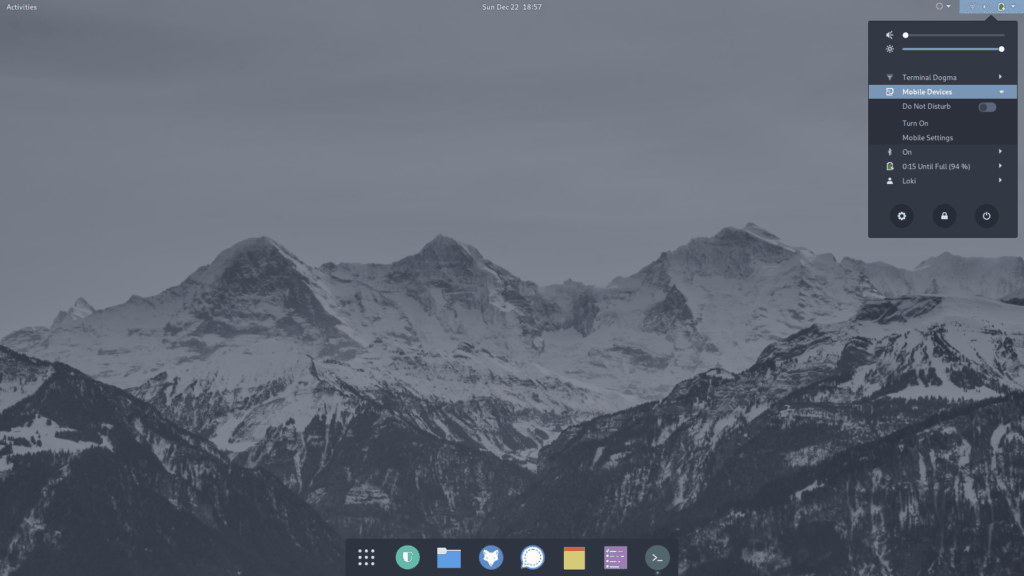
一旦安装了这两个组件,就可以配对两个设备。安装扩展后它在你的系统菜单中显示为“ 移动设备 Mobile Devices ”。单击它会出现一个下拉菜单,你可以从中访问“ 移动设置 Mobile Settings ”。

你可以在这里用 GSConnect 查看并管理已配对的设备。进入此界面后,需要在 Android 设备上启动应用程序。

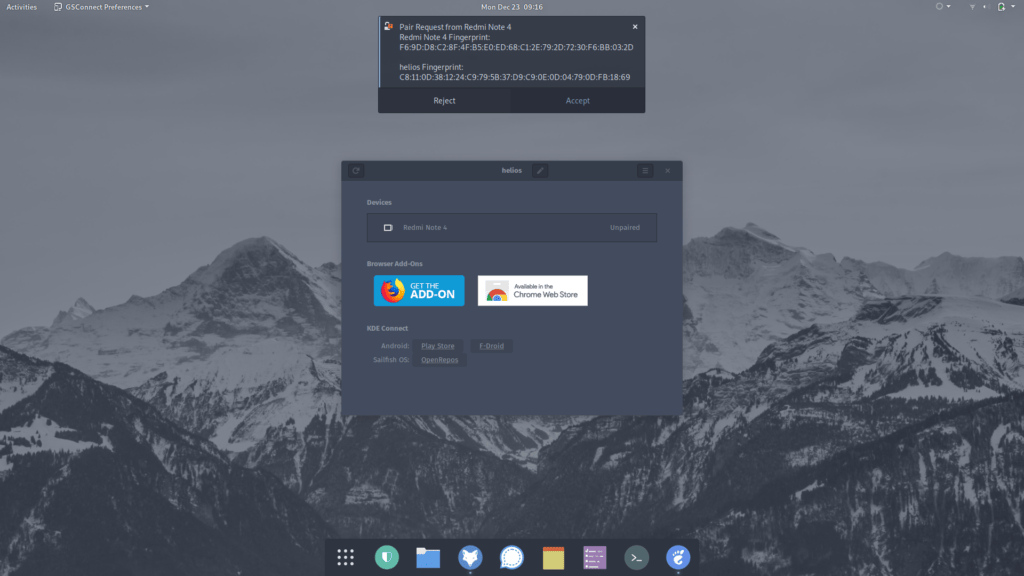
你可以在任意一台设备上进行配对初始化,在这里我们从 Android 设备连接到计算机。点击应用程序上的“刷新”,只要两个设备都在同一个无线网络环境中,你的 Android 设备便可以搜索到你的计算机。现在可以向桌面发送配对请求,并在桌面上接受配对请求以完成配对。

使用 GSConnect

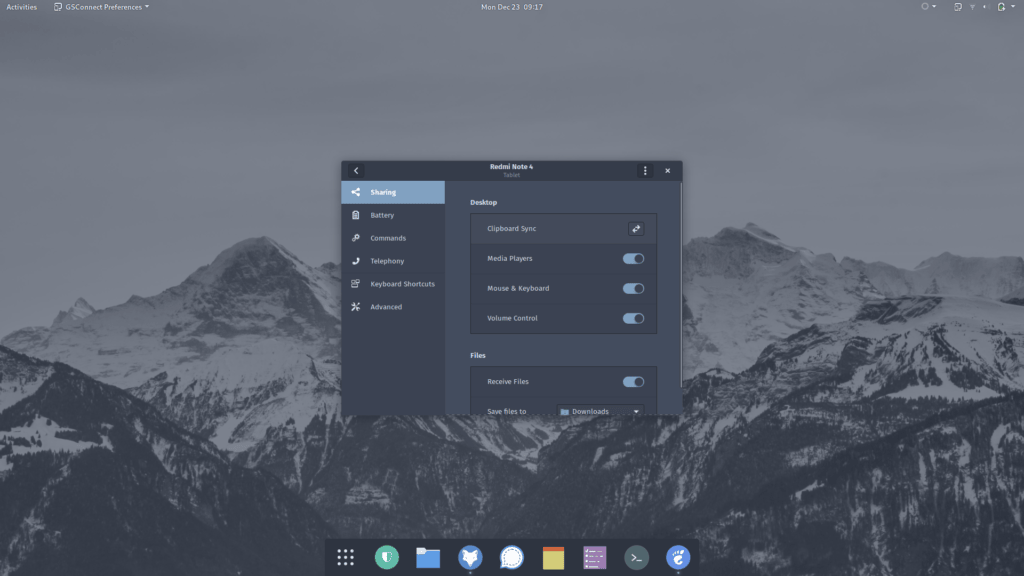
配对后,你将需要在 Android 设备授予权限,才能使用 GSConnect 上提供的许多功能。单击设备列表中的已配对设备,便可以查看所有可用功能,并根据你的偏好和需要启用或禁用它们。

请记住,你还需要在这个 Android 应用程序中授予相应的权限才能使用这些功能。启用权限后,你现在可以访问桌面上的移动联系人,获得消息通知并回复消息,甚至同步桌面和 Android 设备的剪贴板。

将你的浏览器与“文件”应用集成

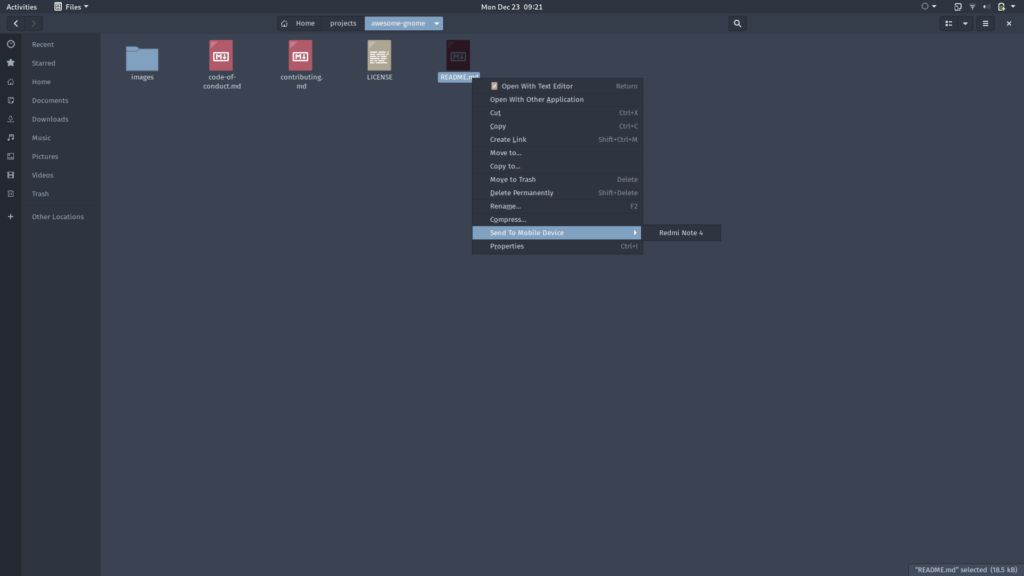
GSConnect 允许你直接从计算机上的文件资源管理器的关联菜单向 Android 设备发送文件。

在 Fedora 的默认 GNOME 桌面上,你需要安装 nautilus-python 依赖包,以便在关联菜单中显示配对的设备。安装此命令非常简单,只需要在你的首选终端运行以下命令:

$ sudo dnf install nautilus-python

完成后,将在“ 文件 Files ”应用的关联菜单中显示“ 发送到移动设备 Send to Mobile Device ”选项。

同样,为你的浏览器安装相应的 WebExtension,无论是 Firefox 还是 Chrome 浏览器,都可以将链接发送到你的 Android 设备。你可以选择直接发送链接以在浏览器中直接打开,或将其作为短信息发送。

运行命令

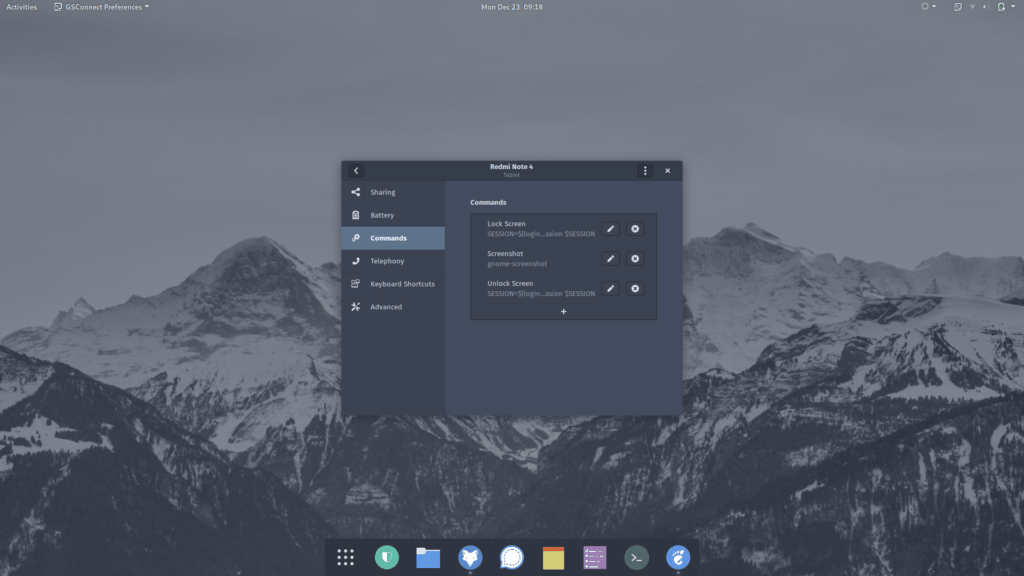
GSConnect 允许你定义命令,然后可以从远程设备在计算机上运行这些命令。这使得你可以远程截屏,或者从你的 Android 设备锁定和解锁你的桌面。

要使用此功能,可以使用标准的 shell 命令和 GSConnect 提供的 CLI。该项目的 GitHub 存储库(CLI Scripting)中提供了有关此操作的文档。

KDE UserBase Wiki 有一个命令示例列表。这些例子包括控制桌面的亮度和音量、锁定鼠标和键盘,甚至更改桌面主题。其中一些命令是针对 KDE Plasma 设计的,需要进行修改才能在 GNOME 桌面上运行。

探索并享受乐趣

GSConnect 使我们能够享受到极大的便利和舒适。深入研究首选项,查看你可以做的所有事情,灵活的使用这些命令功能发挥创意,并在下面的评论中自由分享你解锁的新方式。


via: https://fedoramagazine.org/connect-fedora-to-your-android-phone-with-gsconnect/

作者:Lokesh Krishna 选题:lujun9972 译者:chai-yuan 校对:wxy

本文由 LCTT 原创编译,Linux中国 荣誉推出
在我们有关 Git 鲜为人知的用法系列的最后一篇文章中,了解如何使用 Git 跟踪项目中的大型多媒体文件。

Git 是专用于源代码版本控制的工具。因此,Git 很少被用于非纯文本的项目以及行业。然而,异步工作流的优点是十分诱人的,尤其是在一些日益增长的行业中,这种类型的行业把重要的计算和重要的艺术创作结合起来,这包括网页设计、视觉效果、视频游戏、出版、货币设计(是的,这是一个真实的行业)、教育……等等。还有许多行业属于这个类型。

在这个 Git 系列文章中,我们分享了六种鲜为人知的 Git 使用方法。在最后一篇文章中,我们将介绍将 Git 的优点带到管理多媒体文件的软件。

Git 管理多媒体文件的问题

众所周知,Git 用于处理非文本文件不是很好,但是这并不妨碍我们进行尝试。下面是一个使用 Git 来复制照片文件的例子:

$ du -hs
108K .
$ cp ~/photos/dandelion.tif .
$ git add dandelion.tif
$ git commit -m 'added a photo'
[master (root-commit) fa6caa7] two photos
 1 file changed, 0 insertions(+), 0 deletions(-)
 create mode 100644 dandelion.tif
$ du -hs
1.8M .

目前为止没有什么异常。增加一个 1.8MB 的照片到一个目录下,使得目录变成了 1.8 MB 的大小。所以下一步,我们尝试删除文件。

$ git rm dandelion.tif
$ git commit -m 'deleted a photo'
$ du -hs
828K .

在这里我们可以看到有些问题:删除一个已经被提交的文件,还是会使得存储库的大小扩大到原来的 8 倍(从 108K 到 828K)。我们可以测试多次来得到一个更好的平均值,但是这个简单的演示与我的经验一致。提交非文本文件,在一开始花费空间比较少,但是一个工程活跃地时间越长,人们可能对静态内容修改的会更多,更多的零碎文件会被加和到一起。当一个 Git 存储库变的越来越大,主要的成本往往是速度。拉取和推送的时间,从最初抿一口咖啡的时间到你觉得你可能断网了。

静态内容导致 Git 存储库的体积不断扩大的原因是什么呢?那些通过文本的构成的文件,允许 Git 只拉取那些修改的部分。光栅图以及音乐文件对 Git 文件而言与文本不同,你可以查看一下 .png 和 .wav 文件中的二进制数据。所以,Git 只不过是获取了全部的数据,并且创建了一个新的副本,哪怕是一张图仅仅修改了一个像素。

Git-portal

在实践中,许多多媒体项目不需要或者不想追踪媒体的历史记录。相对于文本或者代码的部分,项目的媒体部分一般有一个不同的生命周期。媒体资源一般按一个方向产生:一张图片从铅笔草稿开始,以数字绘画的形式抵达它的目的地。然后,尽管文本能够回滚到早起的版本,但是艺术制品只会一直向前发展。工程中的媒体很少被绑定到一个特定的版本。例外情况通常是反映数据集的图形,通常是可以用基于文本的格式(如 SVG)完成的表、图形或图表。

所以,在许多同时包含文本(无论是叙事散文还是代码)和媒体的工程中,Git 是一个用于文件管理的,可接受的解决方案,只要有一个在版本控制循环之外的游乐场来给艺术家游玩就行。

 title=

一个启用这个特性的简单方法是 Git-portal,这是一个通过带有 Git 钩子的 Bash 脚本,它可将静态文件从文件夹中移出 Git 的范围,并通过符号链接来取代它们。Git 提交链接文件(有时候称作别名或快捷方式),这种符号链接文件比较小,所以所有的提交都是文本文件和那些代表媒体文件的链接。因为替身文件是符号链接,所以工程还会像预期的运行,因为本地机器会处理他们,转换成“真实的”副本。当用符号链接替换出文件时,Git-portal 维护了项目的结构,因此,如果你认为 Git-portal 不适合你的项目,或者你需要构建项目的一个没有符号链接的版本(比如用于分发),则可以轻松地逆转该过程。

Git-portal 也允许通过 rsync 来远程同步静态资源,所以用户可以设置一个远程存储位置,来做为一个中心的授权源。

Git-portal 对于多媒体的工程是一个理想的解决方案。类似的多媒体工程包括视频游戏、桌面游戏、需要进行大型 3D 模型渲染和纹理的虚拟现实工程、带图以及 .odt 输出的书籍、协作型的博客站点、音乐项目,等等。艺术家在应用程序中以图层(在图形世界中)和曲目(在音乐世界中)的形式执行版本控制并不少见——因此,Git 不会向多媒体项目文件本身添加任何内容。Git 的功能可用于艺术项目的其他部分(例如散文和叙述、项目管理、字幕文件、致谢、营销副本、文档等),而结构化远程备份的功能则由艺术家使用。

安装 Git-portal

Git-portal 的 RPM 安装包位于 https://klaatu.fedorapeople.org/git-portal,可用于下载和安装。

此外,用户可以从 Git-portal 的 Gitlab 主页手动安装。这仅仅是一个 Bash 脚本以及一些 Git 钩子(也是 Bash 脚本),但是需要一个快速的构建过程来让它知道安装的位置。

$ git clone https://gitlab.com/slackermedia/git-portal.git git-portal.clone
$ cd git-portal.clone
$ ./configure
$ make
$ sudo make install

使用 Git-portal

Git-portal 与 Git 一起使用。这意味着,如同 Git 的所有大型文件扩展一样,都需要记住一些额外的步骤。但是,你仅仅需要在处理你的媒体资源的时候使用 Git-portal,所以很容易记住,除非你把大文件都当做文本文件来进行处理(对于 Git 用户很少见)。使用 Git-portal 必须做的一个安装步骤是:

$ mkdir bigproject.git
$ cd !$
$ git init
$ git-portal init

Git-portal 的 init 函数在 Git 存储库中创建了一个 _portal 文件夹并且添加到 .gitignore 文件中。

在平日里使用 Git-portal 和 Git 协同十分平滑。一个较好的例子是基于 MIDI 的音乐项目:音乐工作站产生的项目文件是基于文本的,但是 MIDI 文件是二进制数据:

$ ls -1
_portal
song.1.qtr
song.qtr
song-Track_1-1.mid
song-Track_1-3.mid
song-Track_2-1.mid
$ git add song*qtr
$ git-portal song-Track*mid
$ git add song-Track*mid

如果你查看一下 _portal 文件夹,你会发现那里有最初的 MIDI 文件。这些文件在原本的位置被替换成了指向 _portal 的链接文件,使得音乐工作站像预期一样运行。

$ ls -lG
[...] _portal/
[...] song.1.qtr
[...] song.qtr
[...] song-Track_1-1.mid -> _portal/song-Track_1-1.mid*
[...] song-Track_1-3.mid -> _portal/song-Track_1-3.mid*
[...] song-Track_2-1.mid -> _portal/song-Track_2-1.mid*

与 Git 相同,你也可以添加一个目录下的文件。

$ cp -r ~/synth-presets/yoshimi .
$ git-portal add yoshimi
Directories cannot go through the portal. Sending files instead.
$ ls -lG _portal/yoshimi
[...] yoshimi.stat -> ../_portal/yoshimi/yoshimi.stat*

删除功能也像预期一样工作,但是当从 _portal 中删除一些东西时,你应该使用 git-portal rm 而不是 git rm。使用 Git-portal 可以确保文件从 _portal 中删除:

$ ls
_portal/    song.qtr             song-Track_1-3.mid@  yoshimi/
song.1.qtr  song-Track_1-1.mid@  song-Track_2-1.mid@
$ git-portal rm song-Track_1-3.mid
rm 'song-Track_1-3.mid'
$ ls _portal/
song-Track_1-1.mid*  song-Track_2-1.mid*  yoshimi/

如果你忘记使用 Git-portal,那么你需要手动删除 _portal 下的文件:

$ git-portal rm song-Track_1-1.mid
rm 'song-Track_1-1.mid'
$ ls _portal/
song-Track_1-1.mid* song-Track_2-1.mid* yoshimi/
$ trash _portal/song-Track_1-1.mid

Git-portal 其它的唯一功能,是列出当前所有的链接并且找到里面可能已经损坏的符号链接。有时这种情况会因为项目文件夹中的文件被移动而发生:

$ mkdir foo
$ mv yoshimi foo
$ git-portal status
bigproject.git/song-Track_2-1.mid: symbolic link to _portal/song-Track_2-1.mid
bigproject.git/foo/yoshimi/yoshimi.stat: broken symbolic link to ../_portal/yoshimi/yoshimi.stat

如果你使用 Git-portal 用于私人项目并且维护自己的备份,以上就是技术方面所有你需要知道关于 Git-portal 的事情了。如果你想要添加一个协作者或者你希望 Git-portal 来像 Git 的方式来管理备份,你可以创建一个远程位置。

增加 Git-portal 远程位置

为 Git-portal 增加一个远程位置是通过 Git 已有的远程功能来实现的。Git-portal 实现了 Git 钩子(隐藏在存储库 .git 文件夹中的脚本),来寻找你的远程位置上是否存在以 _portal 开头的文件夹。如果它找到一个,它会尝试使用 rsync 来与远程位置同步文件。Git-portal 在用户进行 Git 推送以及 Git 合并的时候(或者在进行 Git 拉取的时候,实际上是进行一次获取和自动合并),都会执行此操作。

如果你仅克隆了 Git 存储库,那么你可能永远不会自己添加一个远程位置。这是一个标准的 Git 过程:

$ git remote add origin [email protected]:seth/bigproject.git
$ git remote -v
origin [email protected]:seth/bigproject.git (fetch)
origin [email protected]:seth/bigproject.git (push)

对你的主要 Git 存储库来说,origin 这个名字是一个流行的惯例,将其用于 Git 数据是有意义的。然而,你的 Git-portal 数据是分开存储的,所以你必须创建第二个远程位置来让 Git-portal 了解向哪里推送和从哪里拉取。取决于你的 Git 主机,你可能需要一个单独的服务器,因为空间有限的 Git 主机不太可能接受 GB 级的媒体资产。或者,可能你的服务器仅允许你访问你的 Git 存储库而不允许访问外部的存储文件夹:

$ git remote add _portal [email protected]:/home/seth/git/bigproject_portal
$ git remote -v
origin [email protected]:seth/bigproject.git (fetch)
origin [email protected]:seth/bigproject.git (push)
_portal [email protected]:/home/seth/git/bigproject_portal (fetch)
_portal [email protected]:/home/seth/git/bigproject_portal (push)

你可能不想为所有用户提供服务器上的个人帐户,也不必这样做。为了提供对托管资源库大文件资产的服务器的访问权限,你可以运行一个 Git 前端,比如 Gitolite 或者你可以使用 rrsync (受限的 rsync)。

现在你可以推送你的 Git 数据到你的远程 Git 存储库,并将你的 Git-portal 数据到你的远程的门户:

$ git push origin HEAD  
master destination detected
Syncing _portal content...
sending incremental file list
sent 9,305 bytes  received 18 bytes  1,695.09 bytes/sec
total size is 60,358,015  speedup is 6,474.10
Syncing _portal content to example.com:/home/seth/git/bigproject_portal

如果你已经安装了 Git-portal,并且配置了 _portal 的远程位置,你的 _portal 文件夹将会被同步,并且从服务器获取新的内容,以及在每一次推送的时候发送新的内容。尽管你不需要进行 Git 提交或者推送来和服务器同步(用户可以使用直接使用 rsync),但是我发现对于艺术性内容的改变,提交是有用的。这将会把艺术家及其数字资产集成到工作流的其余部分中,并提供有关项目进度和速度的有用元数据。

其他选择

如果 Git-portal 对你而言太过简单,还有一些用于 Git 管理大型文件的其他选择。Git 大文件存储(LFS)是一个名为 git-media 的停工项目的分支,这个分支由 GitHub 维护和支持。它需要特殊的命令(例如 git lfs track 来保护大型文件不被 Git 追踪)并且需要用户维护一个 .gitattributes 文件来更新哪些存储库中的文件被 LFS 追踪。对于大文件而言,它支持 HTTP 和 HTTPS 远程主机。所以你必须配置 LFS 服务器,才能使得用户可以通过 HTTP 而不是 SSH 或 rsync 来进行鉴权。

另一个相对 LFS 更灵活的选择是 git-annex。你可以在我的文章 管理 Git 中大二进制 blob 中了解更多(忽略其中 git-media 这个已经废弃项目的章节,因为其灵活性没有被它的继任者 Git LFS 延续下来)。Git-annex 是一个灵活且优雅的解决方案。它拥有一个细腻的系统来用于添加、删除、移动存储库中的大型文件。因为它灵活且强大,有很多新的命令和规则需要进行学习,所以建议看一下它的文档

然而,如果你的需求很简单,你可能更加喜欢整合已有技术来进行简单且明显任务的解决方案,则 Git-portal 可能是对于工作而言比较合适的工具。


via: https://opensource.com/article/19/4/manage-multimedia-files-git

作者:Seth Kenlon 选题:lujun9972 译者:svtter 校对:wxy

本文由 LCTT 原创编译,Linux中国 荣誉推出