分类 技术 下的文章

无论你是手动安装还是通过包管理器安装,插件都可以帮助你在工作流中打造一个完美的 Vim 。

虽然 Vim 是快速且高效的,但在默认情况下,它仅仅只是一个文本编辑器。至少,这就是没有插件的情况 Vim 应当具备的样子,插件构建在 Vim 之上,并添加额外的功能,使 Vim 不仅仅是一个输入文本的窗口。有了合适的插件组合,你可以控制你的生活,形成你自己独特的 Vim 体验。你可以自定义你的主题,你可以添加语法高亮,代码 linting,版本跟踪器等等。

怎么安装 Vim 插件

Vim 可以通过插件进行扩展,但很长一段时间以来,并没有官方的安装方式去安装这些插件。从 Vim 8 开始,有一个关于插件如何安装和加载的结构。你可能会在网上或项目自述文件中遇到旧的说明,但只要你运行 Vim 8 或更高版本,你应该根据 Vim 的官方插件安装方法安装或使用 Vim 包管理器。你可以使用包管理器,无论你运行的是什么版本(包括比 8.x 更老的版本),这使得安装过程比你自己维护更新更容易。

手动和自动安装方法都值得了解,所以请继续阅读以了解这两种方法。

手动安装插件(Vim 8 及以上版本)

所谓的 “Vim 包”是一个包含一个或多个插件的目录。默认情况下,你的 Vim 设置包含在 ~/.vim 中,这是 Vim 在启动时寻找插件的地方。(下面的示例使用了通用名称 vendor 来表示插件是从其它地方获得的。)

当你启动 Vim 时,它首先处理你的 .vimrc文件,然后扫描 ~/.vim 中的所有目录,查找包含在 pack/*/start 中的插件。

默认情况下,你的 ~/.vim 目录(如果你有的话)中没有这样的文件结构,所以设置为:

$ mkdir -p ~/.vim/pack/vendor/start

现在,你可以将 Vim 插件放在 ~/.vim/pack/vendor/start 中,它们会在你启动 Vim 时自动加载。

例如,尝试安装一下 NERDTree,这是一个基于文本的 Vim 文件管理器。首先,使用 Git 克隆 NERDTree 存储库的快照:

$ git clone --depth 1 \
  https://github.com/preservim/nerdtree.git \
  ~/.vim/pack/vendor/start/nerdtree

启动 Vim 或者 gvim,然后键入如下命令:

:NERDTree

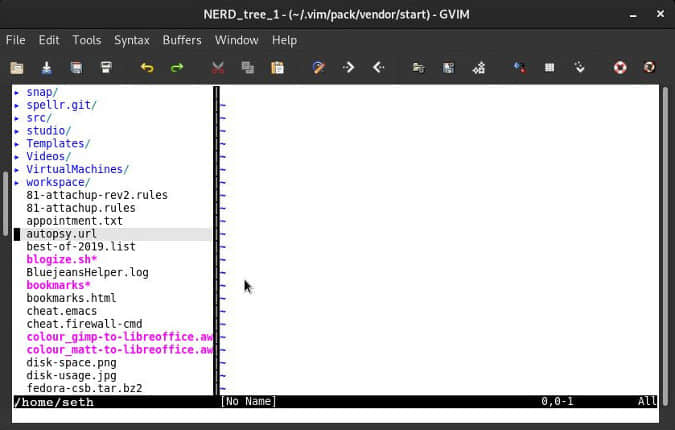
Vim 窗口左侧将打开一个文件树。

 title=

如果你不想让一个插件每次启动 Vim 时都自动加载,你可以在 ~/.vim/pack/vendor 中创建 opt 文件夹:

$ mkdir ~/.vim/pack/vendor/opt

任何安装到 opt 的插件都可被 Vim 使用,但是只有当你使用 packadd 命令将它们添加到一个会话中时,它们才会被加载到内存中。例如,一个虚构的叫 foo 的插件:

:packadd foo

Vim 官方建议每个插件项目在 ~/.Vim/pack 中创建自己的目录。例如,如果你要安装 NERDTree 插件和假想的 foo 插件,你需要创建这样的目录结构:

$ mkdir -p ~/.vim/pack/NERDTree/start/
$ git clone --depth 1 \
  https://github.com/preservim/nerdtree.git \
  ~/.vim/pack/NERDTree/start/NERDTree
$ mkdir -p ~/.vim/pack/foo/start/
$ git clone --depth 1 \
  https://notabug.org/foo/foo.git \
  ~/.vim/pack/foo/start/foo

这样做是否方便取决于你。

使用 Vim 包管理器(任何 Vim 版本)

自从 Vim 8 以后,包管理器变得不那么有用了,但是一些用户仍然喜欢它们,因为它们能够自动更新一些插件。有几个包管理器可供选择,并且它们各不相同,但是 vim-plug 有一些很棒的特性和最好的文档,这使我们很容易开始并在以后深入研究。

使用 vim-plug 安装插件

安装 vim-plug,以便它在启动时自动加载:

$ curl -fLo ~/.vim/autoload/plug.vim --create-dirs \
  https://raw.githubusercontent.com/junegunn/vim-plug/master/plug.vim

创建一个 ~/.vimrc 文件(如果你还没有这个文件),然后输入以下文本:

call plug#begin()
Plug 'preservim/NERDTree'
call plug#end()

每次要安装插件时,都必须在 plug#begin()plug#end() 之间输入插件的名称和位置(上面以 NERDTree 文件管理器为例)。如果你所需的插件未托管在 GitHub 上,你可以提供完整的 URL,而不仅仅是 GitHub 的用户名和项目 ID。你甚至可以在 ~/.vim 目录之外“安装”本地插件。

最后,启动 Vim 并提示 vim-plug 安装 ~/.vimrc 中列出的插件:

:PlugInstall

等待插件下载。

通过 vim-plug 更新插件

与手动安装过程相比,编辑 ~/.vimrc 并使用命令来进行安装可能看起来并没有多省事,但是 vim-plug 的真正优势在更新。更新所有安装的插件,使用这个 Vim 命令:

:PlugUpdate

如果你不想更新所有的插件,你可以通过添加插件的名字来更新任何插件:

:PlugUpdate NERDTree

恢复插件

vim-plug 的另一个优点是它的导出和恢复功能。Vim 用户都知道,正是插件的缘故,通常每个用户使用 Vim 的工作方式都是独一无二的。一旦你安装和配置了正确的插件组合,你最不想要的局面就是再也找不到它们。

Vim-plug 有这个命令来生成一个脚本来恢复所有当前的插件:

:PlugSnapshot ~/vim-plug.list

vim-plug 还有许多其他的功能,所以请参考它的项目页面以获得完整的文档。

打造一个完美的 Vim

当你整天都在做一个项目时,你希望每一个小细节都能为你提供最好的服务。了解 Vim 和它的许多插件,直到你为你所做的事情构建出一个完美的应用程序。

有喜欢的 Vim 插件吗?请在评论中告诉我们吧!


via: https://opensource.com/article/20/2/how-install-vim-plugins

作者:Seth Kenlon 选题:lujun9972 译者:qianmingtian 校对:wxy

本文由 LCTT 原创编译,Linux中国 荣誉推出

使用 ScreenFetch 和 Neofetch 与其他人轻松分享你的 Linux 环境。

你可能有很多原因想要与他人分享你的 Linux 配置。你可能正在寻求帮助来对系统上的问题进行故障排除,或者你对所创建的环境感到非常自豪,因此想向其他开源爱好者展示。

你可以在 Bash 提示符下使用 cat /proc/cpuinfolscpu 命令获取某些信息。但是,如果你想共享更多详细信息,例如你的操作系统、内核、运行时间、shell 环境,屏幕分辨率等,那么可以选择两个很棒的工具:screenFetch 和 Neofetch。

screenFetch

screenFetch 是 Bash 命令行程序,它可以产生非常漂亮的系统配置和运行时间的截图。这是方便的与它人共享系统配置的方法。

在许多 Linux 发行版上安装 screenFetch 很简单。

在 Fedora 上,输入:

$ sudo dnf install screenfetch

在 Ubuntu 上,输入:

$ sudo apt install screenfetch

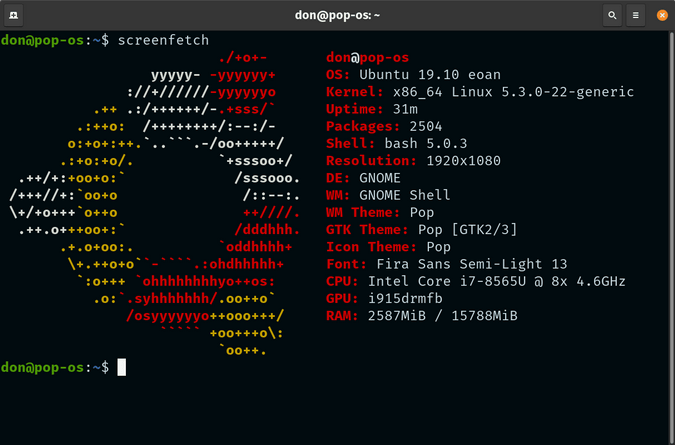
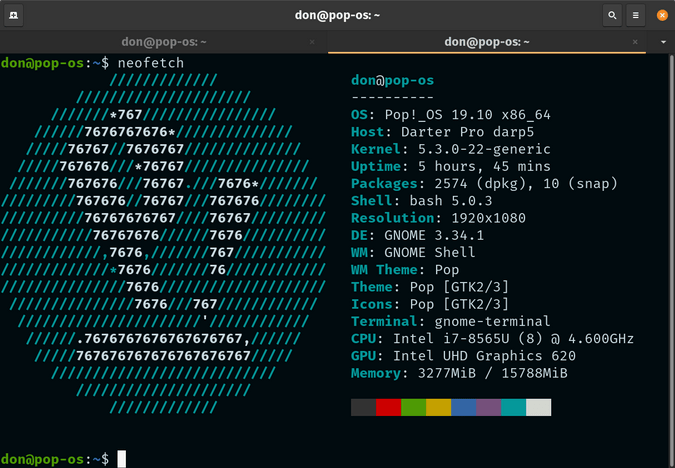
对于其他操作系统,包括 FreeBSD、MacOS 等,请查阅 screenFetch 的 wiki 安装页面。安装 screenFetch 后,它可以生成详细而彩色的截图,如下所示:

 title=

ScreenFetch 还提供各种命令行选项来调整你的结果。例如,screenfetch -v 返回详细输出,逐行显示每个选项以及上面的显示。

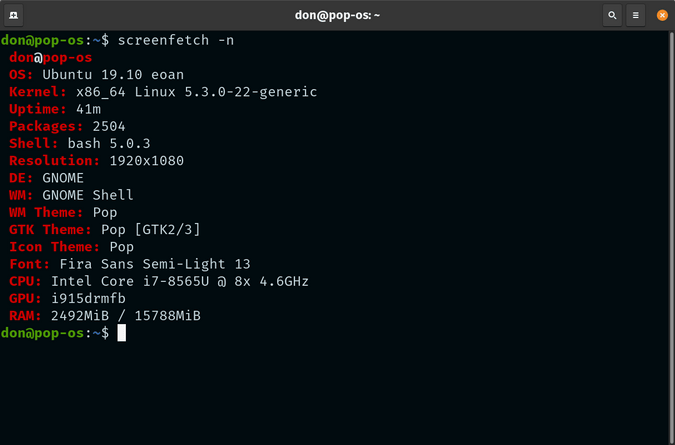
screenfetch -n 在显示系统信息时消除了操作系统图标。

 title=

其他选项包括 screenfetch -N,它去除所有输出的颜色。screenfetch -t,它根据终端的大小截断输出。screenFetch -E,它可抑制错误输出。

请检查手册页来了解其他选项。screenFetch 在 GPLv3 许可证下的开源,你可以在它的 GitHub 仓库中了解有关该项目的更多信息。

Neofetch

Neofetch 是创建系统信息截图的另一个工具。它是用 Bash 3.2 编写的,在 MIT 许可证下开源。

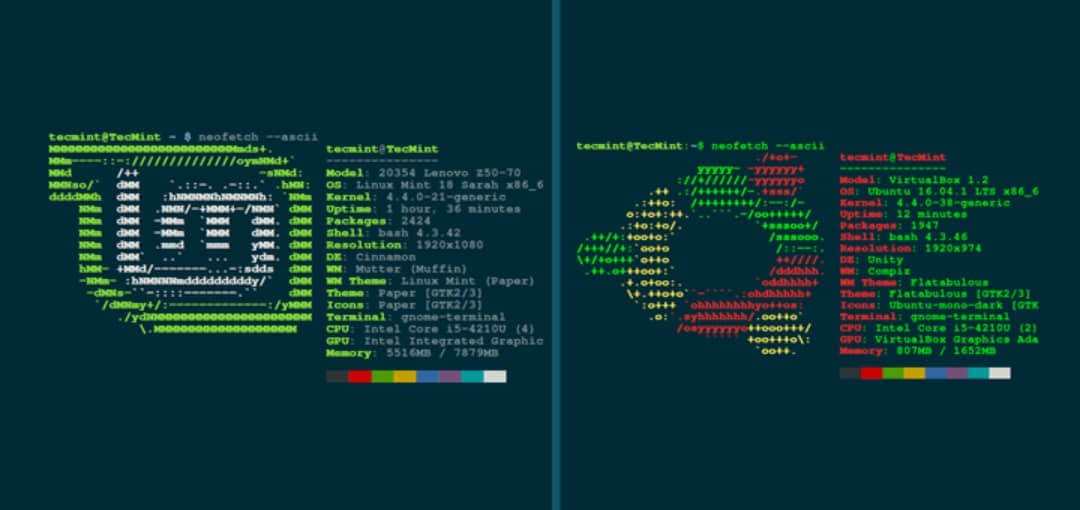
根据项目网站所述,“Neofetch 支持近 150 种不同的操作系统。从 Linux 到 Windows,一直到 Minix、AIX 和 Haiku 等更晦涩的操作系统。”

 title=

该项目维护了一个 wiki,其中包含用于各种发行版和操作系统的出色的安装文档

如果你使用的是 Fedora、RHEL 或 CentOS,那么可以在 Bash 提示符下使用以下命令安装 Neofetch:

$ sudo dnf install neofetch

在 Ubuntu 17.10 及更高版本上,你可以使用:

$ sudo apt install neofetch

首次运行时,Neofetch 将 ~/.config/neofetch/config.conf 文件写入主目录(.config/config.conf),它让你可以自定义和控制 Neofetch 输出的各个方面。例如,你可以配置 Neofetch 使用图像、ASCII 文件、你选择的壁纸,或者完全不使用。config.conf 文件还让与它人分享配置变得容易。

如果 Neofetch 不支持你的操作系统或不提供所需选项,请在项目的 GitHub 仓库中打开一个问题。

总结

无论为什么要共享系统配置,screenFetch 或 Neofetch 都应该能做到。你是否知道在 Linux 上提供此功能的另一个开源工具?请在评论中分享你的最爱。


via: https://opensource.com/article/20/1/screenfetch-neofetch

作者:Don Watkins 选题:lujun9972 译者:geekpi 校对:wxy

本文由 LCTT 原创编译,Linux中国 荣誉推出

无需适应其他人的眼光,而是使用 YaCY 搜索引擎定义你想要的互联网。

在我以前介绍 YaCy 入门的文章中讲述过 YaCy 这个 对等 peer-to-peer 式的搜索引擎是如何安装和使用的。YaCy 最令人兴奋的一点就是它事实上是一个本地客户端,全球范围内的每一个 YaCy 用户都是构成整个这个分布式搜索引擎架构的一个节点,这意味着每个用户都可以掌控自己的互联网搜索体验。

Google 曾经提供过 google.com/linux 这样的主题简便方式以便快速筛选出和 Linux 相关的搜索内容,这个小功能受到了很多人的青睐,但 Google 最终还是在 2011 年的时候把它下线了。

而 YaCy 则让自定义搜索引擎变得可能。

自定义 YaCy

YaCy 安装好之后,只需要访问 localhost:8090 就可以使用了。要自定义搜索引擎,只需要点击右上角的“ 管理 Administration ”按钮(它可能隐藏在小屏幕的菜单图标中)。

你可以在管理面板中配置 YaCy 对系统资源的使用策略,以及如何跟其它的 YaCy 客户端进行交互。

 title=

例如,点击侧栏中的“ 第一步 First steps ”按钮可以配置备用端口,以及设置 YaCy 对内存和硬盘的使用量;而“ 监控 Monitoring ”面板则可以监控 YaCy 的运行状况。大多数功能都只需要在面板上点击几下就可以完成了,例如以下几个常用的功能。

内网搜索应用

目前市面上也有不少公司推出了内网搜索应用,而 YaCy 可以免费为你提供一个。对于能够通过 HTTP、FTP、Samba 等协议访问的文件,YaCy 都可以进行索引,因此无论是作为私人的文件搜索还是企业内部的本地共享文件搜索,YaCy 都可以实现。它可以让内部网络中的用户使用你个人的 YaCy 实例来查找共享文件,于此同时保持对内部网络以外的用户不可见。

网络配置

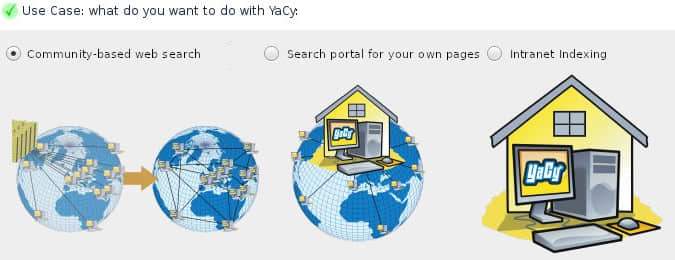
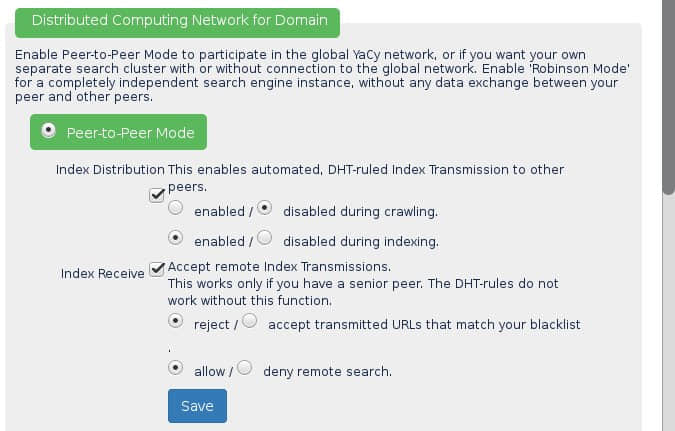
YaCy 在默认情况下就支持隐私和隔离。点击“ 用例与账号 Use Case & Account ”页面顶部的“ 网络配置 Network Configuration ”链接,即可进入网络配置面板设置对等网络。

 title=

爬取站点

YaCy 的分布式运作方式决定了它对页面的爬取是由用户驱动的。并没有一个大型公司对整个互联网上的所有可访问页面都进行搜索,对于 YaCy 来说也是这样,一个站点只有在被用户指定爬取的前提下,才会被 YaCy 爬取并进入索引。

YaCy 客户端提供了两种爬取页面的方式:你可以手动爬取,并让 YaCy 根据建议去爬取。

 title=

手动爬取

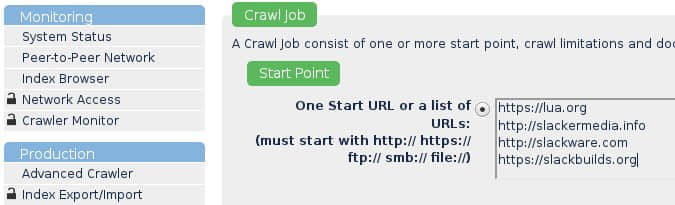
手动爬取是指由用户输入指定的网站 URL 并启动 YaCy 的爬虫任务。只需要点击“ 高级爬虫 Advanced Crawler ”并输入计划爬取的若干 URL,然后选择页面底部的“ 进行远程索引 Do Remote indexing ”选项,这个选项会让客户端向互联网广播它要索引的 URL,可选地接受这些请求的客户端可以帮助你爬取这些 URL。

点击页面底部的“ 开始新爬虫任务 Start New Crawl Job ”按钮就可以开始进行爬取了,我就是这样对一些常用和有用站点进行爬取和索引的。

爬虫任务启动之后,YaCy 会将这些 URL 对应的页面在本地生成和存储索引。在高级模式下,也就是本地计算机允许 8090 端口流量进出时,全网的 YaCy 用户都可以使用到这一份索引。

加入爬虫网络

尽管一些非常敬业的 YaCy 高级用户已经强迫症般地在互联网上爬取了很多页面,但对于全网浩如烟海的页面而言也只是沧海一粟。单个用户所拥有的资源远不及很多大公司的网络爬虫,但大量 YaCy 用户如果联合起来成为一个社区,能产生的力量就大得多了。只要开启了 YaCy 的爬虫请求广播功能,就可以让其它客户端参与进来爬取更多页面。

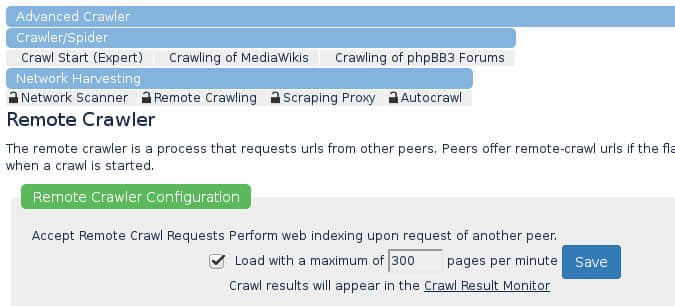
只需要在“ 高级爬虫 Advanced Crawler ”面板中点击页面顶部的“ 远程爬取 Remote Crawling ”,勾选“ 加载 Load ”旁边的复选框,就可以让你的客户端接受其它人发来的爬虫任务请求了。

 title=

YaCy 监控相关

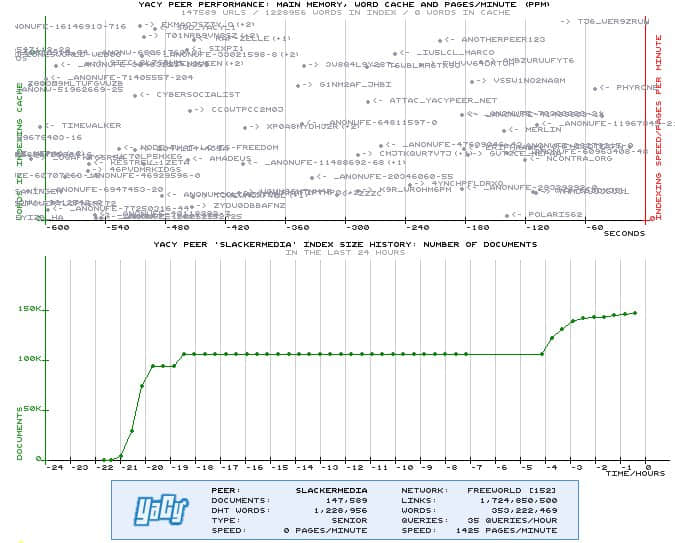
YaCy 除了作为一个非常强大的搜索引擎,还提供了很丰富的主题和用户体验。你可以在“ 监控 Monitor ”面板中监控 YaCy 客户端的网络运行状况,甚至还可以了解到有多少人从 YaCy 社区中获取到了自己所需要的东西。

 title=

搜索引擎发挥了作用

你使用 YaCy 的时间越长,就越会思考搜索引擎如何改变自己的视野,因为你对互联网的体验很大一部分来自于你在搜索引擎中一次次简单查询的结果。实际上,当你和不同行业的人交流时,可能会注意到每个人对“互联网”的理解都有所不同。有些人会认为,互联网的搜索引擎中充斥着各种广告和推广,同时也仅仅能从搜索结果中获取到有限的信息。例如,假设有人不断搜索关于关键词 X 的内容,那么大部分商业搜索引擎都会在搜索结果中提高关键词 X 的权重,但与此同时,另一个关键词 Y 的权重则会相对降低,从而让关键词 Y 被淹没在搜索结果当中,即使这样对完成特定任务更好。

就像在现实生活中一样,走出虚拟的世界视野会让你看到一个更广阔的世界。尝试使用 YaCy,看看你发现了什么。


via: https://opensource.com/article/20/2/yacy-search-engine-hacks

作者:Seth Kenlon 选题:lujun9972 译者:HankChow 校对:wxy

本文由 LCTT 原创编译,Linux中国 荣誉推出

在过去的几个月中,出现了一些新的桌面 BSD。之前有 HyperbolaBSD,它之前是 Hyperbola GNU/LinuxBSD 世界中的另一个新入者是 FuryBSD

FuryBSD:一个新的 BSD 发行版

从本质上讲,FuryBSD 是一个非常简单的小东西。根据它的网站:“FuryBSD 一个是基于 FreeBSD 的轻量级桌面发行版。” 它基本上是预配置了桌面环境,并预安装了多个应用的 FreeBSD。目地是快速地在你的计算机上运行基于 FreeBSD 的系统。

你可能会认为这听起来很像其他几个已有的 BSD,例如 NomadBSDGhostBSD。这些 BSD 与 FuryBSD 之间的主要区别在于 FuryBSD 与现有的 FreeBSD 更加接近。例如,FuryBSD 使用 FreeBSD 安装程序,而其他发行版则用了自己的安装程序和工具。

正如它的网站所说:“尽管 FuryBSD 可能类似于 PC-BSD 和 TrueOS 等图形化 BSD 项目,但 FuryBSD 是由不同的团队创建的,并且采用了不同与 FreeBSD 着重于紧密集成的方法。这样可以降低开销,并保持与上游的兼容性。”开发负责人还告诉我:“FuryBSD 的一个主要重点是使其成为一种小型现场版介质,并带有一些测试硬件驱动程序的辅助工具。”

当前,你可以进入 FuryBSD 主页并下载 XFCE 或 KDE 的 LiveCD。GNOME 版本正在开发中。

FuryBSD 的背后是谁

FuryBSD 的主要开发者是 Joe Maloney。Joe 多年来一直是 FreeBSD 的用户。他为 PC-BSD 等其他 BSD 项目做过贡献。他还与 GhostBSD 的创建者 Eric Turgeon 一起重写了 GhostBSD LiveCD。在此过程中,他对 BSD 有了更好的了解,并开始形成自己如何做一个发行版的想法。

Joe 与其他参与 BSD 世界多年的开发者一起加入了开发,例如 Jaron Parsons、Josh Smith 和 Damian Szidiropulosz。

FuryBSD 的未来

目前,FuryBSD 仅仅是预配置的 FreeBSD。但是,开发者有一份要改进的清单。包括:

  • 可靠的加载框架、第三方专有图形驱动、无线网络
  • 进一步整理 LiveCD 体验,以使其更加友好
  • 开箱即用的打印支持
  • 包含更多默认应用,以提供完整的桌面体验
  • 集成的 ZFS 复制工具,用于备份和还原
  • Live 镜像持久化选项
  • 默认自定义 pkg 仓库
  • 用于应用更新的持续集成
  • 桌面 FreeBSD 的质量保证
  • 自定义、色彩方案和主题
  • 目录服务集成
  • 安全加固

开发者非常清楚地表明,他们所做的任何更改都需要大量的思考和研究。他们不会改进某个功能,只会在它破坏一些东西时删除或者修改它。

FuryBSD desktop

你可以如何帮助 FuryBSD?

目前,该项目还很年轻。由于所有项目都需要帮助才能生存,所以我问 Joe 他们正在寻求什么样的帮助。他说:“我们可以帮助在论坛上回答问题、回答 GitHub 上的问题,完善文档。”他还说如果人们想增加对其他桌面环境的支持,欢迎发起拉取请求。

最后的想法

尽管我还没有尝试过,但是我对 FuryBSD 感觉不错。听起来项目在掌握中。十多年来,Joe Maloney 一直在思考如何达到最佳的 BSD 桌面体验。与大多数 Linux 发行版基本上都是经过重新设计的 Ubuntu 不同,FuryBSD 背后的开发者知道他们在做什么,并且他们在更看重质量而不是花哨的功能。

你对这个在不断增长的桌面 BSD 市场的新入者怎么看?你尝试过 FuryBSD 或者会尝试一下吗?请在下面的评论中告诉我们。

如果你觉得这篇文章有趣,请在 Hacker News 或 Reddit 等社交媒体上分享它。


via: https://itsfoss.com/furybsd/

作者:John Paul 选题:lujun9972 译者:geekpi 校对:wxy

本文由 LCTT 原创编译,Linux中国 荣誉推出

除了压缩和解压缩文件外,你还可以使用 zip 命令执行许多有趣的操作。这是一些其他的 zip 选项以及它们如何提供帮助。

为了节省一些磁盘空间并将文件打包在一起进行归档,我们中的一些人已经在 Unix 和 Linux 系统上压缩文件数十年了。即使这样,并不是所有人都尝试过一些有趣的压缩工具的变体。因此,在本文中,我们将介绍标准的压缩和解压缩以及其他一些有趣的压缩选项。

基本的 zip 命令

首先,让我们看一下基本的 zip 命令。它使用了与 gzip 基本上相同的压缩算法,但是有一些重要的区别。一方面,gzip 命令仅用于压缩单个文件,而 zip 既可以压缩文件,也可以将多个文件结合在一起成为归档文件。另外,gzip 命令是“就地”压缩。换句话说,它会只留下一个压缩文件,而原始文件则没有了。 这是工作中的 gzip 示例:

$ gzip onefile
$ ls -l
-rw-rw-r-- 1 shs shs 10514 Jan 15 13:13 onefile.gz

而下面是 zip。请注意,此命令要求为压缩存档提供名称,其中 gzip(执行压缩操作后)仅使用原始文件名并添加 .gz 扩展名。

$ zip twofiles.zip file*
 adding: file1 (deflated 82%)
 adding: file2 (deflated 82%)
$ ls -l
-rw-rw-r-- 1 shs shs 58021 Jan 15 13:25 file1
-rw-rw-r-- 1 shs shs 58933 Jan 15 13:34 file2
-rw-rw-r-- 1 shs shs 21289 Jan 15 13:35 twofiles.zip

请注意,原始文件仍位于原处。

所节省的磁盘空间量(即获得的压缩程度)将取决于每个文件的内容。以下示例中的变化很大。

$ zip mybin.zip ~/bin/*
 adding: bin/1 (deflated 26%)
 adding: bin/append (deflated 64%)
 adding: bin/BoD_meeting (deflated 18%)
 adding: bin/cpuhog1 (deflated 14%)
 adding: bin/cpuhog2 (stored 0%)
 adding: bin/ff (deflated 32%)
 adding: bin/file.0 (deflated 1%)
 adding: bin/loop (deflated 14%)
 adding: bin/notes (deflated 23%)
 adding: bin/patterns (stored 0%)
 adding: bin/runme (stored 0%)
 adding: bin/tryme (deflated 13%)
 adding: bin/tt (deflated 6%)

unzip 命令

unzip 命令将从一个 zip 文件中恢复内容,并且,如你所料,原来的 zip 文件还保留在那里,而类似的 gunzip 命令将仅保留未压缩的文件。

$ unzip twofiles.zip
Archive: twofiles.zip
 inflating: file1
 inflating: file2
$ ls -l
-rw-rw-r-- 1 shs shs 58021 Jan 15 13:25 file1
-rw-rw-r-- 1 shs shs 58933 Jan 15 13:34 file2
-rw-rw-r-- 1 shs shs 21289 Jan 15 13:35 twofiles.zip

zipcloak 命令

zipcloak 命令对一个 zip 文件进行加密,提示你输入两次密码(以确保你不会“胖手指”),然后将该文件原位存储。你可以想到,文件大小与原始文件会有所不同。

$ zipcloak twofiles.zip
Enter password:
Verify password:
encrypting: file1
encrypting: file2
$ ls -l
total 204
-rw-rw-r-- 1 shs shs 58021 Jan 15 13:25 file1
-rw-rw-r-- 1 shs shs 58933 Jan 15 13:34 file2
-rw-rw-r-- 1 shs shs 21313 Jan 15 13:46 twofiles.zip <== slightly larger than
 unencrypted version

请记住,压缩包之外的原始文件仍处于未加密状态。

zipdetails 命令

zipdetails 命令将向你显示详细信息:有关压缩文件的详细信息,可能比你想象的要多得多。即使我们正在查看一个加密的文件,zipdetails 也会显示文件名以及文件修改日期、用户和组信息、文件长度数据等。请记住,这都是“元数据”。我们看不到文件的内容。

$ zipdetails twofiles.zip

0000 LOCAL HEADER #1 04034B50
0004 Extract Zip Spec 14 '2.0'
0005 Extract OS 00 'MS-DOS'
0006 General Purpose Flag 0001
 [Bit 0] 1 'Encryption'
 [Bits 1-2] 1 'Maximum Compression'
0008 Compression Method 0008 'Deflated'
000A Last Mod Time 4E2F6B24 'Tue Jan 15 13:25:08 2019'
000E CRC F1B115BD
0012 Compressed Length 00002904
0016 Uncompressed Length 0000E2A5
001A Filename Length 0005
001C Extra Length 001C
001E Filename 'file1'
0023 Extra ID #0001 5455 'UT: Extended Timestamp'
0025 Length 0009
0027 Flags '03 mod access'
0028 Mod Time 5C3E2584 'Tue Jan 15 13:25:08 2019'
002C Access Time 5C3E27BB 'Tue Jan 15 13:34:35 2019'
0030 Extra ID #0002 7875 'ux: Unix Extra Type 3'
0032 Length 000B
0034 Version 01
0035 UID Size 04
0036 UID 000003E8
003A GID Size 04
003B GID 000003E8
003F PAYLOAD

2943 LOCAL HEADER #2 04034B50
2947 Extract Zip Spec 14 '2.0'
2948 Extract OS 00 'MS-DOS'
2949 General Purpose Flag 0001
 [Bit 0] 1 'Encryption'
 [Bits 1-2] 1 'Maximum Compression'
294B Compression Method 0008 'Deflated'
294D Last Mod Time 4E2F6C56 'Tue Jan 15 13:34:44 2019'
2951 CRC EC214569
2955 Compressed Length 00002913
2959 Uncompressed Length 0000E635
295D Filename Length 0005
295F Extra Length 001C
2961 Filename 'file2'
2966 Extra ID #0001 5455 'UT: Extended Timestamp'
2968 Length 0009
296A Flags '03 mod access'
296B Mod Time 5C3E27C4 'Tue Jan 15 13:34:44 2019'
296F Access Time 5C3E27BD 'Tue Jan 15 13:34:37 2019'
2973 Extra ID #0002 7875 'ux: Unix Extra Type 3'
2975 Length 000B
2977 Version 01
2978 UID Size 04
2979 UID 000003E8
297D GID Size 04
297E GID 000003E8
2982 PAYLOAD

5295 CENTRAL HEADER #1 02014B50
5299 Created Zip Spec 1E '3.0'
529A Created OS 03 'Unix'
529B Extract Zip Spec 14 '2.0'
529C Extract OS 00 'MS-DOS'
529D General Purpose Flag 0001
 [Bit 0] 1 'Encryption'
 [Bits 1-2] 1 'Maximum Compression'
529F Compression Method 0008 'Deflated'
52A1 Last Mod Time 4E2F6B24 'Tue Jan 15 13:25:08 2019'
52A5 CRC F1B115BD
52A9 Compressed Length 00002904
52AD Uncompressed Length 0000E2A5
52B1 Filename Length 0005
52B3 Extra Length 0018
52B5 Comment Length 0000
52B7 Disk Start 0000
52B9 Int File Attributes 0001
 [Bit 0] 1 Text Data
52BB Ext File Attributes 81B40000
52BF Local Header Offset 00000000
52C3 Filename 'file1'
52C8 Extra ID #0001 5455 'UT: Extended Timestamp'
52CA Length 0005
52CC Flags '03 mod access'
52CD Mod Time 5C3E2584 'Tue Jan 15 13:25:08 2019'
52D1 Extra ID #0002 7875 'ux: Unix Extra Type 3'
52D3 Length 000B
52D5 Version 01
52D6 UID Size 04
52D7 UID 000003E8
52DB GID Size 04
52DC GID 000003E8

52E0 CENTRAL HEADER #2 02014B50
52E4 Created Zip Spec 1E '3.0'
52E5 Created OS 03 'Unix'
52E6 Extract Zip Spec 14 '2.0'
52E7 Extract OS 00 'MS-DOS'
52E8 General Purpose Flag 0001
 [Bit 0] 1 'Encryption'
 [Bits 1-2] 1 'Maximum Compression'
52EA Compression Method 0008 'Deflated'
52EC Last Mod Time 4E2F6C56 'Tue Jan 15 13:34:44 2019'
52F0 CRC EC214569
52F4 Compressed Length 00002913
52F8 Uncompressed Length 0000E635
52FC Filename Length 0005
52FE Extra Length 0018
5300 Comment Length 0000
5302 Disk Start 0000
5304 Int File Attributes 0001
 [Bit 0] 1 Text Data
5306 Ext File Attributes 81B40000
530A Local Header Offset 00002943
530E Filename 'file2'
5313 Extra ID #0001 5455 'UT: Extended Timestamp'
5315 Length 0005
5317 Flags '03 mod access'
5318 Mod Time 5C3E27C4 'Tue Jan 15 13:34:44 2019'
531C Extra ID #0002 7875 'ux: Unix Extra Type 3'
531E Length 000B
5320 Version 01
5321 UID Size 04
5322 UID 000003E8
5326 GID Size 04
5327 GID 000003E8

532B END CENTRAL HEADER 06054B50
532F Number of this disk 0000
5331 Central Dir Disk no 0000
5333 Entries in this disk 0002
5335 Total Entries 0002
5337 Size of Central Dir 00000096
533B Offset to Central Dir 00005295
533F Comment Length 0000
Done

zipgrep命令

zipgrep 命令将使用 grep 类的功能来找到压缩文件中的特定内容。如果文件已加密,则需要为要检查的每个文件输入为加密所提供的密码。如果只想检查归档文件中单个文件的内容,请将其名称添加到 zipgrep 命令的末尾,如下所示。

$ zipgrep hazard twofiles.zip file1
[twofiles.zip] file1 password:
Certain pesticides should be banned since they are hazardous to the environment.

zipinfo 命令

zipinfo 命令提供有关压缩文件内容的信息,无论是否加密。这包括文件名、大小、日期和权限。

$ zipinfo twofiles.zip
Archive: twofiles.zip
Zip file size: 21313 bytes, number of entries: 2
-rw-rw-r-- 3.0 unx 58021 Tx defN 19-Jan-15 13:25 file1
-rw-rw-r-- 3.0 unx 58933 Tx defN 19-Jan-15 13:34 file2
2 files, 116954 bytes uncompressed, 20991 bytes compressed: 82.1%

zipnote 命令

zipnote 命令可用于从 zip 归档中提取注释或添加注释。要显示注释,只需在命令前面加上归档名称即可。如果之前未添加任何注释,你将看到类似以下内容:

$ zipnote twofiles.zip
@ file1
@ (comment above this line)
@ file2
@ (comment above this line)
@ (zip file comment below this line)

如果要添加注释,请先将 zipnote 命令的输出写入到文件:

$ zipnote twofiles.zip > comments

接下来,编辑你刚刚创建的文件,将注释插入到 (comment above this line) 行上方。然后使用像这样的 zipnote 命令添加注释:

$ zipnote -w twofiles.zip < comments

zipsplit 命令

当归档文件太大时,可以使用 zipsplit 命令将一个 zip 归档文件分解为多个 zip 归档文件,这样你就可以将其中某一个文件放到小型 U 盘中。最简单的方法似乎是为每个部分的压缩文件指定最大大小,此大小必须足够大以容纳最大的所包含的文件。

$ zipsplit -n 12000 twofiles.zip
2 zip files will be made (100% efficiency)
creating: twofile1.zip
creating: twofile2.zip
$ ls twofile*.zip
-rw-rw-r-- 1 shs shs 10697 Jan 15 14:52 twofile1.zip
-rw-rw-r-- 1 shs shs 10702 Jan 15 14:52 twofile2.zip
-rw-rw-r-- 1 shs shs 21377 Jan 15 14:27 twofiles.zip

请注意,提取的文件是如何依次命名为 twofile1twofile2 的。

总结

zip 命令及其一些压缩工具变体,对如何生成和使用压缩文件归档提供了很多控制。


via: https://www.networkworld.com/article/3333640/linux/zipping-files-on-linux-the-many-variations-and-how-to-use-them.html

作者:Sandra Henry-Stocker 选题:lujun9972 译者:wxy 校对:wxy

本文由 LCTT 原创编译,Linux中国 荣誉推出

近些年来,云计算蓬勃发展,上云成为现在软件开发落地的首选。但随着企业业务的不断增长和扩大,传统云计算的劣势也暴露出来:单体硬件性能不够,只能堆集群;租户隔离不够彻底,时有新闻爆出问题。因此,物理机服务器又再一次的被提上了台面。

创立于 2012 年的 UCloud,从 2013 年伊始就面向市场同时提供了基于虚拟化服务器的公有云产品和基于裸金属服务器的物理云产品。不过,和绝大多数人想象中的不同,物理云服务器并非直接帮你上架一个服务器就行的,其背后也有不少复杂的技术难点需要 UCloud 及合作伙伴们去攻关。这其中最为艰难的,可能就是虚拟网络相关特性的研发。

物理云产品和公有云产品最大的不同就在于客户可以独占并完全控制整台物理服务器,UCloud 作为服务商并不会在服务器上运行任何虚拟化的软件。这使得想要让物理云产品和公有云产品的网络互通、让物理云产品享受到公有云产品所享有的网络优势变得十分困难。特别是一些有状态的特性比如安全组等实现起来更加困难。

UCloud 踩过的那些坑

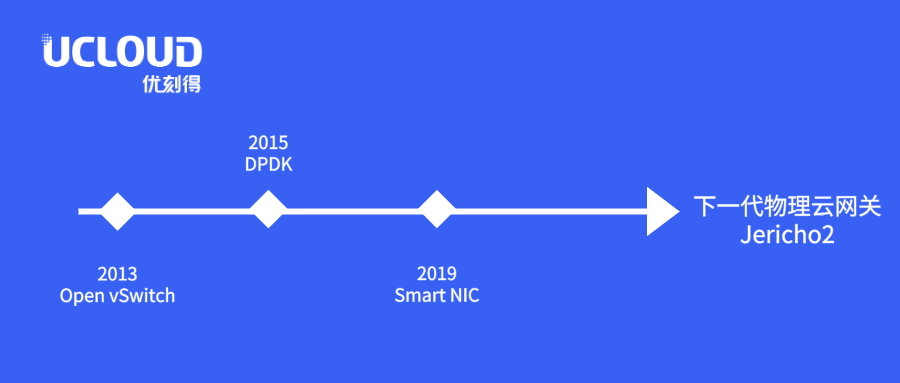
从 2013 年开始,UCloud 开始使用 Open vSwitch 来构建基于 Openflow 技术的公有云 SDN 虚拟网络。也因此,同年, UCloud 提供物理云产品的时候,选用了支持 OpenFlow 的 SDN 交换机,以实现物理云产品和公有云 VPC 网络的互通。

2014 年,随着 UCloud 业务的扩大和快速发展,已有的交换机所提供的 OpenFlow 流表有限的条目已经无法支撑实际物理云产品业务的需求。

2015 年,已经在 DPDK 技术上做了两年研究储备的 UCloud 领先在产品环境推出了采用 DPDK 技术的服务器集群,从而替代硬件 SDN 交换机,满足业务层面的需求。

但随着以太网技术的发展,人工智能、大数据等应用的落地,网络技术的发展得到了爆发般的发展,25G、100G 的网络迅速得到普及, DPDK 网关集群的转发性能和成本问题逐渐成为业务发展的瓶颈。

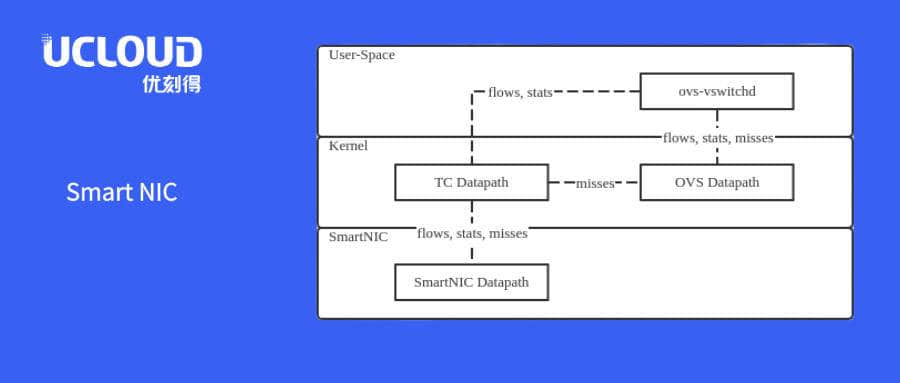
时间来到了 2019 年, UCloud 开始使用智能网卡(Smart NIC)来替代原有的 DPDK 网关集群。UCloud 采用的智能网卡方案采用了 16 核 ARM CPU 运行 OVS 作为 SlowPath,采用 Linux TC Flower 卸载技术将网卡芯片作为 FastPath,通过 SRIOV 技术和用户系统集成,很好地解决了性能问题,但与此同时,其所带来的高昂采购成本造成了成本的提升。此外,由于所采用的智能网卡的转发面尚不可编程,也使得任何新的特性都需要网卡芯片厂商修改固件来实现。甚至一些比较复杂的特性也不能实现。比较典型的例子就是为了让智能网卡支撑 UCloud 使用的 Overlay 封装格式,就花费了半年时间才在和网卡芯片厂商反复沟通协调下完成,而类似带宽控制、硬件卸载的特性却难以实现。

痛定思痛的深度思考

六年的艰辛探索,让 UCloud 调研试验了几乎市面上所有的各种网络网关方案。而这些年来踩的坑,也让 UCloud 看到了这一代网关产品的问题和不足。作为战斗在云计算网络技术一线的团队,UCloud 基于实践经验,总结出了下一代物理云网关应该满足的一些需求:

  1. 全功能:能够提供和公有云一样的网络特性,比如有状态服务安全组等。
  2. 高性能:能够满足从 25G 网络到 100G 网络的需求。
  3. 低成本:比 DPDK 网关和智能网卡网关有更低的拥有成本。
  4. 可定制:能够满足定制需求,可以基于此进行进一步的演进。

基于 Jericho2 芯片的下一代物理云网关 —— BCM88690

在使用现有的智能网卡解决方案的同时, UCloud 也在积极的在技术市场上寻找合适的下一代物理云网关,以替换现有的产品解决方案。

首先进入 UCloud 视线的是某公司的一款高性能交换机。它和智能网卡一样可以运行 Linux 和 Open vSwitch,更加难得的是,其通过 Switchdev 支持 OVS TC Flower 卸载,并使用交换机芯片作为 OVS 的 FastPath。遗憾的是交换芯片对 TC Flower 卸载的支持仍然不好,造成很多功能无法卸载。并且交换芯片不支持用户编程,UCloud 无法修改交换芯片的管线来满足自己实际的业务需求。

而在这时,博通正在研发 Jericho2 可编程交换芯片相关的产品,于是 UCloud 与博通一拍即合,与博通合作利用 Jericho2 可编程交换芯片研究开发物理云网关,并基于研究的成果,开发出了能够完美满足 UCloud 需求的物理云网关。

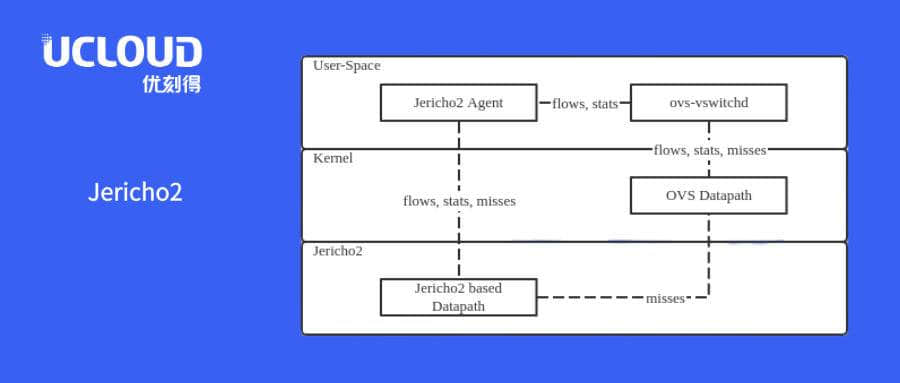
在技术层面上,UCloud 通过在 Jericho2 可编程交互芯片上定制了管线来作为 TC Flower 的 FastPath,并在交换机控制面运行 Linux + OVS 作为 SlowPath ,并通过 TC Flower Offload 将两者集成在一起,从而实现硬件的加速。

当报文进入交换芯片,首包未命中时通过可编程交换机的虚拟网卡进入交换机的 Linux 内核,通过 OVS 的 Datapath 触发 ovs-vswitchd 下发新的 Openflow 流表。UCloud 通过对 OVS 做了尽量少的改动,将原先通过 Netlink 发送到内核去的 TC Flower 卸载消息通过 UNIX 套接字发送到运行在用户态的 Jericho2 Agent,它再将消息转化为对应的可编程交换机的消息下发给交换芯片。后续报文将直接命中交换机管线中的流表,由交换芯片转发。

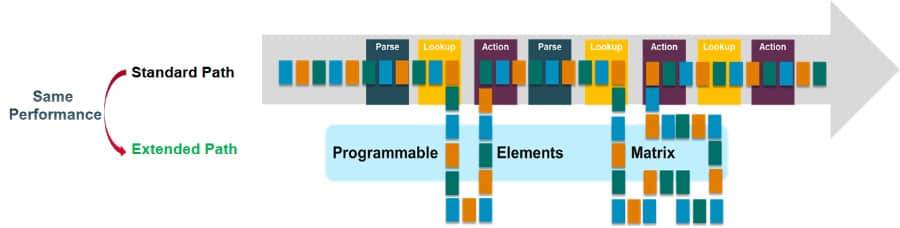
Jericho2 提供了业界独一无二的可编程架构,除了管线节点可编程外,还可以进行管线延展,在增加了处理流程的同时而没有损失任何转发性能。其基于 C++ 的编程工具链,成熟且直观,使 UCloud 可以轻松的基于现有芯片添加功能、在线升级,并轻松的根据实际需求进行定制和实施。得益于 Jericho2 灵活的可编程能力,UCloud 和博通合作在交换芯片上实现了 OVS 的 TC Flower 卸载转发面,可以实现和智能网卡同样的 OVS 卸载功能,但达到了 4.8T 的转发性能,相当于 48 块 100G 智能网卡。并且还保留了进一步扩展定制的能力,以实现 UCloud 使用的 Overlay 封装格式 GRETAP 为例,可以完全自行开发、灵活修改,一周的工作就能完成。

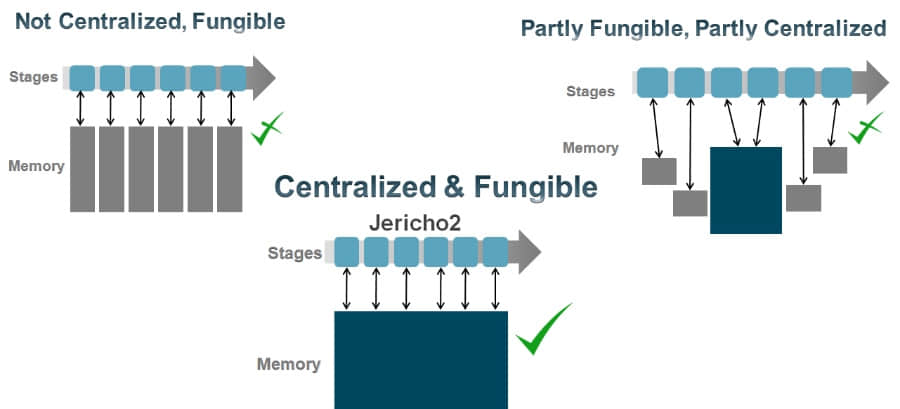
另外 Jericho2 真正的模块化表项结构,所有表项共享同一块物理缓存,极大增加了片上资源的使用效率。管线上所有处理节点可以并行访问,根据不同的应用场景进行逻辑表项的灵活划分,使得同样的硬件可以应用在完全不同的使用场景。丰富的表项资源使得新一代的网关能够完全满足用户现有甚至未来可见数年的规格需求。

最终, UCloud 实现了一个完全和公有云特性兼容,转发能力高达 4.8T ,并且可以自由定制,成本也非常有竞争力的物理云网关。这满足了对于下一代物理云网关所定义的四大需求:全功能、高性能、低成本、可定制。

总结

UCloud 作为国内公有云市场的大玩家,更是如今国内的公有云第一股,在国内风起云涌、巨头林立的大环境下,稳稳的占据了属于自己的市场, 实属不易。而 UCloud 能做到这一点,得益于其始终坚持“客户为先”的价值观,及时响应客户需求,快速解决客户问题,不断推出超出客户预期的创新产品和服务。也正是这样对于客户为先的价值观,让 UCloud 不仅能做好服务,更能打造出卓越的产品。