分类 技术 下的文章

GraphQL 是一种查询语言、一个执行引擎,也是一种规范,它让开发人员重新思考如何构建客户端和 API 应用。

GraphQL 是当今软件技术中最大的流行语之一。但它究竟是什么?是像 SQL 一样的查询语言吗?是像 JVM 这样的执行引擎?还是像 XML 这样的规范?

如果你回答上面这些都是,那么你是对的!GraphQL 是一种查询语言的语法、是一种编程语言无关的执行引擎,也是一种不断发展的规范。

让我们深入了解一下 GraphQL 如何成为所有这些东西的,并了解一下人们为什么对它感到兴奋。

查询语言

GraphQL 作为查询语言似乎是合理的 —— 毕竟 “QL” 似乎重要到出现在名称中。但是我们查询什么呢?看一个示例查询请求和相应的响应可能会有所帮助。

以下的用户查询:

{
    user(id: 4) {
        name
        email
        phoneNumber
    }
}

可能会返回下面的 JSON 结果:

{
    "user": {
        "name": "Zach Lendon"
        “email”: “[email protected]”
        “phoneNumber”: “867-5309”
    }
}

想象一下,客户端应用查询用户详细信息、获取结果,并使用它填充配置屏幕。作为查询语言,GraphQL 的核心优势之一是客户端应用可以只请求它需要的数据,并期望以一致的方式返回这些数据。

那么 GraphQL 响应返回的什么呢?这就是执行引擎发挥的作用,通常是以 GraphQL 服务器的形式出现。

执行引擎
 title=

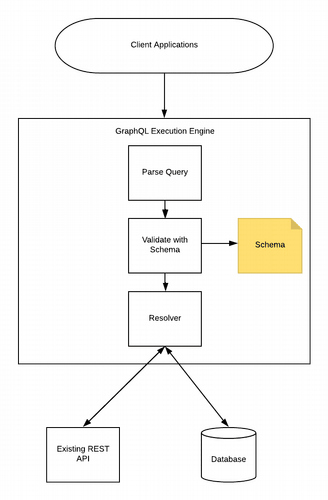
GraphQL 执行引擎负责处理 GraphQL 查询并返回 JSON 响应。所有 GraphQL 服务器由两个核心组件组成,分别定义了执行引擎的结构和行为:模式和解析器。

GraphQL 模式是一种自定义类型语言,它公开哪些查询既允许(有效),又由 GraphQL 服务器实现处理。上面用户示例查询的模式可能如下所示:

type User {
    name: String
    email: String
    phoneNumber: String
}

type Query {
    user: User
}

此模式定义了一个返回用户的用户查询。客户端可以通过用户查询请求用户上的任何字段,并且 GraphQL 服务器将仅返回请求的字段。通过使用强类型模式,GraphQL 服务器可以根据定义的模式验证传入的查询,以确保是有效的。

确定查询有效后,就会由 GraphQL 服务器的解析器处理。解析器函数支持每个 GraphQL 类型的每个字段。我们的这个用户查询的示例解析器可能如下所示:

Query: {
    user(obj, args, context, info) {
        return context.db.loadUserById(args.id).then(
            userData => new User(userData)
        )
    }
}

虽然上面的例子是用 JavaScript 编写的,但 GraphQL 服务器可以用任意语言编写。这是因为 GraphQL 也是也是一种规范!

规范

GraphQL 规范定义了 GraphQL 实现必须遵循的功能和特性。作为一个在开放网络基金会的最终规范协议(OWFa 1.0)下提供的开放规范,技术社区可以审查 GraphQL 实现必须符合规范的要求,并帮助制定 GraphQL 的未来。

虽然该规范对 GraphQL 的语法,什么是有效查询以及模式的工作方式进行了非常具体的说明,但它没有提供有关如何存储数据或 GraphQL 服务器应使用哪种编程语言实现的指导。这在软件领域是非常强大的,也是相对独特的。它允许以各种编程语言创建 GraphQL 服务器,并且由于它们符合规范,因此客户端会确切知道它们的工作方式。GraphQL 服务器已经有多种语言实现,人们不仅可以期望像 JavaScript、Java和 C# 这样的语言,还可以使用 Go、Elixir 和 Haskell 等。服务器实现所使用的语言不会成为采用过程的障碍。它不仅存在多种语言实现,而且它们都是开源的。如果没有你选择的语言的实现,那么可以自己实现。

总结

GraphQL 是开源 API 领域中一个令人兴奋的、相对较新的参与者。它将查询语言、执行引擎与开源规范结合在一起,它定义了 GraphQL 实现的外观和功能。

GraphQL 已经开始改变企业对构建客户端和 API 应用的看法。通过将 GraphQL 作为技术栈的一部分,前端开发人员可以自由地查询所需的数据,而后端开发人员可以将客户端应用需求与后端系统架构分离。通常,公司在使用 GraphQL 的过程中,首先会在其现有的后端服务之上构建一个 GraphQL API “层”。这使得客户端应用开始获得他们所追求的性能和运营效率,同时使后端团队有机会确定他们可能需要在 GraphQL 层后面的“幕后”进行哪些更改。通常,这些更改都是为了优化,这些优化有助于确保使用 GraphQL 的应用可以尽可能高效地运行。由于 GraphQL 提供了抽象性,因此系统团队可以进行更改的同时继续在其 GraphQL API 级别上遵守 GraphQL 的“合约”。

由于 GraphQL 相对较新,因此开发人员仍在寻找新颖而激动人心的方法来利用它构建更好的软件解决方案。GraphQL 将如何改变你构建应用的方式,它是否对得起众望所归?只有一种方法可以找到答案 —— 用 GraphQL 构建一些东西!


via: https://opensource.com/article/19/6/what-is-graphql

作者:Zach Lendon 选题:lujun9972 译者:geekpi 校对:wxy

本文由 LCTT 原创编译,Linux中国 荣誉推出

Fish — A Friendly Interactive Shell

你是否正在寻找 bash 的替代品?你是否在寻找更人性化的东西?不用再看了,因为你刚发现了 fish!

Fish(友好的交互式 shell)是一个智能且用户友好的命令行 shell,可在 Linux、MacOS 和其他操作系统上运行。可以将其用于终端的日常工作和脚本编写。用 fish 编写的脚本比相同的 bash 版本具有更少的神秘性。

Fish 的用户友好功能

  • 建议:Fish 会提示你之前写过的命令。当经常输入相同命令时,这样可以提高生产率。
  • 健全的脚本能力:Fish 避免使用那些隐秘字符。这提供了更清晰和更友好的语法。
  • 基于手册页的补全:Fish 会根据命令的手册页自动补全参数。
  • 语法高亮:Fish 会高亮显示命令语法以使其在视觉上友好。

安装

Fedora 工作站

使用 dnf 命令安装 fish:

$ sudo dnf install fish

安装 util-linux-user 包,然后使用适当的参数运行 chsh(更改 shell 程序)命令,将 fish 设置为默认 shell 程序:

$ sudo dnf install util-linux-user
$ chsh -s /usr/bin/fish

你需要注销然后重新登录,更改才能生效。

Fedora Silverblue

由于它不是 GUI 应用,因此你需要使用 rpm-ostree 将其加到层内。使用以下命令在 Fedora Silverblue 上安装 fish:

$ rpm-ostree install fish

在 Fedora Silverblue 上,你需要重启 PC 才能切换到新的 ostree 镜像。

如果你想在 Fedora Silverblue 用 fish 作为主要 shell,最简单的方法是更新 /etc/passwd 文件。找到你的用户,并将 /bin/bash 更改为 /usr/bin/fish

你需要 root 权限来编辑 /etc/passwd 文件。另外,你需要注销并重新登录才能使更改生效。

配置

fish 的用户配置文件在 ~/.config/fish/config.fish。要更改所有用户的配置,请编辑 /etc/fish/config.fish

用户配置文件必须手动创建。安装脚本不会创建 ~/.config/fish/config.fish

以下是两个个配置示例以及它们的 bash 等效项,以帮助你入门:

创建别名

  • ~/.bashrcalias ll='ls -lh'
  • ~/.config/fish/config.fish: alias ll='ls -lh'

设置环境变量

  • ~/.bashrcexport PATH=$PATH:~/bin
  • ~/.config/fish/config.fishset -gx PATH $PATH ~/bin

使用 fish 工作

将 fish 配置为默认 shell 程序后,命令提示符将类似于下图所示。如果尚未将 fish 配置为默认 shell,只需运行 fish 命令以在当前终端会话中启动。

在你开始输入命令时,你会注意到语法高亮显示:

很酷,不是吗??

你还将在输入时看到建议的命令。例如,再次开始输入上一个命令:

注意输入时出现的灰色文本。灰色文本显示建议之前编写的命令。要自动补全,只需按 CTRL+F

通过输入连接号()然后使用 TAB 键,它会根据前面命令的手册页获取参数建议:

如果你按一次 TAB,它将显示前几个建议(或所有建议,如果只有少量参数可用)。如果再次按 TAB,它将显示所有建议。如果连续三次按 TAB,它将切换到交互模式,你可以使用箭头键选择一个参数。

除此之外,fish 的工作与大多数其他 shell 相似。其他差异已经写在文档中。因此,找到你可能感兴趣的其他功能应该不难。

让 fish 变得更强大

使用 powerline 使 fish 变得更强大。Powerline 可以为 fish 的界面添加命令执行时间、彩色化 git 状态、当前 git 分支等。

在安装 powerline 之前,你必须先安装 Oh My Fish。Oh My Fish 扩展了 fish 的核心基础架构,以支持安装其他插件。安装 Oh My Fish 的最简单方法是使用 curl 命令:

> curl -L https://get.oh-my.fish | fish

如果你不想直接将安装命令管道传给 fish,请参见 Oh My Fish 的 README 的安装部分,以了解其他安装方法。

Fish 的 powerline 插件是 bobthefish。Bobthefish 需要 powerline-fonts 包。

在 Fedora 工作站上:

> sudo dnf install powerline-fonts

在 Fedora Silverblue 上:

> rpm-ostree install powerline-fonts

在 Fedora Silverblue 上,你必须重启以完成字体的安装。

安装 powerline-fonts 之后,安装 bobthefish

> omf install bobthefish

现在你可以通过 powerline 体验 fish 的全部奇妙之处:

更多资源

查看这些网页,了解更多 fish 内容:


via: https://fedoramagazine.org/fish-a-friendly-interactive-shell/

作者:Michal Konečný 选题:lujun9972 译者:geekpi 校对:wxy
本文由 LCTT 原创编译,Linux中国 荣誉推出

Meld 是一个可视化 diff 工具,它可让你轻松比较和合并文件、目录、Git 仓库等的更改。

Meld 是我处理代码和数据文件的基本工具之一。它是一个图形化的 diff 工具,因此,如果你曾经使用过 diff 命令并难以理解输出,那么 Meld 可以为你提供帮助。

这是该项目网站的精彩描述:

“Meld 是面向开发人员的可视化 diff 和合并工具。Meld 可以帮助你比较文件、目录和版本控制的项目。它提供文件和目录的双向和三向比较,并支持许多流行的版本控制系统。”

“Meld 可以帮助你检查代码更改并了解补丁。它甚至可以帮助你弄清你一直在避免的合并中发生了什么。”

你可以使用以下命令在 Debian/Ubuntu 系统(包括 Raspbian)上安装 Meld:

$ sudo apt install meld

在 Fedora 或类似产品上:

$ sudo dnf install meld

Meld 是跨平台的,它有一个使用 Chocolately 包管理器的 Windows 安装包。尽管它在 macOS 上不受官方支持,但有可用于 Mac 的版本,你可以使用 Homebrew 安装:

$ brew cask install meld

有关其他系统,请参见 Meld 的主页。

Meld 对比 diff 命令

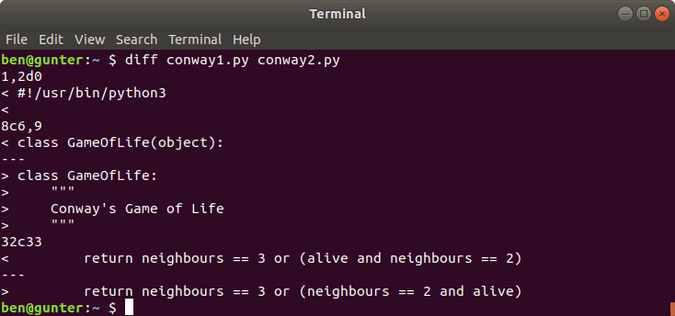
如果你有两个相似的文件(也许一个是另一个的修改版本),并想要查看它们之间的更改,那么可以在终端中运行 diff 命令查看它们的区别:

 title=

此例显示了 conway1.pyconway2.py 之间的区别。表明我:

  • 删除了释伴)和第二行
  • 从类声明中删除了 (object)
  • 为类添加了 docstring
  • 在方法中交换了 aliveneighbours == 2 的顺序

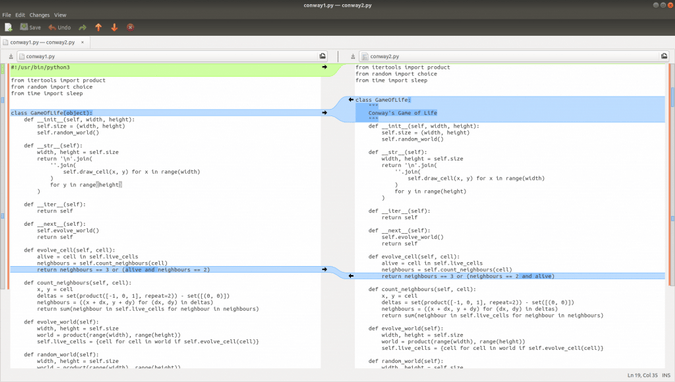
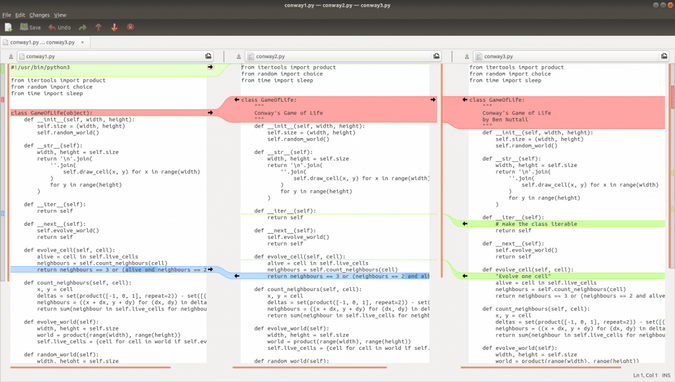
这是使用 meld 命令的相同例子。你可以在命令行中运行以下命令进行相同的比较:

$ meld conway1.py conway2.py

 title=

Meld 更清晰!

你可以轻松查看并单击箭头(左右都行)合并文件之间的更改。你甚至可以实时编辑文件(在输入时,Meld 可以用作具有实时比较功能的简单文本编辑器)—只是要记得在关闭窗口之前保存。

你甚至可以比较和编辑三个不同的文件:

 title=

Meld 的 Git 感知

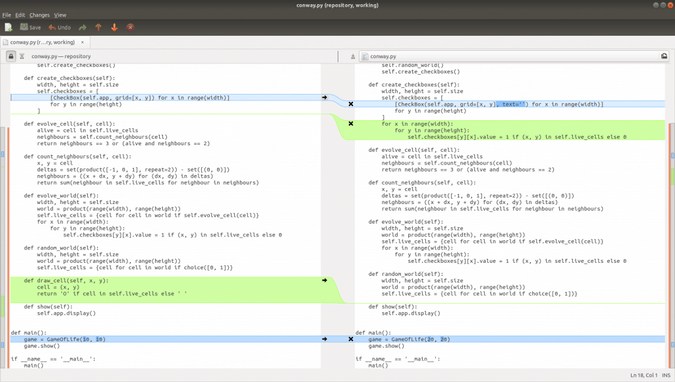
希望你正在使用 Git 之类的版本控制系统。如果是这样,那么你的比较就不是在两个不同文件之间进行,而是要查找当前文件与 Git 历史文件之间的差异。Meld 理解这一点,因此,如果你运行 meld conway.pyconway.py 在 Git 中),它将显示自上次 Git 提交以来所做的更改:

 title=

你可以看到当前版本(右侧)和仓库版本(左侧)之间的更改。你可以看到,自上次提交以来,我删除了一个方法,并添加了一个参数和一个循环。

如果你运行 meld .,你将看到当前目录(如果位于仓库的根目录,就是整个仓库)中的所有更改:

 title=

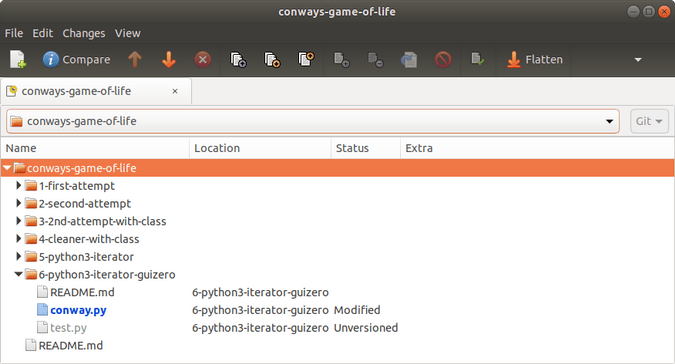
你会看到一个文件被修改了,另一个文件未加入版本控制(这意味着它对 Git 是新的,因此在比较之前,我需要 git add 添加该文件),以及许多其他未修改的文件。顶部的图标提供了各种显示选项。

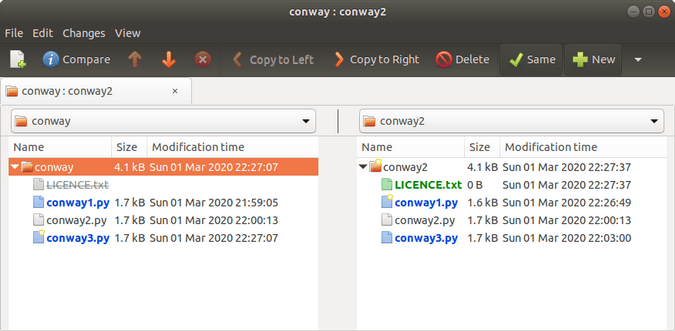
你还可以比较两个目录,这有时很方便:

 title=

结论

即使是普通用户也会觉得 diff 的比较难以理解。我发现 Meld 提供的可视化在找出文件之间的更改方面有很大的不同。最重要的是,Meld 有一些有用的版本控制认知,可以帮助你在不考虑太多内容的情况下对 Git 提交进行比较。快来试试 Meld,并轻松解决问题。


本文最初发表在 Ben Nuttall 的 Tooling blog 上,并经允许重新使用。


via: https://opensource.com/article/20/3/meld

作者:Ben Nuttall 选题:lujun9972 译者:geekpi 校对:wxy
本文由 LCTT 原创编译,Linux中国 荣誉推出

使用 Pelican 创建博客,这是一个基于 Python 的平台,与 GitHub 配合的不错。

GitHub 是一个非常流行的用于源代码控制的 Web 服务,它使用 Git 同步本地文件和 GitHub 服务器上保留的副本,这样你就可以轻松地共享和备份你的工作。

除了为代码仓库提供用户界面之外,GitHub 还运允许用户直接从仓库发布网页。GitHub 推荐的网站生成软件包是 Jekll,是使用 Ruby 编写的。因为我是 Python 的忠实粉丝,所以我更喜欢 Pelican,这是一个基于 Python 的博客平台,可与 GitHub 很好地协同工作。

Pelican 和 Jekll 都可以将 MarkdownreStructuredText 中编写的内容转换为 HTML 以生成静态网站,并且两个生成器都支持定制的主题。

在本文中,我将介绍如何安装 Pelican、设置 GitHub 仓库、运行快速入门帮助、编写一些 Markdown 文件以及发布第一篇博客。我假设你有一个 GitHub 账户,熟悉基础的 Git 命令,并且想使用 Pelican 发布博客。

安装 Pelican 并创建仓库

首先,你必须在本地计算机上安装 Pelican 和 ghp-import。使用 Python 软件包安装工具 pip(你有,对吧?),这非常容易:

$ pip install pelican ghp-import Markdown

然后,打开浏览器并在 GitHub 上为你新鲜出炉的博客创建一个新仓库,命名如下(在此处以及整个教程中,用 GitHub 用户名替换 username):

https://GitHub.com/username/username.github.io

让它保持为空,稍后我们用引人注目的博客内容来填充它。

使用命令行(确保正确),将这个空 Git 仓库克隆到本地计算机:

$ git clone <https://GitHub.com/username/username.github.io> blog
$ cd blog

奇怪的把戏…

在 GitHub 上发布 Web 内容有一个不太引入注意的技巧,对于托管在名为 username.github.io 的仓库的用户页面,其内容由 master 分支提供服务。

我强烈建议所有的 Pelican 配置文件和原始的 Markdown 文件都不要保留在 master 中,master 中只保留 Web 内容。因此,我将 Pelican 配置和原始内容保留在一个我喜欢称为 content 的单独分支中。(你可以随意创建一个分支,但以下内容沿用 content。)我喜欢这种结构,因为我可以放弃掉 master 中的所有文件,然后用 content 分支重新填充它。

$ git checkout -b content
Switched to a new branch 'content'

配置 Pelican

现在该进行内容配置了。Pelican 提供了一个很棒的初始化工具 pelican-quickstart,它会询问你有关博客的一系列问题。

$ pelican-quickstart
Welcome to pelican-quickstart v3.7.1.

This script will help you create a new Pelican-based website.

Please answer the following questions so this script can generate the files
needed by Pelican.

> Where do you want to create your new web site? [.]  
> What will be the title of this web site? Super blog
> Who will be the author of this web site? username
> What will be the default language of this web site? [en]
> Do you want to specify a URL prefix? e.g., http://example.com   (Y/n) n
> Do you want to enable article pagination? (Y/n)
> How many articles per page do you want? [10]
> What is your time zone? [Europe/Paris] US/Central
> Do you want to generate a Fabfile/Makefile to automate generation and publishing? (Y/n) y
> Do you want an auto-reload & simpleHTTP script to assist with theme and site development? (Y/n) y
> Do you want to upload your website using FTP? (y/N) n
> Do you want to upload your website using SSH? (y/N) n
> Do you want to upload your website using Dropbox? (y/N) n
> Do you want to upload your website using S3? (y/N) n
> Do you want to upload your website using Rackspace Cloud Files? (y/N) n
> Do you want to upload your website using GitHub Pages? (y/N) y
> Is this your personal page (username.github.io)? (y/N) y
Done. Your new project is available at /Users/username/blog

你可以对每个问题都采用默认值,但除了以下这些问题:

  • 网站标题,应该唯一且特殊
  • 网站作者,可以是个人用户名或你的全名
  • 时区,可能你不在巴黎
  • 上传到 GitHub 页面,我们选择 y

回答完所有问题后,Pelican 会在当前目录中留下以下内容:

$ ls
Makefile      content/     develop_server.sh*
fabfile.py    output/      pelicanconf.py
publishconf.py

你可以查看 Pelican 文档来了解如何使用这些文件,但现在我们要做的是完成手头的工作。说实话,我也没有阅读文档。

继续

将所有 Pelican 生成的文件添加到本地 Git 仓库的 content 分支,提交更改,然后将本地更改推送到 Github 上托管的远程仓库:

$ git add .
$ git commit -m 'initial pelican commit to content'
$ git push origin content

这件事情并不是特别令人兴奋,但是如果我们需要撤销这些文件之一的修改时,这将非常方便。

终于

终于,现在你得到一个博客了!你所有的博客文章、照片、图像、PDF 等都将位于 content 目录中,它最初是空的。要开始创建第一篇博客和关于页面,输入:

$ cd content
$ mkdir pages images
$ cp /Users/username/SecretStash/HotPhotoOfMe.jpg images
$ touch first-post.md
$ touch pages/about.md

接下来,在你喜欢的文本编辑器中打开 first-post.md,并添加以下内容:

title: First Post on My Sweet New Blog
date: <today's date>
author: Your Name Here

# I am On My Way To Internet Fame and Fortune!

This is my first post on my new blog. While not super informative it
should convey my sense of excitement and eagerness to engage with you,
the reader!

前三行是 Pelican 用于组织内容的元数据。有很多不同的元数据可供你选择。再说一次,文档是你了解更多选项的最佳选择。

现在,打开空白文件 pages/about.md 并添加以下文本:

title: About
date: <today's date>

![So Schmexy][my_sweet_photo]

Hi, I am <username> and I wrote this epic collection of Interweb
wisdom. In days of yore, much of this would have been deemed sorcery
and I would probably have been burned at the stake.

?

现在,content 目录中将包含三个新的 Web 内容,在 content 分支中还有很多内容。

发布

不要急,马上要见到成果了!

剩下要做的就是:

  • 运行 Pelican 以在 output 中生成静态 HTML 文件:
$ pelican content -o output -s publishconf.py
  • 使用 ghp-importoutput 目录的内容添加到 master 分支中:
$ ghp-import -m "Generate Pelican site" --no-jekyll -b master output
  • 将本地 master 分支推送到远程仓库:
$ git push origin master
  • 提交新内容并将其推送到 content 分支
$ git add content
$ git commit -m 'added a first post, a photo and an about page'
$ git push origin content

OMG,我成功了

现在最激动的时候到了,当你想要看到你发布给大家的博客内容时,打开浏览器输入:

https://username.github.io

恭喜你可以在 GitHub 上发布自己的博客了!当你想添加更多页面或文章时,都可以按照上面的步骤来。希望你可以愉快地发布博客。


via: https://opensource.com/article/19/5/run-your-blog-github-pages-python

作者:Erik O'Shaughnessy 选题:lujun9972 译者:MjSeven 校对:wxy

本文由 LCTT 原创编译,Linux中国 荣誉推出

KDE 即将推出的“等离子大屏幕”项目可让你使用开源技术将普通电视变成智能电视。

如今,智能电视已成为新的常态。这些智能电视主要基于 Android,可让你播放 YouTube、Netflix、Spotify 和其他流媒体服务。你甚至可以使用语音命令来控制你的智能电视。

这些所谓的“智能电视”的一个主要问题是它们可能正在监视你。你的数据在你或许知道或许不知道的情况下被收集。

这就是 KDE 的“等离子大屏幕项目”旨在解决的问题。(LCTT 译注: 等离子 Plasma 恰是 KDE 桌面环境的名称,和 大屏幕 Bigscreen 很搭,因此这个惯常不翻译的名称这里翻译出来。)

“等离子大屏幕”:通过开源技术使电视更智能

你可能了解 KDE 项目。它开始是一个 Linux 桌面环境项目,而在发展了 20 多年后,KDE 项目变得越来越大,这就是为什么他们创建了 Plasma 桌面环境的原因,以明确表明 KDE 不再仅仅是“ K 桌面环境 K Desktop Environment (KDE)”了。

Plasma 项目本身具有多种用途,当然,你可以在台式机 Linux 计算机上使用它,而 Plasma 也具有移动版本,你可以在基于 Linux 的智能手机上运行它,例如 Librem5PinePhone

等离子大屏幕 Plasma Bigscreen ”是 KDE 的一个新项目,旨在提供类似于智能电视所提供的界面和功能。

你需要的是一台树莓派之类的单板计算机和一台带 HDMI 端口的电视,然后在你的树莓派设备上安装“等离子大屏幕”,将其连接到电视就行。

“等离子大屏幕”的功能:不仅仅是媒体服务器

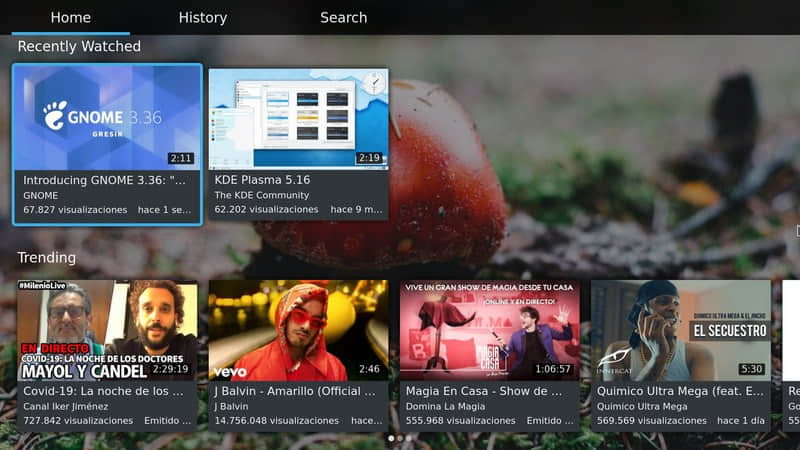
YouTube In Plasma Bigscreen

乍一看,它看起来很像是一个媒体服务器,但“等离子大屏幕”却和 Kodi 及其它 Linux 媒体服务器 不同,它不止于此。

使用常规遥控器进行控制

你不需要新的专用遥控器。多亏了 CEC,你可以使用常规的电视遥控器。

带有开源 Mycroft AI 的语音控制

“等离子大屏幕”利用了开源 Mycroft AI 项目。借助“等离子大屏幕”内置的 Mycroft AI,你可以使用语音命令播放内容、检查天气并控制智能电视的其他方面。你可以通过教它新技能来进一步训练它。

传统的桌面应用程序

“等离子大屏幕”不仅提供丰富的媒体应用程序,还提供经过重新设计,适合它的体验的传统桌面应用程序。

自由开源软件

最重要的是它是一个开源项目,它使用其他开源技术为你提供对数据和智能电视的完全控制。

由于它是开源的,我相信一旦发布,就会有一些供应商将其作为即插即用设备提供。

如何获取“等离子大屏幕”?

“等离子大屏幕”仍处于测试阶段,没有确定稳定版发布的时间表。

但是,测试版已经可以在树莓派 4 等设备上正常运行。下面是一个从事此项目的开发人员的视频。

如果你有树莓派 4,则可以从其官方下载页面上下载“等离子大屏幕”的测试版,然后按照此处的步骤进行安装。

就个人而言,我对此感到非常兴奋。我要花一些时间在树莓派 4上尝试一下。你呢?你认为该项目具有潜力吗?你想试试看吗?


via: https://itsfoss.com/kde-plasma-bigscreen/

作者:Abhishek Prakash 选题:lujun9972 译者:wxy 校对:wxy

本文由 LCTT 原创编译,Linux中国 荣誉推出

如果你在 Linux 上启用了密码策略。密码必须在到期前进行更改,并且登录到系统时会收到通知。

如果你很少使用自己的帐户,那么可能由于密码过期而被锁定。在许多情况下,这可能会在无需密码登录的服务帐户中发生,因为没人会注意到它。

这将导致停止服务器上配置的 cronjob/crontab

如果如此,该如何缓解这种情况。

你可以写一个 shell 脚本来获得有关它的通知,我们前一段时间为此写了一篇文章。

它将给出天数,但是本文旨在在终端中给你实际日期。

这可以使用 chage 命令来实现。

什么是 chage 命令?

chage 代表 更改时效 change age 。它更改用户密码到期信息。

chage 命令可以修改两次密码更改之间的天数,以及最后一次更改密码的日期。

系统使用此信息来确定用户何时应更改密码。

它还允许用户执行其他功能,例如设置帐户到期日期、在到期后将密码设置为无效、显示帐户时效信息、设置密码更改之前的最小和最大天数以及设置到期警告天数。

1)如何在 Linux 上检查特定用户的密码到期日期

如果要检查 Linux 上特定用户的密码到期日期,请使用以下命令。

# chage -l daygeek

Last password change                                    : Feb 13, 2020
Password expires                                        : May 13, 2020
Password inactive                                       : never
Account expires                                         : never
Minimum number of days between password change          : 7
Maximum number of days between password change          : 90
Number of days of warning before password expires       : 7

2)如何在 Linux 上检查所有用户的密码到期日期

你可以直接对单个用户使用 chage 命令,不过可能你对多个用户使用时可能无效。

为此,你需要编写一个小的 shell 脚本。下面的 shell 脚本可以列出添加到系统中的所有用户,包括系统用户。

# for user in $(cat /etc/passwd |cut -d: -f1); do echo $user; chage -l $user | grep "Password expires"; done | paste -d " "  - - | sed 's/Password expires//g'

你将得到类似以下的输出,但是用户名可能不同。

root                : never
bin                 : never
daemon              : never
adm                 : never
lp                  : never
sync                : never
shutdown            : never
u1               : Nov 12, 2018
u2               : Jun 17, 2019
u3               : Jun 17, 2019
u4               : Jun 17, 2019
u5               : Jun 17, 2019

3)如何检查 Linux 上除系统用户外的所有用户的密码有效期

下面的 shell 脚本将显示有到期日期的用户列表。

# for user in $(cat /etc/passwd |cut -d: -f1); do echo $user; chage -l $user | grep "Password expires"; done | paste -d " "  - - | sed 's/Password expires//g' | grep -v "never"

你将得到类似以下的输出,但是用户名可能不同。

u1               : Nov 12, 2018
u2               : Jun 17, 2019
u3               : Jun 17, 2019
u4               : Jun 17, 2019
u5               : Jun 17, 2019

via: https://www.2daygeek.com/linux-check-user-password-expiration-date/

作者:Magesh Maruthamuthu 选题:lujun9972 译者:geekpi 校对:wxy
本文由 LCTT 原创编译,Linux中国 荣誉推出