分类 技术 下的文章

Fedora Silverblue 在 Fedora 世界内外越来越受欢迎。因此,根据社区的反馈,以下是关于这个项目的一些有趣问题的答案。如果你有任何其他与 Silverblue 相关的问题,请在评论区留言,我们会在未来的文章中回答。

Silverblue 是什么?

Silverblue 是新一代桌面操作系统的代号,之前被称为 Atomic Workstation。该操作系统是通过利用 rpm-ostree 项目创建的映像来交付的。这种系统的主要优点是速度、安全性、原子更新和不变性。

“Silverblue” 到底是什么意思?

“Team Silverblue” 或简称 “Silverblue”,没有任何隐藏的含义。该项目以前被称为 Atomic Workstation,大约两个月后更名时选中了这个名字。在这个过程中,审查过 150 多个单词或单词组合。最终选择了 “Silverblue”,因为它有一个可用的域名以及社交网络账号。人们可以把它看成是 Fedora 的蓝色品牌的一个新的品牌形象,可以用在诸如“加油,Silverblue 团队!”或“想加入该团队,改进 Silverblue 吗?”这样的短语中。

何谓 ostree?

OSTree(或 libostree)是一个项目,它结合了一个类似 Git 的提交和下载可引导文件系统树的模型,以及用于部署它们和管理引导加载程序配置的层。OSTree 由 rpm-ostree 使用,这是 Silverblue 使用的一个基于包/镜像的混合系统。它原子化地复制了一个基础操作系统,并允许用户在需要时在基础操作系统之上“层叠”传统的 RPM。

为何使用 Silverblue?

因为它可以让你专注于你的工作,而不是你正在运行的操作系统。因为系统的更新是原子式的,所以它更稳健。你唯一需要做的事情就是重新启动到新的镜像中。此外,如果当前启动的镜像有什么问题,你可以很容易地重启/回滚到之前可以工作的镜像,如果有的话。如果没有,你可以使用 ostree 命令下载并启动过去生成的任何其他镜像。

另一个好处是可以在不同的分支(或者用旧的语境说就是不同的 Fedora 风味版本)之间轻松切换。你可以轻松地尝试 Rawhideupdates-testing 分支,然后返回到包含当前稳定版本的分支。另外,如果你想尝试一些新奇的东西,也可以考虑试试 Silverblue。

不可变的操作系统有什么好处?

其中一个主要的好处是安全。基础操作系统是以只读的形式挂载的,因此不能被恶意软件修改。唯一可以改变系统的方法是通过 rpm-ostree 实用程序。

另一个好处是健壮性。普通用户几乎不可能在不小心或无意中删除了一些系统库后,导致操作系统回到不启动或无法正常工作的状态。试着想想你过去的这些经历,就可以明白 Silverblue 可以如何帮助你。

如何在 Silverblue 中管理应用程序和包?

对于图形化用户界面的应用程序,建议使用 Flatpak —— 如果应用程序是以 Flatpak 的形式提供的话。用户可以选择来自 Fedora 的 Flatpak,和从 Fedora 包及 Fedora 自己的基础架构中构建的 Flatpak,或者是目前有更广泛的交付品的 Flathub。用户可以通过已经支持 Fedora Silverblue 的 GNOME “软件”轻松安装它们。

用户首先发现的一件事就是操作系统中没有预装 dnf。主要原因是它不能在 Silverblue 上工作 —— 它的部分功能被 rpm-ostree 命令所取代。用户可以通过使用 rpm-ostree install PACKAGE 来层叠传统的软件包。但只有在没有其他方法的情况下,才应该使用这种方式。这是因为从存储库中提取新的系统镜像时,每次更改系统镜像时都必须重新构建系统镜像,以容纳层叠的包或从基础操作系统中删除及替换为其他版本的包。

Fedora Silverblue 自带的默认 GUI 应用程序集是基础操作系统的一部分。团队正在努力将它们移植到 Flatpak 上,这样它们就可以通过这种方式分发。其中一个好处是,基础操作系统将变得更小,更容易维护和测试,用户可以更容易修改他们的默认安装环境。如果你想看一下它是怎么做的,或者有什么帮助,可以看看官方的文档

什么是 Toolbox?

Toolbox 是一个让普通用户可以轻松使用容器的项目。它通过使用 podman 的无 root 容器环境来实现。Toolbox 可以让你在常规的 Fedora 环境中轻松、快速地创建一个容器,你可以在这个容器上折腾或开发,而与你的操作系统分离。

Silverblue 有路线图吗?

形式上没有,因为我们正在关注在测试过程中发现的问题和社区的反馈。我们目前正在使用 Fedora 的 Taiga 来进行规划。

Silverblue 的发布周期是多少?

它和普通的 Fedora Workstation 是一样的。每 6 个月发布一次新版本,支持期为 13 个月。团队计划每两周(或更长时间)发布一次更新,而不是像现在这样每天发布一次。这样一来,更新可以在发送给其他用户之前,由 QA 和社区志愿者进行更彻底的测试。

不可变操作系统的未来前景如何?

从我们的角度来看,桌面的未来会走向到不可变的操作系统。这对用户来说是最安全的,Android、ChromeOS、ChromeOS、最近的 macOS Catalina 全都在底层采用了这种方式。而对于 Linux 桌面来说,一些第三方软件期望写到操作系统的问题还是存在的。HP 打印机驱动程序就是一个很好的例子。

另一个问题是系统中的部分软件如何分发和安装。字体就是一个很好的例子。目前在 Fedora 中,它们是以 RPM 包的形式分发的。如果你想使用它们,你必须层叠它们,然后重新启动到新创建的包含它们的镜像中。

标准版 Workstation 的前景如何?

Silverblue 有可能会取代普通的 Workstation 版本。但 Silverblue 要提供与 Workstation 版本相同的功能和用户体验还有很长的路要走。在此期间,这两款桌面产品将同时推出。

Atomic Workstation 或 Fedora CoreOS 与这些有什么关系?

Atomic Workstation 是在更名为 Fedora Silverblue 之前的项目名称。

Fedora CoreOS 是一个不同但相似的项目。它与 Silverblue 共享一些基本技术,如 rpm-ostreetoolbox 等。尽管如此,CoreOS 是一个更简约、专注于容器、自动更新的操作系统。


via: https://fedoramagazine.org/what-is-silverblue/

作者:Tomáš Popela 选题:lujun9972 译者:wxy 校对:wxy

本文由 LCTT 原创编译,Linux中国 荣誉推出

使用开源软件为你最喜欢的万圣节鬼屋制作一个有趣和怪异的装饰品。

 title=

使用开源软件装饰一个独一无二的万圣节灯笼!

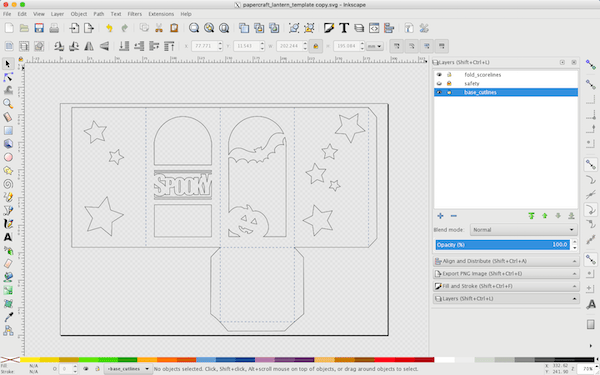
通常,灯笼的一部分结构体是不透明的,以阻挡内部的光线。灯笼之所以成为灯笼,是因为其去掉了一些东西 :从结构体上切开的窗口,这样光线就可以射出。虽然对于照明来说不实用,但是一个有着怪异形状窗口和隐藏暗色轮廓的灯笼却可以令人兴奋,并创造出很多乐趣。

这篇演示如何使用 Inkscape 创建你自己的灯笼。如果还没有 Inkscape ,在 Linux 上,你可以从软件库中安装它,在 MacOS 和 Windows 上,你可以从Inkscape 网站 上下载它.

使用材料

  • 模板(A4信纸大小)
  • 卡片纸(黑色是传统色)
  • 描图纸(可选)
  • 裁纸刀、尺子、切割垫板(可使用工艺切割机/激光切割机代替)
  • 工艺胶
  • LED 茶灯蜡烛

安全注意事项:这个项目只使用电池操作的蜡烛。

理解模板

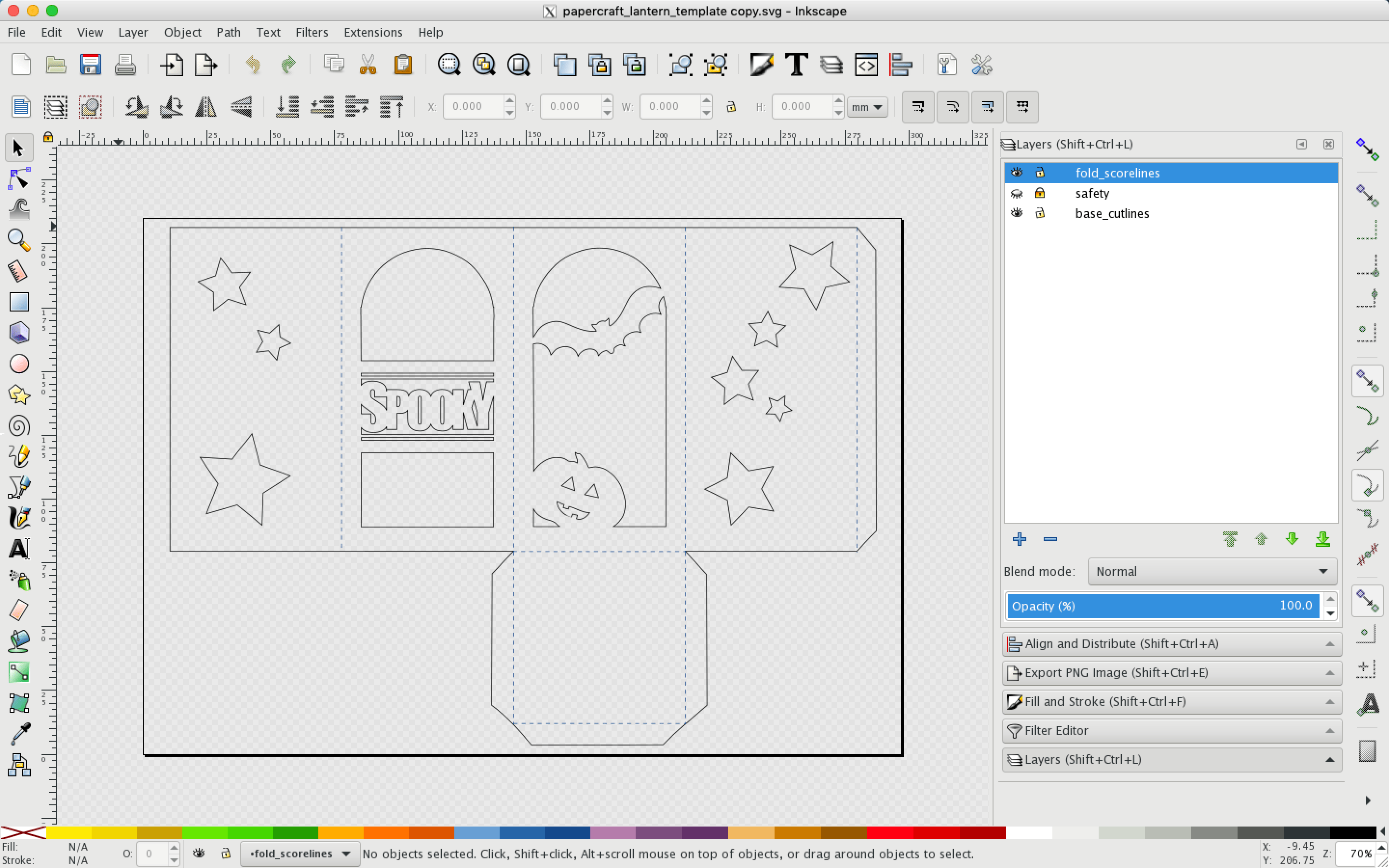
首先,从上面的链接下载你所在区域(A4 或信纸)的合适的模板,然后在 Inkscape 中打开它。

 title=

灰白色的棋盘格背景是透明的(从技术角度来说,它是 alpha 通道。)

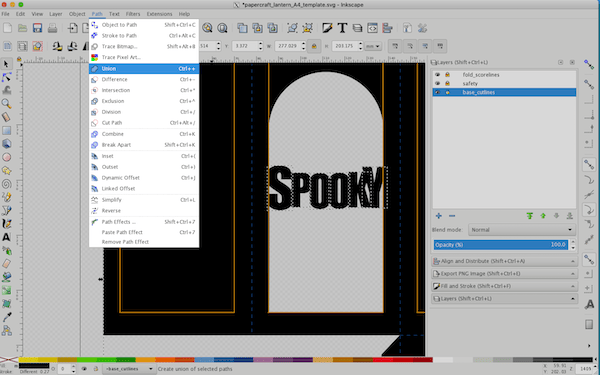
黑色基板构成了灯笼。现在,没有窗口可以让光线穿过;灯笼有一个非镂空的黑色基板。你将在 Inkscape 中使用并集差集选项来数字化的设计窗口。

蓝色虚线表示折线。橙色实线表示参考线。采光窗口不应该放在橙色盒子的外面。

模板的左侧是你可以在你设计中使用的一些预先制作好的对象。

创建一个窗口或形状

  1. 创建一个看起来像你想要的窗口样式的对象。可以使用 Inkscape 左侧工具栏中的一些形状工具来创建对象。此外,你可以下载共创或公共领域的剪贴画,并导入 PNG 文件到你的项目中。
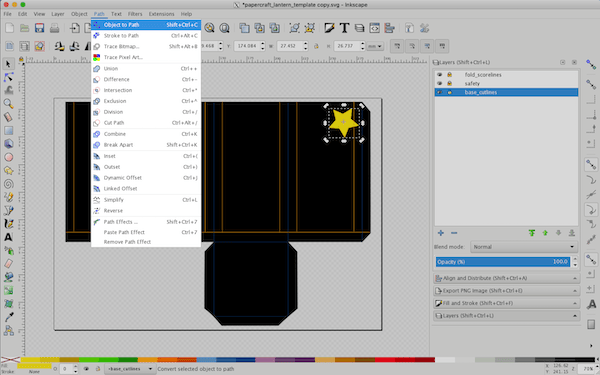
  2. 当你对对象的形状满意时,在顶部菜单中选择“路径” -> “对象转化成路径” 将其转换为一个路径(而不是一个形状,Inkscape 视其为两种不同的对象)。

 title=

  1. 在基板形状的上面放置对象。
  2. 选择对象和黑色基板。通过先单击一个,并按住 Shift 按键,再选择另一个来完成。
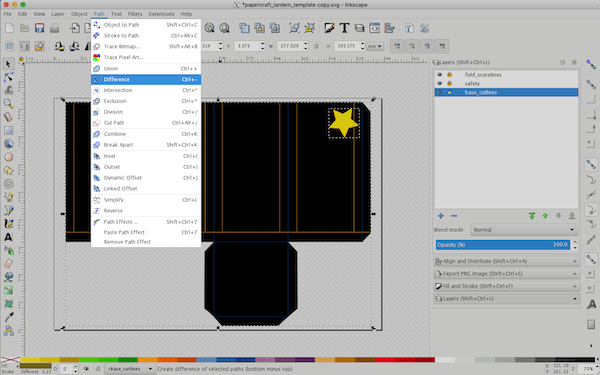
  3. 从顶部菜单选择“路径” -> “差集” 来从基板的对象中移除形状。这将创建灯笼中的一个窗口。

 title=

添加对象到窗口中

在制作了一个窗口后,你可以添加对象到其中来创建一个场景。

提示:

  • 所有的对象,包括文本,必须连接到灯笼的基板,否则,在切割后会掉落下来,并留下一片空白。
  • 避免小而复杂的细微之处。即使使用激光切割机或工艺切割机等机器,也很难切割这些细微之处。
  1. 创建或导入一个对象。
  2. 放置对象到窗口内,以便它至少接触基板的两侧。
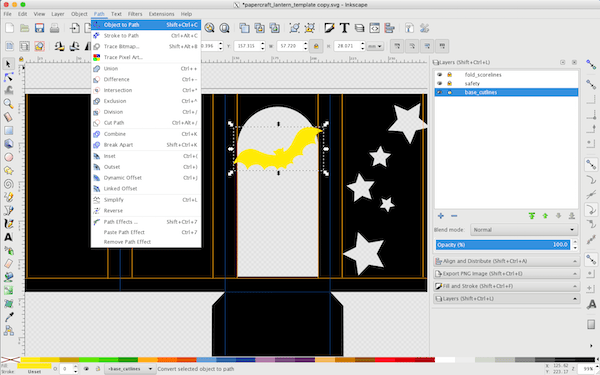
  3. 选择对象后,从顶部菜单选择“连接” -> “对象转化成路径”。

 title=

  1. 选择对象和黑色基板,通过在按住 Shift 按键的同时单击每一个来完成。
  2. 选择“路径” -> “并集”来使对象和基板合二为一。

添加文本

文本既可以从基板剪出文字来创建一个窗口(就像我对星星所做的那样),或者也可以添加到一个窗口上(它可以阻挡来自灯笼内部的光线)。如果你要创建一个窗口,只需要执行下面的步骤 1 和步骤 2,然后使用“差集”来从基板移除文本。

  1. 从左侧边栏中选择文本工具来创建文本。粗体字体效果最好。

 title=

  1. 选择你的文本,然后从顶部菜单选择“路径” -> “对象转化成路径”。这将转换文本对象为一个路径。注意,这个步骤意味着你将不能再编辑该文本,所以,只有当你确定你拥有想要的单词后,执行这个步骤。
  2. 在你转换文本后,你可以按键盘上的 F2 来激活节点编辑器工具,当选择使用这个工具时,可以清楚地显示文本的节点。

 title=

  1. 取消文本分组。
  2. 调整每个字母,以便使其与相邻字母或基板稍微重叠。

 title=

  1. 为将所有的字母彼此连接,并连接到基板,重新选择所有文本和基板,然后选择“路径” -> “并集”。

 title=

准备打印

下面是手工切割灯笼的说明。如果使用激光切割机或工艺切割机,遵循硬件所需要的技巧来准备好你的文件。

  1. 在“图层”面板中,单击“安全”图层旁边的“眼睛”图标来隐藏安全线。如果你看不到图层面板,通过顶部菜单选择“图层” -> “图层”来显示它。
  2. 选择黑色基板。在“填充和笔划”面板中,设置填充为“X”(意味着不填充),设置“笔划”为纯黑色(对于喜欢十六进制的粉丝来说是 #000000ff )。

 title=

  1. 使用“文件” -> “打印”来打印你的图案。
  2. 使用一把工艺刀和直尺,小心地绕着每一条黑线切割。在蓝色虚线上轻划,然后折叠。

 title=

  1. 要完成窗口的制作,剪切描图纸为每个窗口的大小,然后粘贴它到灯笼的内侧。

 title=

  1. 在折条处把灯笼的边粘在一起。
  2. 接通电池供电的 LED 蜡烛,并放置它到你灯笼中。

 title=

现在你的灯笼已经完成了,准备好点亮你的鬼屋了。


via: https://opensource.com/article/19/10/how-make-halloween-lantern-inkscape

作者:Jess Weichler 选题:lujun9972 译者:robsean 校对:wxy

本文由 LCTT 原创编译,Linux中国 荣誉推出

学习 Elisp 是如何处理变量的,以及如何在你的脚本与配置中使用它们。

GNU Emacs 是由 C 和 Emacs Lisp(Elisp,Lisp 编程语言的一种方言)写成,它是一个编辑器的同时,又碰巧是 Elisp 的沙盒。因此,理解 Elisp 中的一些基本编程概念会对你有一些帮助。

如果你是 Emacs 新手,请先阅读 Sacha Chua 的《给 Emacs 新手的资源》精品帖。本篇文章假定你熟悉常见的 Emacs 术语,并且能够阅读并求值 Elisp 代码的简单片段。最好你也听说过变量作用域的概念,知道它在其它编程语言中的作用。本篇文章中的示例假定你使用的是相对较新的 Emacs 版本(v.25 之后的版本)。

Elisp 手册 包含了 Elisp 的方方面面,但它是写给那些有明确查找目标的人们的(它在这方面也做得相当棒)。但是很多人想要能够在更高的层次上解释 Elisp 概念的材料,同时将信息压缩成最精华的部分。本篇文章也正是我回应这种呼声的一次尝试,为读者描绘基础的大体轮廓。使他们能在配置中用上这些技巧,也让他们在手册中查询细节变得更容易。

全局变量

defcustom 定义的用户设置和用 defvardefconst 定义的变量是全局的。使用 defcustomdefvar 声明变量的一个非常重要的原因是,当一个变量已经被 绑定 bind ,对它们进行重新求值不会覆盖掉已有的值。举个栗子,如果你在初始化文件中对 my-var 进行如下绑定:

(setq my-var nil)

对如下表达式求值不会将变量覆盖为 t

(defvar my-var t)

注意此处有一个例外:如果你用 C-M-x 快捷键对上述声明求值,它将调用 eval-defun 函数,并将变量覆盖为 t。通过此方式,你可以按需将变量强制覆盖。这种行为是刻意而为之的:你可能知道,Emacs 中的许多特性是按需加载的,也可以称为自动加载。如果那些文件中的声明将变量覆盖为它们的默认值,那它也就覆盖了你初始化文件中的设置。

用户选项

用户选项就是使用 defcustom 声明的全局变量。与使用 defvar 声明的变量不同,这些变量可以用 M-x customize 界面来配置。据我所知,大部分人因为觉得它开销较大而不经常使用。一旦你知道如何在你的初始化文件中设置变量,也就没有理由一定要去使用它了。许多用户没有意识到的一个细节是,通过 customize 的方式设置用户选项能够执行代码,有的时间可用来运行一些附加的配置说明:

(defcustom my-option t
  "My user option."
  :set (lambda (sym val)
         (set-default sym val)
         (message "Set %s to %s" sym val)))

若你对这段代码求值,并键入 M-x customize-option RET my-option RET 运行 customize 界面,lambda 匿名函数就会被调用,回显区域就会显示出该选项的符号名与值。

如果你在初始化文件中使用 setq 改变该选项的值,那么匿名函数不会运行。要想在 Elisp 中正确设置一个选项,你需要使用函数 customize-set-variable。或者,人们在他们的配置文件中使用了各种版本的 csetq 宏来自动处理(如你所愿,你可以通过 GitHub 的代码搜索发现更复杂的变体)。

(defmacro csetq (sym val)
  `(funcall (or (get ',sym 'custom-set) 'set-default) ',sym ,val))

若你正在使用 use-package 宏,:custom 关键字会替你处理好以上这些。

在你将以上代码放入到你的初始化文件中之后,你便可以使用 csetq 宏在设置变量的同时运行任何现存的 setter 函数。要证明这点,你可以使用此宏来改变上面定义的选项,并观察回显区域的消息输出。

(csetq my-option nil)

动态绑定与词法绑定

当你在使用其它编程语言时,你可能不会意识到动态绑定与词法绑定的区别。当今的大部分编程语言使用词法绑定,并且在学习变量作用域与变量查找时也没有必要去了解它们之间的区别。

如此看来,Emacs Lisp 比较特殊因为动态绑定是默认选项,词法绑定需要显式启用。这里有一些历史遗留原因,但在实际使用中,你应该时刻启用词法绑定,因为它更快并且不容易出错。要启用词法绑定,只需将如下的注释行作为你的 Emacs Lisp 文件的第一行:

;;; -*- lexical-binding: t; -*-

另一种方式,你可以调用 add-file-local-variable-prop-line,在你选择将变量 lexical-binding 置为 t 后,会自动插入如上的注释行。

在加载包含如上特殊格式行的文件时,Emacs 会相应地设置变量,这意味着该缓冲区中的代码加载时启用了词法绑定。若要采用交互式的方式,你可以调用 M-x eval-buffer 命令,它会将词法绑定考虑在内。

既然你已经知道了如何启用词法绑定,那么了解这些术语的含义就很明智了。对于动态绑定,在程序执行期间建立的最后一个绑定将用于变量查找。你可以通过将以下代码放入空缓冲区并执行 M-x eval buffer,以对此进行测试:

(defun a-exists-only-in-my-body (a)
  (other-function))

(defun other-function ()
  (message "I see `a', its value is %s" a))

(a-exists-only-in-my-body t)

你可能会很惊讶地发现,在 other-function 中查找变量 a 竟然成功了。

若你在顶部添加了特殊的词法绑定注释后,重新运行前面的示例,这段代码将抛出 variable is void 错误,因为 other-functioin 无法识别变量 a。如果你使用的是其它编程语言,这才是你所期望的行为。

启用词法绑定后,作用域会由周围的代码所定义。这并不单单是性能原因,时间也已经表明了词法绑定才是更受喜爱的。

特殊变量与动态绑定

如你所知,let 用于临时建立局部绑定:

(let ((a "I'm a")
      (b "I'm b"))
  (message "Hello, %s. Hello %s" a b))

接下来有趣的是——使用 defcustomdefvar 以及 defconst 定义的变量被称为特殊变量,不论词法绑定是否启用,它们都将使用动态绑定:

;;; -*- lexical-binding: t; -*-

(defun some-other-function ()
  (message "I see `c', its value is: %s" c))

(defvar c t)

(let ((a "I'm lexically bound")
      (c "I'm special and therefore dynamically bound"))
  (some-other-function)
  (message "I see `a', its values is: %s" a))

通过 C-h e 切换至 Messages 缓冲区,查看上述示例输出的消息。

使用 let 或者函数参数绑定的局部变量会遵循由 lexical-binding 变量定义的查找规则,但使用 defvardefconstdefcustom 定义的全局变量,能够沿着调用栈在 let 表达式中被修改。

这种技巧允许方便地进行特殊定制,并且经常在 Emacs 中被使用。这并不奇怪,毕竟 Emacs Lisp 最开始只提供动态绑定作为唯一选择。下面是一个常见的示例,说明如何向只读缓冲区临时写入数据:

(let ((inhibit-read-only t))
  (insert ...))

这是另一个常见的示例,如何进行大小写敏感的搜索:

(let ((case-fold-search nil))
  (some-function-which-uses-search ...))

动态绑定允许你采用作者未曾预料的方式对函数进行修改。对于像 Emacs 这样设计使用的程序来说,这是个强大的工具与特性。

有一点需要注意:你可能会意外地使用局部变量名,该变量在其他地方被声明为特殊变量。防止这种冲突的一个技巧是避免在局部变量名中使用下划线。在我当前的 Emacs 会话中,以下代码只留下少数潜在冲突的候选:

(let ((vars ()))
  (mapatoms
   (lambda (cand)
     (when (and (boundp cand)
                (not (keywordp cand))
                (special-variable-p cand)
                (not (string-match "-"
                                   (symbol-name cand))))
       (push cand vars))))
  vars) ;; => (t obarray noninteractive debugger nil)

缓冲区局部变量

每个缓冲区都能够拥有变量的一个局部绑定。这就意味着对于任何变量,都会首先在当前缓冲区中查找缓冲区局部变量取代默认值。局部变量是 Emacs 中一个非常重要的特性,比如它们被主模式用来建立缓冲区范围内的行为与设置。

事实上你已经在本文中见过缓冲区局部变量——也就是将 lexical-binding 在缓冲区范围内设置为 t 的特殊注释行。在 Emacs 中,在特殊注释行中定义的缓冲区局部变量也被称为文件局部变量

任何的全局变量都可以用缓冲区局部变量来遮掩,比如上面定义的变量 my-var,你可用如下方式设置局部变量:

(setq-local my-var t)
;; or (set (make-local-variable 'my-var) t)

此时 my-var 对于你在对上述代码进行求值时对应的缓冲区来说就是局部变量。若你对它调用 describe-variable,文档会同时告诉你局部与全局的值。从编程的角度来讲,你可以分别用 buffer-local-value 获取局部值,用 default-value 获取全局值。若要移除局部值,你可以调用 kill-local-variable

另一个需要注意的重要性质就是,一旦一个变量成为缓冲区局部变量,后续在该缓冲区中使用的 setq 都将只能设置局部的值。要想设置默认值,你需要使用 setq-default

因为局部变量意味着对缓冲区的定制,它们也就经常被用于模式钩子中。一个典型的例子如下所示:

(add-hook 'go-mode-hook
          (defun go-setup+ ()
            (setq-local compile-command
              (if (string-suffix-p "_test.go" buffer-file-name)
                  "go test -v"
                (format "go run %s"
                        (shell-quote-argument
                         (file-name-nondirectory buffer-file-name)))))))

这将设置 go-mode 缓冲区中 M-x compile 使用的编译命令。

另一个重要的方面就是一些变量会自动成为缓冲区局部变量。这也就意味着当你使用 setq 设置这样一个变量时,它会针对当前缓冲区设置局部绑定。这个特性不应该被经常使用,因为这种隐式的行为并不好。不过如果你想的话,你可以使用如下方法创建自动局部变量:

(defvar-local my-automatical-local-var t)
;; or (make-variable-buffer-local 'my-automatical-local-var)

变量 indent-tabs-mode 就是 Emacs 内建的一个例子。如果你在初始化文件中使用 setq 改变变量的值,根本不会影响默认值。只有在你加载初始化文件时正处在当前的缓冲区的局部值会被改变。因此,你需要使用 setq-default 来改变 indent-tabs-mode 的默认值。

结语

Emacs 是一个强大的编辑器,并且随着你的定制它将变得更加强大。现在,你知道了 Elisp 是如何处理变量的,以及你应如何在你自己的脚本与配置中使用它们。

本篇文章此前采用 CC BY-NC-SA 4.0 许可证发布在 With-Emacs 上,经过修改(带有合并请求)并在作者允许的情况下重新发布。


via: https://opensource.com/article/20/3/variables-emacs

作者:Clemens Radermacher 选题:lujun9972 译者:cycoe 校对:wxy

本文由 LCTT 原创编译,Linux中国 荣誉推出

你觉得 Linux 终端里只有无趣的工作吗?那你一定不知道下面这些有趣的 Linux 命令吧。

Linux 终端是用来完成复杂的工作的,我们有很多有用的 linux 命令奇技淫巧来帮助你。

但是,你知道你还可以用终端来做很多有趣的事吗?如果你不知道,没关系,大多数 Linux 用户也都只把终端视为一个用来管理系统和开发工作的交互界面。

然而,如果你知道这里有些你可以在终端玩的基于终端的游戏ASCII 码游戏,你一定会大吃一惊。

在这篇文章中,我将会探索一些有趣的、可笑的、荒谬的命令来让你可以在终端中找点乐子!

用这些命令在 Linux 终端中找点乐子

你可能会觉得这些命令荒谬或没用,但是有一些还是可以被好好利用的。

我已经放上了 Ubuntu/Debian 的安装指令,如果你使用基于 Ubuntu 的发行版,请确保启用 universe 仓库,因为大多数命令不在主仓库中。

如果你使用 Arch、Fedora、SUSE、Solus 或者其他非 Ubuntu 的发行版,请使用你的发行版包管理工具去安装这些有趣的 Linux 命令。

1、在终端开一辆火车

让我们坐上火车,来一场说走就走的旅行的,没错,就是字面意思!

sl 命令可以让你在终端运行一辆火车。

安装方法:

sudo apt install sl

完成后,你只要在终端输入下面的命令就可以开始:

sl

很精彩,对吧?但等等,我们还没结束!你还可以让你的火车飞起来,只要加上参数 -F,波特先生,请飞吧:

sl -F

这样会让火车长出翅膀飞出终端窗口!

2、给你的 Linux 终端加上黑客帝国效果

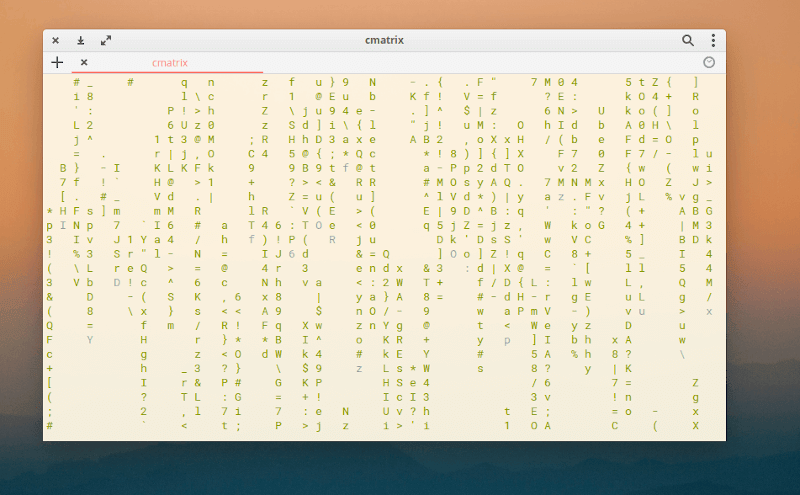
还记得科幻电影黑客帝国吗?终端里掉落的绿色字符成为了黑客帝国的标志形象。

你也可以在你的 Linux 电脑里有这样的黑客帝国数字雨!你只需要安装 cmatric 然后在终端输入它就行。

在 Debian/Ubuntu Linux 上安装 cmatrix:

sudo apt install cmatrix

现在,你要做的就是输入下面的命令,在终端就会有黑客帝国屏幕了:

cmatrix

按下 Ctrl+C 来停止它,黑客先生。

3、燃起来

拿好灭火器,因为接下来你要在你的终端里点火了!

想安装它,你要输入:

sudo apt install libaa-bin

完成后,你输入下面的命令,你的终端就会燃起一团火焰:

aafire

按下 Ctrl+C 来停止它。

4、幸运饼干命令

想知道你的运气怎样但身边没有幸运饼干?

别担心,你只需在终端打出 fortune 然后按下回车。终端将会随机显示出一个幸运语,就像你从幸运饼干里得到的一样。

安装它:

sudo apt install fortune

完成后,只要在命令行打出下面的内容,你就会知道你的运气怎样:

fortune

这是一个你可以实际使用的命令。你可以用它作为每日消息,这样在多用户环境下,每个用户登录后都会得到一个“幸运饼干”。

你也可以把它添加到 bashrc 文件,这样当你登进终端你就会看到了。

5、宠物爱好者?这是给你准备的

oneko 是一个有趣的命令,可以把你的光标变成一只老鼠,然后创造一只好奇的猫,一旦你移动光标,就会来追你。这不仅局限于终端。当猫追逐光标时,你可以继续工作。

如果你家里有孩子这一定很有趣。

用下面的命令安装 oneko

sudo apt install oneko

用下面的命令运行它:

oneko

如果你不喜欢猫,喜欢狗,输入:

oneko -dog

它有很多种小宠物,你可以用 oneko -help 获取信息。按下 Ctrl+C 终止它。

6、有个小兄弟在看着你

xeyes 是一个很小的 GUI 程序,它可以绘制出一双眼睛一直盯着你!它会不断跟随你的鼠标光标,运行命令自己看看!

你可以用下面命令安装:

sudo apt install xeyes

然后这样用它:

xeyes

按下 Ctrl+C 终止它。

7、让终端帮你讲话

打开你的扬声器,你来试试这个命令,eSpeak 是一个有趣的命令,它可以让你的终端说话。是的,你没听错。

先安装这个包:

sudo apt install espeak

接下来,你只需要输入在命令行中输入你想听到的话:

espeak "Type what your computer says"

无论你在双引号里面填什么,你的电脑都会复述出来!它就像在 Linux 中的 echo 命令,但不是打印出来,而是说出来。

8、Toilet(但与洗手间无关)

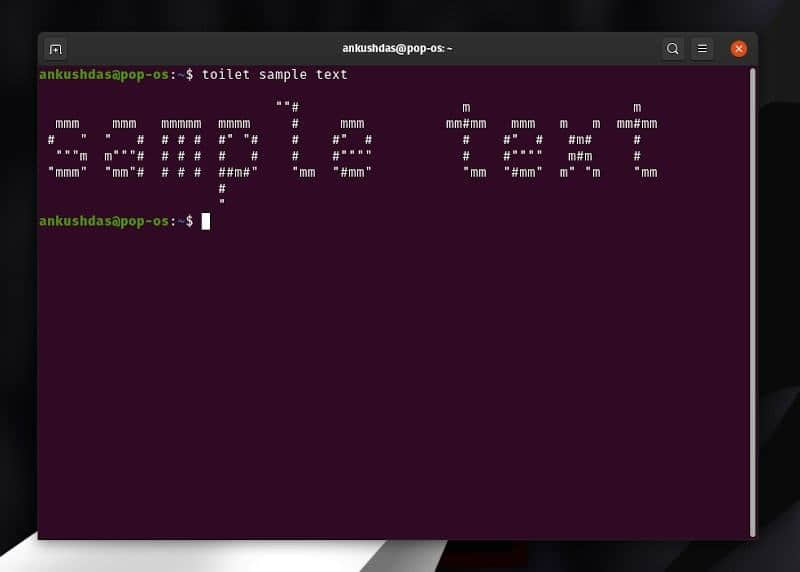
这听起来有点奇怪,是的。但是,这只是一个命令,用来将文本转换成大的 ASCII 字符。

用这个命令安装 toilet

sudo apt install toilet

完成后,你只需输入:

toilet sample text you want

我也不知道为啥这个小程序叫 Toilet。

9、那个牛说什么?

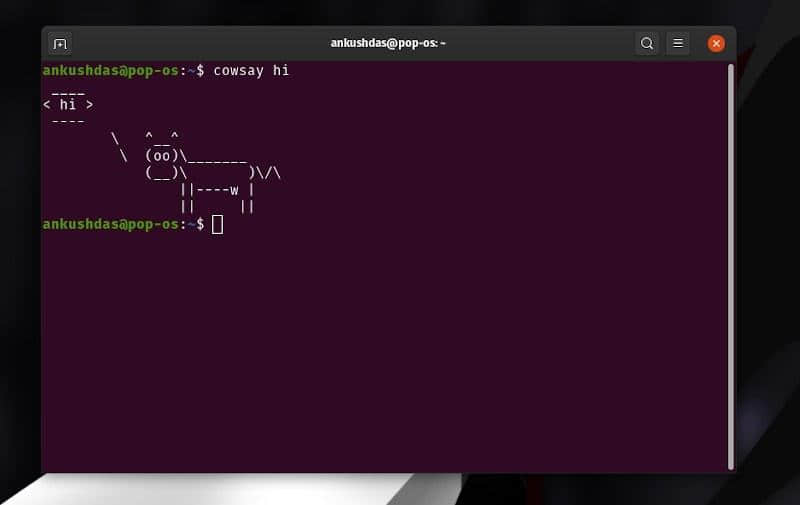
cowsay 是一个在终端中用 ASCII 字符展示出一头牛的命令。通过这个命令,你可以控制牛说出你想说的话。

别纠结声音,它只展示文本(就是你看漫画书一样)。

Cowsay Cowthink

安装 cowsay

sudo apt install cowsay

安装完成后,你只要输入:

cowsay "your text"

无论你在双引号里填什么,你的牛都会说!我看到一些系统管理员用它来展示每天的消息。你也可以这样,你甚至可以把它和 fortune 命令结合。

10、旗帜

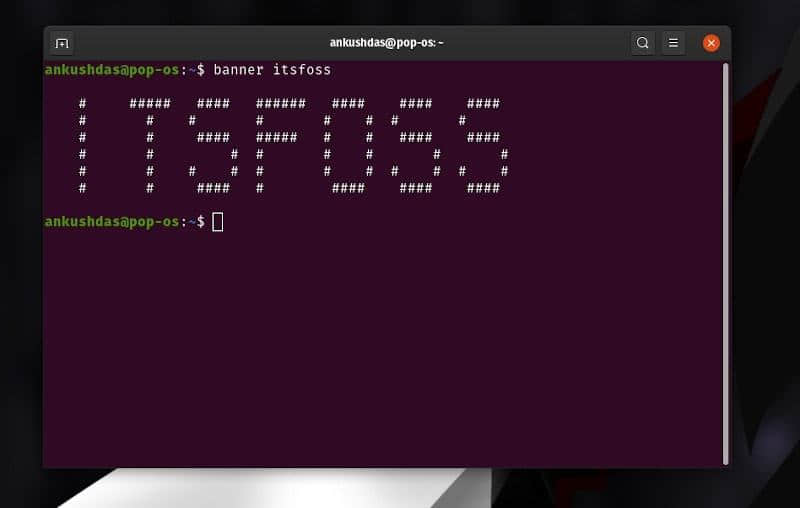
banner 命令与 toilet 命令相似,但它限制最多只能打印 10 个字符。

你可以这样安装 banner 命令:

sudo apt install sysvbanner

然后这样运行:

banner "Welcome"

替换双引号里的内容,你将会得到你想要的展示内容。

11、Yes

yes 命令帮助你在循环中自动响应直到终止命令。这个命令将会一直打印相同的内容。如果你想快速生成大量垃圾文本,那么此命令将像超级按钮一样工作。

你也可以使用它为命令提供 yes 应答(如果提示应答时)。例如,apt upgrade 命令会要求你确认,你可以像这样使用它:

yes | sudo apt upgrade

你不需要安装任何包,yes 命令已经存在了。

想要终止 yes 命令循环,只需按下 CTRL+C

12、得到一个新的身份

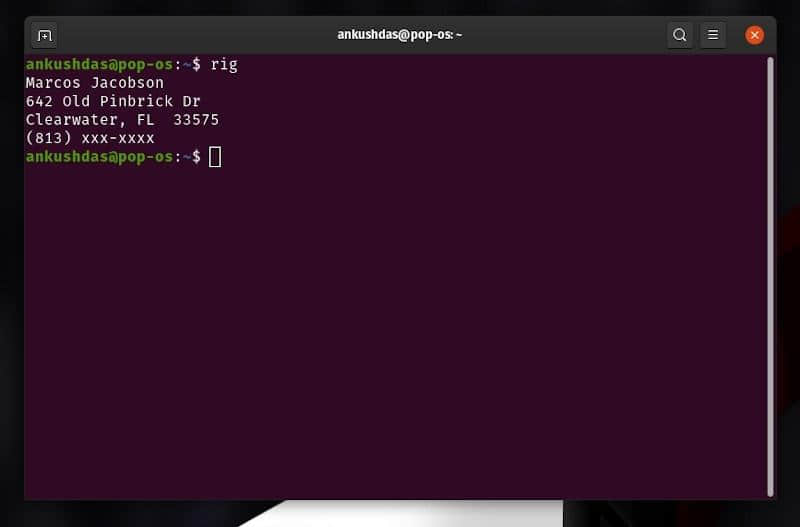
要生成一个随机的假身份吗?我推荐你用 rig 命令。你在终端运行它,就会生成一个假的身份。

用这个命令安装 rig

sudo apt install rig

只需像这样输入:

rig

它可能被用在脚本或者 web 应用中展示随机信息,但我自己还没做过什么。

结尾

我希望你会喜欢这个有趣的 Linux 命令列表。你最喜欢哪个命令呢?你还知道其他有趣的命令吗?请在评论部分与我们分享。


via: https://itsfoss.com/funny-linux-commands/

作者:Srimanta Koley 选题:lujun9972 译者:Zioyi 校对:wxy

本文由 LCTT 原创编译,Linux中国 荣誉推出

Ubuntu 20.04 LTS Focal Fossa 终于发布了。以下是 Ubuntu 20.04 的新功能和下载链接,以及Ubuntu 20.04的官方风味版。

等待终于结束了。Ubuntu 20.04 LTS 终于来了,可以下载了!

如果你已经在使用 Ubuntu 19.10,你可能发现没有太多明显的差异 —— 但我所看到的改进清单确实令人印象深刻。

如果你想知道有什么新的东西,我将会提到这个版本的几个主要亮点。

Ubuntu 20.04 有什么新特性?

与之前的 18.04 LTS 版本相比,Ubuntu 20.04 LTS 有很多视觉上的改变,同时也包括了一些底层的改进。

当然,随着 GNOME 3.36 的加入,视觉上的重大升级和性能上的提升是相当明显的。以下是一段视频,重点介绍了 Ubuntu 20.04 中的新功能。

如果你有兴趣的话,你也可以深入到我们的文章中去看看,重点介绍 Ubuntu 20.04 的新功能

不管是哪种情况,让我来给你介绍一些亮点。

  • GNOME 3.36 是默认的桌面系统
  • 性能提高了很多
  • 新的 Yaru 主题很华丽,也有黑暗模式。
  • 你不会再看到亚马逊应用程序,它已经永远消失了!
  • 改进的 ZFS 支持
  • 你可以获得最新的 Linux 内核 5.4(LTS)
  • 增加了对 exFAT 的支持
  • 改进硬件和图形支持
  • 更新软件 Python 3.8.2
  • Wireguard 已被移植到 Linux 内核5.4,可以在 Ubuntu 20.04 上使用。

如果你想看详细的功能介绍,请观看这段视频,重点介绍 20.04 LTS 的最佳功能。

如果你是 Ubuntu 的新手,对 Ubuntu 20.04 有疑问,我们也为你提供了一篇快速的 Ubuntu 20.04 FAQ 文章。

从 18.04 和 19.10 升级到 Ubuntu 20.04

如果你已经在使用 Ubuntu 18.04 或 19.10,你可以从系统中轻松升级到 Ubuntu 20.04。

这样一来,当你开始使用新版本的时候,你的文件和大部分的应用程序设置都会保持原样,而无需从 ISO 中重新安装。

你可以阅读此详细教程来学习如何将 Ubuntu 升级到新版本

请注意,如果你使用的是 Lubuntu 18.04,请不要升级到 Lubuntu 20.04。Lubuntu 18.04 使用的是 Lxde 桌面,而后面的版本使用的是 LXQt 桌面。这样升级可能会导致冲突和系统崩溃。

下载 Ubuntu 20.04 LTS

你可以抓取 ISO 或 torrent 文件,这取决于你喜欢什么。

请按照本教程学习如何安装 Ubuntu

下载Ubuntu 20.04 LTS官方版下载

如果你想在不同的桌面环境下得到 Ubuntu 的官方版本,请按照下面的链接进行操作。

如果你没有在各自的官方网站上找到最新的 ISO/torrent 文件,只需前往 cdimages.ubuntu.com 找到所有的版本。

接下来,导航到“发行版名称” -> “releases” -> “20.04” -> “release”,然后你应该可以找到列出的 ISO 和 torrent 文件的链接。

如果你有问题,请参考这篇文章,它回答了关于 Ubuntu 20.04 的常见问题。如果你要安装,请查看我们推荐的安装 Ubuntu 20.04 之后要做的事情

享受 Ubuntu 20.04 LTS Focal Fossa!


via: https://itsfoss.com/download-ubuntu-20-04/

作者:Ankush Das 选题:lujun9972 译者:wxy 校对:wxy

本文由 LCTT 原创编译,Linux中国 荣誉推出

了解如何使用 dh\_virtualenv 来让你的 Python 应用可作为 .deb 包安装。

在基于 Debian 的操作系统(例如 Debian 或 Elementary OS)上安装 Python 应用的一种方法是使用 dh\_virtualenv 工具。它可以构建一个 .deb 包,在应用之外封装了一个 Python 虚拟环境,并在安装时进行部署。

在本文中,我将以构建一个包含 HTTPie 工具的包为例来解释如何使用它,以便在无需激活虚拟环境的情况下从命令行测试 HTTP API。

使用 dh\_virtualenv 打包

首先,你需要安装 dh_virtualenv 所需的工具。dh_virtualenv文档提供了所有安装选项。在基于 Debian 的系统上,我输入:

apt-get install dh-virtualenv devscripts

尽管不需要 devscripts 包,但它可以简化后续操作。

现在,创建一个目录来保存源码。由于这是一个本地的、非官方的 HTTPie 打包,因此我将其称为 myhttp。接下来,让我们在 myhttp 内创建一些文件,向 Debian 构建系统提供元数据。

首先,创建 debian/control 文件:

Source: myhttp
Section: python
Priority: extra
Maintainer: Jan Doe <[email protected]>
Build-Depends: debhelper (>= 9), python3.7, dh-virtualenv (>= 0.8)
Standards-Version: 3.9.5

Package: myhttp
Architecture: any
Pre-Depends: dpkg (>= 1.16.1), python3.7, ${misc:Pre-Depends}
Depends: ${misc:Depends}
Description: http client
 Useful for doing stuff

那么这些是什么信息呢?正如 Debian 文档指出的:

“第 1–7 行是源码包的控制信息。第 9–13 行是二进制包的控制信息。”

以下是我使用的:

  • Section 的值对于我们来说大多没有意义,但需要存在。它对给引导式 UI 安装程序提供信息是有意义的,但对于这个包来说,没有意义。
  • Priority 对像这样的第三方包的正确值是 extra
  • 强烈建议在 Maintainer 字段中填写正确的联系人信息。但不一定非得是你的个人电子邮件,如果包由团队维护,并且你希望将问题发送到团队的邮件别名,例如 Infrastructure Team <[email protected]>
  • Build-Depends 字段标识你需要 debhelperpythondh-virtualenv 来构建包:包构建过程中将确保这些依赖项在包构建时已安装。
  • Standards-Version 字段主要给人看。它表明你遵循的指南。本指南基于 dh-virtualenv 的官方文档,它是基于 Debian 的 3.9.5 指南。最好一直将源码包和二进制包命名相同。
  • Architecture 字段应为 Any,因为除非虚拟环境可能包含一些特定于体系结构的文件。否则,最好选择该字段为 any
  • 保持 Pre-Depends 列表不变:它是一种非常严格的依赖关系形式,你很少会需要比这里建议的最小依赖更多的依赖项。依赖项通常由构建系统准确计算,因此没有理由手动指定它们。
  • 如果你的包主要用于内部,那么 Description 字段可能只需要最少的信息或者指向公司 wiki 的链接,不然更多的信息会更有用。

然后创建 debian/compat 文件,它主要出于历史目的而存在

$ echo "9" > debian/compat

接下来,创建更新日志以告知包用户自上次发布以来发生了什么变化。最简单的方法是使用 dch --create 创建模板,然后填写值。

填写后,它看起来像:

myhttp (2.0.0-1) stable; urgency=medium

  * Initial release.

 -- Jan Doe <[email protected]>  Fri, 27 Mar 2020 01:09:22 +0000

现在你需要告诉工具安装 HTTPie,但是哪个版本?

创建一个宽松版本的 requirements.in 文件:

httpie

通常,宽松的需求文件将仅包含项目的直接依赖项,并在需要时指定最低版本。不一定总是需要指定最低版本:这些工具通常偏向于将依赖关系转化为“可能的最新版本”。如果你的 Debian 包与一个内部 Python 包相对应,这是内部应用中的一种常见情况,那么宽松的需求文件看起来将很相似:仅包含包名的一行。

然后使用 pip-compile(可通过安装 PyPI 包 pip-tools 获得):

$ pip-compile requirements.in > requirements.txt

这会生成一个严格的依赖文件,名为 requirements.txt

#
# This file is autogenerated by pip-compile
# To update, run:
#
#    pip-compile requirements.in
#
certifi==2019.11.28       # via requests
chardet==3.0.4            # via requests
httpie==2.0.0             # via -r requirements.in
idna==2.9                 # via requests
pygments==2.6.1           # via httpie
requests==2.23.0          # via httpie
urllib3==1.25.8           # via requests

最后,写一个 debian/rules 文件来创建包。因为 dh_virtualenv 会处理所有困难的事,因此规则文件很简单:

#!/usr/bin/make -f

%:
        dh $@ --with python-virtualenv --python /usr/bin/python3.7

确保指定 Python 解释器。默认它会使用 /usr/bin/python,这是 Python2,但是你应该使用一个受支持的 Python 版本

完成了,接下来就是构建包:

$ debuild -b -us -uc

这会在父目录生成一个类似 myhttp_2.0.0-1_amd64.deb 的文件。该文件可在任何兼容的系统上安装。

通常,最好在同一平台上构建用于特定平台(例如 Debian 10.0)的 Debian 包。

你可以将此 Debian 包保存在软件仓库中,并使用例如 Ansible 的工具将其安装在所有相关系统上。

总结

给基于 Debian 的系统的打包应用是一个有着多个步骤的过程。使用 dh_virtualenv 将使过程变得简单明了。


via: https://opensource.com/article/20/4/package-python-applications-linux

作者:Moshe Zadka 选题:lujun9972 译者:geekpi 校对:wxy

本文由 LCTT 原创编译,Linux中国 荣誉推出