分类 技术 下的文章

了解一下这个开源的图片编辑工具来节省时间和空间。

WebP 是 2010 年 Google 开发的一种图片格式,它为网页上的图片提供了卓越的无损和有损压缩。网站开发者们可以使用 WebP 来创建尺寸更小、细节更丰富的图片,以此来提高网站的速度。更快的加载速度对于网站的用户体验和网站的营销效果是至关重要的。

为了在所有设备和用户中达到最佳加载效果,你网站上的图片文件大小不应该超过 500 KB。

与 PNG 图片相比,WebP 无损图片通常至少要比 PNG 图片小 25%。在同等的 SSIM( 结构相似度 structural similarity )质量指标下,WebP 有损图片通常比 JPEG 图片小 25% 到 34%。

无损 WebP 也支持透明度。而在可接受有损 RGB 压缩的情况下,有损 WebP 也支持透明度,通常 PNG 文件大小比它大三倍。

Google 报告称,把动画 GIF 文件转换为有损 WebP 后文件大小减少了 64%,转换为无损 WebP 后文件大小减少了 19%。

WebP 文件格式是一种基于 RIFF( 资源互换文件格式 resource interchange file format )的文档格式。你可以用 hexdump 看到文件的签名是 52 49 46 46(RIFF):

$ hexdump --canonical pixel.webp
00000000  52 49 46 46 26 00 00 00  [...]  |RIFF&...WEBPVP8 |
00000010  1a 00 00 00 30 01 00 9d  [...]  |....0....*......|
00000020  0e 25 a4 00 03 70 00 fe  [...]  |.%...p...`....|
0000002e

独立的 libwebp 库作为 WebP 技术规范的参考实现,可以从 Google 的 Git 仓库 或 tar 包中获得。

全球在用的 80% 的 web 浏览器兼容 WebP 格式。本文撰写时,Apple 的 Safari 浏览器还不兼容。解决这个问题的方法是将 JPG/PNG 图片与 WebP 图片一起提供,有一些方法和 Wordpress 插件可以做到这一点。

为什么要这样做?

我的部分工作是设计和维护我们组织的网站。由于网站是个营销工具,而网站的速度是衡量用户体验的重要指标,我一直致力于提高网站速度,通过把图片转换为 WebP 来减少图片大小是一个很好的解决方案。

我使用了 web.dev 来检测其中一个网页,该工具是由 Lighthouse 提供服务的,遵循 Apache 2.0 许可证,可以在 https://github.com/GoogleChrome/lighthouse 找到。

据其官方描述,“LIghthouse 是一个开源的,旨在提升网页质量的自动化工具。你可以在任何公共的或需要鉴权的网页上运行它。它有性能、可用性、渐进式 web 应用、SEO 等方面的审计。你可以在 Chrome 浏览器的开发工具中运行 Lighthouse,也可以通过命令行或作为 Node 模块运行。你输入一个 URL 给 Lighthouse,它会对这个网页进行一系列的审计,然后生成这个网页的审计结果报告。从报告的失败审计条目中可以知道应该怎么优化网页。每条审计都有对应的文档解释为什么该项目是重要的,以及如何修复它。”

创建更小的 WebP 图片

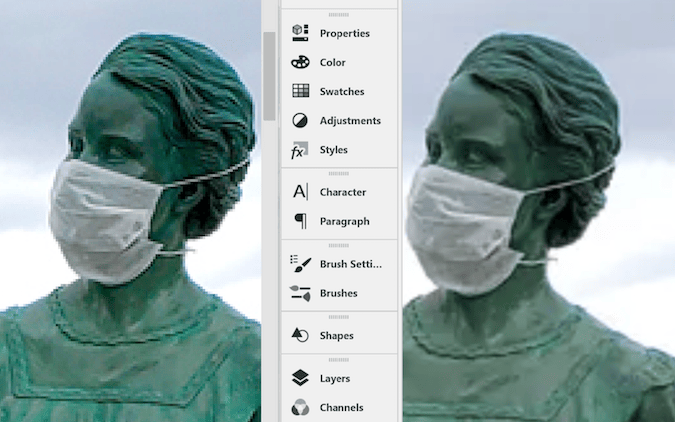
我测试的页面返回了三张图片。在它生成的报告中,它提供了推荐和目标。我选择了它报告有 650 KB 的 app-graphic 图片。通过把它转换为 WebP 格式,预计可以把图片大小降到 61 KB,节省 589 KB。我在 Photoshop 中把它转换了,用默认的 WebP 设置参数保存它,它的文件大小为 44.9 KB。比预期的还要好!从下面的 Photoshop 截图中可以看出,两张图在视觉质量上完全一样。

左图:650 KB(实际大小)。右图: 44.9 KB(转换之后的目标大小)。

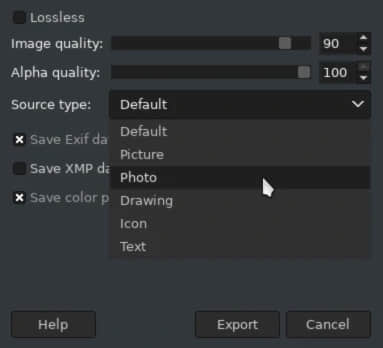
当然,也可以用开源图片编辑工具 GIMP 把图片导出为 WebP。它提供了几个质量和压缩的参数:

另一张图放大后:

PNG(左图)和 WebP(右图),都是从 JPG 转换而来,两图对比可以看出 WebP 不仅在文件大小更小,在视觉质量上也更优秀。

把图片转换为 WebP

你也可以用 Linux 的命令行工具把图片从 JPG/PNG 转换为 WebP:

在命令行使用 cwebp 把 PNG 或 JPG 图片文件转换为 WebP 格式。你可以用下面的命令把 PNG 图片文件转换为质量参数为 80 的 WebP 图片。

cwebp -q 80 image.png -o image.webp

你还可以用 Image Magick,这个工具可能在你的发行版本软件仓库中可以找到。转换的子命令是 convert,它需要的所有参数就是输入和输出文件:

convert pixel.png pixel.webp

使用编辑器把图片转换为 WebP

要在图片编辑器中来把图片转换为 WebP,可以使用 GIMP。从 2.10 版本开始,它原生地支持 WebP。

如果你是 Photoshop 用户,由于 Photoshop 默认不包含 WebP 支持,因此你需要一个转换插件。遵循 Apache License 2.0 许可证发布的 WebPShop 0.2.1 是一个用于打开和保存包括动画图在内的 WebP 图片的 Photoshop 模块,在 https://github.com/webmproject/WebPShop 可以找到。

为了能正常使用它,你需要把它放进 Photoshop 插件目录下的 bin 文件夹:

Windows x64 :C:\Program Files\Adobe\Adobe Photoshop\Plug-ins\WebPShop.8bi

Mac:Applications/Adobe Photoshop/Plug-ins/WebPShop.plugin

Wordpress 上的 WebP

很多网站是用 Wordpress 搭建的(我的网站就是)。因此,Wordpress 怎么上传 WebP 图片?本文撰写时,它还不支持。但是,当然已经有插件来满足这种需求,因此你可以在你的网站上同时准备 WebP 和 PNG/JPG 图片(为 Apple 用户)。

Marius Hosting 有下面的说明

“直接向 Wordpress 上传 WebP 图片会怎样?这很简单。向你的主题 functions.php 文件添加几行内容就可以了。Wordpress 默认不支持展示和上传 WebP 文件,但是我会向你介绍一下怎么通过几个简单的步骤来让它支持。登录进你的 Wordpress 管理员界面,进入‘外观/主题编辑器’找到 functions.php。复制下面的代码粘贴到该文件最后并保存:

//** *Enable upload for webp image files.*/
function webp_upload_mimes($existing_mimes) {
    $existing_mimes['webp'] = 'image/webp';
    return $existing_mimes;
}
add_filter('mime_types', 'webp_upload_mimes');

如果你想在‘媒体/媒体库’时看到缩略图预览,那么你需要把下面的代码也添加到 functions.php 文件。为了找到 functions.php 文件,进入‘外观/主题编辑器’并搜索 functions.php,然后复制下面的代码粘贴到文件最后并保存:

//** * Enable preview / thumbnail for webp image files.*/
function webp_is_displayable($result, $path) {
    if ($result === false) {
        $displayable_image_types = array( IMAGETYPE_WEBP );
        $info = @getimagesize( $path );

        if (empty($info)) {
            $result = false;
        } elseif (!in_array($info[2], $displayable_image_types)) {
            $result = false;
        } else {
            $result = true;
        }
    }

    return $result;
}
add_filter('file_is_displayable_image', 'webp_is_displayable', 10, 2);

WebP 和未来

WebP 是一个健壮而优化的格式。它看起来更好,压缩率更高,并具有其他大部分常见图片格式的所有特性。不必再等了,现在就使用它吧。


via: https://opensource.com/article/20/4/webp-image-compression

作者:Jeff Macharyas 选题:lujun9972 译者:lxbwolf 校对:wxy

本文由 LCTT 原创编译,Linux中国 荣誉推出

首先搞明白到底什么是中间人攻击(MITM),才能避免成为此类高科技窃听的受害者。

当你使用电脑发送数据或与某人在线通话的时候,你一定采取了某种程度的安全隐私手段。

但如果有第三方在你不知情的情况下窃听,甚至冒充某个你信任的商业伙伴窃取破坏性的信息呢?你的私人数据就这样被放在了危险分子的手中。

这就是臭名昭著的 中间人攻击 man-in-the-middle (MITM)。

到底什么是中间人攻击?

黑客潜入到你与受害者或是某个设备间的通信过程中,窃取敏感信息(多数是身份信息)进而从事各种违法行为的过程,就是一次中间人攻击。Scamicide 公司创始人 Steve J. J. Weisman 介绍说:

“中间人攻击也可以发生在受害者与某个合法 app 或网页中间。当受害者以为自己面对的是正常 app 或网页时,其实 Ta 正在与一个仿冒的 app 或网页互动,将自己的敏感信息透露给了不法分子。”

中间人攻击诞生于 1980 年代,是最古老的网络攻击形式之一。但它却更为常见。Weisman 解释道,发生中间人攻击的场景有很多种:

  • 攻陷一个未有效加密的 WiFi 路由器:该场景多见于人们使用公共 WiFi 的时候。“虽然家用路由器也很脆弱,但黑客攻击公共 WiFi 网络的情况更为常见。”Weisman 说,“黑客的目标就是从毫无戒心的人们那里窃取在线银行账户这样的敏感信息。”
  • 攻陷银行、金融顾问等机构的电子邮件账户:“一旦黑客攻陷了这些电子邮件系统,他们就会冒充银行或此类公司给受害者发邮件”,Weisman 说,”他们以紧急情况的名义索要个人信息,诸如用户名和密码。受害者很容易被诱骗交出这些信息。”
  • 发送钓鱼邮件:窃贼们还可能冒充成与受害者有合作关系的公司,向其索要个人信息。“在多个案例中,钓鱼邮件会引导受害者访问一个伪造的网页,这个伪造的网页看起来就和受害者常常访问的合法公司网页一模一样。”Weisman 说道。
  • 在合法网页中嵌入恶意代码:攻击者还会把恶意代码(通常是 JavaScript)嵌入到一个合法的网页中。“当受害者加载这个合法网页时,恶意代码首先按兵不动,直到用户输入账户登录或是信用卡信息时,恶意代码就会复制这些信息并将其发送至攻击者的服务器。”网络安全专家 Nicholas McBride 介绍说。

有哪些中间人攻击的著名案例?

联想作为主流的计算机制造厂商,在 2014 到 2015 年售卖的消费级笔记本电脑中预装了一款叫做 VisualDiscovery 的软件,拦截用户的网页浏览行为。当用户的鼠标在某个产品页面经过时,这款软件就会弹出一个来自合作伙伴的类似产品的广告。

这起中间人攻击事件的关键在于:VisualDiscovery 拥有访问用户所有私人数据的权限,包括身份证号、金融交易信息、医疗信息、登录名和密码等等。所有这些访问行为都是在用户不知情和未获得授权的情况下进行的。联邦交易委员会(FTC)认定此次事件为欺诈与不公平竞争。2019 年,联想同意为此支付 8300 万美元的集体诉讼罚款。

我如何才能避免遭受中间人攻击?

  • 避免使用公共 WiFi:Weisman 建议,从来都不要使用公开的 WiFi 进行金融交易,除非你安装了可靠的 VPN 客户端并连接至可信任的 VPN 服务器。通过 VPN 连接,你的通信是加密的,信息也就不会失窃。
  • 时刻注意:对要求你更新密码或是提供用户名等私人信息的邮件或文本消息要时刻保持警惕。这些手段很可能被用来窃取你的身份信息。

如果不确定收到的邮件来自于确切哪一方,你可以使用诸如电话反查或是邮件反查等工具。通过电话反查,你可以找出未知发件人的更多身份信息。通过邮件反查,你可以尝试确定谁给你发来了这条消息。

通常来讲,如果发现某些方面确实有问题,你可以听从公司中某个你认识或是信任的人的意见。或者,你也可以去你的银行、学校或其他某个组织,当面寻求他们的帮助。总之,重要的账户信息绝对不要透露给不认识的“技术人员”。

  • 不要点击邮件中的链接:如果有人给你发了一封邮件,说你需要登录某个账户,不要点击邮件中的链接。相反,要通过平常习惯的方式自行去访问,并留意是否有告警信息。如果在账户设置中没有看到告警信息,给客服打电话的时候也不要联系邮件中留的电话,而是联系站点页面中的联系人信息。
  • 安装可靠的安全软件:如果你使用的是 Windows 操作系统,安装开源的杀毒软件,如 ClamAV。如果使用的是其他平台,要保持你的软件安装有最新的安全补丁。
  • 认真对待告警信息:如果你正在访问的页面以 HTTPS 开头,浏览器可能会出现一则告警信息。例如,站点证书的域名与你尝试访问的站点域名不相匹配。千万不要忽视此类告警信息。听从告警建议,迅速关掉页面。确认域名没有输入错误的情况下,如果情况依旧,要立刻联系站点所有者。
  • 使用广告屏蔽软件:弹窗广告(也叫广告软件攻击)可被用于窃取个人信息,因此你还可以使用广告屏蔽类软件。对个人用户来说,中间人攻击其实是很难防范的,因为它被设计出来的时候,就是为了让受害者始终蒙在鼓里,意识不到任何异常。有一款不错的开源广告屏蔽软件叫 uBlock origin。可以同时支持 Firefox 和 Chromium(以及所有基于 Chromium 的浏览器,例如 Chrome、Brave、Vivaldi、Edge 等),甚至还支持 Safari。

保持警惕

要时刻记住,你并不需要立刻就点击某些链接,你也并不需要听从某个陌生人的建议,无论这些信息看起来有多么紧急。互联网始终都在。你大可以先离开电脑,去证实一下这些人的真实身份,看看这些“无比紧急”的页面到底是真是假。

尽管任何人都可能遭遇中间人攻击,只要弄明白何为中间人攻击,理解中间人攻击如何发生,并采取有效的防范措施,就可以保护自己避免成为其受害者。


via: https://opensource.com/article/20/4/mitm-attacks

作者:Jackie Lam 选题:lujun9972 译者:tinyeyeser 校对:wxy

本文由 LCTT 原创编译,Linux中国 荣誉推出

在 Linux 系统上有很多可以用于压缩文件的工具,但它们的表现并不都是一样的,也不是所有的压缩效果都是一样的。在这篇文章中,我们比较其中的五个工具。

在 Linux 上有不少用于压缩文件的命令。最新最有效的一个方法是 xz,但是所有的方法都有节省磁盘空间和维护备份文件供以后使用的优点。在这篇文章中,我们将比较这些压缩命令并指出显著的不同。

tar

tar 命令不是专门的压缩命令。它通常用于将多个文件拉入一个单个的文件中,以便容易地传输到另一个系统,或者将文件作为一个相关的组进行备份。它也提供压缩的功能,这就很有意义了,附加一个 z 压缩选项能够实现压缩文件。

当使用 z 选项为 tar 命令附加压缩过程时,tar 使用 gzip 来进行压缩。

就像压缩一组文件一样,你可以使用 tar 来压缩单个文件,尽管这种操作与直接使用 gzip 相比没有特别的优势。要使用 tar 这样做,只需要使用 tar cfz newtarfile filename 命令来标识要压缩的文件,就像标识一组文件一样,像这样:

$ tar cfz bigfile.tgz bigfile
            ^            ^
            |            |
            +- 新的文件  +- 将被压缩的文件

$ ls -l bigfile*
-rw-rw-r-- 1 shs shs 103270400 Apr 16 16:09 bigfile
-rw-rw-r-- 1 shs shs 21608325 Apr 16 16:08 bigfile.tgz

注意,文件的大小显著减少了。

如果你愿意,你可以使用 tar.gz 扩展名,这可能会使文件的特征更加明显,但是大多数的 Linux 用户将很可能会意识到与 tgz 的意思是一样的 – targz 的组合来显示文件是一个压缩的 tar 文件。在压缩完成后,你将同时得到原始文件和压缩文件。

要将很多文件收集在一起并在一个命令中压缩出 “tar ball”,使用相同的语法,但要指定要包含的文件为一组,而不是单个文件。这里有一个示例:

$ tar cfz bin.tgz bin/*
          ^         ^
          |         +-- 将被包含的文件
          + 新的文件

zip

zip 命令创建一个压缩文件,与此同时保留原始文件的完整性。语法像使用 tar 一样简单,只是你必需记住,你的原始文件名称应该是命令行上的最后一个参数。

$ zip ./bigfile.zip bigfile
updating: bigfile (deflated 79%)
$ ls -l bigfile bigfile.zip
-rw-rw-r-- 1 shs shs 103270400 Apr 16 11:18 bigfile
-rw-rw-r-- 1 shs shs  21606889 Apr 16 11:19 bigfile.zip

gzip

gzip 命令非常容易使用。你只需要键入 gzip,紧随其后的是你想要压缩的文件名称。不像上述描述的命令,gzip 将“就地”“加密”文件。换句话说,原始文件将被“加密”文件替换。

$ gzip bigfile
$ ls -l bigfile*
-rw-rw-r-- 1 shs shs  21606751 Apr 15 17:57 bigfile.gz

bzip2

像使用 gzip 命令一样,bzip2 将在你选择的文件“就地”压缩,不留下原始文件。

$ bzip bigfile
$ ls -l bigfile*
-rw-rw-r-- 1 shs shs  18115234 Apr 15 17:57 bigfile.bz2

xz

xz 是压缩命令团队中的一个相对较新的成员,在压缩文件的能力方面,它是一个领跑者。像先前的两个命令一样,你只需要将文件名称提供给命令。再强调一次,原始文件被就地压缩。

$ xz bigfile
$ ls -l bigfile*
-rw-rw-r-- 1 shs shs 13427236 Apr 15 17:30 bigfile.xz

对于大文件来说,你可能会注意到 xz 将比其它的压缩命令花费更多的运行时间,但是压缩的结果却是非常令人赞叹的。

对比

大多数人都听说过“大小不是一切”。所以,让我们比较一下文件大小以及一些当你计划如何压缩文件时的问题。

下面显示的统计数据都与压缩单个文件相关,在上面显示的示例中使用 bigfile。这个文件是一个大的且相当随机的文本文件。压缩率在一定程度上取决于文件的内容。

大小减缩率

当比较时,上面显示的各种压缩命产生下面的结果。百分比表示压缩文件与原始文件的比较效果。

-rw-rw-r-- 1 shs shs 103270400 Apr 16 14:01 bigfile
------------------------------------------------------
-rw-rw-r-- 1 shs shs 18115234 Apr 16 13:59 bigfile.bz2    ~17%
-rw-rw-r-- 1 shs shs 21606751 Apr 16 14:00 bigfile.gz     ~21%
-rw-rw-r-- 1 shs shs 21608322 Apr 16 13:59 bigfile.tgz    ~21%
-rw-rw-r-- 1 shs shs 13427236 Apr 16 14:00 bigfile.xz     ~13%
-rw-rw-r-- 1 shs shs 21606889 Apr 16 13:59 bigfile.zip    ~21%

xz 命令获胜,最终只有压缩文件 13% 的大小,但是所有这些压缩命令都相当显著地减少原始文件的大小。

是否替换原始文件

bzip2gzipxz 命令都用压缩文件替换原始文件。tarzip 命令不替换。

运行时间

xz 命令似乎比其它命令需要花费更多的时间来“加密”文件。对于 bigfile 来说,大概的时间是:

命令      运行时间
tar       4.9 秒
zip       5.2 秒
bzip2    22.8 秒
gzip      4.8 秒
xz       50.4 秒

解压缩文件很可能比压缩时间要短得多。

文件权限

不管你对压缩文件设置什么权限,压缩文件的权限将基于你的 umask 设置,但 bzip2 除外,它保留了原始文件的权限。

与 Windows 的兼容性

zip 命令创建的文件可以在 Windows 系统以及 Linux 和其他 Unix 系统上使用(即解压),而无需安装其他工具,无论这些工具可能是可用还是不可用的。

解压缩文件

解压文件的命令与压缩文件的命令类似。在我们运行上述压缩命令后,这些命令用于解压缩 bigfile

  • tar: tar xf bigfile.tgz
  • zip: unzip bigfile.zip
  • gzip: gunzip bigfile.gz
  • bzip2: bunzip2 bigfile.gz2
  • xz: xz -d bigfile.xzunxz bigfile.xz

自己运行压缩对比

如果你想自己运行一些测试,抓取一个大的且可以替换的文件,并使用上面显示的每个命令来压缩它 —— 最好使用一个新的子目录。你可能需要先安装 xz,如果你想在测试中包含它的话。这个脚本可能更容易地进行压缩,但是可能需要花费几分钟完成。

#!/bin/bash

# 询问用户文件名称
echo -n "filename> "
read filename

# 你需要这个,因为一些命令将替换原始文件
cp $filename $filename-2

# 先清理(以免先前的结果仍然可用)
rm $filename.*

tar cvfz ./$filename.tgz $filename > /dev/null
zip $filename.zip $filename > /dev/null
bzip2 $filename
# 恢复原始文件
cp $filename-2 $filename
gzip $filename
# 恢复原始文件
cp $filename-2 $filename
xz $filename

# 显示结果
ls -l $filename.*

# 替换原始文件
mv $filename-2 $filename

via: https://www.networkworld.com/article/3538471/how-to-compress-files-on-linux-5-ways.html

作者:Sandra Henry-Stocker 选题:lujun9972 译者:robsean 校对:wxy

本文由 LCTT 原创编译,Linux中国 荣誉推出

这些简单的命令和工具可以帮助你轻松完成分析二进制文件的任务。

“这个世界上有 10 种人:懂二进制的人和不懂二进制的人。”

我们每天都在与二进制文件打交道,但我们对二进制文件却知之甚少。我所说的二进制,是指你每天运行的可执行文件,从命令行工具到成熟的应用程序都是。

Linux 提供了一套丰富的工具,让分析二进制文件变得轻而易举。无论你的工作角色是什么,如果你在 Linux 上工作,了解这些工具的基本知识将帮助你更好地理解你的系统。

在这篇文章中,我们将介绍其中一些最流行的 Linux 工具和命令,其中大部分都是 Linux 发行版的一部分。如果没有找到,你可以随时使用你的软件包管理器来安装和探索它们。请记住:学习在正确的场合使用正确的工具需要大量的耐心和练习。

file

它的作用:帮助确定文件类型。

这将是你进行二进制分析的起点。我们每天都在与文件打交道,并非所有的文件都是可执行类型,除此之外还有各种各样的文件类型。在你开始之前,你需要了解要分析的文件类型。是二进制文件、库文件、ASCII 文本文件、视频文件、图片文件、PDF、数据文件等文件吗?

file 命令将帮助你确定你所处理的文件类型。

$ file /bin/ls
/bin/ls: ELF 64-bit LSB executable, x86-64, version 1 (SYSV), dynamically linked (uses shared libs), for GNU/Linux 2.6.32, BuildID[sha1]=94943a89d17e9d373b2794dcb1f7e38c95b66c86, stripped
$
$ file /etc/passwd
/etc/passwd: ASCII text
$

ldd

它的作用:打印共享对象依赖关系。

如果你已经在一个可执行的二进制文件上使用了上面的 file 命令,你肯定会看到输出中的“ 动态链接 dynamically linked ”信息。它是什么意思呢?

在开发软件的时候,我们尽量不要重造轮子。有一组常见的任务是大多数软件程序需要的,比如打印输出或从标准输入/打开的文件中读取等。所有这些常见的任务都被抽象成一组通用的函数,然后每个人都可以使用,而不是写出自己的变体。这些常用的函数被放在一个叫 libcglibc 的库中。

如何找到可执行程序所依赖的库?这就是 ldd 命令的作用了。对动态链接的二进制文件运行该命令会显示出所有依赖库和它们的路径。

$ ldd /bin/ls
        linux-vdso.so.1 =>  (0x00007ffef5ba1000)
        libselinux.so.1 => /lib64/libselinux.so.1 (0x00007fea9f854000)
        libcap.so.2 => /lib64/libcap.so.2 (0x00007fea9f64f000)
        libacl.so.1 => /lib64/libacl.so.1 (0x00007fea9f446000)
        libc.so.6 => /lib64/libc.so.6 (0x00007fea9f079000)
        libpcre.so.1 => /lib64/libpcre.so.1 (0x00007fea9ee17000)
        libdl.so.2 => /lib64/libdl.so.2 (0x00007fea9ec13000)
        /lib64/ld-linux-x86-64.so.2 (0x00007fea9fa7b000)
        libattr.so.1 => /lib64/libattr.so.1 (0x00007fea9ea0e000)
        libpthread.so.0 => /lib64/libpthread.so.0 (0x00007fea9e7f2000)
$

ltrace

它的作用:库调用跟踪器。

我们现在知道如何使用 ldd 命令找到一个可执行程序所依赖的库。然而,一个库可以包含数百个函数。在这几百个函数中,哪些是我们的二进制程序正在使用的实际函数?

ltrace 命令可以显示运行时从库中调用的所有函数。在下面的例子中,你可以看到被调用的函数名称,以及传递给该函数的参数。你也可以在输出的最右边看到这些函数返回的内容。

$ ltrace ls
__libc_start_main(0x4028c0, 1, 0x7ffd94023b88, 0x412950 <unfinished ...>
strrchr("ls", '/')                                                                  = nil
setlocale(LC_ALL, "")                                                               = "en_US.UTF-8"
bindtextdomain("coreutils", "/usr/share/locale")                                    = "/usr/share/locale"
textdomain("coreutils")                                                             = "coreutils"
__cxa_atexit(0x40a930, 0, 0, 0x736c6974756572)                                      = 0
isatty(1)                                                                           = 1
getenv("QUOTING_STYLE")                                                             = nil
getenv("COLUMNS")                                                                   = nil
ioctl(1, 21523, 0x7ffd94023a50)                                                     = 0
<< snip >>
fflush(0x7ff7baae61c0)                                                              = 0
fclose(0x7ff7baae61c0)                                                              = 0
+++ exited (status 0) +++
$

hexdump

它的作用:以 ASCII、十进制、十六进制或八进制显示文件内容。

通常情况下,当你用一个应用程序打开一个文件,而它不知道如何处理该文件时,就会出现这种情况。尝试用 vim 打开一个可执行文件或视频文件,你屏幕上会看到的只是抛出的乱码。

hexdump 中打开未知文件,可以帮助你看到文件的具体内容。你也可以选择使用一些命令行选项来查看用 ASCII 表示的文件数据。这可能会帮助你了解到它是什么类型的文件。

$ hexdump -C /bin/ls | head
00000000  7f 45 4c 46 02 01 01 00  00 00 00 00 00 00 00 00  |.ELF............|
00000010  02 00 3e 00 01 00 00 00  d4 42 40 00 00 00 00 00  |..>......B@.....|
00000020  40 00 00 00 00 00 00 00  f0 c3 01 00 00 00 00 00  |@...............|
00000030  00 00 00 00 40 00 38 00  09 00 40 00 1f 00 1e 00  |[email protected]...@.....|
00000040  06 00 00 00 05 00 00 00  40 00 00 00 00 00 00 00  |........@.......|
00000050  40 00 40 00 00 00 00 00  40 00 40 00 00 00 00 00  |@.@.....@.@.....|
00000060  f8 01 00 00 00 00 00 00  f8 01 00 00 00 00 00 00  |................|
00000070  08 00 00 00 00 00 00 00  03 00 00 00 04 00 00 00  |................|
00000080  38 02 00 00 00 00 00 00  38 02 40 00 00 00 00 00  |8.......8.@.....|
00000090  38 02 40 00 00 00 00 00  1c 00 00 00 00 00 00 00  |8.@.............|
$

strings

它的作用:打印文件中的可打印字符的字符串。

如果你只是在二进制中寻找可打印的字符,那么 hexdump 对于你的使用场景来说似乎有点矫枉过正,你可以使用 strings 命令。

在开发软件的时候,各种文本/ASCII 信息会被添加到其中,比如打印信息、调试信息、帮助信息、错误等。只要这些信息都存在于二进制文件中,就可以用 strings 命令将其转储到屏幕上。

$ strings /bin/ls

readelf

它的作用:显示有关 ELF 文件的信息。

ELF( 可执行和可链接文件格式 Executable and Linkable File Format )是可执行文件或二进制文件的主流格式,不仅是 Linux 系统,也是各种 UNIX 系统的主流文件格式。如果你已经使用了像 file 命令这样的工具,它告诉你文件是 ELF 格式,那么下一步就是使用 readelf 命令和它的各种选项来进一步分析文件。

在使用 readelf 命令时,有一份实际的 ELF 规范的参考是非常有用的。你可以在这里找到该规范。

$ readelf -h /bin/ls
ELF Header:
  Magic:   7f 45 4c 46 02 01 01 00 00 00 00 00 00 00 00 00
  Class:                             ELF64
  Data:                              2's complement, little endian
  Version:                           1 (current)
  OS/ABI:                            UNIX - System V
  ABI Version:                       0
  Type:                              EXEC (Executable file)
  Machine:                           Advanced Micro Devices X86-64
  Version:                           0x1
  Entry point address:               0x4042d4
  Start of program headers:          64 (bytes into file)
  Start of section headers:          115696 (bytes into file)
  Flags:                             0x0
  Size of this header:               64 (bytes)
  Size of program headers:           56 (bytes)
  Number of program headers:         9
  Size of section headers:           64 (bytes)
  Number of section headers:         31
  Section header string table index: 30
$

objdump

它的作用:从对象文件中显示信息。

二进制文件是通过你编写的源码创建的,这些源码会通过一个叫做编译器的工具进行编译。这个编译器会生成相对于源代码的机器语言指令,然后由 CPU 执行特定的任务。这些机器语言代码可以通过被称为汇编语言的助记词来解读。汇编语言是一组指令,它可以帮助你理解由程序所进行并最终在 CPU 上执行的操作。

objdump 实用程序读取二进制或可执行文件,并将汇编语言指令转储到屏幕上。汇编语言知识对于理解 objdump 命令的输出至关重要。

请记住:汇编语言是特定于体系结构的。

$ objdump -d /bin/ls | head

/bin/ls:     file format elf64-x86-64

Disassembly of section .init:

0000000000402150 <_init@@Base>:
  402150:       48 83 ec 08             sub    $0x8,%rsp
  402154:       48 8b 05 6d 8e 21 00    mov    0x218e6d(%rip),%rax        # 61afc8 <__gmon_start__>
  40215b:       48 85 c0                test   %rax,%rax
$

strace

它的作用:跟踪系统调用和信号。

如果你用过前面提到的 ltrace,那就把 strace 想成是类似的。唯一的区别是,strace 工具不是追踪调用的库,而是追踪系统调用。系统调用是你与内核对接来完成工作的。

举个例子,如果你想把一些东西打印到屏幕上,你会使用标准库 libc 中的 printfputs 函数;但是,在底层,最终会有一个名为 write 的系统调用来实际把东西打印到屏幕上。

$ strace -f /bin/ls
execve("/bin/ls", ["/bin/ls"], [/* 17 vars */]) = 0
brk(NULL)                               = 0x686000
mmap(NULL, 4096, PROT_READ|PROT_WRITE, MAP_PRIVATE|MAP_ANONYMOUS, -1, 0) = 0x7f967956a000
access("/etc/ld.so.preload", R_OK)      = -1 ENOENT (No such file or directory)
open("/etc/ld.so.cache", O_RDONLY|O_CLOEXEC) = 3
fstat(3, {st_mode=S_IFREG|0644, st_size=40661, ...}) = 0
mmap(NULL, 40661, PROT_READ, MAP_PRIVATE, 3, 0) = 0x7f9679560000
close(3)                                = 0
<< snip >>
fstat(1, {st_mode=S_IFCHR|0620, st_rdev=makedev(136, 1), ...}) = 0
mmap(NULL, 4096, PROT_READ|PROT_WRITE, MAP_PRIVATE|MAP_ANONYMOUS, -1, 0) = 0x7f9679569000
write(1, "R2  RH\n", 7R2  RH
)                 = 7
close(1)                                = 0
munmap(0x7f9679569000, 4096)            = 0
close(2)                                = 0
exit_group(0)                           = ?
+++ exited with 0 +++
$

nm

它的作用:列出对象文件中的符号。

如果你所使用的二进制文件没有被剥离,nm 命令将为你提供在编译过程中嵌入到二进制文件中的有价值的信息。nm 可以帮助你从二进制文件中识别变量和函数。你可以想象一下,如果你无法访问二进制文件的源代码时,这将是多么有用。

为了展示 nm,我们快速编写了一个小程序,用 -g 选项编译,我们会看到这个二进制文件没有被剥离。

$ cat hello.c
#include <stdio.h>

int main() {
    printf("Hello world!");
    return 0;
}
$
$ gcc -g hello.c -o hello
$
$ file hello
hello: ELF 64-bit LSB executable, x86-64, version 1 (SYSV), dynamically linked (uses shared libs), for GNU/Linux 2.6.32, BuildID[sha1]=3de46c8efb98bce4ad525d3328121568ba3d8a5d, not stripped
$
$ ./hello
Hello world!$
$


$ nm hello | tail
0000000000600e20 d __JCR_END__
0000000000600e20 d __JCR_LIST__
00000000004005b0 T __libc_csu_fini
0000000000400540 T __libc_csu_init
                 U __libc_start_main@@GLIBC_2.2.5
000000000040051d T main
                 U printf@@GLIBC_2.2.5
0000000000400490 t register_tm_clones
0000000000400430 T _start
0000000000601030 D __TMC_END__
$

gdb

它的作用:GNU 调试器。

好吧,不是所有的二进制文件中的东西都可以进行静态分析。我们确实执行了一些运行二进制文件(进行分析)的命令,比如 ltracestrace;然而,软件由各种条件组成,这些条件可能会导致执行不同的替代路径。

分析这些路径的唯一方法是在运行时环境,在任何给定的位置停止或暂停程序,并能够分析信息,然后再往下执行。

这就是调试器的作用,在 Linux 上,gdb 就是调试器的事实标准。它可以帮助你加载程序,在特定的地方设置断点,分析内存和 CPU 的寄存器,以及更多的功能。它是对上面提到的其他工具的补充,可以让你做更多的运行时分析。

有一点需要注意的是,一旦你使用 gdb 加载一个程序,你会看到它自己的 (gdb) 提示符。所有进一步的命令都将在这个 gdb 命令提示符中运行,直到你退出。

我们将使用我们之前编译的 hello 程序,使用 gdb 来看看它的工作原理。

$ gdb -q ./hello
Reading symbols from /home/flash/hello...done.
(gdb) break main
Breakpoint 1 at 0x400521: file hello.c, line 4.
(gdb) info break
Num     Type           Disp Enb Address            What
1       breakpoint     keep y   0x0000000000400521 in main at hello.c:4
(gdb) run
Starting program: /home/flash/./hello

Breakpoint 1, main () at hello.c:4
4           printf("Hello world!");
Missing separate debuginfos, use: debuginfo-install glibc-2.17-260.el7_6.6.x86_64
(gdb) bt
#0  main () at hello.c:4
(gdb) c
Continuing.
Hello world![Inferior 1 (process 29620) exited normally]
(gdb) q
$

结语

一旦你习惯了使用这些原生的 Linux 二进制分析工具,并理解了它们提供的输出,你就可以转向更高级和专业的开源二进制分析工具,比如 radare2


via: https://opensource.com/article/20/4/linux-binary-analysis

作者:Gaurav Kamathe 选题:lujun9972 译者:wxy 校对:wxy

本文由 LCTT 原创编译,Linux中国 荣誉推出

SFTP 意思是“ 安全文件传输协议 Secure File Transfer Protocol ” 或 “ SSH 文件传输协议 SSH File Transfer Protocol ”,它是最常用的用于通过 ssh 将文件从本地系统安全地传输到远程服务器的方法,反之亦然。sftp 的主要优点是,除 openssh-server 之外,我们不需要安装任何额外的软件包,在大多数的 Linux 发行版中,openssh-server 软件包是默认安装的一部分。sftp 的另外一个好处是,我们可以允许用户使用 sftp ,而不允许使用 ssh

当前发布的 Debian 10 代号为 ‘Buster’,在这篇文章中,我们将演示如何在 Debian 10 系统中在 “监狱式的” Chroot 环境中配置 sftp。在这里,Chroot 监狱式环境意味着,用户不能超出各自的家目录,或者用户不能从各自的家目录更改目录。下面实验的详细情况:

  • OS = Debian 10
  • IP 地址 = 192.168.56.151

让我们跳转到 SFTP 配置步骤,

步骤 1、使用 groupadd 命令给 sftp 创建一个组

打开终端,使用下面的 groupadd 命令创建一个名为的 sftp_users 组:

root@linuxtechi:~# groupadd sftp_users

步骤 2、添加用户到组 sftp\_users 并设置权限

假设你想创建新的用户,并且想添加该用户到 sftp_users 组中,那么运行下面的命令,

语法:

#  useradd -m -G sftp_users <用户名>

让我们假设用户名是 jonathan

root@linuxtechi:~# useradd -m -G sftp_users jonathan

使用下面的 chpasswd 命令设置密码:

root@linuxtechi:~# echo "jonathan:<输入密码>" | chpasswd

假设你想添加现有的用户到 sftp_users 组中,那么运行下面的 usermod 命令,让我们假设已经存在的用户名称是 chris

root@linuxtechi:~# usermod -G sftp_users chris

现在设置用户所需的权限:

root@linuxtechi:~# chown root /home/jonathan /home/chris/

在各用户的家目录中都创建一个上传目录,并设置正确地所有权:

root@linuxtechi:~# mkdir /home/jonathan/upload
root@linuxtechi:~# mkdir /home/chris/upload
root@linuxtechi:~# chown jonathan /home/jonathan/upload
root@linuxtechi:~# chown chris /home/chris/upload

注意: 像 Jonathan 和 Chris 之类的用户可以从他们的本地系统上传文件和目录。

步骤 3、编辑 sftp 配置文件 /etc/ssh/sshd\_config

正如我们已经陈述的,sftp 操作是通过 ssh 完成的,所以它的配置文件是 /etc/ssh/sshd_config,在做任何更改前,我建议首先备份文件,然后再编辑该文件,接下来添加下面的内容:

root@linuxtechi:~# cp /etc/ssh/sshd_config /etc/ssh/sshd_config-org
root@linuxtechi:~# vim /etc/ssh/sshd_config
......
#Subsystem      sftp    /usr/lib/openssh/sftp-server
Subsystem       sftp    internal-sftp

Match Group sftp_users
  X11Forwarding no
  AllowTcpForwarding no
  ChrootDirectory %h
  ForceCommand internal-sftp
......

保存并退出文件。

为使上述更改生效,使用下面的 systemctl 命令来重新启动 ssh 服务:

root@linuxtechi:~# systemctl restart sshd

在上面的 sshd_config 文件中,我们已经注释掉了以 Subsystem 开头的行,并添加了新的条目 Subsystem sftp internal-sftp 和新的行。而

Match Group sftp_users –> 它意味着如果用户是 sftp_users 组中的一员,那么将应用下面提到的规则到这个条目。

ChrootDierctory %h –> 它意味着用户只能在他们自己各自的家目录中更改目录,而不能超出他们各自的家目录。或者换句话说,我们可以说用户是不允许更改目录的。他们将在他们的目录中获得监狱一样的环境,并且不能访问其他用户的目录和系统的目录。

ForceCommand internal-sftp –> 它意味着用户仅被限制到只能使用 sftp 命令。

步骤 4、测试和验证 sftp

登录到你的 sftp 服务器的同一个网络上的任何其它的 Linux 系统,然后通过我们放入 sftp_users 组中的用户来尝试 ssh 和 sftp 服务。

[root@linuxtechi ~]# ssh root@linuxtechi
root@linuxtechi's password:
Write failed: Broken pipe
[root@linuxtechi ~]# ssh root@linuxtechi
root@linuxtechi's password:
Write failed: Broken pipe
[root@linuxtechi ~]#

以上操作证实用户不允许 ssh ,现在使用下面的命令尝试 sftp

[root@linuxtechi ~]# sftp root@linuxtechi
root@linuxtechi's password:
Connected to 192.168.56.151.
sftp> ls -l
drwxr-xr-x    2 root     1001         4096 Sep 14 07:52 debian10-pkgs
-rw-r--r--    1 root     1001          155 Sep 14 07:52 devops-actions.txt
drwxr-xr-x    2 1001     1002         4096 Sep 14 08:29 upload

让我们使用 sftp 的 get 命令来尝试下载一个文件:

sftp> get devops-actions.txt
Fetching /devops-actions.txt to devops-actions.txt
/devops-actions.txt                                                                               100%  155     0.2KB/s   00:00
sftp>
sftp> cd /etc
Couldn't stat remote file: No such file or directory
sftp> cd /root
Couldn't stat remote file: No such file or directory
sftp>

上面的输出证实我们能从我们的 sftp 服务器下载文件到本地机器,除此之外,我们也必须测试用户不能更改目录。

让我们在 upload 目录下尝试上传一个文件:

sftp> cd upload/
sftp> put metricbeat-7.3.1-amd64.deb
Uploading metricbeat-7.3.1-amd64.deb to /upload/metricbeat-7.3.1-amd64.deb
metricbeat-7.3.1-amd64.deb                                                                        100%   38MB  38.4MB/s   00:01
sftp> ls -l
-rw-r--r--    1 1001     1002     40275654 Sep 14 09:18 metricbeat-7.3.1-amd64.deb
sftp>

这证实我们已经成功地从我们的本地系统上传一个文件到 sftp 服务中。

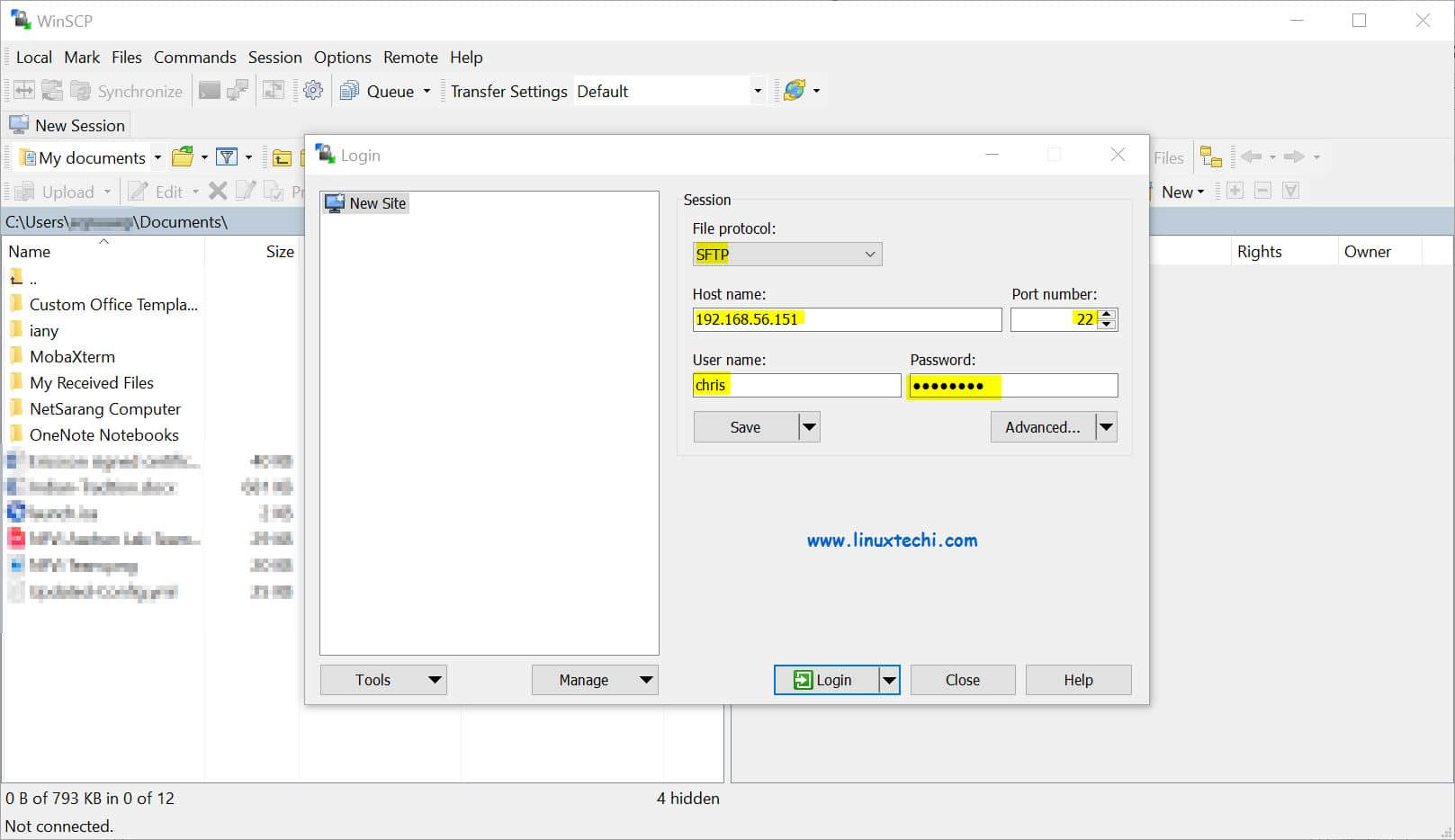
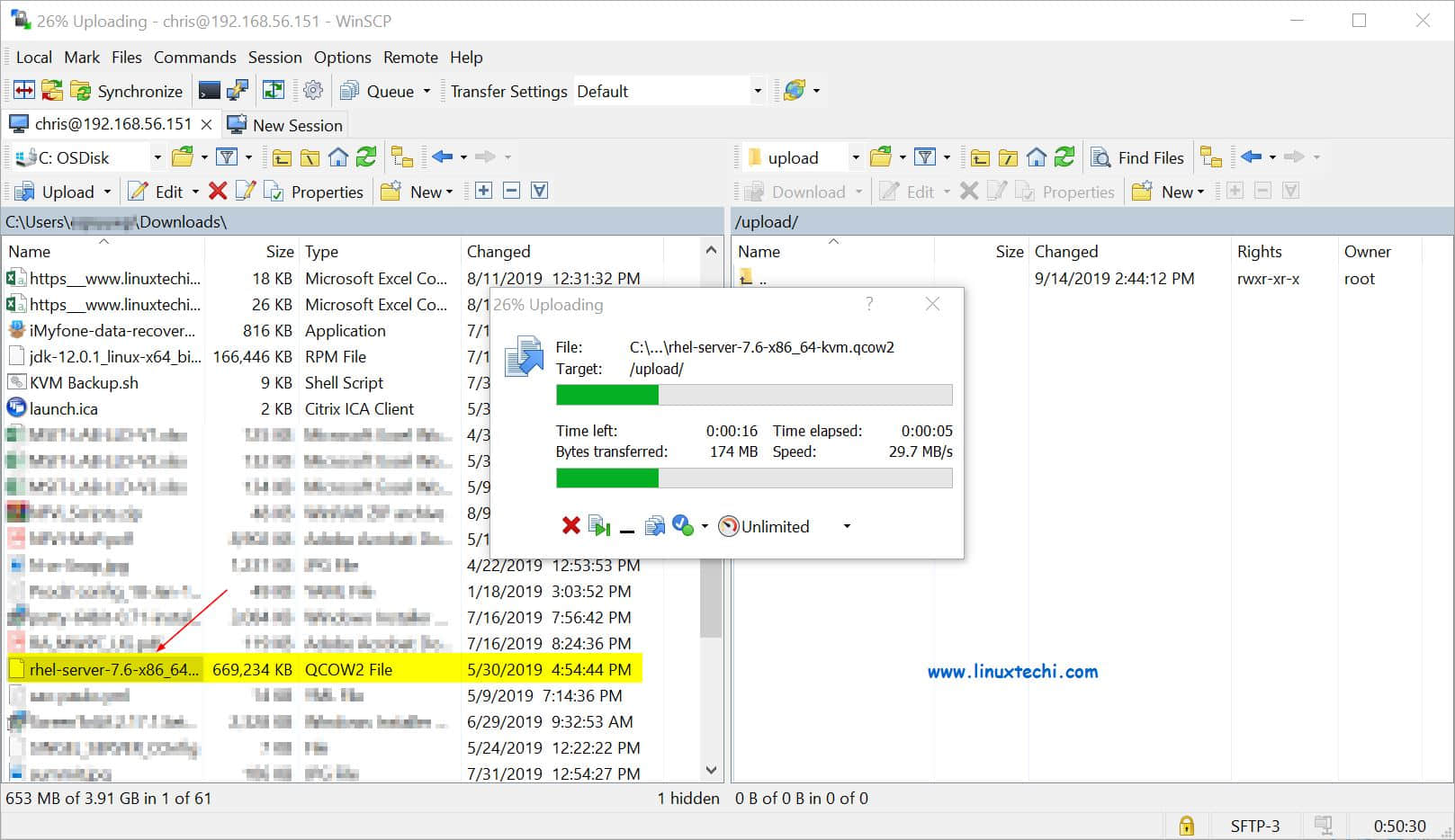
现在使用 winscp 工具来测试 sftp 服务,输入 sftp 服务器 IP 地址和用户的凭证:

在 “Login” 上单击,然后尝试下载和上传文件:

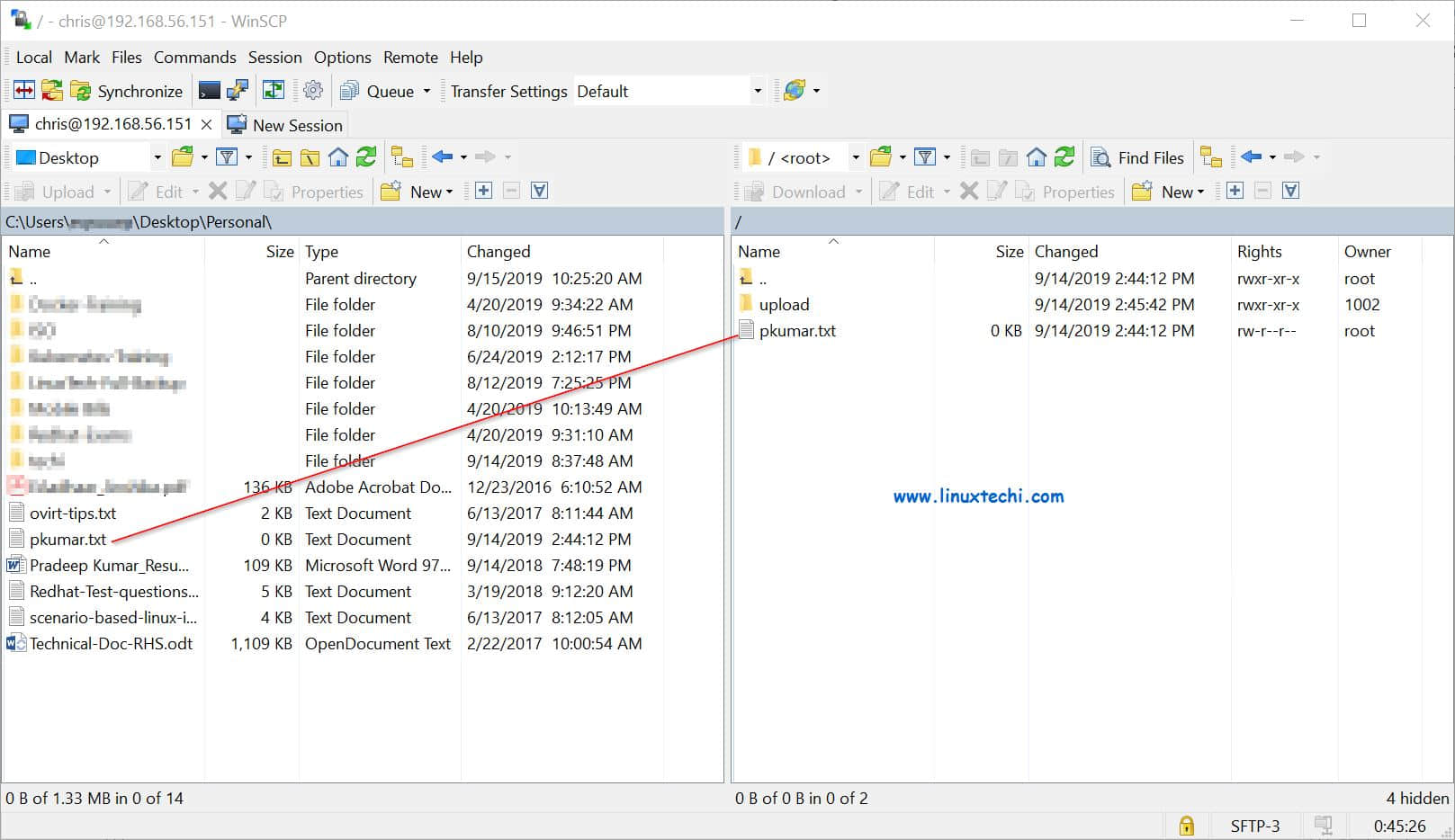
现在,在 upload 文件夹中尝试上传文件:

上面的窗口证实上传是完好地工作的,这就是这篇文章的全部。如果这些步骤能帮助你在 Debian 10 中使用 chroot 环境配置 SFTP 服务器s,那么请分享你的反馈和评论。


via: https://www.linuxtechi.com/configure-sftp-chroot-debian10/

作者:Pradeep Kumar 选题:lujun9972 译者:robsean 校对:wxy

本文由 LCTT 原创编译,Linux中国 荣誉推出

上一篇文章中我论述了 叶子内联 leaf inlining 是怎样让 Go 编译器减少函数调用的开销的,以及延伸出了跨函数边界的优化的机会。本文中,我要论述内联的限制以及叶子内联与 栈中内联 mid-stack inlining 的对比。

内联的限制

把函数内联到它的调用处消除了调用的开销,为编译器进行其他的优化提供了更好的机会,那么问题来了,既然内联这么好,内联得越多开销就越少,为什么不尽可能多地内联呢?

内联可能会以增加程序大小换来更快的执行时间。限制内联的最主要原因是,创建许多函数的内联副本会增加编译时间,并导致生成更大的二进制文件的边际效应。即使把内联带来的进一步的优化机会考虑在内,太激进的内联也可能会增加生成的二进制文件的大小和编译时间。

内联收益最大的是小函数,相对于调用它们的开销来说,这些函数做很少的工作。随着函数大小的增长,函数内部做的工作与函数调用的开销相比省下的时间越来越少。函数越大通常越复杂,因此优化其内联形式相对于原地优化的好处会减少。

内联预算

在编译过程中,每个函数的内联能力是用内联预算计算的 1 。开销的计算过程可以巧妙地内化,像一元和二元等简单操作,在 抽象语法数 Abstract Syntax Tree (AST)中通常是每个节点一个单位,更复杂的操作如 make 可能单位更多。考虑下面的例子:

package main

func small() string {
    s := "hello, " + "world!"
    return s
}

func large() string {
    s := "a"
    s += "b"
    s += "c"
    s += "d"
    s += "e"
    s += "f"
    s += "g"
    s += "h"
    s += "i"
    s += "j"
    s += "k"
    s += "l"
    s += "m"
    s += "n"
    s += "o"
    s += "p"
    s += "q"
    s += "r"
    s += "s"
    s += "t"
    s += "u"
    s += "v"
    s += "w"
    s += "x"
    s += "y"
    s += "z"
    return s
}

func main() {
    small()
    large()
}

使用 -gcflags=-m=2 参数编译这个函数能让我们看到编译器分配给每个函数的开销:

% go build -gcflags=-m=2 inl.go
# command-line-arguments
./inl.go:3:6: can inline small with cost 7 as: func() string { s := "hello, world!"; return s }
./inl.go:8:6: cannot inline large: function too complex: cost 82 exceeds budget 80
./inl.go:38:6: can inline main with cost 68 as: func() { small(); large() }
./inl.go:39:7: inlining call to small func() string { s := "hello, world!"; return s }

编译器根据函数 func small() 的开销(7)决定可以对它内联,而 func large() 的开销太大,编译器决定不进行内联。func main() 被标记为适合内联的,分配了 68 的开销;其中 small 占用 7,调用 small 函数占用 57,剩余的(4)是它自己的开销。

可以用 -gcflag=-l 参数控制内联预算的等级。下面是可使用的值:

  • -gcflags=-l=0 默认的内联等级。
  • -gcflags=-l(或 -gcflags=-l=1)取消内联。
  • -gcflags=-l=2-gcflags=-l=3 现在已经不使用了。和 -gcflags=-l=0 相比没有区别。
  • -gcflags=-l=4 减少非叶子函数和通过接口调用的函数的开销。 2

不确定语句的优化

一些函数虽然内联的开销很小,但由于太复杂它们仍不适合进行内联。这就是函数的不确定性,因为一些操作的语义在内联后很难去推导,如 recoverbreak。其他的操作,如 selectgo 涉及运行时的协调,因此内联后引入的额外的开销不能抵消内联带来的收益。

不确定的语句也包括 forrange,这些语句不一定开销很大,但目前为止还没有对它们进行优化。

栈中函数优化

在过去,Go 编译器只对叶子函数进行内联 —— 只有那些不调用其他函数的函数才有资格。在上一段不确定的语句的探讨内容中,一次函数调用就会让这个函数失去内联的资格。

进入栈中进行内联,就像它的名字一样,能内联在函数调用栈中间的函数,不需要先让它下面的所有的函数都被标记为有资格内联的。栈中内联是 David Lazar 在 Go 1.9 中引入的,并在随后的版本中做了改进。这篇文稿深入探究了保留栈追踪行为和被深度内联后的代码路径里的 runtime.Callers 的难点。

在前面的例子中我们看到了栈中函数内联。内联后,func main() 包含了 func small() 的函数体和对 func large() 的一次调用,因此它被判定为非叶子函数。在过去,这会阻止它被继续内联,虽然它的联合开销小于内联预算。

栈中内联的最主要的应用案例就是减少贯穿函数调用栈的开销。考虑下面的例子:

package main

import (
    "fmt"
    "strconv"
)

type Rectangle struct {}

//go:noinline
func (r *Rectangle) Height() int {
    h, _ := strconv.ParseInt("7", 10, 0)
    return int(h)
}

func (r *Rectangle) Width() int {
    return 6
}

func (r *Rectangle) Area() int { return r.Height() * r.Width() }

func main() {
    var r Rectangle
    fmt.Println(r.Area())
}

在这个例子中, r.Area() 是个简单的函数,调用了两个函数。r.Width() 可以被内联,r.Height() 这里用 //go:noinline 指令标注了,不能被内联。 3

% go build -gcflags='-m=2' square.go                                                                                                          
# command-line-arguments
./square.go:12:6: cannot inline (*Rectangle).Height: marked go:noinline                                                                               
./square.go:17:6: can inline (*Rectangle).Width with cost 2 as: method(*Rectangle) func() int { return 6 }
./square.go:21:6: can inline (*Rectangle).Area with cost 67 as: method(*Rectangle) func() int { return r.Height() * r.Width() }                       
./square.go:21:61: inlining call to (*Rectangle).Width method(*Rectangle) func() int { return 6 }                                                     
./square.go:23:6: cannot inline main: function too complex: cost 150 exceeds budget 80                        
./square.go:25:20: inlining call to (*Rectangle).Area method(*Rectangle) func() int { return r.Height() * r.Width() }
./square.go:25:20: inlining call to (*Rectangle).Width method(*Rectangle) func() int { return 6 }

由于 r.Area() 中的乘法与调用它的开销相比并不大,因此内联它的表达式是纯收益,即使它的调用的下游 r.Height() 仍是没有内联资格的。

快速路径内联

关于栈中内联的效果最令人吃惊的例子是 2019 年 Carlo Alberto Ferraris 通过允许把 sync.Mutex.Lock() 的快速路径(非竞争的情况)内联到它的调用方来提升它的性能。在这个修改之前,sync.Mutex.Lock() 是个很大的函数,包含很多难以理解的条件,使得它没有资格被内联。即使锁可用时,调用者也要付出调用 sync.Mutex.Lock() 的代价。

Carlo 把 sync.Mutex.Lock() 分成了两个函数(他自己称为 外联 outlining )。外部的 sync.Mutex.Lock() 方法现在调用 sync/atomic.CompareAndSwapInt32() 且如果 CAS( 比较并交换 Compare and Swap )成功了之后立即返回给调用者。如果 CAS 失败,函数会走到 sync.Mutex.lockSlow() 慢速路径,需要对锁进行注册,暂停 goroutine。 4

% go build -gcflags='-m=2 -l=0' sync 2>&1 | grep '(*Mutex).Lock'
../go/src/sync/mutex.go:72:6: can inline (*Mutex).Lock with cost 69 as: method(*Mutex) func() { if "sync/atomic".CompareAndSwapInt32(&m.state, 0, mutexLocked) { if race.Enabled {  }; return  }; m.lockSlow() }

通过把函数分割成一个简单的不能再被分割的外部函数,和(如果没走到外部函数就走到的)一个处理慢速路径的复杂的内部函数,Carlo 组合了栈中函数内联和编译器对基础操作的支持,减少了非竞争锁 14% 的开销。之后他在 sync.RWMutex.Unlock() 重复这个技巧,节省了另外 9% 的开销。

相关文章:

  1. Go 中的内联优化
  2. goroutine 的栈为什么会无限增长?
  3. 栈追踪和 errors 包
  4. 零值是什么,为什么它很有用?

  1. 不同发布版本中,在考虑该函数是否适合内联时,Go 编译器对同一函数的预算是不同的。
  2. 时刻记着编译器的作者警告过“更高的内联等级(比 -l 更高)可能导致错误或不被支持”。 Caveat emptor。
  3. 编译器有足够的能力来内联像 strconv.ParseInt 的复杂函数。作为一个实验,你可以尝试去掉 //go:noinline 注释,使用 -gcflags=-m=2 编译后观察。
  4. race.Enable 表达式是通过传递给 go 工具的 -race 参数控制的一个常量。对于普通编译,它的值是 false,此时编译器可以完全省略代码路径。

via: https://dave.cheney.net/2020/05/02/mid-stack-inlining-in-go

作者:Dave Cheney 选题:lujun9972 译者:lxbwolf 校对:wxy

本文由 LCTT 原创编译,Linux中国 荣誉推出