分类 技术 下的文章

我全要!

Linux 桌面的最大优点之一是它提供给用户选择的权利。如果你不喜欢你屏幕左下角的应用程序菜单,你可以移除它。如果你不喜欢你的文件管理器组织文件的方式,你可以使用另外一个文件管理器。不过,不可否认的是,这对那些不习惯自己选择如何使用计算机的用户来说可能会感到困惑。如果你正在考虑安装 Linux,你要做的选择之一就是你想使用哪一个桌面,最好的方法就是尝试几个不同的桌面,直到你找到感觉适合你的桌面。

默认桌面

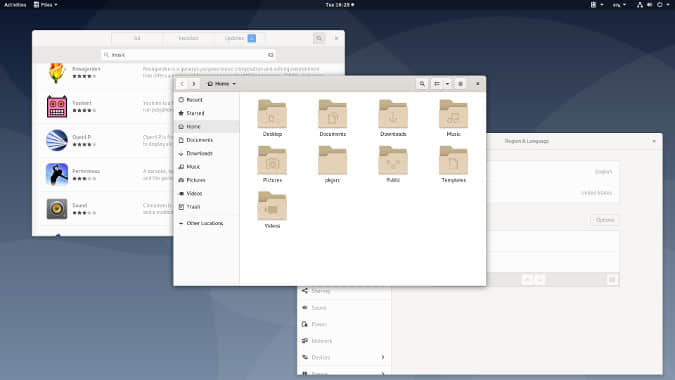
作为在 Fedora、Ubuntu、Debian 和一些其它操作系统上的默认桌面,GNOME 桌面可能是最流行的 Linux 桌面。它有一个易于使用和现代化的界面,并带有为手机环境设计的小点缀,因此即使在触摸屏上也感觉很自然。

不过,一些 Linux 发行版选择了不同的桌面环境,如 KDE Plasma、Pantheon、Cinnamon 和 Mate。

传统的 Unix

 title=

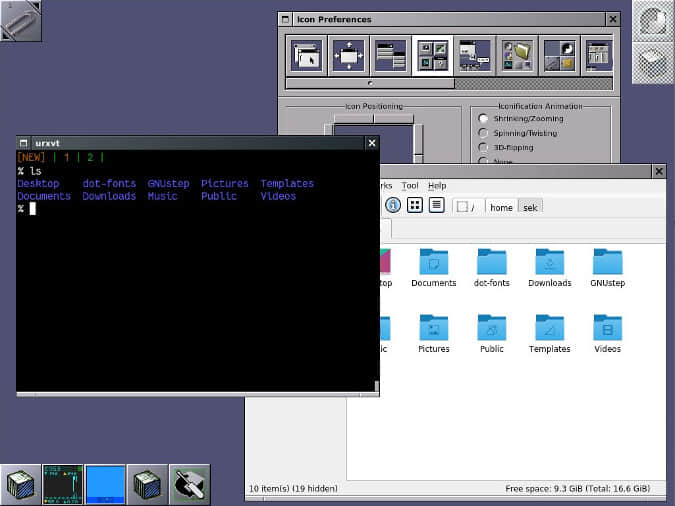
Unix 是现代操作系统的鼻祖,也是 Linux 的直接灵感来源,拥有令人吃惊的丰富的桌面历史。大多数人都不熟悉 Unix 桌面设计,因为 Unix 计算机被认为是学术界、科学界和电影界常见的专业机器,而不是家用计算机。如果你是一名 Unix、IRIX 或 NeXT 的用户,那么你可能会对类似于 CDE 或 NeXTStep 的桌面有着美好的回忆。你很幸运,因为这一传统延续至今:

  • Windowmaker: NeXT 界面的复兴
  • Enlightenment: 一个现代化的改进型 Windowmaker 风格的桌面
  • Fluxbox: 跳出 Blackbox 思维定式
  • Openbox: 改善 Blackbox 的可用性
  • TWM: 与 X11 绑定至死的示例桌面
  • Fvwm: 改进的 TWM

轻量级桌面

 title=

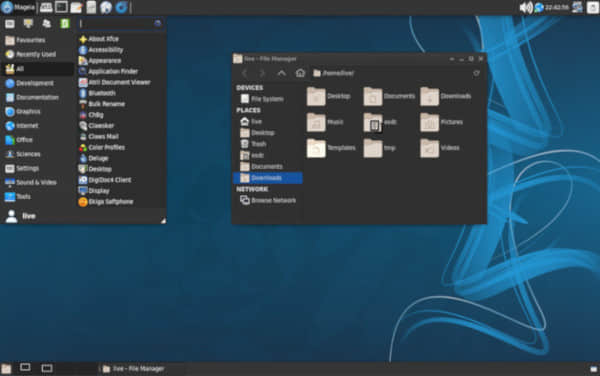
你可能想知道为什么 Linux 有那么多的桌面可供选择。你可以把它归结为个人喜好和对效率低下的低容忍度,但优化用户界面也有技术上的好处。例如,老电脑难以跟上用户界面的更新,可以使用轻量级桌面赋予它新的生命 。另外,你可能只是想把 CPU 处理能力分配到除桌面以外的其它东西上,所以保持你的主用户界面极简是有意义的。不管你的动机是什么,这里有一些你可以尝试的桌面:

实验性桌面

 title=

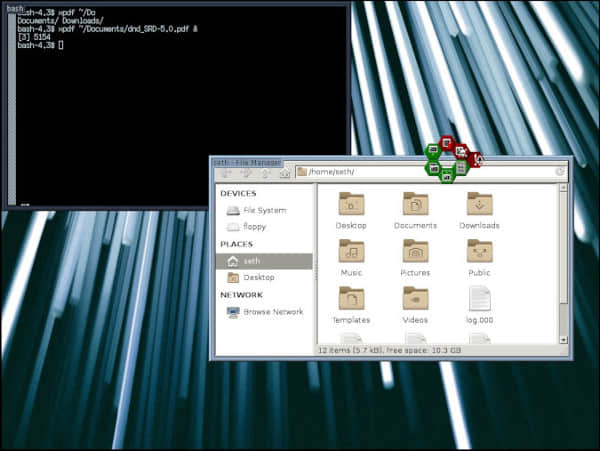
当创建一个桌面并将其集成到一个系统中相对容易的时候,会发生的事情之一就是你会得到一些有趣的概念验证项目和试验性项目。有一些会比其它的更精致,有一些则不是很容易安装。这些很可能注定不会成为你的永久桌面,但是它们可以是很有趣的体验:

选择你的桌面

如果太多的选择让你不知所措,那么记住:桌面意味着 可选。你没有义务来尝试发行版附带的多个桌面。

许多 Linux 的高级用户都会满足于他们的发行版所提供的某个桌面。最重要的是得到一个可以与你的计算机一起工作的 Linux 系统系统,并花费时间来学习它是如何工作的。归根结底,所有的桌面都只是为了做同一件事:帮助你组织和管理你的重要数据。让你了解你的桌面是如何工作的,这才是最重要的。但是如果你已经了解了你的默认桌面的各个方面,那你现在有了可以在周末尝试的大量选择。祝你玩得开心!


via: https://opensource.com/article/20/5/linux-desktops

作者:Seth Kenlon 选题:lujun9972 译者:robsean 校对:wxy

本文由 LCTT 原创编译,Linux中国 荣誉推出

现代计算机用来在互联网种查找资源的 域名系统(DNS) 是在 35 年前设计的,没有考虑用户隐私。它会面临安全风险和攻击,例如 DNS 劫持。它还能让 ISP 拦截查询。

幸运的是,现在有 DNS over TLSDNSSEC 两种技术。DNS over TLS 和 DNSSEC 允许创建从计算机到它配置的 DNS 服务器之间的安全且加密的端到端隧道。在 Fedora 上,部署这些技术的步骤很容易,并且所有必要的工具也很容易获得。

本指南将演示如何使用 systemd-resolved 在 Fedora 上配置 DNS over TLS。有关 systemd-resolved 服务的更多信息,请参见文档

步骤 1:设置 systemd-resolved

类似于下面所示修改 /etc/systemd/resolved.conf。确保启用 DNS over TLS 并配置要使用的 DNS 服务器的 IP 地址。

$ cat /etc/systemd/resolved.conf
[Resolve]
DNS=1.1.1.1 9.9.9.9
DNSOverTLS=yes
DNSSEC=yes
FallbackDNS=8.8.8.8 1.0.0.1 8.8.4.4
#Domains=~.
#LLMNR=yes
#MulticastDNS=yes
#Cache=yes
#DNSStubListener=yes
#ReadEtcHosts=yes

关于选项的简要说明:

  • DNS:以空格分隔的 IPv4 和 IPv6 地址列表,用作系统 DNS 服务器。
  • FallbackDNS:以空格分隔的 IPv4 和 IPv6 地址列表,用作后备 DNS 服务器。
  • Domains:在解析单标签主机名时,这些域名用于搜索后缀。 ~. 代表对于所有域名,优先使用 DNS= 定义的系统 DNS 服务器。
  • DNSOverTLS:如果启用,那么将加密与服务器的所有连接。请注意,此模式要求 DNS 服务器支持 DNS-over-TLS,并具有其 IP 的有效证书。
注意:上面示例中列出的 DNS 服务器是我个人的选择。你要确定要使用的 DNS 服务器。要注意你要向谁请求 IP。

步骤 2:告诉 NetworkManager 将信息推给 systemd-resolved

/etc/NetworkManager/conf.d 中创建一个名为 10-dns-systemd-resolved.conf 的文件。

$ cat /etc/NetworkManager/conf.d/10-dns-systemd-resolved.conf
[main]
dns=systemd-resolved

上面的设置(dns=systemd-resolved)让 NetworkManager 将从 DHCP 获得的 DNS 信息推送到 systemd-resolved 服务。这将覆盖步骤 1 中配置的 DNS 设置。这在受信任的网络中没问题,但是也可以设置为 dns=none 从而使用 /etc/systemd/resolved.conf 中配置的 DNS 服务器。

步骤 3: 启动和重启服务

若要使上述步骤中的配置生效,请启动并启用 systemd-resolved 服务。然后重启 NetworkManager 服务。

注意:在 NetworkManager 重启时,连接会中断几秒钟。

$ sudo systemctl start systemd-resolved
$ sudo systemctl enable systemd-resolved
$ sudo systemctl restart NetworkManager
注意:目前,systemd-resolved 服务默认处于禁用状态,是可选使用的。有计划在 Fedora 33 中默认启用systemd-resolved。

步骤 4:检查是否一切正常

现在,你应该在使用 DNS over TLS。检查 DNS 解析状态来确认这一点:

$ resolvectl status
MulticastDNS setting: yes
  DNSOverTLS setting: yes
      DNSSEC setting: yes
    DNSSEC supported: yes
  Current DNS Server: 1.1.1.1
         DNS Servers: 1.1.1.1
                      9.9.9.9
Fallback DNS Servers: 8.8.8.8
                      1.0.0.1
                      8.8.4.4

/etc/resolv.conf 应该指向 127.0.0.53

$ cat /etc/resolv.conf
# Generated by NetworkManager
search lan
nameserver 127.0.0.53

若要查看 systemd-resolved 发送和接收安全查询的地址和端口,请运行:

$ sudo ss -lntp | grep '\(State\|:53 \)'
State     Recv-Q    Send-Q       Local Address:Port        Peer Address:Port    Process
LISTEN    0         4096         127.0.0.53%lo:53               0.0.0.0:*        users:(("systemd-resolve",pid=10410,fd=18))

若要进行安全查询,请运行:

$ resolvectl query fedoraproject.org
fedoraproject.org: 8.43.85.67                  -- link: wlp58s0
                   8.43.85.73                  -- link: wlp58s0

[..]

-- Information acquired via protocol DNS in 36.3ms.
-- Data is authenticated: yes

额外步骤 5:使用 Wireshark 验证配置

首先,安装并运行 Wireshark

$ sudo dnf install wireshark
$ sudo wireshark

它会询问你在哪个设备上捕获数据包。在我这里,因为我使用无线接口,我用的是 wlp58s0。在 Wireshark 中设置筛选器,tcp.port == 853(853 是 DNS over TLS 协议端口)。在捕获 DNS 查询之前,你需要刷新本地 DNS 缓存:

$ sudo resolvectl flush-caches

现在运行:

$ nslookup fedoramagazine.org

你应该会看到你的计算机和配置的 DNS 服务器之间的 TLS 加密交换:


via: https://fedoramagazine.org/use-dns-over-tls/

作者:Thomas Bianchi 选题:lujun9972 译者:geekpi 校对:wxy

本文由 LCTT 原创编译,Linux中国 荣誉推出

过去,我们写了三篇不同的文章来使用 Linux 命令来识别这些进程。

你可以通过下面相关的 URL 立即访问:

本教程中包含两个脚本,它们可以帮助你确定 Linux 上高 CPU/内存消耗进程的运行时间。

该脚本将显示进程 ID、进程的所有者、进程的名称以及进程的运行时间。这将帮助你确定哪些(必须事先完成)作业正在超时运行。这可以使用 ps 命令来实现。

什么是 ps 命令

ps 进程状态 processes status ,它显示有关系统上活动/正在运行的进程的信息。

它提供了当前进程的快照以及详细信息,例如用户名、用户 ID、CPU 使用率、内存使用率、进程开始日期和时间等。

1)检查高 CPU 消耗进程在 Linux 上运行了多长时间的 Bash 脚本

该脚本将帮助你确定高 CPU 消耗进程在 Linux 上运行了多长时间。

# vi /opt/scripts/long-running-cpu-proc.sh

#!/bin/bash
ps -eo pid,user,ppid,%mem,%cpu,cmd --sort=-%cpu | head | tail -n +2 | awk '{print $1}' > /tmp/long-running-processes.txt
echo "--------------------------------------------------"
echo "UName     PID  CMD            Process_Running_Time"
echo "--------------------------------------------------"
for userid in `cat /tmp/long-running-processes.txt`
do
username=$(ps -u -p $userid | tail -1 | awk '{print $1}')
pruntime=$(ps -p $userid -o etime | tail -1)
ocmd=$(ps -p $userid | tail -1 | awk '{print $4}')
echo "$username $userid $ocmd $pruntime"
done | column -t
echo "--------------------------------------------------"

long-running-cpu-proc.sh 设置可执行的 Linux 文件权限

# chmod +x /opt/scripts/long-running-cpu-proc.sh

运行此脚本时,你将获得类似以下的输出:

# sh /opt/scripts/long-running-cpu-proc.sh

----------------------------------------------------
UName     PID  CMD       Process_Running_Time
----------------------------------------------------
daygeek  5214  Web       01:18:48
daygeek  5748  Web       01:08:20
daygeek  8043  inkscape  22:11
daygeek  5269  Web       01:18:31
daygeek  1712  Web       10:44:50
daygeek  5335  RDD       01:17:54
daygeek  1639  firefox   10:44:51
daygeek  7793  nautilus  24:14
daygeek  6301  Web       57:40
----------------------------------------------------

2)检查高内存消耗进程在 Linux 上运行了多长时间的 Bash 脚本

该脚本将帮助你确定最大的内存消耗进程在 Linux 上运行了多长时间。

# sh /opt/scripts/long-running-memory-proc.sh

#!/bin/bash
ps -eo pid,user,ppid,%mem,%cpu,cmd --sort=-%mem | head | tail -n +2 | awk '{print $1}' > /tmp/long-running-processes-1.txt
echo "--------------------------------------------------"
echo "UName     PID  CMD          Process_Running_Time"
echo "--------------------------------------------------"
for userid in `cat /tmp/long-running-processes-1.txt`
do
username=$(ps -u -p $userid | tail -1 | awk '{print $1}')
pruntime=$(ps -p $userid -o etime | tail -1)
ocmd=$(ps -p $userid | tail -1 | awk '{print $4}')
echo "$username $userid $ocmd $pruntime"
done | column -t
echo "--------------------------------------------------"

long-running-memory-proc.sh 设置可执行的 Linux 文件权限。

# chmod +x /opt/scripts/long-running-memory-proc.sh

运行此脚本时,你将获得类似以下的输出:

# sh /opt/scripts/long-running-memory-proc.sh

----------------------------------------------------
UName    PID   CMD       Process_Running_Time
----------------------------------------------------
daygeek  1639  firefox   10:44:56
daygeek  2997  Web       10:39:54
daygeek  5269  Web       01:18:37
daygeek  1712  Web       10:44:55
daygeek  8043  inkscape  22:17
daygeek  5214  Web       01:18:54
daygeek  1898  Web       10:44:48
daygeek  1129  Xorg      10:45:07
daygeek  6301  Web       57:45
----------------------------------------------------

via: https://www.2daygeek.com/bash-script-to-check-how-long-the-high-cpu-memory-consumption-processes-runs-on-linux/

作者:Magesh Maruthamuthu 选题:lujun9972 译者:geekpi 校对:校对者ID

本文由 LCTT 原创编译,Linux中国 荣誉推出

有时你无法从本地连接到 SSH 服务器。还有时,你可能想为 SSH 连接添加额外的安全层。在这些情况下,通过代理服务器连接到 SSH 服务器是一种解决方式。

Squid 是提供缓存和代理服务的全功能代理服务器应用。它通常用于在浏览过程中重用和缓存以前请求的网页来帮助缩短响应时间并减少网络带宽。

但是在本篇中,你将配置 Squid 作为 SSH 代理服务器,因为它是强大的受信任代理服务器,易于配置。

安装和配置

使用 sudo 安装 squid 软件包:

$ sudo dnf install squid -y

squid 配置文件非常庞大,但是我们只需要配置其中一些。Squid 使用访问控制列表来管理连接。

编辑 /etc/squid/squid.conf 文件,确保你有下面解释的两行。

首先,指定你的本地 IP 网络。默认配置文件已经列出了最常用的,但是如果没有,你需要添加你的配置。例如,如果你的本地 IP 网络范围是 192.168.1.X,那么这行会是这样:

acl localnet src 192.168.1.0/24

接下来,添加以下行,将 SSH 端口添加为安全端口:

acl Safe_ports port 22

保存该文件。现在启用并重启 squid 代理服务:

$ sudo systemctl enable squid
$ sudo systemctl restart squid

squid 代理默认监听 3128 端口。配置 firewalld 允许此服务:

$ sudo firewall-cmd --add-service=squid --perm
$ sudo firewall-cmd --reload

测试 ssh 代理连接

要通过 ssh 代理服务器连接到服务器,我们将使用 netcat

如果尚未安装 nmap-ncat,请安装它:

$ sudo dnf install nmap-ncat -y

这是标准 ssh 连接示例:

$ ssh [email protected]

这是使用 squid 代理服务器作为网关连接到该服务器的方式。

此示例假定 squid 代理服务器的 IP 地址为 192.168.1.63。你还可以使用 squid 代理服务器的主机名或 FQDN:

$ ssh [email protected] -o "ProxyCommand nc --proxy 192.168.1.63:3128 %h %p"

以下是这些选项的含义:

  • ProxyCommand – 告诉 ssh 使用代理命令。
  • nc – 用于建立与代理服务器连接的命令。这是 netcat 命令。
  • %h – 代理服务器的主机名或 IP 地址的占位符。
  • %p – 代理服务器端口号的占位符。

有很多方法可以配置 SSH 代理服务器,但这是入门​​的简单方法。


via: https://fedoramagazine.org/configure-ssh-proxy-server/

作者:Curt Warfield 选题:lujun9972 译者:geekpi 校对:wxy

本文由 LCTT 原创编译,Linux中国 荣誉推出

这种使用 Python 和 Shamir 秘密共享的独特算法可以保护你的主密码,可以有效避免黑客窃取和自己不经意忘记引发的风险和不便。

很多人使用密码管理器来保密存储自己在用的各种密码。密码管理器的关键环节之一是主密码,主密码保护着所有其它密码。这种情况下,主密码本身就是风险所在。任何知道你的主密码的人,都可以视你的密码保护若无物,畅行无阻。自然而然,为了保证主密码的安全性,你会选用很难想到的密码,把它牢记在脑子里,并做所有其他你应该做的事情。

但是万一主密码泄露了或者忘记了,后果是什么?也许你去了个心仪的岛上旅行上个把月,没有现代技术覆盖,在开心戏水之后享用美味菠萝的时刻,突然记不清自己的密码是什么了。是“山巅一寺一壶酒”?还是“一去二三里,烟村四五家”?反正当时选密码的时候感觉浑身都是机灵,现在则后悔当初何必作茧自缚。

 title=

XKCD, CC BY-NC 2.5

当然,你不会把自己的主密码告诉其它任何人,因为这是密码管理的首要原则。有没有其它变通的办法,免除这种难以承受的密码之重?

试试 Shamir 秘密共享算法 Shamir's Secret Sharing ,这是一种可以将保密内容进行分块保存,且只能将片段拼合才能恢复保密内容的算法。

先分别通过一个古代的和一个现代的故事,看看 Shamir 秘密共享算法究竟是怎么回事吧。

这些故事的隐含前提是你对密码学有起码的了解,必要的话,你可以先温习一下 密码学与公钥基础设施引论.

一个古代关于加解密的故事

古代某国,国王有个大秘密,很大很大的秘密:

def int_from_bytes(s):
    acc = 0
    for b in s:
        acc = acc * 256
        acc += b
    return acc

secret = int_from_bytes("terrible secret".encode("utf-8"))

大到连他自己的孩子都不能轻易信任。他有五个子女,但他知道前路危机重重。他的孩子需要在他百年之后用这个秘密来保卫国家,而国王又不能忍受自己的孩子在他们还记得自己的时候就知道这些秘密,尤其是这种状态可能要持续几十年。

所以,国王动用大力魔术,将这个秘密分为了五个部分。他知道,可能有一两个孩子不会遵从他的遗嘱,但绝对不会同时有三个或三个以上会这样:

from mod import Mod
from os import urandom

国王精通 有限域随机 魔法,当然,对他来说,使用巨蟒分割这个秘密也是小菜一碟。

第一步是选择一个大质数——第 13 个 梅森质数2**521 - 1),他让人把这个数铸造在巨鼎上,摆放在大殿上:

P = 2**521 - 1

但这不是要保密的秘密:这只是 公开数据

国王知道,如果 P 是一个质数,用 P 对数字取模,就形成了一个数学 ):在场中可以自由进行加、减、乘、除运算。当然,做除法运算时,除数不能为 0。

国王日理万机,方便起见,他在做模运算时使用了 PyPI 中的 mod 模块,这个模块实现了各种模数运算算法。

他确认过,自己的秘密比 P 要短:

secret < P
TRUE

将秘密转换为 P 的模,mod P

secret = mod.Mod(secret, P)

为了使任意三个孩子掌握的片段就可以重建这个秘密,他还得生成另外两个部分,并混杂到一起:

polynomial = [secret]
for i in range(2):
    polynomial.append(Mod(int_from_bytes(urandom(16)), P))
len(polynomial)
3

下一步就是在随机选择的点上计算某 多项式 的值,即计算 polynomial[0] + polynomial[1]*x + polynomial[2]*x**2 ...

虽然有第三方模块可以计算多项式的值,但那并不是针对有限域内的运算的,所以,国王还得亲自操刀,写出计算多项式的代码:

def evaluate(coefficients, x):
    acc = 0
    power = 1
    for c in coefficients:
        acc += c * power
        power *= x
    return acc

再下一步,国王选择五个不同的点,计算多项式的值,并分别交给五个孩子,让他们各自保存一份:

shards = {}
for i in range(5):
    x = Mod(int_from_bytes(urandom(16)), P)
    y = evaluate(polynomial, x)
    shards[i] = (x, y)

正如国王所虑,不是每个孩子都正直守信。其中有两个孩子,在他尸骨未寒的时候,就想从自己掌握的秘密片段中窥出些什么,但穷极所能,终无所获。另外三个孩子听说了这个事,合力将这两人永远驱逐:

del shards[2]
del shards[3]

二十年弹指一挥间,奉先王遗命,三个孩子将合力恢复出先王的大秘密。他们将各自的秘密片段拼合在一起:

retrieved = list(shards.values())

然后是 40 天没日没夜的苦干。这是个大工程,他们虽然都懂些 Python,但都不如前国王精通。

最终,揭示秘密的时刻到了。

用于反算秘密的代码基于 拉格朗日差值,它利用多项式在 n 个非 0 位置的值,来计算其在 0 处的值。前面的 n 指的是多项式的阶数。这个过程的原理是,可以为一个多项式找到一个显示方程,使其满足:其在 t[0] 处的值是 1,在 i 不为 0 的时候,其在 t[i] 处的值是 0。因多项式值的计算属于线性运算,需要计算 这些 多项式各自的值,并使用多项式的值进行插值:

from functools import reduce
from operator import mul

def retrieve_original(secrets):
    x_s = [s[0] for s in secrets]
    acc = Mod(0, P)
    for i in range(len(secrets)):
        others = list(x_s)
        cur = others.pop(i)
        factor = Mod(1, P)
        for el in others:
            factor *= el * (el - cur).inverse()
        acc += factor * secrets[i][1]
    return acc

这代码是在太复杂了,40 天能算出结果已经够快了。雪上加霜的是,他们只能利用五个秘密片段中的三个来完成这个运算,这让他们万分紧张:

retrieved_secret = retrieve_original(retrieved)

后事如何?

retrieved_secret == secret
TRUE

数学这个魔术的优美之处就在于它每一次都是那么靠谱,无一例外。国王的孩子们,曾经的孩童,而今已是壮年,足以理解先王的初衷,并以先王的锦囊妙计保卫了国家,并继之以繁荣昌盛!

关于 Shamir 秘密共享算法的现代故事

现代,很多人都对类似的大秘密苦不堪言:密码管理器的主密码!几乎没有谁能有足够信任的人去完全托付自己最深的秘密,好消息是,找到至少有三个不会串通起来搞鬼的五人组不是个太困难的事。

同样是在现代,比较幸运的是,我们不必再像国王那样自己动手分割要守护的秘密。拜现代 开源 技术所赐,这都可以使用现成的软件完成。

假设你有五个不敢完全信任,但还可以有点信任的人:张三、李四、王五、赵六和钱大麻子。

安装并运行 ssss 分割密钥:

$ echo 'long legs travel fast' | ssss-split -t 3 -n 5
Generating shares using a (3,5) scheme with dynamic security level.
Enter the secret, at most 128 ASCII characters: Using a 168 bit security level.
1-797842b76d80771f04972feb31c66f3927e7183609
2-947925f2fbc23dc9bca950ef613da7a4e42dc1c296
3-14647bdfc4e6596e0dbb0aa6ab839b195c9d15906d
4-97c77a805cd3d3a30bff7841f3158ea841cd41a611
5-17da24ad63f7b704baed220839abb215f97d95f4f8

这确实是个非常牛的主密码:long legs travel fast,绝不能把它完整的托付给任何人!那就把五个片段分别交给还比较可靠的伙伴,张三、李四、王五、赵六和钱大麻子。

  • 1 给张三。
  • 2 给李四。
  • 3 给王五。
  • 4 给赵六。
  • 5 给钱大麻子。

然后,你开启你的惬意之旅,整整一个月,流连于海边温暖的沙滩,整整一个月,没碰过任何电子设备。没用多久,把自己的主密码忘到了九霄云外。

李四和王五也在和你一起旅行,你托付给他们保管的密钥片段保存的好好的,在他们各自的密码管理器中,但不幸的是,他们和你一样,也忘了自己的 主密码

没关系。

联系张三,他保管的密钥片段是 1-797842b76d80771f04972feb31c66f3927e7183609;赵六,一直替你的班,很高兴你能尽快重返岗位,把自己掌握的片段给了你,4-97c77a805cd3d3a30bff7841f3158ea841cd41a611;钱大麻子,收到你给的跑腿费才将自己保管的片段翻出来发给你,5-17da24ad63f7b704baed220839abb215f97d95f4f8

有了这三个密钥片段,运行:

$ ssss-combine -t 3
Enter 3 shares separated by newlines:
Share [1/3]: 1-797842b76d80771f04972feb31c66f3927e7183609
Share [2/3]: 4-97c77a805cd3d3a30bff7841f3158ea841cd41a611
Share [3/3]: 5-17da24ad63f7b704baed220839abb215f97d95f4f8
Resulting secret: long legs travel fast

就这么简单,有了 开源 技术加持,你也可以活的像国王一样滋润!

自己的安全不是自己一个人的事

密码管理是当今网络生活必备技能,当然要选择复杂的密码,来保证安全性,但这不是全部。来用 Shamir 秘密共享算法,和他人共同安全的存储你的密码吧。


via: https://opensource.com/article/20/6/python-passwords

作者:Moshe Zadka 选题:lujun9972 译者:silentdawn-zz 校对:wxy

本文由 LCTT 原创编译,Linux中国 荣誉推出

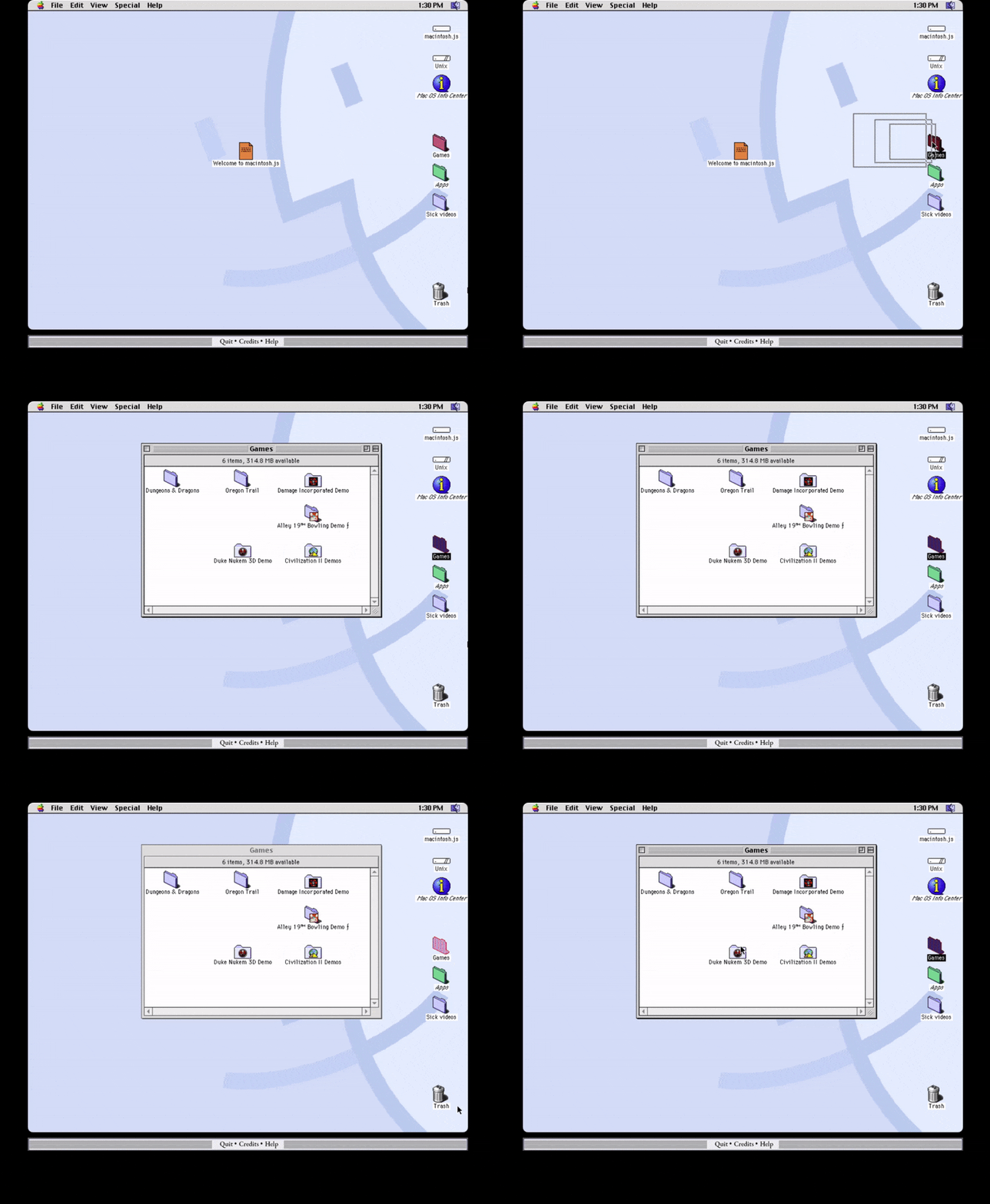
如果你想重温或看看上世纪 90 年代使用的 Mac 是什么样子,那么现在有个机会。Slack 开发者 Felix Rieseberg 将 Mac OS 8 改造成了一个可以安装在 Mac 或 PC 上的 Electron 应用。

继 2018 年将 Windows 95 转化为应用后,Rieseberg 决定将 1991 年的 Macintosh Quadra 与 Mac OS 8.1 整个转化为一个 Electron 应用。该应用可以安装在 macOS、Windows 和 Linux 上。

它收录了一张 1997 年的 MacWorld 演示光盘中的许多游戏和应用的演示版,这包括《毁灭公爵 3D版》、《文明 2》、《龙与地下城》、《Namely》、《俄勒冈之路》、《Alley 19 Bowling》和《Damage Incorporated》等经典游戏,还有一些应用程序,如 Photoshop 3、Premiere 4、Illustrator 5.5、StuffIt 解压软件等等。

这个应用使用一个虚拟机来模拟 Macintosh Quadra 900,其 CPU 是苹果在过渡到 IBM 的 PowerPC 芯片之前使用的摩托罗拉 CPU。

Rieseberg 说,他是使用 JavaScript 编写的 Electron 应用,虽然效果看起来还可以,但是不要有过高的期望。有人尝试运行了《文明 2》,但是马上就崩溃了,总之,它可以作为娱乐和怀旧,但是显然不能用作正式的使用场合。

虽然这个应用里面预装了 Internet Explorer 和 Netscape,但由于这三十年来互联网发生了太多的变化,因此它不能访问互联网,Rieseberg 说“连 Google 都打不开”。但是,你可以将文件传输到该应用内,也可以挂载外部的磁盘镜像。不管怎么说,上世纪 90 年代版本的 Mac OS 被移植到 JavaScript 中运行,这让人印象深刻。

如果你有兴趣尝试这款应用,其独立版本都不到 250MB,可以从 GitHub 下载。请再次享受,一次回忆之旅。