分类 技术 下的文章

在某些场景中,我们希望在 Linux 服务器(CentOS/RHEL)的同一块以太网卡(NIC)上分配来自不同 VLAN 的多个 IP。这个可以通过使用 VLAN 标记接口来实现。但是要做到这一点,我们必须确保交换机的端口上连接了多个 VLAN,也就是说我们可以在交换机上添加多个 VLAN 来配置 聚合端口 Trunk port (LCTT 译注:一般有 聚合端口 Trunk port 接入端口 Access port 混合端口 Hybird port 三种)。

假设我们有一个 Linux 服务器,我们在这里有两张以太网卡(enp0s3enp0s8),第一张网卡(enp0s3)会用于数据传输,而第二张网卡(enp0s8) 会用于控制/流量管理。我会使用多个 VLAN 用于数据传输(或在数据流量网卡上从不同的 VLAN 中分配多个 IP)。

我假设连接到我服务器的数据网卡的端口,是通过映射多个 VLAN 来配置为聚合端口。

下面是映射到数据传输网卡(NIC)的 VLAN:

  • VLAN ID (200), VLAN N/W = 172.168.10.0/24
  • VLAN ID (300), VLAN N/W = 172.168.20.0/24

要在 CentOS 7 / RHEL 7 / CentOS 8 / RHEL 8 系统中使用 VLAN 标记接口,必须加载内核模块 8021q

加载内核模块 8021q 可以使用下面的命令:

[root@linuxtechi ~]# lsmod | grep -i 8021q
[root@linuxtechi ~]# modprobe --first-time 8021q
[root@linuxtechi ~]# lsmod | grep -i 8021q
8021q                  29022  0
garp                   14384  1 8021q
mrp                    18542  1 8021q
[root@linuxtechi ~]#

可以使用 modinfo 命令显示内核模块 8021q 的详细信息:

[root@linuxtechi ~]# modinfo 8021q
filename:       /lib/modules/3.10.0-327.el7.x86_64/kernel/net/8021q/8021q.ko
version:        1.8
license:        GPL
alias:          rtnl-link-vlan
rhelversion:    7.2
srcversion:     2E63BD725D9DC11C7DA6190
depends:        mrp,garp
intree:         Y
vermagic:       3.10.0-327.el7.x86_64 SMP mod_unload modversions
signer:         CentOS Linux kernel signing key
sig_key:        79:AD:88:6A:11:3C:A0:22:35:26:33:6C:0F:82:5B:8A:94:29:6A:B3
sig_hashalgo:   sha256
[root@linuxtechi ~]#

现在使用 ip 命令enp0s3 网卡标记(或映射)上 200300 的 VLAN 。

(LCTT 译注:这是先给 enp0s3 网卡映射上 200 的 VLAN 标签。)

[root@linuxtechi ~]# ip link add link enp0s3 name enp0s3.200 type vlan id 200

使用下面的 ip 命令打开接口:

[root@linuxtechi ~]# ip link set dev enp0s3.200 up

同理给 enp0s3 网卡映射上 300 的 VLAN 标签:

[root@linuxtechi ~]# ip link add link enp0s3 name enp0s3.300 type vlan id 300
[root@linuxtechi ~]# ip link set dev enp0s3.300 up

现在使用 ip 命令查看标记后的接口状态:
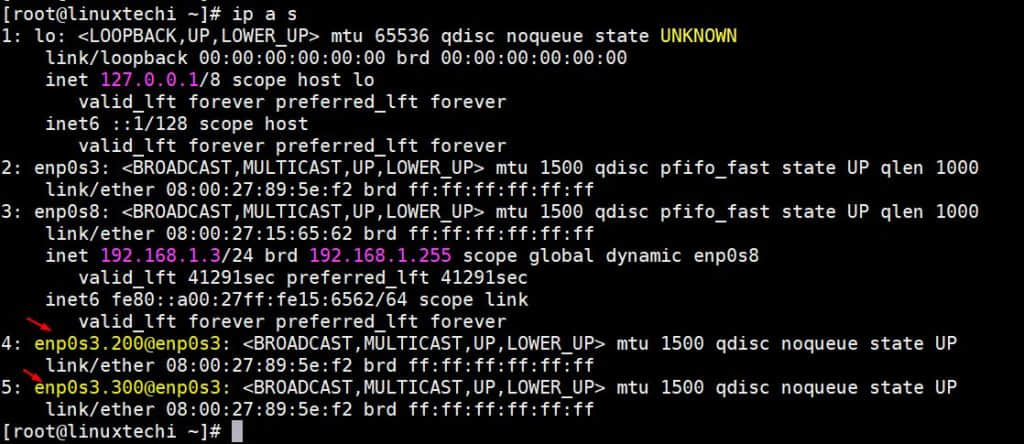
tagged-interface-ip-command

现在我们可以使用下面的 ip 命令从它们各自的 VLAN 为已经标记的接口分配 IP 地址:

[root@linuxtechi ~]# ip addr add 172.168.10.51/24 dev enp0s3.200
[root@linuxtechi ~]# ip addr add 172.168.20.51/24 dev enp0s3.300

使用下面的 ip 命令查看是否为已标记的接口分配到 IP:
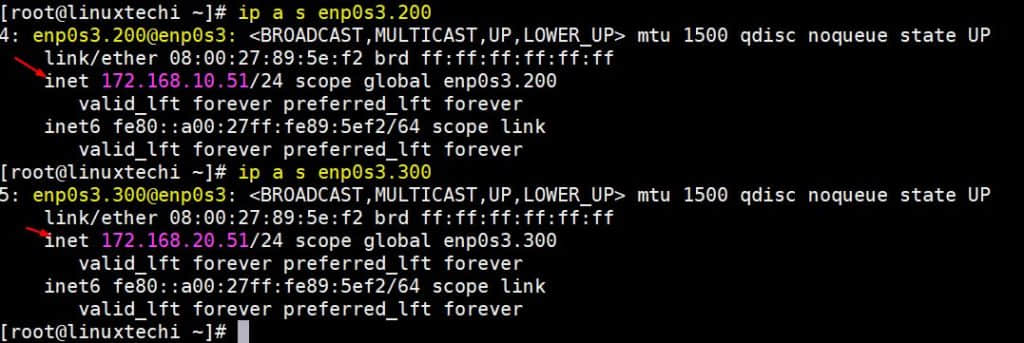
ip-address-tagged-nic

重启之后,上面所有通过 ip 命令的更改都不会保持(LCTT 译注:修改后可保存至配置文件或数据库中,如果未进行保存处理,则只有当前环境生效,重启后配置失效)。系统重启和网络服务重启(LCTT 译注:service network restart,或 downup 命令)之后这些标记接口将不可用。

因此,要使标记的接口在重启后保持不变,需要使用接口的 ifcfg 文件。

编辑接口(enp0s3)文件 /etc/sysconfig/network-scripts/ifcfg-enp0s3,并且增加下面的内容:

作者提醒:替换为你环境中的接口名称。

[root@linuxtechi ~]# vi /etc/sysconfig/network-scripts/ifcfg-enp0s3
TYPE=Ethernet
DEVICE=enp0s3
BOOTPROTO=none
ONBOOT=yes

保存和退出文件。

为 id 是 200 的 VLAN 创建接口文件 /etc/sysconfig/network-scripts/ifcfg-enp0s3.200,且增加下面的内容:

[root@linuxtechi ~]# vi /etc/sysconfig/network-scripts/ifcfg-enp0s3.200
DEVICE=enp0s3.200
BOOTPROTO=none
ONBOOT=yes
IPADDR=172.168.10.51
PREFIX=24
NETWORK=172.168.10.0
VLAN=yes

保存并退出此文件。

同理为 id 是 300 的 VLAN 创建接口文件 /etc/sysconfig/network-scripts/ifcfg-enp0s3.300,且增加下面的内容:

[root@linuxtechi ~]# vi /etc/sysconfig/network-scripts/ifcfg-enp0s3.300
DEVICE=enp0s3.300
BOOTPROTO=none
ONBOOT=yes
IPADDR=172.168.20.51
PREFIX=24
NETWORK=172.168.20.0
VLAN=yes

保存并退出文件,这时候使用下面的命令重启网络服务,

[root@linuxtechi ~]# systemctl restart network

现在使用下面的 ip 命令检验标记的接口是否已配置和启动,并且正在运行中:
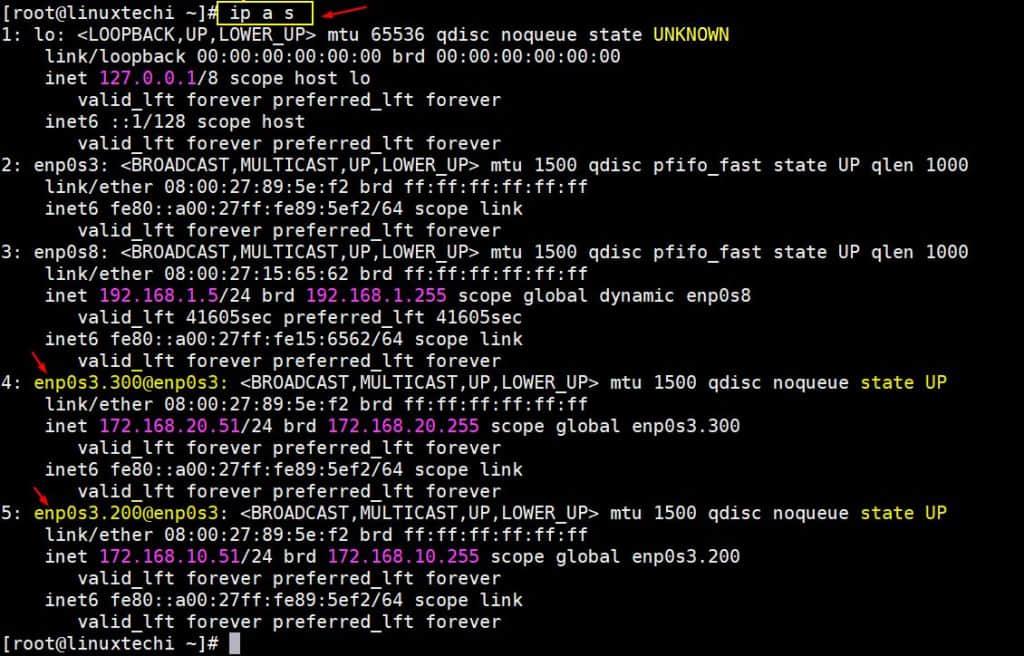
tagged-interface-status-ip-command-linux-server

以上就是本文的全部内容,我希望你已经学会了在 CentOS 7 / 8 和 RHEL 7 / 8 服务器上如何去配置和启用 VLAN 标签接口的方法。请分享你的反馈和意见。


via: https://www.linuxtechi.com/vlan-tagged-nic-ethernet-card-centos-rhel-servers/

作者:Pradeep Kumar 选题:lujun9972 译者:quinbyjoe 校对:wxy

本文由 LCTT 原创编译,Linux中国 荣誉推出

CentOS 是世界上最流行的服务器发行版之一。它是 红帽企业 Linux Red Hat Enterprise Linux (RHEL)的一个开源分支,提供了 RHEL 的优点,却没有 RHEL 的相关成本。

然而,最近情况发生了变化,红帽正在将稳定的 CentOS 转换为滚动发布模式,即 CentOS Stream的形式。CentOS 8 本来应该支持到 2029 年,但现在到 2021 年底就被迫停止了。

如果你的服务器使用的是 CentOS,这可能会让你不知道该何去何从。

你看,取代 CentOS 8 的首要选择就是 CentOS Stream。将 CentOS 8 升级到 CentOS Stream 的过程很简单,你不用担心需要重新安装任何东西。

不过,由于 CentOS Stream 是滚动发布性质的,你可能要考虑一些对生产服务器来说更稳定的东西。我将在本文中会推荐一些 Linux 系统来帮助你做出这个决定。

基于 RHEL 的服务器 Linux 发行版,你可以考虑用来取代 CentOS

我将从一些正在开发的 RHEL 分支版本开始列举,其唯一目的是取代 CentOS 8。之后,我会列出你可以马上使用的服务器发行版。

Rocky Linux(正在开发中)

就在红帽宣布计划用滚动发布的 CentOS Stream 取代稳定的 CentOS 8 的同一天,CentOS 的原开发者宣布了一个新项目,为 CentOS 用户提供 RHEL 分支。

这个新项目名为 Rocky Linux。它的名字是为了纪念原 CentOS 项目的共同创始人之一。它是从 RHEL 8 分支出来的,目标是“100% 与 RHEL 兼容”。

该项目正在快速开发中,目前可能无法使用。但这是在 2021 年底 CentOS 8 支持结束时取代它的首选之一。

Lenix 项目(开发中)

这是在宣布 CentOS Stream 成为默认版本一天后创建的又一个 RHEL 分支。

Lenix 项目是由 CloudLinux 创建的,CloudLinux 是一家面向企业的服务机构,多年来一直在提供定制化的 CentOS 服务器,鉴于他们在 CentOS 和企业服务器方面的多年经验,Lenix 项目应该是一个很有前途的 RHEL 分支,可以取代 CentOS Stream。

Oracle Linux

这可能是该列表中唯一能以最佳方式使用的 RHEL 分支。不仅可以随时使用,你甚至可以从现有的 CentOS 安装迁移到 Oracle Linux,而无需重新安装。

Oracle Linux 自 2006 年起推出。它的应用二进制 100% 兼容 RHEL,并且它提供了与每个 RHEL 版本相对应的版本。而且,你不需要与 Oracle 签署任何协议来使用 Oracle Linux。

Oracle Linux 有两种 Linux 内核可供选择:Oracle Linux 的 坚不可摧企业级内核 Unbreakable Enterprise Kernel (UEK)或 红帽兼容内核 Red Hat Compatible Kernel (RHCK)。

只是,甲骨文在开源项目上有些黑历史,可能这也是为什么选择 CentOS 这种真正的社区分支形式而不是甲骨文 Linux 的原因。随着 CentOS 被 CentOS Stream 所取代,也许现在正是给 Oracle 一个机会的时候?

ClearOS(来自惠普)

ClearOS 是惠普在其 HPE ProLiant 服务器上提供的。虽然他们的网站上没有明确提到,但 ClearOS 是基于 RHEL 和 CentOS 的。

Clear Center 和 HPE 在这个项目上进行了合作。开源的 ClearOS 免费提供给社区。他们有自己的应用市场,混杂了免费和付费应用。你不需要为操作系统付费,但如果你选择了付费应用,你可能需要为该应用付费。

它可能没有那么流行,但随着 CentOS Stream 成为默认,如果惠普能抓住这个时机,ClearOS 应该能获得一些用户。他们会这么做吗?我不太确定。甲骨文正在努力吸引 CentOS 用户,但我没有看到惠普的这种努力。

Springdale Linux(普林斯顿大学的学术项目)

一个由院士维护的红帽分支?这就是 Scientific Linux 吧?但 Scientific Linux 已经死了一年多了。

Springdale Linux(SDL)是普林斯顿大学的另一个这样的项目。它之前被称为 PUIAS Linux( 普林斯顿大学高级研究所 Princeton University Institute for Advanced Study )。

目前还没有 RHEL 8 对应的 Springdale Linux,我觉得他们的开发速度可以加快一些。

不基于红帽的服务器发行版

好吧,到目前为止,列表中已经提到了基于红帽的发行版。现在是时候看看一些与 RHEL 无关,但仍然是生产服务器的上好选择的服务器发行版了。

YunoHost(专门为 Web 服务器定制的)

YunoHost 是基于 Debian 定制的,目的是为你提供一个托管 Web 服务器的系统。

你可以在树莓派等 ARM 板、旧台式机和计算机上使用它,当然也可以在虚拟专用服务器(VPS)上使用。

YunoHost 还提供了一个基于 Web 的管理界面(灵感来自于 Webmin?),这样你就可以用图形化的方式来管理系统。这对于一个想托管 Web 服务器但又不太会命令行的人来说,是一个很大的安慰。

Debian Linux

这个通用操作系统提供了一个坚如磐石的服务器发行版。对于那些想要一个稳定系统的人来说,是一个理想的选择。

如果你在 CentOS 上投入了太多的时间和技术,你可能会发现 Debian 略有不同,尤其是软件包管理系统。不过,我相信,对于一个经验丰富的 Linux 系统管理员来说,这应该不是什么大问题。

openSUSE

SUSE 是红帽的直接竞争对手之一。他们以 SUSE Linux Enterprise 的形式提供企业级产品。他们的开源产品 openSUSE 也相当受欢迎,无论是在桌面还是服务器领域。

openSUSE 是一个服务器 Linux 发行版的好选择。现在的人不会明白 SUSE 的 YAST 工具在上世纪 90 年代和 2000 年初给用户带来了怎样的解脱。它仍然是管理 SUSE 系统的一个方便的工具。

openSUSE 有两种形式:滚动发布的 Tumbleweed 和稳定的点发布版的 Leap。我猜测你追求的是稳定性,所以 Leap 是你应该追求的目标。

Ubuntu

Ubuntu 是世界上最流行的发行版,在服务器上和台式机上都是如此。这就是为什么没有 Ubuntu 这份清单就不完整的原因。

因为我已经使用 Ubuntu 很长时间了,所以我觉得在 Ubuntu 上托管我的 Web 服务器很舒服。但这只是我个人的想法。如果你是从 RHEL 领域过来的,这里的包管理系统和一些网络和管理组件是不同的。

Ubuntu LTS 版带有五年的支持,这是 CentOS 版本提供的一半长短。如果你不想升级版本,你可以选择为过时的 LTS 版本购买付费的扩展支持。

你的选择是什么?

我已经列出了一些基于 RHEL 的发行版以及通用服务器发行版的顶级推荐。

现在轮到你了,在上面列出的发行版中,你最喜欢哪个?你有什么其他的建议可以添加到这个列表中吗?请在评论区留言。


via: https://itsfoss.com/rhel-based-server-distributions/

作者:Abhishek Prakash 选题:lujun9972 译者:wxy 校对:wxy

本文由 LCTT 原创编译,Linux中国 荣誉推出

当你在 Linux 终端中运行命令或脚本时,它会在终端中打印输出方便你立即查看。

有时你需要将输出保存到文件中以备将来参考。当然你可以在 Linux 终端中复制和粘贴,但是有更好的方法可以在 Linux 命令行中保存 shell 脚本或命令的输出,让我演示给你看。

方法 1:使用重定向将命令输出保存到文件中

你可以在 Linux 中使用重定向来达成目的。使用重定向操作符,它会将输出保存到文件中而不是在屏幕上显示。

  • > 会将命令输出重定向到文件,它会替换文件中的所有内容。
  • >> 会将命令输出添加到文件现有内容的末尾。

使用标准输出重定向运算符 > 将输出重定向到文件:

command > file.txt

如果 file.txt 不存在,它会自动创建。如果你使用 > 再次重定向到相同的文件,文件内容将被替换为新的输出。

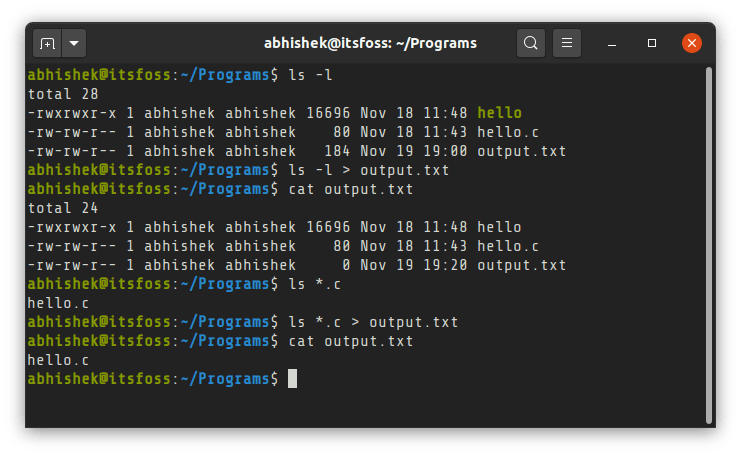
下面的示例将更好地演示它。它首先会保存 ls -l 命令的输出,然后,它将用 ls *.c 命令的输出替换文件的内容。

将命令输出重定向到文件

如果你不想在保存脚本或命令的输出时丢失现有文件的内容,可以使用 >>

command >> file.txt

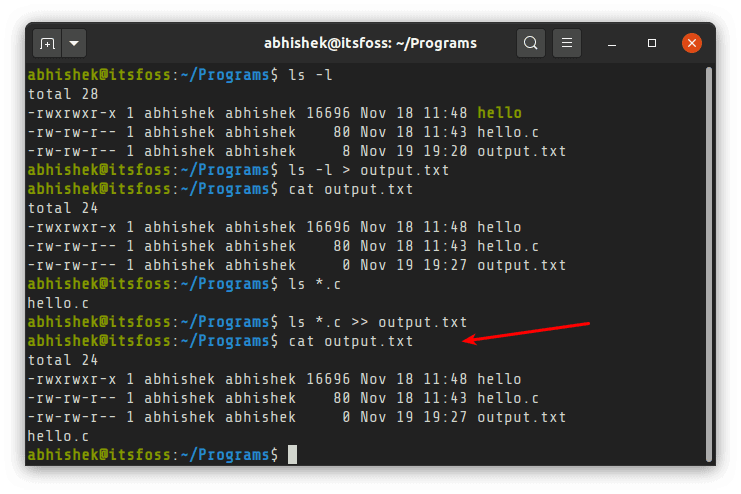
下面这个例子更好地展示了它:

将命令输出重定向到文件

即使文件不存在,它也会自动创建。

温馨提示:将 Linux 命令输出和错误保存到一个文件中。

如果 Linux 命令返回错误,那么错误不会保存在文件中。你可以使用 2>&1 将命令的输出和错误保存到同一个文件中,如下所示:

command > file.txt 2>&1

通常,0 代表标准输入,1 代表标准输出,2 代表标准错误。在这里,你要将标准错误(2) 重定向(&)到与标准输出(1)相同的地址。

方法 2:使用 tee 命令显示输出并将其保存到文件中

顺便说一句,你是否注意到,当你将命令输出发送到一个文件时,你再也无法在终端上看到它了?Linux 的 tee 命令解决了这个问题。

类似于将水流发送到两个方向的三通管,tee 命令将输出发送到终端以及文件(或作为另一个命令的输入)。你可以像这样使用它:

command | tee file.txt

同样,如果该文件不存在,它将自动创建。

你还可以使用 tee 命令 -a 选项进入附加模式:

command | tee -a file.txt

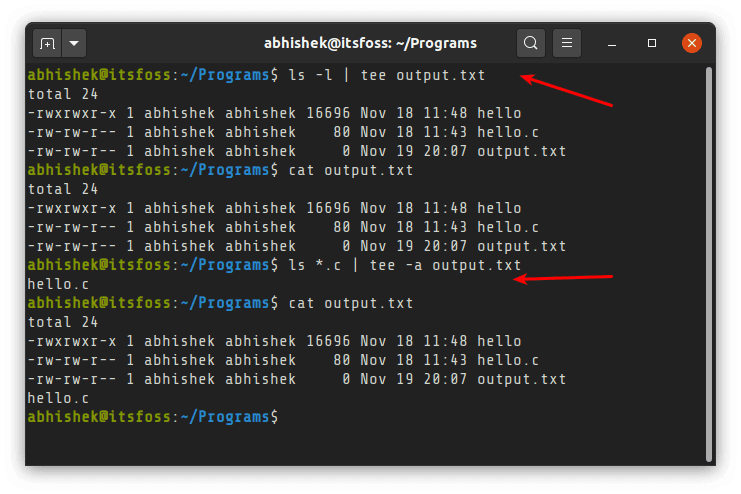
让我用一些简单的例子来演示:

我在例子中使用了简单的 Linux 命令。但是请放心,你也可以使用这些方法来保存 bash 脚本的输出。

注意:将命令输出保存到文件时,避免管道陷阱

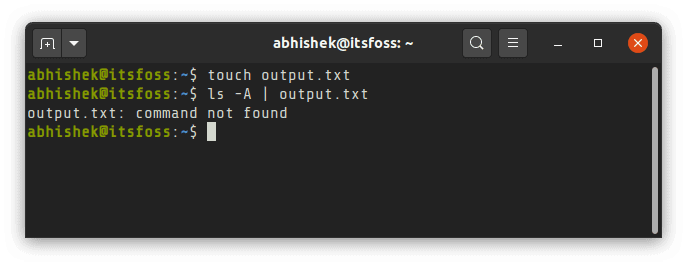
你可能对管道重定向很熟悉,可以使用它来组合 Linux 命令,但不能将输出通过管道传输到文件,它显示找不到 output.txt 命令:

这是因为管道将一个命令的输出重定向到另一个命令的输入。在本例中,你向它传递一个了一个文件名而它期望一个命令。

如果你是一个 Linux 命令行新手,我希望这个快速教程对你的 Linux 知识有所帮助。I/O 重定向是一个需要注意的基本概念。

一如既往,欢迎提出问题和建议。


via: https://itsfoss.com/save-command-output-to-file-linux/

作者:Abhishek Prakash 选题:lujun9972 译者:MjSeven 校对:wxy

本文由 LCTT 原创编译,Linux中国 荣誉推出

JSON 文件非常棒,因为它们以人类可读的格式存储数据集合。然而,如果 JSON 文件被最小化过,那么阅读 JSON 文件可能会很痛苦。

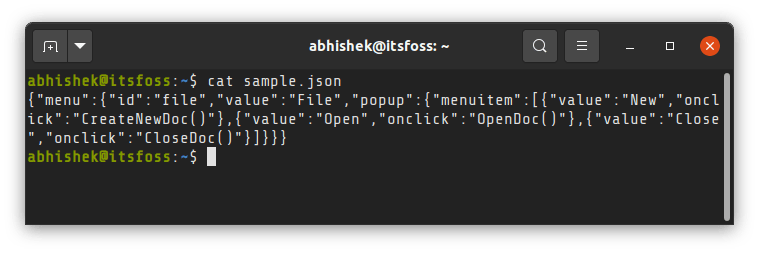
以这个为例:

Minified JSON is difficult to read

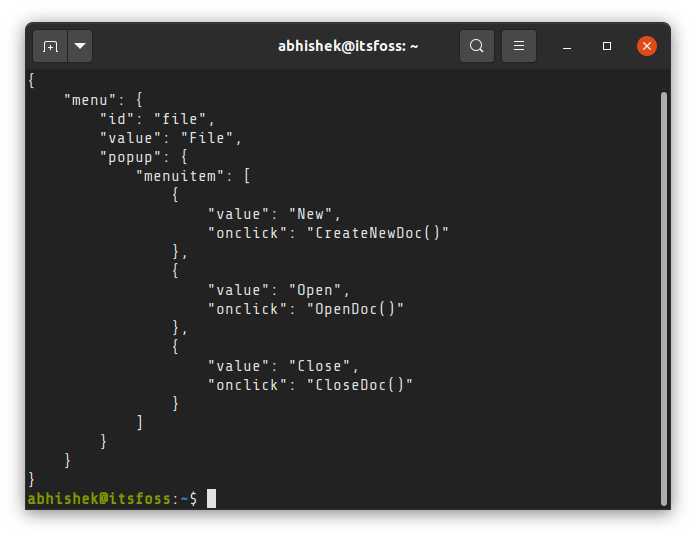
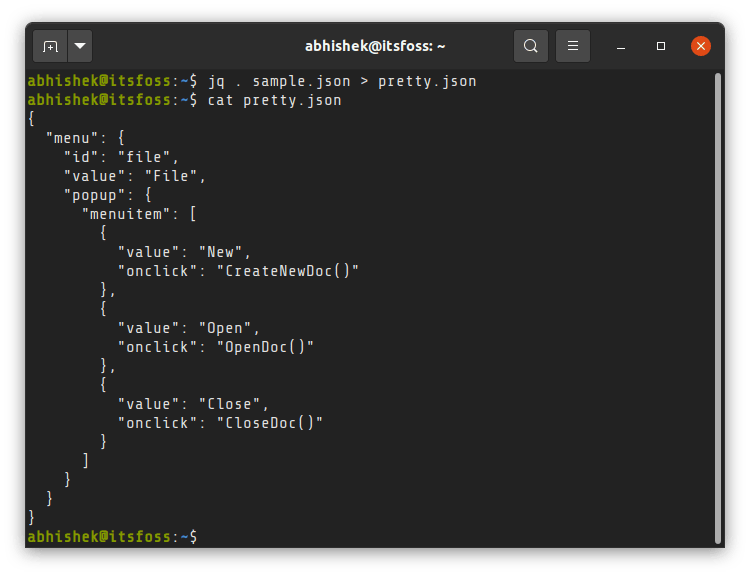
计算机可以很容易地读取它。即使是人也能读,但如果 JSON 文件以合适的格式显示,那么阅读就会简单很多。我的意思是 JSON 文件应该是这样读的:

Pretty Printed JSON is easier to read

你可以使用大多数的文本编辑器和一些插件以合适的格式显示它。然而,如果你在终端中,或者你想在你的 shell 脚本中这么做,事情会有所不同。

如果你有一个已最小化过的 JSON 文件,让我来告诉你如何在 Linux 终端中漂亮地输出它。

在 Linux 中用 jq 命令漂亮地打印 JSON 文件

jq 是一个命令行 JSON 处理器。你可以用它来切分、过滤、映射和转换结构化数据。我在这里不打算详细介绍 jq 命令行工具的使用。

要使用 jq,你需要先安装它。你可以使用你的发行版的包管理器来安装它。如果启用了 universe 仓库,你可以使用 apt 命令在 Ubuntu 上安装它:

sudo apt install jq

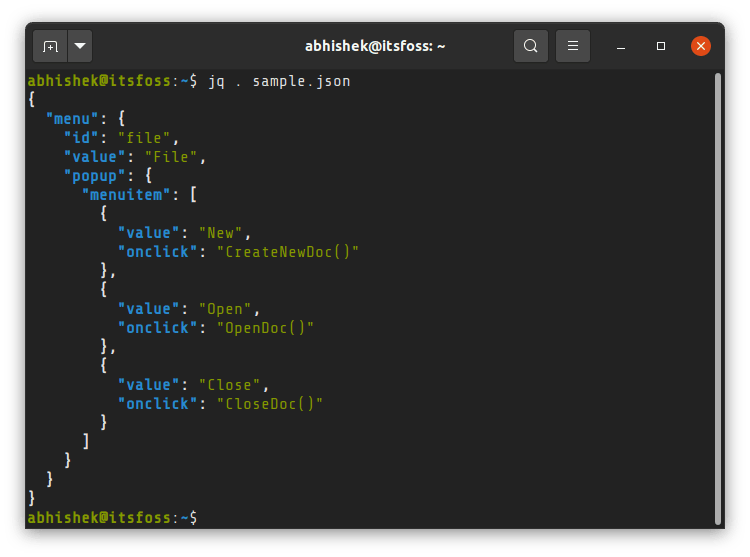
安装好后,用下面的方法在显示屏上漂亮地打印 JSON 文件:

jq . sample.json

Pretty printed JSON file

你可能也想用 cat,但我认为 cat 在这里没用。

cat sample.json | jq

请记住,上述命令不会影响原始 JSON 文件。不会向它写入任何更改。

你可能已经知道如何在 Linux 中把命令输出重定向到一个文件。你可能也知道不能重定向到同一个文件,而且 tee 命令也不能保证一直有效。

如果你想用漂亮的格式修改原来的 JSON 文件,可以把解析后的输出结果用管道传送到一个新的文件中,然后覆盖原来的 JSON 文件。

jq . sample.json > pretty.json

Pretty printing JSON file in Linux Terminal

额外技巧:用 jq 命令对 JSON 文件最小化。

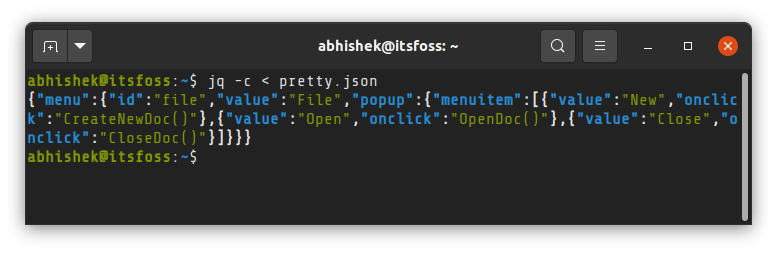
让我们反过来,对一个格式良好的 JSON 文件进行最小化。要最小化 JSON 文件,你可以使用选项 -c

jq -c < pretty.json

Minified JSON file display

如果你愿意,你也可以使用 cat 和重定向:

cat pretty.json | jq -c

在 Linux 中使用 Python 来漂亮地打印 JSON 文件

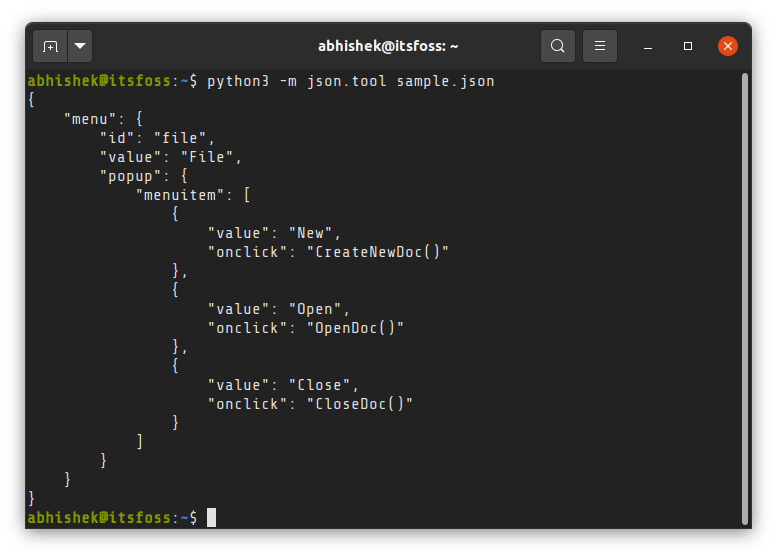
你更有可能是在系统中安装了 Python。如果是这样的话,你可以用它在终端漂亮地打印 JSON 文件:

python3 -m json.tool sample.json

Pretty printing JSON with Python

我知道还有其他方法可以解析 JSON 文件并以适当的格式打印出来。你可以自己去探索,但这两种方法足以完成漂亮地打印 JSON 文件的工作。


via: https://itsfoss.com/pretty-print-json-linux/

作者:Abhishek Prakash 选题:lujun9972 译者:geekpi 校对:wxy

本文由 LCTT 原创编译,Linux中国 荣誉推出

5G 是一种蜂窝服务, Wi-Fi 6 则是短程无线接入技术,这两种技术都有使其在特定企业角色中发挥作用的特性。

Thinkstock

我们已经看到了关于 5G 蜂窝还是 Wi-Fi 6 将在企业使用中胜出的大肆宣传,但事实却是这两者在很大程度上互补,这将在 21 世纪 20 年代初形成一个有趣的竞争环境。

5G 在企业中的潜力

5G 对企业用户的承诺是在更低的延迟下提供更高的连接速度。蜂窝技术使用许可频段,可在很大程度上消除未经许可的 WiFi 频段可能会发生的潜在干涉。像当前的 4G LTE 技术一样,5G 可以由蜂窝无线运营商提供,也可以作为专用网络构建。

5G 的架构需要更多的无线接入点,并且在室内可能会出现连接质量较差或没有连接。因此,典型的组织需要为连接它的 PC、路由器和其他设备评估其 当前 4G 和潜在 5G 服务配置。部署室内微蜂窝、中继器以及分布式天线可以帮助解决室内 5G 服务问题。与 4G 一样,5G 最佳的企业应用案例应该是用于真正的移动连接,例如,公共安全车和非地毯式覆盖区域(如采矿,石油与天然气开采、运输、农业和一些制造业)。

除了广泛的移动性,5G 在漫游时的身份验证和部署速度方面也具有优势,这正好满足临时办公室或零售点的广域网连接需求。5G 将会拥有在视频直播这样的数据拥塞的情况下分流的能力。随着 5G 标准的成熟,该技术将提高其低功耗 IoT 连接的选择。

未来四到五年内,5G 将从大城市和特定地区开始逐步推出;4G 技术将在未来数年内继续流行。企业用户将需要新的设备、加密狗和路由器来连接 5G 服务。例如,苹果的 iPhone 预计要到 2020 年才能支持 5G,而物联网设备需要特定的蜂窝网络兼容性才能连接到 5G。(LCTT 译注:原文发表于 2019 年中)

Doyle Research 预计,5G 承诺的 1Gbps 和更高的带宽将对 SD-WAN 市场产生重大影响。4G LTE 已经使蜂窝服务成为主要的 WAN 连接。5G 可能比许多有线 WAN 选项(例如 MPLS 或互联网)更具成本竞争力或更便宜。5G 为企业 WAN 管理员提供了更多选择,为他们的分支站点和远程用户提供更多的带宽 —— 随着时间的推移,或将取代 MPLS。

Wi-Fi 6 在企业中的潜力

Wi-Fi 几乎无处不在,它可以将便携式笔记本电脑、平板电脑和其他设备连接到企业网络中。Wi-Fi 6(802.11ax)是 Wi-Fi 的最新版本,并有望提高速度、降低延迟、改善聚合带宽并提供高级流量管理。虽然 Wi-Fi 6 与 5G 有一些相似之处(两者均基于正交频分多址),但 Wi-Fi 6 不太容易受到干扰,能耗更低(延长设备电池的寿命),并提高了频谱效率。

与典型的 Wi-Fi 相同,目前许多厂商都有 Wi-Fi 6 早期厂商专用版本。Wi-Fi 联盟计划在 2020 年获得 Wi-Fi 6 标准设备的认证。大多数企业将按照标准 接入点 access-point (AP)的生命周期(三年左右)升级到 Wi-Fi 6,除非他们有特定的性能/延迟要求,这将促使它们更快地升级。

Wi-Fi 接入点仍然会受到干涉的影响。设计和配置接入点以提供适当的覆盖范围将会是一项挑战。企业 LAN 管理者将继续需要供应商提供的工具和合作伙伴来为组织配置最理想的 Wi-Fi 覆盖。Wi-Fi 6 解决方案必须与有线区域基础建设集成。Wi-Fi 供应商需要更好地为企业提供无线和有线解决方案的统一网络管理。

有线回程的需求

对于这两种技术,通过无线与有线网络基础设施相结合,可以提供端到端的高速通信。在企业中,Wi-Fi 通常与区域和一些较大分支机构的有线以太网交换机搭配使用。一些设备通过电缆连接到交换机,其他设备则通过 Wi-Fi 连接,而笔记本电脑可能会同时采用这两种方法。Wi-Fi 接入点通过企业内部的以太网连接,并通过光纤连接连接到 WAN 或 Internet。

5G 的架构广泛使用光纤,将分布式无线接入网络连接回 5G 网络的核心。光纤通常需要提供将 5G 端点连接到基于 SaaS 的应用程序所需的高带宽,并提供实时视频和高速互联网访问。专用 5G 网络也必须满足高速有线连接要求。

切换问题

随着手机在 5G 和 Wi-Fi 6 之间切换,企业 IT 管理者要注意到切换挑战。这些问题会影响到性能和用户满意度。一些组织正在努力制定标准,以促进 Wi-Fi 6 和 5G 间更好的互操作性。 由于 Wi-Fi 6 的架构与 5G 接轨,在蜂窝网络与 Wi-Fi 网络间移动的体验应该更加顺滑。

5G 和 Wi-Fi 6 的对比取决于位置、应用和设备

Wi-Fi 6 和 5G 在企业环境中的特定情况下相互竞争,这取决于位置、应用程序和设备类型。IT 管理者应该仔细评估他们当前和正在出现的连接性需求。Wi-Fi 将继续占领室内环境优势,而移动蜂窝网络将赢得更为广泛的室外覆盖。

一些重叠的情况发生在体育场馆、酒店和其他大型活动场所,许多用户将争夺带宽。政府应用(包括智能城市方面)可适用于 Wi-Fi 和蜂窝。医疗保健设施中有许多分布式医疗设备和需要连接的用户。大型分布式制造环境具有相似的特点。新兴的物联网应用环境可能是最有趣的“重叠使用案例”。

对于 IT 领导者的建议

虽然支持它们的无线技术正在融合,但 Wi-Fi 6 和 5G 从根本上来说是不同的网络,在企业连接中都有各自的作用。企业 IT 领导者应关注 Wi-Fi 和蜂窝网络如何相互补足,Wi-Fi 将继续作为内置技术,连接 PC 和笔记本电脑,处理手机和平板电脑数据,并实现一些物联网连接。

4G LTE 升级到 5G 后,仍将是手机和平板电脑连接的真正移动技术,也是 PC 连接的一种选择(通过加密狗),并在连接一些物联网设备方面越来越受欢迎。5G WAN 链路将日益成为标准,作为提高 SD-WAN 可靠性的备份和远程办公室的主要链路。


via: https://www.networkworld.com/article/3402316/when-to-use-5g-when-to-use-wi-fi-6.html

作者:Lee Doyle 选题:lujun9972 译者:chenmu-kk 校对:wxy

本文由 LCTT 原创编译,Linux中国 荣誉推出

Fedora CoreOS入门

现在被称为 DevOps 时代,操作系统的关注度似乎比工具要低一些。然而,这并不意味着操作系统没有创新。(编辑注:基于 Linux 内核的众多发行版所提供的多样化产品就是一个很好的例子)。Fedora CoreOS 就对这个 DevOps 时代的操作系统应该是什么样有着独特的理念。

Fedora CoreOS 的理念

Fedora CoreOS(FCOS)是由 CoreOS Container Linux 和 Fedora Atomic Host 合并而来。它是一个专注于运行容器化应用程序的精简的独体操作系统。安全性是首要重点,FCOS 提供了自动更新,并带有 SELinux 强化。

为了使自动更新能够很好地工作,它们需要非常健壮,目标是运行 FCOS 的服务器在更新后不会崩溃。这是通过使用不同的发布流(stable、testing 和 next)来实现的。每个流每 2 周发布一次,更新内容会从一个流推广到另一个流(next -> testing -> stable)。这样落地在 stable 流中的更新就有机会经过长时间的测试。

入门

对于这个例子,让我们使用 stable 流和一个 QEMU 基础镜像,我们可以作为一个虚拟机运行。你可以使用 coreos-installer 来下载该镜像。

在你的(Workstation)终端上,更新镜像的链接后,运行以下命令(编辑注:在 Silverblue 上,基于容器的 coreos 工具是最简单的方法,可以尝试一下。说明可以在 https://docs.fedoraproject.org/en-US/fedora-coreos/tutorial-setup/ 中找到,特别是 “Setup with Podman or Docker” 一节。):

$ sudo dnf install coreos-installer
$ coreos-installer download --image-url https://builds.coreos.fedoraproject.org/prod/streams/stable/builds/32.20200907.3.0/x86_64/fedora-coreos-32.20200907.3.0-qemu.x86_64.qcow2.xz
$ xz -d fedora-coreos-32.20200907.3.0-qemu.x86_64.qcow2.xz
$ ls
fedora-coreos-32.20200907.3.0-qemu.x86_64.qcow2

创建一个配置

要定制一个 FCOS 系统,你需要提供一个配置文件,Ignition 将使用这个文件来配置系统。你可以用这个文件来配置诸如创建用户、添加受信任的 SSH 密钥、启用 systemd 服务等等。

以下配置创建了一个 core 用户,并在 authorized_keys 文件中添加了一个 SSH 密钥。它还创建了一个 systemd 服务,使用 podman 来运行一个简单的 “hello world” 容器:

version: "1.0.0"
variant: fcos
passwd:
  users:
    - name: core
      ssh_authorized_keys:
        - ssh-ed25519 my_public_ssh_key_hash fcos_key
systemd:
  units:
    -
      contents: |
          [Unit]
          Description=Run a hello world web service
          After=network-online.target
          Wants=network-online.target
          [Service]
          ExecStart=/bin/podman run --pull=always   --name=hello --net=host -p 8080:8080 quay.io/cverna/hello
          ExecStop=/bin/podman rm -f hello
          [Install]
          WantedBy=multi-user.target
      enabled: true
      name: hello.service

在配置中加入你的 SSH 密钥后,将其保存为 config.yaml。接下来使用 Fedora CoreOS Config Transpiler(fcct)工具将这个 YAML 配置转换成有效的 Ignition 配置(JSON 格式)。

直接从 Fedora 的资源库中安装 fcct,或者从 GitHub 中获取二进制文件:

$ sudo dnf install fcct
$ fcct -output config.ign config.yaml

安装并运行 Fedora CoreOS

要运行镜像,你可以使用 libvirt 堆栈。要在 Fedora 系统上使用 dnf 软件包管理器安装它:

$ sudo dnf install @virtualization

现在让我们创建并运行一个 Fedora CoreOS 虚拟机:

$ chcon --verbose unconfined_u:object_r:svirt_home_t:s0 config.ign
$ virt-install --name=fcos \
--vcpus=2 \
--ram=2048 \
--import \
--network=bridge=virbr0 \
--graphics=none \
--qemu-commandline="-fw_cfg name=opt/com.coreos/config,file=${PWD}/config.ign" \
--disk=size=20,backing_store=${PWD}/fedora-coreos-32.20200907.3.0-qemu.x86_64.qcow2

安装成功后,会显示一些信息并提供登录提示符:

Fedora CoreOS 32.20200907.3.0
Kernel 5.8.10-200.fc32.x86_64 on an x86_64 (ttyS0)
SSH host key: SHA256:BJYN7AQZrwKZ7ZF8fWSI9YRhI++KMyeJeDVOE6rQ27U (ED25519)
SSH host key: SHA256:W3wfZp7EGkLuM3z4cy1ZJSMFLntYyW1kqAqKkxyuZrE (ECDSA)
SSH host key: SHA256:gb7/4Qo5aYhEjgoDZbrm8t1D0msgGYsQ0xhW5BAuZz0 (RSA)
ens2: 192.168.122.237 fe80::5054:ff:fef7:1a73
Ignition: user provided config was applied
Ignition: wrote ssh authorized keys file for user: core

Ignition 配置文件没有为 core 用户提供任何密码,因此无法通过控制台直接登录。(不过,也可以通过 Ignition 配置为用户配置密码。)

使用 Ctrl + ] 组合键退出虚拟机的控制台。然后检查 hello.service 是否在运行:

$ curl http://192.168.122.237:8080
Hello from Fedora CoreOS!

使用预先配置的 SSH 密钥,你还可以访问虚拟机并检查其上运行的服务:

$ ssh [email protected]
$ systemctl status hello
● hello.service - Run a hello world web service
Loaded: loaded (/etc/systemd/system/hello.service; enabled; vendor preset: enabled)
Active: active (running) since Wed 2020-10-28 10:10:26 UTC; 42s ago

zincati、rpm-ostree 和自动更新

zincati 服务使用自动更新驱动 rpm-ostreed。

检查虚拟机上当前运行的 Fedora CoreOS 版本,并检查 zincati 是否找到了更新:

$ ssh [email protected]
$ rpm-ostree status
State: idle
Deployments:
● ostree://fedora:fedora/x86_64/coreos/stable
Version: 32.20200907.3.0 (2020-09-23T08:16:31Z)
Commit: b53de8b03134c5e6b683b5ea471888e9e1b193781794f01b9ed5865b57f35d57
GPGSignature: Valid signature by 97A1AE57C3A2372CCA3A4ABA6C13026D12C944D0
$ systemctl status zincati
● zincati.service - Zincati Update Agent
Loaded: loaded (/usr/lib/systemd/system/zincati.service; enabled; vendor preset: enabled)
Active: active (running) since Wed 2020-10-28 13:36:23 UTC; 7s ago
…
Oct 28 13:36:24 cosa-devsh zincati[1013]: [INFO ] initialization complete, auto-updates logic enabled
Oct 28 13:36:25 cosa-devsh zincati[1013]: [INFO ] target release '32.20201004.3.0' selected, proceeding to stage it

... zincati reboot ...

重启后,我们再远程登录一次,检查新版的 Fedora CoreOS:

$ ssh [email protected]
$ rpm-ostree status
State: idle
Deployments:
● ostree://fedora:fedora/x86_64/coreos/stable
Version: 32.20201004.3.0 (2020-10-19T17:12:33Z)
Commit: 64bb377ae7e6949c26cfe819f3f0bd517596d461e437f2f6e9f1f3c24376fd30
GPGSignature: Valid signature by 97A1AE57C3A2372CCA3A4ABA6C13026D12C944D0
ostree://fedora:fedora/x86_64/coreos/stable
Version: 32.20200907.3.0 (2020-09-23T08:16:31Z)
Commit: b53de8b03134c5e6b683b5ea471888e9e1b193781794f01b9ed5865b57f35d57
GPGSignature: Valid signature by 97A1AE57C3A2372CCA3A4ABA6C13026D12C944D0

rpm-ostree status 现在显示了两个版本的 Fedora CoreOS,一个是 QEMU 镜像中的版本,一个是更新后的最新版本。有了这两个版本,就可以使用 rpm-ostree rollback 命令回滚到之前的版本。

最后,你可以确保 hello 服务仍在运行并提供内容:

$ curl http://192.168.122.237:8080
Hello from Fedora CoreOS!

更多信息参见:Fedora CoreOS 更新

删除虚拟机

要进行事后清理,使用以下命令删除虚拟机和相关存储:

$ virsh destroy fcos
$ virsh undefine --remove-all-storage fcos

结论

Fedora CoreOS 为在容器中运行应用程序提供了一个坚实而安全的操作系统。它在推荐主机使用声明式配置文件进行配置的 DevOps 环境中表现出色。自动更新和回滚到以前版本的操作系统的能力,可以在服务的运行过程中带来安心的感觉。

通过关注项目文档中的教程,了解更多关于 Fedora CoreOS 的信息。


via: https://fedoramagazine.org/getting-started-with-fedora-coreos/

作者:Clément Verna 选题:lujun9972 译者:wxy 校对:wxy

本文由 LCTT 原创编译,Linux中国 荣誉推出