Arindam 发布的文章

这是 Xubuntu 22.10 Kinetic Kudu 及其新功能的快速总结。
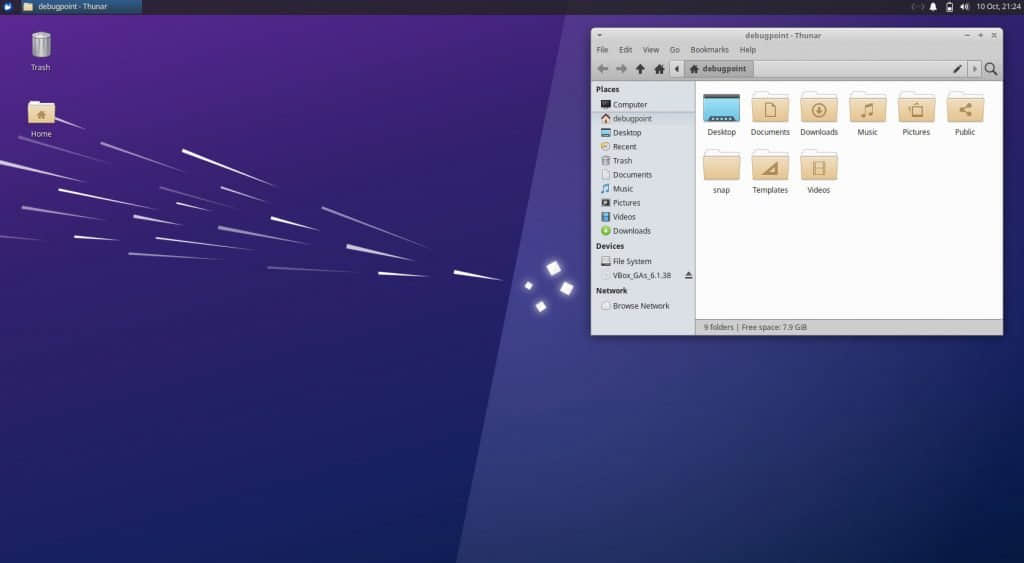
Xubuntu 22.10 桌面

质量需要时间来建立。它适用于生活的各个方面,包括软件。

自 Xfce 4.16 发布以来,Xfce 4.17(开发版)已经被添加了许多新功能。这包括核心 Xfce、原生应用,GNOME 43、MATE 1.26 和 libadwaita。由于 Xfce 也是 GNOME 和 MATE 的组合,正确地合并和测试这些更改需要时间。

在 Xubuntu 22.10 Kinetic Kudu 版本中,你将体验到自 2020 年 12 月以来所做的所有改进:将近两年的错误修复和增强。

让我们快速查看一下时间表。目前,Xubuntu 22.10 beta 已经发布,并正在测试中(本问末尾提供了 ISO 链接)。最终版本预计于 2022 年 10 月 20 日发布。

Xubuntu 22.10 新功能

核心更新和 GNOME 框架

在其核心,Xubuntu 22.10 同其基于的 Ubuntu 22.10 一样,采用 Linux 内核 5.19。另外,Xfce 桌面版本是 Xfce 4.17。

4.17 版本是一个开发版,因为它是下一个大版本 Xfce 4.18 的基础,该版本 计划在今年圣诞节发布

让我们谈谈 GNOME 和相关应用。 Xubuntu 22.10 中的 Xfce 4.17 首次获得了带有 GNOME 43 更新的 libadwaita。这意味着默认的 GNOME 应用程序可以在 Xfce 桌面下正确呈现。

这就是说,GNOME 软件应用 Software 43 在 Xubuntu 22.10 的 Xfce 桌面下看起来很棒。如果你将其与 Xfce 原生外观和带有 CSD/SSD(例如 “ 磁盘应用 Disk ”)的 GNOME 应用进行比较,它们看起来都很顺眼。

我对 GNOME 软件应用 43 在 Xfce 桌面下的 libadwaita/GTK4 渲染效果如此之好感到惊讶。
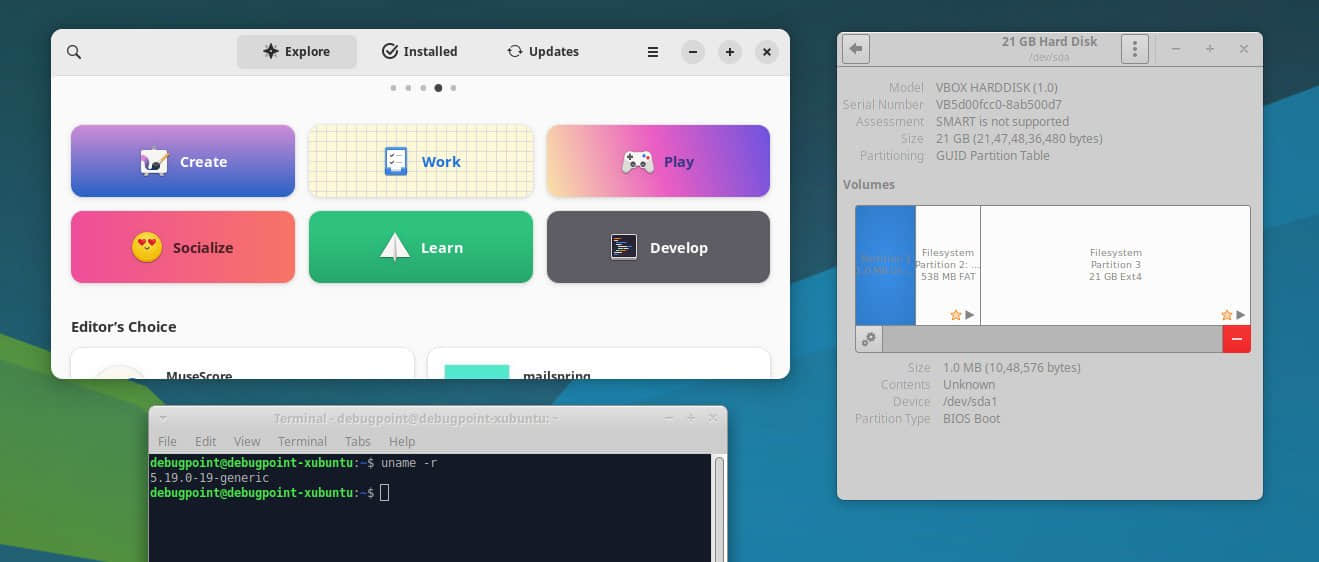
在 Xubuntu 22.10 中一起使用三种不同的窗口

Xfce 应用

Xfce 桌面带来了自己的原生应用集。在此版本中,所有应用都从 4.16 升级到 4.17 版本。

值得注意的变化包括:Xfce 面板获得了对任务列表插件的中键单击支持,和托盘时钟中的二进制时间模式。PulseAudio 插件引入了一个新的录音指示器,可以过滤掉多个按钮按下事件。

Thunar 文件管理器获得了大量的底层功能和错误修复。如果你将 Thunar 4.16 与 Thunar 4.17 进行比较,它是变化巨大的。更改包括更新的上下文菜单、路径栏、搜索、导航等。你可以在 此处 阅读 Thunar 的所有更改日志。

此外,截屏应用 ScreenShooter 默认支持 WebP。蓝牙管理器 Blueman 在系统托盘新增配置文件切换器,并更新了 Catfish 文件搜索工具。

这是 Xfce 应用版本的更新列表和指向其更改日志的链接(如果你想进一步挖掘)。

外观和感觉

默认的 elementary-xfce 图标集(浅色和深色)得到了更新,带有额外的精美图标,让你的 Xfce 桌面焕然一新。默认的 Greybird GTK 主题对窗口装饰进行了必要的改进,并添加了 Openbox 支持。

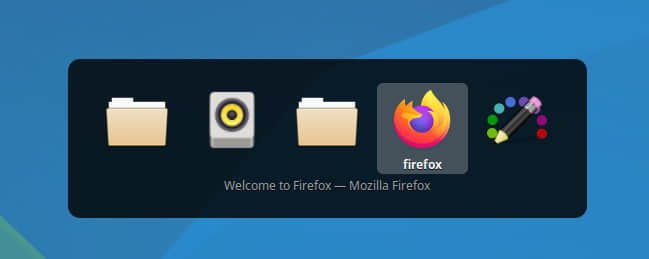
你可能会注意到的重要且可见的变化之一是 ALT+TAB 外观。图标更大一些,眼睛更舒适,可以在深色背景下更快地切换窗口。
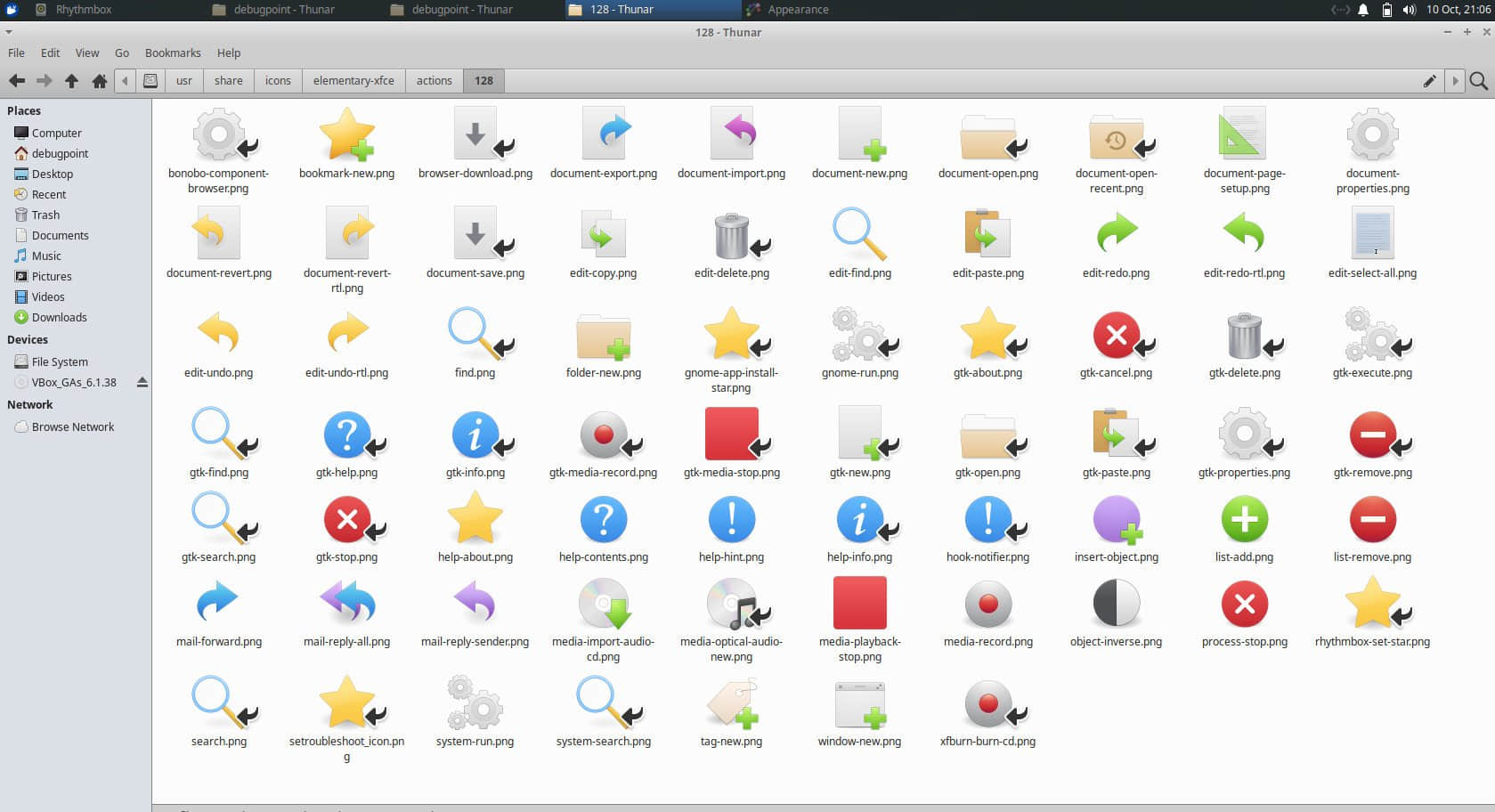
在 Xubuntu 22.10 的 elementary-xfce 中更新的图标集示例

ALT TAB 有更大的图标

上述更改使默认应用与其所基于的 Ubuntu 22.10 版本 保持一致。以下是 Xubuntu 22.10 中的更改概括。

概括

  • Linux 内核 5.19,基于 Ubuntu 22.10
  • Xfce 桌面版 4.17
  • 原生应用全部更新到 4.17
  • 核心与 GNOME 43、libadwaita、GTK4 保持一致
  • MATE 应用程序升级到 1.26
  • Mozilla Firefox 网页浏览器 105.0
  • Thunderbird 邮件客户端 102.3
  • LibreOffice 7.4.4.2

总结

Xfce 桌面最关键的整体变化将在 4.18 版本中到来。例如,最初的 Wayland 支持、更新的 glib 和 GTK 包。如果一切顺利,你可以在明年 4 月发布的 Xubuntu 中期待这些最好的变化。

最后,如果你想试用,可以从 这个页面 下载 Beta 镜像。


via: https://www.debugpoint.com/xubuntu-22-10-features/

作者:Arindam 选题:lkxed 译者:geekpi 校对:wxy

本文由 LCTT 原创编译,Linux中国 荣誉推出

本指南解释了在 Fedora Linux 发行版中启用第三方软件仓库 RPM Fusion 的步骤。

RPM Fusion 软件仓库是一个社区维护的软件仓库,它为 Fedora Linux 提供额外的软件包,这些软件包不是由 Fedora 官方团队分发,例如 DVD 播放、媒体播放、来自 GNOME 和 KDE 的软件等。这是因为许可证、其他法律原因和特定国家/地区的软件规范而导致的。

RPM Fusion 为 Red Hat Enterprise Linux(RHEL)以及 Fedora 提供了 .rpm 包。

本指南介绍了在 Fedora Linux 中启用 RPM Fusion 仓库所需的步骤。本指南适用于所有 Fedora 发行版本。

这在所有当前支持的 Fedora 版本(35、36 和 37)中进行了测试。

RPM Fusion

如何在 Fedora Linux、RHEL、CentOS 中启用 RPM Fusion 仓库

RPM Fusion 有两种版本的仓库:自由和非自由。

顾名思义,自由版包含软件包的自由版本,非自由版包含封闭源代码的编译软件包和“非商业”开源软件。

在继续之前,首先检查你是否安装了 RPM fusion。打开终端并运行以下命令。

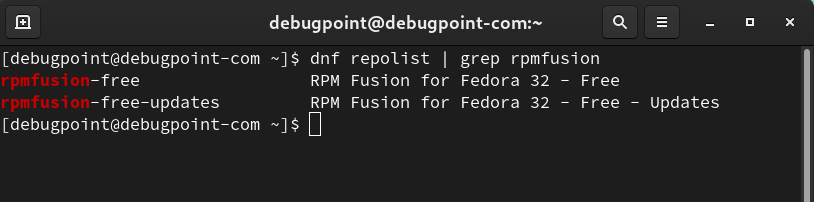
dnf repolist | grep rpmfusion

如果安装了 RPM,你应该会看到如下所示的消息。就不用下面的步骤。如果未安装,你可以继续执行以下步骤。

RPM Fusion 已安装

打开终端并根据你的操作系统版本运行以下命令。请注意,这些命令包含自由和非自由版本。如果你愿意,你可以在运行时省略下面的任何一个。

Fedora

自由版:

sudo dnf install https://download1.rpmfusion.org/free/fedora/rpmfusion-free-release-$(rpm -E %fedora).noarch.rpm

非自由版:

sudo dnf install https://download1.rpmfusion.org/nonfree/fedora/rpmfusion-nonfree-release-$(rpm -E %fedora).noarch.rpm

在 Silverblue 上使用 rpm-ostree

自由版:

sudo rpm-ostree install https://download1.rpmfusion.org/free/fedora/rpmfusion-free-release-$(rpm -E %fedora).noarch.rpm

非自由版:

sudo rpm-ostree install https://download1.rpmfusion.org/nonfree/fedora/rpmfusion-nonfree-release-$(rpm -E %fedora).noarch.rpm

RHEL 8

先安装 EPEL:

sudo dnf install --nogpgcheck https://dl.fedoraproject.org/pub/epel/epel-release-latest-8.noarch.rpm

自由版:

sudo dnf install --nogpgcheck https://download1.rpmfusion.org/free/el/rpmfusion-free-release-8.noarch.rpm

非自由版:

sudo dnf install --nogpgcheckhttps://download1.rpmfusion.org/nonfree/el/rpmfusion-nonfree-release-8.noarch.rpm

开发相关软件包:

sudo subscription-manager repos --enable "codeready-builder-for-rhel-8-$(uname -m)-rpms"

CentOS 8

先安装 EPEL:

sudo dnf install --nogpgcheck https://dl.fedoraproject.org/pub/epel/epel-release-latest-8.noarch.rpm

自由版:

sudo dnf install --nogpgcheck https://download1.rpmfusion.org/free/el/rpmfusion-free-release-8.noarch.rpm

非自由版:

sudo dnf install --nogpgcheckhttps://download1.rpmfusion.org/nonfree/el/rpmfusion-nonfree-release-8.noarch.rpm

启用 PowerTools:

sudo dnf config-manager --enable PowerTools

附加说明

RPM Fusion 还可以帮助用户安装来自 GNOME 软件或 KDE Discover 的软件包。要在 Fedora 中启用它,请运行以下命令:

sudo dnf groupupdate core

你还可以通过以下命令启用 RPM Fusion 来使用 gstreamer 和其他多媒体播放包来播放媒体文件。

sudo dnf groupupdate multimedia --setop="install_weak_deps=False" --exclude=PackageKit-gstreamer-plugin
sudo dnf groupupdate sound-and-video

启用 RPM Fusion 以使用 libdvdcss 播放 DVD。

sudo dnf install rpmfusion-free-release-taintedsudo dnf install libdvdcss

通过以下命令启用 RPM Fusion 以启用非 FLOSS 硬件包。

sudo dnf install rpmfusion-nonfree-release-taintedsudo dnf install *-firmware

运行命令后,如果你使用的是 Fedora 或 CentOS/RHEL,请在重启前运行以下命令。

sudo dnf check-updatesudo dnf update

如何使用 dnf 删除仓库

如果要删除仓库,请按照以下步骤操作。

首先,使用以下命令查看添加到 Fedora 系统的仓库列表。

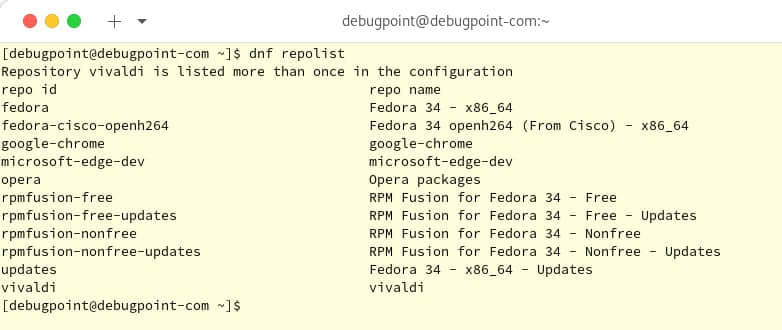
dnf repolist

dnf 仓库列表

如你所见,添加了 rpmfusion 自由和非自由仓库。要通过 dnf 删除它,你需要使用以下命令准确知道仓库文件名。

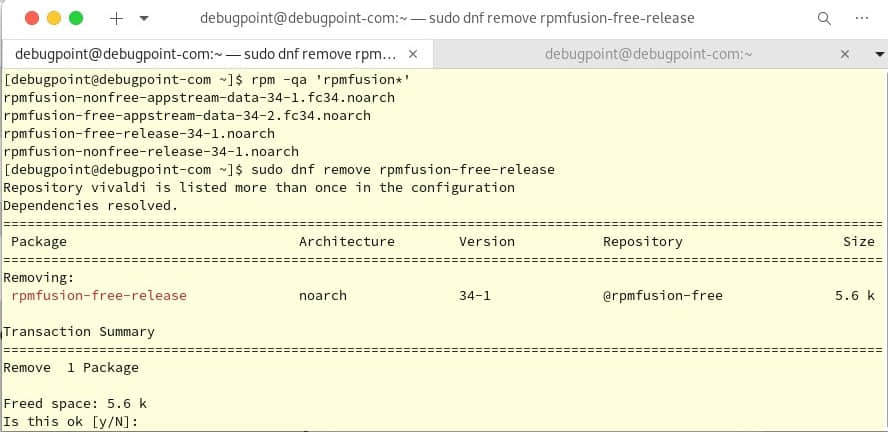
rpm -qa 'rpmfusion*'

这将列出仓库的确切名称。在示例中,它们是 “rpmfusion-free-release”。

从 Fedora 中移除 rpmfusion

现在你可以简单地运行以下命令来删除它。

sudo dnf remove rpmfusion-free-release

你可以重复上面的例子从 Fedora 中删除 rpmfusion,也可以使用它从系统中删除任何其他仓库。


via: https://www.debugpoint.com/enable-rpm-fusion-fedora-rhel-centos/

作者:Arindam 选题:lkxed 译者:geekpi 校对:wxy

本文由 LCTT 原创编译,Linux中国 荣誉推出

在最小安装的服务器中设置互联网或网络非常容易。本指南将解释如何在最小安装的 CentOS、RHEL 和 Rocky Linux 中设置互联网或网络。

当你安装了任何服务器发行版的最小安装环境,你将没有任何 GUI 或桌面环境来设置你的网络或互联网。因此,当你只能访问终端时,了解如何设置互联网非常重要。NetworkManager 工具提供了必要的工具,辅以 systemd 服务来完成这项工作。以下是方法。

在最小安装的 CentOS、RHEL、Rocky Linux 中设置互联网

在你完成了服务器的安装后,启动进入服务器终端。理想情况下,你会看到一个终端提示符。使用 root 或管理员账户登录。

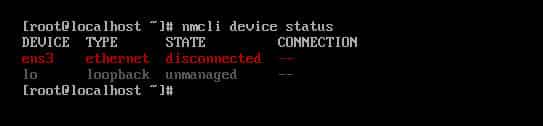
首先,尝试使用 nmcli 检查网络接口的状态和详细信息。nmcli 是用于控制 NetworkManager 服务的命令行工具。使用以下命令进行检查。

nmcli device status

这将显示设备名称、状态等。

nmcli device status

运行工具 nmtui 来配置网络接口。

nmtui 是 NetworkManager 工具的一部分,它为你提供了一个友好的用户界面来配置网络。

这是 NetworkManager-tui 包的一部分,在你完成最小服务器安装后默认安装。

nmtui

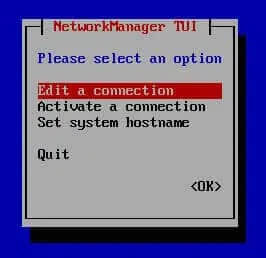
单击 nmtui 窗口中的“ 编辑连接 Edit a connection ”。

nmtui - 选择选项

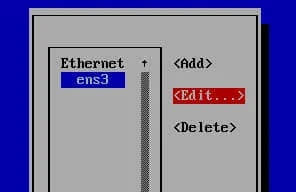
选择接口名称

选择要编辑的接口

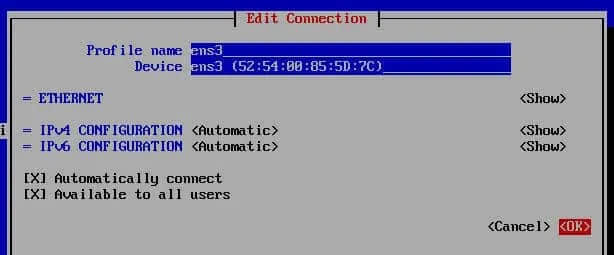
在“ 编辑连接 Edit Connection ”窗口中,为 IPv4 和 IPv6 选择“ 自动 Automatic ”选项。并选择“ 自动连接 Automatically Connect ”。完成后按 “OK”。

nmtui - 编辑连接

使用以下命令通过 systemd systemctl 重启 NetworkManager 服务。

systemctl restart NetworkManager

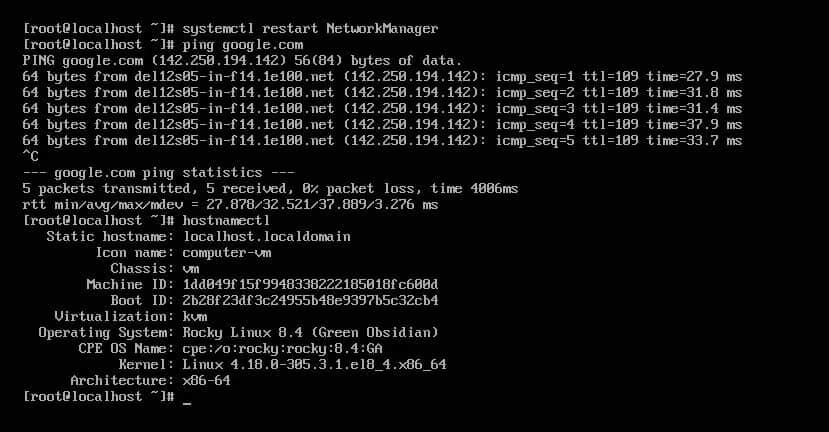
如果一切顺利,你可以在最小安装的 CentOS、RHEL 和 Rocky Linux 服务器中连接到网络和互联网。前提是你的网络有互联网连接。你可以使用 ping 来验证它是否正常工作。

设置最小化服务器互联网 - CentOS Rocky Linux RHEL

附加技巧:在最小化服务器中设置静态 IP

当你将网络配置设置为自动时,接口会在你连接到互联网时动态分配 IP。在你设置局域网的某些情况下,你可能希望将静态 IP 分配给你的网络接口。这非常容易。

打开你的网络配置脚本。将 ens3 改为为你自己的设备名。

vi /etc/sysconfig/network-scripts/ifcfg-ens3

在上面的文件中,使用 IPADDR 属性添加所需的 IP 地址。保存文件。

IPADDR=192.168.0.55

/etc/sysconfig/network 中为你的网络添加网关。

NETWORKING=yes
HOSTNAME=debugpoint
GATEWAY=10.1.1.1

/etc/resolv.conf 中添加任意公共 DNS 服务器。

nameserver 8.8.8.8
nameserver 8.8.4.4

然后重启网络服务。

systemctl restart NetworkManager

这就完成了静态 IP 的设置。你还可以使用 ip addr 命令检查 IP 详细信息。

总结

我希望本指南可以帮助你在最小化安装的服务器中设置网络、互联网和静态 IP。如果你有任何问题,请在评论区告诉我。


via: https://www.debugpoint.com/setup-internet-minimal-install-server/

作者:Arindam 选题:lkxed 译者:geekpi 校对:wxy

本文由 LCTT 原创编译,Linux中国 荣誉推出

这就是在包括 Ubuntu 在内的 Linux 系统中将语音转换为文本的方法。

Linux 系统中可用的语音识别软件不多,尤其是原生桌面应用。有一些可用的应用使用 IBM Watson 和其他 API 将语音转换为文本,但它们的用户交互不友好,需要一些复杂的用户交互,例如用相应的语言进行一些编程或脚本编写。

但是,没有多少用户知道 谷歌文档 Google Docs 使用自己的 AI 技术提供了高级语音识别,它可以通过 Chrome 访问谷歌文档使用。

任何用户都可以使用此功能将语音转换为文本,而无需高级计算机知识。谷歌文档的这个功能最好的一点是你可以在任何 Ubuntu 衍生版或任何支持 Chrome 的 Linux 发行版中使用它。

让我们看看如何在 Ubuntu 中启用它。

如何将语音转换为文本

先决条件是你应该在系统中安装 Chrome 并拥有谷歌帐户。如果你没有安装 Chrome,你可以访问 此链接 并下载、安装 Chrome。

此外,如果你没有谷歌帐户,你可以使用 此链接 免费创建一个。

步骤 1

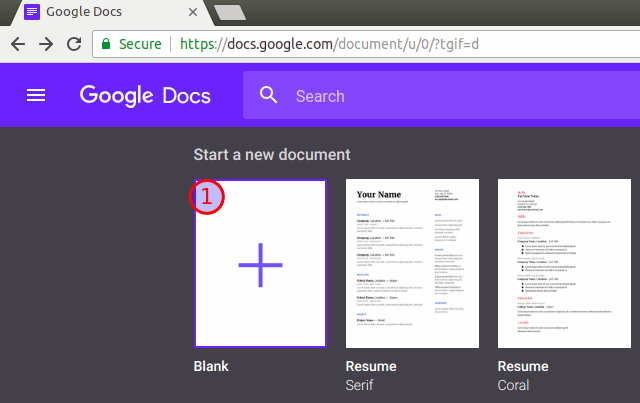
从 Chrome 打开 https://docs.google.com 并创建一个空白文档。

创建一个空文档

步骤 2

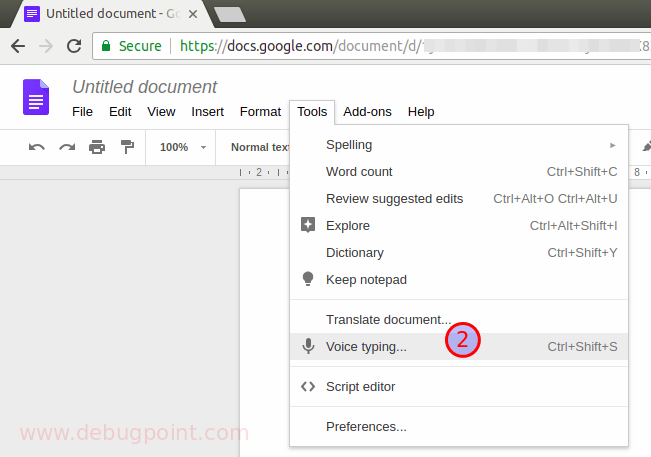
加载空白文档后,从菜单中单击“工具 > 语音输入”。

启用语音输入

步骤 3

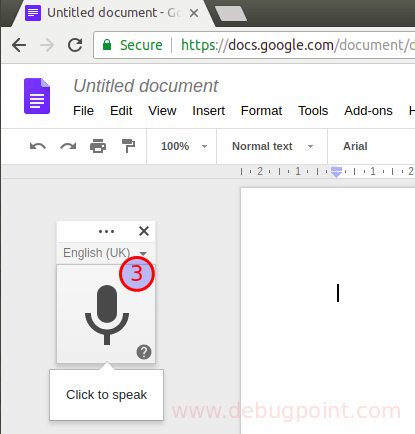
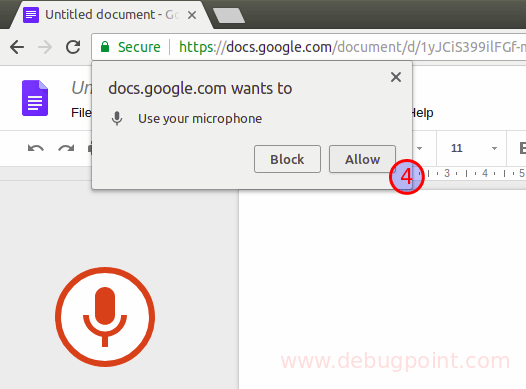
在左侧,你可以看到一个麦克风图标。单击麦克风图标,Chrome 会首次要求允许通过浏览器访问麦克风。单击允许。

点击麦克风

允许文档访问麦克风

默认情况下,它使用你的系统语言作为语音的检测语言,同时将其转换为文本;但是,你可以根据可用的语言列表将其更改为所需的任何语言。到目前为止,谷歌文档支持和识别超过 60 多种语言,同时将它们转换为文本。

步骤 4

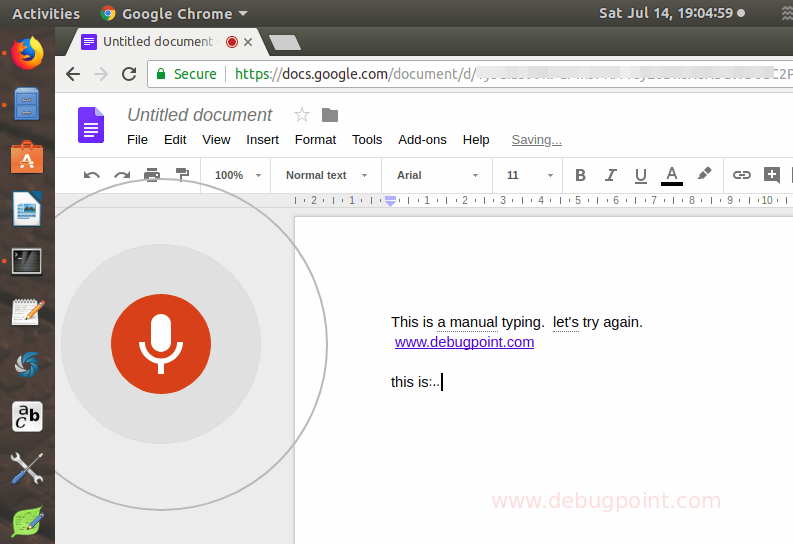
单击允许后,麦克风图标将变为橙色,现在它已准备好接受或识别你的声音。开始说任何你想说的话,瞧!你将看到你的演讲被转换为文本并写入文档。

正在进行语音转文字

完成了。你已通过谷歌 Chrome 和谷歌文档在 Ubuntu 中成功地将语音转换为文本。

所有 Linux 用户都可以免费使用这个很棒的功能。如果你知道其他可以在 Linux 中将语音转换为文本的应用,请在下方的评论区发表评论。另外,让我知道你是否觉得这篇文章有用。

故障排除

如果上述功能在你的浏览器中不起作用,请务必查看以下内容。

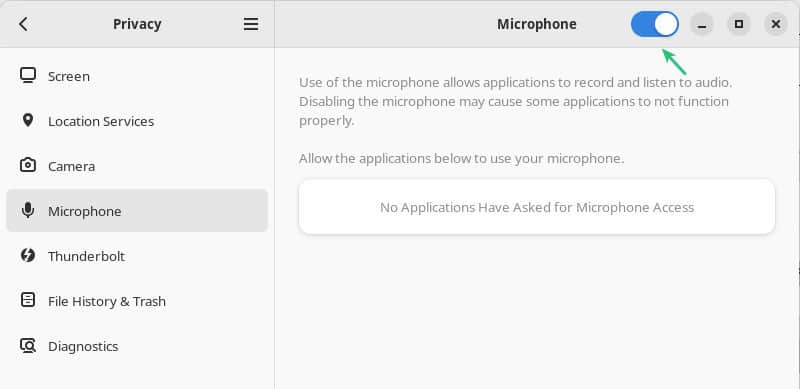
  • 打开设置窗口(在 Ubuntu 或其他发行版的 GNOME 桌面中)。
  • 转到“隐私 > 麦克风”。
  • 并确保它已启用。

检查 Ubuntu 中的麦克风设置

总结

虽然,最近有一种基于云的解决方案可用,例如 Amazon Polly 等。但它们的价格很高。另外还需要一些有用的知识。

而谷歌 Chrome 的内置语音识别功能简单易用。虽然它有点慢,但它可以为普通用户完成工作。

也就是说,我希望本指南可以帮助你将语音转换为文本,如果你知道这样的免费应用,请在评论区告诉我。


via: https://www.debugpoint.com/speech-recognition-to-text-in-linux-ubuntu-using-google-docs/

作者:Arindam 选题:lkxed 译者:geekpi 校对:wxy

本文由 LCTT 原创编译,Linux中国 荣誉推出

本教程将展示如何在 Ubuntu 中使用 MTP 访问安卓设备以及如何访问 SD 卡内容。

MTP,即 媒体传输协议 media transfer protocol ,是图片传输协议的扩展,它在安卓 6.0(棉花糖)版本中实现。在更新了安卓 6.0 之后,你无法将安卓设备用作典型的大容量存储设备,以便让你直接插入并在文件管理器(例如 Thunar 或 GNOME Files)中查看内部存储内容和 SD 卡内容。这是由于操作系统无法确定 MTP 设备,而且还没有实现支持的设备列表。

在 Ubuntu、Linux Mint 中访问 Android 设备的步骤

使用以下命令为启用 MTP 的设备 mtpfs 安装 libmtp FUSE 文件系统:

sudo apt install go-mtpfs
sudo apt install libmtp
sudo apt install mtpfs mtp-tools

使用 USB 线缆将你的安卓设备插入 Ubuntu。

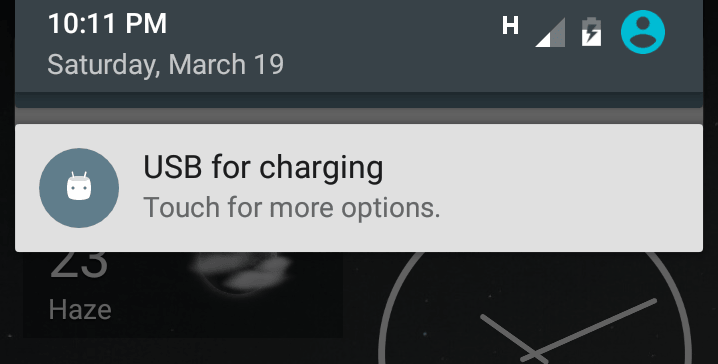
在你的安卓设备上,在主屏幕下拉,然后单击 “触摸获得更多选项Touch for more options”。

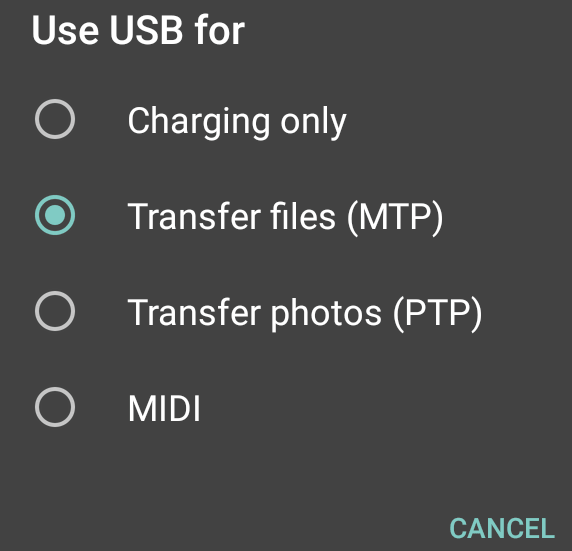
在下面的菜单中,选择“ 传输文件(MTP) Transfer File (MTP) ”选项:

MTP Option1

MTP Option2

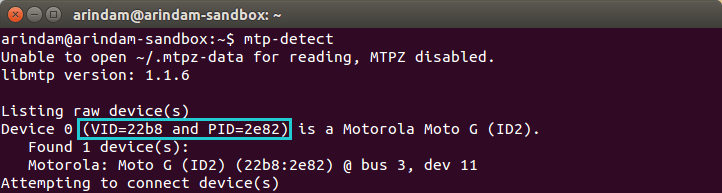
在终端中运行以下命令查找设备 ID 等。你可以在设备的命令输出中看到 VIDPID。记下这两个数字(在下图中高亮显示):

mtp-detect

mtp-detect Command Output

使用以下命令使用文本编辑器打开安卓规则文件:

sudo gedit /etc/udev/rules.d/51-android.rules

如果你使用的是未安装 gedit 的最新 Ubuntu,请使用以下命令:

sudo gnome-text-editor /etc/udev/rules.d/51-android.rules

51-android.rules 文件中使用你设备的 VID 和 PID 输入以下行(你在上面的步骤中记下):

SUBSYSTEM=="usb", ATTR{idVendor}=="22b8", ATTR{idProduct}=="2e82", MODE="0666"

保存并关闭文件。

运行以下命令通过 systemd 重启设备管理器:

sudo service udev restart

访问内容的后续步骤

接下来的步骤主要用于访问你的 Android 设备的外部 SD 卡的内容。

我必须这样做,因为文件管理器没有显示 SD 卡的内容。不过,这不是一个解决方案,但它是一种临时方案,根据这个 Google 论坛帖子,它适用于大多数用户,并且适用于我的带有闪迪 SD 卡的摩托罗拉 G 2nd Gen:

  • 在 Ubuntu 中安全删除你连接的设备。
  • 关闭设备。从设备中取出 SD 卡。
  • 在没有 SD 卡的情况下打开设备。
  • 再次关闭设备。
  • 将 SD 卡重新插入并再次打开设备。

重启你的 Ubuntu 机器并插入你的安卓设备。

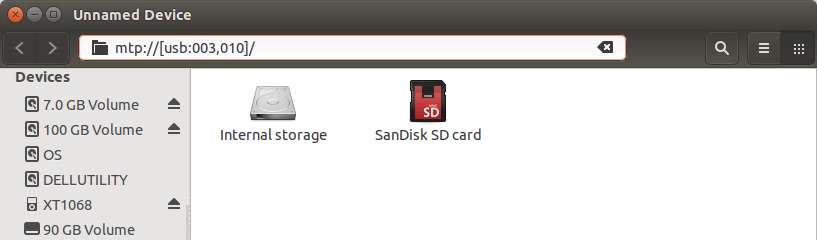
现在你可以看到你的安卓设备的内部存储和 SD 卡的内容。

MTP Device Contents in Ubuntu

总结

上述在 Ubuntu 中访问安卓设备内容的教程在旧版和新版 Ubuntu 中的安卓设备(三星、一加和摩托罗拉)上都可以使用。如果你在访问内容时遇到困难,可以试试这些步骤,它可能会起作用。在我看来,MTP 与老式的即插即用方案相比非常慢。


via: https://www.debugpoint.com/how-to-access-android-devices-internal-storage-and-sd-card-in-ubuntu-linux-mint-using-media-transfer-protocol-mtp/

作者:Arindam 选题:lkxed 译者:geekpi 校对:wxy

本文由 LCTT 原创编译,Linux中国 荣誉推出

现在,试试看这 4 个简单的步骤,来清理你的 Ubuntu 系统吧。

这份精简指南将告诉你如何清理 Ubuntu 系统以及如何释放一些磁盘空间。

如果你的 Ubuntu 系统已经运行了至少一年,尽管系统是最新的,你仍然可能会觉得你的 Ubuntu 系统运行缓慢且滞后。

在过去,因为你想试验某一应用程序,或是在看到了它的好评推荐之后,而安装了许多应用程序,但你并没有删除它们。下面这些方法可以帮助你找出一些可以释放的隐藏磁盘空间。

清理 Ubuntu 系统的步骤

1、清理 Apt 缓存

Apt 缓存是 Ubuntu 系统保存你下载过的所有文件的地方,以供你之后可以查看它。大多数用户不会去清理 Apt 缓存,而它却可能会占用数百兆字节。

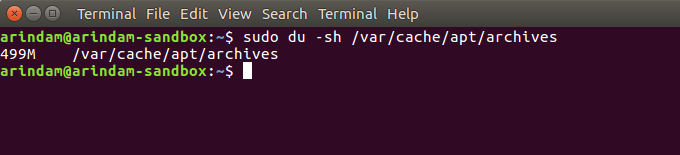
打开终端,并运行以下命令,可以得到你的 Apt 缓存有多少:

du -sh /var/cache/apt/archives

如果你的 Ubuntu 系统已经安装了很久的话,你将看到这个数字非常大。运行以下命令来清理 Apt 缓存。

sudo apt-get clean

2、删除无用的内核

如果你已经运行 Ubuntu 系统超过了一年,那么你很可能安装多个内核。如果你的硬件是最新的,并且与 Linux 兼容而没有太多配置,你可以删除旧的内核,保留最新的内核。

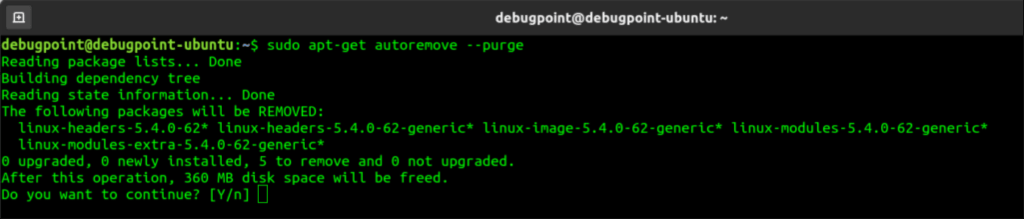
在终端运行以下命令来删除旧的内核:

sudo apt-get autoremove --purge

Autoremove Purge

3、删除旧的应用程序和软件包

如果你是一个喜欢尝试 Linux 应用程序的人,那么你的系统中肯定有一些不再需要的没用的应用程序。

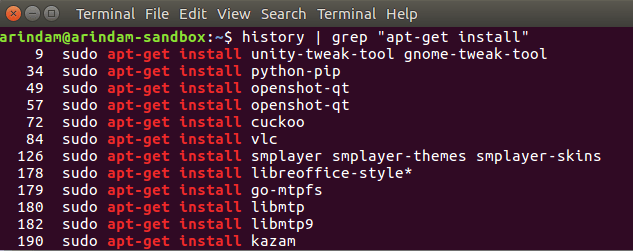
现在,你可能已经忘记了你安装过的应用程序名称。不过你可以在终端运行以下命令来查看你最近安装的内容:

你会得到通过 apt 命令安装的应用程序和软件包的列表:

history | grep "apt-get install"

List of apt installed app – History

你将得到最近安装的应用程序列表:

grep " install " /var/log/dpkg.log.1
zgrep " install " /var/log/dpkg.log.2.gz

你可以运行以下命令来删除应用程序和软件包:

sudo apt remove app1 package1

4、使用系统清理应用

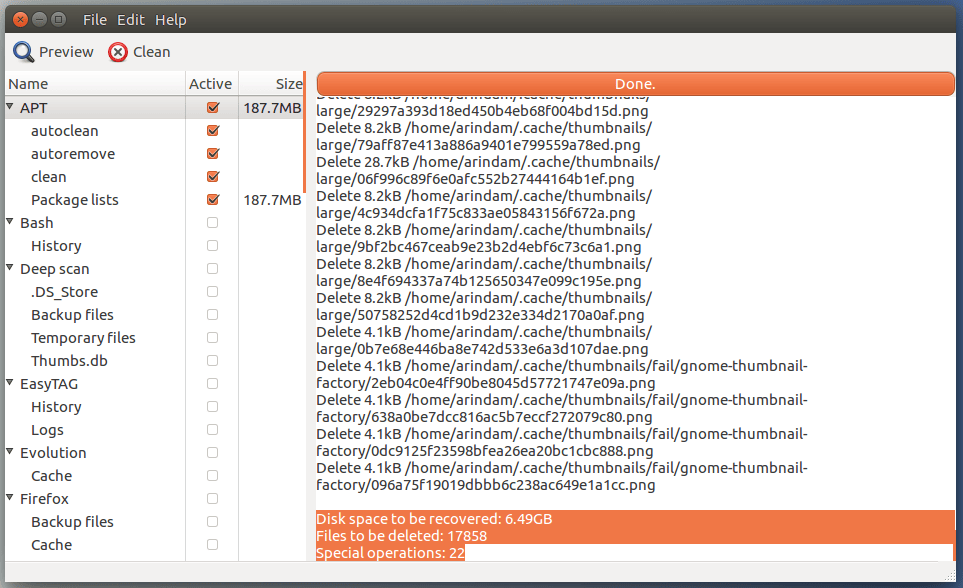
有大量免费和原生的系统 清理应用 可以使用。但是,我认为 BleachBit 是清理系统最好的一个应用,因为它经久不衰。

使用以下命令安装 BleachBit 或通过应用商店安装。

sudo apt install bleachbit

安装后,打开 BleachBit,并运行扫描。它会向你显示浏览器占用的所有缓存文件、临时文件、垃圾等,你只需单击一个按钮即可清理它。

附送技巧

清理 Flatpak 软件包

Flatpak 应用程序和 运行时 runtime 会占用大量磁盘空间。因为在设计上,Flatpak 的可执行文件结合了运行时。尽管运行时可以在相关应用程序之间共享,但许多未使用的剩余运行时可能会占用你的磁盘空间。

删除一些未使用的 Flatpak 包最直接的方法是下面的命令。在终端运行这一命令。

flatpak uninstall --unused

可以参考 这篇文章 了解有关 Flatpak 包的更多信息。

清理未使用的 Snap 项目

如果你使用 Ubuntu 系统,那么你很有可能使用的是 Snap 软件包。随着时间的推移,Snap 会积累不相关的运行时和文件。你可以使用以下脚本来清理一些没用的 snap 运行时。

将下面的脚本复制到一个新文件中,并将其命名为 clean_snap.sh

然后使用 chmod +x clean_snap.sh 命令来赋予它可执行权限,并通过 ./clean_snap.sh 运行

#!/bin/bash  
#Removes old revisions of snaps  
#CLOSE ALL SNAPS BEFORE RUNNING THIS  
set -eu  
LANG=en_US.UTF-8 
snap list --all | awk '/disabled/{print $1, $3}' |
      while read snapname revision; do
          snap remove "$snapname" --revision="$revision"
      done

可以参考 这篇文章 了解有关清理 Snap 包的更多信息。

更多技巧

你还可以使用以下命令来手动搜索大文件。

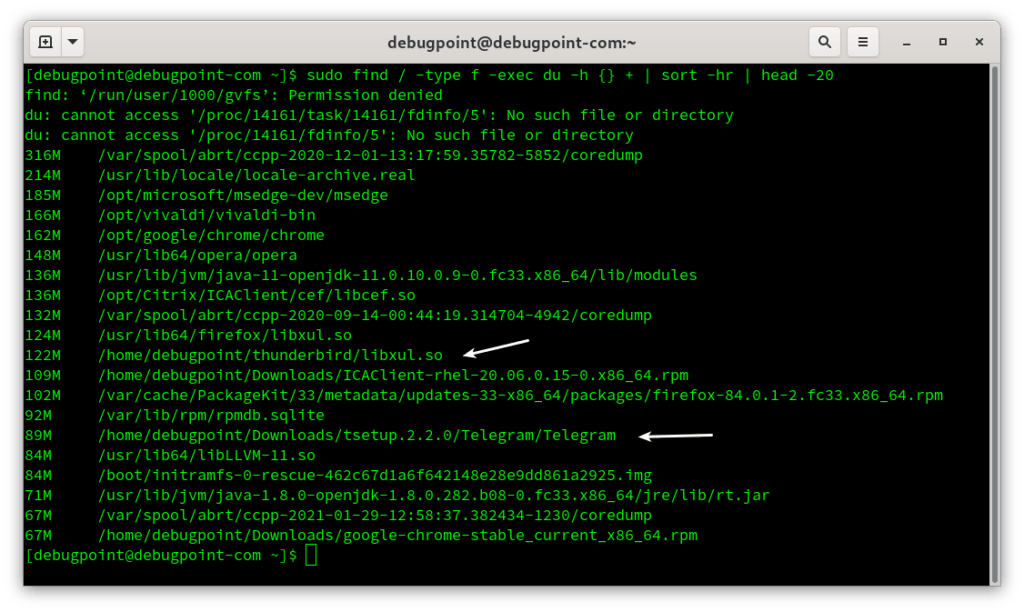
find /home -type f -exec du -h {} + | sort -hr | head -20

例如,运行以下命令,你会得到根目录 / 中的前 20 个大文件。现在你可以查看大文件,并使用文件管理器手动删除它们。请注意删除文件时要非常小心。尽量不要涉及 /home 目录以外的任何内容。

Find Large files in Linux

总结

这样就完成了。如果你按照上述步骤操作,你一定能够释放 Ubuntu 系统中的一些空间,现在你的系统有剩余空间了。你可以按照这些措施来清理 Ubuntu 系统。不要忘记使用最新的软件包,使你的系统保持到最新。

?️ 如果你认为使用上述的技巧可以释放一些磁盘空间,并使得你的 Ubuntu 更快了,请在下方评论区留言。你通常又是使用什么命令来清理你的 Ubuntu 系统?

快留言告诉我吧。


via: https://www.debugpoint.com/4-simple-steps-clean-ubuntu-system-linux/

作者:Arindam 选题:lkxed 译者:Donkey-Hao 校对:wxy

本文由 LCTT 原创编译,Linux中国 荣誉推出