Arun Pyasi 发布的文章

大家好!这是一篇介绍如何在服务器或个人电脑上从MySQL迁移到MariaDB的教程。也许你会问为什么我们要将数据库管理从MySQL迁移到MariaDB。往下看我们告诉你为什么这样做。

为什么要用MariaDB来代替MySQL

MariaDB是MySQL社区开发的分支,也是一个增强型的替代品。它由MySQL前开发者们带头组织的基金会开发,使用起来和MySQL完全一样。自从Oracle买下了MySQL,它就不再自由开源了,但是 MariaDB仍然自由开源。一些如谷歌、维基、LinkedIn、Mozilla等的顶级的网站已经迁移到MariaDB了。它的优势在哪里:

  • 向后兼容MySQL
  • 永远开源
  • 由MySQL缔造者的维护
  • 更尖端的功能
  • 更多的存储引擎
  • 大型的网站已经转向MariaDB

现在,让我们迁移到MariaDB吧!

让我们创建一个叫linoxidedb用于测试的示例数据库。

使用以下命令用root账户登陆MySQL:

$ mysql -u root -p

输入mysql 的 root 用户密码后,你将进入mysql的命令行

创建测试数据库:

在mysql命令行输入以下命令以创建测试数据库。

mysql> create database linoxidedb;

查看可用的数据库,输入以下命令:

mysql> show databases;
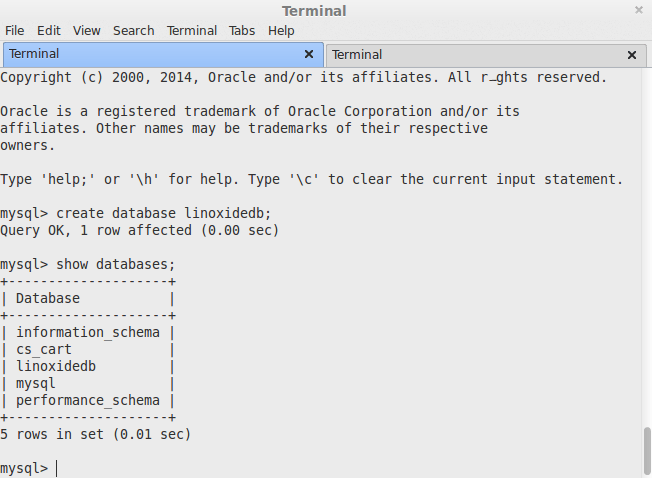
creating test databases

如你所见,算上刚刚新建的linoxidedb我们一共有5个数据库。

mysql> quit

现在,我们就将刚创建的数据库从MySQL迁移到MariaDB。

注:使用CentOS这类基于fedora的linux发行版没有必要参考这篇教程,因为它们在安装MariaDB时会自动代替MySQL,无需备份现有的数据库,你只需要更新mysql就可以得到mariadb。

1. 备份现有的数据库

我们第一个重要的步骤就是备份现有的数据库。我们在终端(不是MySQL命令行)里输入如下命令来完成备份。

$ mysqldump --all-databases --user=root --password --master-data > backupdatabase.sql

哇哦!我们遇到了点麻烦。别担心我们可以搞定。

$ mysqldump: Error: Binlogging on server not active

mysqldump error

为了修复这个错误,我们需要对my.cnf文件做一些小改动。

编辑my.cnf文件:

$ sudo nano /etc/mysql/my.cnf

在[mysqld]部分添加如下参数。

log-bin=mysql-bin
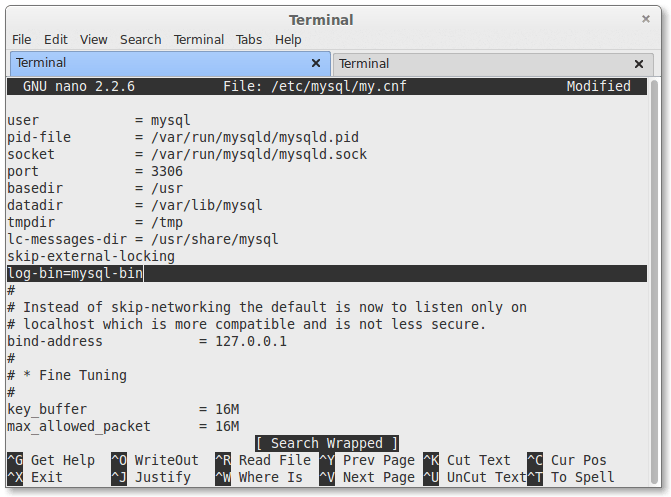
configuring my.cnf

好了,在保存并关闭文件后,我们需要重启一下mysql服务。运行以下命令重启:

$ sudo /etc/init.d/mysql restart

现在,重新运行mysqldump命令来备份所有的数据库。

$ mysqldump --all-databases --user=root --password --master-data > backupdatabase.sql
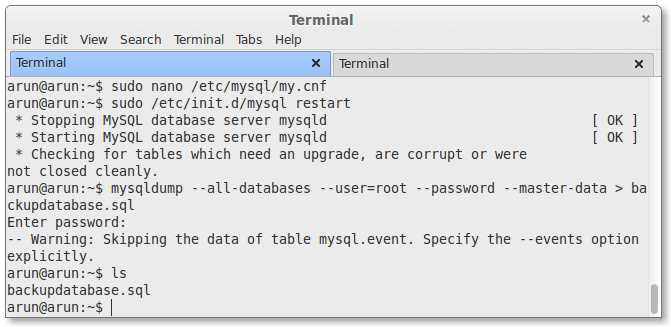
dumping databases

上面的命令将会备份所有的数据库,把它们存储在当前目录下的backupdatabase.sql文件中。

2. 卸载MySQL

首先,我们得把my.cnf文件挪到安全的地方去

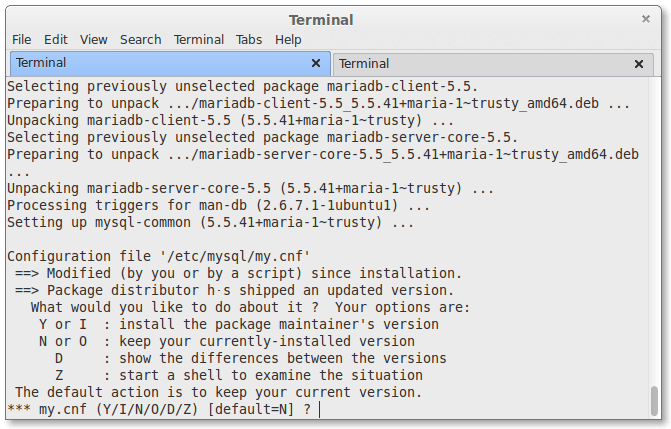
:在你卸载MySQL包的时候不会自动删除my.cnf文件,我们这样做只是以防万一。在MariaDB安装时,它会询问我们是保持现存的my.cnf文件,还是使用包中自带的版本(即新my.cnf文件)。

在shell或终端中输入如下命令来备份my.cnf文件:

$ sudo cp /etc/mysql/my.cnf my.cnf.bak

运行命令来终止mysql服务:

$ sudo /etc/init.d/mysql stop

然后移除mysql包:

$ sudo apt-get remove mysql-server mysql-client
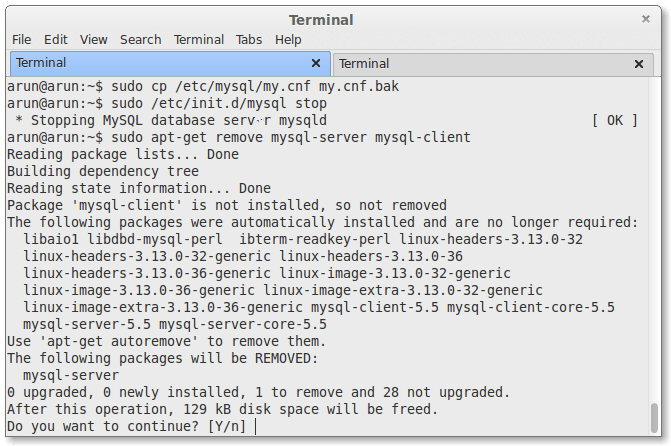
uninstalling mysql

3. 安装MariaDB

这是在Ubuntu系统中安装MariaDB的命令:

$ sudo apt-get install software-properties-common
$ sudo apt-key adv --recv-keys --keyserver hkp://keyserver.ubuntu.com:80 0xcbcb082a1bb943db
# sudo add-apt-repository 'deb http://mirror.mephi.ru/mariadb/repo/5.5/ubuntu trusty main'
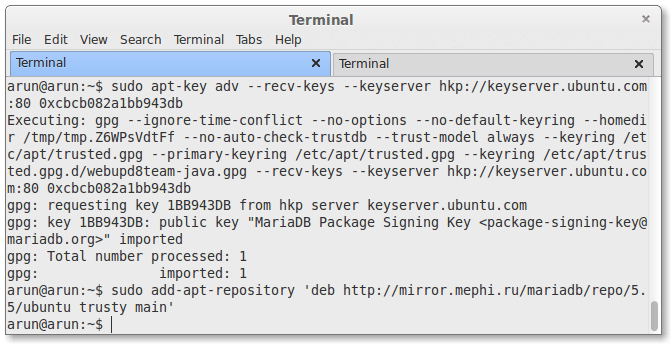
adding mariadb repo

键值导入并且添加完仓库后,你就可以用以下命令安装MariaDB了:

$ sudo apt-get update
$ sudo apt-get install mariadb-server
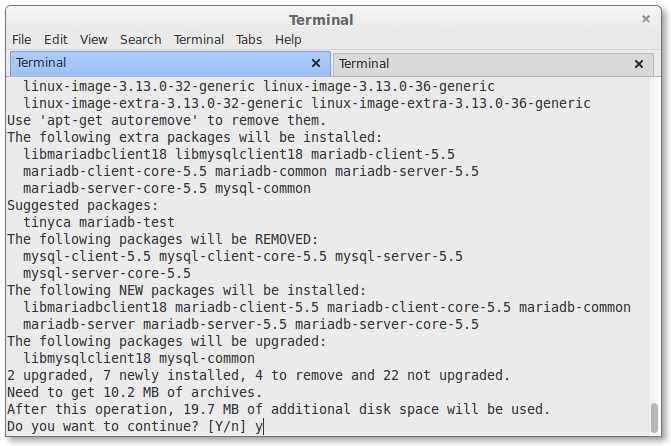
installing mariadb

my.conf configuration prompt

我们应该还没忘记在MariaDB安装时,它会问你是使用现有的my.cnf文件,还是包中自带的版本。你可以使用以前的my.cnf也可以用包中自带的。即使你想直接使用新的my.cnf文件,你依然可以晚点时候将以前的备份内容还原进去(别忘了我们已经将它复制到安全的地方了)。所以,我们直接选择了默认的选项“N”。如果需要安装其他版本,请参考MariaDB官方仓库

4. 恢复配置文件

想要将my.cnf.bak中的内容恢复到my.cnf,在终端中输入以下命令。由于my.cnf.bak文件在当前目录下,所以我们只要简单的执行以下命令即可:

$ sudo cp my.cnf.bak /etc/mysql/my.cnf

5. 导入数据库

最后,让我们把我们之前创建的数据库导入吧!运行一下命令即可完成导入。

$ mysql -u root -p < backupdatabase.sql

就这样,我们已成功将之前的数据库导入了进来。

来,让我们登录一下mysql命令行,检查一下数据库是否真的已经导入了:

$ mysql -u root -p
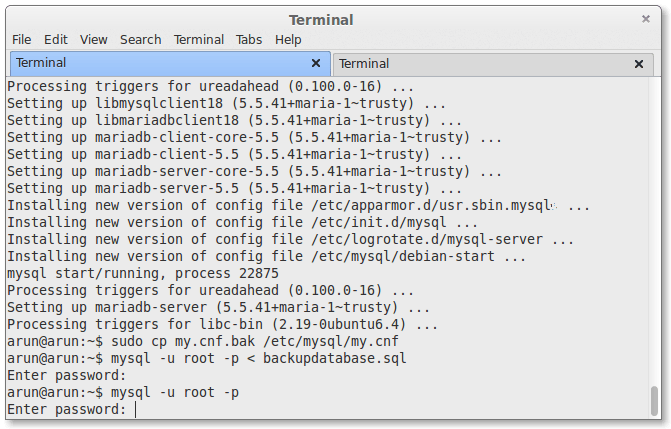
importing database

为了检查数据库是否被迁移到MariaDB,请在MariaDB命令行中输入“show databases;”不用输入(“”),如下:

mariaDB> show databases;
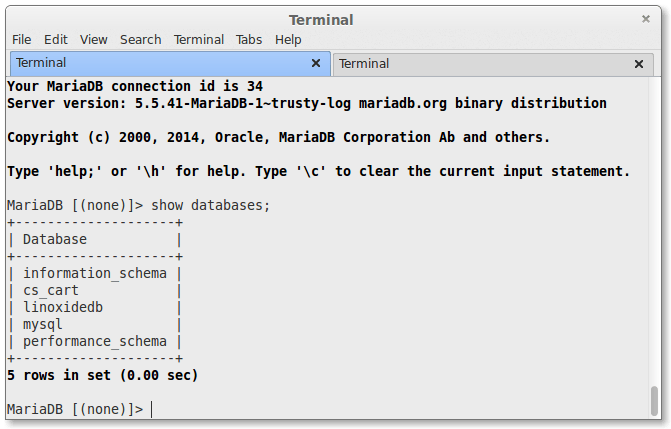
mysql to mariadb database migrated

如你所见,linoxidedb及所有的数据库都已经成功的被迁移了。

总结

最后,我们已经成功地从MySQL迁移到了MariaDB数据库管理系统。MariaDB比MySQL好,虽然在性能方面MySQL还是比它更快,但是MariaDB的优点在于它额外的特性与支持的许可证。这能够确保它自由开源(FOSS),并永久自由开源,相比之下MySQL还有许多额外的插件,有些不能自由使用代码、有些没有公开的开发进程、有些在不久的将来会变的不再自由开源。如果你有任何的问题、评论、反馈给我们,不要犹豫直接在评论区留下你的看法。谢谢观看本教程,希望你能喜欢MariaDB。


via: http://linoxide.com/linux-how-to/migrate-mysql-mariadb-linux/

作者:Arun Pyasi 译者:martin2011qi 校对:wxy

本文由 LCTT 原创翻译,Linux中国 荣誉推出

大家好,今天我们会在CentOS 7.0 上为 subversion(SVN)安装Web 界面 WebSVN。(subverion 是 apache 的顶级项目,也称为 Apache SVN 或 SVN)

WebSVN 将 Svbverion 的操作你的仓库的各种功能通过 Web 界面提供出来。通过它,我们可以看到任何给定版本的任何文件或者目录的日志,并且可看到所有文件改动、添加、删除的列表。我们同样可以查看两个版本间的差异来知道特定版本改动了什么。

特性

WebSVN提供了下面这些特性:

  • 易于使用的用户界面
  • 可定制的模板系统
  • 色彩化的文件列表
  • 追溯视图
  • 日志信息查询
  • RSS支持
  • 更多

由于其使用PHP写成,WebSVN同样易于移植和安装。

现在我们将为Subverison安装WebSVN。请确保你的服务器上已经安装了 SVN。如果你还没有安装,你可以按本教程安装。

安装完SVN后,你需要以下几步。

1. 下载 WebSVN

你可以从官方网站 http://www.websvn.info/download/ 中下载 WebSVN。我们首先进入 /var/www/html/ 并在这里下载安装包。

$ sudo -s

请在shell或者终端中执行上面的命令,因为我们需要切换到root权限来对系统限制区域有访问权。

# cd /var/www/html
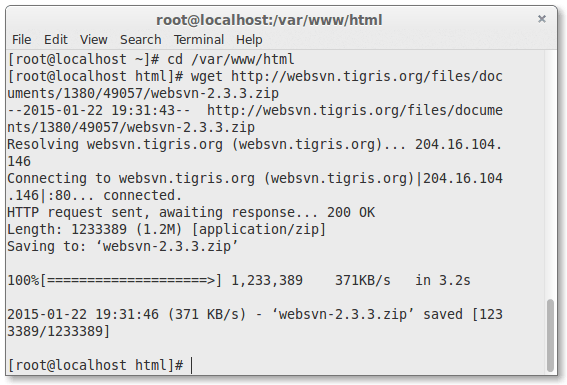
# wget http://websvn.tigris.org/files/documents/1380/49057/websvn-2.3.3.zip

downloading websvn package

这里,我下载的是最新的2.3.3版本的 websvn。你可以从上面这个网站找到下载链接,用适合你的包的链接来替换上面的链接。

2. 解压下载的zip

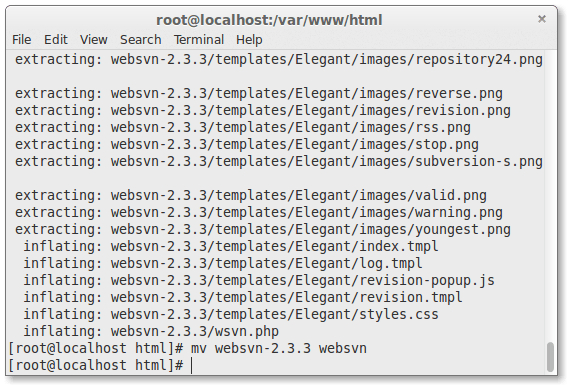
# unzip websvn-2.3.3.zip

# mv websvn-2.3.3 websvn

extracting websvn

3. 安装php

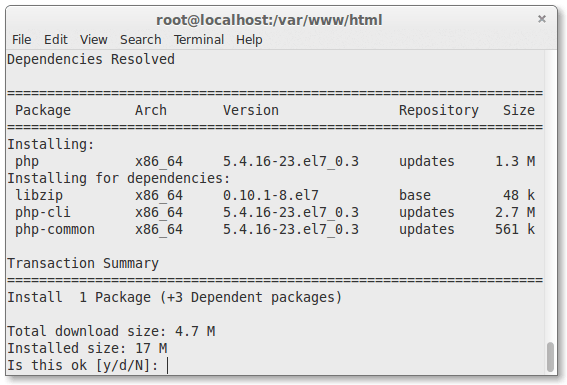
# yum install php

yum install php

4. 编辑WebSVN配置

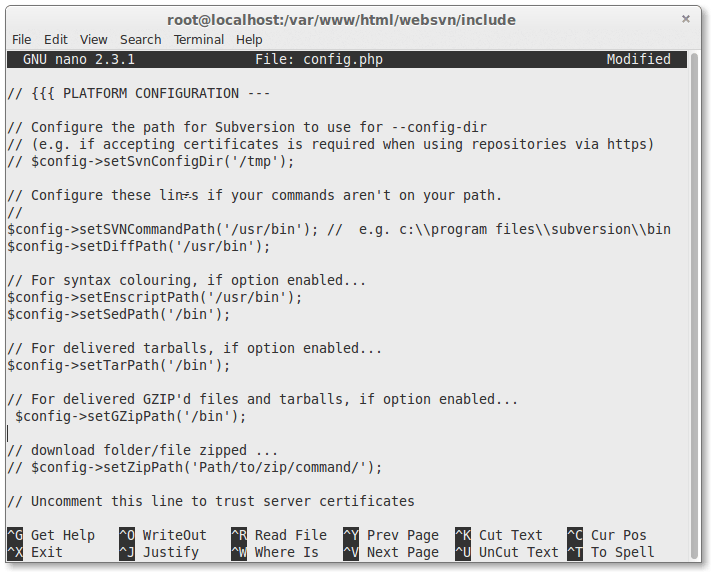
现在,我们需要拷贝位于 /var/www/html/websvn/include 的 distconfig.php 为 config.php,并且接着编辑该配置文件。

# cd /var/www/html/websvn/include
# cp distconfig.php config.php
# nano config.php

现在我们需要按如下改变文件。完成之后,请保存并退出。

// Configure these lines if your commands aren't on your path.
//
 $config->setSVNCommandPath('/usr/bin'); // e.g. c:\\program files\\subversion\\bin
 $config->setDiffPath('/usr/bin');

// For syntax colouring, if option enabled...
 $config->setEnscriptPath('/usr/bin');
 $config->setSedPath('/bin');

// For delivered tarballs, if option enabled...
 $config->setTarPath('/bin');

// For delivered GZIP'd files and tarballs, if option enabled...
 $config->setGZipPath('/bin');

//
 $config->parentPath('/svn/');

$extEnscript[".pl"] = "perl";
$extEnscript[".py"] = "python";
$extEnscript[".sql"] = "sql";
$extEnscript[".java"] = "java";
$extEnscript[".html"] = "html";
$extEnscript[".xml"] = "html";
$extEnscript[".thtml"] = "html";
$extEnscript[".tpl"] = "html";
$extEnscript[".sh"] = "bash";

websvn config file

5. 启动 WebSVN

现在,我们将近完成了。现在需要重启Apache服务。你可以用下面的命令。

# systemctl restart httpd.service

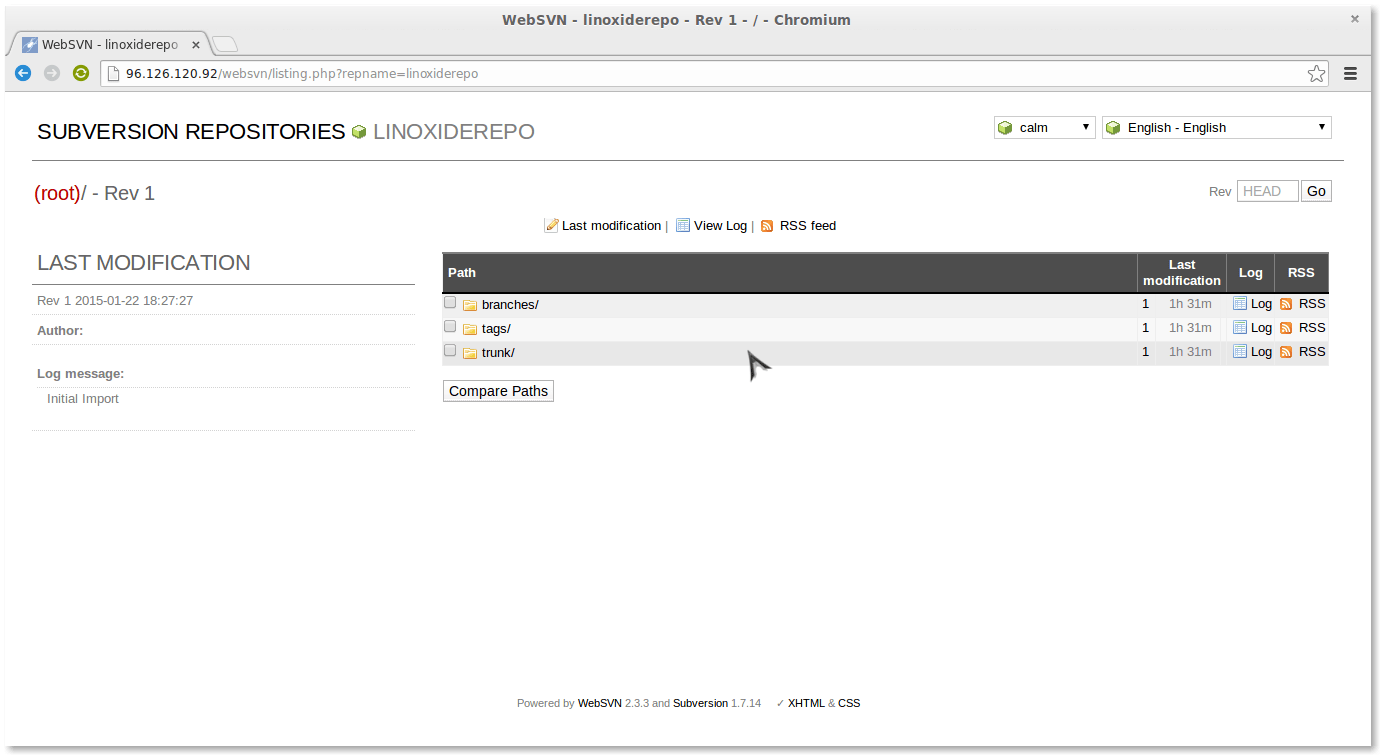
接着我们在浏览器中打开WebSVN,输入 http:// IP地址/websvn ,或者你在本地的话,你可以输入 http://localhost/websvn

websvn successfully installed

注意: 如果你遇到一个像"Unable to find "enscript" tool at location "/usr/bin/enscript"这样的问题,那么你需要使用“yum install enscript”安装enscript来修复这个问题。

总结

好了,我们已经在CentOS 7上完成WebSVN的安装了。这个教程同样适用于RHEL 7。

如果你有任何问题、评论、反馈请在下面的评论栏中留下,来让我们知道该添加什么和改进。谢谢! 用用看吧。:-)


via: http://linoxide.com/linux-how-to/install-websvn-subversion-centos-7/

作者:Arun Pyasi 译者:geekpi 校对:wxy

本文由 LCTT 原创翻译,Linux中国 荣誉推出

大家好,今天我们会学习如何在Linux PC或者服务器上找出和删除重复文件。这里有一款工具你可以工具自己的需要使用。

无论你是否正在使用Linux桌面或者服务器,有一些很好的工具能够帮你扫描系统中的重复文件并删除它们来释放空间。图形界面和命令行界面的都有。重复文件是磁盘空间不必要的浪费。毕竟,如果你的确需要在不同的位置享有同一个文件,你可以使用软链接或者硬链接,这样就可以在磁盘的一个地方存储数据了。

FSlint

FSlint 在不同的Linux发行版二进制仓库中都有,包括Ubuntu、Debian、Fedora和Red Hat。只需你运行你的包管理器并安装“fslint”包就行。这个工具默认提供了一个简单的图形化界面,同样也有包含各种功能的命令行版本。

不要担心FSlint的图形化界面太复杂。默认情况下,它会自动选中Duplicate窗格,并以你的家目录作为搜索路径。

要安装fslint,若像我这样运行的是Ubuntu,这里是默认的命令:

$ sudo apt-get install fslint

这里还有针对其他发行版的安装命令:

Debian:

svn checkout http://fslint.googlecode.com/svn/trunk/ fslint-2.45
cd fslint-2.45
dpkg-buildpackage -I.svn -rfakeroot -tc
sudo dpkg -i ../fslint_2.45-1_all.deb

Fedora:

sudo yum install fslint

OpenSUSE:

[ -f /etc/mandrake-release ] && pkg=rpm
[ -f /etc/SuSE-release ] && pkg=packages
wget http://www.pixelbeat.org/fslint/fslint-2.42.tar.gz
sudo rpmbuild -ta fslint-2.42.tar.gz
sudo rpm -Uvh /usr/src/$pkg/RPMS/noarch/fslint-2.42-1.*.noarch.rpm

对于其他发行版:

wget http://www.pixelbeat.org/fslint/fslint-2.44.tar.gz
tar -xzf fslint-2.44.tar.gz
cd fslint-2.44
(cd po && make)
./fslint-gui

要在Ubuntu中运行fslint的GUI版本fslint-gui, 使用Alt+F2运行命令或者在终端输入:

$ fslint-gui

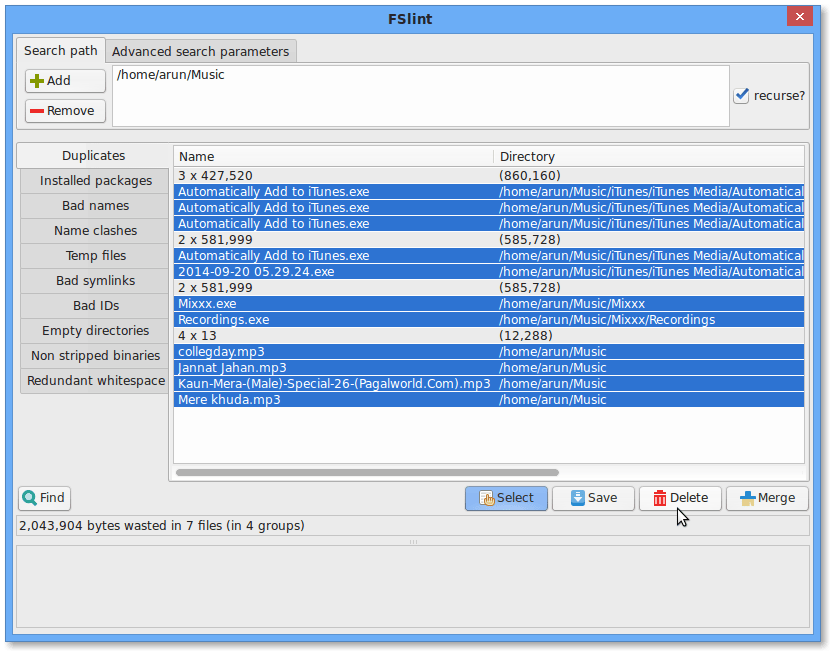
默认情况下,它会自动选中Duplicate窗格,并以你的家目录作为搜索路径。你要做的就是点击Find按钮,FSlint会自动在你的家目录下找出重复文件列表。

Delete Duplicate files with Fslint

点击按钮来删除任何你要删除的文件,并且可以双击预览。

完成这一切后,我们就成功地删除你系统中的重复文件了。

注意 ,命令行工具默认不在环境的路径中,你不能像典型的命令那样运行它。在Ubuntu中,你可以在/usr/share/fslint/fslint下找到它。因此,如果你要在一个单独的目录运行fslint完整扫描,下面是Ubuntu中的运行命令:

cd /usr/share/fslint/fslint

./fslint /path/to/directory

这个命令实际上并不会删除任何文件。它只会打印出重复文件的列表-你需要自己做接下来的事。

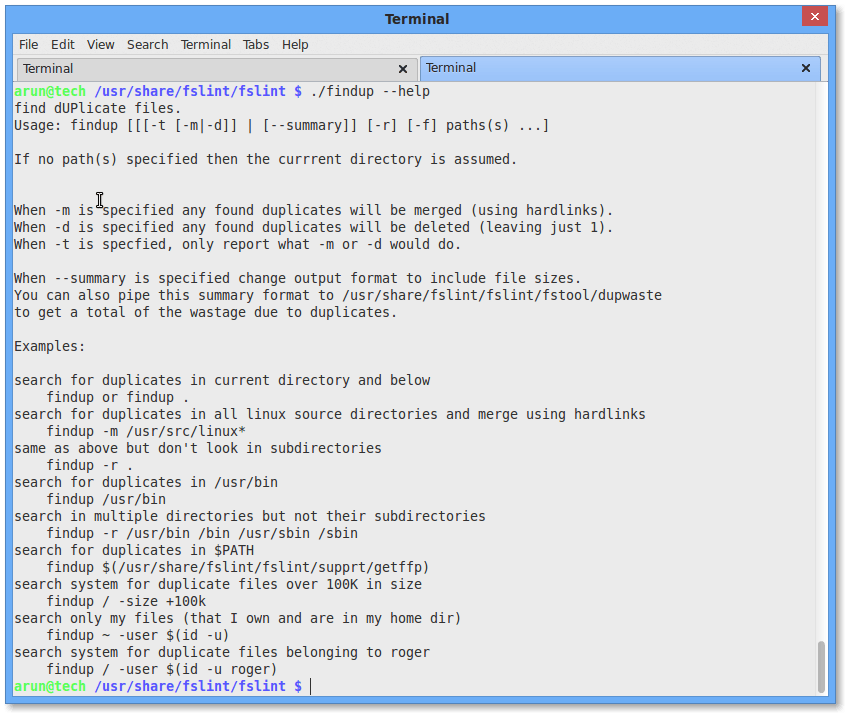
$ /usr/share/fslint/fslint/findup --help
find dUPlicate files.
Usage: findup [[[-t [-m|-d]] | [--summary]] [-r] [-f] paths(s) ...]

If no path(s) specified then the current directory is assumed.

When -m is specified any found duplicates will be merged (using hardlinks).
When -d is specified any found duplicates will be deleted (leaving just 1).
When -t is specfied, only report what -m or -d would do.
When --summary is specified change output format to include file sizes.
You can also pipe this summary format to /usr/share/fslint/fslint/fstool/dupwaste
to get a total of the wastage due to duplicates.

fslint help


via: http://linoxide.com/file-system/find-remove-duplicate-files-linux/

作者:Arun Pyasi 译者:geekpi 校对:wxy

本文由 LCTT 原创翻译,Linux中国 荣誉推出

你可能会有很多理由想要把一个应用、一个用户或者一个环境与你的 linux 系统隔离开来。不同的操作系统有不同的实现方式,而在 linux 中,一个典型的方式就是 chroot 环境。

在这份教程中,我会一步一步指导你怎么使用 chroot 命令去配置一个与真实系统分离出来的独立环境。这个功能主要可以用于测试项目,以下这些步骤都在 Ubuntu 14.04 虚拟专用服务器(VPS)上执行。

学会快速搭建一个简单的 chroot 环境是一项非常实用的技能,绝大多数系统管理员都能从中受益。

Chroot 环境

一个 chroot 环境就是通过系统调用,将一个本地目录临时变成根目录。一般所说的系统根目录就是挂载点"/",然而使用 chroot 命令后,你可以使用其它目录作为根目录。

原则上,任何运行在 chroot 环境内的应用都不能访问系统中其他信息(LCTT译注:使用 chroot 把一个目录变成根目录,在里面运行的应用只能访问本目录内的文件,无法访问到目录外的文件。然而,运行在 chroot 环境的应用可以通过 sysfs 文件系统访问到环境外的信息,所以,这里有个“原则上”的修饰语)。

Chroot 环境的用处

  • 测试一个不稳定的应用服务不会影响到整个主机系统。
  • 就算使用 root 权限做了些不当的操作,把 chroot 环境搞得一塌糊涂,也不会影响到主机系统。
  • 可以在你的系统中运行另外一个操作系统。

举个例子,你可以在 chroot 环境中编译、安装、测试软件,而不去动真实的系统。你也可以在64位环境下使用 chroot 创建一个32位环境,然后运行一个32位的程序(LCTT泽注:如果你的真实环境是32位的,那就不能 chroot 一个64位的环境了)。

但是为了安全考虑,chroot 环境为非特权用户设立了非常严格的限制,而不是提供完整的安全策略。如果你需要的是有完善的安全策略的隔离方案,可以考虑下 LXC、Docker、vservers等等。

Debootstrap 和 Schroot

使用 chroot 环境需要安装 debootstrapschroot,这两个软件都在 Ubuntu 的镜像源中。其中 schroot 用于创建 chroot 环境。

Debootstrap 可以让你通过镜像源安装任何 Debian(或基于 Debian 的)系统,装好的系统会包含最基本的命令。

Schroot 命令允许用户使用相同的机制去创建 chroot 环境,但在访问 chroot 环境时会做些权限检查,并且会允许用户做些额外的自动设置,比如挂载一些文件系统。

在 Ubuntu 14.04 LTS 上,我们可以通过两步来实现这个功能:

1. 安装软件包

第一步,在Ubuntu 14.04 LTS 主机系统上安装 debootstrap 和 schroot:

$ sudo apt-get install debootstrap 
$ sudo apt-get install schroot

2. 配置 Schroot

现在我们有工具在手,需要指定一个目录作为我们的 chroot 环境。这里创建一个目录先:

sudo mkdir /linoxide

编辑 schroot 的配置文件:

sudo nano /etc/schroot/schroot.conf

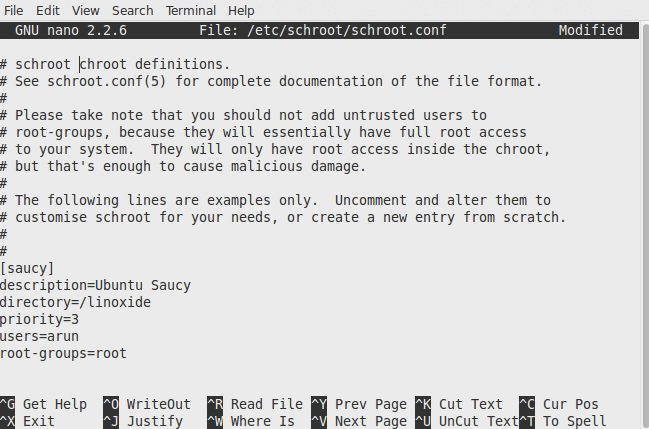
再提醒一下,我们现在是在 Ubuntu 14.04 LTS 系统上。如果我们想测试一个软件包能不能在 Ubuntu 13.10(代号是“Saucy Salamander”) 上运行,就可以在配置文件中添加下面的内容:

[saucy]
description=Ubuntu Saucy
location=/linoxide
priority=3
users=arun
root-groups=root

根据你的系统要求,调整上面的配置信息。

3. 使用 debootstrap 安装32位 Ubuntu 系统

Debootstrap 命令会在你的 chroot 环境里面下载安装一个最小系统。只要你能访问镜像源,你就可以安装任何基于 Debian 的系统版本。

前面我们已经创建了 /linoxide 目录用于放置 chroot 环境,现在我们可以在这个目录里面运行 debootstrap 了:

cd /linoxide
sudo debootstrap --variant=buildd --arch amd64 saucy /linoxide/ http://archive.ubuntu.com/ubuntu/
sudo chroot /linoxide /debootstrap/debootstrap --second-stage

你可以将 --arch 的参数换成 i386 或其他架构,只要存在这种架构的镜像源。你也可以把镜像源 http://archive.ubuntu.com/ubuntu/ 换成离你最近的镜像源,具体可参考 Ubuntu 官方镜像主页

注意:如果你是在64位系统中创建32位系统,你需要在上面第3行命令中加入 --foreign 选项,就像下面的命令:

sudo debootstrap --variant=buildd --foreign --arch i386 saucy /linoxide/ http://archive.ubuntu.com/ubuntu/

下载需要一段时间,看你网络带宽性能。最小系统大概有500M。

4. 完成 chroot 环境

安装完系统后,我们需要做一些收尾工作,确保系统运行正常。首先,保证主机的 fstab 程序能意识到 chroot 环境的存在:

sudo nano /etc/fstab

在文件最后面添加下面的配置:

proc /linoxide/proc proc defaults 0 0
sysfs /linoxide/sys sysfs defaults 0 0

保存并关闭文件。

挂载一些文件系统到 chroot 环境:

$ sudo mount proc /linoxide/proc -t proc
$ sudo mount sysfs /linoxide/sys -t sysfs

复制 /etc/hosts 文件到 chroot 环境,这样 chroot 环境就可以使用网络了:

$ sudo cp /etc/hosts /linoxide/etc/hosts

最后使用 schroot -l 命令列出系统上所有的 chroot 环境:

$ schroot -l

使用下面的命令进入 chroot 环境:

$ sudo chroot /linoxide/ /bin/bash

测试安装的版本:

# lsb_release -a
# uname -a

为了在 chroot 环境中使用图形界面,你需要设置 DISPLAY 环境变量:

$ DISPLAY=:0.0 ./apps

目前为止,我已经成功地在 Ubuntu 14.04 LTS 上安装了 Ubuntu 13.10。

退出 chroot 环境:

# exit

清理一下,卸载文件系统:

$ sudo umount /test/proc
$ sudo umount /test/sys

via: http://linoxide.com/ubuntu-how-to/configure-chroot-environment-ubuntu-14-04/

作者:Arun Pyasi 译者:bazz2 校对:wxy

本文由 LCTT 原创翻译,Linux中国 荣誉推出

今天我们将会在Ubuntu Server 14.04 LTS (Trusty)上安装一个博客平台Ghost。

Ghost是一款设计优美的发布平台,很容易使用且对任何人都免费。它是免费的开源软件(FOSS),它的源码在Github上。截至2015年1月(LCTT 译注:原文为2014,应为2015),它的界面很简单还有分析面板。编辑使用的是很便利的分屏显示。

因此有了这篇步骤明确的在Ubuntu Server上安装Ghost的教程:

1. 升级Ubuntu

第一步是运行Ubuntu软件升级并安装一系列需要的额外包。

sudo apt-get update
sudo apt-get upgrade -y
sudo aptitude install -y build-essential zip vim wget

2. 下载并安装 Node.js 源码

wget http://nodejs.org/dist/node-latest.tar.gz
tar -xzf node-latest.tar.gz
cd node-v*

现在,我们使用下面的命令安装Node.js:

./configure
make
sudo make install

3. 下载并安装Ghost

sudo mkdir -p /var/www/
cd /var/www/
sudo wget https://ghost.org/zip/ghost-latest.zip
sudo unzip -d ghost ghost-latest.zip
cd ghost/
sudo npm install --production

4. 配置Ghost

sudo nano config.example.js

在“Production”字段,将:

host: '127.0.0.1',

修改成

host: '0.0.0.0',

创建Ghost用户

sudo adduser --shell /bin/bash --gecos 'Ghost application' ghost
sudo chown -R ghost:ghost /var/www/ghost/

现在启动Ghost,你需要以“ghost”用户登录。

su - ghost
cd /var/www/ghost/

现在,你已经以“ghost”用户登录,并可启动Ghost:

npm start --production

via: http://linoxide.com/ubuntu-how-to/install-ghost-ubuntu-server-14-04/

作者:Arun Pyasi 译者:geekpi 校对:wxy

本文由 LCTT 原创翻译,Linux中国 荣誉推出

今天,我们将向你展示如何在你的 Ubuntu 个人电脑或 Ubuntu 服务器中,直接通过 Ubuntu 官方软件仓库来配置本地软件仓库。在你的电脑中创建一个本地软件仓库有着许多的好处。假如你有许多电脑需要安装软件 、安全升级和修复补丁,那么配置一个本地软件仓库是一个做这些事情的高效方法。因为,所有需要安装的软件包都可以通过快速的局域网连接从你的本地服务器中下载,这样可以节省你的网络带宽,降低互联网接入的年度开支 ...

你可以使用多种工具在你的本地个人电脑或服务器中配置一个 Ubuntu 的本地软件仓库,但在本教程中,我们将为你介绍 APT-Mirror。这里,我们将把默认的镜像包镜像到我们本地的服务器或个人电脑中,并且在你的本地或外置硬盘中,我们至少需要 120 GB 或更多的可用空间才行。 我们可以通过配置一个 HTTPFTP 服务器来与本地系统客户端共享这个软件仓库。

我们需要安装 Apache 网络服务器和 APT-Mirror 来使得我们的工作得以开始。下面是配置一个可工作的本地软件仓库的步骤:

1. 安装需要的软件包

我们需要从 Ubuntu 的公共软件包仓库中取得所有的软件包,然后在我们本地的 Ubuntu 服务器硬盘中保存它们。

首先我们安装一个Web 服务器来承载我们的本地软件仓库。这里我们将安装 Apache Web 服务器,但你可以安装任何你中意的 Web 服务器。对于 http 协议,Web 服务器是必须的。假如你需要配置 ftp 协议 及 rsync 协议,你还可以再分别额外安装 FTP 服务器,如 proftpd, vsftpd 等等 和 Rsync 。

$ sudo apt-get install apache2

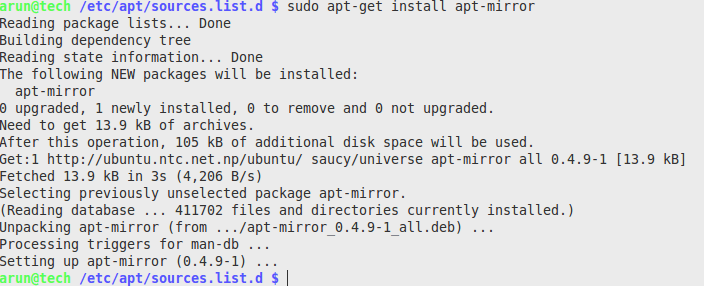
然后我们需要安装 apt-mirror:

$ sudo apt-get install apt-mirror

apt-mirror-installation

注: 正如我先前提到的,我们需要至少 120 GB 的可用空间来使得所有的软件包被镜像或下载。

2. 配置 APT-Mirror

现在,在你的硬盘上创建一个目录来保存所有的软件包。例如,我们创建一个名为 /linoxide的目录,我们将在这个目录中保存所有的软件包:

 $ sudo mkdir /linoxide

现在,打开文件 /etc/apt/mirror.list :

 $ sudo nano /etc/apt/mirror.list

复制下面的命令行配置到 mirror.list文件中并按照你的需求进行修改:

############# config ##################
#
set base_path    /linoxide
#
# set mirror_path  $base_path/mirror
# set skel_path    $base_path/skel
# set var_path     $base_path/var
# set cleanscript $var_path/clean.sh
# set defaultarch  <running host architecture>
# set postmirror_script $var_path/postmirror.sh
# set run_postmirror 0
set nthreads     20
set _tilde 0
#
############# end config ##############

deb http://archive.ubuntu.com/ubuntu trusty main restricted universe multiverse
deb http://archive.ubuntu.com/ubuntu trusty-security main restricted universe multiverse
deb http://archive.ubuntu.com/ubuntu trusty-updates main restricted universe multiverse
#deb http://archive.ubuntu.com/ubuntu trusty-proposed main restricted universe multiverse
#deb http://archive.ubuntu.com/ubuntu trusty-backports main restricted universe multiverse

deb-src http://archive.ubuntu.com/ubuntu trusty main restricted universe multiverse
deb-src http://archive.ubuntu.com/ubuntu trusty-security main restricted universe multiverse
deb-src http://archive.ubuntu.com/ubuntu trusty-updates main restricted universe multiverse
#deb-src http://archive.ubuntu.com/ubuntu trusty-proposed main restricted universe multiverse
#deb-src http://archive.ubuntu.com/ubuntu trusty-backports main restricted universe multiverse

clean http://archive.ubuntu.com/ubuntu

注: 你可以将上面的官方镜像服务器网址更改为离你最近的服务器的网址,可以通过访问 Ubuntu Mirror Server来找到这些服务器地址。假如你并不太在意镜像完成的时间,你可以沿用默认的官方镜像服务器网址。

这里,我们将要镜像最新和最大的 Ubuntu LTS 发行版 --- 即 Ubuntu 14.04 LTS (Trusty Tahr) --- 的软件包仓库,所以在上面的配置中发行版本号为 trusty 。假如我们需要镜像 Saucy 或其他的 Ubuntu 发行版本,请修改上面的 trusy 为相应的代号。

现在,我们必须运行 apt-mirror 来下载或镜像官方仓库中的所有软件包。

sudo apt-mirror

从 Ubuntu 服务器中下载所有的软件包所花费的时间取决于你和镜像服务器之间的网络连接速率和性能。这里我中断了下载,因为我已经下载好了 ...

downloading-packages

3.配置网络服务器

为了使得其他的电脑能够访问这个软件仓库,你需要一个Web服务器。你也可以通过 ftp 来完成这件事,但我选择使用一个Web服务器因为在上面的步骤 1 中我提及到使用Web服务器。因此,我们现在要对 Apache 服务器进行配置:

我们将为我们本地的软件仓库目录 建立一个到 Apache 托管目录 --- 即 /var/www/ubuntu --- 的符号链接。

$ sudo ln -s /linoxide /var/www/ubuntu
$ sudo service apache2 start

上面的命令将允许我们从本地主机(localhost) --- 即 http://127.0.0.1(默认情况下)) --- 浏览我们的镜像软件仓库。

4. 配置客户端

最后,我们需要在其他的电脑中添加软件源,来使得它们可以从我们的电脑中取得软件包或软件仓库。为达到此目的,我们需要编辑 /etc/apt/sources.list 文件并添加下面的命令:

$ sudo nano /etc/apt/sources.list

添加下面的一行到/etc/apt/sources.list中并保存。

deb http://192.168.0.100/ubuntu/ trusty main restricted universe

注: 这里的 192.168.0.100 是我们的服务器电脑的局域网 IP 地址,你需要替换为你的服务器电脑的局域网 IP 地址

$ sudo apt-get update

最终,我们完成了任务。现在,你可以使用sudo apt-get install packagename 命令来从你的本地 Ubuntu 软件仓库中安装所需的软件包,这将会是高速的且消耗很少的带宽。


via: http://linoxide.com/ubuntu-how-to/setup-local-repository-ubuntu/

作者:Arun Pyasi 译者:FSSlc 校对:wxy

本文由 LCTT 原创翻译,Linux中国 荣誉推出