Arun Pyasi 发布的文章

大家好,这篇文章是介绍Lftp以及如何在Linux操作系统下安装的。Lftp是一个基于命令行的文件传输软件(也被称为FTP客户端),由Alexander Lukyanov开发并以GNU GPL协议许可发行。除了FTP协议外,它还支持FTPS,HTTP,HTTPS,HFTP,FISH,以及SFTP等协议。这个程序还支持FXP,允许数据绕过客户端直接在两个FTP服务器之间传输。

它有很多很棒的高级功能,比如递归镜像整个目录树以及断点续传下载。传输任务可以安排在稍后的时间段计划执行,可以限制带宽,可以创建传输列表,还支持类似Unix shell的任务控制。客户端还可以在交互式或自动脚本里使用。

安装Lftp

在运行lftp之前,我们需要确定它已经正确安装在我们的Linux发行版中了。下面是在常见Linux发行版中安装lftp的一些命令。

Ubuntu 14.04 LTS

在Ubuntu 14.04 LTS以及它的衍生版中,我们可以通过apt管理程序安装lftp。要安装它,我们需要使用sudo权限在shell或终端里运行下面的命令。

$ sudo apt-get install lftp
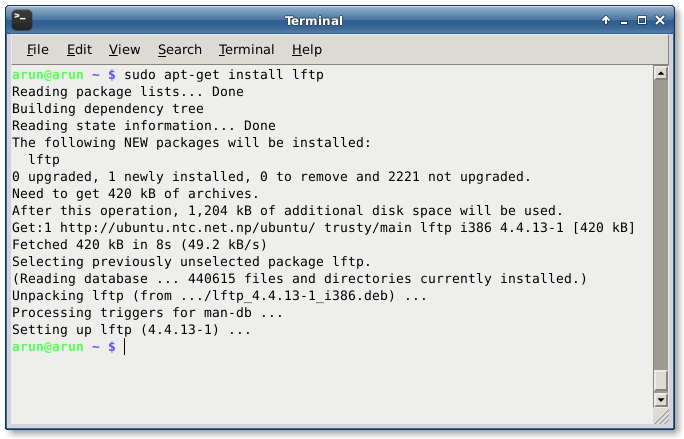
ubuntu install lftp

CentOS/Fedora/RHEL

因为在Fedora,CentOS和RHEL的软件仓库里也能找到lftp,我们可以用yum管理程序来安装它。

$ sudo yum install lftp
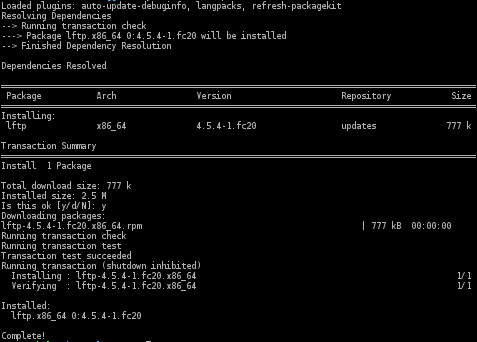
fedora lftp

Arch Linux

在Arch Linux安装包仓库里也有,我们可以简单地使用pacman来安装它。

$ sudo pacman -S lftp
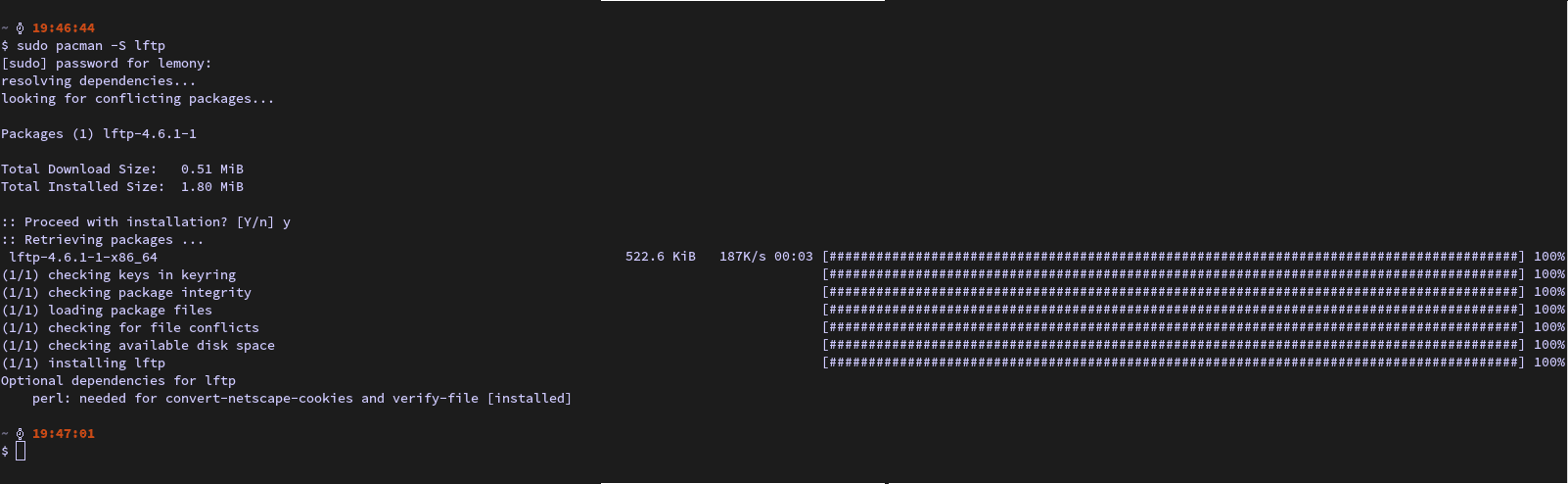
archlinux install lftp

OpenSuse

OpenSuse系统里的包管理软件Zypper可以用来安装lftp。下面是在OpenSuse机器上用来安装的命令。

$ sudo zypper install lftp
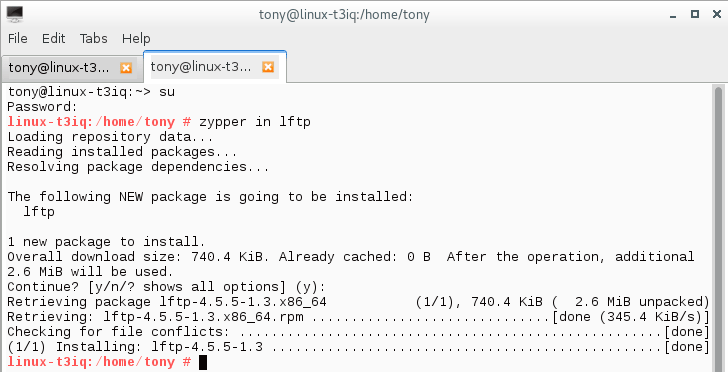
opensuse lftp install

登录

要登录到ftp服务器或sftp服务器,我们首先需要知道所要求的认证信息,比如用户名,密码,端口。

之后,我们可以通过lftp来登录。

$ lftp ftp://linoxide@localhost
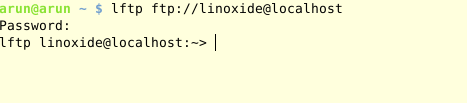
ftp login

如果需要指定登录端口,我们可以按下面的方式加上去。

$ lftp ftp://linoxide@localhost:21

ftp login with ports

导航

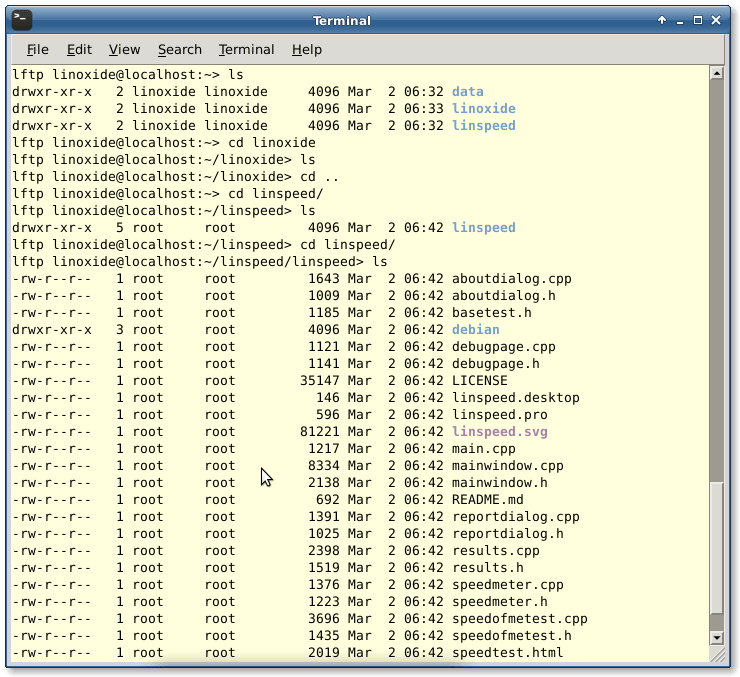
我们可以用ls命令来列出文件和目录,用cd命令进入到目录。

ls and cd

上传和下载文件

我们可以用pget命令来从远端服务器下载文件。

> pget linspeed.svg

pget lftp

我们可以用put命令来上传文件到远端服务器。

> put linoxide.tar

upload with put

要恢复之前只下载了一部分的文件/目录,我们可以用-c开关:

> mirror -c Directory

>pget -c linoxide.tar

> put -c upload.tar

使用镜像命令

我们可以用mirror命令来下载所指定的整个目录。

> mirror remote local

download with mirror

还可以做反向镜像(mirror -R),可以用来上传或更新本地目录树到服务器上。

> mirror -R local remote

upload or update with mirror reverse

要恢复之前下载了一部分的文件/目录,我们可以用-c开关:

> mirror -c Directory

下载队列

我们可以在lftp里使用queue的选项,这样我们可以像基于GUI的客户端那样挨个下载队列里选择的文件。下面举个例子。

为了避免队列自动开始传输,我们可以这样做:

> queue stop

现在,我们添加任务到队列。

> queue mirror "directory"

> queue pget "file.tar"

在建立好队列后,我们再运行queue start命令。

> queue start

可以运行下面的命令移除整个队列。

> queue -d

分块下载

下面是一个把一个文件分成3块来下载的例子,你可以根据自己的需要调整。

使用pget命令分块功能的方式是pget -n 3 file.tar,里面的3是分块的数目。

> pget -n 3 file.tar

使用mirror命令分块功能的方式是mirror --use-pget-n=3 directory,里面的3是分块的数目。

> mirror --use-pget-n=3 linxoxide

我们可以用jobs -v命令来查看每个独立分块的下载速度以及整体速度。

停止,继续或删除一次传输任务

要取消传输我们可以按下Ctrl+C。而要恢复下载我们可以像下面那样使用-c (--continue)开关。

> mirror -c directory

要删除一次正在正在传输的任务我们可以用kill命令,而要删除所有任务我们可以使用下面那样的kill all命令。

> kill

> kill all

退出

要从lftp退出,我们需要在终端或lftp交互接口中运行exit命令。

> exit

总结

哇!我们已经成功地安装了lftp并学会了它的一些基础的主要使用方式。lftp是一个非常棒的命令行ftp客户端,它支持许多额外的功能以及很酷的特性。它比其他普通ftp客户端多了很多东西。好吧,你要是有任何问题,建议,反馈,请在下面的评论区里留言。谢谢!享用lftp吧 :-)


via: http://linoxide.com/linux-how-to/setup-lftp-command-line-ftp/

作者:Arun Pyasi 译者:zpl1025 校对:wxy

本文由 LCTT 原创翻译,Linux中国 荣誉推出

大家好,今天我们来学习一些在你使用 Docker 之前需要了解的重要的 Docker 命令。Docker 是一个开源项目,提供了一个可以打包、装载和运行任何应用的轻量级容器的开放平台。它没有语言支持、框架和打包系统的限制,从小型的家用电脑到高端服务器,在何时何地都可以运行。这使它们可以不依赖于特定软件栈和供应商,像一块块积木一样部署和扩展网络应用、数据库和后端服务。

Docker 命令简单易学,也很容易实现或实践。这是一些你运行 Docker 并充分利用它需要知道的简单 Docker 命令。

1. 拉取 Docker 镜像

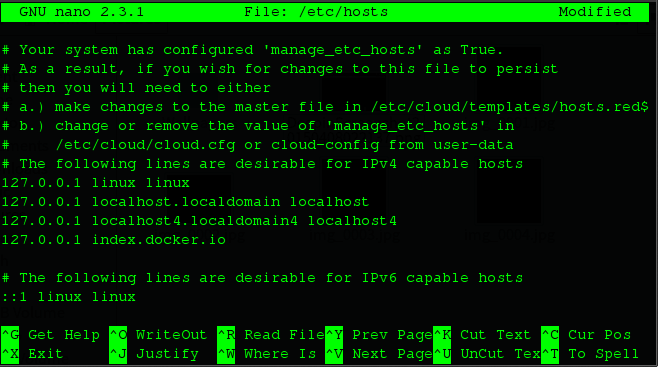
由于容器是由 Docker 镜像构建的,首先我们需要拉取一个 docker 镜像来开始。我们可以从 Docker Registry Hub 获取所需的 docker 镜像。在我们使用 pull 命令拉取任何镜像之前,为了避免 pull 命令的一些恶意风险,我们需要保护我们的系统。为了保护我们的系统不受这个风险影响,我们需要添加 127.0.0.1 index.docker.io 到 /etc/hosts 条目。我们可以通过使用喜欢的文本编辑器完成。

# nano /etc/hosts

现在,增加下面的一行到文件并保存退出。

127.0.0.1 index.docker.io

Docker 宿主机

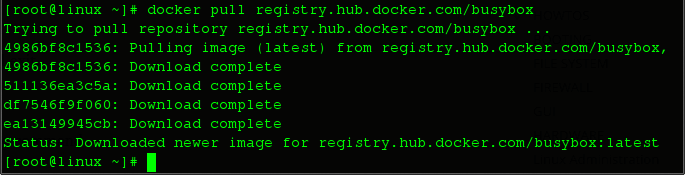
要拉取一个 docker 镜像,我们需要运行下面的命令。

# docker pull registry.hub.docker.com/busybox

Docker pull 命令

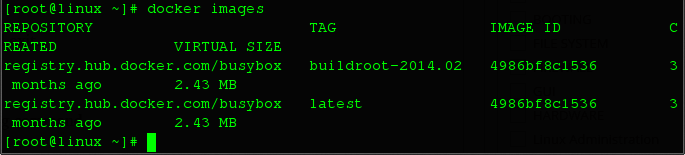
我们可以检查本地是否有可用的 Docker 镜像。

# docker images

Docker 镜像

2. 运行 Docker 容器

现在,成功地拉取要求的或所需的 Docker 镜像之后,我们当然想运行这个 Docker 镜像。我们可以用 docker run 命令在镜像上运行一个 docker 容器。在 Docker 镜像上运行一个 docker 容器时我们有很多选项和标记。我们使用 -t 和 -i 选项来运行一个 docker 镜像并进入容器,如下面所示。

# docker run -it busybox

Docker Run Shell 命令

从上面的命令中,我们进入了容器并可以通过交互 shell 访问它的内容。我们可以键入 Ctrl-D 从shell中退出。

现在,在后台运行容器,我们用 -d 标记分离 shell,如下所示。

# docker run -itd busybox

后台运行容器

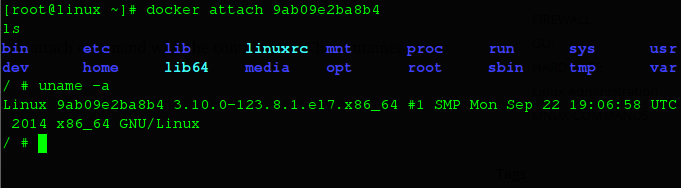
如果你想进入到一个正在运行的容器,我们可以使用 attach 命令加一个容器 id。可以使用 docker ps 命令获取容器 id。

# docker attach <container id>

进入Docker

3. 检查容器运行

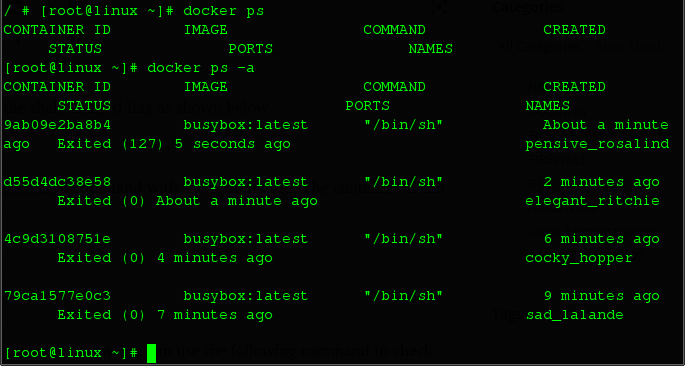
不论容器是否运行,查看日志文件都很简单。我们可以使用下面的命令去检查是否有 docker 容器在实时运行。

# docker ps

现在,查看正在运行的或者之前运行的容器的日志,我们需要运行以下的命令。

# docker ps -a

查看 Docker 容器

4. 查看容器信息

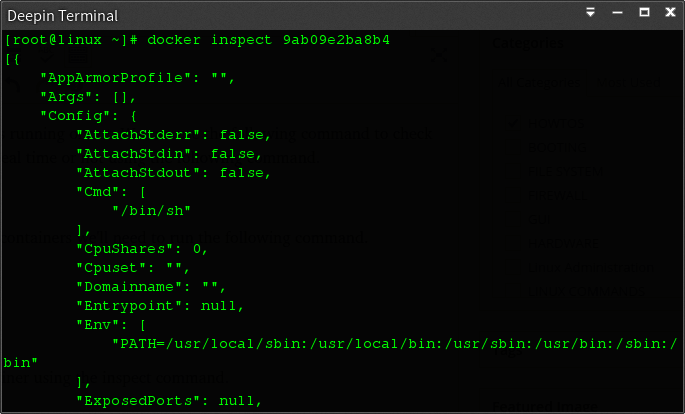
我们可以使用 inspect 命令查看一个 Docker 容器的各种信息。

# docker inspect <container id>

检查Docker

5. 杀死或删除

我们可以使用容器 id 杀死或者停止 docker 容器(进程),如下所示。

# docker stop <container id>

要停止每个正在运行的容器,我们需要运行下面的命令。

# docker kill $(docker ps -q)

现在,如我我们希望移除一个 docker 镜像,运行下面的命令。

# docker rm <container id>

如果我们想一次性移除所有 docker 镜像,我们可以运行以下命令。

# docker rm $(docker ps -aq)

结论

这些都是充分学习和使用 Docker 很基本的 docker 命令。有了这些命令,Docker 变得很简单,可以提供给最终用户一个易用的计算平台。根据上面的教程,任何人学习 Docker 命令都非常简单。如果你有任何问题,建议,反馈,请写到下面的评论框中以便我们改进和更新内容。多谢! 希望你喜欢 :-)


via: http://linoxide.com/linux-how-to/important-docker-commands/

作者:Arun Pyasi 译者:ictlyh 校对:wxy
本文由 LCTT 原创翻译,Linux中国 荣誉推出

欢迎大家,今天我们学习一下 docker 基本映像以及如何构建我们自己的 docker 基本映像。Docker 是一个开源项目,提供了一个可以打包、装载和运行任何应用的轻量级容器的开放平台。它没有语言支持、框架和打包系统的限制,从小型的家用电脑到高端服务器,在何时何地都可以运行。这使它们可以不依赖于特定软件栈和供应商,像一块块积木一样部署和扩展网络应用、数据库和后端服务。

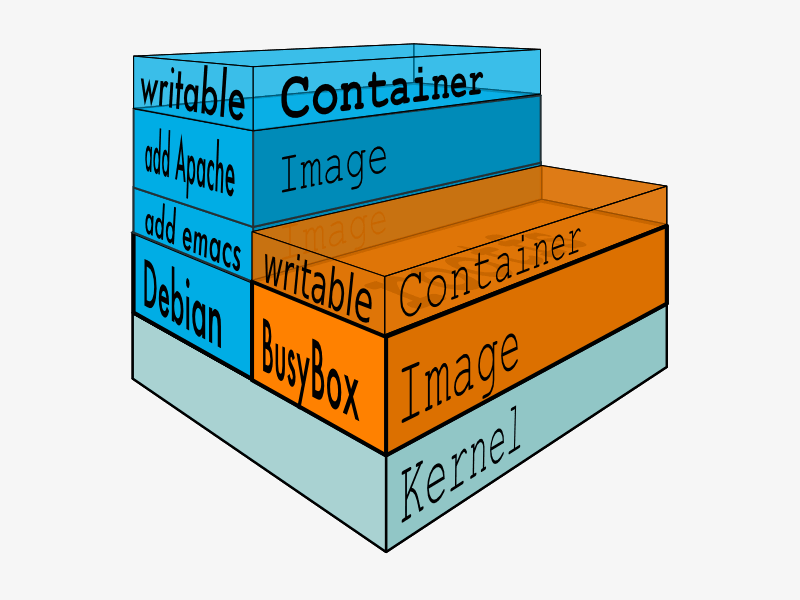
Docker 映像是不可更改的只读层。Docker 使用 Union File System 在只读文件系统上增加可读写的文件系统,但所有更改都发生在最顶层的可写层,而其下的只读映像上的原始文件仍然不会改变。由于映像不会改变,也就没有状态。基本映像是没有父类的那些映像。Docker 基本映像主要的好处是它允许我们有一个独立运行的 Linux 操作系统。

下面是我们如何可以创建自定义的基本映像的方式。

1. 使用 Tar 创建 Docker 基本映像

我们可以使用 tar 构建我们自己的基本映像,我们从一个运行中的 Linux 发行版开始,将其打包为基本映像。这过程可能会有些不同,它取决于我们打算构建的发行版。在 Debian 发行版中,已经预带了 debootstrap。在开始下面的步骤之前,我们需要安装 debootstrap。debootstrap 用来获取构建基本系统需要的包。这里,我们构建基于 Ubuntu 14.04 "Trusty" 的映像。要完成这些,我们需要在终端或者 shell 中运行以下命令。

$ sudo debootstrap trusty trusty > /dev/null
$ sudo tar -C trusty -c . | sudo docker import - trusty

使用debootstrap构建docker基本映像

上面的命令为当前文件夹创建了一个 tar 文件并输出到标准输出中,"docker import - trusty" 通过管道从标准输入中获取这个 tar 文件并根据它创建一个名为 trusty 的基本映像。然后,如下所示,我们将运行映像内部的一条测试命令。

$  docker run trusty cat /etc/lsb-release

Docker GitHub Repo 中有一些允许我们快速构建基本映像的事例脚本.

2. 使用Scratch构建基本映像

在 Docker registry 中,有一个被称为 Scratch 的使用空 tar 文件构建的特殊库:

$ tar cv --files-from /dev/null | docker import - scratch

使用scratch构建docker基本映像

我们可以使用这个映像构建新的小容器:

FROM scratch
ADD script.sh /usr/local/bin/run.sh
CMD ["/usr/local/bin/run.sh"]

上面的 Dockerfile 文件来自一个很小的映像。这里,它首先从一个完全空的文件系统开始,然后它复制新建的 /usr/local/bin/run.sh 为 script.sh ,然后运行脚本 /usr/local/bin/run.sh。

结尾

这这个教程中,我们学习了如何构建一个开箱即用的自定义 Docker 基本映像。构建一个 docker 基本映像是一个很简单的任务,因为这里有很多已经可用的包和脚本。如果我们想要在里面安装想要的东西,构建 docker 基本映像非常有用。如果有任何疑问,建议或者反馈,请在下面的评论框中写下来。非常感谢!享受吧 :-)


via: http://linoxide.com/linux-how-to/2-ways-create-docker-base-image/

作者:Arun Pyasi 译者:ictlyh 校对:wxy
本文由 LCTT 原创翻译,Linux中国 荣誉推出

今天,我们来学习一下在 CentOS 7.x 中如何用 nmcli(Network Manager Command Line Interface:网络管理命令行接口)进行网卡绑定。

网卡(接口)绑定是将多块 网卡 逻辑地连接到一起从而允许故障转移或者提高吞吐率的方法。提高服务器网络可用性的一个方式是使用多个网卡。Linux 绑定驱动程序提供了一种将多个网卡聚合到一个逻辑的绑定接口的方法。这是个新的实现绑定的方法,并不影响 linux 内核中旧绑定驱动。

网卡绑定为我们提供了两个主要的好处:

  1. 高带宽
  2. 冗余/弹性

现在让我们在 CentOS 7 上配置网卡绑定吧。我们需要决定选取哪些接口配置成一个组接口(Team interface)。

运行 ip link 命令查看系统中可用的接口。

 $ ip link

ip link

这里我们使用 eno16777736eno33554960 网卡在 “主动备份” 模式下创建一个组接口。(译者注:关于不同模式可以参考:多网卡的7种bond模式原理)

按照下面的语法,用 nmcli 命令为网络组接口创建一个连接。

# nmcli con add type team con-name CNAME ifname INAME [config JSON]

CNAME 指代连接的名称,INAME 是接口名称,JSON (JavaScript Object Notation) 指定所使用的处理器(runner)。JSON 语法格式如下:

'{"runner":{"name":"METHOD"}}' 

METHOD 是以下的其中一个:broadcast、activebackup、roundrobin、loadbalance 或者 lacp

1. 创建组接口

现在让我们来创建组接口。这是我们创建组接口所使用的命令。

 # nmcli con add type team con-name team0 ifname team0 config '{"runner":{"name":"activebackup"}}'

nmcli con create

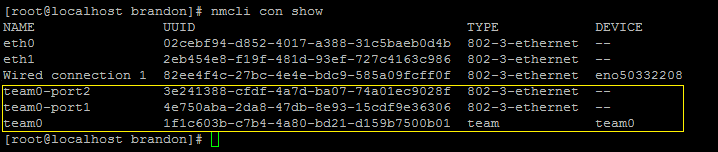
运行 # nmcli con show 命令验证组接口配置。

# nmcli con show

显示组接口

2. 添加从设备

现在让我们添加从设备到主设备 team0。这是添加从设备的语法:

# nmcli con add type team-slave con-name CNAME ifname INAME master TEAM

在这里我们添加 eno16777736eno33554960 作为 team0 接口的从设备。

# nmcli con add type team-slave con-name team0-port1 ifname eno16777736 master team0

# nmcli con add type team-slave con-name team0-port2 ifname eno33554960 master team0

添加从设备到 team

再次用命令 #nmcli con show 验证连接配置。现在我们可以看到从设备配置信息。

#nmcli con show

显示从设备配置

3. 分配 IP 地址

上面的命令会在 /etc/sysconfig/network-scripts/ 目录下创建需要的配置文件。

现在让我们为 team0 接口分配一个 IP 地址并启用这个连接。这是进行 IP 分配的命令。

# nmcli con mod team0 ipv4.addresses "192.168.1.24/24 192.168.1.1"
# nmcli con mod team0 ipv4.method manual
# nmcli con up team0

分配 ip

4. 验证绑定

#ip add show team0 命令验证 IP 地址信息。

#ip add show team0

验证 ip 地址

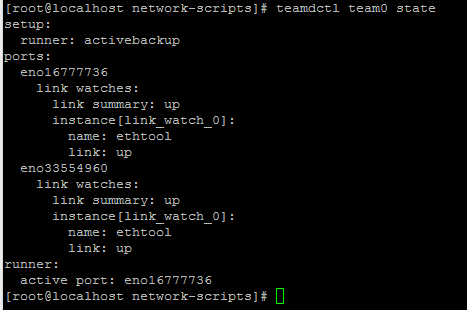
现在用 teamdctl 命令检查 主动备份 配置功能。

# teamdctl team0 state

teamdctl 检查主动备份

现在让我们把激活的端口断开连接并再次检查状态来确认主动备份配置是否像希望的那样工作。

# nmcli dev dis eno33554960

断开激活端口连接

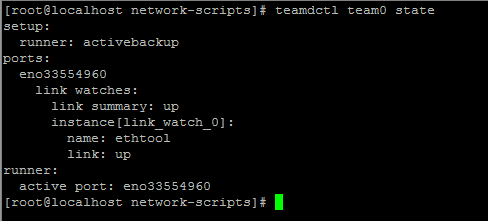
断开激活端口后再次用命令 #teamdctl team0 state 检查状态。

# teamdctl team0 state

teamdctl 检查断开激活端口连接

是的,它运行良好!!我们会使用下面的命令连接回到 team0 的断开的连接。

#nmcli dev con eno33554960

nmcli dev 连接断开的连接

我们还有一个 teamnl 命令可以显示 teamnl 命令的一些选项。

用下面的命令检查在 team0 运行的端口。

# teamnl team0 ports

teamnl 检查端口

显示 team0 当前活动的端口。

# teamnl team0 getoption activeport

显示 team0 活动端口

好了,我们已经成功地配置了网卡绑定 :-) ,如果有任何反馈,请告诉我们。


via: http://linoxide.com/linux-command/interface-nics-bonding-linux/

作者:Arun Pyasi 译者:ictlyh 校对:wxy
本文由 LCTT 原创翻译,Linux中国 荣誉推出

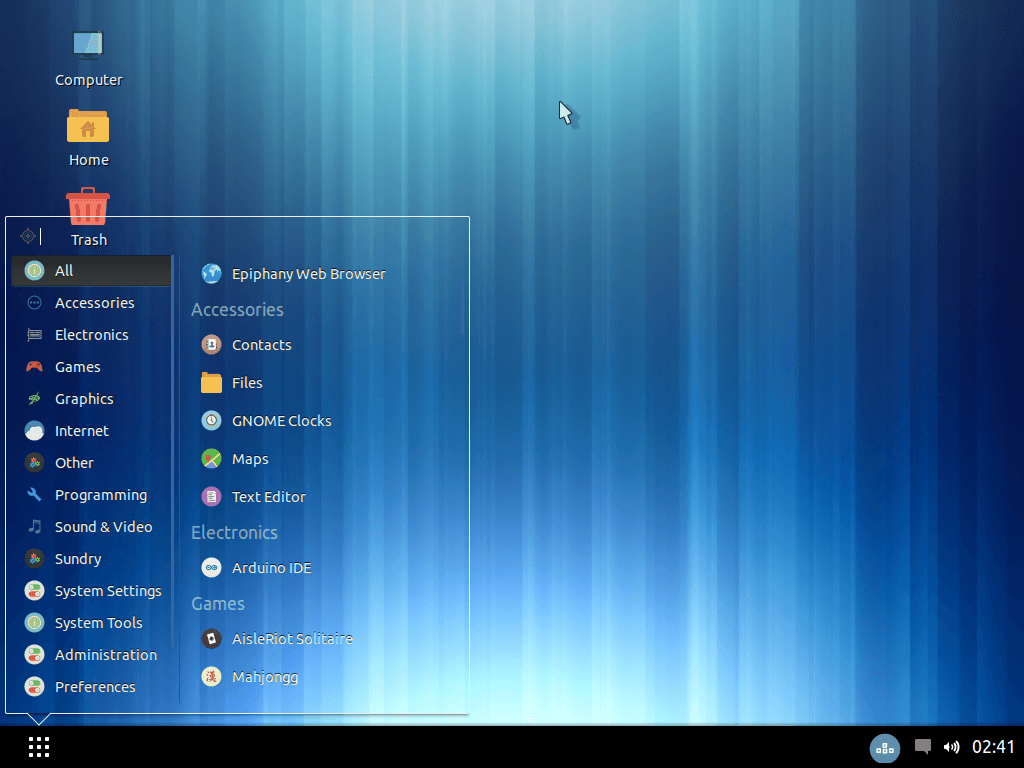
Budgie是为Linux发行版定制的旗舰桌面,也是一个定制工程。为思想前卫的用户设计,致力于简单和简洁。它的一个巨大优势是它不是别的项目的fork版本,是从都到尾都独立的。

Budgie 桌面环境

Budgie桌面与GNOME栈紧密结合,使用先进的技术从而提供一个可选择的桌面体验。出于开源理念,这个桌面之后也能在别的Linux发行版中看到。

现在Budgie能够通过面板的设置达到和GNOME2桌面相似的使用体验。

0.8版的特点

  • 任务栏:支持应用锁定到任务栏
  • 任务栏:使用.desktop文件来配置quicklists菜单
  • 任务栏:使用.desktop文件来配置图标分辨率
  • 任务栏:支持有通知时蓝色闪烁
  • 面板:支持默认深色主体
  • 添加菜单条的小组件
  • 面板:自动隐藏菜单条和工具条(这配置为手动)
  • 面板:支持屏幕边缘处阴影
  • 面板:动态支持gnome面板主题
  • 运行对话框:虚拟刷新
  • Budgie菜单: 增加紧凑模式,并默认采用
  • Budgie菜单: 按照使用顺序排列菜单项
  • Budgie菜单: 移除旧的电源选项
  • 编辑器: 在UI中增加所有的菜单选项
  • 支持从GNOME 3.10 升级到3.16
  • wm: 关闭工作区的动画(v8之后)
  • wm: 改变壁纸时更好的动画

重要信息

  • Budgie 0.8版发行版目前只是beta
  • 无本地网络管理;可以通过使用ubuntu的小组件解决
  • Budgie 是为Evolve OS设计的,因此这个PPA可能会有bug
  • GNOME 主题比Ubuntu本地的主题效果更好
  • Ubuntu的滚动栏将不在工作
  • 如果你想了解的更多可以访问Evolve OS网站

安装

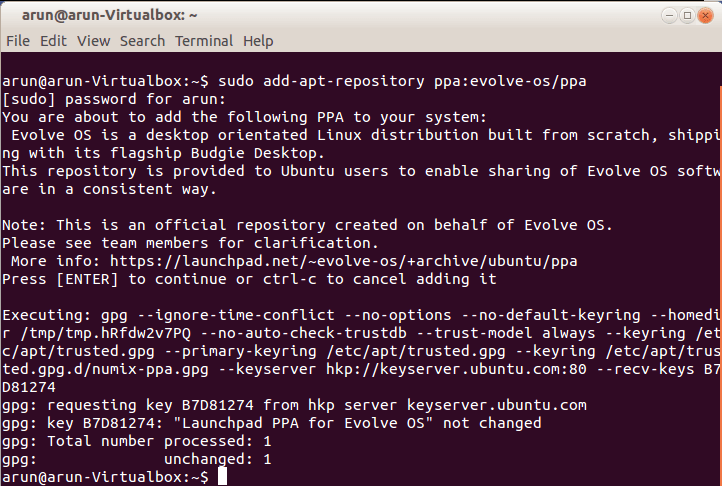
现在,我们将在Ubuntu14.04 LTS中安装我们自己的轻量级Budgie桌面。首先,我们要把PPA源添加到我们的Ubuntu中。执行以下命令:

$ sudo add-apt-repository ppa:evolve-os/ppa

添加Budgie的ppa源

添加完ppa之后,运行下面的命令更新本地软件仓库。

$ sudo apt-get update

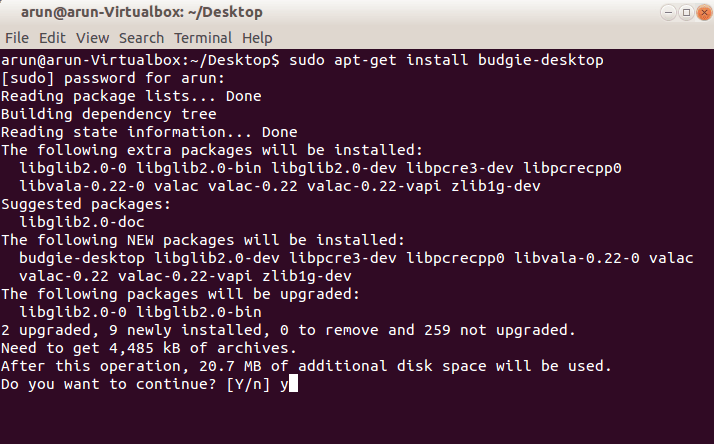
然后只要执行下面的命令安装

$ sudo apt-get install budgie-desktop

安装 Budgie Desktop

注意

这是一个活跃的开发版本,一些主要的功能可能还不是特别的完善,如:没有网络管理器,没有音量控制组件(可以使用键盘控制),无通知系统并且无法将app锁定到任务栏。

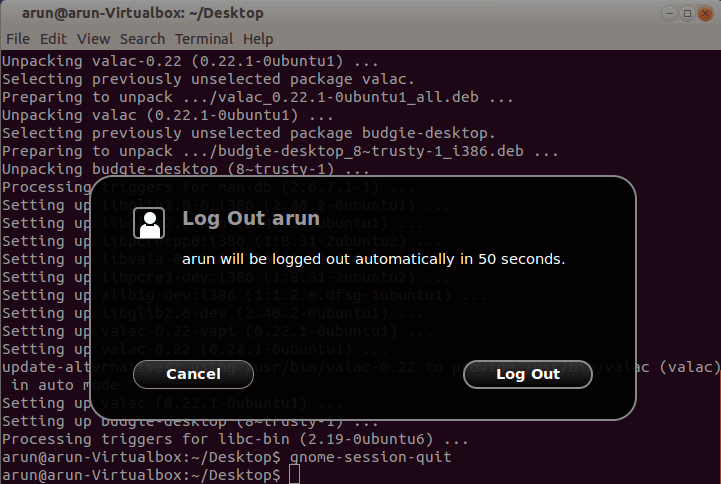
有一个临时解决方案可以禁用叠加滚动栏:设置另外一个默认主题,然后从终端退出当前会话:

$ gnome-session-quit

退出 Gnome 会话

登录Budgie会话

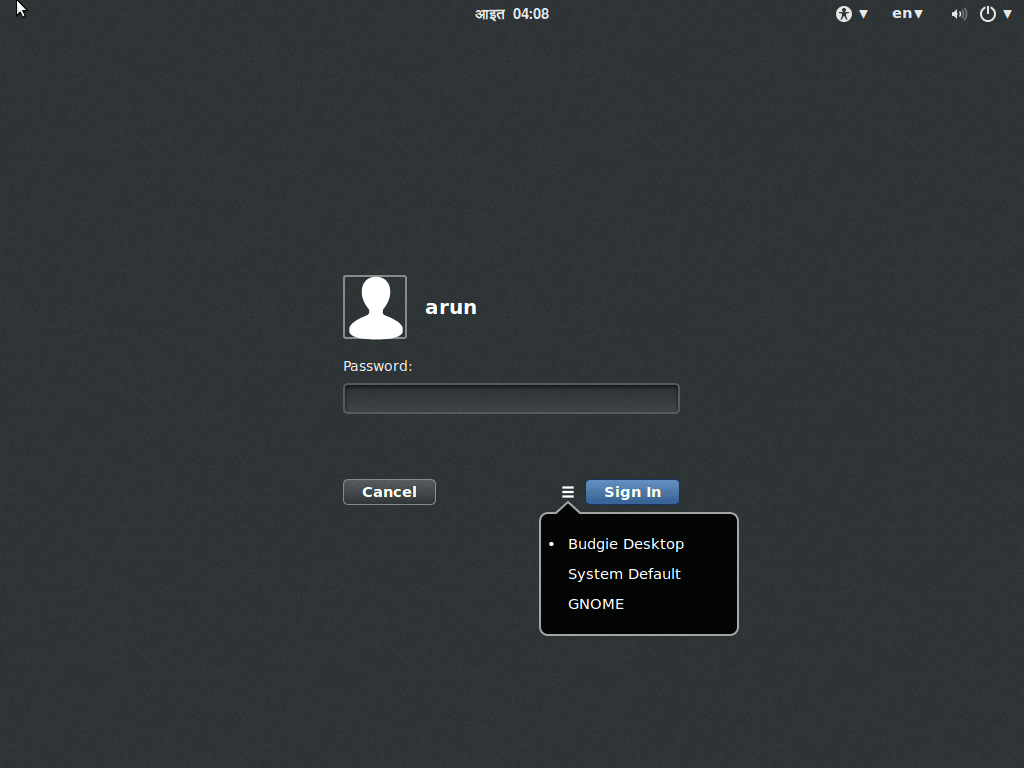
安装完成之后,我们能在登录时选择进入budgie桌面。

选择桌面会话

注销当前用户

$ budgie-sessioon --logout

结论

嗨,现在我们已经成功的在 Ubuntu 14.04 LTS 上安装了轻量级 Budgie 桌面环境。Budgie桌面当前正在开发过程中,因此有目前有很多功能的缺失。虽然它是基于Gnome 的 GTK3,但不是完全的复制。Budgie是完全从零开始实现,它的设计是优雅的并且正在不断的完善。如果你有任何问题、评论,请在下面的评论框发表。愿你喜欢 Budgie 桌面 0.8 。


via: http://linoxide.com/ubuntu-how-to/install-lightweight-budgie-v8-desktop-ubuntu/

作者:Arun Pyasi 译者:johnhoow 校对:wxy
本文由 LCTT 原创翻译,Linux中国 荣誉推出

这是一个关于怎样在你的 CentOS 7 上安装配置 VNC 服务的教程。当然这个教程也适合 RHEL 7 。在这个教程里,我们将学习什么是 VNC 以及怎样在 CentOS 7 上安装配置 VNC 服务器

我们都知道,作为一个系统管理员,大多数时间是通过网络管理服务器的。在管理服务器的过程中很少会用到图形界面,多数情况下我们只是用 SSH 来完成我们的管理任务。在这篇文章里,我们将配置 VNC 来提供一个连接我们 CentOS 7 服务器的方法。VNC 允许我们开启一个远程图形会话来连接我们的服务器,这样我们就可以通过网络远程访问服务器的图形界面了。

VNC 服务器是一个自由开源软件,它可以让用户可以远程访问服务器的桌面环境。另外连接 VNC 服务器需要使用 VNC viewer 这个客户端。

一些 VNC 服务器的优点:

  • 远程的图形管理方式让工作变得简单方便。
  • 剪贴板可以在 CentOS 服务器主机和 VNC 客户端机器之间共享。
  • CentOS 服务器上也可以安装图形工具,让管理能力变得更强大。
  • 只要安装了 VNC 客户端,通过任何操作系统都可以管理 CentOS 服务器了。
  • 比 ssh 图形转发和 RDP 连接更可靠。

那么,让我们开始安装 VNC 服务器之旅吧。我们需要按照下面的步骤一步一步来搭建一个可用的 VNC。

首先,我们需要一个可用的桌面环境(X-Window),如果没有的话要先安装一个。

注意:以下命令必须以 root 权限运行。要切换到 root ,请在终端下运行“sudo -s”,当然不包括双引号(“”)

1. 安装 X-Window

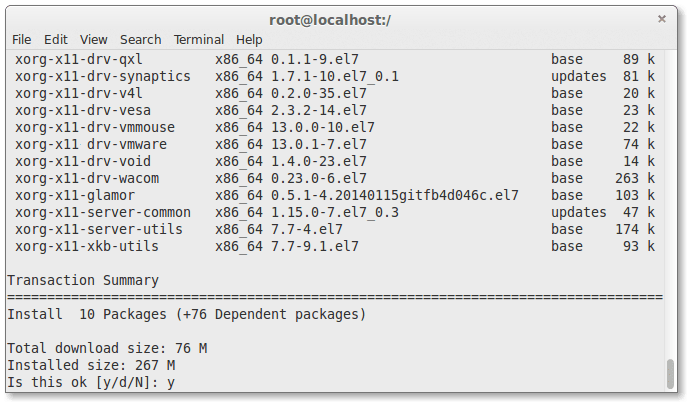
首先我们需要安装 X-Window,在终端中运行下面的命令,安装会花费一点时间。

# yum check-update
# yum groupinstall "X Window System"

installing x windows

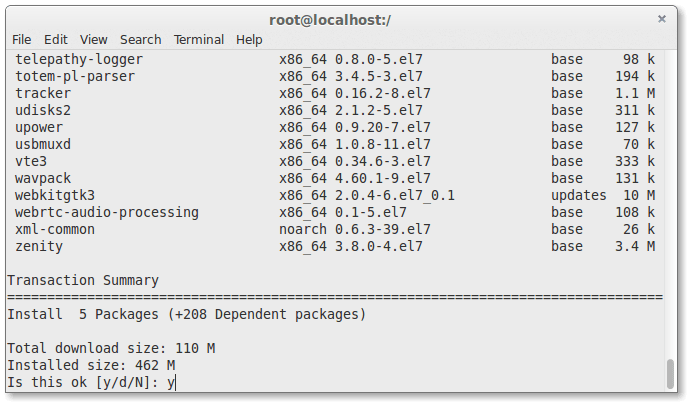
#yum install gnome-classic-session gnome-terminal nautilus-open-terminal control-center liberation-mono-fonts

install gnome classic session

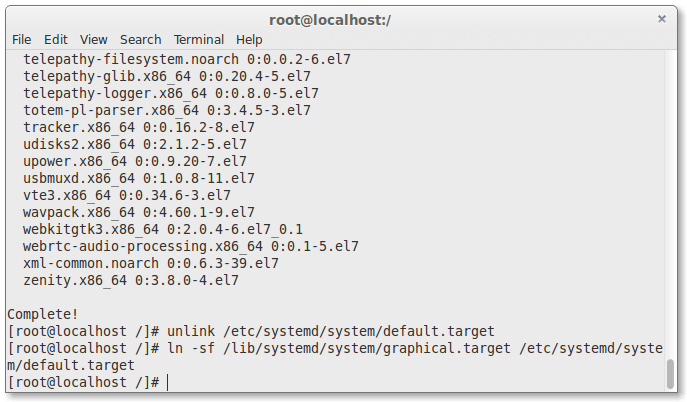
### 设置默认启动图形界面
# unlink /etc/systemd/system/default.target
# ln -sf /lib/systemd/system/graphical.target /etc/systemd/system/default.target

configuring graphics

# reboot

在服务器重启之后,我们就有了一个工作着的 CentOS 7 桌面环境了。

现在,我们要在服务器上安装 VNC 服务器了。

2. 安装 VNC 服务器

现在要在我们的 CentOS 7 上安装 VNC 服务器了。我们需要执行下面的命令。

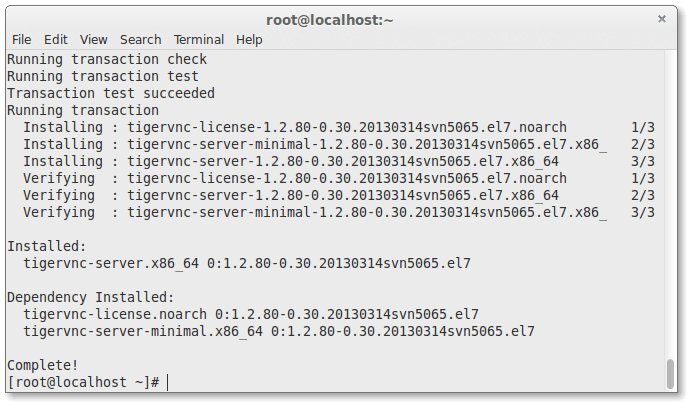
# yum install tigervnc-server -y

vnc server

3. 配置 VNC

然后,我们需要在 /etc/systemd/system/ 目录里创建一个配置文件。我们可以将 /lib/systemd/sytem/[email protected] 拷贝一份配置文件范例过来。

# cp /lib/systemd/system/[email protected] /etc/systemd/system/vncserver@:1.service

copying vnc server configuration

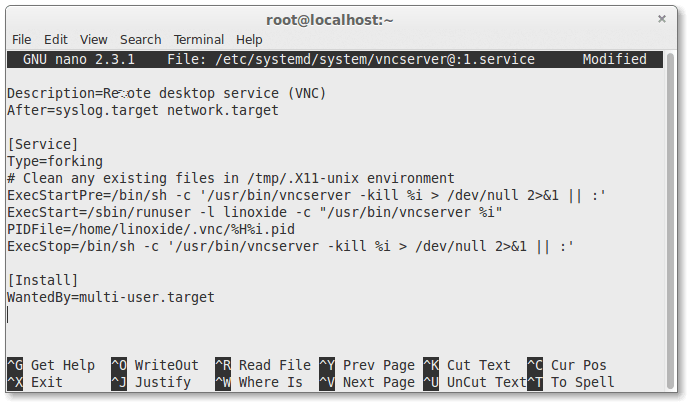
接着我们用自己最喜欢的编辑器(这儿我们用的 nano )打开 /etc/systemd/system/vncserver@:1.service ,找到下面这几行,用自己的用户名替换掉 。举例来说,我的用户名是 linoxide 所以我用 linoxide 来替换掉 :

ExecStart=/sbin/runuser -l <USER> -c "/usr/bin/vncserver %i"
PIDFile=/home/<USER>/.vnc/%H%i.pid

替换成

ExecStart=/sbin/runuser -l linoxide -c "/usr/bin/vncserver %i"
PIDFile=/home/linoxide/.vnc/%H%i.pid

如果是 root 用户则

ExecStart=/sbin/runuser -l root -c "/usr/bin/vncserver %i"
PIDFile=/root/.vnc/%H%i.pid

configuring user

好了,下面重启 systemd 。

# systemctl daemon-reload

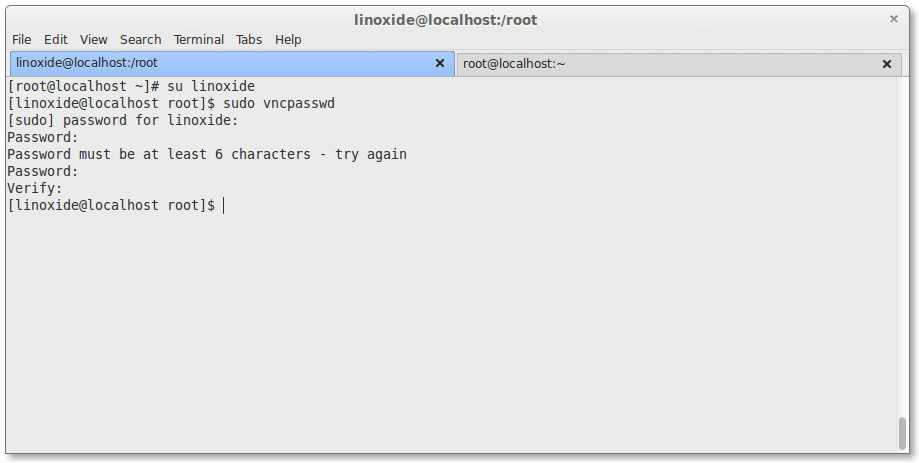
最后还要设置一下用户的 VNC 密码。要设置某个用户的密码,必须要有能通过 sudo 切换到用户的权限,这里我用 linoxide 的权限,执行“su linoxide”就可以了。

# su linoxide
$ sudo vncpasswd

setting vnc password

确保你输入的密码多于6个字符

4. 开启服务

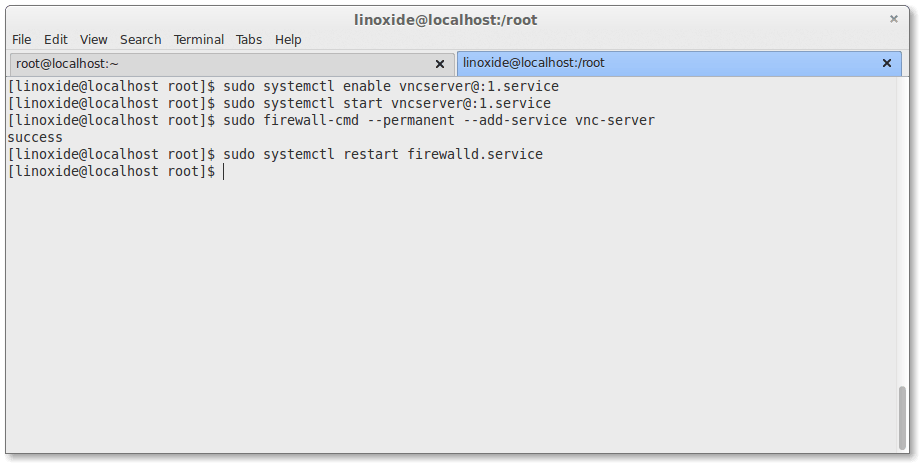
用下面的命令(永久地)开启服务:

$ sudo systemctl enable vncserver@:1.service

启动服务。

$ sudo systemctl start vncserver@:1.service

5. 防火墙设置

我们需要配置防火墙来让 VNC 服务正常工作。

$ sudo firewall-cmd --permanent --add-service vnc-server
$ sudo systemctl restart firewalld.service

allowing firewalld

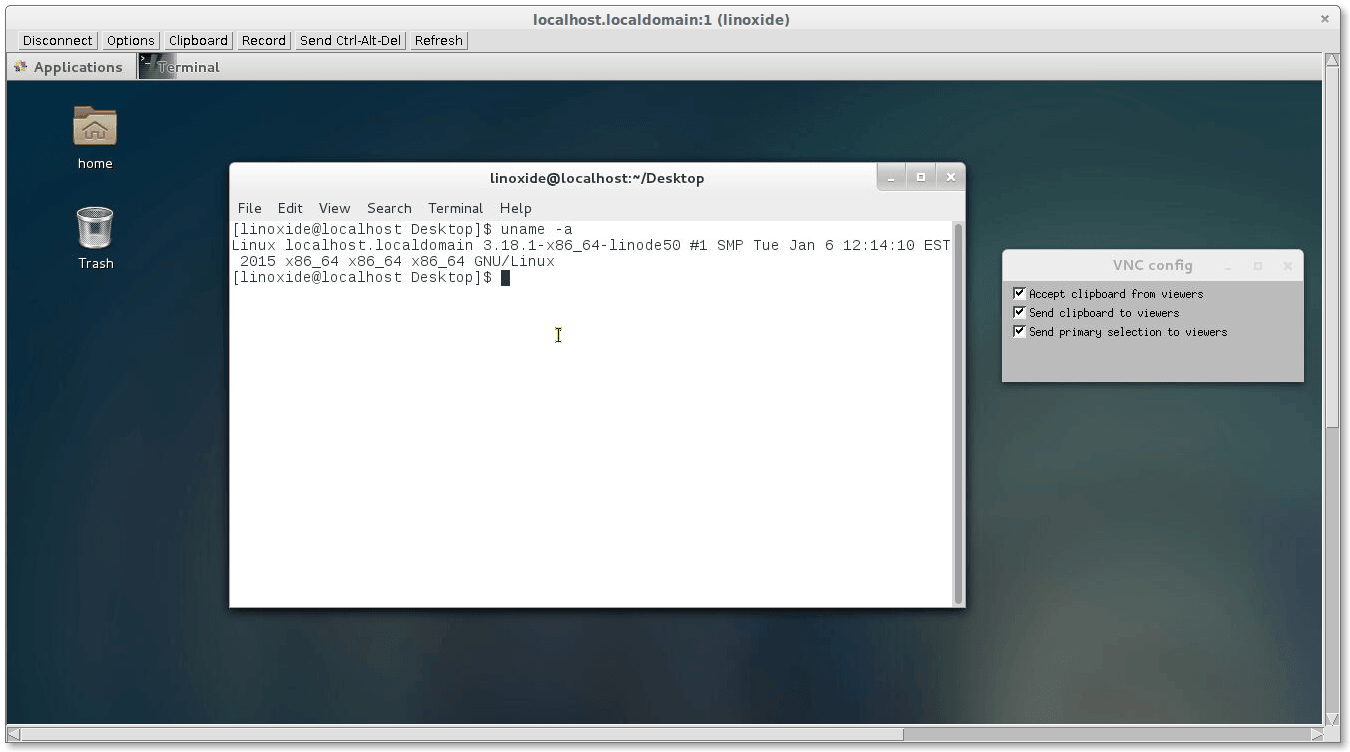
现在就可以用 IP 和端口号(LCTT 译注:例如 192.168.1.1:1 ,这里的端口不是服务器的端口,而是视 VNC 连接数的多少从1开始排序)来连接 VNC 服务器了。

6. 用 VNC 客户端连接服务器

好了,现在已经完成了 VNC 服务器的安装了。要使用 VNC 连接服务器,我们还需要一个在本地计算机上安装的仅供连接远程计算机使用的 VNC 客户端。

remote access vncserver from vncviewer

你可以用像 Tightvnc viewerRealvnc viewer 的客户端来连接到服务器。

要用更多的用户连接,需要创建配置文件和端口,请回到第3步,添加一个新的用户和端口。你需要创建 vncserver@:2.service 并替换配置文件里的用户名和之后步骤里相应的文件名、端口号。请确保你登录 VNC 服务器用的是你之前配置 VNC 密码的时候使用的那个用户名

VNC 服务本身使用的是5900端口。鉴于有不同的用户使用 VNC ,每个人的连接都会获得不同的端口。配置文件名里面的数字告诉 VNC 服务器把服务运行在5900的子端口上。在我们这个例子里,第一个 VNC 服务会运行在5901(5900 + 1)端口上,之后的依次增加,运行在5900 + x 号端口上。其中 x 是指之后用户的配置文件名 vncserver@:x.service 里面的 x 。

在建立连接之前,我们需要知道服务器的 IP 地址和端口。IP 地址是一台计算机在网络中的独特的识别号码。我的服务器的 IP 地址是96.126.120.92,VNC 用户端口是1。

执行下面的命令可以获得服务器的公网 IP 地址(LCTT 译注:如果你的服务器放在内网或使用动态地址的话,可以这样获得其公网 IP 地址)。

# curl -s checkip.dyndns.org|sed -e 's/.*Current IP Address: //' -e 's/<.*$//'

总结

好了,现在我们已经在运行 CentOS 7 / RHEL 7 的服务器上安装配置好了 VNC 服务器。VNC 是自由开源软件中最简单的一种能实现远程控制服务器的工具,也是一款优秀的 Teamviewer Remote Access 替代品。VNC 允许一个安装了 VNC 客户端的用户远程控制一台安装了 VNC 服务的服务器。下面还有一些经常使用的相关命令。好好玩!

其他命令:

  • 关闭 VNC 服务。
# systemctl stop vncserver@:1.service
  • 禁止 VNC 服务开机启动。
# systemctl disable vncserver@:1.service
  • 关闭防火墙。
# systemctl stop firewalld.service

via: http://linoxide.com/linux-how-to/install-configure-vnc-server-centos-7-0/

作者:Arun Pyasi 译者:boredivan 校对:wxy

本文由 LCTT 原创翻译,Linux中国 荣誉推出