linux中国_ 发布的文章

对于那些使用Intel显卡台式机或者笔记本来运行 Ubuntu Linux 13.10 的用户来说,有件事可能想要完成——安装 Linux 版本的Intel图形安装程序。

Linux 版本的Intel图形安装程序允许用户方便地安装最新的Intel图形和视频驱动程序。现在之前,仍不支持 Ubuntu 13.10。

如果你想保持目前Intel卡在你机器中的最新驱动程序,你可能需要这个安装程序。它能增强、优化并提供Intel图形硬件最好的用户体验。

访问官网:https://01.org/linuxgraphics/downloads/2013/intelr-graphics-installer-1.0.3-linux

在 Ubuntu 中安装Intel图形安装程序

如果你确定你的计算机有Intel图形卡,而且你正在运行的版本是 Ubuntu 13.10,继续下面的学习如何安装这个包,

有些用户安装和配置驱动程序包后曾造成系统问题,所以你应该在安装前持谨慎态度,并备份你的系统。当你完成后,执行下面的命令来下载32位版本的软件包。

32位 Ubuntu Linux

cd /tmp && wget https://download.01.org/gfx/ubuntu/13.10/main/pool/main/i/intel-linux-graphics-installer/intel-linux-graphics-installer_1.0.3_i386.deb

对于那些运行64位的 Ubuntu,运行下面的命令来下载64位版本。

64位 Ubuntu Linux

cd /tmp && wget https://download.01.org/gfx/ubuntu/13.10/main/pool/main/i/intel-linux-graphics-installer/intel-linux-graphics-installer_1.0.3_amd64.deb

下载完成后,运行以下命令进行安装。

sudo dpkg -i intel-linux-graphics-installer*.deb; sudo apt-get -f install 

安装程序安装完毕后,进入 Unity Dash 搜索安装程序。打开后继续。它会为你的设备搜索并确定正确的驱动程序。

为了让你的系统信任Intel图形安装程序,您必须运行下面命令来添加 key 到 Ubuntu 的软件库中。

wget --no-check-certificate https://download.01.org/gfx/RPM-GPG-KEY-ilg -O - | sudo apt-key add -

就这么简单。如果你按照以上步骤做了,你的机器应该能正确运行Intel驱动程序。如果不是,可能是你的显卡不兼容,或者是不支持。


via: http://www.liberiangeek.net/2014/01/daily-ubuntu-tips-intel-graphics-installer-1-0-3-released-supports-ubuntu-13-10/

译者:乌龙茶 校对:Caroline

本文由 LCTT 原创翻译,Linux中国 荣誉推出

将一个特定页面抓取为一张png图片的最简单的方法是使用CutyCapt,这是一种在Linux下的方便地将HTML网页转化成矢量图形和位图图像格式的命令行工具(比如,SVG, PDF, PS, PNG, JPEG, TIFF, GIF)。CutyCapt内部使用WebKit渲染引擎来导出网页渲染输出到图片文件中。它使用Qt构建,CutyCapt实际上是一个也可以在Windows上使用的跨平台应用。(译注:也有一个基于IE内核的 IECapt 可以作此用途)

在本篇教程中,我会描述如何将一个HTML网页使用CutyCapt转化成png图片

在Linux上安装 CutyCapt

这是在特定Linux发行版上的安装命令。

在Debian, Ubuntu 或者 Linux Mint 安装 CutyCapt

$ sudo apt-get install cutycapt 

在Fedora上安装 CutyCapt

$ sudo yum install subversion qt-devel qtwebkit-devel gcc-c++ make
$ svn co svn://svn.code.sf.net/p/cutycapt/code/ cutycapt
$ cd cutycapt/CutyCapt 

在Fedora上编译前,你需要在源码上打上补丁

使用文本编辑器打开CutyCapt.hpp,并且加入在文件的开头加上下面的两行。

#include 
#include 

最后,如下编译并安装CutyCapt。

$ qmake-qt4
$ make
$ sudo cp CutyCapt /usr/local/bin/cutycapt 

在CentOS 或者 RHEL安装 CutyCapt

首先在你的Linux上启用EPEL仓库。接着和在Fedora上一样使用相同的步骤编译安装。

使用CutyCapt将 HTML 转化成 PNG

将一个HTML页面截图成一个png图片,只要使用下面的格式运行CutyCapt。

$ cutycapt --url=http://www.cnn.com --out=cnn.png

要将HTML页面保存成不同的格式(比如,PDF),只要适当地指定输出文件。

$ cutycapt --url=http://www.cnn.com --out=cnn.pdf

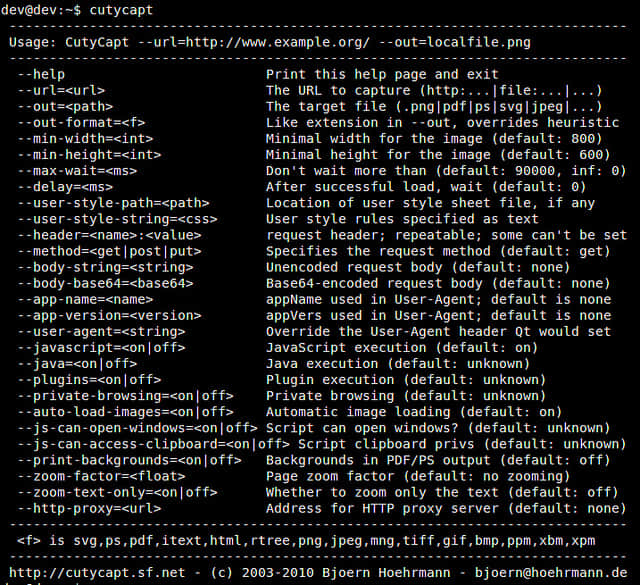
下图显示了CutyCapt命令选项。

在一台不含X的服务器上使用CutyCapt将HTML转换成PNG

虽然CutyCapt是一个命令行工具,但是它需要X服务运行。如果你尝试在不含X服务的机器上运行,你会得到下面这个错误:

cutycapt: cannot connect to X server :0

如果你要不含X的服务器上运行CutyCapt,你可以在服务器上安装Xvfb(轻量级“假的”X11 服务)。这样CutyCapt就不会报错了。

要在Debian, Ubuntu 或者 Linux Mint 上安装Xvfb:

$ sudo apt-get install xvfb 

要在Fedora, CentOS 或者 RHEL 上安装Xvfb:

$ sudo yum install xvfb 

在安装Xvfb之后,接下来像这样运行CutyCapt。

$ xvfb-run --server-args="-screen 0, 1280x1200x24" cutycapt --url=http://www.cnn.com --out=cnn.png 

它首先会运行Xbfb服务,接着使用CutyCapt来抓取网页。因此它可能会花费更长的时间。如果你想要截图多张截图,你可能事先需要将Xvfb作为后台守护进程启动。


via: http://xmodulo.com/2014/02/convert-html-web-page-png-image-linux.html

译者:geekpi 校对:wxy

本文由 LCTT 原创翻译,Linux中国 荣誉推出

越来越多的人期待着 Ubuntu 14.04 LTS (Trusty Tahr) 的发布,并希望她能在不改变用户习惯的前提下替代 Windows XP。 因此我们将在本文尝试给大家分析下这个两个系统的优缺点。

很多 Windows XP 用户在微软宣布四月份后即将停止对他们的操作系统提供安全更新后作出改变。他们像大多数改用 Linux 的用户一样,有着大量的系统操作和兼容性方面各式各样的问题。而事实是这些原 XP 用户可能顾虑太多了,理由如下:

安装

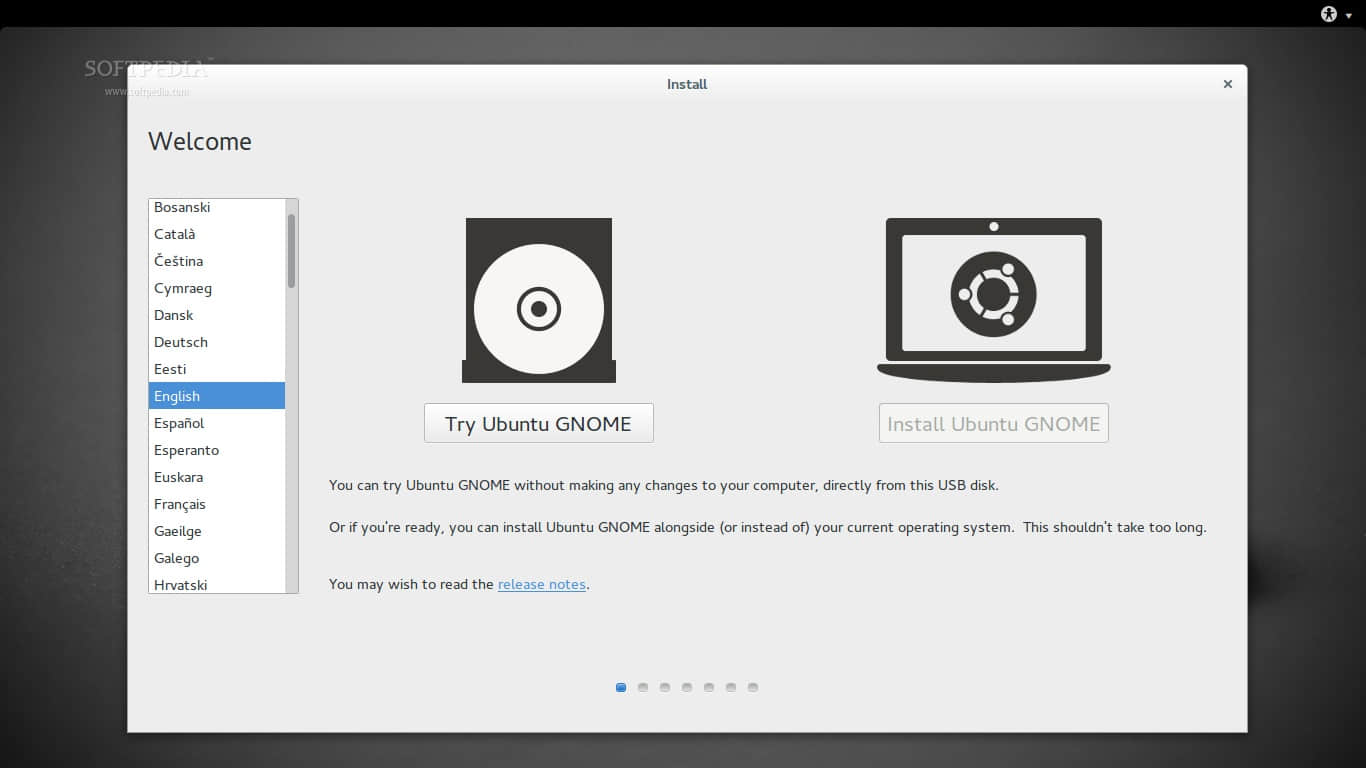
如果你在一生中哪怕就装过一次 Windows,祝贺你,因为你已经知道该如何安装 Ubuntu 这类的系统了。Ubuntu 为用户提供了一个很直观而且没有太多复杂选项的安装界面。

唯一可能会使你疑惑的就是系统分区时出现的大量陌生词汇了,比如“交换空间(swap)”和“EXT4文件系统”。不过好消息是在 Linux 下你或许永远不需要多个分区了。

Ubuntu 安装

驱动

Windows 用户需要为新的硬件安装驱动,比方说聊天时用的摄像头。 某些驱动或许会由系统提供,但大多数的仍需要手动安装。

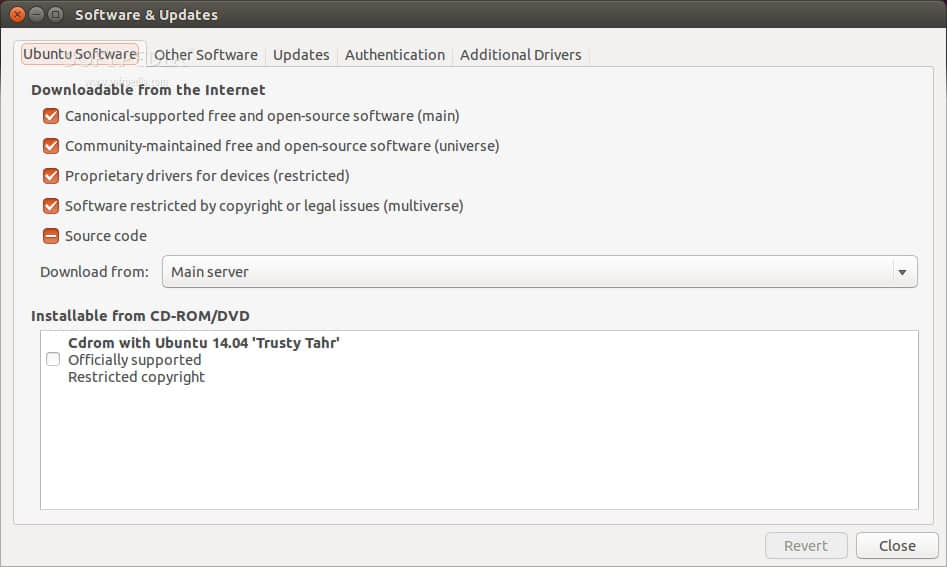
在 Ubuntu 的驱动问题上,唯一可能需要担心的就是显卡驱动了。 首先你可能不清楚应该从哪里改变现有驱动,而安装一个新的驱动可能需要一些调整。 然而这刚好是你学习如何添加一个 PPA 源以及更新你的软件包的好时机,而且这些操作都轻而易举。

安装私有驱动

主界面

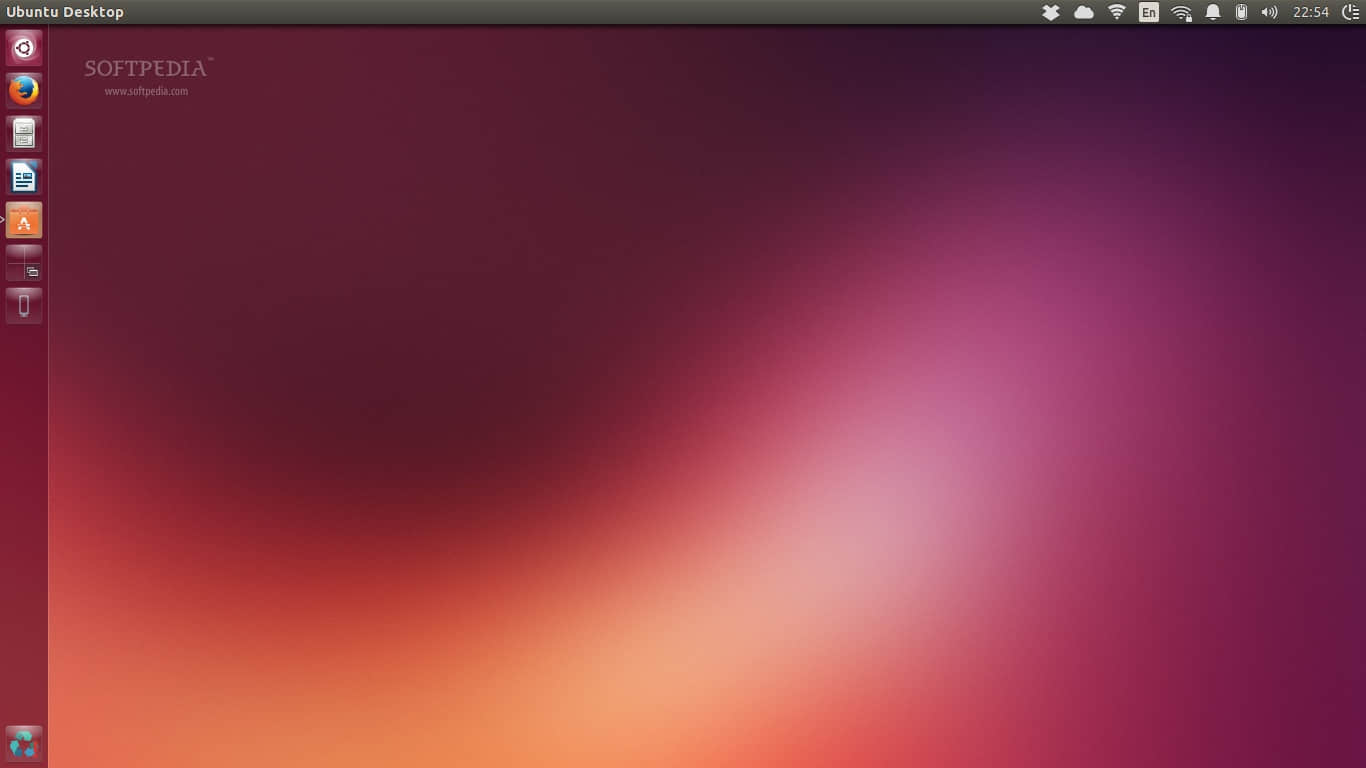
Ubuntu 在整体界面上还是和 Windows XP 有些区别的。尽管她更直观,但总有些偷懒的用户还是会放弃探索如何使用这个新系统的精彩时光。

不过呢 Ubuntu 依然可以为这些“懒”用户们提供几种看起来更像 Windows XP 的衍生版本,比如 Xubuntu 和 Lubuntu。 她们都是基于 Ubuntu 的而且提供基本相同的软件。

Ubuntu 桌面

应用与安全

或许你会觉得在 Windows XP 上安装程序很容易。 不是么?就双击一个安装程序,然后狂按下一步(包括压根没人读的那份最终用户许可协议),一个程序就这么装上了。

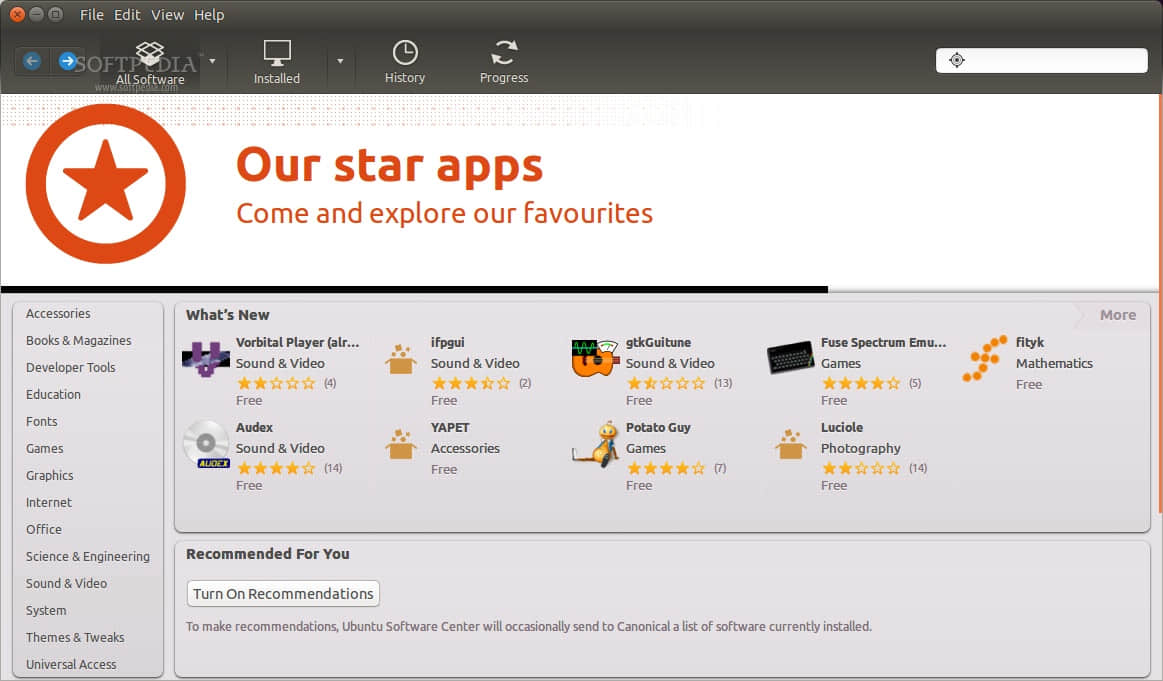
Ubuntu 下事情其实更简单。只要打开 Ubuntu 软件中心然后搜索你想要的应用,最后轻轻按下安装,一切搞定!

有些情况下在 Windows XP 上安装程序会很危险,尤其是在微软终止提供安全补丁以后。 在 Ubuntu 上你将很难再见到你身边的那堆病毒和流氓软件,即使有病毒在 Linux 上出现也将非常短命。 只要程序有任何一个问题出现,立即就会有开发人员释出补丁并修复。

不过呢,在 Ubuntu 上你也许不大可能会找全你在 Windows XP 上曾经用过的所有软件。 但大部分知名软件商都会提供 Linux 版本,不但如此你还可以在 Ubuntu 上找寻更多的相似软件予以替代。

使用 Ubuntu 软件中心安装应用

游戏

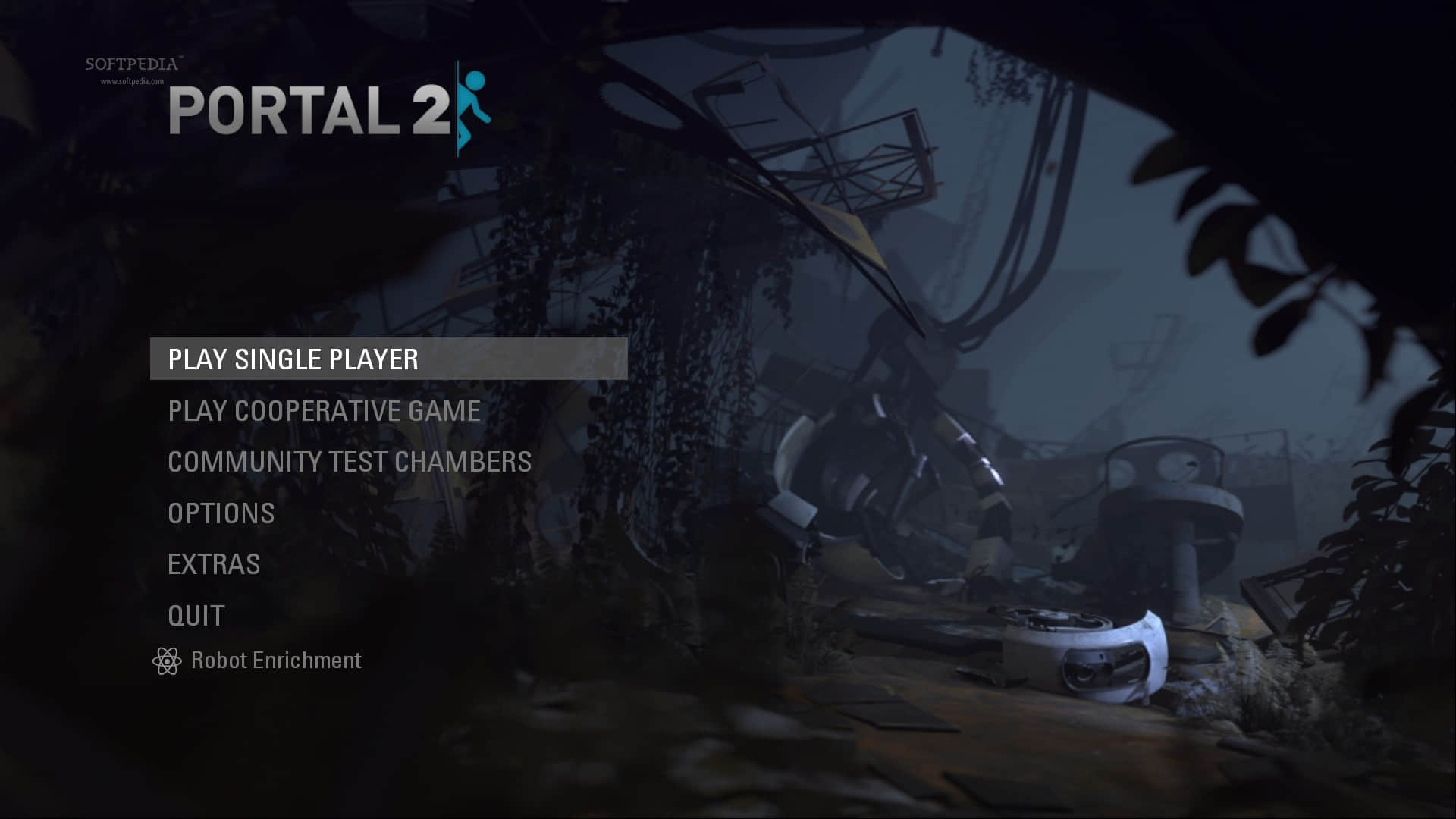
也许 Windows XP 看起来更适合玩游戏,但事实是大多数游戏开发者将放弃去兼容一个即将消亡的系统。 而且 Valve 将进一切力量去支持 Linux 平台并将整个游戏产业推向这个方向。

Linux 版 Steam 仅推出一年时间就有 500 多个游戏上线而且这个趋势没有任何下降的迹象。 再过几年,在游戏方面 Linux 平台必将赶超 Windows。 所以现在就开始熟悉 Ubuntu 吧,如果你是个出色的玩家,就绝不应该放弃这个机会。

Linux 版《传送门 2》

结论

如果你是一个 Windows XP 用户但对使用 Linux 和 Ubuntu 有任何顾虑,建议你在升级到 Windows 7 或 8 之前再三考虑。 Linux 有所有你需要的功能,没有任何理由不去使用一个基于她的操作系统。


via: http://news.softpedia.com/news/Ubuntu-14-04-LTS-vs-Windows-XP-Pros-and-Cons-430084.shtml

译者:VizV 校对:wxy

本文由 LCTT 原创翻译,Linux中国 荣誉推出

尽管 Ubuntu One 看上去像一个仅支持 Ubuntu 文件同步服务,但实际上它可以在 Windows,Android,iOS 和网页上使用。而且,Ubuntu One 提供了5GB的免费存储空间。

(图片来自: http://kryuko.deviantart.com/art/Ubuntu-One-Icon-332840346

根据 howtogeek.com 的介绍,用户通过 Ubuntu One 可以在线共享文件或目录,推送音乐到手机,在所有的设备上同步已安装的应用等等。下面我们一起来看一下10个Ubuntu One你也许不知道的功能。

1.同步目录 - 在默认设置下,Ubuntu 系统仅仅会同步用户主目录下的 Ubuntu One 目录。但是你可以用鼠标右击任意文件夹,然后点击 Ubuntu One 菜单,选择 Synchronize This Folder 开始同步,这样就可以将这个目录加入到 Ubuntu One 中了。在 Ubuntu One 中,你可以管理所有的已同步目录。

2.限制带宽 - 在默认设置下,Ubuntu One 会使用系统全部的网络带宽来上传或下载文件。但是,如果你接入网络速度比较慢,它也允许设定上传和下载速度。你可以在 Ubuntu One 主窗口的设置界面里找到带宽设置。

3.在Windows上使用Ubuntu One - Ubuntu One 不是仅仅在 Linux 上运行,它也有一个 Windows 的客户端,提供完整的文件同步支持。Ubuntu One 是一个跨平台的文件同步服务,即使是完全没有接触过 Ubuntu 的 Windows 用户,也可以使用 Ubuntu One 提供的服务。

4.共享文件 - 在文件管理器的鼠标右键菜单或者 Ubuntu One 网站,你可以将文件或者目录共享到因特网上,也可以选择分享给指定的 Ubuntu One 用户。

5.同步已安装应用 - Ubuntu One 可以在你所有的计算机上同步你从Ubuntu的软件中心安装的应用,这样你就可以轻松管理已安装的应用。

6.手机应用 - Ubuntu One 为 Android,iPhone,iPad和Ipod Touch 提供了应用。通过这些应用,你可以在移动设备上轻松访问 Ubuntu One 的文件。

7.自动上传智能手机中的相片 - 移动应用还支持自动上传手机中的相片到 Ubuntu One 云服务器中,这样你可以轻松地在所有的设备上浏览你的相片。

8.在线音乐播放 - Ubuntu One 还提供了 Ubuntu One 音乐应用,支持 Android和iOS。你可以通过智能手机在任意地方欣赏你的音乐,也可以选择缓存到本地离线播放。

9.同步联系人 - Ubuntu One可以同步你的联系人并在线保存。目前,你可以在 Ubuntu One 网页上导入 Facebook 联系人,或者手动添加。早期版本的 Ubuntu 还支持同步 Evolution 邮件客户端的联系人,但在新的12.04版本中不支持从 Thunderbird 邮件客户端同步联系人。

10.在浏览器中管理你的文件 - 在电脑上安装了 Ubuntu One 后,可以在 Ubuntu One 网页上管理本地文件。你可以在浏览器中下载文件,上传文件,或者管理现有的文件。


via: http://www.efytimes.com/e1/fullnews.asp?edid=127466

译者:zpl1025 校对:Caroline

本文由 LCTT 原创翻译,Linux中国 荣誉推出

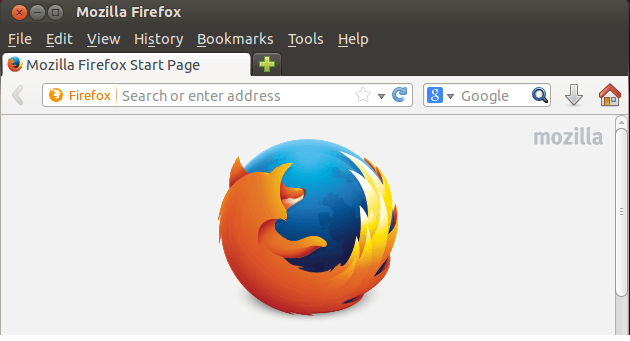
Firefox 是 Ubuntu 中主要的网络浏览器。它预装在系统中,并添加到默认的 Ubuntu 软件库中以获得 Firefox 最新版本的自动更新。

大多数用户并不用担心安装或使用 Firefox 的问题,因为没有什么问题了,它已经安装并可以使用。你获取的总是 Firefox 在 Ubuntu 软件库中的版本,除非更新 Canonical 的软件到最新版本。

现在,如果你想尝试其它的 Firefox 版本,你就必须手动下载并在 Ubuntu 中安装它,这个简短教程将指导你如何正确地在 Ubuntu 中做到这一点。

因为 Firefox 集成在 Ubuntu 中,如果你试图完全卸载它,很可能会破坏其它东西。因此要安装其它版本的最好办法就是为每个版本分别创建文件夹并进行符号连接。

在 Ubuntu 中下载并安装 Firefox

如果你想在 Ubuntu 中手动下载最新版本的 Firefox,进入它的下载页面。通过它你将可以获取到最新版本并安装它。

如果你想从初始版本安装其它版本的 Firefox,访问这个页面。在这你将看到从0.8开始的每个版本。

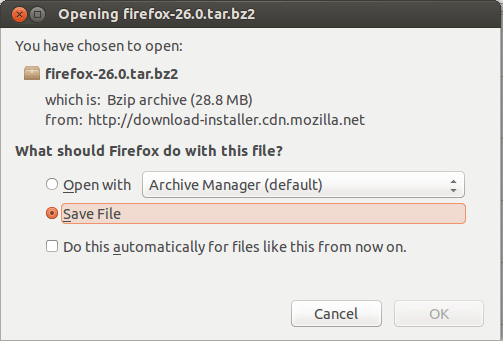
下载完你想要的版本之后,切换到 home 目录下的下载文件夹,因为 Ubuntu 的大多数文件被下载到了这里。

cd ~/Downloads

配置 Firefox

由于大多数 Firefox 下载文件以.tar和.bz2格式保存,必须从这些压缩包中提取文件。有很多方法可以在 Ubuntu 中解压缩文件。

比如我下面使用的命令。很容易从.tar和.bz2中提取文件。

tar -xjf firefox*.tar.bz2

解压后,将会有一个新的 Firefox 文件出现在下载文件夹中。这其中包含了所有的 Firefox 的文件和可执行文件。

由于我们不想删除当前安装的 Firefox,我们必须给每个版本的 Firefox 创建一个单独的文件夹。因此,对于 Firefox 版本30,使用下面的命令在/opt目录下创建一个包含新 Firefox 内容的文件夹。

sudo mv firefox/ /opt/firefox30

现在,/opt/firefox30/目录包含的所有文件都是版本30的。

创建新的 Firefox 可执行符号链接

默认情况下,Firefox 的可执行文件在这个路径下:/user/bin/firefox。我们想要做的是临时创建一个备份,这样我们就可以使用我们的自定义安装的可执行文件。

要做到这一点,运行下面的命令。

sudo mv /usr/bin/firefox /usr/bin/firefox-old

现在,我们已经从其默认位置移动了 Firefox 的可执行文件,我们必须将默认位置链接到我们新的自定义安装文件。要做到这一点,运行下面的命令来创建我们版本30的一个符号链接。

sudo ln -s /opt/firefox30/firefox /usr/bin/firefox

这样就设置完成了,我们自定义安装的 Firefox 是 Ubuntu 默认的。每一次启动 Firefox,它将通过之前的新链接加载新的可执行文件。

以上方法同样适用于 64-bit 版本的 Firefox。


via: http://www.liberiangeek.net/2014/02/daily-ubuntu-tips-manually-install-any-version-of-firefox-in-ubuntu/

译者:乌龙茶 校对:Caroline

本文由 LCTT 原创翻译,Linux中国 荣誉推出

Linux桌面系统是一个难用的集合。尽管已经有非常明显的证据显示,Linux桌面没有任何一丝机会让自己变成主流,那些为Linux辩护的人仍然扭着手:“我们基本上已经成功了!……某种程度上…… ”

当然,确实可以说(而且我也已经这么说好些年了)Linux借助Android的身份已经稳坐了“桌面系统”冠军,但这恰恰证明了Linux在桌面操作系统领域中的彻底失败。

原因很简单:对于瓦莱丽来说,Linux系统从来没有足够简单和有用。

最适合瓦莱丽的操作系统

瓦莱丽是一位女士,25年来她每六个星期替我剪一次头发。她不是什么技术的早期使用者,而是当前主流大众的一个,而且如果瓦莱丽在用某项技术,那么基本上表明所有其他人都已经在用了。

瓦莱丽最近在试着从Windows电脑切换到MacBook。按照她的兴趣(主要是摄影),我曾经觉得一台Mac会是非常棒的选择。但是,她却在挣扎着想要搞明白怎么把她保存在希捷移动硬盘上的相片导入Mac好进行编辑,因为Mac不能正常识别她的移动硬盘(似乎是个普遍问题)。百思买客服的建议是,她需要格式化她的希捷硬盘来让Mac OS X兼容。如果她那么做的话,那她所有的数据也就没了。

瓦莱丽被吓到了,她可不想32,000张图片数据不能访问,甚至更悲剧-没了。

在我剪完头发后,我试着帮他设定她的新MacBook。我注意到她的Windows笔记本上装了Netflix应用,但是在Mac上却没有。原来,在Mac笔记本上,她不知道怎么处理转移文件、删除程序、或者其他什么事情,这些她已经能很自然地在Windows电脑上完成的事情。

现在,我作为一个绝对的Mac粉丝,拥有满屋子的MacBook Air和MacBook Pro。但是看到她在Mac上的痛苦,我最终还是建议她去买一个内置1TB硬盘的华硕笔记本,这样她就可以不再用那个移动硬盘了。

所以,问题不是哪个操作系统比较好,问题是哪个操作系统更适合瓦莱丽。

但是我奶奶会用Linux!

对大多数人来说,大多数情况下,答案是Windows。或者,随着iPhone和iPad的流行,因为可以和Mac OS X完美地同步数据,选择Mac OS X的人也渐渐多起来。但是,很少会有人的答案是Linux。

丹.库斯尼茨基提供了非常多的Linux永远不会在企业中流行的原因,但是对于我来说,分析的真正对象是世界上所有的“瓦莱丽”们。

假如瓦莱丽用的是iPad或者iPhone,那她就有非常足够的理由来使用Mac。但是她没有,因为价格因素,她拥有Android智能手机和Android平板。而且,这些设备大多数时候被她用作一个漂亮的电影播放器。对于瓦莱丽的这些需求,Linux没有任何帮助,也没有任何联系。

所以,当人们争论说Linux已经足够好了的时候,我会觉得莫名其妙:

对于Linux来说,它完全没有必要在桌面系统中去“击败Windows”来获得成功。它需要的是提供一个切实可行的Windows或者其他桌面系统的替代品。而且它已经反复这么做很多年了。如今,任何想要抛弃微软的Windows用户,都可以切换到Linux来满足自己的计算需求。

这很明显不是真的,简直让人透不过气来。是的,人们可以从Linux那里得到基础的计算功能,甚至高级功能。但是,他们却不能从手上已有的设备或者体验中平滑地过渡。

网络是新的Linux

比起Linux,我更觉得新的“桌面系统”赢家会是Google。不是Android,而是Google本身。就像史蒂文 J. 沃恩尼克尔斯提到的,Google的Chromebook已经飞快地被买走,因为它提供了优秀廉价的Google服务。我看到瓦莱丽在用Chromebook,因为它将她喜爱的Google体验扩展到一个新(实际上不那么新)的形式上。感谢Picasa,她已经用它来保存相片的副本,她不用再烦恼了。

Linux和瓦莱丽的需求完全无关,不是说实现不了,而是因为Linux要求瓦莱丽去适应它,而不是它去适应瓦莱丽的需求。所以你看,这个世界上有成千上万的“瓦莱丽”,他们选择桌面系统不是阵营问题,而更多的是方便性。而Linux桌面在前一个方面做得太多,却没有足够地考虑后者。


via: http://readwrite.com/2014/01/23/why-the-linux-desktop-never-mattered#feed=/hack&awesm=~ou6OVYfWhEnIe6

译者:zpl1025 校对:Mr小眼儿

本文由 LCTT 原创翻译,Linux中国 荣誉推出